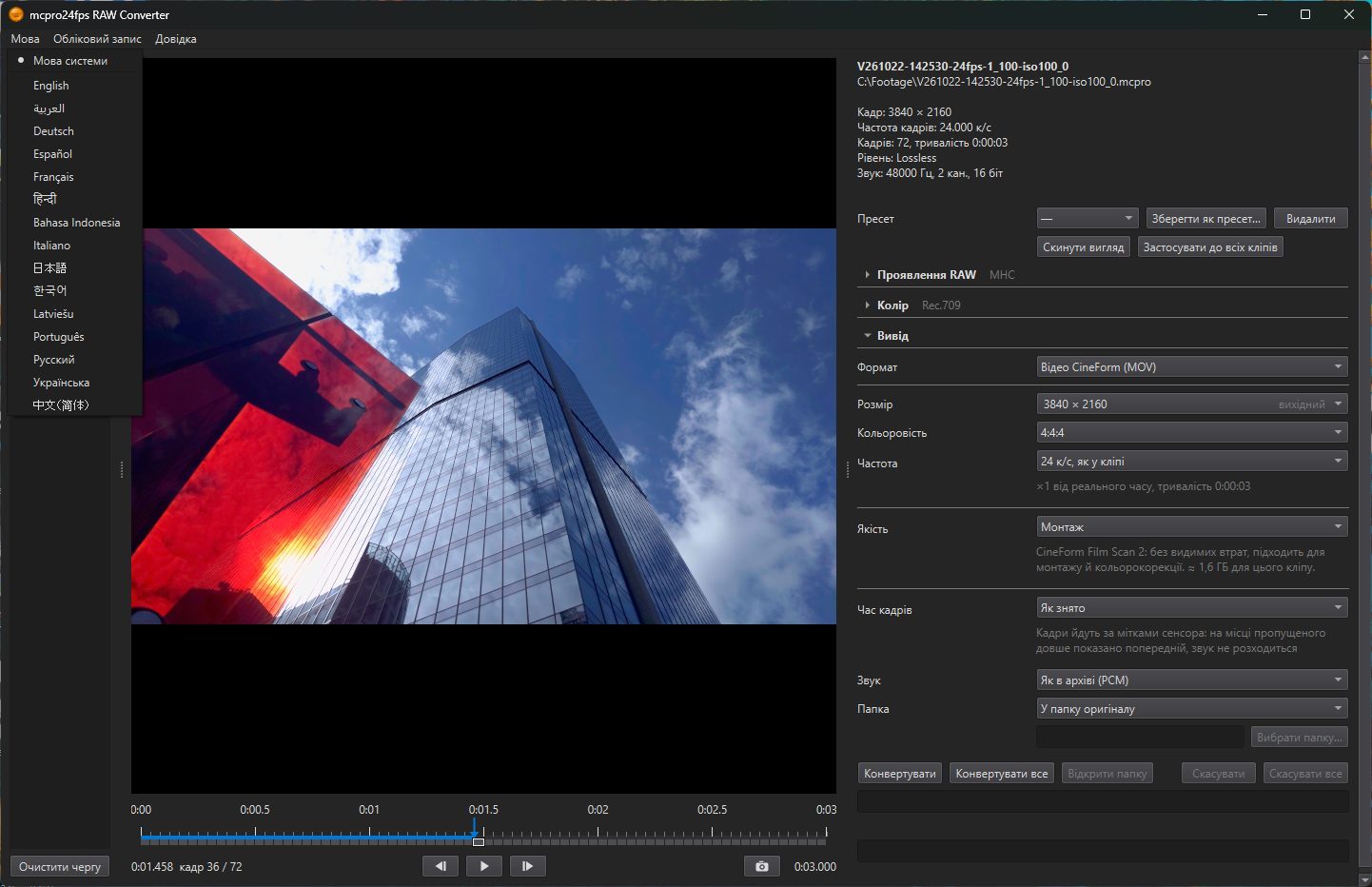
mcpro24fps RAW Converter — програма для Windows, що працює з RAW-кліпами у форматі .mcpro, записаними застосунком mcpro24fps. Вона відтворює кліп зі звуком і перетворює його на файл, який відкривають програми монтажу: відео CineForm або H.264 / HEVC у MOV чи послідовність CinemaDNG.
Інсталятор із сайту mcpro24fps.com може додати ще два способи працювати з тими самими кліпами без конвертації:
- модуль для Adobe відкриває кліпи .mcpro просто в Premiere Pro і Media Encoder;
- віртуальний диск показує кожен кліп .mcpro як папку CinemaDNG, тож DaVinci Resolve та інші програми, що читають CinemaDNG, можуть працювати з ним напряму.
Перегляд і відтворення безкоштовні. Для конвертації, збереження кадрів, модуля й віртуального диска потрібен обліковий запис mcpro24fps із RAW Bundle — та сама покупка, що й у застосунку на телефоні. Див. Обліковий запис і RAW Bundle.
Який спосіб вибрати
- Потрібен звичайний відеофайл для монтажу, для замовника чи для публікації в мережі: конвертуйте кліп. Конвертер уміє робити й HDR-відео (HLG або HDR10), а з відеокартою NVIDIA — файл зовсім без втрат.
- Ви монтуєте в Premiere Pro або експортуєте через Media Encoder: установіть модуль і кладіть кліп одразу на таймлайн.
- Ви монтуєте в DaVinci Resolve, безкоштовній версії чи Studio: скористайтеся віртуальним диском. Resolve бачить CinemaDNG, тож його панель RAW працює.
- Потрібна копія в CinemaDNG для архіву чи для передачі: конвертуйте кліп у формат Послідовність CinemaDNG.
Як побудовано інструкцію
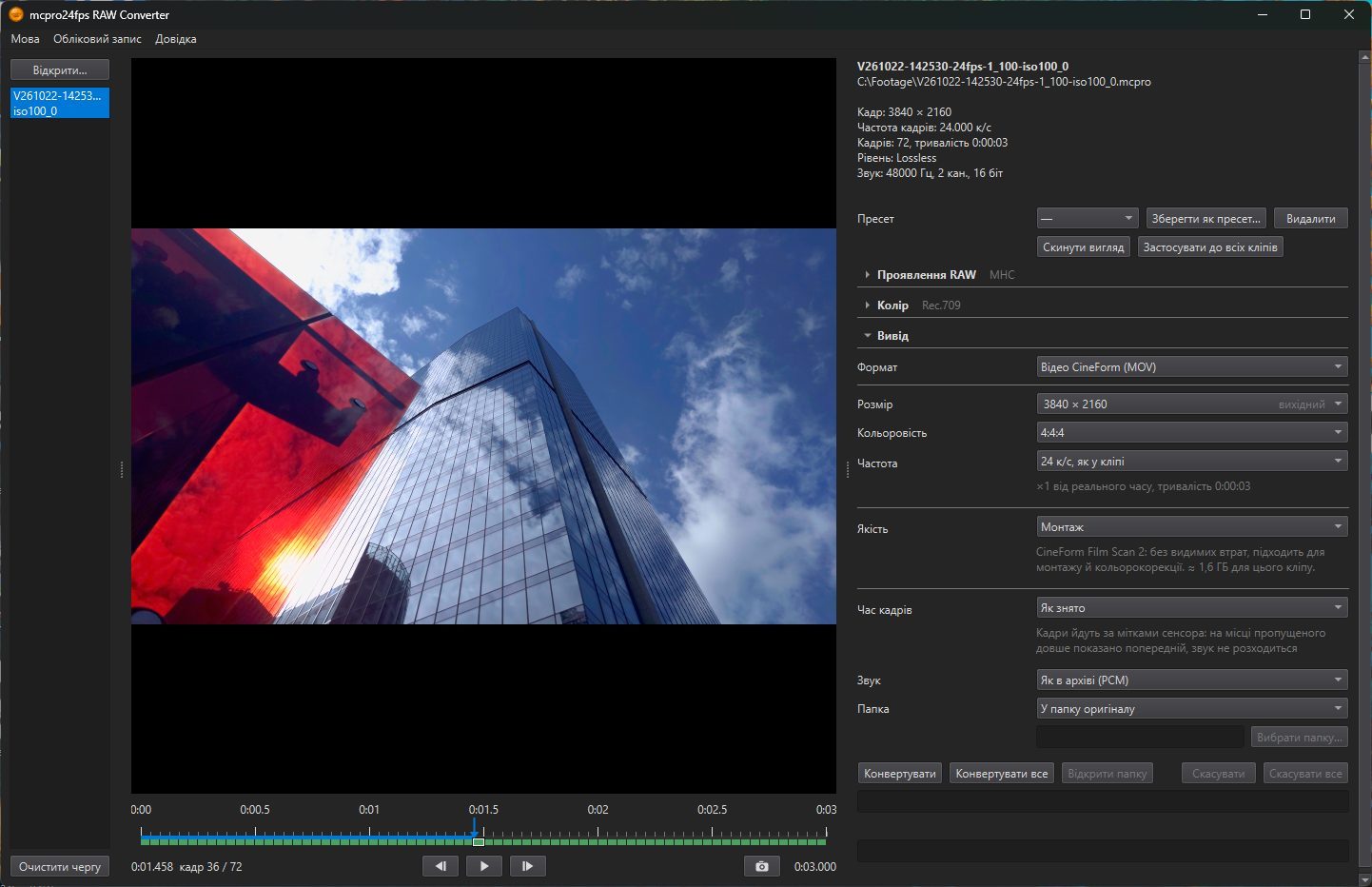
Ліворуч у вікні конвертера — список кліпів, праворуч — попередній перегляд. Під ним три групи налаштувань, у тому порядку, в якому обробляється зображення. Інструкція йде за вікном:
- Кліпи й перегляд: як відкрити кліпи, список, відтворення, смуга стану кадрів;
- Проявлення RAW: вигляд кліпу та його пресети, баланс білого, дебаєризація, корекції об'єктива;
- Колір: експозиція, SDR або HDR, крива виводу, свій LUT;
- Вивід: формат, розмір і частота кадрів, кодек і якість, звук, папка;
- Конвертація: запуск, черга, наявні файли, помилки.
Далі йдуть розділи про модуль для Adobe і віртуальний диск, а наприкінці — покрокові статті.
Кожне налаштування інструкція називає так само, як вікно, мовою сторінки. Мову вікна змінює меню Мова: вона перемикається одразу, без перезапуску.