
Кнопки управління зображенням розташовані в лівому нижньому куті: кнопка балансу білого, замок балансу білого (у ручному режимі на його місці кнопка «A») і кнопка меню GPU. Під час запису меню цих кнопок не відкриваються.
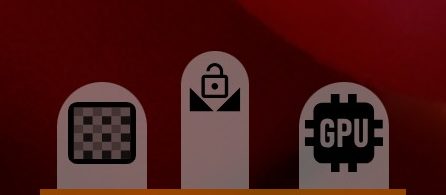
1Баланс білого
Відкриває меню балансу білого, описане нижче. Повторне торкання закриває його.
2Замок балансу білого
З'являється в режимі балансу білого Авто. Утримує поточний автоматичний баланс білого, доки ви не торкнетеся замка знову, і працює під час запису. Замок не зберігається. Щоб баланс білого фіксувався на кожному записі автоматично, увімкніть пункт Автоблокування автомат. ББ (автоблокування автоматичного балансу білого) у розділі Керування.
- баланс білого підлаштовується під сцену;
- баланс білого зафіксовано.
Автоматичний баланс один раз
З'являється замість замка в режимі балансу білого Ручний. Утримуйте кнопку: поки її натиснуто, камера працює з автоматичним балансом білого; коли ви її відпустите, результат стане ручним налаштуванням. Працює під час запису.
- ручний баланс білого без збереженого пресету;
- вибрано збережений пресет балансу білого; подвійне торкання повертає до звичайного ручного режиму.
3Меню GPU
Відкриває меню обробки на GPU: криву GPU, зображення і шумодав. Кнопка видна, коли запис іде через GPU.
Меню балансу білого
Кнопка балансу білого відкриває меню з вкладками ліворуч: режим балансу білого, ручний баланс білого і крива камери (про неї окремо). Повторне торкання кнопки закриває меню. Усе на цих вкладках застосовує сама камера, тож воно потрапляє в запис і зберігається окремо для кожної камери.
Поточний баланс білого можна вивести на інфопанель ліворуч унизу: позначте ББ у пункті Показувати інформацію розділу Інтерфейс.
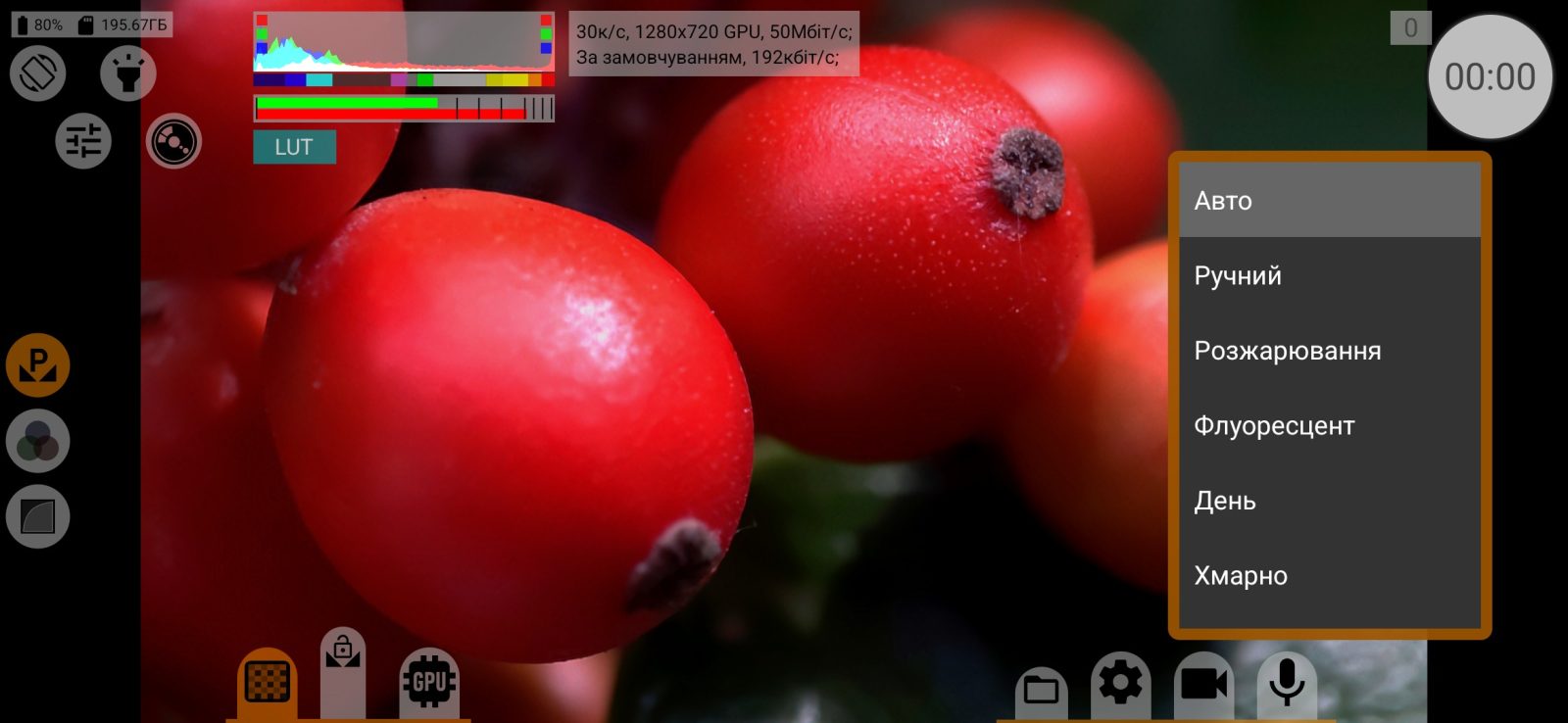
Режими балансу білого
У списку ті режими, які підтримує камера, зазвичай: Авто, Ручний, Розжарювання, Флуоресцент, Теплий флуоресцент, День, Хмарно, Сутінки, Тінь. За замовчуванням: Авто.
Перехід між ручним і будь-яким іншим режимом ненадовго перезапускає видошукач. У RAW баланс білого не змінює пікселі: він записується в DNG як тег, а остаточний баланс ви встановлюєте під час проявлення.
Ручний баланс білого
Вкладка ручного балансу працює лише в режимі Ручний. В інших режимах на ній напис «Ця вкладка працює тільки у режимі ручного ББ» і кнопка Увімкнути, яка перемикає в ручний режим.
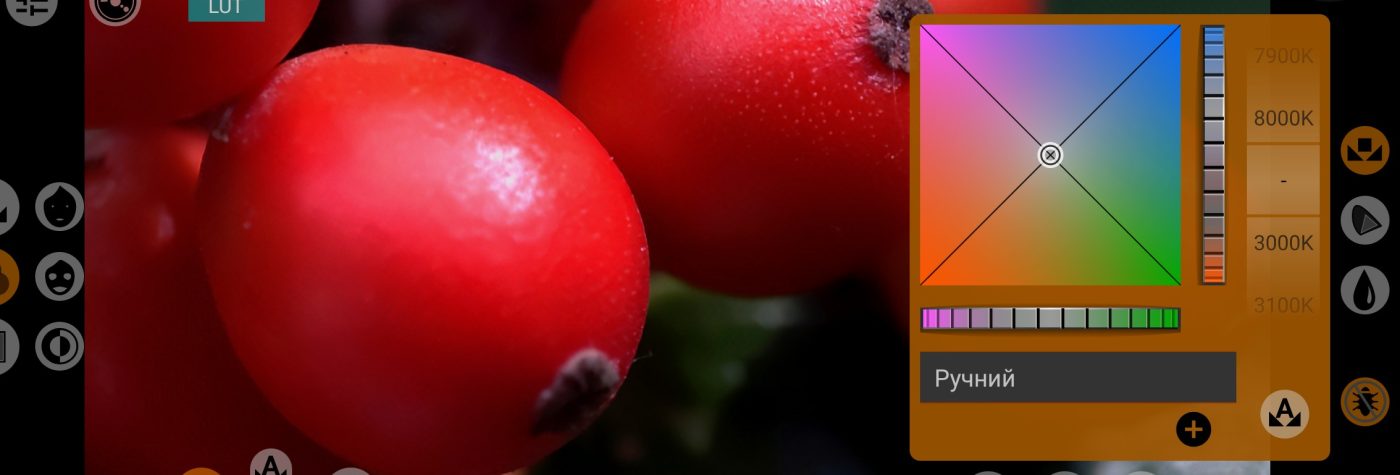
Кнопки в правому стовпці перемикають три панелі: власне баланс білого, гамут і колірну матрицю. Дві останні недоступні в RAW і на камерах без ручної обробки кольору. Кнопки в лівому стовпці вмикають перевірки кольору поверх видошукача.
4Майданчик балансу
Квадратний майданчик рухає обидва колеса одночасно: ліворуч і праворуч — колірна температура, угору і вниз — тон. Позначка показує поточний баланс.
5Колесо температури
Вертикальне колесо зсуває баланс між синім і жовтим (колірна температура). Подвійне торкання скидає його.
6Колесо тону
Горизонтальне колесо зсуває баланс між зеленим і пурпуровим (тон). Подвійне торкання скидає його.
7Колесо кельвінів
Задає температуру від 3000 K до 8000 K з кроком 100 K і зберігає тон. «-» означає, що значення в кельвінах немає.
8Автоматичний баланс один раз
Один раз підбирає баланс автоматично. Утримуйте кнопку: поки її натиснуто, камера працює з автоматичним балансом білого; коли ви її відпустите, результат стане ручним налаштуванням. Така сама кнопка «A» є поруч із кнопкою балансу білого на головному екрані. Працює під час запису.
910Пресети
У списку показано поточний пресет. зберігає поточний баланс як пресет із назвою до 30 символів; пресет зберігає лише положення двох коліс. Для збереженого пресету повертає його значення, а видаляє його. Щоб повернутися з пресету до звичайного ручного режиму, двічі торкніться кнопки «A» на головному екрані.
11Панель балансу білого
Показує панель балансу білого, описану вище.
12Гамут
Показує панель гамута: цільовий колірний простір колірної матриці камери. Варіанти: sRGB/Rec.709, P3-D65, P3-DCI, Rec.2020, A Wide Gamut, C Cinema Gamut, P V-Gamut, R Wide Gamut, S-Gamut/-3, S-Gamut3.Cine, D-Gamut, Davinci Wide Gamut, ACES AP1, ACES AP0, XYZ. Вибирайте гамут під лог-криву і перетворення, яке використовуєте на постпродакшні. За замовчуванням: sRGB/Rec.709.
13Колірна матриця
Показує панель колірної матриці: три блоки повзунків, у кожному загальний повзунок і окремі повзунки R, G і B:
- Насиченість;
- Посилення: загальний повзунок лише знижує рівень, повзунки каналів і підвищують, і знижують;
- Відтінок: загальний повзунок повертає відтінок до ±180°, повзунки каналів — до ±30°.
Подвійне торкання скидає повзунок. Кнопка на цій панелі перемикає спосіб розрахунку насиченості: з вагами яскравості гамута або порівну, по третині на канал.
14Захист світлих ділянок
Кнопка «жук» прибирає артефакти у світлих ділянках за крутих кривих у ручному балансі білого: вона трохи знижує посилення і перераховує криву. На більшості телефонів увімкнена за замовчуванням.
15Контроль тонів шкіри, широкий
Зафарбовує жовтим ділянки кадру з відтінком шкіри; відбір широкий і захоплює також близькі відтінки.
16Контроль тонів шкіри
Те саме з вузьким відбором: лише відтінки, близькі до шкіри за кольором і яскравістю.
17Контроль нейтральних тонів
Зафарбовує жовтим нейтральні, ненасичені ділянки кадру. Це допомагає встановити баланс за сірою карткою або білою стіною: коли баланс правильний, вони стають жовтими.
Усі три перевірки видно лише на екрані, поки відкрита ця вкладка, у запис вони не потрапляють, і для них видошукач має працювати через GPU. Якщо до цього працювали зебра або спектрозонування, після закриття вкладки вони повертаються.