
Les commandes d'image se trouvent dans le coin inférieur gauche : le bouton de balance des blancs, le verrouillage de la balance des blancs (ou le bouton « A » en mode manuel) et le bouton du menu GPU. Les menus de ces boutons ne s'ouvrent pas pendant l'enregistrement.
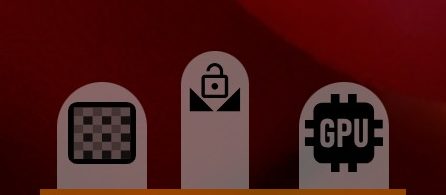
1Balance des blancs
Ouvre le menu de balance des blancs, décrit plus bas. Touchez-le de nouveau pour le fermer.
2Verrouillage de la balance des blancs
Affiché en mode de balance des blancs Auto. Il fige la balance des blancs automatique actuelle jusqu'à ce que vous le touchiez de nouveau, et il fonctionne pendant l'enregistrement. Le verrouillage n'est pas mémorisé. Pour verrouiller automatiquement la balance des blancs à chaque enregistrement, utilisez Verrouillage automatique AWB (AWB : balance des blancs automatique) dans les paramètres Contrôle.
- la balance des blancs suit la scène ;
- la balance des blancs est verrouillée.
Balance des blancs automatique ponctuelle
Affiché à la place du verrouillage en mode de balance des blancs Manuel. Maintenez-le appuyé : tant qu'il est enfoncé, la caméra utilise la balance des blancs automatique ; quand vous le relâchez, le résultat devient le réglage manuel. Il fonctionne pendant l'enregistrement.
- balance des blancs manuelle sans préréglage enregistré ;
- un préréglage de balance des blancs enregistré est sélectionné ; faites un double appui pour revenir au mode manuel simple.
3Menu GPU
Ouvre le menu de traitement GPU : courbe GPU, image et réduction de bruit. Affiché quand l'enregistrement passe par le GPU.
Menu de balance des blancs
Le bouton de balance des blancs ouvre un menu avec des onglets à gauche : le mode de balance des blancs, la balance des blancs manuelle et la courbe de la caméra (décrite à part). Touchez de nouveau le bouton pour fermer le menu. Tout ce qui se règle dans ces onglets est appliqué par la caméra : cela se retrouve donc dans l'enregistrement, et c'est enregistré séparément pour chaque caméra.
La balance des blancs actuelle peut s'afficher dans la zone d'informations en bas à gauche : cochez WB sous Afficher les informations dans les paramètres Interface.
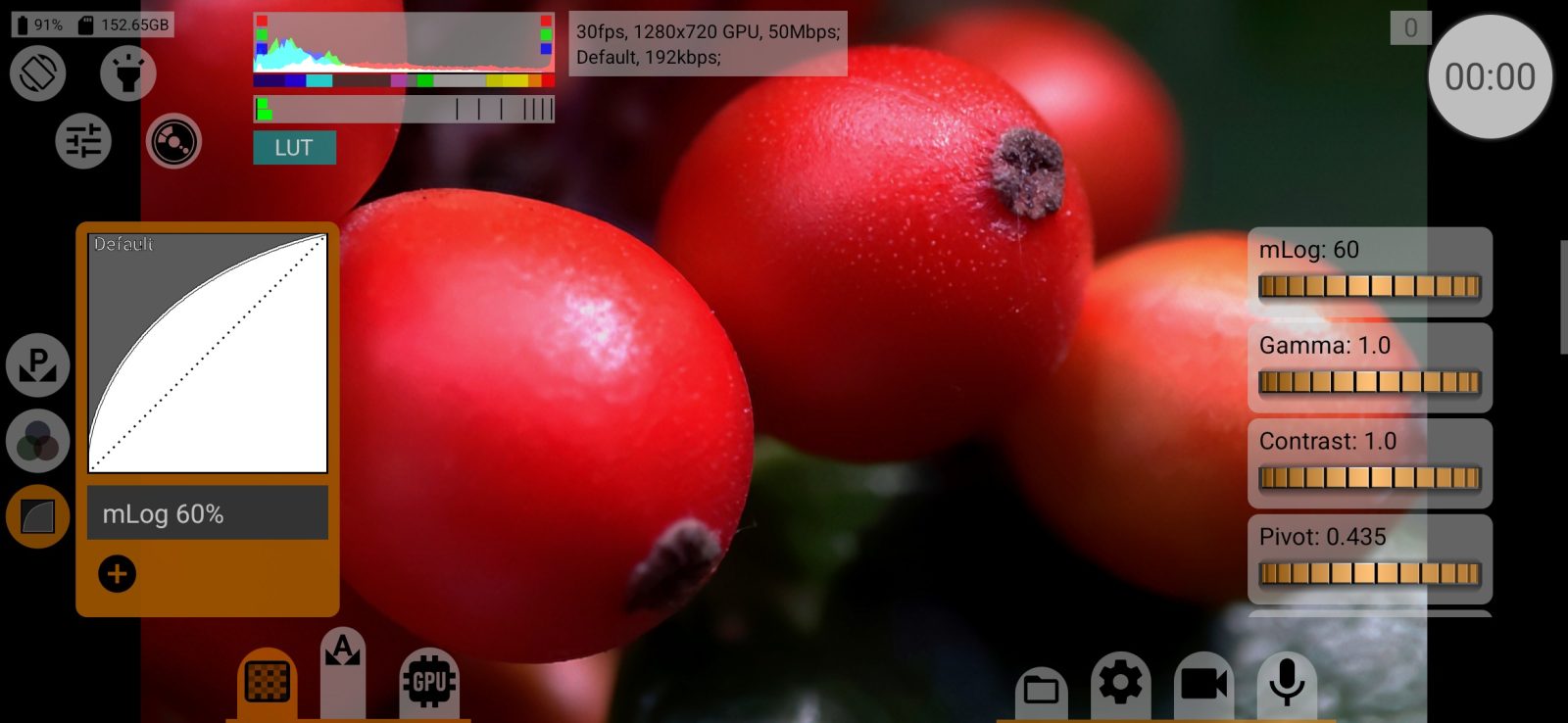
Modes de balance des blancs
La liste affiche les modes pris en charge par la caméra, en général : Auto, Manuel, Incandescent, Fluorescent, Fluo chaud, Lumière du jour, Nuageux, Crépuscule, Ombre. Par défaut : Auto.
Passer du mode manuel à un autre mode, ou l'inverse, redémarre brièvement le viseur. En RAW, la balance des blancs ne modifie pas les pixels : elle est inscrite dans le DNG sous forme de balise, et vous fixez la balance définitive au développement.
Balance des blancs manuelle
L'onglet manuel ne fonctionne qu'en mode Manuel. Dans les autres modes, il affiche le message « Cet onglet ne fonctionne qu'en mode WB manuel » et un bouton Activer qui passe en mode manuel.
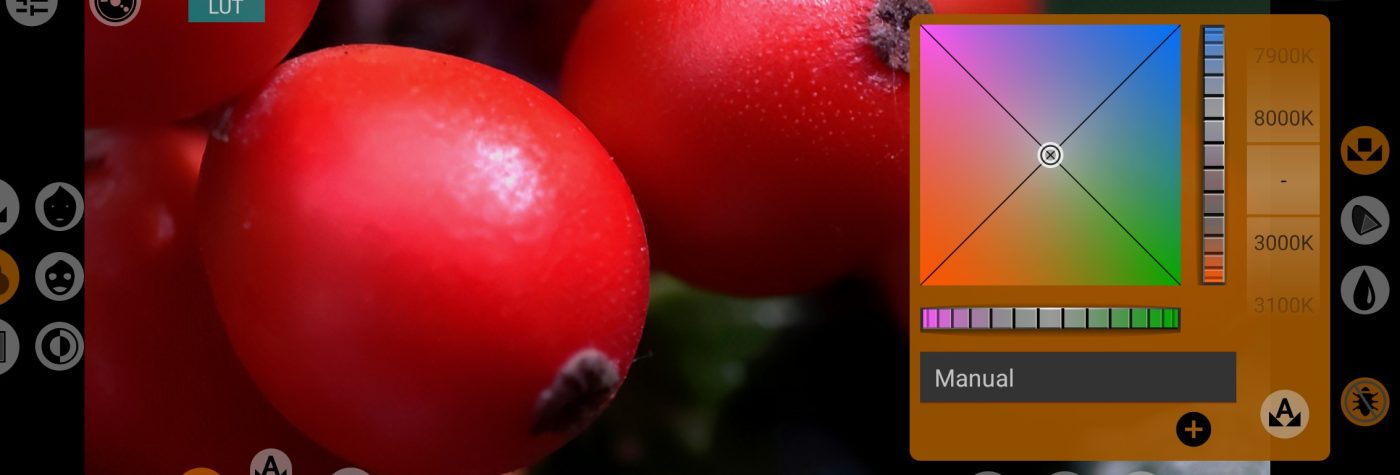
Les boutons de la colonne de droite basculent entre trois panneaux : la balance des blancs proprement dite, le gamut et la matrice de couleurs. Les deux derniers ne sont disponibles ni en RAW, ni sur les caméras sans traitement manuel des couleurs. Les boutons de la colonne de gauche ajoutent des contrôles de couleur par-dessus l'image du viseur.
4Pavé de balance
Le pavé carré déplace les deux molettes à la fois : de gauche à droite, la température de couleur ; de haut en bas, la teinte (vert–magenta). Le repère indique la balance actuelle.
5Molette de température
La molette verticale déplace la balance entre le bleu et le jaune (température de couleur). Faites un double appui dessus pour la réinitialiser.
6Molette de teinte
La molette horizontale déplace la balance entre le vert et le magenta (teinte). Faites un double appui dessus pour la réinitialiser.
7Molette des kelvins
Règle la température de 3000 K à 8000 K par pas de 100 K, en conservant la teinte. « - » signifie qu'aucune valeur en kelvins n'est définie.
8Balance des blancs automatique ponctuelle
Règle la balance automatiquement, une seule fois. Maintenez-le appuyé : tant qu'il est enfoncé, la caméra utilise la balance des blancs automatique ; quand vous le relâchez, le résultat devient le réglage manuel. Le même bouton « A » se trouve à côté du bouton de balance des blancs sur l'écran de prise de vue. Il fonctionne pendant l'enregistrement.
910Préréglages
La liste affiche le préréglage actuel. enregistre la balance actuelle comme préréglage, avec un nom de 30 caractères au plus ; un préréglage ne mémorise que les deux molettes. Pour un préréglage enregistré, rétablit ses valeurs et le supprime. Faites un double appui sur le bouton « A » de l'écran de prise de vue pour quitter le préréglage et revenir au mode manuel simple.
11Panneau de balance des blancs
Affiche le panneau de balance des blancs décrit plus haut.
12Gamut
Affiche le panneau du gamut : l'espace colorimétrique cible de la matrice de couleurs de la caméra. Options : sRGB/Rec.709, P3-D65, P3-DCI, Rec.2020, A Wide Gamut, C Cinema Gamut, P V-Gamut, R Wide Gamut, S-Gamut/-3, S-Gamut3.Cine, D-Gamut, Davinci Wide Gamut, ACES AP1, ACES AP0, XYZ. Choisissez le gamut qui correspond à la courbe log et à la conversion que vous utilisez en postproduction. Par défaut : sRGB/Rec.709.
13Matrice de couleurs
Affiche le panneau de la matrice de couleurs : trois blocs de curseurs, chacun avec un curseur commun et des curseurs R, G et B séparés :
- Saturation ;
- Gain : le curseur commun ne fait que baisser le niveau, les curseurs des canaux l'augmentent ou le baissent ;
- Teinte : le curseur commun fait tourner la teinte jusqu'à ±180°, les curseurs des canaux jusqu'à ±30°.
Faites un double appui sur un curseur pour le réinitialiser. Un bouton de ce panneau change le mode de calcul de la saturation : pondéré par la luminance du gamut ou par tiers égaux.
14Correction des hautes lumières
Le bouton « bug » corrige les artefacts dans les hautes lumières avec des courbes raides en balance des blancs manuelle : il baisse légèrement le gain et recalcule la courbe. Il est activé par défaut sur la plupart des téléphones.
15Contrôle du teint, large
Colore en jaune les zones de l'image proches de la couleur de la peau, avec une sélection large qui englobe aussi les tons voisins.
16Contrôle du teint
Même chose avec une sélection étroite : seulement les tons proches de la peau en couleur et en luminosité.
17Contrôle des tons neutres
Colore en jaune les zones neutres, non saturées, de l'image. Cela aide à régler la balance sur une charte grise ou un mur blanc : quand la balance est juste, la charte ou le mur devient jaune.
Ces trois contrôles ne s'affichent à l'écran que tant que cet onglet est ouvert ; ils n'apparaissent pas dans l'enregistrement et exigent que le viseur passe par le GPU. Si le zebra ou les fausses couleurs étaient activés, ils reviennent à la fermeture de l'onglet.