
1Mouvement programmé
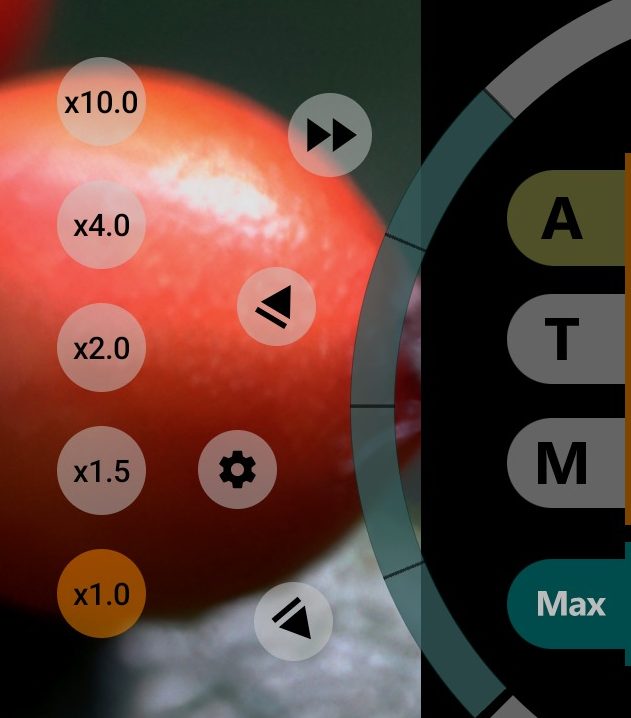
Un mouvement de zoom déplace le zoom en douceur entre deux points définis, comme un mouvement de mise au point.
- lance le mouvement de zoom et de mise au point : le zoom va vers celle de ses limites qui est la plus éloignée de la position actuelle. Sans limites de zoom, le zoom va jusqu'au bout de sa plage.
- un mouvement est en cours ; touchez pour l'arrêter.
Pour les détails, voir le mouvement programmé.
2La molette
En mode zoom, l'arc est bleu canard et la molette règle le zoom. Tournez-la en déplaçant un doigt autour de son centre. L'arc entier couvre toute la plage de zoom, ou seulement la plage entre les limites de zoom si des limites sont définies. Tant que votre doigt est sur la molette, l'image affiche le facteur de zoom (« x1.23 ») ou, sur les téléphones sans facteurs de zoom, la taille du recadrage en pixels. Toucher la molette ferme les menus ouverts et arrête un mouvement en cours. La position est enregistrée quand vous levez le doigt, sauf pendant l'enregistrement.
4Limite supérieure du zoom
- touchez pour zoomer en douceur jusqu'à la limite supérieure, ou jusqu'au bout de la plage. Un appui long définit ou efface la limite, comme pour la mise au point.
- le zoom est en mouvement ; touchez pour l'arrêter.
6Réglages du mouvement de zoom
Ouvre les réglages Durée et Courbure du zoom ; ils fonctionnent comme pour la mise au point.
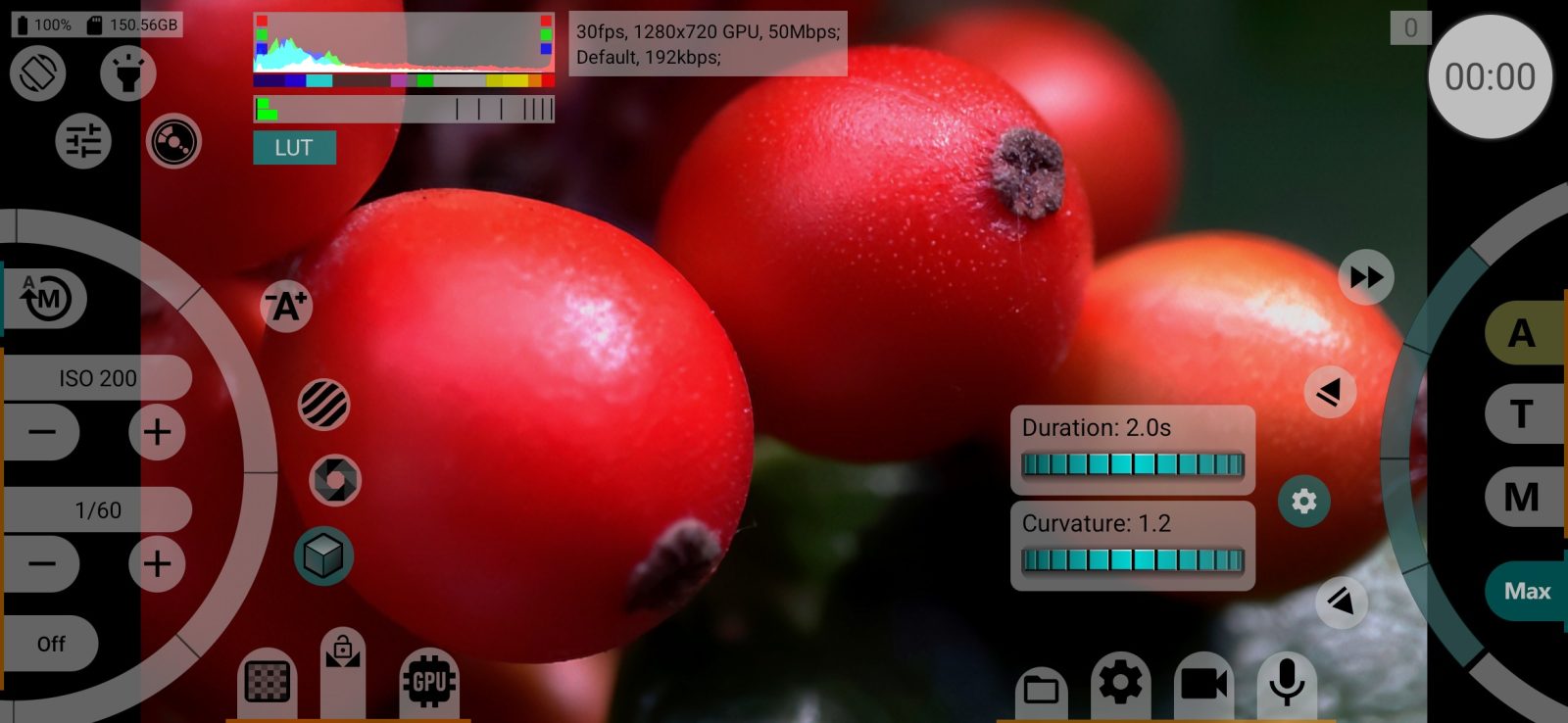
8Limite inférieure du zoom
- la même chose, vers l'extrémité grand angle.
- le zoom est en mouvement ; touchez pour l'arrêter.
9Mode zoom
Fait passer la molette en zoom ; le bouton est en surbrillance tant que la molette est en mode zoom. Le mode de mise au point choisi continue de fonctionner. Pour ramener la molette à la mise au point, touchez A, T ou M. Dans ce mode apparaissent les boutons de mouvement et de limite de zoom.
Un appui long sur le bouton fait défiler les valeurs du réglage Zoom maximal. Le bouton affiche la valeur actuelle :
- jusqu'à la taille de la vidéo : un recadrage où un pixel du capteur donne un pixel de la vidéo ;
- jusqu'à ×1.5 de cette taille ;
- jusqu'à ×2.0 de cette taille ;
- jusqu'au maximum de la caméra (par défaut).
Le bouton est masqué si la caméra n'a pas de zoom numérique, ainsi qu'en RAW.
10Boutons de facteur de zoom
Les boutons au-dessus de la molette passent directement à des facteurs de zoom fixes, par exemple x0.6, x1.0, x2.0. Sur les téléphones à plusieurs caméras arrière, c'est le téléphone lui-même qui choisit le module de caméra selon le facteur de zoom. Sur certains téléphones, dont plusieurs modèles Sony Xperia, les boutons affichent des focales en mm et changent directement d'objectif. Ils fonctionnent pendant l'enregistrement et dans tous les modes de la molette.
L'option Transition fluide des facteurs de zoom transforme le saut en une transition de 0,2 seconde. Si un facteur dépasse le réglage Zoom maximal ou les limites de zoom, l'application affiche « Ce facteur de zoom n'est pas disponible : il est limité par le réglage « Zoom maximal » ou par les limites de zoom définies. ». Le réglage Boutons de facteur de zoom masque ces boutons ; sur Sony, ils sont aussi masqués en RAW.
Paramètres associés
Dans Contrôle : Zoom maximal, le haut de l'échelle de zoom, avec les mêmes valeurs que sur le bouton du mode zoom. Le changement s'applique immédiatement : si la molette ne bouge pas, le zoom saute.
Dans Interface : Boutons de facteur de zoom et Transition fluide des facteurs de zoom.