
Dans l’app : roue dentée (menu des paramètres) Interface
Interface : l'apparence de l'écran de prise de vue et les éléments qui y sont affichés. Aucun de ces réglages n'agit sur l'enregistrement.
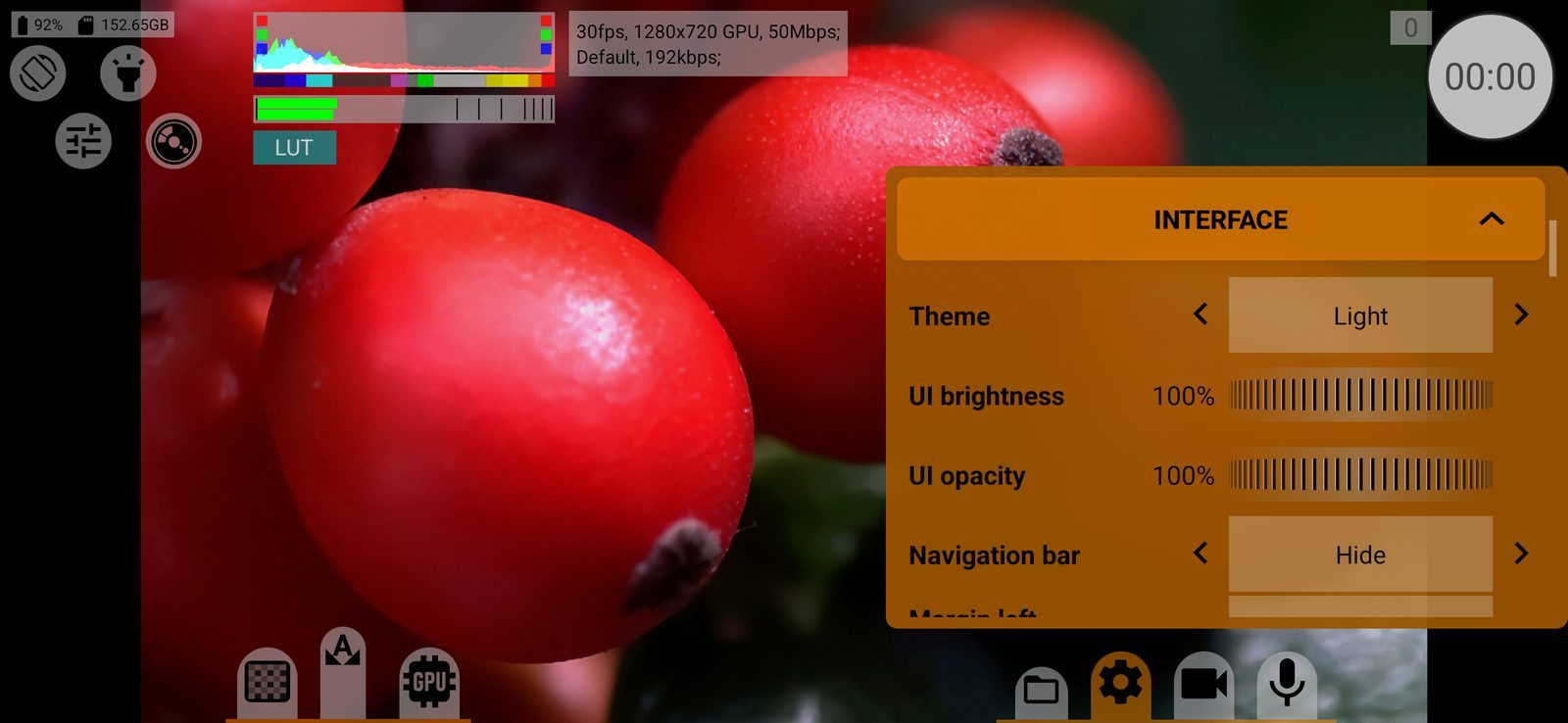
Thème
Selon le système, Clair ou Sombre : la couleur des boutons et des menus. Le changement redémarre la caméra et l'écran. Disponible à partir d'Android 10. Par défaut : Clair.
Luminosité de l'interface
Assombrit les boutons et les menus, de 10 à 100 %, pour qu'ils ne gênent pas dans l'obscurité. Le viseur n'est pas concerné. Un double appui sur la molette revient à 100 %. Par défaut : 100 %.
Opacité de l'interface
L'opacité des boutons et des menus, de 10 à 150 %. Avec des valeurs basses, le viseur se voit mieux au travers ; au-delà de 100 %, les fonds deviennent plus denses. Un double appui sur la molette revient à 100 %. Par défaut : 100 %.
Barre de navigation
Masquer / Afficher : la barre de navigation d'Android sur l'écran de prise de vue. Quand la barre est affichée, le bouton Retour ne ferme l'application qu'après deux appuis. Par défaut : Masquer.
Marge gauche (en haut)
Éloigne toutes les commandes du bord gauche de l'écran (du bord supérieur en portrait), par pas de 6 dp. Utile avec une cage ou une coque qui couvre le bord. Par défaut : 0.
Marge droite (en bas)
De même depuis le bord droit (le bord inférieur en portrait). Les deux marges réunies doivent laisser au moins 540 dp environ aux commandes.
Position du bloc supérieur
Gauche ou Centre : la place du bloc supérieur (batterie et stockage, boutons d'accès rapide, indicateurs). Quand il est centré, la zone d'informations descend. Par défaut : Gauche.
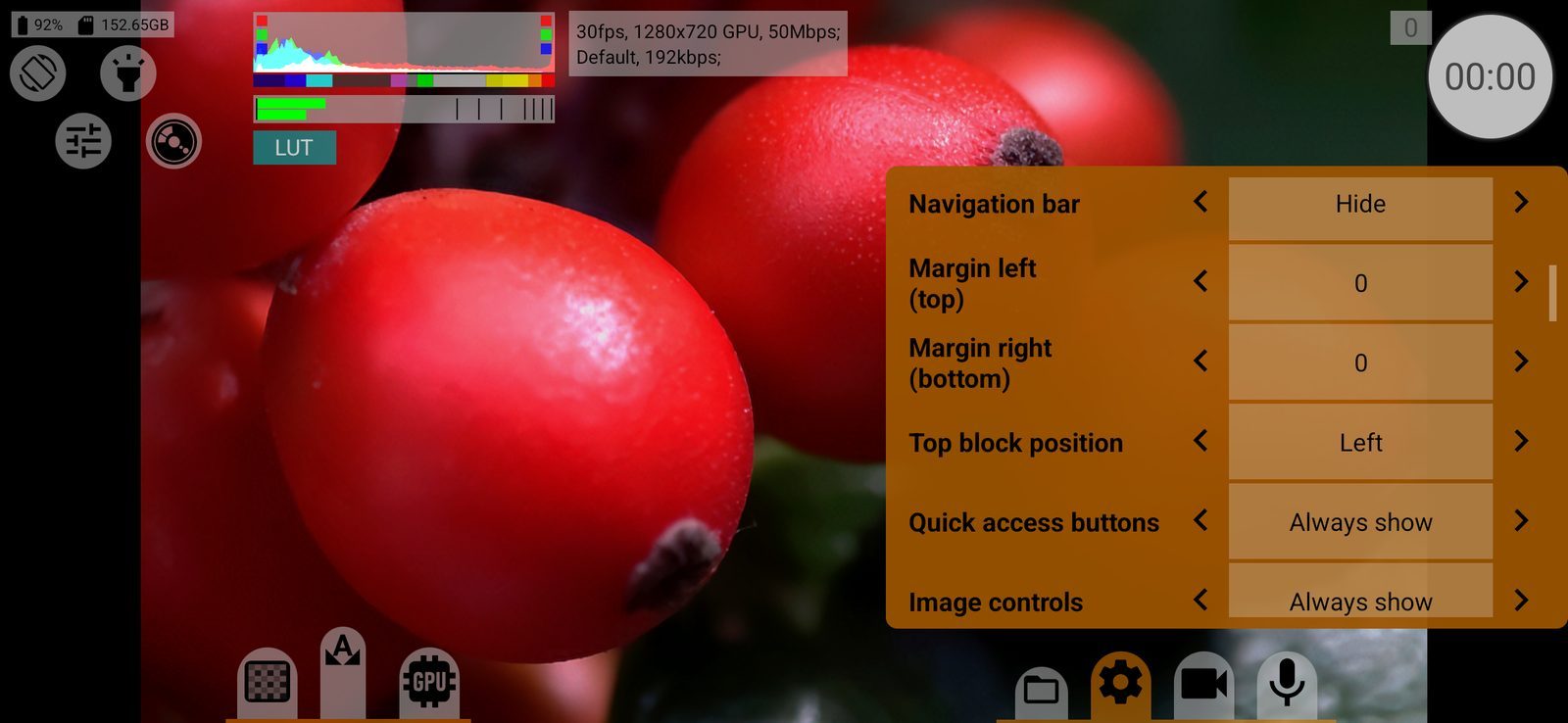
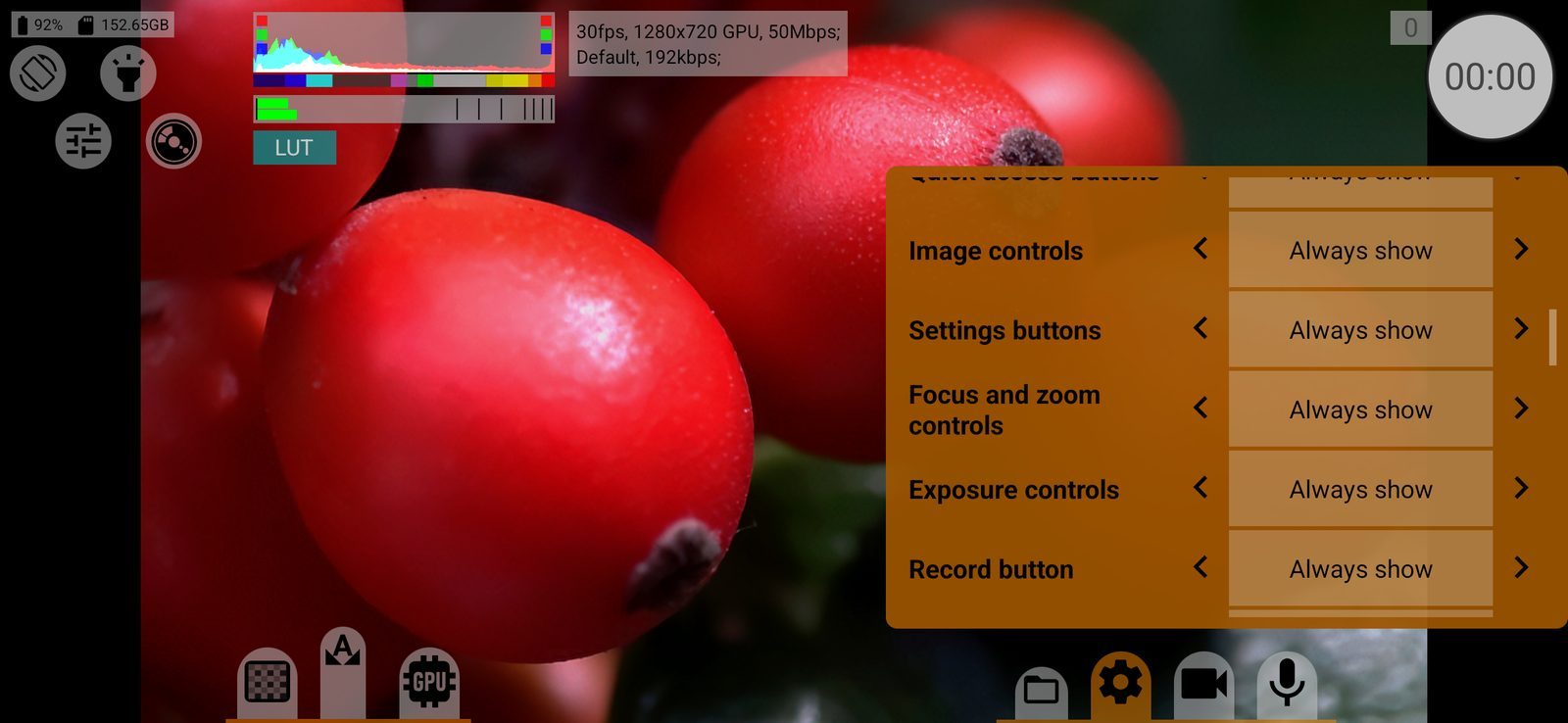
Éléments de l'écran
Les sept lignes suivantes règlent les sept groupes d'éléments de l'écran de prise de vue. Chacune propose les quatre mêmes modes :
- Toujours afficher : le groupe reste toujours à l'écran ;
- Basculer par glisser : un balayage sur l'écran masque et affiche le groupe, pendant l'enregistrement comme en dehors ;
- Basculer par glisser pendant l'enregistrement : le groupe se masque de lui-même au début de l'enregistrement et revient à l'arrêt ; pendant l'enregistrement, un balayage l'affiche et le masque, ce qui évite de toucher les boutons en filmant ;
- Ne pas afficher : le groupe n'est jamais affiché ; seul ce menu le fait revenir.
Un balayage est un trait d'au moins 60 dp environ sur une partie vide de l'écran. Pendant l'enregistrement, un seul balayage bascule ensemble tous les groupes réglés sur le deuxième ou le troisième mode. Par défaut pour les sept : Toujours afficher.
Boutons d'accès rapide
Les boutons d'accès rapide : orientation, lampe torche, préréglages, choix de la caméra.
Commandes d'image
Les commandes d'image : balance des blancs, son verrouillage, balance des blancs manuelle, menu des couleurs.
Boutons de paramètres et gestionnaire de médias
Boutons de paramètres et gestionnaire de médias : les boutons qui ouvrent le gestionnaire de médias, les paramètres et les menus vidéo et audio. Ce groupe n'a pas de mode Ne pas afficher, sinon les menus deviendraient inaccessibles.
Commandes de mise au point et zoom
Commandes de mise au point et zoom : la molette de mise au point, les modes de mise au point, les boutons de facteur de zoom, les mouvements programmés et les limites.
Commandes d'exposition
Commandes d'exposition : ISO et temps de pose, correction EV et verrouillage de l'exposition, zebra, fausses couleurs et bouton de la LUT du viseur.
Bouton d'enregistrement
Le bouton d'enregistrement avec la durée et la taille de l'enregistrement, le bouton d'instantané et le compteur d'images perdues.
Indicateurs et zone d'info
Les indicateurs et la zone d'informations : histogramme, indicateur de niveau audio, batterie et stockage, avertissements et la zone d'informations elle-même.
Boutons de facteur de zoom
Afficher / Ne pas afficher : la rangée de boutons de facteur de zoom (x0.6, x1, x2…) à côté de la molette de mise au point. Affichée par défaut quand la caméra a des facteurs de zoom.
Transition fluide des facteurs de zoom
Oui : un appui sur un facteur de zoom zoome en douceur. Non : le zoom passe directement à la nouvelle valeur. Par défaut : Oui.
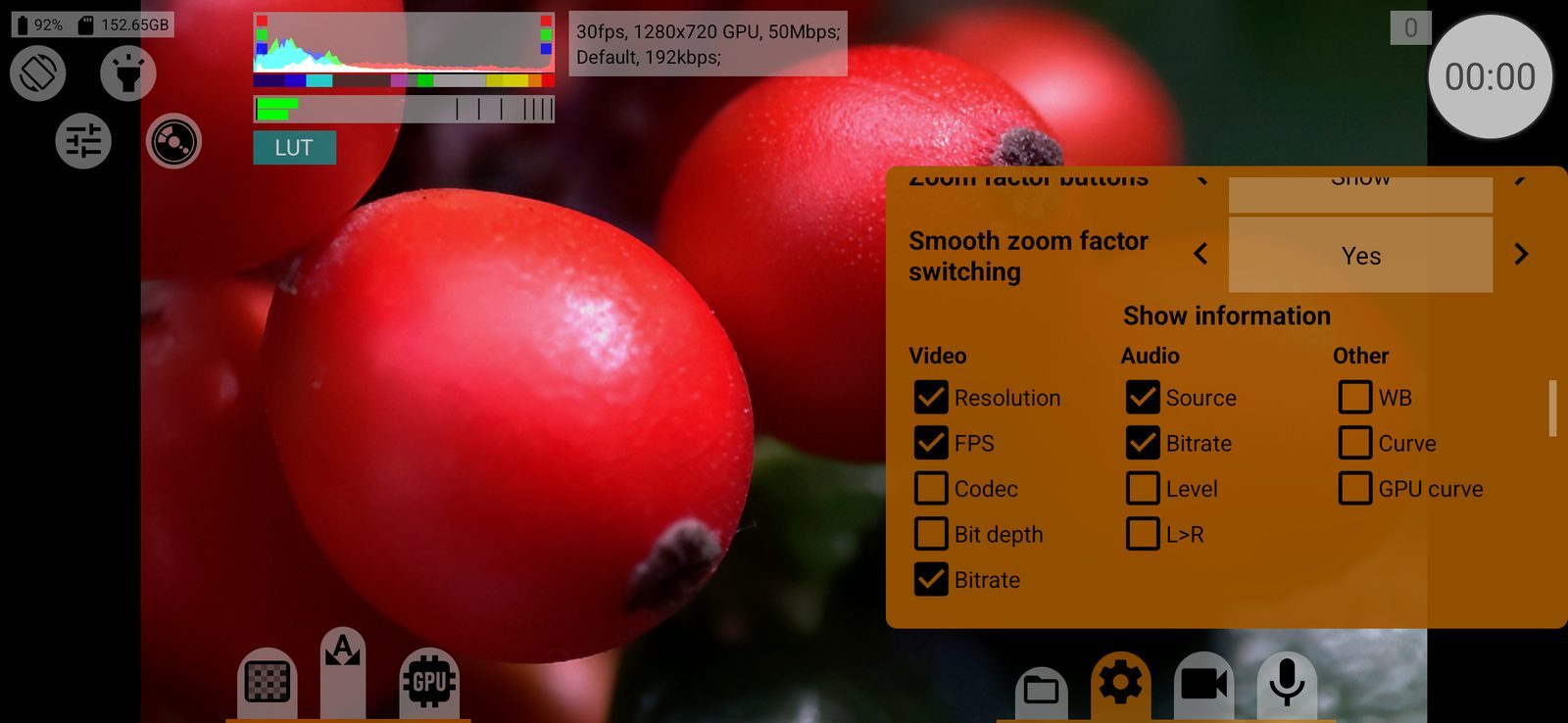
Afficher les informations
Ce qu'affiche la zone d'informations de l'écran de prise de vue, à cocher dans trois groupes :
- Vidéo : Résolution, IPS (images par seconde), Codec, Prof. de bits (profondeur de bits), Débit ;
- Audio : Source, Débit, Niveau (affiché seulement s'il n'est pas sur Bypass), G>D (affiché seulement si les canaux sont permutés) ;
- Autres : WB, Courbe, Courbe GPU.
La résolution affichée est celle du fichier, après désanamorphose, recadrage et mise à l'échelle. En ralenti, la fréquence d'images est affichée sous la forme « 120>24 ». Décochez tout pour masquer la zone. Par défaut : résolution, fréquence d'images, débit vidéo, source audio et débit audio.