
In der App: Zahnrad (Einstellungsmenü) Oberfläche
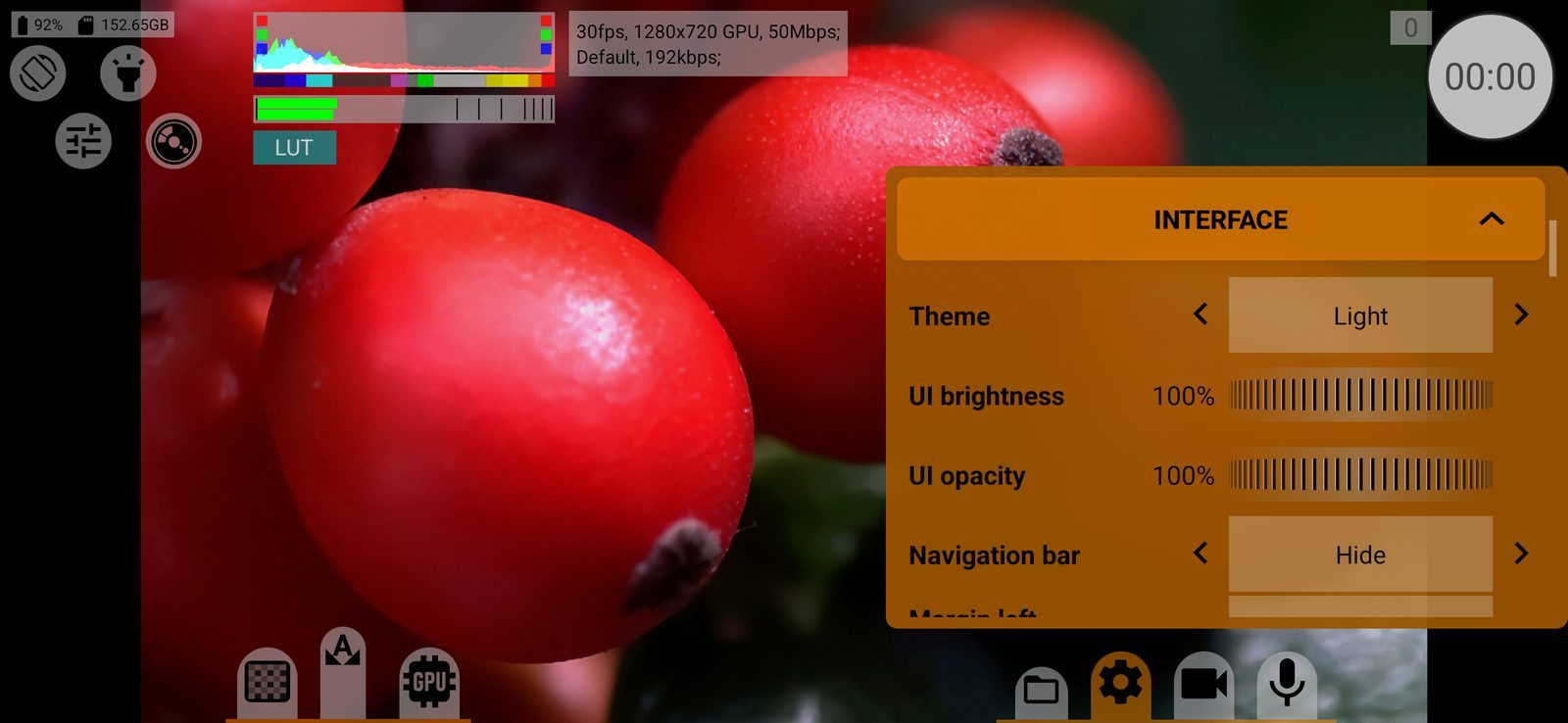
Oberfläche: wie der Aufnahmebildschirm aussieht und welche seiner Elemente angezeigt werden. Keine dieser Einstellungen wirkt sich auf die Aufnahme aus.
Design
Systemstandard, Hell oder Dunkel: die Farbe von Tasten und Menüs. Eine Änderung startet Kamera und Bildschirm neu. Verfügbar ab Android 10. Standard: Hell.
UI-Helligkeit
Dimmt Tasten und Menüs von 10 bis 100 %, damit sie im Dunkeln nicht ablenken. Der Sucher bleibt unverändert. Doppeltippen auf das Rad stellt 100 % wieder her. Standard: 100 %.
UI-Deckkraft
Wie deckend Tasten und Menüs sind, von 10 bis 150 %. Niedrigere Werte lassen mehr vom Sucher durchscheinen, Werte über 100 % machen die Hintergründe dichter. Doppeltippen auf das Rad stellt 100 % wieder her. Standard: 100 %.
Navigationsleiste
Ausblenden / Anzeigen: die Android-Navigationsleiste auf dem Aufnahmebildschirm. Ist die Leiste sichtbar, schließt die Zurück-Taste die App erst beim zweiten Drücken. Standard: Ausblenden.
Rand links (oben)
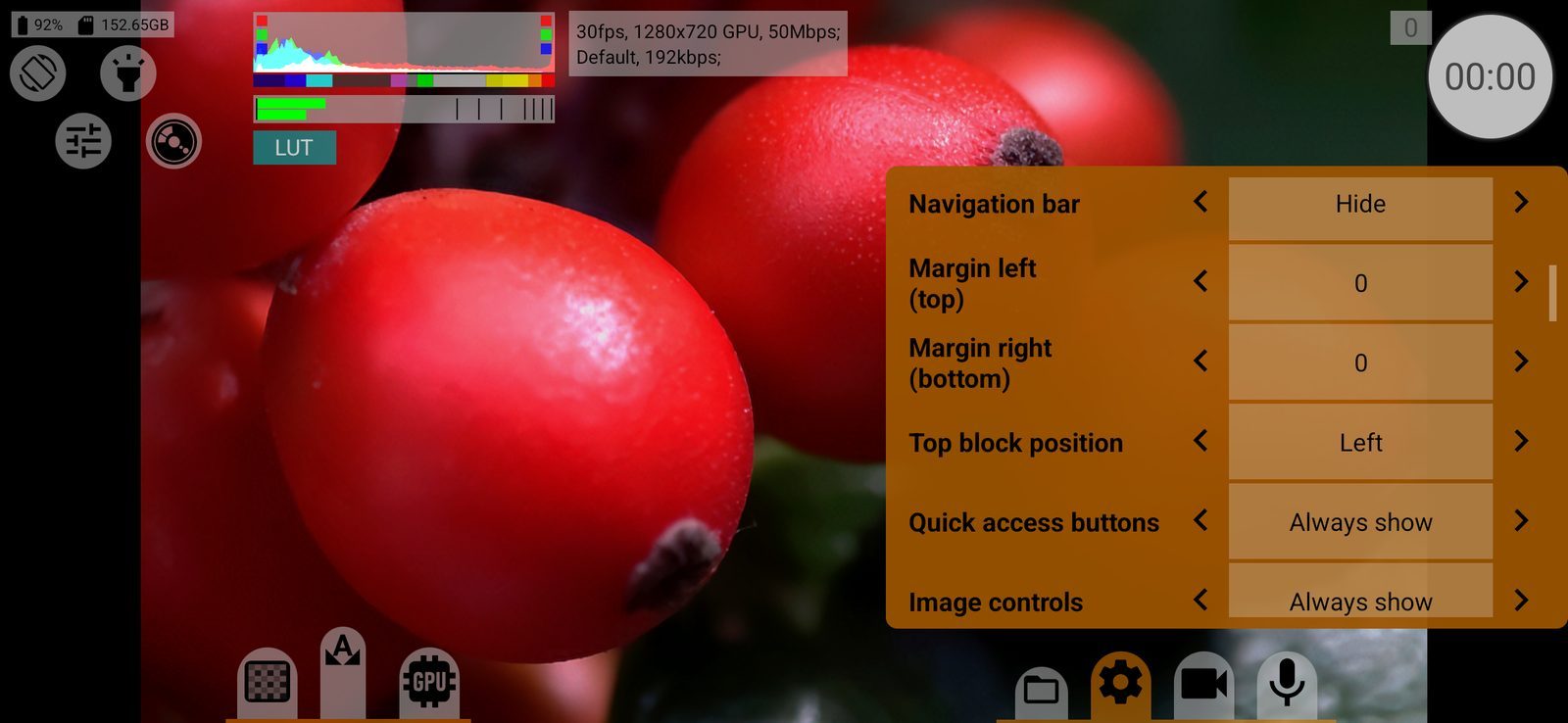
Rückt alle Bedienelemente vom linken Bildschirmrand (im Hochformat vom oberen) nach innen, in Schritten von 6 dp. Nützlich mit einem Smartphone-Käfig oder einer Hülle, die den Rand verdeckt. Standard: 0.
Rand rechts (unten)
Dasselbe vom rechten Rand (im Hochformat vom unteren). Beide Ränder zusammen lassen für die Bedienelemente mindestens etwa 540 dp frei.
Position des oberen Blocks
Links oder Mitte: wo der obere Block (Akku und Speicher, Schnellzugriff-Tasten, Indikatoren) sitzt. In der Mitte rückt der Infobereich nach unten. Standard: Links.
Bildschirmelemente
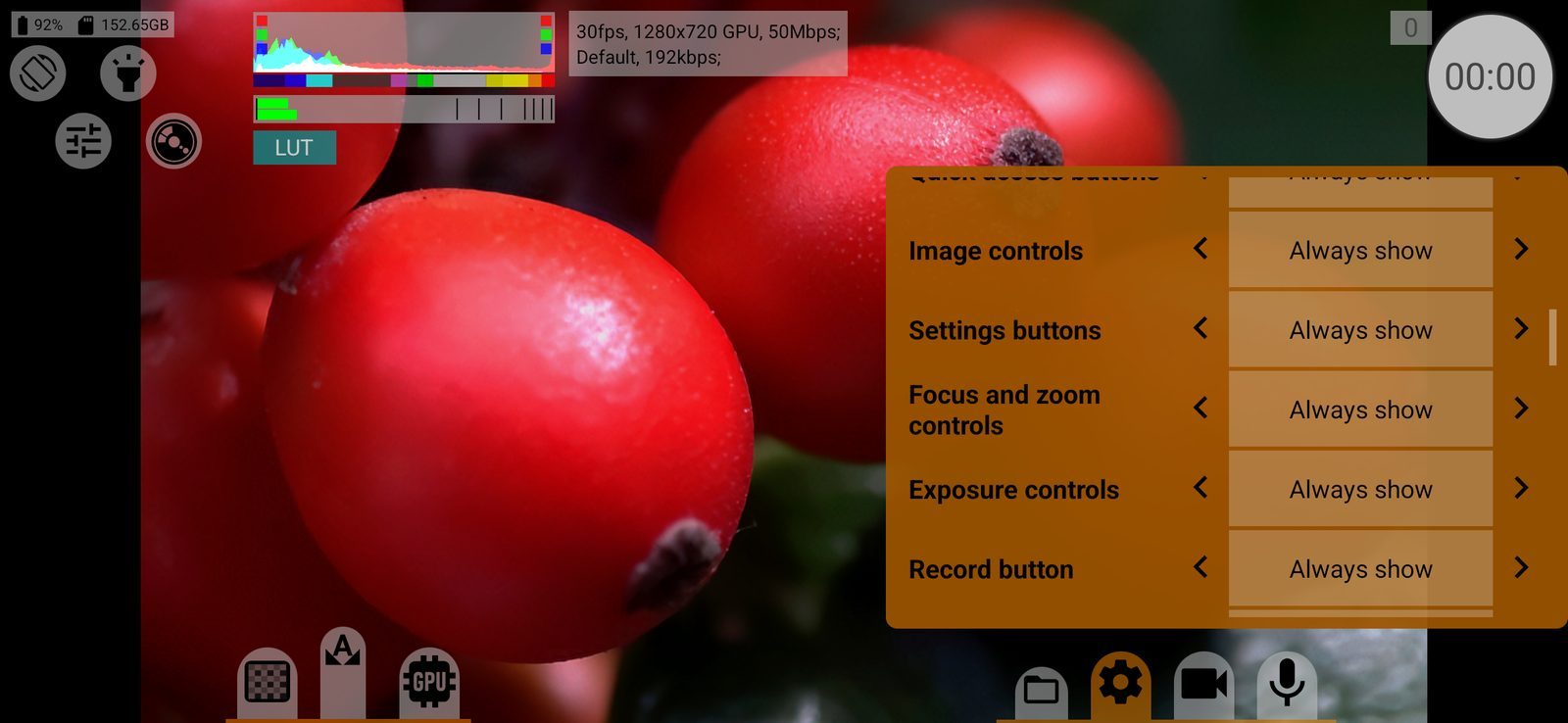
Die nächsten sieben Zeilen steuern die sieben Gruppen von Elementen auf dem Aufnahmebildschirm. Jede hat dieselben vier Modi:
- Immer anzeigen: Die Gruppe ist immer auf dem Bildschirm;
- Umschalten durch Wischen: Ein Wischen über den Bildschirm blendet die Gruppe aus und ein, mit oder ohne Aufnahme;
- Umschalten durch Wischen während der Aufnahme: Die Gruppe verschwindet beim Start der Aufnahme von selbst und kehrt beim Stopp zurück; während der Aufnahme blendet ein Wischen sie ein und aus, sodass Sie beim Drehen keine Tasten berühren müssen;
- Nicht anzeigen: Die Gruppe wird nie angezeigt; nur dieses Menü holt sie zurück.
Als Wischen gilt ein Strich von mindestens etwa 60 dp über einen freien Teil des Bildschirms. Während der Aufnahme schaltet ein Wischen alle Gruppen im zweiten und dritten Modus gemeinsam um. Standard für alle sieben: Immer anzeigen.
Schnellzugriff-Tasten
Die Schnellzugriff-Tasten: Ausrichtung, Taschenlampe, Voreinstellungen, Kamerawahl.
Bildsteuerung
Die Bildsteuerung: Weißabgleich, seine Sperre, manueller Weißabgleich, das GPU-Menü.
Einstellungstasten und Medienmanager
Einstellungstasten und Medienmanager: die Tasten, die den Medienmanager, die Einstellungen sowie das Video- und das Audiomenü öffnen. Diese Gruppe hat keinen Modus Nicht anzeigen, sonst wären die Menüs nicht mehr erreichbar.
Fokus- und Zoomsteuerung
Fokus- und Zoomsteuerung: das Fokusrad, die Fokusmodi, die Zoomfaktor-Tasten, programmierte Bewegungen und Grenzen.
Belichtungs-Steuerung
Belichtungs-Steuerung: ISO und Verschlusszeit, EV-Korrektur und AE-Sperre, Zebra, Falschfarben und die Taste für die Sucher-LUT.
Aufnahmetaste
Die Aufnahmetaste mit Aufnahmezeit und Dateigröße, die Schnappschuss-Taste und der Zähler der ausgelassenen Frames.
Anzeigen & Infobereich
Die Anzeigen und der Infobereich: Histogramm, Audiopegelmesser, Akku und Speicher, Warnungen und der Infobereich unten links.
Schaltflächen für Zoomfaktoren
Anzeigen / Nicht anzeigen: die Reihe der Zoomfaktor-Tasten (x0,6, x1, x2 …) neben dem Fokusrad. Standardmäßig sichtbar, wenn die Kamera Zoomfaktoren hat.
Sanfter Wechsel der Zoomfaktoren
Ja: Antippen eines Zoomfaktors zoomt sanft. Nein: Der Zoom springt direkt auf den neuen Wert. Standard: Ja.
Infos anzeigen
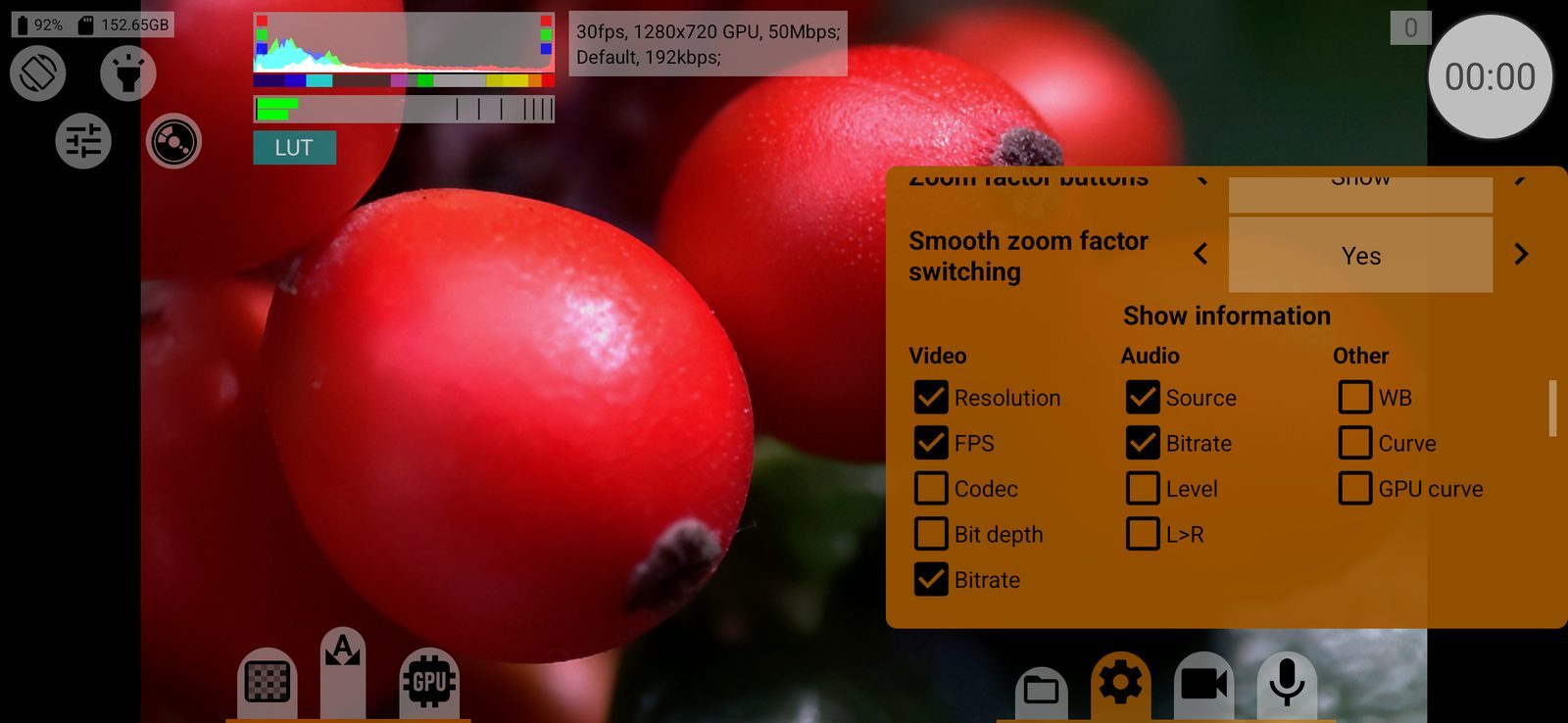
Was der Infobereich auf dem Aufnahmebildschirm zeigt, angehakt in drei Gruppen:
- Video: Auflösung, FPS, Codec, Bittiefe, Bitrate;
- Audio: Quelle, Bitrate, Pegel (nur angezeigt, wenn nicht auf Bypass), L>R (nur angezeigt, wenn die Kanäle getauscht sind);
- Sonstiges: WB, Kurve, GPU-Kurve.
Die angezeigte Auflösung ist die Größe der Datei nach Entzerren, Zuschnitt und Skalierung. Bei Zeitlupe erscheint die Bildrate als „120>24“. Wenn Sie alle Haken entfernen, verschwindet der Infobereich. Standard: Auflösung, Bildrate, Bitrate, Audioquelle und Audio-Bitrate.