
Die Tasten für das Bild liegen unten links: die Weißabgleich-Taste, die Weißabgleichsperre (im manuellen Modus stattdessen die Taste „A“) und die Taste für das GPU-Menü. Während der Aufnahme öffnen sich ihre Menüs nicht.
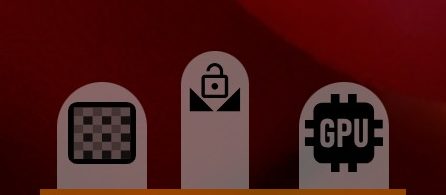
1Weißabgleich
Öffnet das unten beschriebene Weißabgleich-Menü. Erneutes Tippen schließt es.
2Weißabgleichsperre
Erscheint im Weißabgleich-Modus Auto. Die Sperre hält den aktuellen automatischen Weißabgleich fest, bis Sie erneut darauf tippen, und funktioniert auch während der Aufnahme. Sie wird nicht gespeichert. Um den Weißabgleich bei jeder Aufnahme automatisch zu sperren, verwenden Sie AWB-Autolock (automatische Weißabgleichsperre) in den Einstellungen Steuerung.
- der Weißabgleich folgt der Szene;
- der Weißabgleich ist gesperrt.
Einmaliger automatischer Weißabgleich
Erscheint anstelle der Sperre im Weißabgleich-Modus Manuell. Halten Sie die Taste gedrückt: Solange sie gedrückt ist, arbeitet die Kamera mit automatischem Weißabgleich; beim Loslassen wird das Ergebnis zur manuellen Einstellung. Funktioniert auch während der Aufnahme.
- manueller Weißabgleich ohne gespeicherte Voreinstellung;
- eine gespeicherte Weißabgleich-Voreinstellung ist ausgewählt; Doppeltippen führt zurück in den einfachen manuellen Modus.
3GPU-Menü
Öffnet das Menü der GPU-Verarbeitung: GPU-Kurve, Bild und Rauschunterdrückung. Erscheint, wenn die Aufnahme über die GPU läuft.
Weißabgleich-Menü
Die Weißabgleich-Taste öffnet ein Menü mit Registerkarten am linken Rand: Weißabgleich-Modus, manueller Weißabgleich und Kamerakurve (gesondert beschrieben). Erneutes Tippen auf die Taste schließt das Menü. Alles auf diesen Registerkarten wendet die Kamera selbst an, es landet also in der Aufnahme und wird für jede Kamera getrennt gespeichert.
Den aktuellen Weißabgleich können Sie im Infobereich unten links anzeigen lassen: Aktivieren Sie WB unter Infos anzeigen in den Einstellungen Oberfläche.
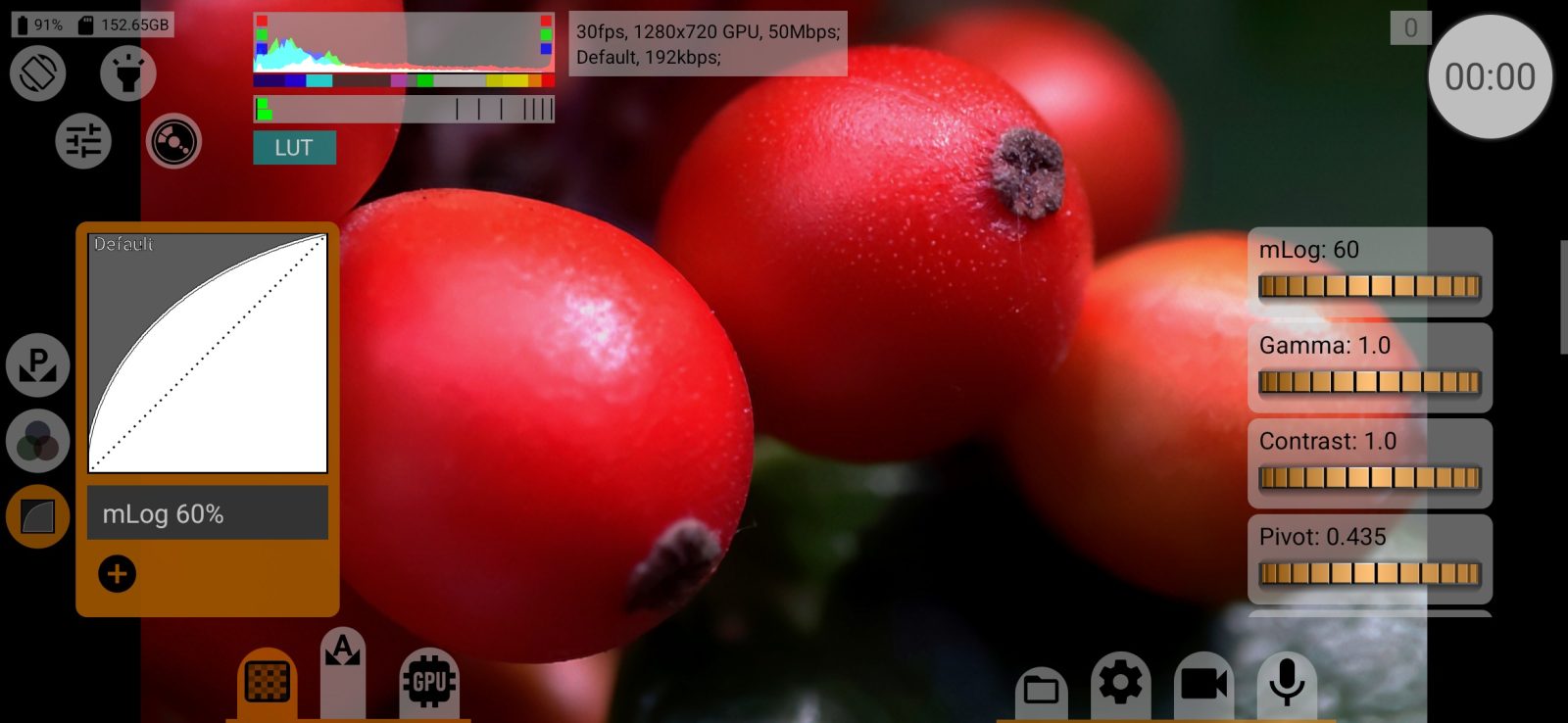
Weißabgleich-Modi
Die Liste zeigt die Modi, die die Kamera unterstützt, meist: Auto, Manuell, Glühlampe, Leuchtstofflampe, Leuchtstoff warm, Tageslicht, Bewölkt, Dämmerung, Schatten. Standard: Auto.
Beim Wechsel zwischen dem manuellen und einem anderen Modus startet der Sucher kurz neu. Bei RAW verändert der Weißabgleich die Pixel nicht: Er wird als Tag in die DNG geschrieben, den endgültigen Abgleich legen Sie bei der Entwicklung fest.
Manueller Weißabgleich
Die Registerkarte für den manuellen Weißabgleich funktioniert nur im Modus Manuell. In anderen Modi zeigt sie die Meldung „Diese Registerkarte funktioniert nur im manuellen WB-Modus“ und die Taste Einschalten, die in den manuellen Modus wechselt.
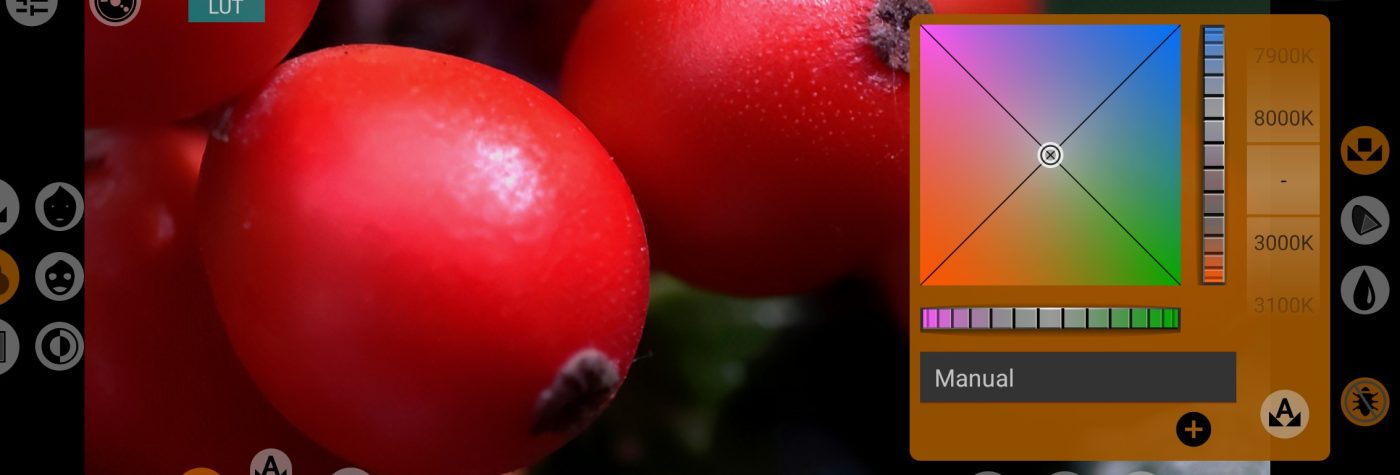
Die Tasten in der rechten Spalte wechseln zwischen drei Bereichen: dem Weißabgleich selbst, dem Gamut und der Farbmatrix. Die letzten beiden gibt es nicht bei RAW und nicht bei Kameras ohne manuelle Farbverarbeitung. Die Tasten in der linken Spalte blenden Farbprüfungen über dem Sucherbild ein.
4Abgleichfeld
Das quadratische Feld bewegt beide Räder zugleich: links und rechts die Farbtemperatur, oben und unten den Farbton (Grün–Magenta). Die Markierung zeigt den aktuellen Abgleich.
5Temperatur-Rad
Das senkrechte Rad verschiebt den Abgleich zwischen Blau und Gelb (Farbtemperatur). Doppeltippen setzt es zurück.
6Farbton-Rad
Das waagerechte Rad verschiebt den Abgleich zwischen Grün und Magenta (Farbton). Doppeltippen setzt es zurück.
7Kelvin-Rad
Stellt die Temperatur von 3000 K bis 8000 K in Schritten von 100 K ein, der Farbton bleibt erhalten. „-“ bedeutet: kein Kelvin-Wert.
8Einmaliger automatischer Weißabgleich
Stellt den Abgleich einmalig automatisch ein. Halten Sie die Taste gedrückt: Solange sie gedrückt ist, arbeitet die Kamera mit automatischem Weißabgleich; beim Loslassen wird das Ergebnis zur manuellen Einstellung. Dieselbe Taste „A“ liegt neben der Weißabgleich-Taste auf dem Aufnahmebildschirm. Funktioniert auch während der Aufnahme.
910Voreinstellungen
Die Liste zeigt die aktuelle Voreinstellung. speichert den aktuellen Abgleich als Voreinstellung mit einem Namen von bis zu 30 Zeichen; eine Voreinstellung enthält nur die Werte der beiden Räder. Bei einer gespeicherten Voreinstellung stellt ihre Werte wieder her, und löscht sie. Doppeltippen auf die Taste „A“ auf dem Aufnahmebildschirm führt von einer Voreinstellung zurück in den einfachen manuellen Modus.
11Weißabgleich-Bereich
Zeigt den oben beschriebenen Weißabgleich-Bereich.
12Gamut
Zeigt den Gamut-Bereich: den Zielfarbraum der Farbmatrix der Kamera. Optionen: sRGB/Rec.709, P3-D65, P3-DCI, Rec.2020, A Wide Gamut, C Cinema Gamut, P V-Gamut, R Wide Gamut, S-Gamut/-3, S-Gamut3.Cine, D-Gamut, DaVinci Wide Gamut, ACES AP1, ACES AP0, XYZ. Wählen Sie den Gamut, der zur Log-Kurve und zur Umwandlung in der Postproduktion passt. Standard: sRGB/Rec.709.
13Farbmatrix
Zeigt den Farbmatrix-Bereich: drei Blöcke mit Schiebereglern, jeweils ein gemeinsamer Regler und getrennte Regler für R, G und B:
- Sättigung;
- Verstärkung: Der gemeinsame Regler senkt den Pegel nur ab, die Kanalregler heben oder senken ihn;
- Farbton: Der gemeinsame Regler dreht den Farbton um bis zu ±180°, die Kanalregler um bis zu ±30°.
Doppeltippen setzt einen Regler zurück. Eine Taste in diesem Bereich legt fest, wie die Sättigung berechnet wird: gewichtet nach der Luminanz des Gamuts oder zu gleichen Dritteln.
14Korrektur der Lichter
Die Käfer-Taste („Bug“) behebt beim manuellen Weißabgleich Artefakte in den Lichtern bei steilen Kurven: Sie senkt die Verstärkung leicht und berechnet die Kurve neu. Auf den meisten Telefonen ist sie standardmäßig eingeschaltet.
15Hautton-Prüfung, breit
Färbt Bildbereiche mit Hautton gelb ein, und zwar mit breiter Auswahl, die auch benachbarte Töne erfasst.
16Hautton-Prüfung
Dasselbe mit enger Auswahl: nur Töne, die in Farbe und Helligkeit nah an der Haut liegen.
17Neutralton-Prüfung
Färbt neutrale, ungesättigte Bildbereiche gelb ein. Das hilft, den Abgleich an einer Graukarte oder einer weißen Wand einzustellen: Stimmt der Abgleich, werden sie gelb.
Die drei Prüfungen sind nur auf dem Bildschirm zu sehen, solange diese Registerkarte geöffnet ist, nicht in der Aufnahme, und sie setzen voraus, dass der Sucher über die GPU läuft. War Zebra oder Falschfarben eingeschaltet, wird es beim Schließen der Registerkarte wieder aktiv.