
画像コントロールのボタンは左下にあります。ホワイトバランスボタン、ホワイトバランスロック(マニュアルモードでは A ボタン)、GPU メニューボタンです。これらのボタンのメニューは録画中には開きません。
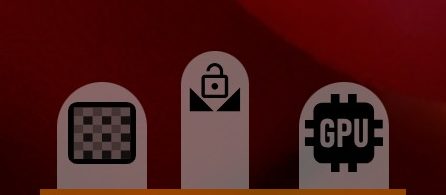
1ホワイトバランス
後述のホワイトバランスメニューを開きます。もう一度タップすると閉じます。
2ホワイトバランスロック
自動ホワイトバランスモードで表示されます。もう一度タップするまで現在の自動ホワイトバランスを保持し、録画中も使えます。ロックは保存されません。毎回の録画で自動的にホワイトバランスをロックするには、AWB オートロック(自動ホワイトバランスのロック)を使います。この項目はコントロールの設定にあります。
- ホワイトバランスがシーンに追従します。
- ホワイトバランスがロックされています。
ワンショット AWB
マニュアルホワイトバランスモードで、ロックの代わりに表示されます。押している間はカメラが自動ホワイトバランスを使い、指を離すとその結果が手動の設定になります。録画中も使えます。
- 保存済みプリセットを使わない手動 WB です。
- 保存したホワイトバランスのプリセットが選択されています。ダブルタップすると通常のマニュアルモードに戻ります。
3GPU メニュー
GPU 処理メニューを開きます。GPUカーブ、画像、ノイズリダクションの設定があります。録画が GPU を経由するときに表示されます。
ホワイトバランスメニュー
ホワイトバランスボタンを押すと、左側にタブが並んだメニューが開きます。タブはホワイトバランスモード、手動 WB、カメラカーブ(別ページで説明)です。もう一度ボタンをタップするとメニューが閉じます。これらのタブの設定はすべてカメラ側で適用されるため録画に反映され、カメラごとに個別に保存されます。
現在のホワイトバランスは左下の情報エリアに表示できます。WBにチェックを入れてください。この項目は表示する情報にあります(インターフェースの設定)。
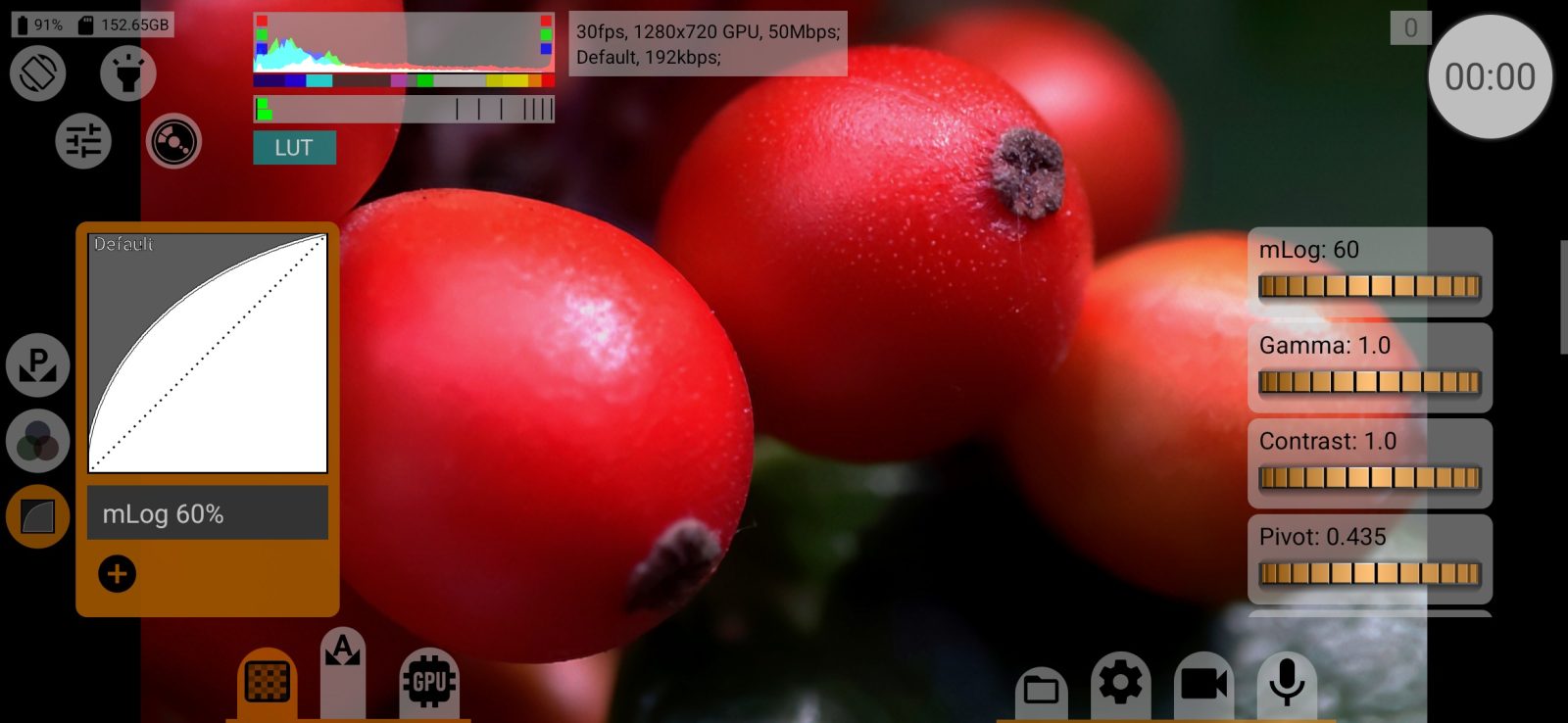
ホワイトバランスモード
リストにはカメラが対応するモードが表示されます。通常は自動、マニュアル、電球、蛍光灯、暖色蛍光灯、太陽光、曇天、トワイライト、日陰です。デフォルト:自動。
マニュアルとその他のモードを切り替えると、ビューファインダーが一瞬再起動します。RAW ではホワイトバランスでピクセルは変わりません。値はタグとして DNG に書き込まれ、最終的なバランスは現像時に決めます。
手動 WB
手動 WB のタブはマニュアルモードでのみ使えます。その他のモードでは「このタブは、手動WBモードでのみ動作します」というメッセージと、マニュアルモードに切り替えるオンにするボタンが表示されます。
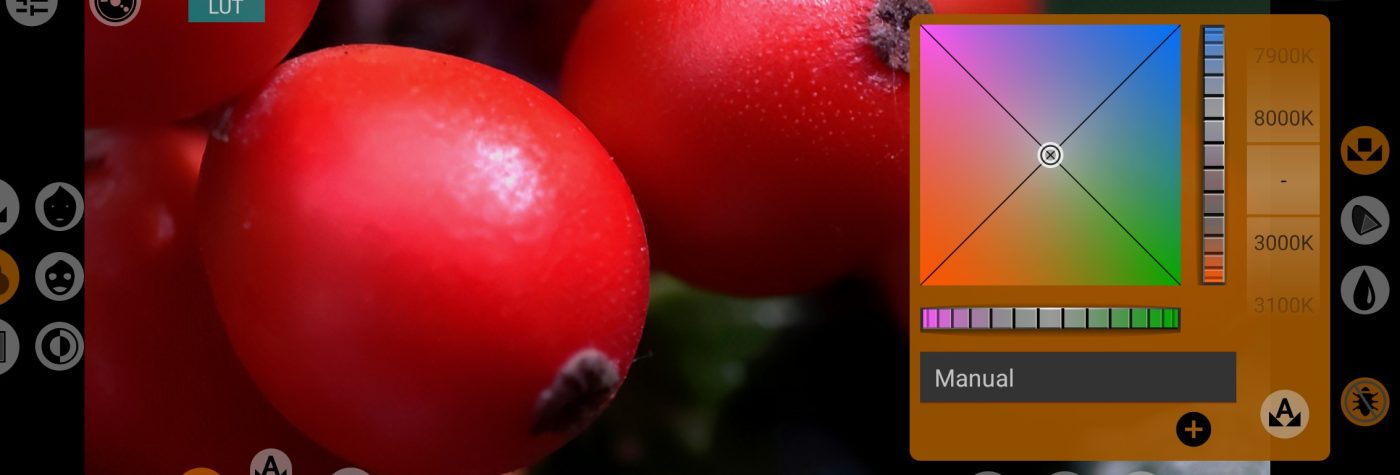
右側の列のボタンで3つのパネルを切り替えます。ホワイトバランス本体、色域、カラーマトリクスです。後の2つは、RAW のときと、手動の色処理に対応していないカメラでは使えません。左側の列のボタンは、ビューファインダーの映像に色のチェック表示を重ねます。
4バランスプレート
四角いプレートで2つのホイールを同時に動かします。左右が色温度、上下が色合いです。マーカーが現在のバランスを示します。
5色温度ホイール
縦のホイールで、バランスを青と黄の間で動かします(色温度)。ダブルタップでリセットします。
6色合いホイール
横のホイールで、バランスを緑とマゼンタの間で動かします(色合い)。ダブルタップでリセットします。
7ケルビンホイール
色温度を 3000 K から 8000 K まで 100 K 刻みで設定し、色合いはそのまま保ちます。「-」はケルビン値がないことを示します。
8ワンショット AWB
バランスを1回だけ自動で合わせます。押している間はカメラが自動ホワイトバランスを使い、指を離すとその結果が手動の設定になります。同じ A ボタンがメイン画面のホワイトバランスボタンの隣にもあります。録画中も使えます。
910プリセット
リストには現在のプリセットが表示されます。で、現在のバランスを30文字以内の名前を付けてプリセットとして保存します。プリセットに保存されるのは2つのホイールの値だけです。保存済みのプリセットでは、でその値に戻り、で削除します。プリセットから通常のマニュアルモードに戻るには、メイン画面の A ボタンをダブルタップします。
11ホワイトバランスパネル
上で説明したホワイトバランスパネルを表示します。
12色域
色域パネルを表示します。色域は、カメラのカラーマトリクスが変換する先の色空間です。選択肢:sRGB/Rec.709、P3-D65、P3-DCI、Rec.2020、A Wide Gamut、C Cinema Gamut、P V-Gamut、R Wide Gamut、S-Gamut/-3、S-Gamut3.Cine、D-Gamut、Davinci Wide Gamut、ACES AP1、ACES AP0、XYZ。ポストで使うログカーブと変換に合った色域を選んでください。デフォルト:sRGB/Rec.709。
13カラーマトリクス
カラーマトリクスパネルを表示します。スライダーのブロックが3つあり、それぞれに共通スライダーと R、G、B の個別スライダーがあります。
- 彩度
- ゲイン:共通スライダーはレベルを下げるだけで、チャンネル別のスライダーは上げることも下げることもできます。
- 色相:共通スライダーは色相を最大 ±180°、チャンネル別のスライダーは最大 ±30° 回転させます。
スライダーをダブルタップするとリセットされます。このパネルのボタンで彩度の計算方法を切り替えます。色域の輝度で重み付けする方法と、3チャンネルを均等に扱う方法があります。
14ハイライト補正
「虫」ボタンは、手動 WB で急なカーブを使ったときにハイライトに出るアーティファクトを補正します。ゲインをわずかに下げ、カーブを計算し直します。ほとんどの機種ではデフォルトでオンです。
15肌色チェック(広)
映像の中の肌色の部分を黄色で塗ります。選択範囲が広く、近い色調も含みます。
16肌色チェック
同じチェックを狭い選択範囲で行います。色と明るさが肌に近い色調だけが対象です。
17ニュートラルチェック
映像の中の彩度の低いニュートラルな部分を黄色で塗ります。グレーカードや白い壁でバランスを合わせるときに役立ちます。バランスが合うと、それらが黄色になります。
この3つのチェックはこのタブを開いている間だけ画面に表示され、録画には入りません。また、ビューファインダーが GPU を経由している必要があります。ゼブラやフォルスカラーがオンだった場合は、タブを閉じると元に戻ります。