
Os botões de controle da imagem ficam no canto inferior esquerdo: o botão de balanço de branco, o bloqueio do balanço de branco (ou o botão “A” no modo manual) e o botão do menu da GPU. Os menus desses botões não abrem durante a gravação.
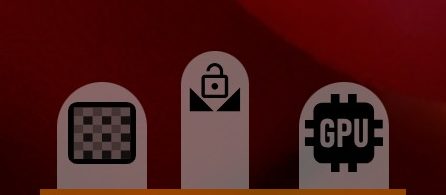
1Balanço de branco
Abre o menu de balanço de branco, descrito abaixo. Toque de novo para fechá-lo.
2Bloqueio do balanço de branco
Aparece no modo de balanço de branco Automático. Mantém o balanço de branco automático atual até você tocar nele de novo e funciona durante a gravação. O bloqueio não é salvo. Para bloquear o balanço de branco automaticamente em cada gravação, use Bloqueio automático AWB (AWB: balanço de branco automático) nas configurações de Controle.
- o balanço de branco acompanha a cena;
- o balanço de branco está bloqueado.
Balanço de branco automático momentâneo
Aparece no lugar do bloqueio no modo de balanço de branco Manual. Mantenha-o pressionado: enquanto ele estiver pressionado, a câmera usa o balanço de branco automático; ao soltar, o resultado passa a ser a configuração manual. Funciona durante a gravação.
- balanço de branco manual sem predefinição salva;
- uma predefinição de balanço de branco salva está selecionada; dê um toque duplo para voltar ao modo manual simples.
3Menu da GPU
Abre o menu de processamento na GPU: curva da GPU, imagem e redução de ruído. Aparece quando a gravação passa pela GPU.
Menu de balanço de branco
O botão de balanço de branco abre um menu com abas à esquerda: o modo de balanço de branco, o balanço de branco manual e a curva da câmera (descrita à parte). Toque no botão de novo para fechar o menu. Tudo o que está nessas abas é aplicado pela câmera, por isso entra na gravação, e é salvo separadamente para cada câmera.
O balanço de branco atual pode aparecer na área de informações, no canto inferior esquerdo: marque WB em Mostrar informações nas configurações de Interface.
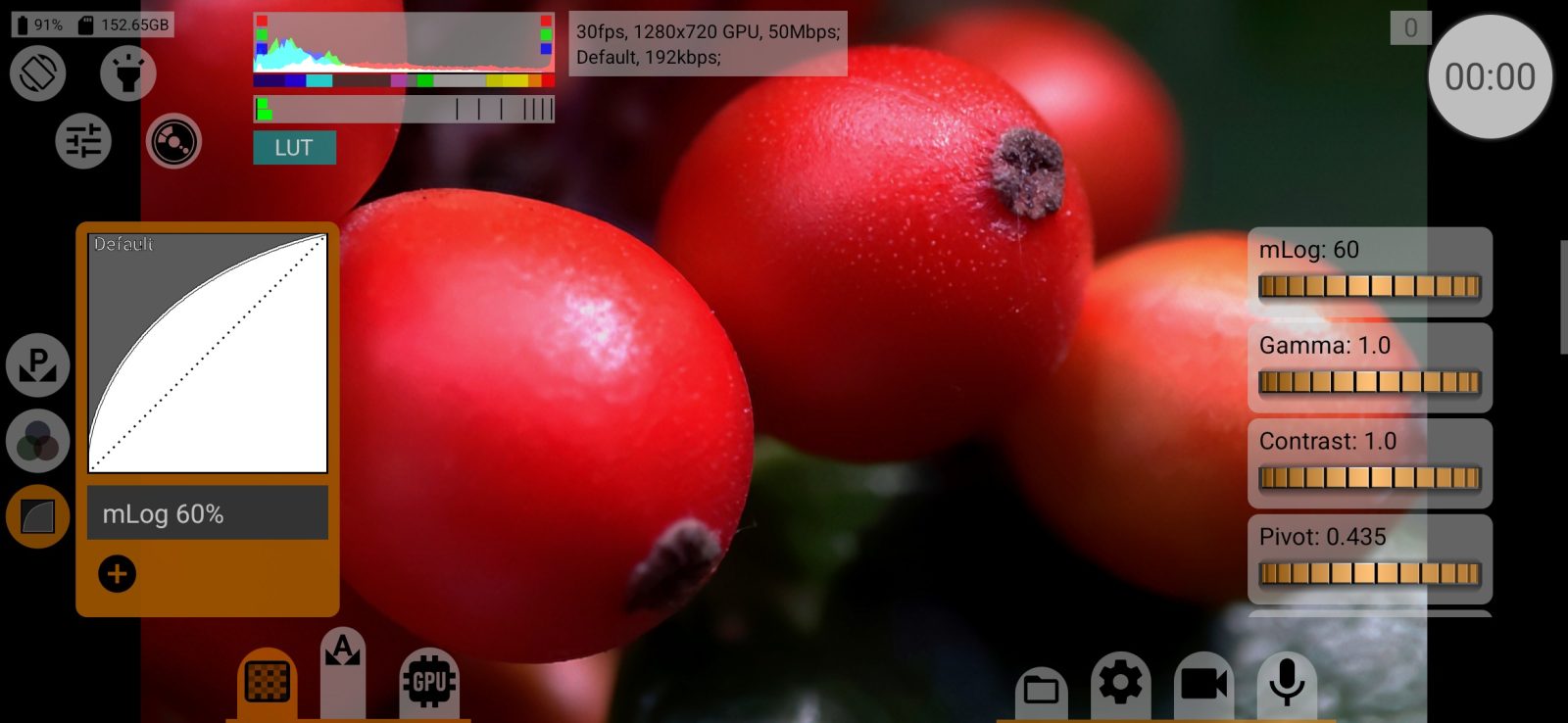
Modos de balanço de branco
A lista mostra os modos que a câmera suporta, normalmente: Automático, Manual, Incandescente, Fluorescente, Fluorescente quente, Luz do dia, Nublado, Crepúsculo, Sombra. Padrão: Automático.
Alternar entre o modo manual e qualquer outro reinicia o visor por um instante. Em RAW o balanço de branco não altera os pixels: ele é gravado no DNG como tag, e o balanço final é definido na revelação.
Balanço de branco manual
A aba manual só funciona no modo Manual. Nos outros modos ela mostra a mensagem “Esta guia funciona apenas no modo WB manual” e um botão Ligar, que passa para o modo manual.
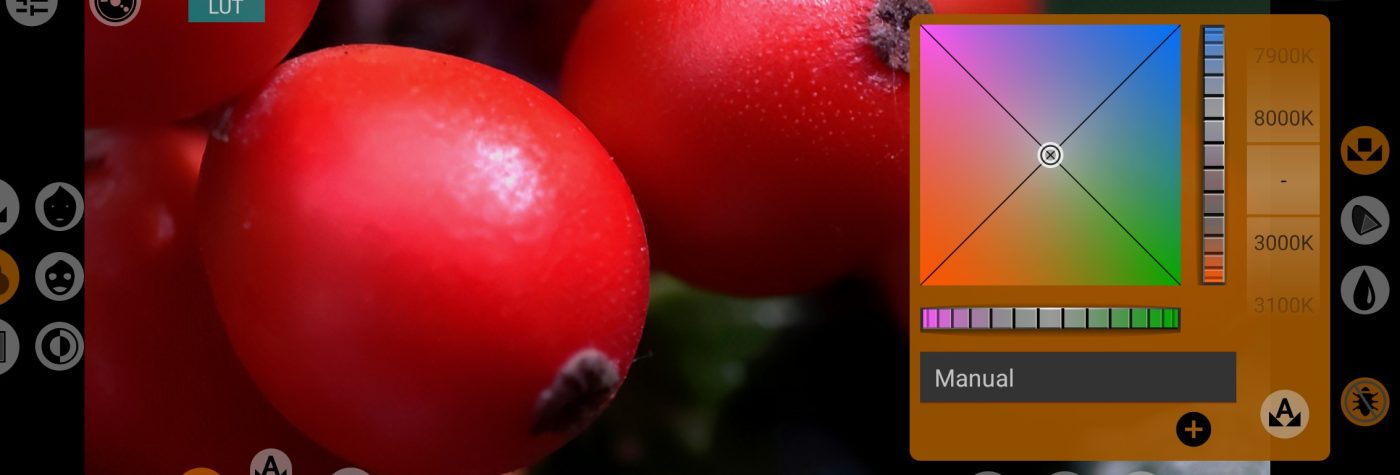
Os botões da coluna da direita alternam entre três painéis: o balanço de branco propriamente dito, a gama de cores e a matriz de cor. Os dois últimos não estão disponíveis em RAW nem em câmeras sem processamento manual de cor. Os botões da coluna da esquerda adicionam verificações de cor sobre o visor.
4Placa de balanço
A placa quadrada move as duas rodas ao mesmo tempo: para a esquerda e a direita muda a temperatura de cor, para cima e para baixo muda o matiz (verde–magenta). O marcador mostra o balanço atual.
5Roda de temperatura
A roda vertical desloca o balanço entre azul e amarelo (temperatura de cor). Dê um toque duplo nela para redefinir.
6Roda de matiz
A roda horizontal desloca o balanço entre verde e magenta (matiz). Dê um toque duplo nela para redefinir.
7Roda de kelvin
Define a temperatura de 3000 K a 8000 K em passos de 100 K e mantém o matiz. “-” significa que não há valor em kelvin.
8Balanço de branco automático momentâneo
Define o balanço automaticamente uma vez. Mantenha-o pressionado: enquanto ele estiver pressionado, a câmera usa o balanço de branco automático; ao soltar, o resultado passa a ser a configuração manual. O mesmo botão “A” fica ao lado do botão de balanço de branco na tela de gravação. Funciona durante a gravação.
910Predefinições
A lista mostra a predefinição atual. salva o balanço atual como predefinição, com um nome de até 30 caracteres; a predefinição guarda só as duas rodas. Com uma predefinição salva selecionada, volta aos valores dela e a remove. Dê um toque duplo no botão “A” da tela de gravação para sair da predefinição e voltar ao modo manual simples.
11Painel de balanço de branco
Mostra o painel de balanço de branco descrito acima.
12Gama de cores
Mostra o painel da gama de cores: o espaço de cor de destino da matriz de cor da câmera. Opções: sRGB/Rec.709, P3-D65, P3-DCI, Rec.2020, A Wide Gamut, C Cinema Gamut, P V-Gamut, R Wide Gamut, S-Gamut/-3, S-Gamut3.Cine, D-Gamut, Davinci Wide Gamut, ACES AP1, ACES AP0, XYZ. Escolha a gama que corresponde à curva log e à conversão que você usa na pós-produção. Padrão: sRGB/Rec.709.
13Matriz de cor
Mostra o painel da matriz de cor: três blocos de controles deslizantes, cada um com um controle geral e controles separados para R, G e B:
- Saturação;
- Ganho: o controle geral só reduz o nível, os dos canais aumentam ou reduzem;
- Matiz: o controle geral gira o matiz em até ±180°, os dos canais em até ±30°.
Dê um toque duplo em um controle para redefini-lo. Um botão neste painel muda a forma de calcular a saturação: ponderada pela luminância da gama ou em terços iguais.
14Correção de realces
O botão “besouro” corrige artefatos nos realces com curvas acentuadas no balanço de branco manual: ele reduz um pouco o ganho e recalcula a curva. Vem ligado por padrão na maioria dos celulares.
15Verificação de tom de pele, ampla
Pinta de amarelo as áreas da imagem com tom de pele, com uma seleção ampla que também pega os tons próximos.
16Verificação de tom de pele
O mesmo, com uma seleção estreita: só os tons próximos da pele em cor e brilho.
17Verificação de tons neutros
Pinta de amarelo as áreas neutras, sem saturação, da imagem. Ajuda a acertar o balanço com um cartão cinza ou uma parede branca: quando o balanço está certo, eles ficam amarelos.
As três verificações aparecem na tela só enquanto esta aba está aberta, não entram na gravação e exigem que o visor passe pela GPU. Se a zebra ou a cor falsa estava ligada, ela volta quando a aba é fechada.