
I pulsanti di controllo dell'immagine sono nell'angolo in basso a sinistra: il pulsante del bilanciamento del bianco, il blocco del bilanciamento (o il pulsante «A» in modalità manuale) e il pulsante del menu GPU. Durante la registrazione i menu di questi pulsanti non si aprono.
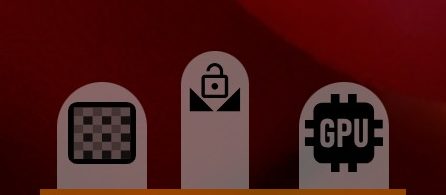
1Bilanciamento del bianco
Apre il menu del bilanciamento del bianco, descritto più avanti. Tocca di nuovo per chiuderlo.
2Blocco del bilanciamento del bianco
Compare con il bilanciamento del bianco in modalità Auto. Mantiene il bilanciamento automatico attuale finché non lo tocchi di nuovo e funziona anche durante la registrazione. Il blocco non viene salvato. Per bloccare il bilanciamento in automatico a ogni registrazione, usa Blocco automatico AWB (blocco automatico del bilanciamento del bianco) nelle impostazioni Comandi.
- il bilanciamento del bianco segue la scena;
- il bilanciamento del bianco è bloccato.
Bilanciamento automatico una tantum
Compare al posto del blocco con il bilanciamento del bianco in modalità Manuale. Tienilo premuto: finché è premuto, la fotocamera usa il bilanciamento automatico; quando lo rilasci, il risultato diventa l'impostazione manuale. Funziona anche durante la registrazione.
- bilanciamento manuale senza un preset salvato;
- è selezionato un preset di bilanciamento salvato; tocca due volte per tornare alla semplice modalità manuale.
3Menu GPU
Apre il menu di elaborazione GPU: curva GPU, immagine e riduzione del rumore. Compare quando la registrazione passa per la GPU.
Menu del bilanciamento del bianco
Il pulsante del bilanciamento del bianco apre un menu con le schede a sinistra: la modalità di bilanciamento, il bilanciamento manuale e la curva della fotocamera (descritta a parte). Tocca di nuovo il pulsante per chiudere il menu. Tutto ciò che si regola in queste schede viene applicato dalla fotocamera, quindi finisce nella registrazione, e viene salvato separatamente per ogni fotocamera.
Il bilanciamento attuale può comparire nell'area informazioni in basso a sinistra: seleziona WB sotto Mostra informazioni nelle impostazioni Interfaccia.
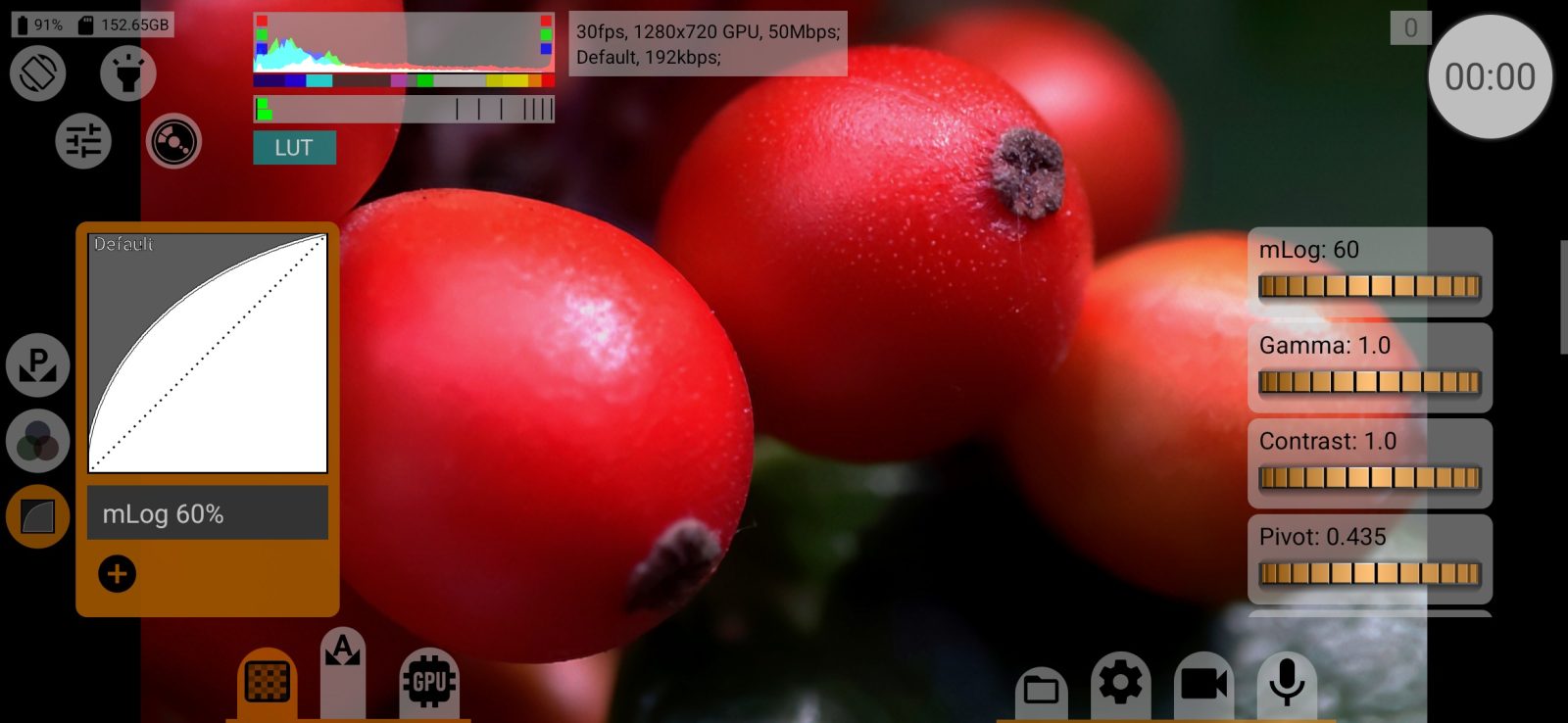
Modalità di bilanciamento del bianco
L'elenco mostra le modalità supportate dalla fotocamera, di solito: Auto, Manuale, Incandescenza, Fluorescente, Fluorescente calda, Luce diurna, Nuvoloso, Crepuscolo, Ombra. Predefinito: Auto.
Passare dalla modalità manuale a qualsiasi altra, o viceversa, riavvia per un attimo il mirino. In RAW il bilanciamento del bianco non modifica i pixel: viene scritto nel DNG come tag, e il bilanciamento definitivo lo imposti in fase di sviluppo.
Bilanciamento manuale
La scheda manuale funziona solo in modalità Manuale. Nelle altre modalità mostra il messaggio «Questa scheda funziona solo con il WB manuale» e un pulsante Attiva che passa alla modalità manuale.
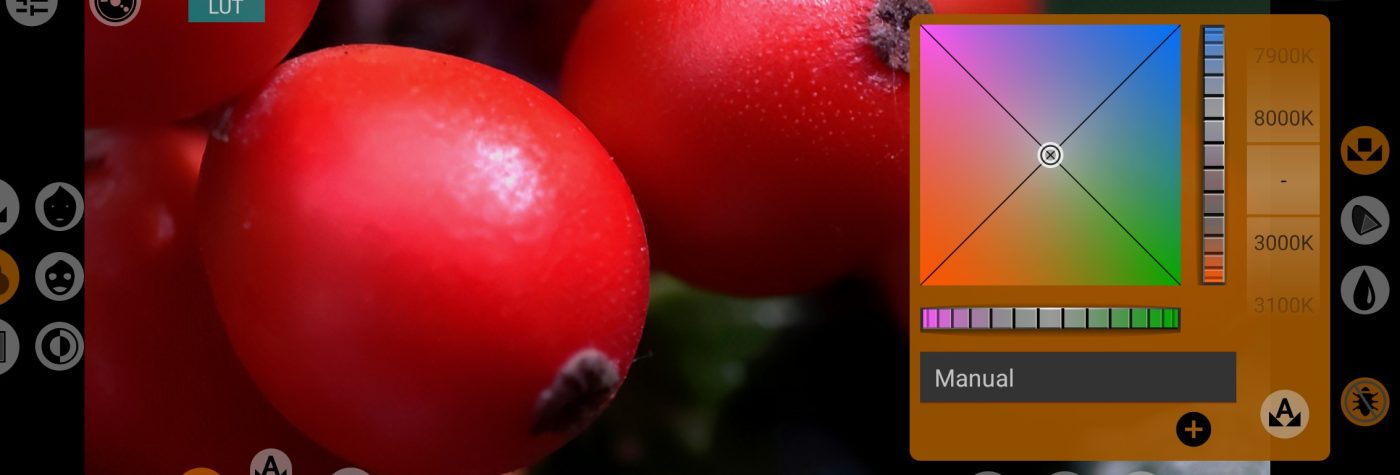
I pulsanti nella colonna di destra passano da un pannello all'altro: il bilanciamento del bianco vero e proprio, il gamut di colore e la matrice colore. Gli ultimi due non sono disponibili in RAW e sulle fotocamere senza elaborazione manuale del colore. I pulsanti nella colonna di sinistra aggiungono controlli del colore sopra l'immagine del mirino.
4Riquadro del bilanciamento
Il riquadro quadrato muove entrambe le rotelle insieme: in orizzontale cambia la temperatura colore, in verticale la tinta. L'indicatore mostra il bilanciamento attuale.
5Rotella della temperatura
La rotella verticale sposta il bilanciamento tra blu e giallo (temperatura colore). Tocca due volte per azzerarla.
6Rotella della tinta
La rotella orizzontale sposta il bilanciamento tra verde e magenta (tinta). Tocca due volte per azzerarla.
7Rotella dei Kelvin
Imposta la temperatura da 3000 K a 8000 K a passi di 100 K e mantiene la tinta. «-» indica che non c'è un valore in Kelvin.
8Bilanciamento automatico una tantum
Imposta il bilanciamento in automatico una volta sola. Tienilo premuto: finché è premuto, la fotocamera usa il bilanciamento automatico; quando lo rilasci, il risultato diventa l'impostazione manuale. Lo stesso pulsante «A» si trova accanto al pulsante del bilanciamento del bianco nella schermata principale. Funziona anche durante la registrazione.
910Preset
L'elenco mostra il preset attuale. salva il bilanciamento attuale come preset, con un nome fino a 30 caratteri; un preset memorizza solo le due rotelle. Per un preset salvato, ripristina i suoi valori e lo elimina. Per passare da un preset alla semplice modalità manuale, tocca due volte il pulsante «A» nella schermata principale.
11Pannello del bilanciamento del bianco
Mostra il pannello del bilanciamento del bianco descritto sopra.
12Gamut di colore
Mostra il pannello del gamut: lo spazio colore di destinazione della matrice colore della fotocamera. Opzioni: sRGB/Rec.709, P3-D65, P3-DCI, Rec.2020, A Wide Gamut, C Cinema Gamut, P V-Gamut, R Wide Gamut, S-Gamut/-3, S-Gamut3.Cine, D-Gamut, Davinci Wide Gamut, ACES AP1, ACES AP0, XYZ. Scegli il gamut adatto alla curva log e alla conversione che usi in post-produzione. Predefinito: sRGB/Rec.709.
13Matrice colore
Mostra il pannello della matrice colore: tre blocchi di cursori, ognuno con un cursore comune e cursori separati per R, G e B:
- Saturazione;
- Guadagno: il cursore comune può solo abbassare il livello, quelli dei canali lo alzano o lo abbassano;
- Tonalità: il cursore comune ruota la tonalità fino a ±180°, quelli dei canali fino a ±30°.
Tocca due volte un cursore per azzerarlo. Un pulsante di questo pannello cambia il modo in cui si calcola la saturazione: pesata sulla luminanza del gamut oppure a terzi uguali.
14Correzione delle luci
Il pulsante con l'«insetto» corregge gli artefatti nelle luci con le curve ripide nel bilanciamento manuale: abbassa leggermente il guadagno e ricalcola la curva. Sulla maggior parte dei telefoni è attivo per impostazione predefinita.
15Controllo toni pelle, ampio
Colora di giallo le zone dell'immagine con i toni della pelle, con una selezione ampia che comprende anche i toni vicini.
16Controllo toni pelle
Come il precedente, ma con una selezione stretta: solo i toni vicini alla pelle per colore e luminosità.
17Controllo toni neutri
Colora di giallo le zone neutre, poco sature, dell'immagine. Aiuta a impostare il bilanciamento su un cartoncino grigio o su un muro bianco: quando il bilanciamento è giusto, diventano gialli.
I tre controlli compaiono solo sullo schermo mentre questa scheda è aperta, non nella registrazione, e richiedono che il mirino passi per la GPU. Se erano attivi la zebra o i falsi colori, tornano quando la scheda si chiude.