
Il pulsante del menu GPU compare quando la registrazione passa per la GPU, che si attiva nel menu video. Non è disponibile in RAW. Tutto ciò che c'è in questo menu viene applicato dalla GPU sia al mirino sia alla registrazione. Il menu non si apre durante la registrazione e ricorda l'ultima scheda.
Le schede sono: riduzione del rumore e nitidezza, curva GPU, immagine. Ognuna ha i propri preset; i pulsanti salva, annulla ed elimina funzionano come per la curva della fotocamera. Le scelte vengono salvate separatamente per ogni fotocamera.
Curva GPU
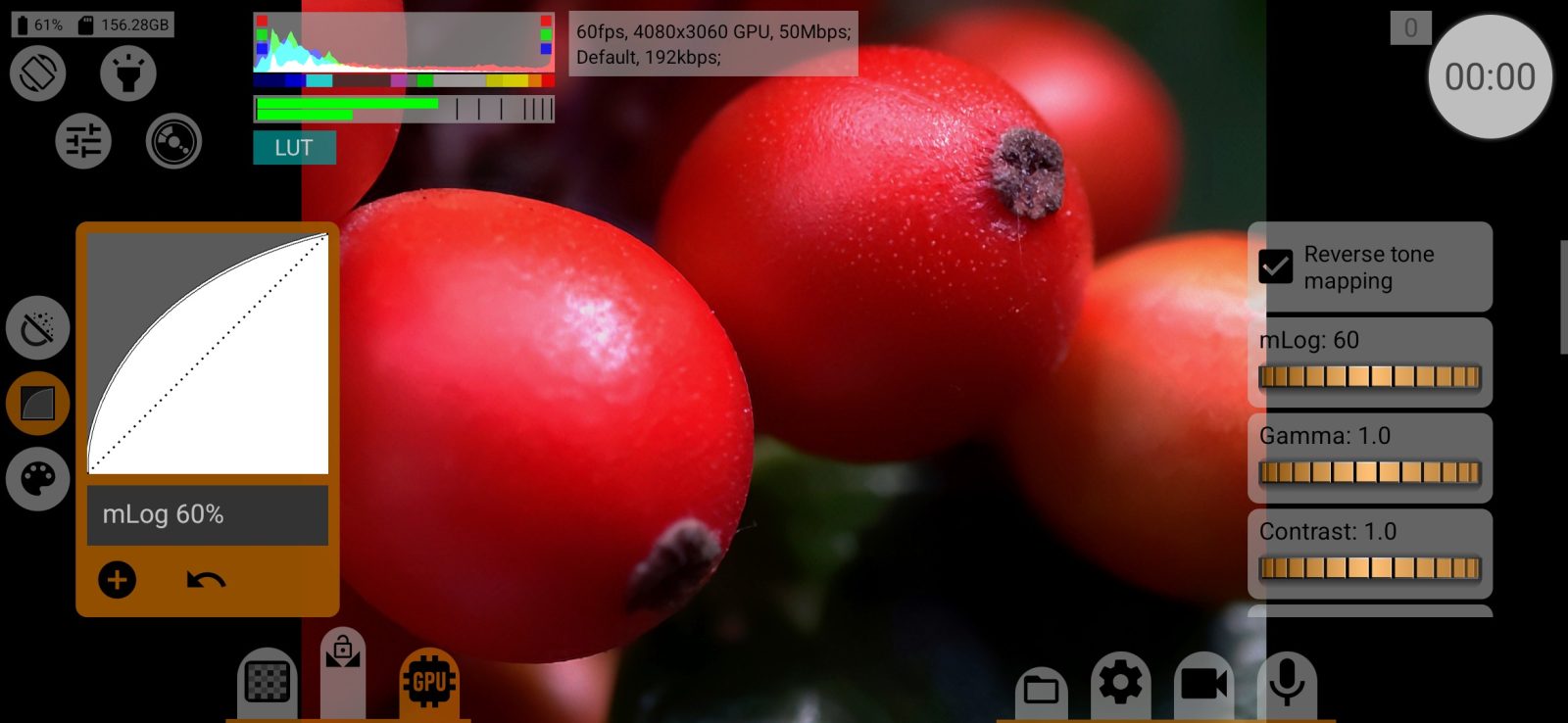
Una seconda curva tonale, applicata dalla GPU dopo la fotocamera. L'elenco è lo stesso della curva della fotocamera, senza Standard e mStopsLog, più Disatt. (disattivata). Predefinito: Disatt..
Tone mapping inverso
Prima della curva GPU annulla la curva della fotocamera, così la GPU lavora su dati lineari. Se la curva della fotocamera è Auto, si usa una formula neutra. Così puoi riprendere con una curva nella fotocamera e convertirla in un'altra sulla GPU. Nascosto quando la curva GPU è Disatt.. I metadati colore del file ne tengono conto.
Il nome della curva GPU (con «RvTm» quando il tone mapping inverso è attivo) viene scritto nei metadati del file.
Immagine
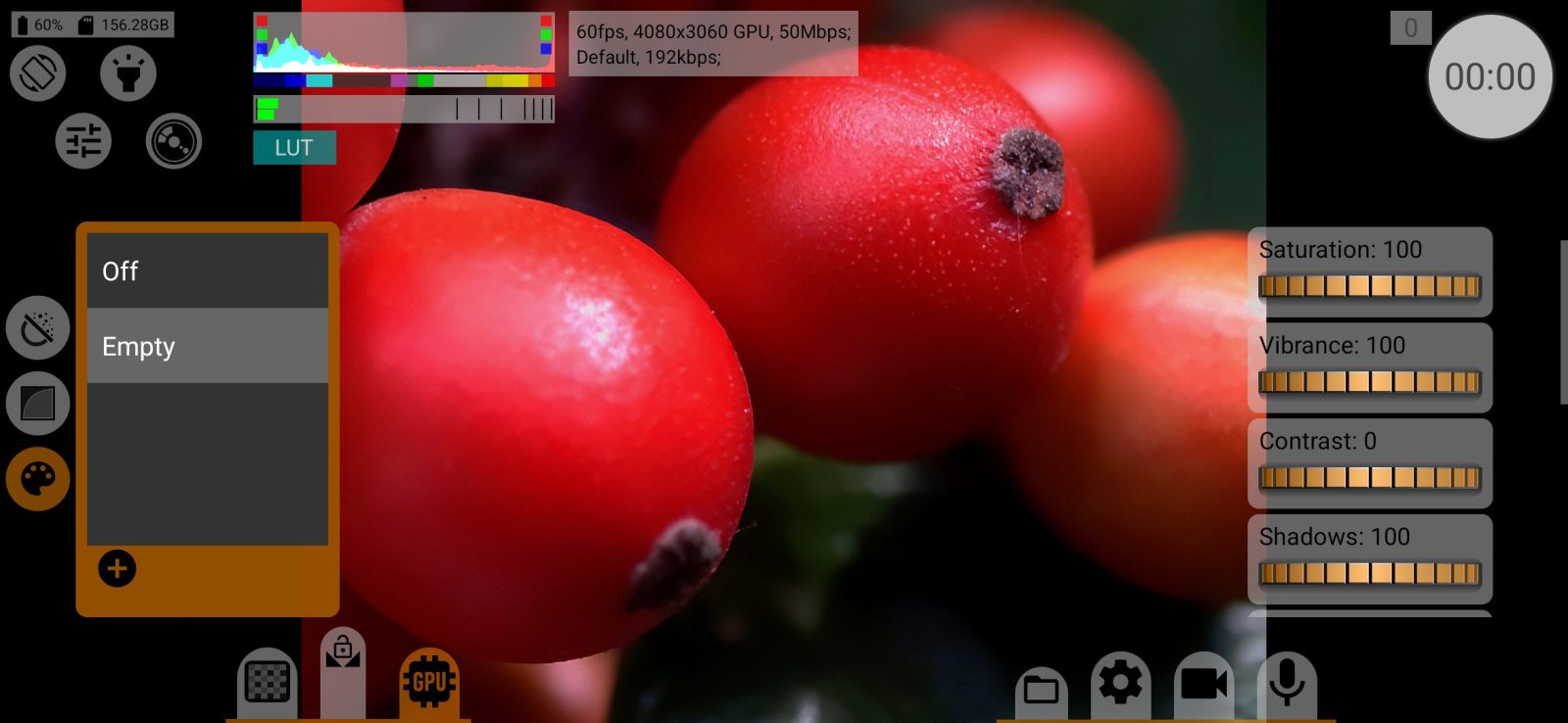
Preset: Disatt., Vuoto (un punto di partenza neutro) e quelli salvati da te. Predefinito: Disatt.. Con qualsiasi preset tranne Disatt. i cursori sono: Saturazione, Vividezza, Contrasto, Ombre, Luci, R, G, B e Sat. O/L (saturazione in ombre e luci).
Riduzione del rumore e nitidezza
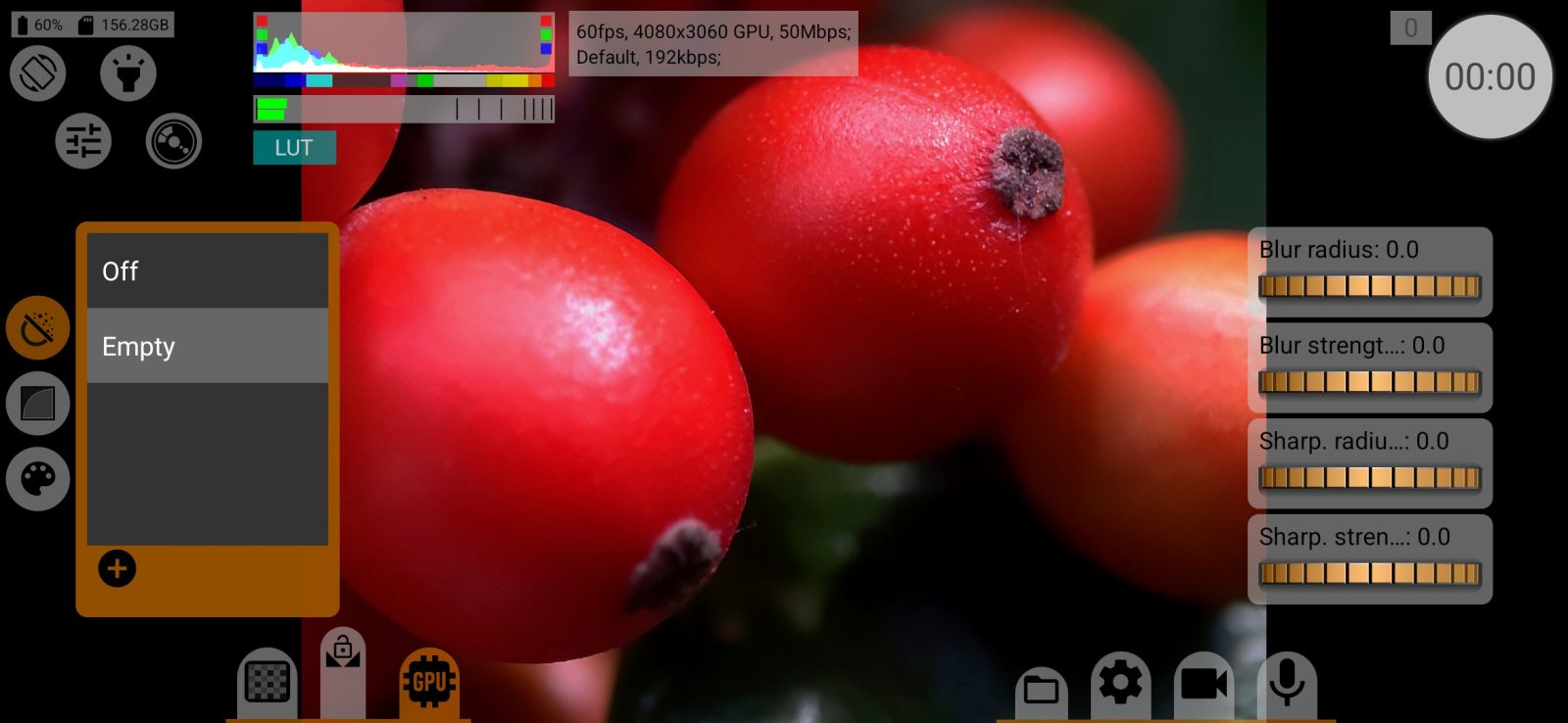
Preset: Disatt., Vuoto e quelli salvati da te. Cursori: Rag. sfoc. (raggio della riduzione del rumore), Forza sfoc. (forza della riduzione del rumore), Rag. nitid. (raggio della nitidezza) e Forza nitid. (forza della nitidezza). La riduzione del rumore funziona solo quando sono impostati sia il raggio sia la forza, e lo stesso vale per la nitidezza.