
Los botones de control de imagen están en la esquina inferior izquierda: el botón de balance de blancos, el bloqueo del balance de blancos (o el botón «A» en modo manual) y el botón del menú GPU. Los menús de estos botones no se abren durante la grabación.
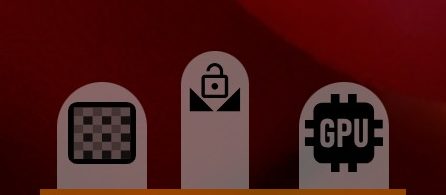
1Balance de blancos
Abre el menú de balance de blancos, descrito más abajo. Tóquelo de nuevo para cerrarlo.
2Bloqueo del balance de blancos
Aparece en el modo de balance de blancos Automático. Mantiene el balance de blancos automático actual hasta que lo toque otra vez y funciona durante la grabación. El bloqueo no se guarda. Para bloquear el balance de blancos automáticamente en cada grabación, use Autobloqueo AWB (bloqueo automático del balance de blancos) en Control.
- el balance de blancos sigue a la escena;
- el balance de blancos está bloqueado.
Balance de blancos automático puntual
Aparece en lugar del bloqueo en el modo de balance de blancos Manual. Manténgalo pulsado: mientras lo pulsa, la cámara usa el balance de blancos automático; al soltarlo, el resultado pasa a ser el ajuste manual. Funciona durante la grabación.
- balance de blancos manual sin preajuste guardado;
- hay un preajuste de balance de blancos seleccionado; toque dos veces para volver al modo manual simple.
3Menú GPU
Abre el menú de procesamiento GPU: curva GPU, imagen y reducción de ruido. Aparece cuando la grabación pasa por la GPU.
Menú de balance de blancos
El botón de balance de blancos abre un menú con pestañas a la izquierda: el modo de balance de blancos, el balance de blancos manual y la curva de la cámara (descrita aparte). Toque el botón otra vez para cerrar el menú. Todo lo de estas pestañas lo aplica la cámara, así que queda en la grabación, y se guarda por separado para cada cámara.
El balance de blancos actual puede mostrarse en el área de información de la parte inferior izquierda: marque WB en Mostrar información, dentro de Interfaz.
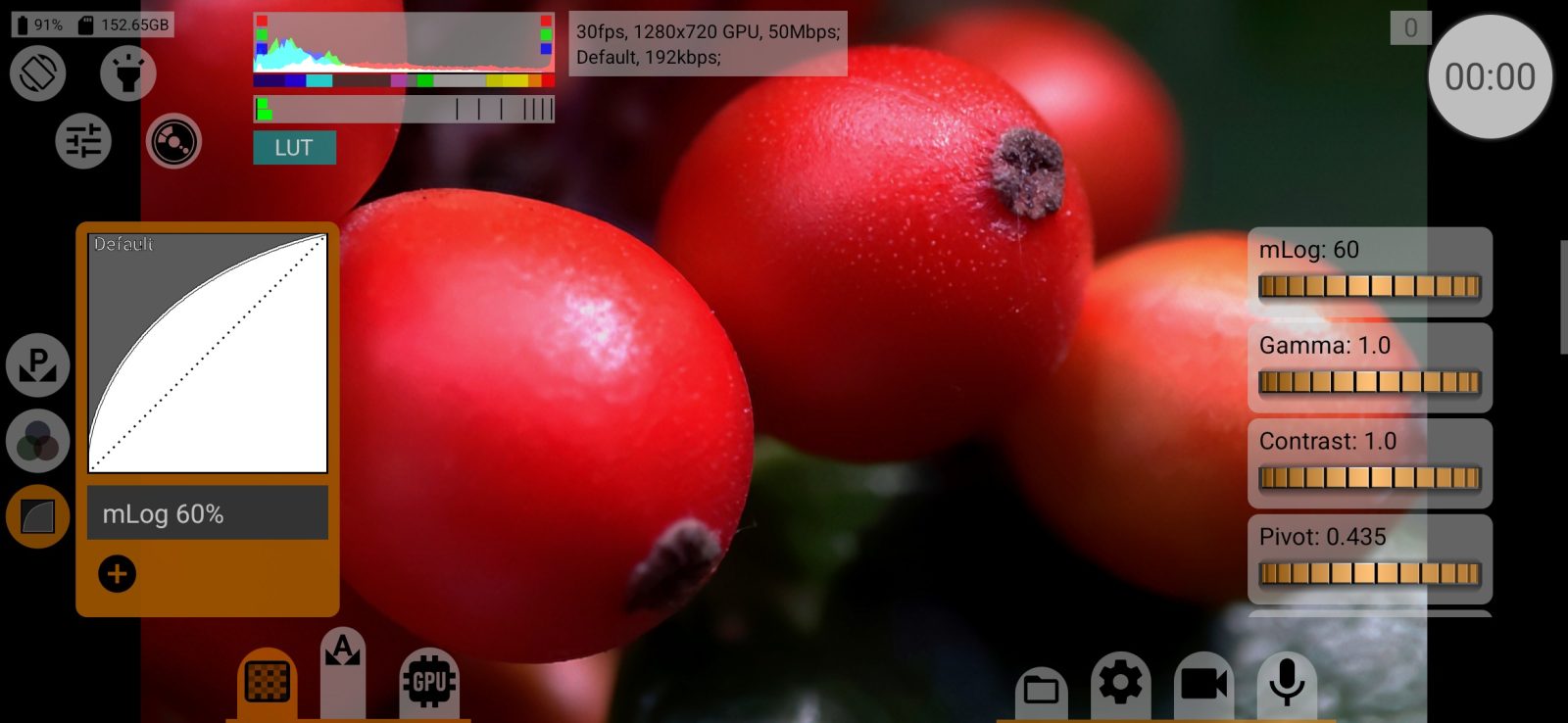
Modos de balance de blancos
La lista muestra los modos que admite la cámara, normalmente: Automático, Manual, Incandescente, Fluorescente, Fluorescente cálido, Luz de día, Nublado, Crepúsculo, Sombra. Predeterminado: Automático.
Al cambiar entre el modo manual y cualquier otro, el visor se reinicia un instante. En RAW el balance de blancos no cambia los píxeles: se escribe en el DNG como etiqueta, y el balance definitivo se ajusta en el revelado.
Balance de blancos manual
La pestaña manual solo funciona en el modo Manual. En los demás modos muestra el mensaje «Esta pestaña sólo funciona en modo WB manual» y un botón Encender que cambia al modo manual.
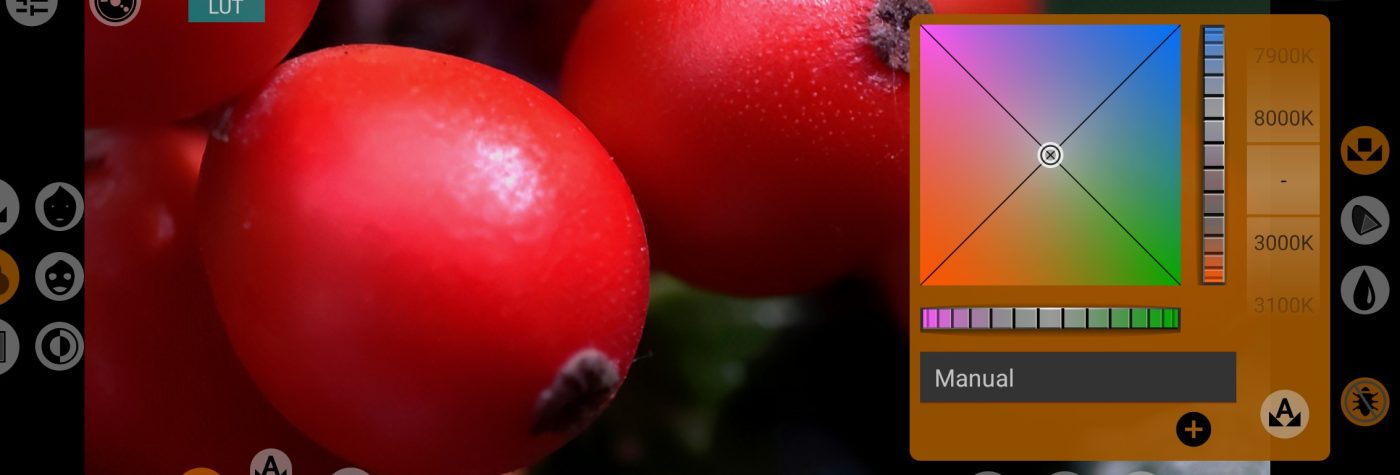
Los botones de la columna derecha alternan entre tres paneles: el balance de blancos propiamente dicho, la gama de color y la matriz de color. Los dos últimos no están disponibles en RAW ni en cámaras sin procesamiento manual del color. Los botones de la columna izquierda añaden comprobaciones de color sobre el visor.
4Placa de balance
La placa cuadrada mueve las dos ruedas a la vez: a izquierda y derecha cambia la temperatura de color, arriba y abajo, el tinte. El marcador indica el balance actual.
5Rueda de temperatura
La rueda vertical desplaza el balance entre azul y amarillo (temperatura de color). Tóquela dos veces para restablecerla.
6Rueda de tinte
La rueda horizontal desplaza el balance entre verde y magenta (tinte). Tóquela dos veces para restablecerla.
7Rueda Kelvin
Ajusta la temperatura de 3000 K a 8000 K en pasos de 100 K y conserva el tinte. «-» significa que no hay valor en kelvin.
8Balance de blancos automático puntual
Ajusta el balance automáticamente una sola vez. Manténgalo pulsado: mientras lo pulsa, la cámara usa el balance de blancos automático; al soltarlo, el resultado pasa a ser el ajuste manual. El mismo botón «A» está junto al botón de balance de blancos en la pantalla de grabación. Funciona durante la grabación.
910Preajustes
La lista muestra el preajuste actual. guarda el balance actual como preajuste con un nombre de hasta 30 caracteres; un preajuste guarda solo las dos ruedas. En un preajuste guardado, vuelve a sus valores y lo elimina. Para pasar de un preajuste al modo manual simple, toque dos veces el botón «A» de la pantalla de grabación.
11Panel de balance de blancos
Muestra el panel de balance de blancos descrito arriba.
12Gama de color
Muestra el panel de gama de color: el espacio de color de destino de la matriz de color de la cámara. Opciones: sRGB/Rec.709, P3-D65, P3-DCI, Rec.2020, A Wide Gamut, C Cinema Gamut, P V-Gamut, R Wide Gamut, S-Gamut/-3, S-Gamut3.Cine, D-Gamut, Davinci Wide Gamut, ACES AP1, ACES AP0, XYZ. Elija la gama que corresponda a la curva log y a la conversión que use en posproducción. Predeterminado: sRGB/Rec.709.
13Matriz de color
Muestra el panel de matriz de color: tres bloques de controles deslizantes, cada uno con un control común y controles separados para R, G y B:
- Saturación;
- Ganancia: el control común solo baja el nivel, los de canal lo suben o lo bajan;
- Tono: el control común gira el tono hasta ±180°, los de canal hasta ±30°.
Toque dos veces un control deslizante para restablecerlo. Un botón de este panel cambia el cálculo de la saturación: ponderada por la luminancia de la gama o a partes iguales.
14Corrección de altas luces
El botón del bicho corrige artefactos en las altas luces con curvas pronunciadas en el balance de blancos manual: baja ligeramente la ganancia y recalcula la curva. Viene activado por defecto en la mayoría de los teléfonos.
15Comprobación de tono de piel, amplia
Pinta de amarillo las zonas de la imagen con tono de piel, con una selección amplia que también abarca tonos cercanos.
16Comprobación de tono de piel
Lo mismo con una selección estrecha: solo tonos próximos a la piel en color y brillo.
17Comprobación de tonos neutros
Pinta de amarillo las zonas neutras, sin saturación, de la imagen. Ayuda a ajustar el balance con una carta de gris o una pared blanca: cuando el balance es correcto, se vuelven amarillas.
Las tres comprobaciones solo aparecen en pantalla mientras esta pestaña está abierta, no en la grabación, y requieren que el visor pase por la GPU. Si la zebra o el color falso estaban activados, vuelven al cerrar la pestaña.