
1La molette
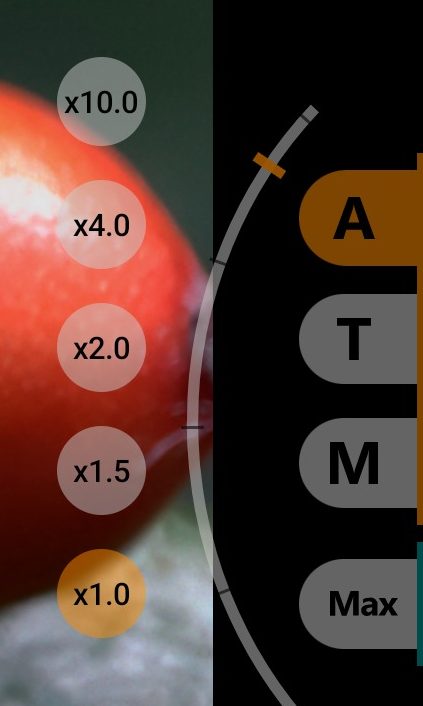
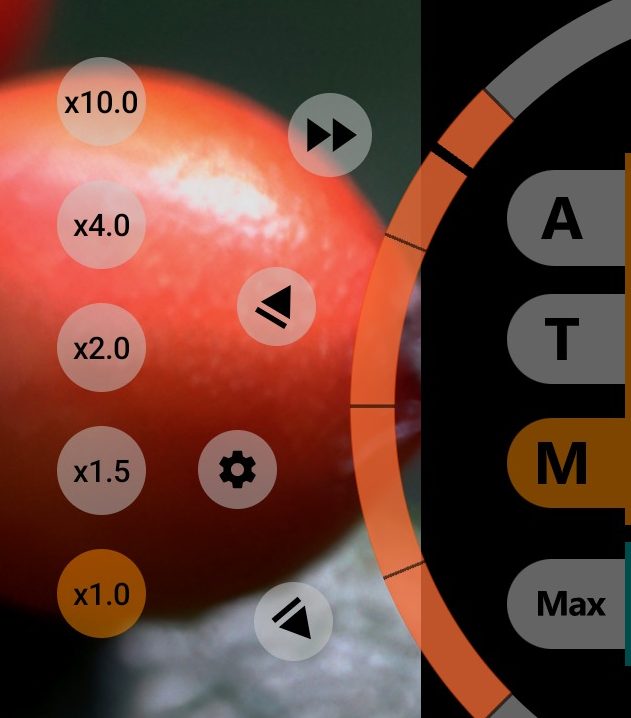
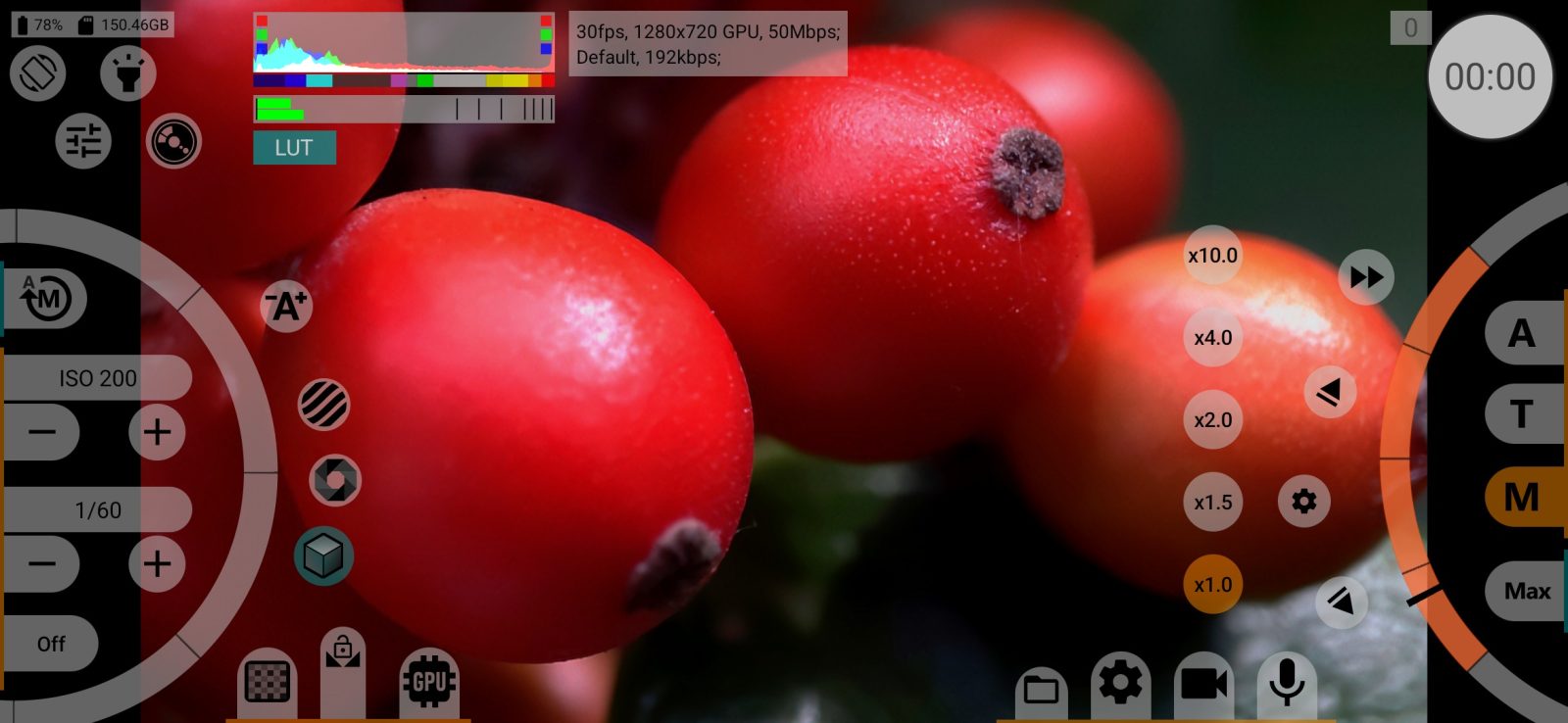
L'arc à droite montre où l'objectif fait la mise au point et, en mise au point manuelle, règle la distance :
- arc et aiguille orange : mise au point manuelle (M). Tournez la molette en déplaçant un doigt autour de son centre pour régler la distance ;
- arc gris fin avec un repère marron : indicateur d'autofocus en modes A et T. La molette ne réagit pas au toucher ; le repère montre où l'objectif fait la mise au point en ce moment et se déplace le long de l'arc quand la caméra refait la mise au point.
L'arc entier couvre toute la plage de mise au point, ou seulement la plage entre les limites si des limites sont définies. Tant que votre doigt est sur la molette, une distance approximative s'affiche sur l'image, par exemple « ~50 cm », « ~2.30 m » ou « ∞ ». Toucher la molette ferme les menus ouverts et arrête un mouvement en cours. La position est enregistrée quand vous levez le doigt, sauf pendant l'enregistrement.
2Autofocus continu
La caméra fait la mise au point en continu d'elle-même ; le bouton est en surbrillance tant que ce mode est actif. Toucher A à nouveau envoie à la caméra une commande de mise au point unique. Au-delà de 30 ips, certains téléphones passent à un autre mode d'autofocus, adapté aux fréquences d'images élevées. Dans ce mode, aucun cadre de mise au point n'est affiché. Le bouton est masqué si la caméra n'a pas d'autofocus continu. Avec l'option Mise au point visages activée dans les paramètres Contrôle, la caméra fait la mise au point sur les visages dans ce mode et les entoure d'un cadre.
3Mise au point au toucher
Touchez le viseur à l'endroit voulu : l'application y fait la mise au point une fois et la maintient. Touchez à nouveau T pour refaire la mise au point au même endroit. Ce point ne sert qu'à la mise au point, pas à l'exposition.
Un appui sur le viseur ferme d'abord le menu ouvert. Un balayage sur le viseur masque ou affiche l'interface au lieu de faire la mise au point.
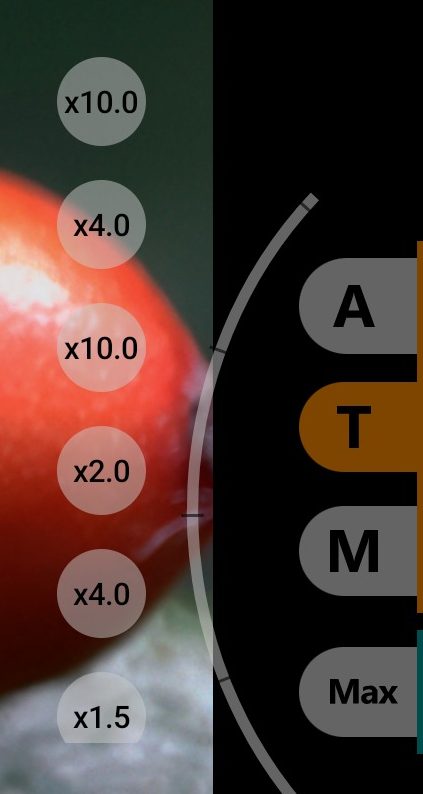
En mise au point au toucher, un carré marque l'endroit où la caméra fait la mise au point. Sa couleur indique l'état de l'autofocus :
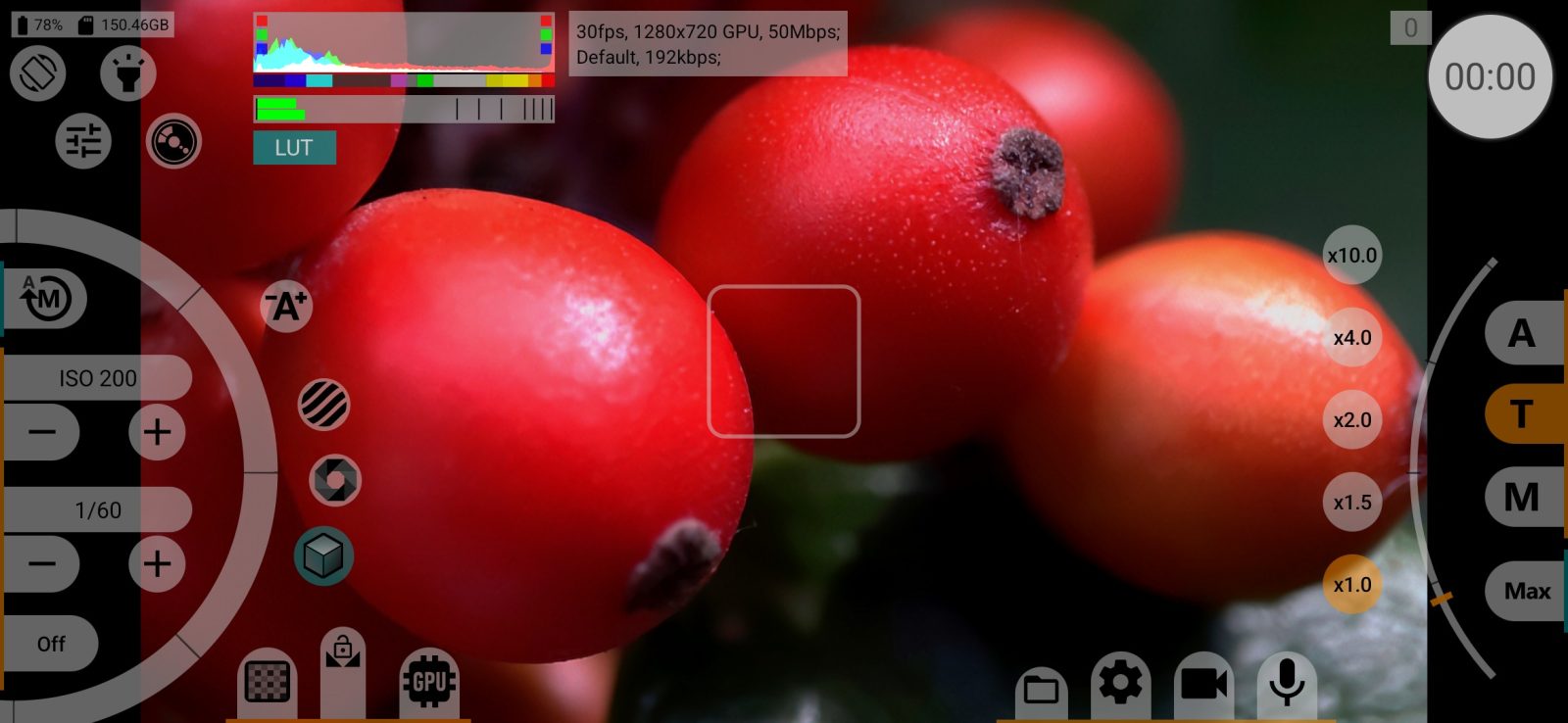
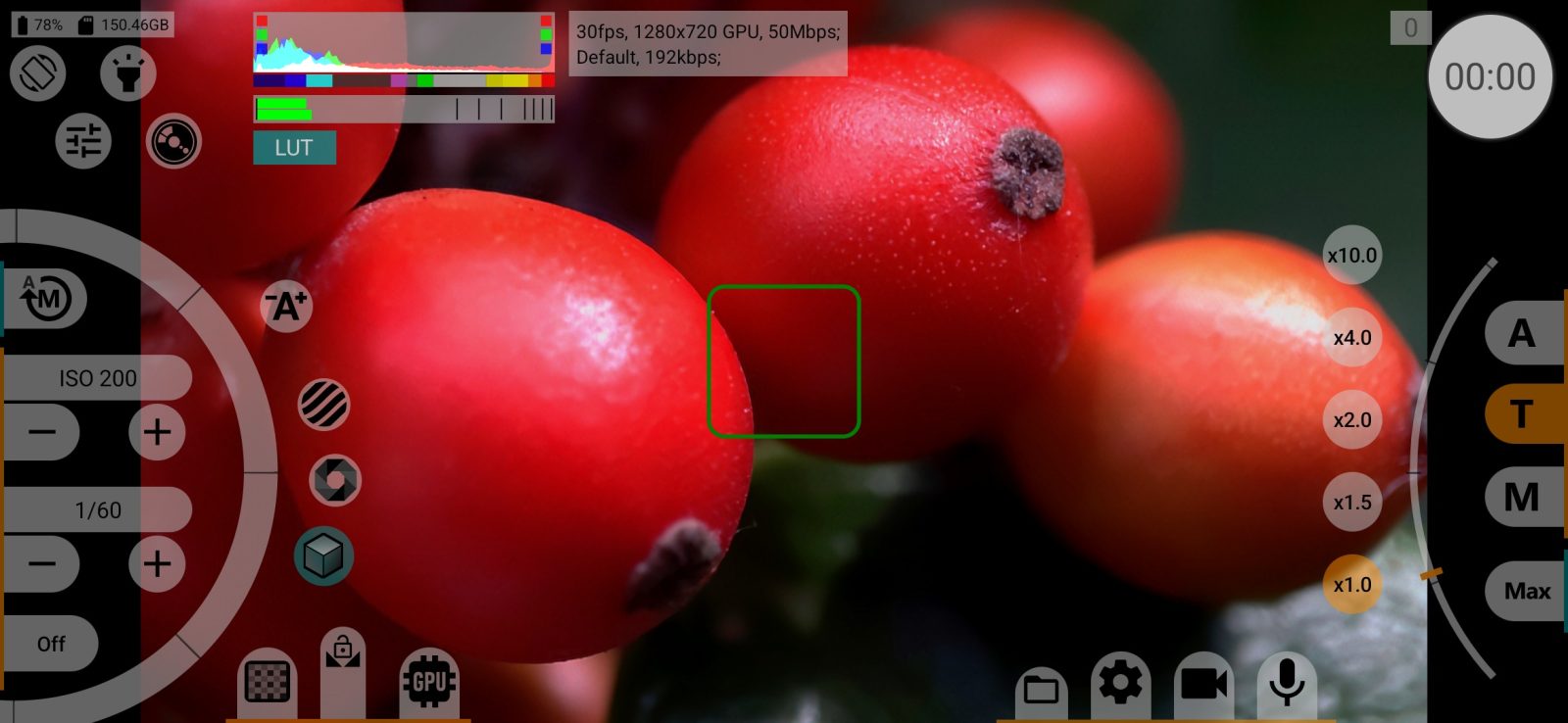
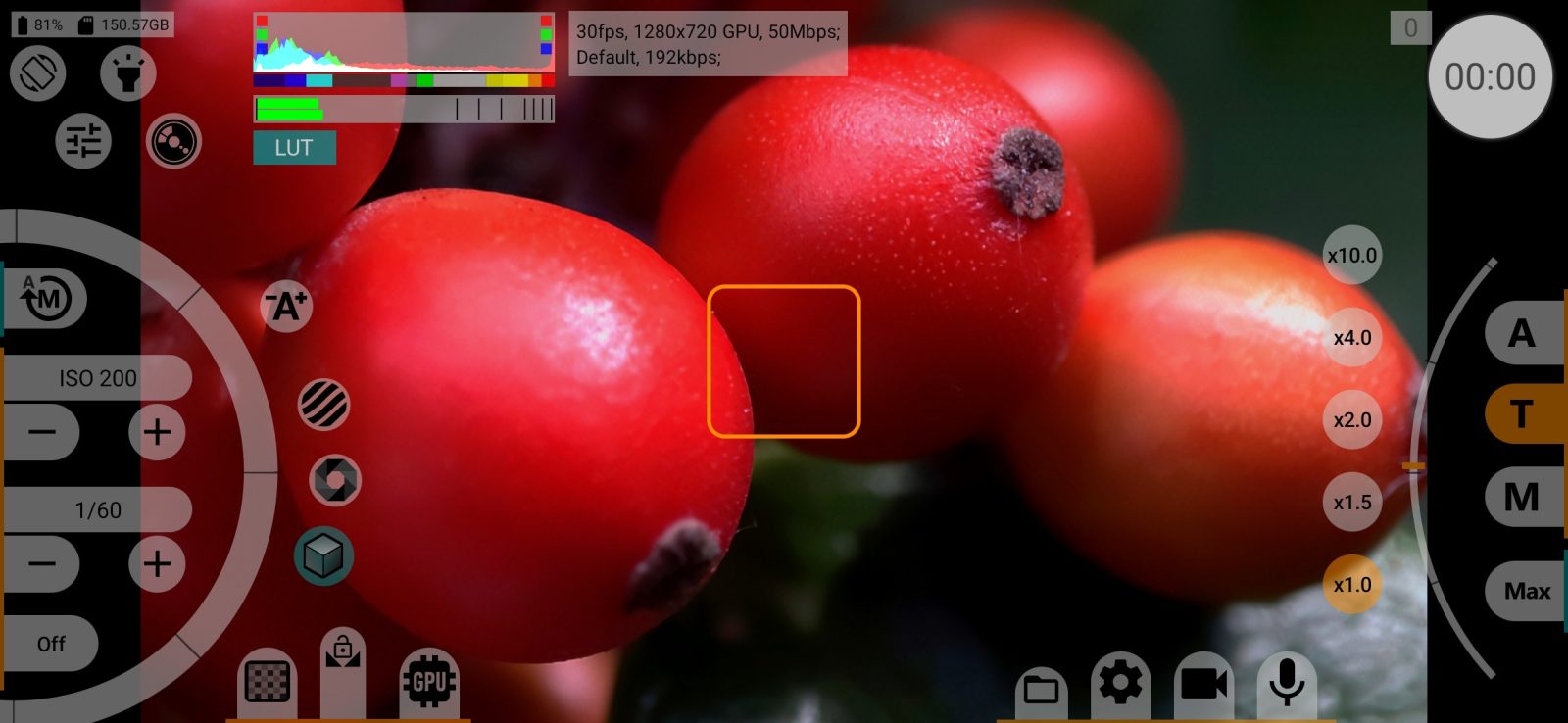
La taille du carré dépend du zoom. Au plus grand angle, il mesure environ un dixième du grand côté de l'écran, et il grandit à mesure que vous zoomez, jusqu'à trois fois cette taille au zoom maximal de la caméra. La zone où la caméra mesure la netteté grandit avec lui : à fort zoom, la zone de mise au point reste assez grande pour trouver des détails.
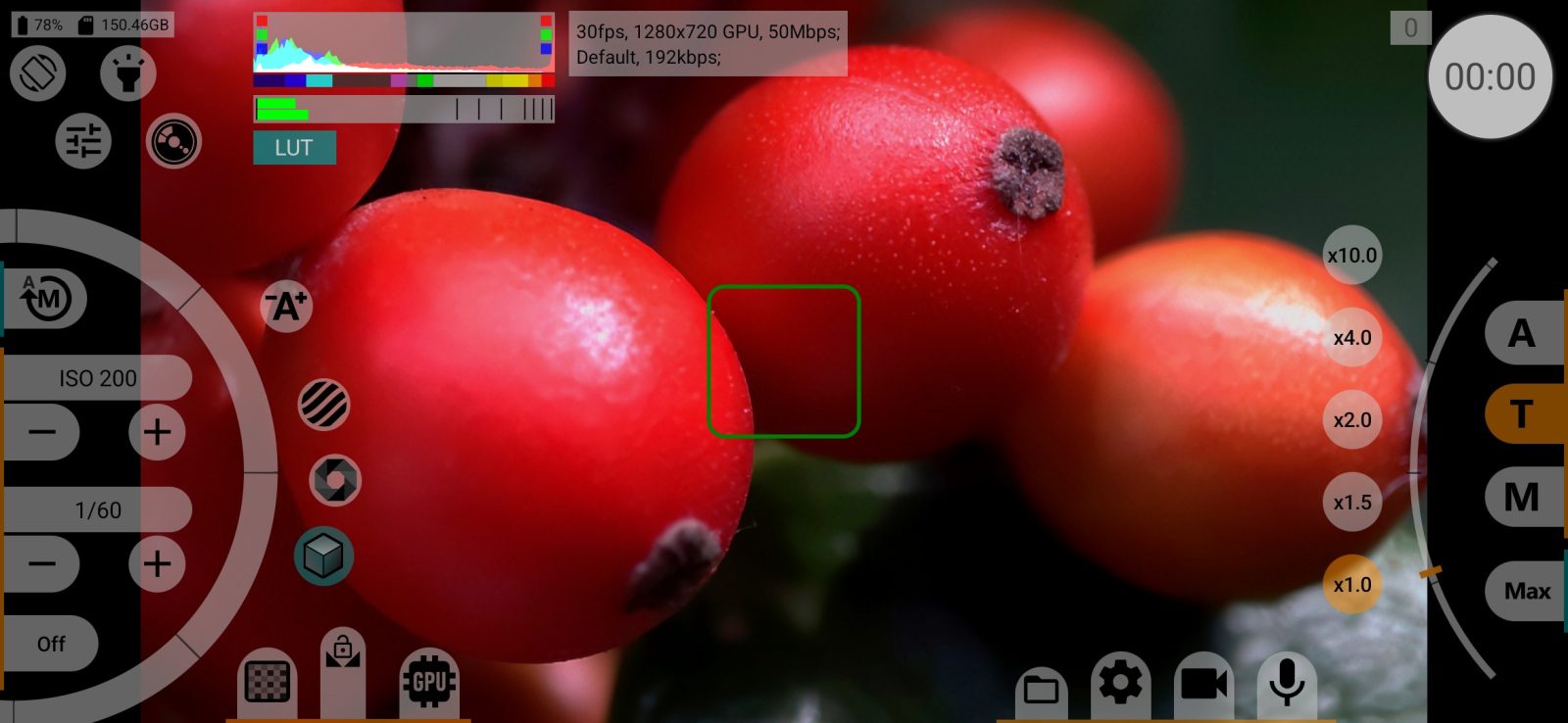
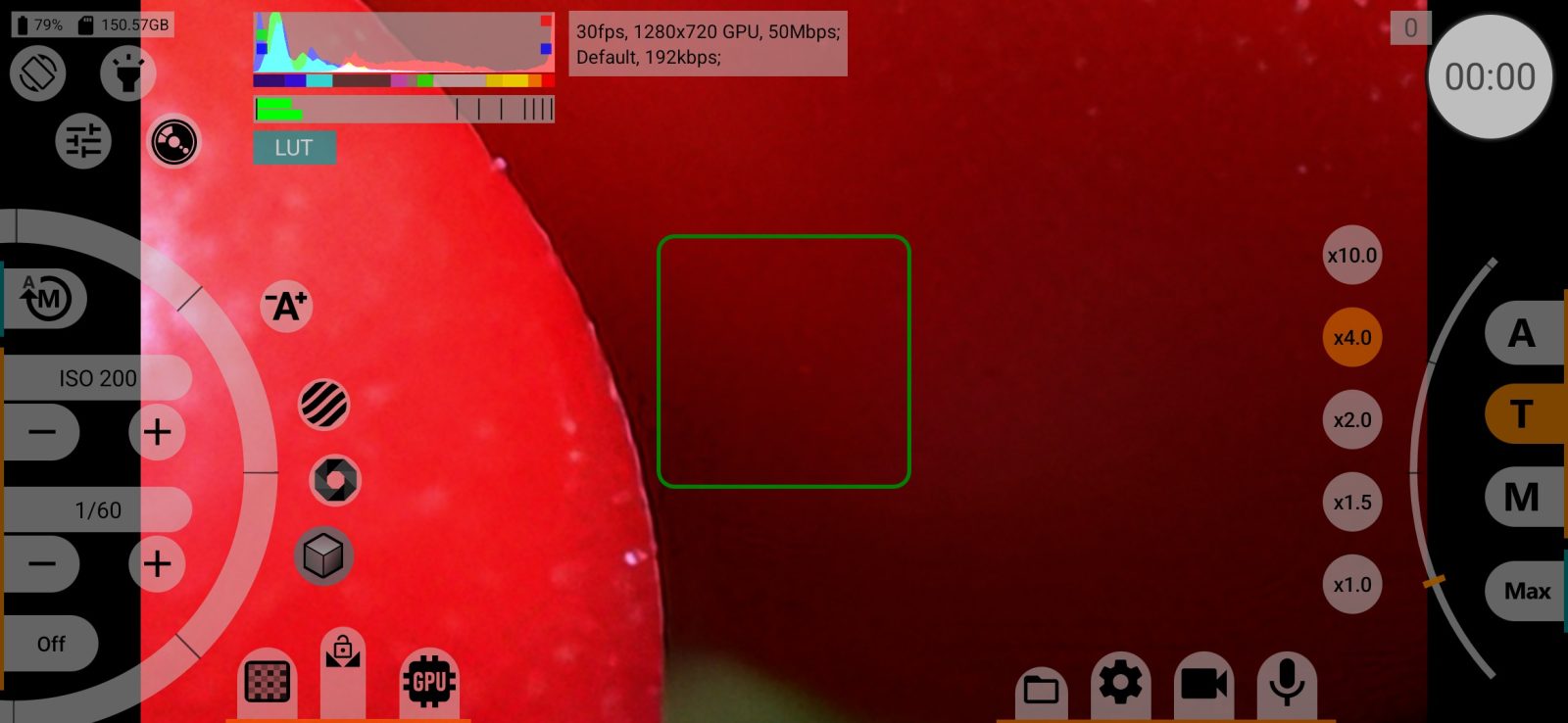
En RAW, le carré est un peu plus petit. Le cadre reste à l'écran en mise au point au toucher et disparaît quand vous passez en A, en M ou en zoom.
4Mise au point manuelle
L'autofocus est coupé et la molette règle la distance de mise au point. La mise au point manuelle part du point atteint par l'autofocus, dans les limites définies. Dans ce mode apparaissent les boutons de mouvement et de limite de mise au point.
- mise au point manuelle ;
- mise au point manuelle avec le Mode de mise au point à l'infini activé : faites un appui long sur M pour l'activer ou le désactiver. L'extrémité lointaine de la molette correspond alors à votre propre point d'infini enregistré (voir Valeur de mise au point à l'infini plus bas).
Un double appui sur n'importe quel point du viseur l'agrandit 4×. La molette devient en même temps plus précise. La loupe n'apparaît que sur l'écran et sur un moniteur externe, elle n'est pas enregistrée. Un nouveau double appui la désactive ; passer en A, T ou zoom la désactive aussi.
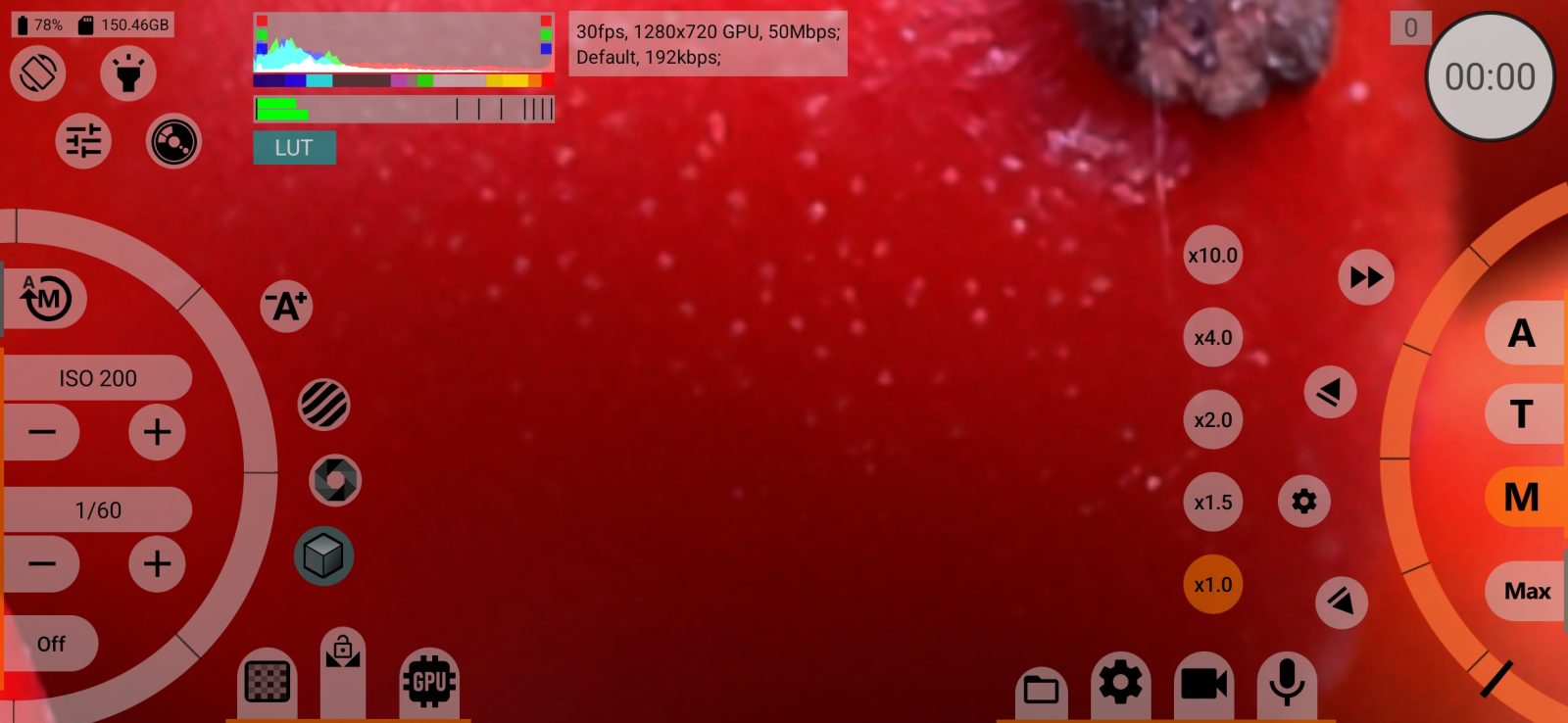
Le bouton est masqué si la caméra n'a pas de mise au point manuelle.
Limites et mouvements programmés
Un mouvement déplace la mise au point ou le zoom en douceur entre deux points définis. Définissez les points avec les boutons de limite, puis lancez le mouvement avec un bouton de limite ou avec le bouton lecture.
7Mouvement programmé
- lance la mise au point et le zoom ensemble : la mise au point va vers celle de ses limites qui est la plus éloignée de la position actuelle, et le zoom fait de même. Sans limites de zoom, le zoom va jusqu'au bout de sa plage.
- un mouvement est en cours ; touchez pour l'arrêter.
C'est le principal moyen de faire un mouvement de mise au point ou un zoom avant directement à la prise de vue. Il peut aussi être attribué aux touches de volume, aux touches de zoom ou à la touche appareil photo dans les paramètres Contrôle.
8Limite supérieure de mise au point
- touchez pour amener la mise au point en douceur jusqu'à la limite supérieure, ou jusqu'à l'infini si aucune limite n'est définie. Un appui long fait de la position actuelle la limite, un nouvel appui long l'efface. Le bouton est en surbrillance quand sa limite est définie.
- la mise au point est en mouvement ; touchez pour l'arrêter.
Les limites resserrent aussi la molette : l'arc entier ne couvre alors que la plage entre elles. Vous pouvez définir et effacer les limites pendant l'enregistrement.
9Réglages du mouvement de mise au point
Ouvre les réglages du mouvement (sauf pendant l'enregistrement).
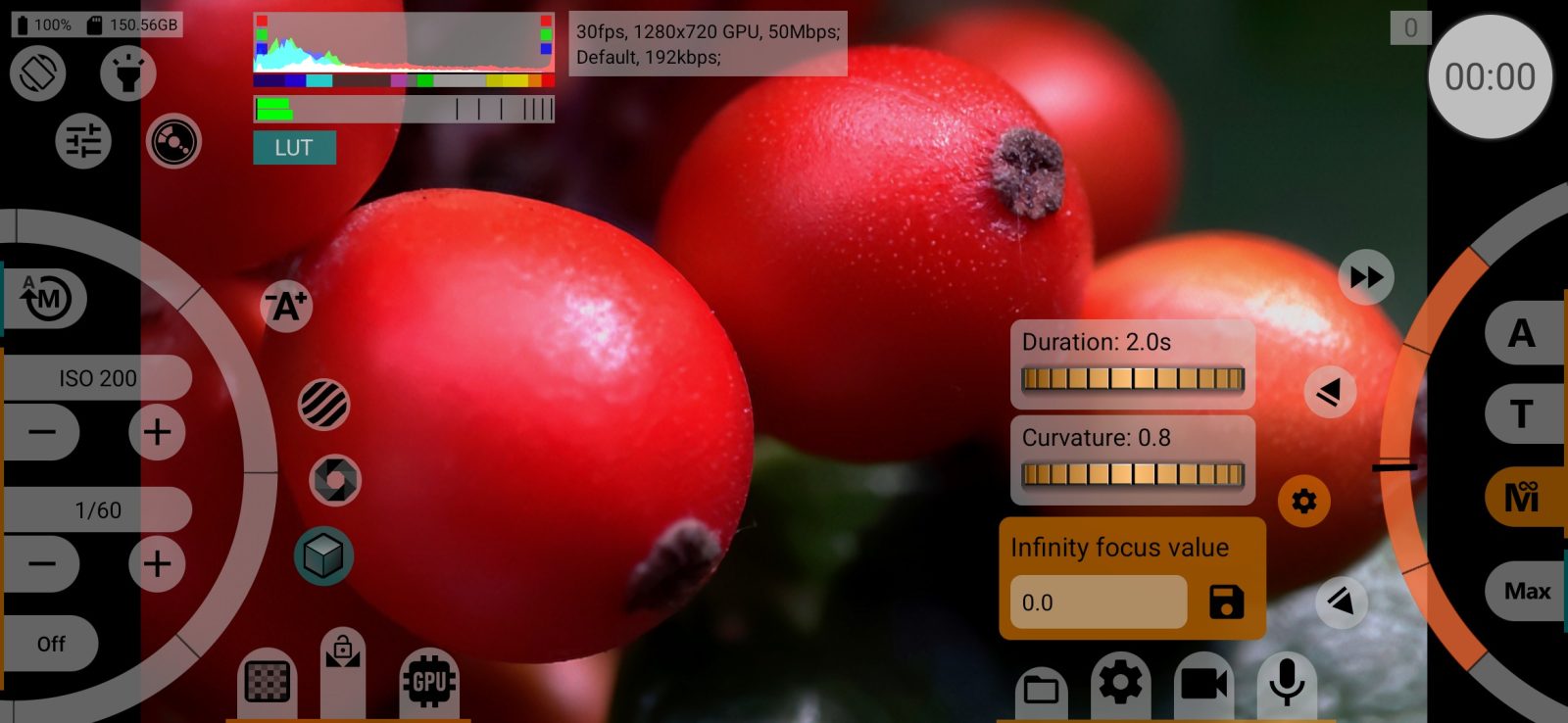
Durée
Le temps que met le mouvement pour aller d'une limite à l'autre, de 0 à 30 secondes ; une distance plus courte prend proportionnellement moins de temps. Par défaut : 2,0 secondes. À 0,1 seconde ou moins, la valeur saute directement à la limite. Un double appui rétablit la valeur par défaut.
Courbure
La façon dont la vitesse du mouvement varie en cours de route. Les valeurs inférieures à 1 affinent les pas vers l'extrémité lointaine de la plage, les valeurs supérieures à 1 vers l'extrémité proche (grand angle). Par défaut : 0,8 pour la mise au point et 1,2 pour le zoom. La modifier ne déplace ni la distance de mise au point ni le zoom actuels. Un double appui rétablit la valeur par défaut.
Valeur de mise au point à l'infini
Affiché quand le Mode de mise au point à l'infini est activé. Sert avec les objectifs adaptés dont l'infini se trouve au-delà de la plage de mise au point normale du téléphone : faites la mise au point sur un objet lointain, puis touchez le bouton de sauvegarde pour faire de ce point l'extrémité de l'échelle. Un double appui sur la valeur la remet à 0.0 (infini véritable). Pour enregistrer un point plus lointain que le point actuel, réinitialisez d'abord la valeur.
10Limite inférieure de mise au point
- comme la limite supérieure, vers l'extrémité proche de la plage de mise au point.
- la mise au point est en mouvement ; touchez pour l'arrêter.
Paramètres associés
Dans Contrôle, Mode de mise au point à l'infini : avec Désac. (désactivé), l'extrémité lointaine de l'échelle de mise au point est la distance hyperfocale de la caméra ; avec Activé, c'est la Valeur de mise au point à l'infini enregistrée, qui correspond par défaut à l'infini véritable.