
Tombol kontrol gambar ada di pojok kiri bawah: tombol white balance, kunci white balance (atau tombol “A” dalam mode manual) dan tombol menu GPU. Menu dari tombol-tombol ini tidak terbuka selama perekaman.
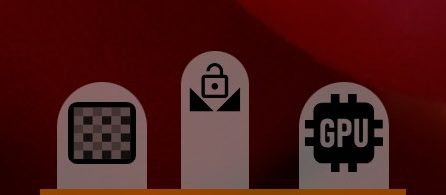
1White balance
Membuka menu white balance yang dijelaskan di bawah. Ketuk lagi untuk menutupnya.
2Kunci white balance
Muncul dalam mode white balance Otomatis. Tombol ini menahan white balance otomatis saat ini sampai Anda mengetuknya lagi, dan berfungsi selama perekaman. Kunci tidak disimpan. Untuk mengunci white balance secara otomatis di setiap perekaman, gunakan Kunci otomatis AWB (kunci white balance otomatis) di Kontrol.
- white balance mengikuti adegan;
- white balance terkunci.
White balance otomatis sekali
Muncul menggantikan kunci dalam mode white balance Manual. Tahan tombolnya: selama ditekan, kamera memakai white balance otomatis; saat Anda melepasnya, hasilnya menjadi pengaturan manual. Tombol ini berfungsi selama perekaman.
- white balance manual tanpa preset tersimpan;
- preset white balance tersimpan sedang dipilih; ketuk dua kali untuk kembali ke mode manual biasa.
3Menu GPU
Membuka menu pemrosesan GPU: kurva GPU, gambar, dan pengurangan noise. Muncul jika perekaman melewati GPU.
Menu white balance
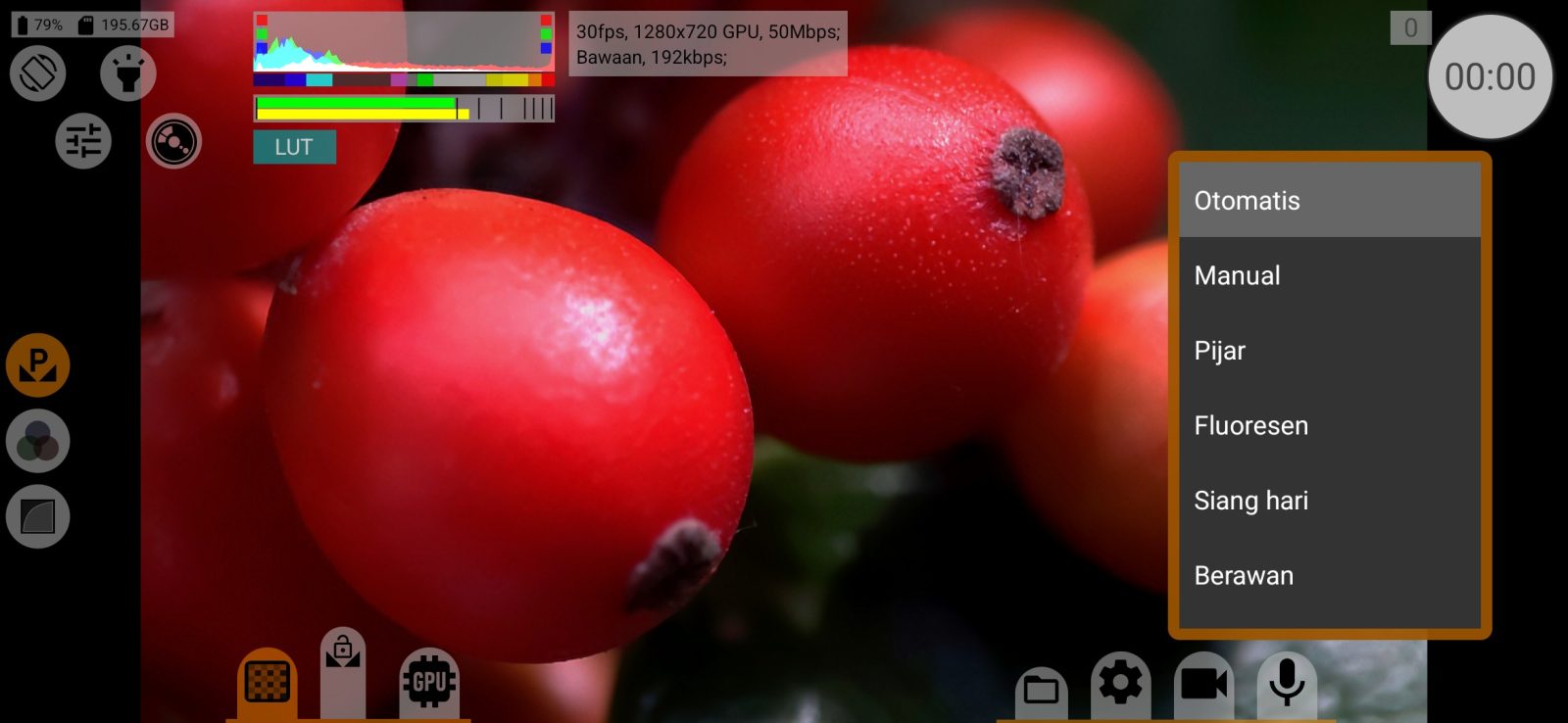
Tombol white balance membuka menu dengan tab di sebelah kiri: mode white balance, white balance manual, dan kurva kamera (dijelaskan terpisah). Ketuk tombolnya lagi untuk menutup menu. Semua yang ada di tab ini diterapkan oleh kamera, jadi ikut masuk ke rekaman, dan disimpan terpisah untuk tiap kamera.
White balance saat ini dapat ditampilkan di area info kiri bawah: centang WB di bawah Tampilkan informasi di Antarmuka.
Mode white balance
Daftar ini menampilkan mode yang didukung kamera, biasanya: Otomatis, Manual, Pijar, Fluoresen, Fluoresen hangat, Siang hari, Berawan, Senja, Naungan. Bawaan: Otomatis.
Beralih antara mode manual dan mode lain mana pun membuat jendela bidik dimulai ulang sebentar. Pada RAW, white balance tidak mengubah piksel: nilainya ditulis ke DNG sebagai tag, dan keseimbangan akhirnya Anda atur saat mengolah RAW.
White balance manual
Tab manual hanya berfungsi dalam mode Manual. Dalam mode lain, tab ini menampilkan pesan “Tab ini hanya berfungsi dalam mode WB manual” dan tombol Nyalakan yang mengalihkan ke mode manual.
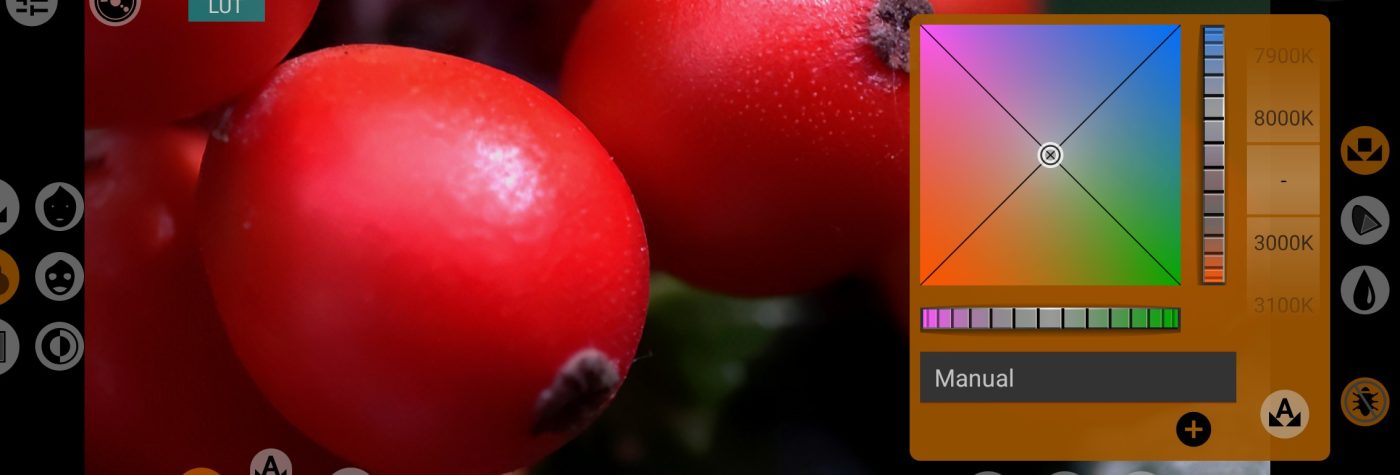
Tombol di kolom kanan beralih di antara tiga panel: white balance itu sendiri, gamut warna, dan matriks warna. Dua panel terakhir tidak tersedia pada RAW dan pada kamera tanpa pemrosesan warna manual. Tombol di kolom kiri menambahkan pemeriksaan warna di atas jendela bidik.
4Pelat keseimbangan
Pelat persegi menggerakkan kedua roda sekaligus: kiri dan kanan untuk suhu warna, atas dan bawah untuk tint. Penanda menunjukkan keseimbangan saat ini.
5Roda suhu
Roda vertikal menggeser keseimbangan antara biru dan kuning (suhu warna). Ketuk dua kali untuk mengatur ulang.
6Roda tint
Roda horizontal menggeser keseimbangan antara hijau dan magenta (tint). Ketuk dua kali untuk mengatur ulang.
7Roda Kelvin
Mengatur suhu dari 3000 K sampai 8000 K dengan langkah 100 K, tint tetap dipertahankan. “-” berarti tidak ada nilai Kelvin.
8White balance otomatis sekali
Mengatur keseimbangan secara otomatis satu kali. Tahan tombolnya: selama ditekan, kamera memakai white balance otomatis; saat Anda melepasnya, hasilnya menjadi pengaturan manual. Tombol “A” yang sama ada di samping tombol white balance di layar utama. Tombol ini berfungsi selama perekaman.
910Preset
Daftar menampilkan preset saat ini. menyimpan keseimbangan saat ini sebagai preset dengan nama hingga 30 karakter; preset hanya menyimpan posisi kedua roda. Untuk preset tersimpan, mengembalikan nilainya dan menghapusnya. Ketuk dua kali tombol “A” di layar utama untuk kembali dari preset ke mode manual biasa.
11Panel white balance
Menampilkan panel white balance yang dijelaskan di atas.
12Gamut warna
Menampilkan panel gamut warna: ruang warna tujuan untuk matriks warna kamera. Pilihan: sRGB/Rec.709, P3-D65, P3-DCI, Rec.2020, A Wide Gamut, C Cinema Gamut, P V-Gamut, R Wide Gamut, S-Gamut/-3, S-Gamut3.Cine, D-Gamut, Davinci Wide Gamut, ACES AP1, ACES AP0, XYZ. Pilih gamut yang sesuai dengan kurva log dan konversi yang Anda pakai saat pascaproduksi. Bawaan: sRGB/Rec.709.
13Matriks warna
Menampilkan panel matriks warna: tiga blok slider, masing-masing dengan satu slider umum dan slider R, G, dan B tersendiri:
- Saturasi;
- Penguatan: slider umum hanya menurunkan level, slider kanal bisa menaikkan atau menurunkan;
- Rona: slider umum memutar rona hingga ±180°, slider kanal hingga ±30°.
Ketuk dua kali slider untuk mengatur ulang. Satu tombol di panel ini mengganti cara menghitung saturasi: berbobot menurut luminans gamut atau dengan tiga bagian yang sama.
14Perbaikan highlight
Tombol “serangga” memperbaiki artefak di area terang pada kurva curam dalam white balance manual: penguatan sedikit diturunkan dan kurva dihitung ulang. Pada sebagian besar ponsel tombol ini aktif secara bawaan.
15Pemeriksaan warna kulit, lebar
Mewarnai kuning area gambar yang berwarna kulit, dengan seleksi lebar yang juga mencakup nada di sekitarnya.
16Pemeriksaan warna kulit
Sama, tetapi dengan seleksi sempit: hanya nada yang warna dan kecerahannya dekat dengan kulit.
17Pemeriksaan nada netral
Mewarnai kuning area gambar yang netral dan tidak jenuh. Ini membantu mengatur keseimbangan dengan kartu abu-abu atau dinding putih: jika keseimbangannya tepat, area itu menjadi kuning.
Ketiga pemeriksaan ini hanya tampil di layar selama tab ini terbuka, tidak masuk ke rekaman, dan memerlukan jendela bidik yang melewati GPU. Jika zebra atau False Color sebelumnya aktif, fitur itu kembali saat tab ditutup.