
توجد عناصر التحكم في الصورة في الزاوية السفلية اليسرى: زر توازن اللون الأبيض، وزر قفل توازن اللون الأبيض (أو زر «A» في الوضع اليدوي)، وزر قائمة GPU. لا تُفتح قوائم هذه الأزرار أثناء التسجيل.
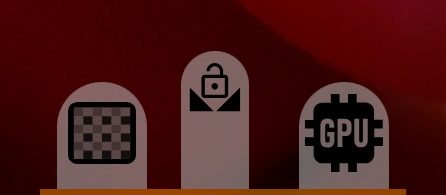
1توازن اللون الأبيض
يفتح قائمة توازن اللون الأبيض الموضحة أدناه. انقر عليه مرة أخرى لإغلاقها.
2قفل توازن اللون الأبيض
يظهر في وضع توازن اللون الأبيض تلقائي. يثبّت توازن اللون الأبيض التلقائي الحالي حتى تنقر عليه مرة أخرى، ويعمل أثناء التسجيل. لا يُحفظ القفل. لقفل توازن اللون الأبيض تلقائيًا في كل تسجيل، استخدم الخيار القفل الآلي لتوازن اللون الأبيض في تحكم.
- توازن اللون الأبيض يتبع المشهد؛
- توازن اللون الأبيض مقفل.
توازن أبيض تلقائي لمرة واحدة
يظهر بدلًا من القفل في وضع توازن اللون الأبيض يدوي. اضغط عليه مع الاستمرار: ما دام مضغوطًا تستخدم الكاميرا توازن اللون الأبيض التلقائي، وعند تحريره تصبح النتيجة هي الإعداد اليدوي. يعمل أثناء التسجيل.
- توازن أبيض يدوي دون إعداد مسبق محفوظ؛
- تم اختيار إعداد مسبق محفوظ لتوازن اللون الأبيض؛ انقر نقرًا مزدوجًا للعودة إلى الوضع اليدوي العادي.
3قائمة GPU
يفتح قائمة معالجة GPU: منحنى GPU والصورة وتقليل التشويش. يظهر عندما يمر التسجيل عبر GPU.
قائمة توازن اللون الأبيض
يفتح زر توازن اللون الأبيض قائمة فيها علامات تبويب على اليسار: وضع توازن اللون الأبيض، وتوازن اللون الأبيض اليدوي، ومنحنى الكاميرا (موصوف في صفحة منفصلة). انقر على الزر مرة أخرى لإغلاق القائمة. كل ما في علامات التبويب هذه تطبّقه الكاميرا، لذلك يدخل في التسجيل، ويُحفظ لكل كاميرا على حدة.
يمكن عرض توازن اللون الأبيض الحالي في منطقة المعلومات أسفل اليسار: حدّد WB ضمن عرض المعلومات في واجهة المستخدم.
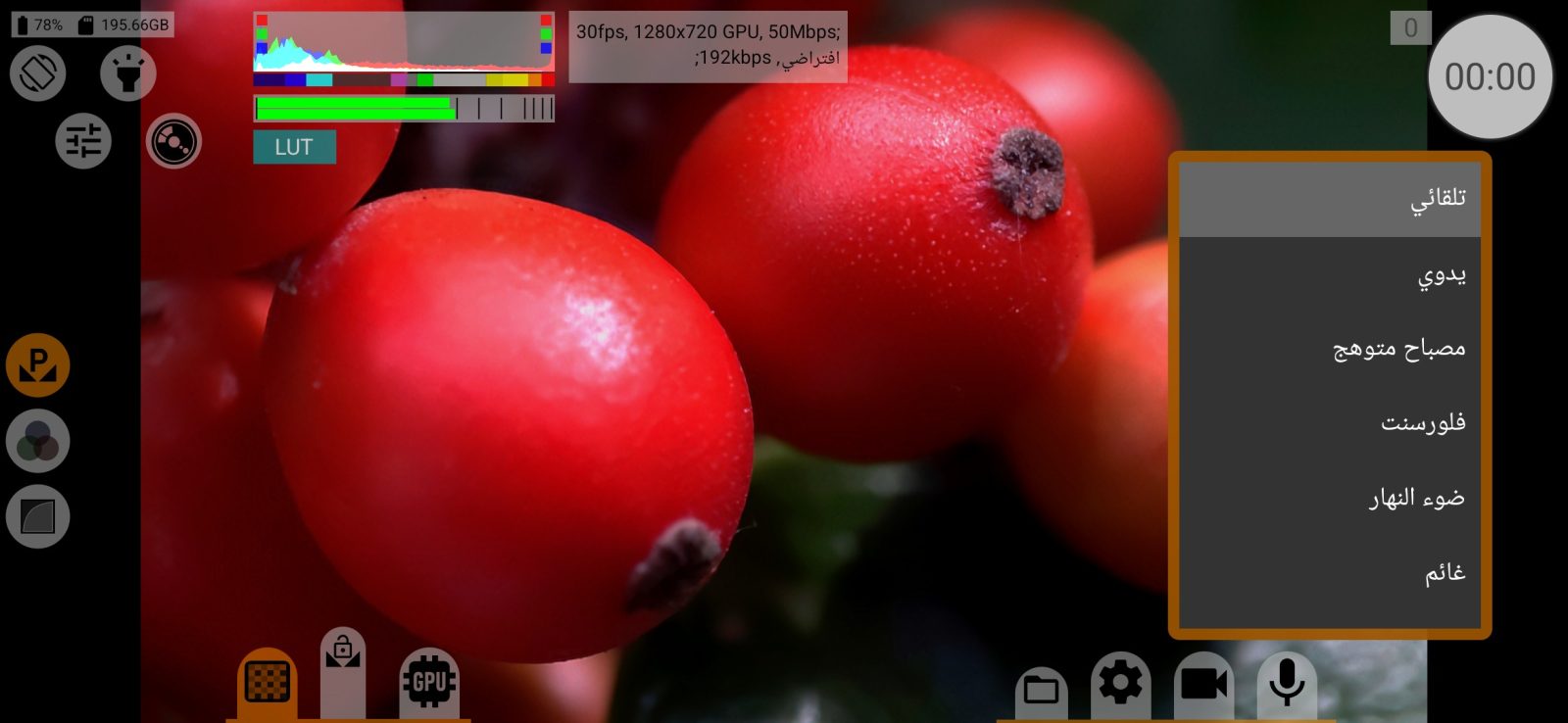
أوضاع توازن اللون الأبيض
تعرض القائمة الأوضاع التي تدعمها الكاميرا، وهي عادةً: تلقائي، يدوي، مصباح متوهج، فلورسنت، فلورسنت دافئ، ضوء النهار، غائم، شفق، ظل. افتراضي: تلقائي.
يؤدي التبديل بين الوضع اليدوي وأي وضع آخر إلى إعادة تشغيل محدد المنظر لفترة وجيزة. في RAW لا يغيّر توازن اللون الأبيض البكسلات: يُكتب في ملف DNG كوسم، وتضبط التوازن النهائي أثناء التظهير.
توازن اللون الأبيض اليدوي
لا تعمل علامة التبويب اليدوية إلا في وضع يدوي. في الأوضاع الأخرى تعرض الرسالة «علامة التبويب هذه تعمل فقط في وضع WB اليدوي» والزر تشغيل الذي ينقلك إلى الوضع اليدوي.
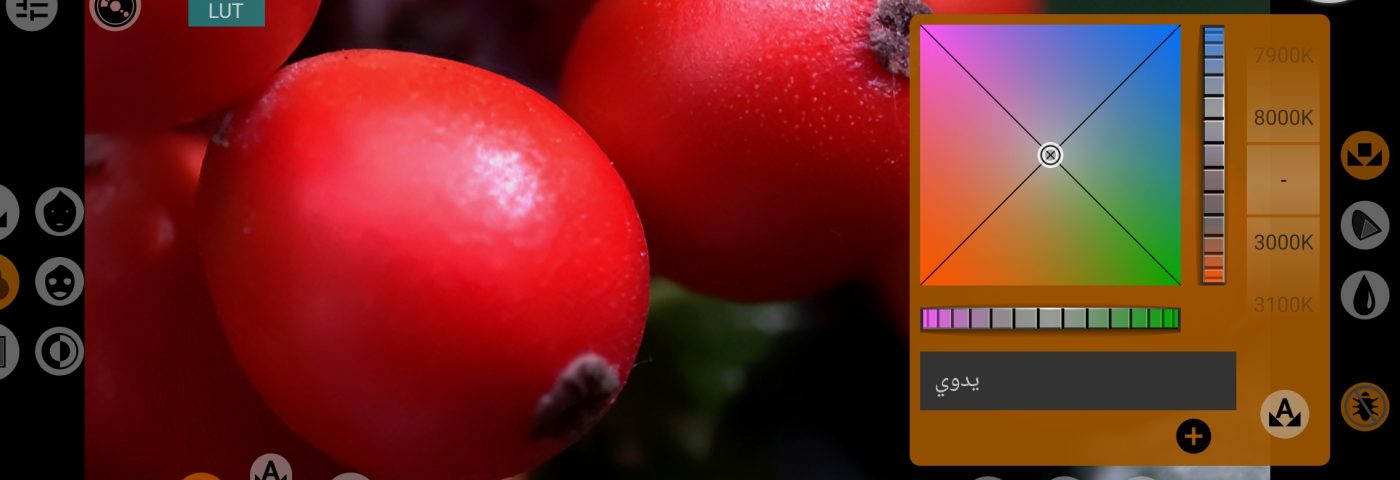
تبدّل الأزرار في العمود الأيمن بين ثلاث لوحات: توازن اللون الأبيض نفسه، والنطاق اللوني، ومصفوفة الألوان. اللوحتان الأخيرتان غير متاحتين في RAW وعلى الكاميرات التي لا تدعم المعالجة اليدوية للألوان. أما أزرار العمود الأيسر فتضيف فحوصات لونية فوق محدد المنظر.
4لوحة التوازن
تحرّك اللوحة المربعة العجلتين معًا: اليسار واليمين لحرارة اللون، والأعلى والأسفل للون (tint). تُظهر العلامة التوازن الحالي.
5عجلة الحرارة
تنقل العجلة العمودية التوازن بين الأزرق والأصفر (حرارة اللون). انقر عليها نقرًا مزدوجًا لإعادة ضبطها.
6عجلة اللون
تنقل العجلة الأفقية التوازن بين الأخضر والأرجواني (tint). انقر عليها نقرًا مزدوجًا لإعادة ضبطها.
7عجلة الكلفن
تضبط الحرارة من 3000 K إلى 8000 K بخطوات قدرها 100 K ولا تغيّر اللون (tint). تعني «-» عدم وجود قيمة بالكلفن.
8توازن أبيض تلقائي لمرة واحدة
يضبط التوازن تلقائيًا مرة واحدة. اضغط عليه مع الاستمرار: ما دام مضغوطًا تستخدم الكاميرا توازن اللون الأبيض التلقائي، وعند تحريره تصبح النتيجة هي الإعداد اليدوي. زر «A» نفسه موجود بجوار زر توازن اللون الأبيض على الشاشة الرئيسية. يعمل أثناء التسجيل.
910الإعدادات المسبقة
تعرض القائمة الإعداد المسبق الحالي. يحفظ التوازن الحالي كإعداد مسبق باسم لا يتجاوز 30 حرفًا؛ ولا يخزّن الإعداد المسبق سوى قيمتي العجلتين. مع إعداد مسبق محفوظ، يعيد قيمه، ويحذفه . انقر نقرًا مزدوجًا على زر «A» في الشاشة الرئيسية للعودة من الإعداد المسبق إلى الوضع اليدوي العادي.
11لوحة توازن اللون الأبيض
يعرض لوحة توازن اللون الأبيض الموضحة أعلاه.
12النطاق اللوني
يعرض لوحة النطاق اللوني: فضاء الألوان المستهدف لمصفوفة ألوان الكاميرا. الخيارات: sRGB/Rec.709، P3-D65، P3-DCI، Rec.2020، A Wide Gamut، C Cinema Gamut، P V-Gamut، R Wide Gamut، S-Gamut/-3، S-Gamut3.Cine، D-Gamut، Davinci Wide Gamut، ACES AP1، ACES AP0، XYZ. اختر النطاق الذي يطابق منحنى log والتحويل الذي تستخدمه في مرحلة ما بعد الإنتاج. افتراضي: sRGB/Rec.709.
13مصفوفة الألوان
يعرض لوحة مصفوفة الألوان: ثلاث مجموعات من أشرطة التمرير، في كل منها شريط مشترك وأشرطة منفصلة للقنوات R وG وB:
- تشبع؛
- الكسب: الشريط المشترك يخفّض المستوى فقط، وأشرطة القنوات ترفعه أو تخفّضه؛
- تدرج اللون: الشريط المشترك يدير تدرج اللون حتى ±180°، وأشرطة القنوات حتى ±30°.
انقر نقرًا مزدوجًا على شريط لإعادة ضبطه. يبدّل زر في هذه اللوحة طريقة حساب التشبع: موزونًا بسطوع النطاق اللوني أو بأثلاث متساوية.
14إصلاح الإضاءات
يصلح زر «الحشرة» العيوب في الإضاءات عند المنحنيات الحادة في توازن اللون الأبيض اليدوي: يخفض الكسب قليلًا ويعيد حساب المنحنى. يكون مفعّلًا افتراضيًا على معظم الهواتف.
15فحص لون البشرة، واسع
يلوّن مناطق الصورة التي لها لون البشرة بالأصفر، بتحديد واسع يشمل أيضًا الدرجات القريبة.
16فحص لون البشرة
مثل السابق ولكن بتحديد ضيق: الدرجات القريبة من البشرة في اللون والسطوع فقط.
17فحص الدرجات المحايدة
يلوّن المناطق المحايدة غير المشبعة من الصورة بالأصفر. يساعد على ضبط التوازن باستخدام بطاقة رمادية أو جدار أبيض: عندما يكون التوازن صحيحًا، يصبح لونهما أصفر.
تظهر الفحوصات الثلاثة على الشاشة فقط ما دامت علامة التبويب هذه مفتوحة، ولا تدخل في التسجيل، وتتطلب أن يمر محدد المنظر عبر GPU. إذا كانت زيبرا أو اللون الزائف مفعّلة، فإنها تعود عند إغلاق علامة التبويب.