
В приложении: папка (медиаменеджер) запись RAW Конвертировать
Конвертер переводит запись RAW ZIP или .mcpro в обычное видео или в папку кадров CinemaDNG прямо на телефоне. Нужен Android 9 или новее и 64-битный телефон с OpenGL ES 3.1.
Открыть панель Конвертер можно тремя способами:
- кнопкой Конвертировать в RAW-плеере;
- кнопкой «конвертировать» у записи RAW в медиаменеджере;
- той же кнопкой внизу медиаменеджера, если выделить несколько записей долгим нажатием. Каждая запись конвертируется отдельно с одними настройками, панель показывает настройки по первой записи.
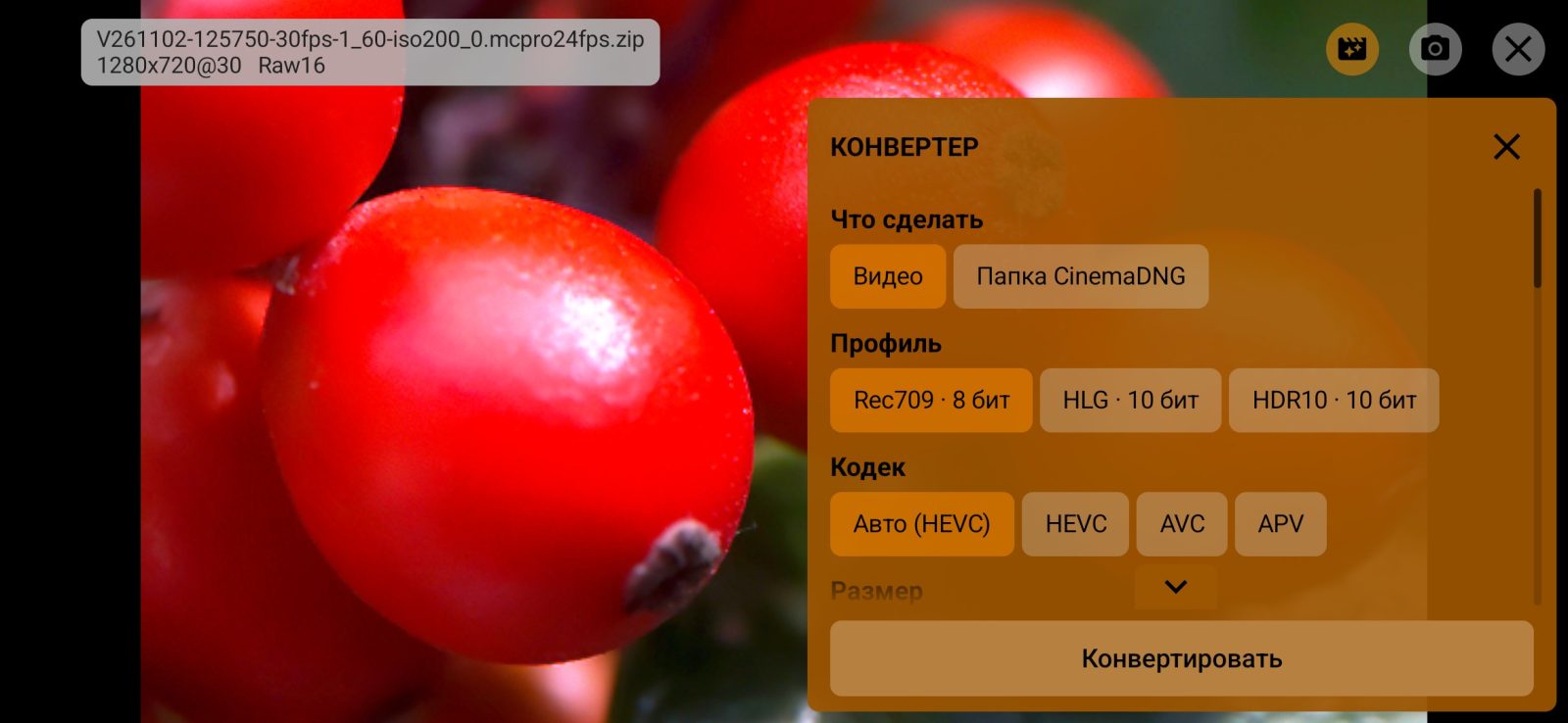
Выбранные настройки сохраняются до следующего раза. Кнопка Конвертировать внизу панели ставит запись в очередь; что происходит дальше, описано в разделе Ход конвертации.
Что попадает в видео из плеера
Если конвертер открыт из плеера, в видео идут экспозиция, баланс белого, LUT и исправление дисторсии в том виде, в каком они сейчас на экране. Если из медиаменеджера, берутся экспозиция, LUT и дисторсия, которые плеер запомнил в последний раз, а баланс белого — как снято.
Папка CinemaDNG этих настроек не получает: в ней исходные кадры.
1Что сделать
Видео или Папка CinemaDNG. Для папки CinemaDNG в панели остаётся только строка Папка: кадры DNG сохраняются как есть, со звуком в файле WAV и файлами гироданных рядом. Выпавшие кадры в папке заменены повтором предыдущего, чтобы последовательность шла без пропусков. По умолчанию: Видео.
Остальные строки ниже касаются только видео.
2Профиль
Rec709 · 8 бит, HLG · 10 бит или HDR10 · 10 бит. Rec709 — обычное видео, его показывает любой экран. HLG и HDR10 — видео с расширенным диапазоном яркости для HDR-экранов, они пишутся в 10 бит. У HDR10 в файл записываются сведения о яркости, измеренные по кадрам.
Для HLG и HDR10 нужен аппаратный кодер 10 бит. Если его в телефоне нет, конвертация остановится с ошибкой: молча подменять профиль на Rec709 конвертер не станет. Пока профиль здесь ни разу не выбирали, берётся профиль экрана из плеера.
3Кодек
Авто, HEVC, AVC, AV1 или APV. В списке только кодеки, для которых в телефоне есть аппаратный кодер, подходящий к профилю и размеру этой записи. AVC пишет только Rec709. AV1 — Android 10 и новее, APV — Android 16 и новее; APV всегда пишет 10 бит 4:2:2, в том числе для Rec709.
Авто берёт первый доступный: для Rec709 — HEVC, AVC, AV1, APV, для HLG и HDR10 — HEVC, AV1, APV. Выбранный кодек показан в скобках. Пока приложение проверяет кодеры телефона, в строке показано Проверяю кодеры телефона…, и кнопка Конвертировать недоступна. По умолчанию: Авто.
Размер
Варианты: исходный, 2160p или 1080p. 2160p вписывает кадр в 3840×2160, 1080p — в 1920×1080, пропорции сохраняются; у каждого пункта подписан итоговый размер. Увеличивать кадр конвертер не умеет: если запись меньше 3840×2160, пункт 2160p не показывается. Пункта нет и тогда, когда кодер такой размер не принимает. По умолчанию: исходный.
Некоторые кодеры принимают только ширину, кратную своему шагу. Тогда кадр подрезается по центру, и под строкой появляется заметка с итоговым размером.
Частота
Строка только показывает частоту: она всегда совпадает с частотой записи.
Время кадров
Как расставить кадры по времени, если в записи есть выпавшие кадры:
- Как снято: каждый кадр стоит в том месте, где его снял сенсор. На месте выпавшего дольше показан предыдущий кадр, звук не расходится с картинкой.
- По сетке частоты: ровная частота, выпавшие кадры заменены повтором предыдущего. На длинных клипах звук может немного разойтись.
- Выпавшие игнорировать: кадры идут подряд, без повторов и промежутков. Видео становится короче на выпавшие кадры, и звук расходится с картинкой на столько же.
Под строкой написано, как выбранный вариант скажется на звуке. Кадр, который не прочитался из архива, считается выпавшим. По умолчанию: Как снято.
Битрейт
Поток видео: для HEVC, AVC и AV1 от 20 до 200 Мбит/с, для APV от 100 до 600 Мбит/с. Значения, которые кодер телефона не поддерживает, скрыты. Значение запоминается отдельно для каждого кодека. По умолчанию: 50 Мбит/с, у APV — 200 Мбит/с.
Дебайер
Как из мозаики сенсора получается цветной кадр:
- MHC: быстрый и чёткий, подходит почти всегда.
- AHD: аккуратнее на мелких деталях и цветных краях, медленнее.
- AHD + шумоподавление цвета: AHD с подавлением цветного шума, самый медленный. Для тёмных и шумных кадров.
- Билинейный: самый простой. Мелкие детали мягче, зато меньше всего цветных ореолов на резких краях насыщенных цветов.
По умолчанию: MHC.
Фильтр уменьшения
Видна, только если выбран размер меньше исходного. Как уменьшать кадр:
- Мягче: усредняет соседние пиксели. Картинка мягче, без светлых и тёмных ореолов по краям.
- Резче: фильтр Катмулла–Рома, сохраняет больше мелких деталей.
По умолчанию: Мягче.
Контейнер
MOV или MP4. Разница одна: в MOV звук можно оставить несжатым (PCM), в MP4 он всегда AAC. По умолчанию: MOV.
Звук
Пункты зависят от того, какой звук записан в архиве:
- Звук WAV или PCM в MOV: Как в архиве (PCM), AAC или Без звука. Если звук записан в 32 бит с плавающей точкой, есть ещё PCM 16 бит: его открывает больше программ.
- Звук WAV или PCM в MP4: AAC (в MP4 нет PCM) или Без звука.
- Звук AAC: Как в архиве (AAC) (копируется без пересжатия) или Без звука.
Если звука в архиве нет, в строке показано В архиве нет звука. В старых записях с замедлением или ускорением звук не подогнан к картинке, такие записи конвертируются без звука. По умолчанию: «как в архиве».
Битрейт AAC и Частота AAC
Видны, только когда звук WAV пересжимается в AAC. Битрейт от 96 до 320 кбит/с, по умолчанию 192 кбит/с. Частота: первый пункт — исходная частота записи (или ближайшая ниже, которую умеет кодер AAC), дальше более низкие.
Гироданные
Гироданные для стабилизации в Gyroflow, если они есть в записи (см. Стабилизация в Gyroflow):
- GPMF: дорожка с гироданными внутри видео и файл профиля объектива
.lensprofile.jsonрядом. - gcsv: гироданные и профиль объектива отдельными файлами рядом с видео, дорожки нет.
- Protobuf: гироданные и профиль объектива в дорожке внутри видео.
- Без гиро: без гироданных.
На Android 11 и новее файлы рядом сохраняются в папку Download/<папка приложения>: Android не пускает такие файлы в DCIM. Если в записи гироданных нет, видео пишется без них. По умолчанию: GPMF.
Папка
По умолчанию, Своя папка или Выбрать папку…. По умолчанию видео сохраняется туда же, куда приложение пишет записи: DCIM/<папка приложения> (с подпапкой даты, если включено Добавить дату в путь), на выбранном в приложении накопителе. Папка CinemaDNG по умолчанию — Download/<папка приложения>/<имя записи>.
Своя папка одна для видео и CinemaDNG; папка CinemaDNG создаётся в ней с именем записи. Если доступа к своей папке больше нет, файл сохраняется в папку по умолчанию. Под строкой написано, куда именно попадёт файл.
Имя видео — имя записи, профиль и номер: <имя записи>-rec709_1.mov. Если такой файл уже есть, номер увеличивается.