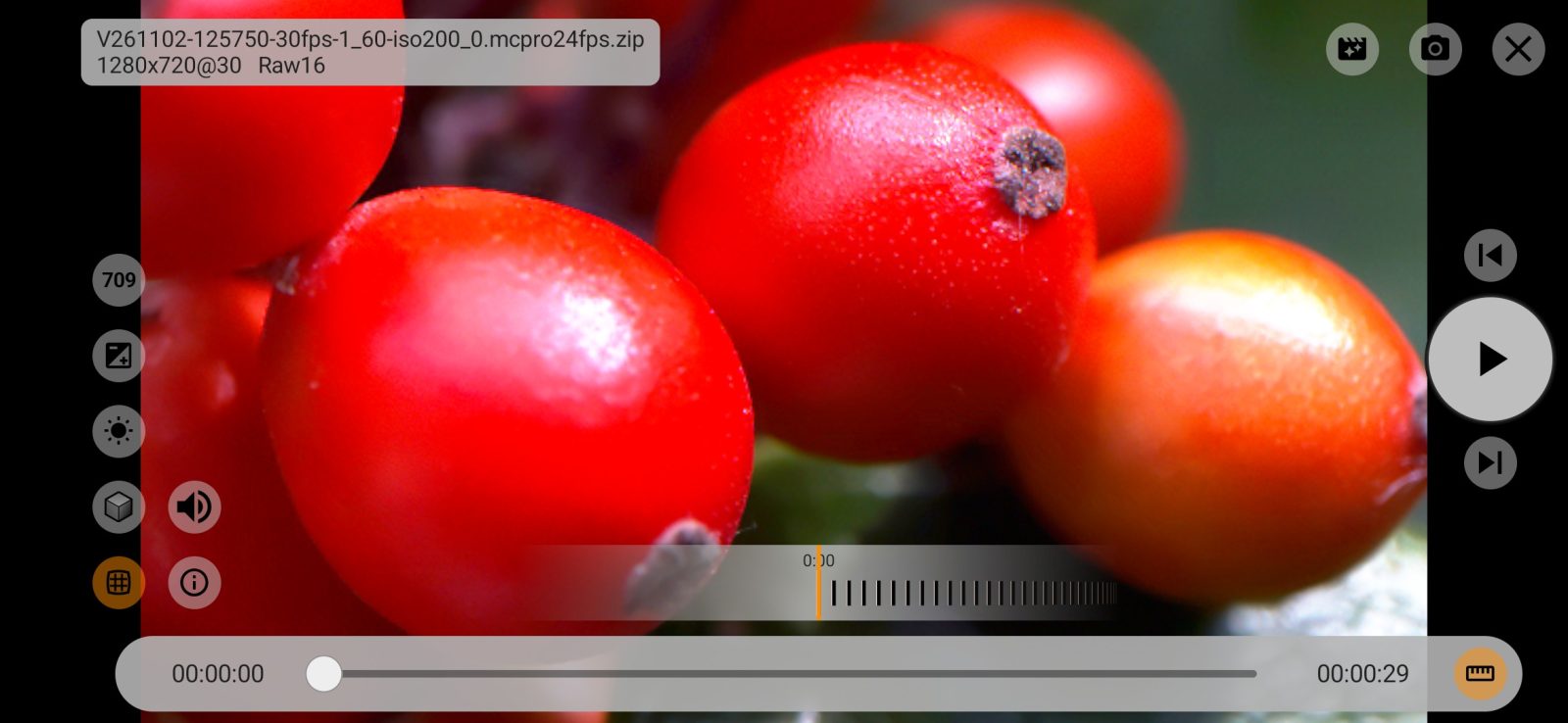
RAW 플레이어는 RAW ZIP 및 .mcpro 녹화를 휴대폰에서 소리와 함께 재생합니다. 미디어 관리자에서 RAW 녹화를 탭하면 열립니다. 플레이어에는 Android 9 이상, OpenGL ES 3.1을 지원하는 64비트 휴대폰이 필요합니다. 그 밖의 휴대폰에서는 녹화를 탭하면 다른 앱에서 열립니다.
화면
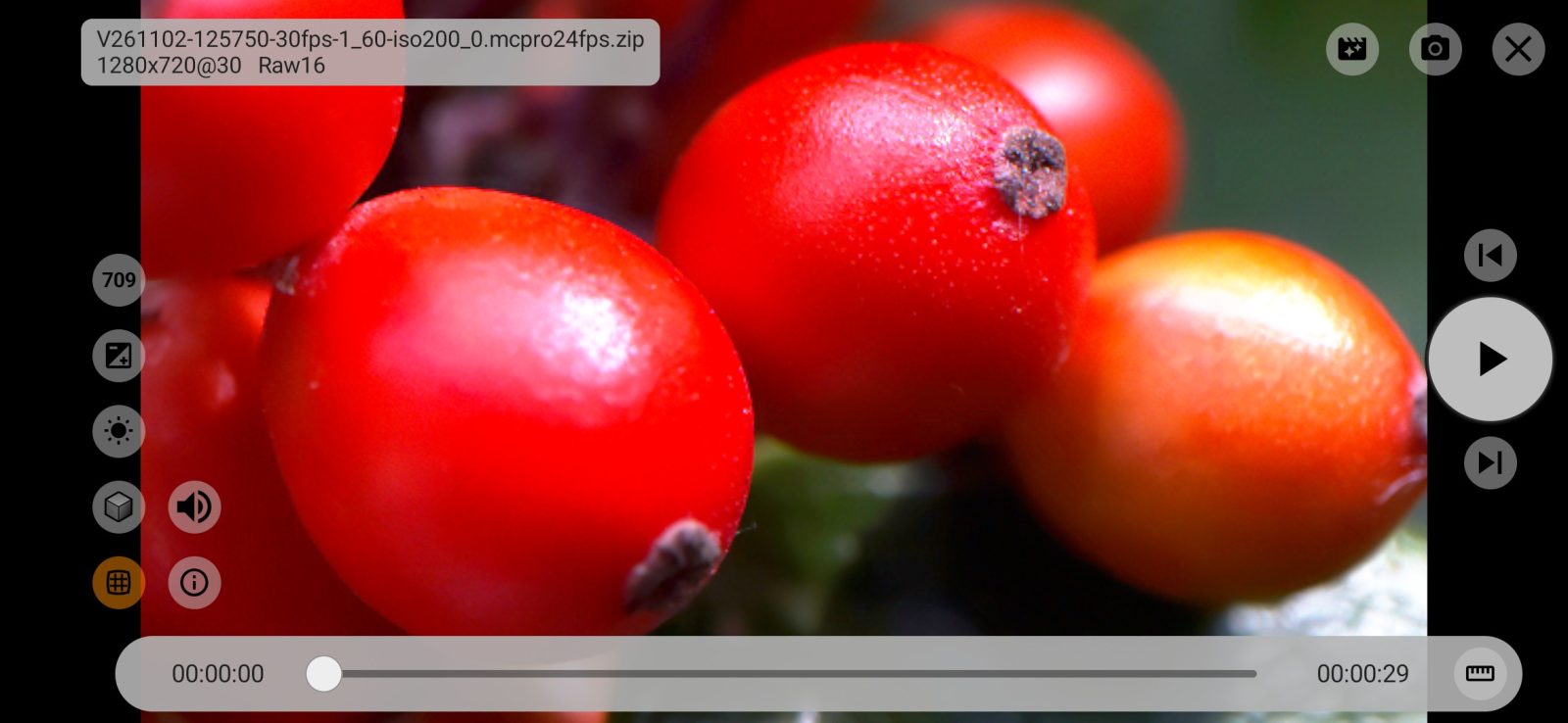
영상이 화면 전체를 채웁니다. 왼쪽 위에는 파일 이름, 프레임 크기, 프레임 레이트, RAW 종류가 표시됩니다. 오른쪽 위에는 변환, 프레임을 DNG로 저장, 닫기 버튼이 있습니다. 옆쪽(세로 화면에서는 타임라인 위)에는 버튼이 한 열로 있습니다: 먼저 이미지 버튼, 그다음 소리와 통계. 오른쪽 가운데에는 이전 프레임, 재생, 다음 프레임 버튼이 있습니다. 타임라인은 아래쪽에 있습니다.
재생 중에 3초 동안 화면을 건드리지 않으면 버튼이 사라지고, 아래쪽 가장자리에 얇은 진행 표시줄만 남습니다. 영상을 탭하면 버튼이 나타나거나 사라집니다. 일시 정지 중이거나 휠이 열려 있을 때는 버튼이 계속 표시됩니다.
이 화면이나 녹화에 해당하지 않는 버튼은 숨겨집니다: HDR을 지원하지 않는 화면에서는 출력 프로필, DNG에 색 행렬이 없으면 화이트 밸런스, 녹화에 렌즈 왜곡 데이터가 없으면 렌즈 왜곡 보정. 버튼이 한 줄에 다 들어가지 않으면 두 번째 줄로 넘어갑니다.
오른쪽 위
1변환
변환기 패널을 엽니다. 플레이어는 패널 아래에 그대로 있고, 이미지 버튼으로 설정한 내용은 모두 변환에 반영됩니다.
2프레임을 DNG로 저장
화면에 보이는 프레임을 별도의 DNG 파일로 저장합니다. 파일은 녹화에서 그대로 가져오며, 플레이어의 노출, 화이트 밸런스, LUT는 적용되지 않습니다. RAW 편집기에서 쓸 원본 프레임입니다. RAW ZIP 녹화의 프레임은 아카이브에 저장된 그대로 저장되고, .mcpro의 프레임은 DNG로 다시 만들어집니다. 손상된 프레임은 저장되지 않습니다.
파일 이름은 <녹화 이름>_<프레임 번호>.dng이며, 스냅샷과 같은 폴더인 DCIM/<앱 폴더>에 저장됩니다. 파일 경로에 날짜 추가가 저장소 설정에서 켜져 있으면 날짜 하위 폴더에 저장됩니다.
왼쪽 버튼
이미지 버튼(출력 프로필, 노출, 화이트 밸런스, LUT, 렌즈 왜곡 보정)은 영상을 조정합니다. 플레이어는 모든 DNG 프레임을 실시간으로 현상하며, 이 버튼은 화면에 보이는 영상과 변환기로 넘어가는 내용만 바꿉니다. 녹화 자체는 바뀌지 않습니다. 켜진 버튼은 주황색이 됩니다. 그 옆에는 소리와 통계 버튼이 있습니다.
3출력 프로필
영상을 화면에 내보내는 방식입니다: Rec709, HLG 또는 HDR10. 탭할 때마다 다음 프로필로 바뀌며, 화면이 지원하는 프로필만 나옵니다. HDR을 지원하지 않는 화면에서는 이 버튼이 없고 영상은 항상 Rec709입니다. 버튼에는 현재 프로필이 표시됩니다.
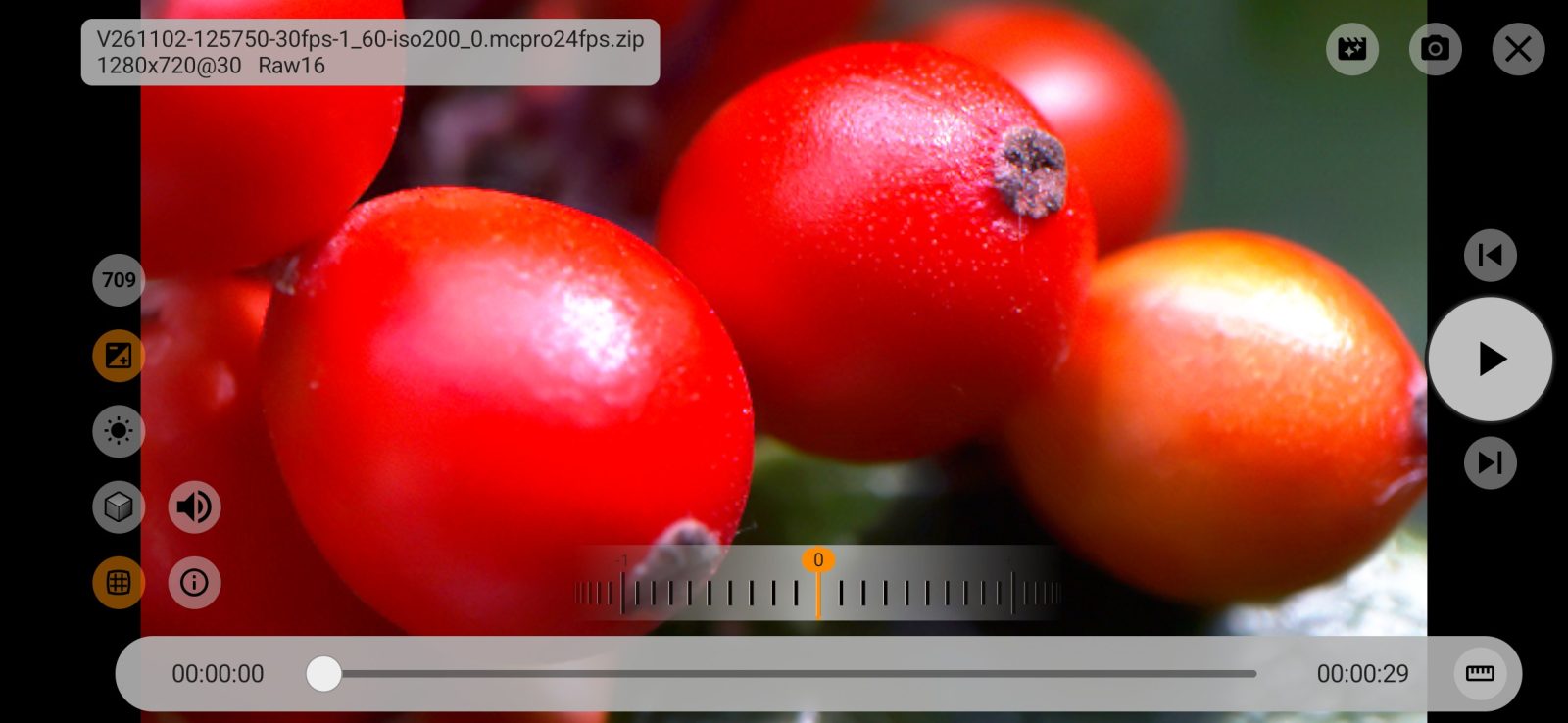
14노출
타임라인 위에 노출 휠을 엽니다: −4에서 +4 스톱까지, 0.01 단위. 휠을 두 번 탭하면 0으로 돌아갑니다. 노출이 0이 아니면 버튼에 값이 표시됩니다.
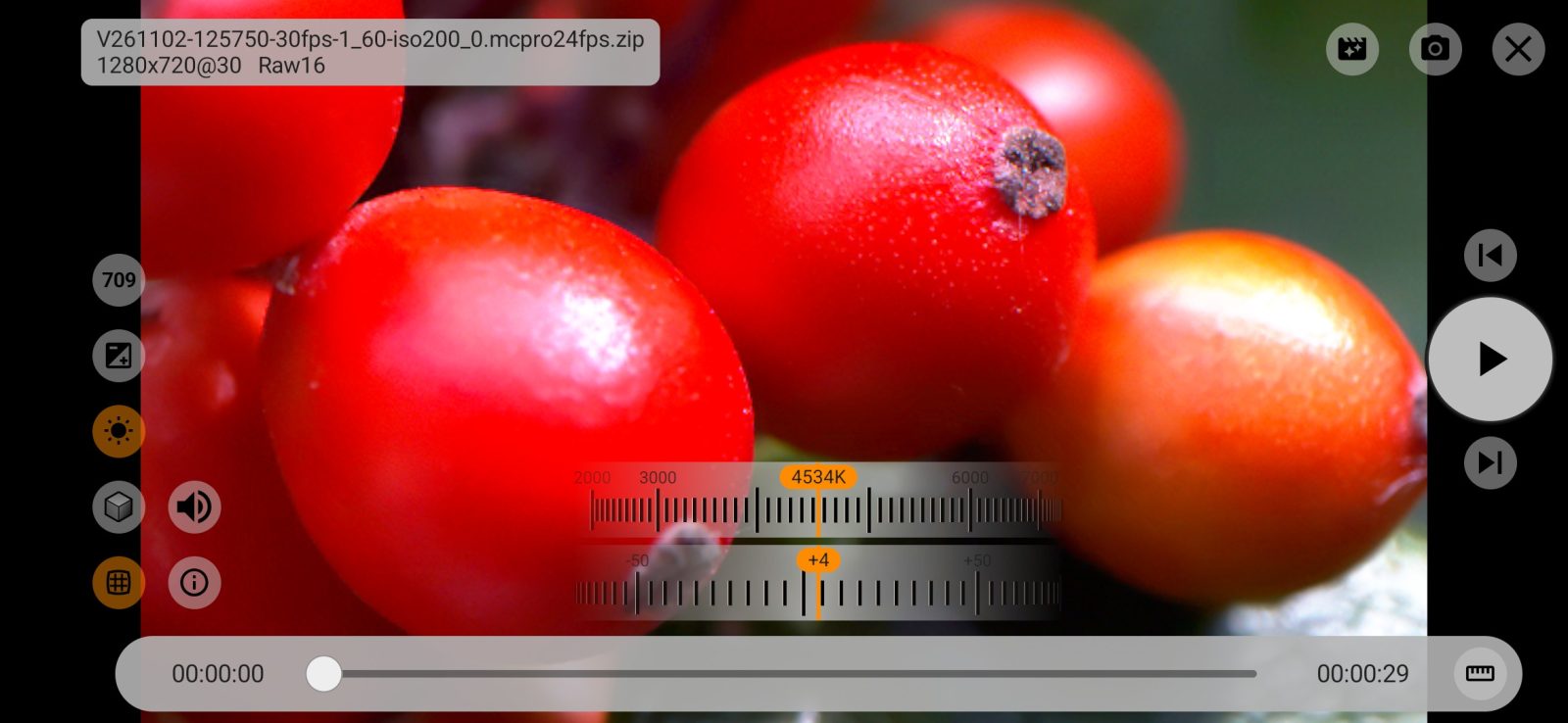
15화이트 밸런스
휠 두 개를 엽니다: 2000~15000 K의 색온도(50 K 단위), 그 아래에 −150~+150의 색조(녹색–마젠타). 두 휠은 클립을 촬영할 때의 화이트 밸런스에서 시작합니다. 어느 휠이든 두 번 탭하면 촬영 당시 값으로 돌아갑니다. 화이트 밸런스는 기억되지 않습니다: 녹화를 열 때마다 촬영 당시의 화이트 밸런스로 열립니다.
타임라인 위에는 한 번에 휠 하나만 열립니다: 노출, 화이트 밸런스 또는 프레임. 뒤로 버튼을 누르면 열린 휠이 닫힙니다. 플레이어는 어느 휠이 열려 있었는지 기억했다가 다음에 다시 엽니다.
6LUT
.cube 형식의 LUT를 적용합니다. 처음 탭하면 파일 선택 창이 열리고, 그다음부터는 탭할 때마다 LUT가 켜지거나 꺼지며, 버튼을 길게 누르면 다른 파일을 고릅니다. 64 MB가 넘는 파일은 읽지 않습니다. 파일을 옮기거나 삭제했다면 플레이어는 LUT 없이 영상을 표시합니다.
7소리
소리를 켜고 끕니다. 슬로 모션이나 패스트 모션으로 촬영했는데 소리가 그에 맞게 조정되지 않은 녹화라면, 플레이어는 소리 없이 재생하고 그 사실을 알려 줍니다.
8렌즈 왜곡 보정
카메라가 DNG에 기록한 데이터로 렌즈 왜곡을 보정합니다. 처음에는 켜져 있습니다.
프로필, 노출, LUT, 왜곡 보정은 기억되어, 다음에 어떤 녹화를 열든 그대로 적용됩니다.
19통계
미디어 관리자의 카드처럼 녹화 정보 요약을 엽니다: 프레임 크기와 프레임 레이트, 데이터 레이트와 파일 크기, 길이, RAW 종류와 압축 방식, 소리, 시작 타임코드, 누락된 프레임 수(있는 경우), 카메라, 그리고 화면이 지원하는 HDR 형식. 버튼을 다시 탭하거나, 영상을 탭하거나, 뒤로 버튼을 누르면 닫힙니다.
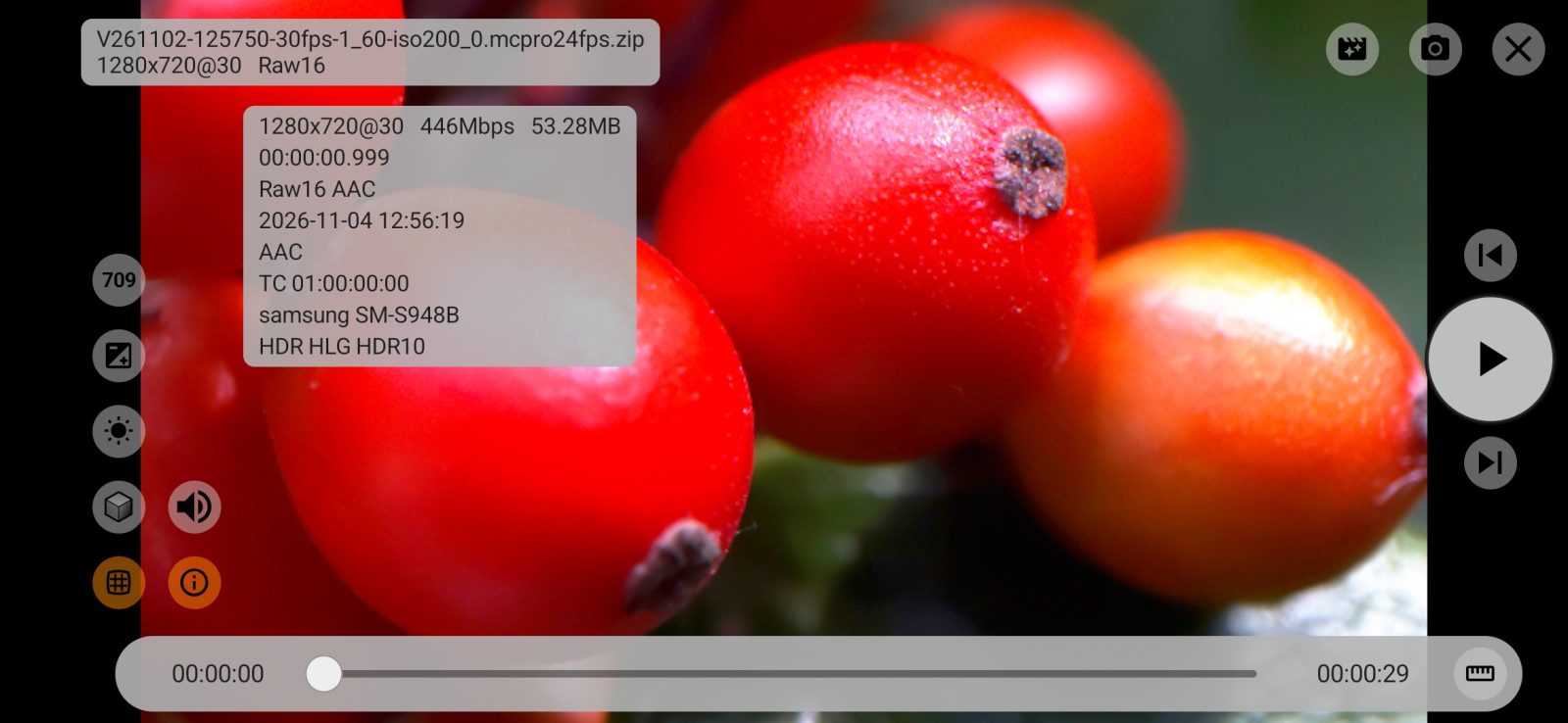
오른쪽 버튼
10이전 프레임
한 프레임 뒤로 갑니다. 이 버튼은 일시 정지 중에만 나타납니다.
11재생
재생을 시작하거나 일시 정지합니다. 녹화 끝에 이르면 마지막 프레임에서 재생이 멈춥니다.
12다음 프레임
한 프레임 앞으로 갑니다. 이 버튼은 일시 정지 중에만 나타납니다.
아래쪽
13타임라인
왼쪽에는 현재 시간, 오른쪽에는 길이가 표시됩니다. 시간을 탭하면 프레임의 타임코드와 전체 중 몇 번째 프레임인지로 바뀌고, 다시 탭하면 시간 표시로 돌아갑니다.
막대를 끌거나 원하는 위치를 탭합니다. 끄는 동안에는 재생이 멈췄다가, 손을 떼면 다시 이어집니다.
114탐색 방식: 막대 또는 프레임 휠
타임라인 옆의 눈금자 버튼을 누르면 타임라인 위에 프레임 휠이 열립니다: 눈금 하나가 한 프레임이고, 숫자가 붙은 긴 눈금은 초입니다. 손가락으로 휠을 돌립니다. 휙 밀면 휠이 계속 돌다가 정확히 한 프레임에서 멈춥니다. 휠이 열려 있고 재생이 일시 정지된 동안에는 플레이어가 현재 프레임 앞뒤의 프레임을 메모리에 담아 두므로 지연 없이 탐색할 수 있습니다. 플레이어는 선택한 탐색 방식을 기억합니다.