アプリでは: フォルダー(メディアマネージャー) RAW 録画
RAW プレーヤーは、RAW ZIP と .mcpro の録画をスマートフォン上で音声付きで再生します。開くには、メディアマネージャーで RAW 録画をタップします。プレーヤーには Android 9 以降と、OpenGL ES 3.1 に対応した 64ビットのスマートフォンが必要です。それ以外のスマートフォンでは、タップすると録画が別のアプリで開きます。
画面
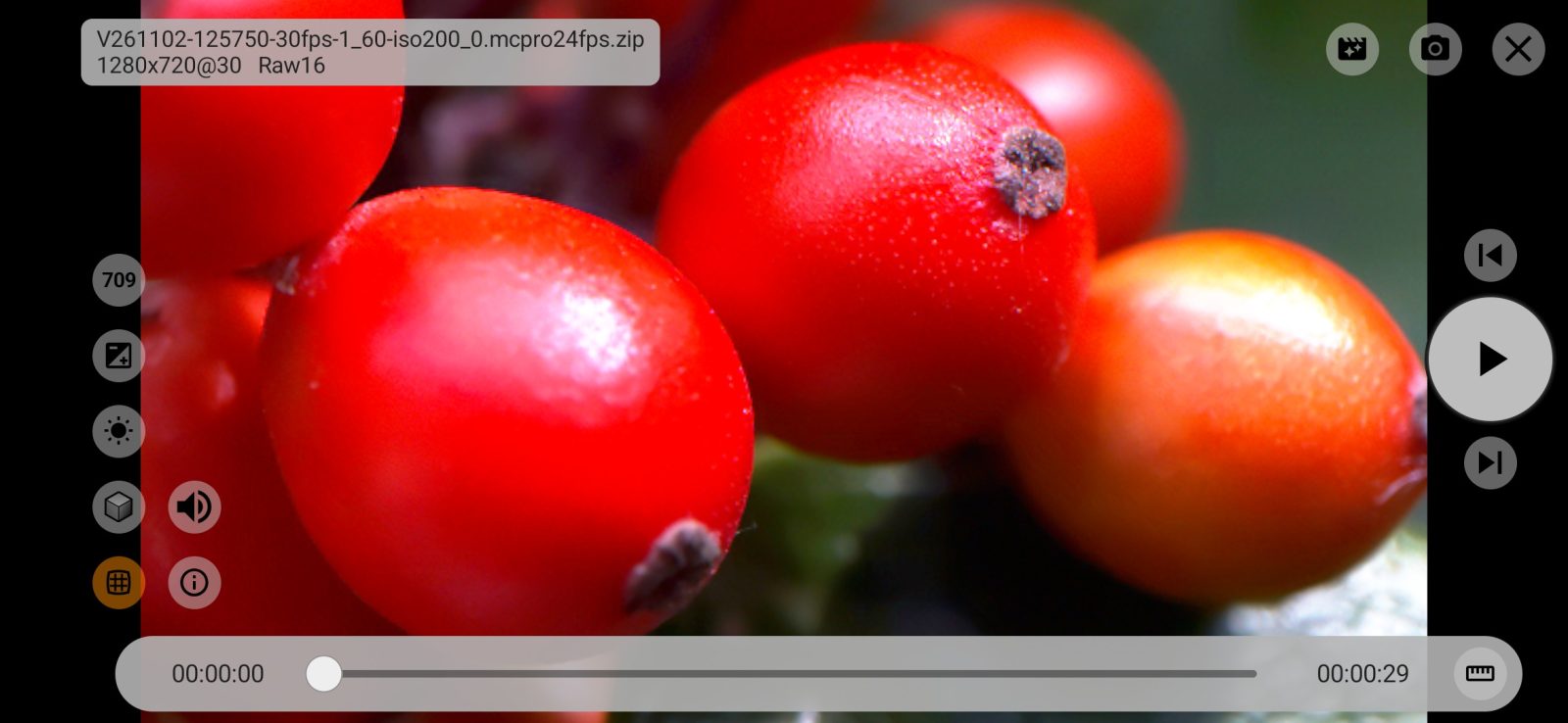
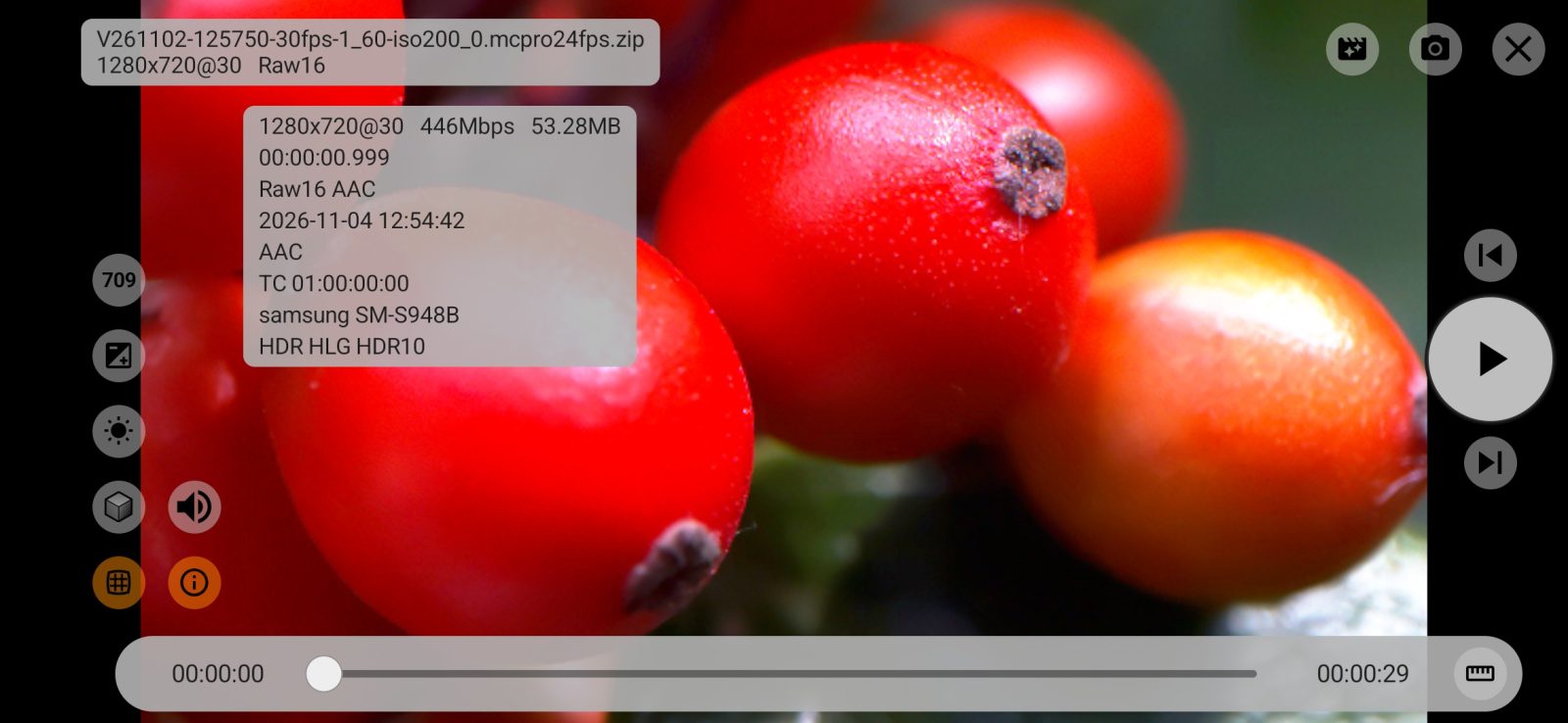
映像は画面いっぱいに表示されます。左上にはファイル名、フレームサイズ、フレームレート、RAW の種類が表示されます。右上には変換、フレームをDNGで保存、閉じるボタンがあります。側面(縦向きではタイムラインの上)にはボタンが一列に並びます。最初に映像ボタン、続いてサウンドと統計です。右側の中央には前のフレーム、再生、次のフレームがあります。タイムラインは下にあります。
再生中は、3 秒間画面に触れないとボタンが薄れて消え、下端に細い進行状況のラインだけが残ります。映像をタップすると、ボタンの表示と非表示が切り替わります。一時停止中とホイールが開いているあいだは、ボタンは表示されたままです。
この画面や録画で使えないボタンは表示されません。HDR 非対応の画面では出力プロファイル、DNG にカラーマトリクスがない場合はホワイトバランス、録画にレンズ歪みのデータがない場合はレンズ歪み補正が非表示になります。ボタンが 1 行に収まらない場合は、2 行目に移ります。
右上
1変換
コンバーターのパネルを開きます。プレーヤーはパネルの下に残り、映像ボタンで設定した内容はすべて変換に反映されます。
2フレームをDNGで保存
画面に表示中のフレームを、別の DNG ファイルとして保存します。ファイルは録画のデータそのままで、プレーヤーの露出、ホワイトバランス、LUT は反映されません。RAW 編集ソフトで使うオリジナルのフレームです。RAW ZIP 録画のフレームはアーカイブに格納されているとおりに保存され、.mcpro のフレームは DNG として作り直されます。破損したフレームは保存されません。
ファイル名は <recording name>_<frame number>.dng で、スナップショットと同じフォルダー DCIM/<app folder> に保存されます。ファイルパスに日付を追加がオンの場合(ストレージ設定)は、日付のサブフォルダーに入ります。
左側のボタン
映像ボタン(出力プロファイル、露出、ホワイトバランス、LUT、レンズ歪み補正)は映像に作用します。プレーヤーは DNG フレームをその場で 1 枚ずつ現像しており、これらのボタンが変えるのは、画面に見える映像とコンバーターに渡す内容だけです。録画そのものは変更されません。オンになっているボタンはオレンジ色になります。その隣にサウンドと統計があります。
3出力プロファイル
映像を画面に送る方式で、Rec709、HLG、HDR10 があります。タップするたびに次のプロファイルに切り替わり、画面が対応しているプロファイルだけが選べます。HDR 非対応の画面ではこのボタンはなく、映像は常に Rec709 です。ボタンには現在のプロファイルが表示されます。
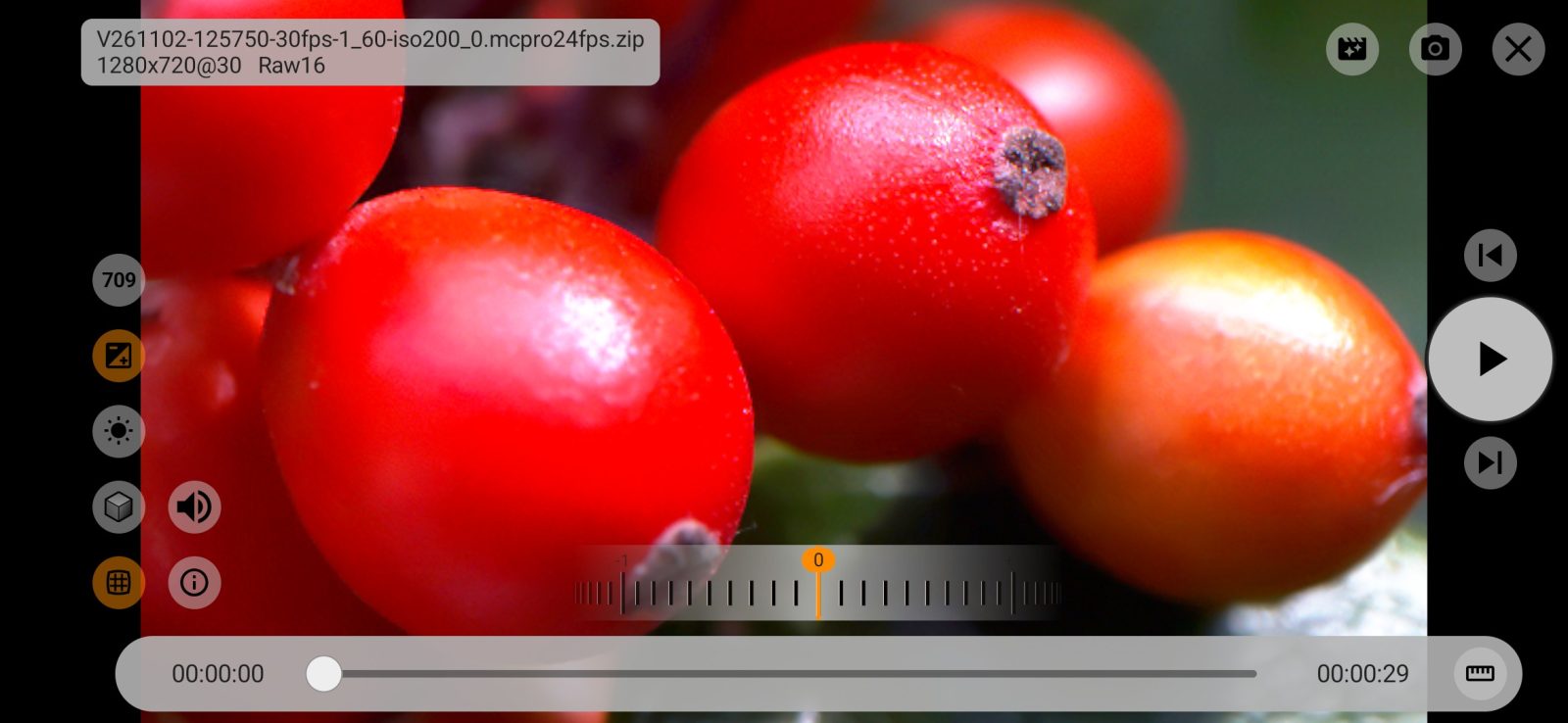
14露出
タイムラインの上に露出ホイールが開きます。範囲は −4〜+4 段、0.01 刻みです。ホイールをダブルタップすると 0 に戻ります。露出が 0 以外のときは、ボタンに値が表示されます。
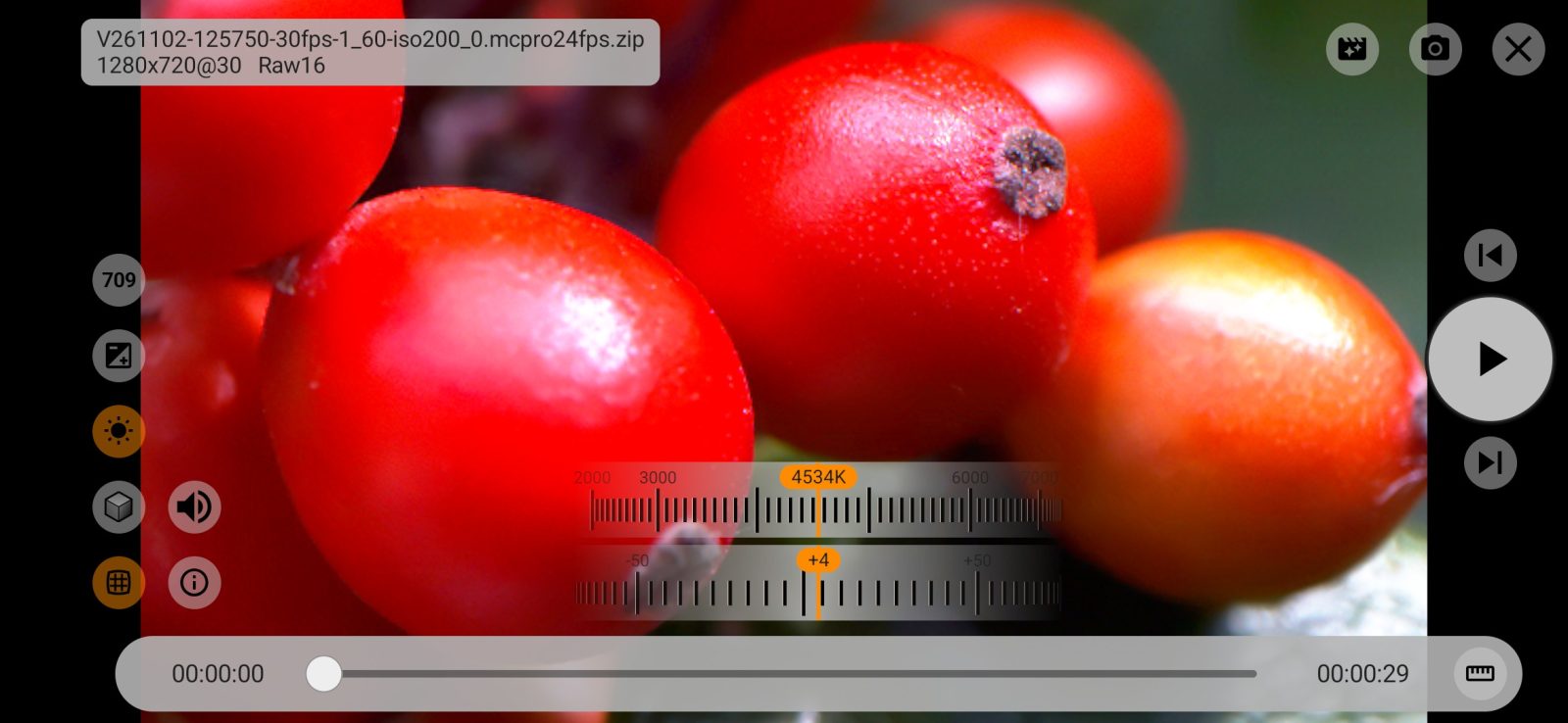
15ホワイトバランス
ホイールが 2 つ開きます。上が色温度(2000〜15000 K、50 K 刻み)、その下が色合い(−150〜+150)です。初期値は撮影時のホワイトバランスです。どちらかのホイールをダブルタップすると、撮影時の値に戻ります。ホワイトバランスは記憶されず、どの録画も撮影時のバランスで開きます。
タイムラインの上に一度に開けるホイールは 1 つだけで、露出、ホワイトバランス、フレームのいずれかです。戻るボタンで、開いているホイールが閉じます。プレーヤーはどのホイールが開いていたかを記憶し、次回も同じホイールを開きます。
6LUT
.cube 形式の LUT を適用します。最初のタップでファイル選択画面が開きます。その後は、タップで LUT のオン/オフが切り替わり、ボタンを長押しすると別のファイルを選べます。64 MB を超えるファイルは読み込まれません。ファイルが移動または削除された場合、プレーヤーは LUT なしで映像を表示します。
7サウンド
音声のオン/オフを切り替えます。スローモーションや早回しで撮影され、音声がそれに合わせて調整されていない録画では、プレーヤーは音声なしで再生し、その旨を表示します。
8レンズ歪み補正
カメラが DNG に書き込んだデータを使って、レンズの歪みを補正します。デフォルトはオンです。
プロファイル、露出、LUT、歪み補正の設定は記憶され、次にどの録画を開いても適用されます。
19統計
録画の概要を開きます。内容はメディアマネージャーのカードと同様で、フレームサイズとフレームレート、データレートとファイルサイズ、長さ、RAW の種類と圧縮、音声、開始タイムコード、コマ落ちの数(ある場合)、カメラ、画面が対応している HDR 形式が表示されます。閉じるには、もう一度ボタンをタップするか、映像をタップするか、戻るボタンを押します。
右側のボタン
10前のフレーム
1 フレーム戻ります。このボタンは一時停止中だけ表示されます。
11再生
再生を開始または一時停止します。録画の最後まで再生すると、最後のフレームで止まります。
12次のフレーム
1 フレーム進みます。このボタンは一時停止中だけ表示されます。
下部
13タイムライン
左に現在の時間、右に長さが表示されます。時間をタップすると、フレームのタイムコードと、フレーム番号/総フレーム数の表示に切り替わります。もう一度タップすると時間の表示に戻ります。
バーをドラッグするか、移動したい位置をタップします。ドラッグ中は再生が一時停止し、指を離すと再開します。
114シーク方式:バーまたはフレームホイール
タイムラインの横にある定規のボタンを押すと、その上にフレームホイールが開きます。目盛り 1 つが 1 フレームで、数字の付いた長い目盛りが秒です。ホイールは指で回します。はじくと回り続け、ちょうどフレームの位置で止まります。ホイールが開いていて再生が一時停止しているあいだは、現在のフレームの前後のフレームがメモリに保持されるので、スクラブしても遅れません。プレーヤーは選んだシーク方式を記憶します。