
ऐप में: फ़ोल्डर (मीडिया मैनेजर) RAW रिकॉर्डिंग कन्वर्ट करें
कन्वर्टर RAW ZIP या .mcpro रिकॉर्डिंग को फ़ोन पर ही सामान्य वीडियो या CinemaDNG फ़्रेम वाले फ़ोल्डर में बदल देता है। इसके लिए Android 9 या नया वर्शन और OpenGL ES 3.1 वाला 64-बिट फ़ोन चाहिए।
कन्वर्टर पैनल खोलने के तीन तरीके हैं:
- कन्वर्ट करें बटन, जो RAW प्लेयर में है;
- मीडिया मैनेजर में किसी RAW रिकॉर्डिंग के पास वाला “कन्वर्ट” बटन;
- मीडिया मैनेजर में कई रिकॉर्डिंग चुनकर (देर तक दबाकर) नीचे वाला वही बटन। हर रिकॉर्डिंग एक ही सेटिंग्स के साथ अलग से कन्वर्ट होती है; पैनल पहली रिकॉर्डिंग की सेटिंग्स दिखाता है।
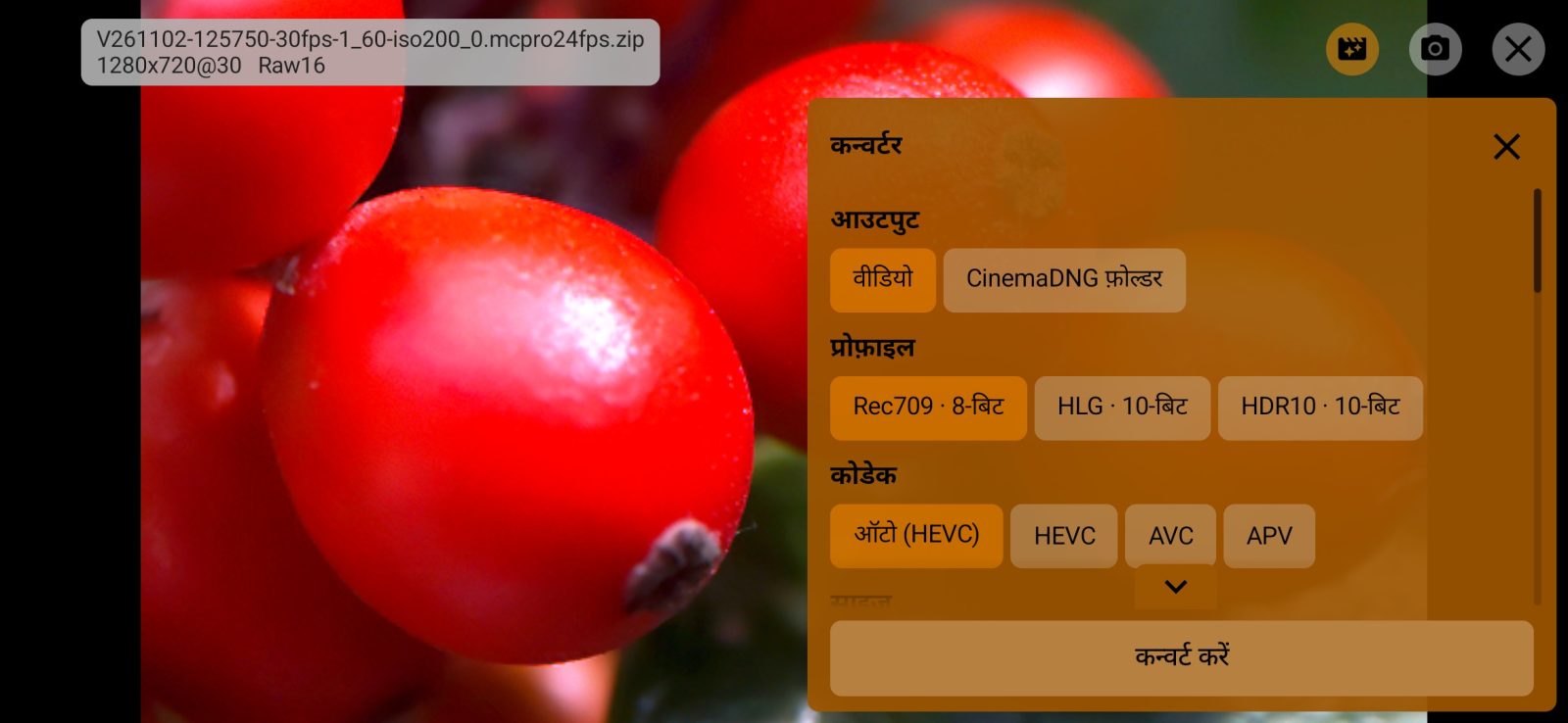
हर चुनाव अगली बार के लिए याद रखा जाता है। पैनल में नीचे वाला कन्वर्ट करें बटन रिकॉर्डिंग को कतार में डालता है; आगे क्या होता है, यह कन्वर्ज़न की प्रगति में बताया गया है।
वीडियो प्लेयर से क्या लेता है
जब कन्वर्टर प्लेयर से खोला जाता है, तो वीडियो में एक्सपोज़र, व्हाइट बैलेंस, LUT और डिस्टॉर्शन सुधार ठीक वैसे ही आते हैं जैसे स्क्रीन पर हैं। जब उसे मीडिया मैनेजर से खोला जाता है, तो वह वही एक्सपोज़र, LUT और डिस्टॉर्शन सुधार लेता है जो प्लेयर ने आख़िरी बार याद रखे थे, और व्हाइट बैलेंस वैसा जैसा रिकॉर्ड हुआ था।
CinemaDNG फ़ोल्डर को ये सेटिंग्स नहीं मिलतीं: उसमें मूल फ़्रेम होते हैं।
1आउटपुट
वीडियो या CinemaDNG फ़ोल्डर। CinemaDNG फ़ोल्डर के लिए पैनल में सिर्फ़ फ़ोल्डर वाली पंक्ति रहती है: DNG फ़्रेम जैसे हैं वैसे सहेजे जाते हैं, ध्वनि WAV फ़ाइल में, और जाइरो फ़ाइलें उनके पास। छूटे फ़्रेम पिछले फ़्रेम को दोहराकर भरे जाते हैं, ताकि क्रम में कोई ख़ाली जगह न रहे। डिफ़ॉल्ट: वीडियो।
बाकी पंक्तियाँ सिर्फ़ वीडियो पर लागू होती हैं।
2प्रोफ़ाइल
Rec709 · 8-बिट, HLG · 10-बिट या HDR10 · 10-बिट। Rec709 सामान्य वीडियो है जिसे कोई भी स्क्रीन दिखा सकती है। HLG और HDR10 HDR स्क्रीन के लिए हाई डायनैमिक रेंज वीडियो हैं और 10 बिट में लिखे जाते हैं। HDR10 फ़ाइलों में फ़्रेम से मापी गई चमक की जानकारी भी होती है।
HLG और HDR10 के लिए 10-बिट हार्डवेयर एनकोडर चाहिए। अगर फ़ोन में ऐसा एनकोडर नहीं है, तो कन्वर्ज़न चुपचाप Rec709 बनाने के बजाय एरर के साथ रुक जाता है। जब तक आप यहाँ पहली बार कोई प्रोफ़ाइल नहीं चुनते, कन्वर्टर प्लेयर की स्क्रीन प्रोफ़ाइल इस्तेमाल करता है।
3कोडेक
ऑटो, HEVC, AVC, AV1 या APV। सिर्फ़ वे कोडेक दिखते हैं जिनके लिए फ़ोन में हार्डवेयर एनकोडर है और जो इस रिकॉर्डिंग की प्रोफ़ाइल और साइज़ के लिए उपयुक्त हैं। AVC सिर्फ़ Rec709 लिखता है। AV1 के लिए Android 10 या नया चाहिए, APV के लिए Android 16 या नया; APV हमेशा 10-बिट 4:2:2 लिखता है, Rec709 भी।
ऑटो पहला उपलब्ध कोडेक लेता है: Rec709 के लिए HEVC, AVC, AV1, APV; HLG और HDR10 के लिए HEVC, AV1, APV। चुना गया कोडेक कोष्ठक में दिखता है। जब तक ऐप फ़ोन के एनकोडर जाँच रहा होता है, पंक्ति में “फ़ोन के एनकोडर जाँचे जा रहे हैं…” लिखा रहता है और कन्वर्ट करें बटन उपलब्ध नहीं होता। डिफ़ॉल्ट: ऑटो।
साइज़
विकल्प: मूल, 2160p या 1080p। अनुपात बनाए रखते हुए 2160p फ़्रेम को 3840×2160 में और 1080p 1920×1080 में फ़िट करता है; हर विकल्प नतीजे वाला साइज़ दिखाता है। कन्वर्टर साइज़ बड़ा नहीं करता, इसलिए अगर रिकॉर्डिंग 3840×2160 से छोटी है, तो 2160p विकल्प नहीं दिखता। कोई विकल्प तब भी नहीं दिखता जब एनकोडर वह साइज़ स्वीकार नहीं करता। डिफ़ॉल्ट: मूल।
कुछ एनकोडर सिर्फ़ ऐसी चौड़ाई स्वीकार करते हैं जो उनके स्टेप का गुणज हो। तब फ़्रेम को बीच से क्रॉप किया जाता है, और पंक्ति के नीचे नतीजे वाले साइज़ के साथ एक नोट दिखता है।
फ़्रेम रेट
सिर्फ़ जानकारी के लिए: वीडियो हमेशा रिकॉर्डिंग का फ़्रेम रेट रखता है।
फ़्रेम टाइमिंग
जब रिकॉर्डिंग में छूटे फ़्रेम हों, तो फ़्रेम समय में कैसे रखे जाते हैं:
- जैसा रिकॉर्ड हुआ: हर फ़्रेम वहीं रहता है जहाँ सेंसर ने उसे कैप्चर किया था। जहाँ कोई फ़्रेम छूटा, वहाँ पिछला फ़्रेम स्क्रीन पर ज़्यादा देर रहता है, और ध्वनि तस्वीर के साथ सिंक में रहती है।
- फ़्रेम-रेट ग्रिड: एक समान फ़्रेम रेट, जिसमें छूटे फ़्रेम पिछले फ़्रेम को दोहराकर भरे जाते हैं। लंबी क्लिप में ध्वनि थोड़ी खिसक सकती है।
- छूटे फ़्रेम अनदेखा करें: फ़्रेम एक के बाद एक, बिना दोहराव या ख़ाली जगह के। वीडियो छूटे फ़्रेम जितना छोटा हो जाता है, और ध्वनि तस्वीर से उतनी ही खिसक जाती है।
पंक्ति के नीचे का नोट बताता है कि चुने गए विकल्प का ध्वनि पर क्या असर होगा। जो फ़्रेम आर्काइव से पढ़ा नहीं जा सका, वह भी छूटा हुआ माना जाता है। डिफ़ॉल्ट: जैसा रिकॉर्ड हुआ।
बिटरेट
वीडियो का डेटा रेट: HEVC, AVC और AV1 के लिए 20 से 200 Mbit/s, APV के लिए 100 से 600 Mbit/s। जिन मानों को फ़ोन का एनकोडर सपोर्ट नहीं करता, वे छिपे रहते हैं। मान हर कोडेक के लिए अलग से याद रखा जाता है। डिफ़ॉल्ट: 50 Mbit/s, APV के लिए 200 Mbit/s।
डिबेयर
सेंसर का मोज़ेक रंगीन फ़्रेम कैसे बनता है:
- MHC: तेज़ और शार्प, लगभग हमेशा ठीक।
- AHD: बारीक डिटेल और रंगीन किनारों पर ज़्यादा साफ़, पर धीमा।
- AHD + रंग नॉइज़ कमी: AHD के साथ रंग नॉइज़ में कमी, सबसे धीमा। अंधेरे, नॉइज़ वाले फ़ुटेज के लिए।
- बाइलीनियर: सबसे सरल। बारीक डिटेल कुछ नरम होती है, लेकिन गाढ़े रंगों के तीखे किनारों पर यह सबसे कम रंगीन फ़्रिंज छोड़ता है।
डिफ़ॉल्ट: MHC।
डाउनस्केल फ़िल्टर
सिर्फ़ तब दिखता है जब साइज़ मूल से छोटा हो। फ़्रेम को छोटा कैसे किया जाता है:
- ज़्यादा नरम: आस-पास के पिक्सेल का औसत लेता है। किनारों पर हल्के या गहरे घेरे के बिना ज़्यादा नरम तस्वीर।
- ज़्यादा शार्प: Catmull-Rom फ़िल्टर, जो ज़्यादा बारीक डिटेल बचाता है।
डिफ़ॉल्ट: ज़्यादा नरम।
कंटेनर
MOV या MP4। इनमें फ़र्क सिर्फ़ ध्वनि का है: MOV उसे बिना कंप्रेशन (PCM) रख सकता है, MP4 हमेशा AAC इस्तेमाल करता है। डिफ़ॉल्ट: MOV।
ध्वनि
विकल्प इस पर निर्भर करते हैं कि आर्काइव में कौन-सी ध्वनि रिकॉर्ड हुई है:
- WAV या PCM ध्वनि, MOV में: जैसा आर्काइव में (PCM), AAC या बिना ध्वनि। अगर ध्वनि 32-बिट फ़्लोट है, तो PCM 16-बिट भी मिलता है, जिसे ज़्यादा प्रोग्राम पढ़ सकते हैं।
- WAV या PCM ध्वनि, MP4 में: AAC (MP4 में PCM नहीं) या बिना ध्वनि।
- AAC ध्वनि: जैसा आर्काइव में (AAC) (दोबारा एनकोड किए बिना कॉपी) या बिना ध्वनि।
अगर आर्काइव में ध्वनि नहीं है, तो पंक्ति में “आर्काइव में ध्वनि नहीं है” लिखा होता है। पुरानी स्लो मोशन या फ़ास्ट मोशन रिकॉर्डिंग में ध्वनि तस्वीर के हिसाब से ठीक नहीं की गई थी, इसलिए वे बिना ध्वनि के कन्वर्ट होती हैं। डिफ़ॉल्ट: जैसा आर्काइव में है।
AAC बिटरेट और AAC नमूना दर
सिर्फ़ तब दिखते हैं जब WAV ध्वनि को AAC में एनकोड किया जाता है। बिटरेट 96 से 320 kbit/s, डिफ़ॉल्ट 192 kbit/s। नमूना दर: पहला विकल्प रिकॉर्डिंग की अपनी दर है (या उससे नीचे की सबसे पास वाली दर, जिसे AAC एनकोडर सपोर्ट करता है), उसके बाद कम दरें।
जाइरो डेटा
Gyroflow में स्टैबलाइज़ेशन के लिए जाइरो डेटा, अगर रिकॉर्डिंग में है (Gyroflow में स्टैबलाइज़ करें देखें):
- GPMF: वीडियो के अंदर जाइरो ट्रैक और उसके पास लेंस प्रोफ़ाइल फ़ाइल
.lensprofile.json। - gcsv: जाइरो डेटा और लेंस प्रोफ़ाइल वीडियो के पास अलग फ़ाइलों के रूप में, कोई ट्रैक नहीं।
- Protobuf: जाइरो डेटा और लेंस प्रोफ़ाइल वीडियो के अंदर एक ट्रैक में।
- बिना जाइरो: कोई जाइरो डेटा नहीं।
Android 11 और नए वर्शन पर वीडियो के पास वाली फ़ाइलें Download/<ऐप फ़ोल्डर> में जाती हैं, क्योंकि Android ऐसी फ़ाइलें DCIM में रखने नहीं देता। अगर रिकॉर्डिंग में जाइरो डेटा नहीं है, तो वीडियो उसके बिना लिखा जाता है। डिफ़ॉल्ट: GPMF।
फ़ोल्डर
डिफ़ॉल्ट, मेरा फ़ोल्डर या फ़ोल्डर चुनें…। डिफ़ॉल्ट रूप से वीडियो वहीं जाता है जहाँ ऐप अपनी रिकॉर्डिंग सहेजता है: DCIM/<ऐप फ़ोल्डर> (फ़ाइलपाथ में तारीख जोड़ें चालू हो तो तारीख वाले सबफ़ोल्डर के साथ), ऐप में चुने गए स्टोरेज पर। CinemaDNG का डिफ़ॉल्ट फ़ोल्डर Download/<ऐप फ़ोल्डर>/<रिकॉर्डिंग का नाम> है।
वीडियो और CinemaDNG दोनों के लिए अपना फ़ोल्डर एक ही है; CinemaDNG फ़ोल्डर उसके अंदर रिकॉर्डिंग के नाम से बनता है। अगर ऐप के पास अब आपके फ़ोल्डर की पहुँच नहीं है, तो फ़ाइल डिफ़ॉल्ट फ़ोल्डर में जाती है। पंक्ति के नीचे का नोट ठीक-ठीक बताता है कि फ़ाइल कहाँ सहेजी जाएगी।
वीडियो का नाम रिकॉर्डिंग, प्रोफ़ाइल और एक संख्या से बनता है: <रिकॉर्डिंग का नाम>-rec709_1.mov। अगर ऐसी फ़ाइल पहले से है, तो संख्या बढ़ जाती है।