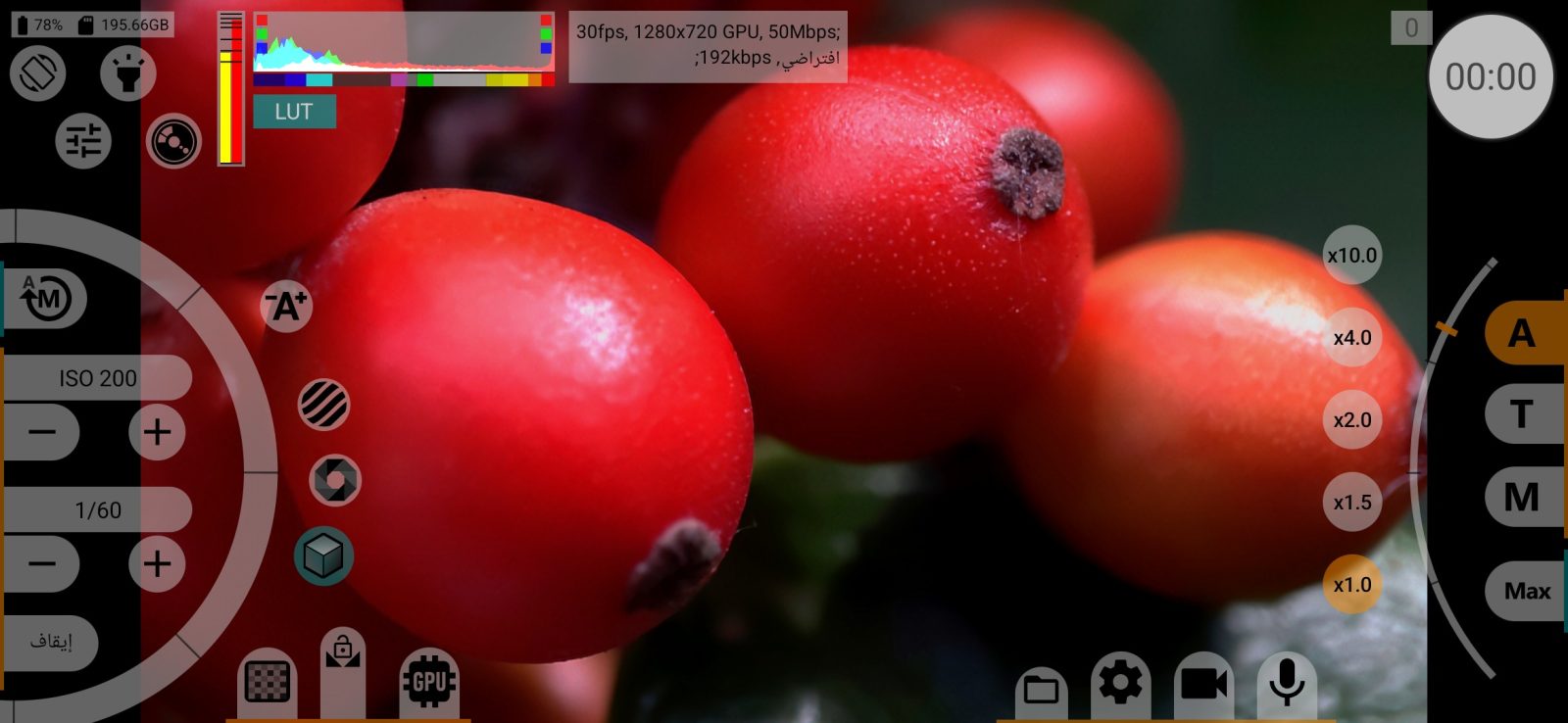
في التطبيق: ترس (قائمة الإعدادات) إعدادات محدد المنظر
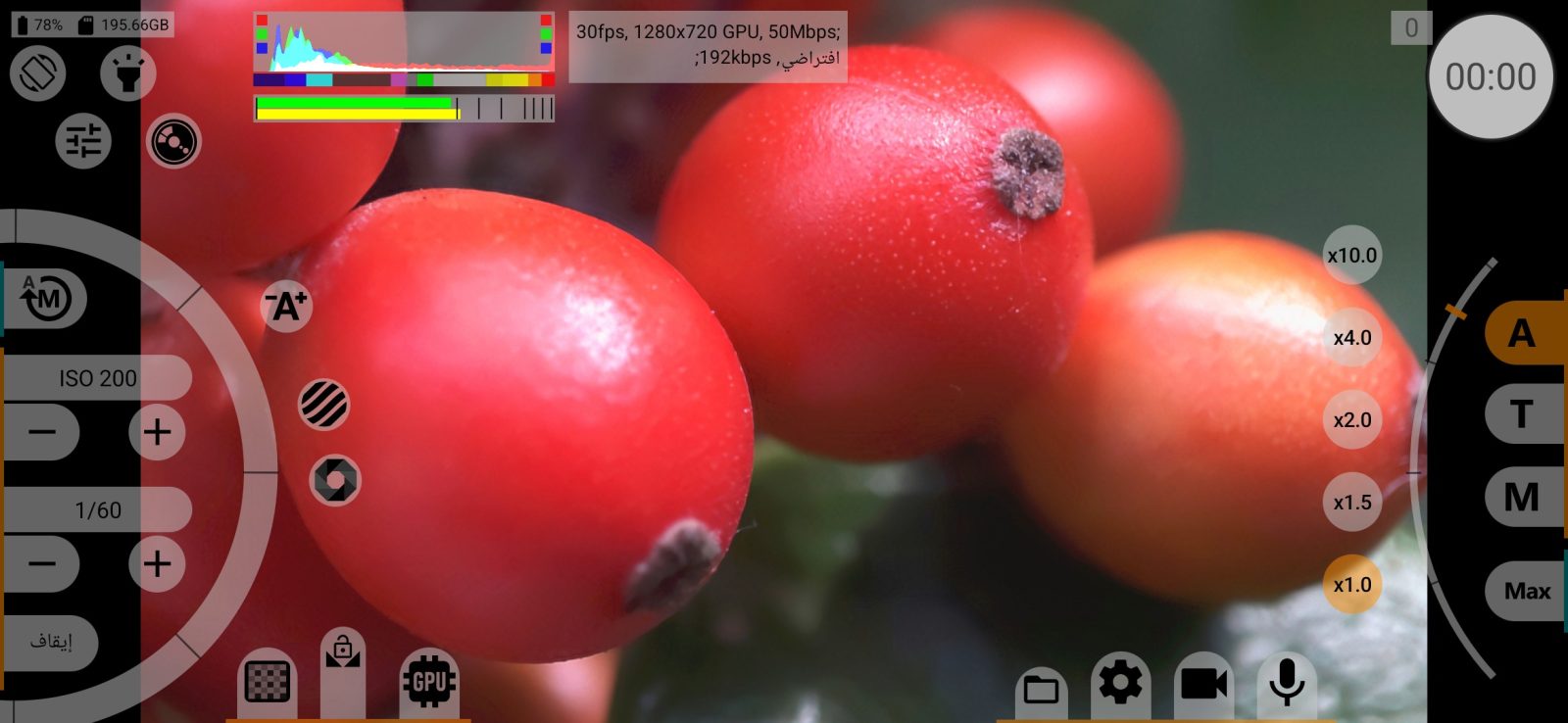
تتحكم إعدادات محدد المنظر في ما تراه على شاشة الهاتف وعلى شاشة عرض خارجية عبر HDMI: مسار الصورة، وLUT المراقبة، والهيستوغرام، وأدوات مساعدة التعرض والتركيز، وخطوط الإطار والشبكات. لا يغيّر أي منها الملف المسجَّل، فهي تؤثر فقط في ما تراه.
معظم الأدوات هنا يرسمها GPU. إذا لم تمر صورة محدد المنظر عبر GPU، تظهر باللون الرمادي.
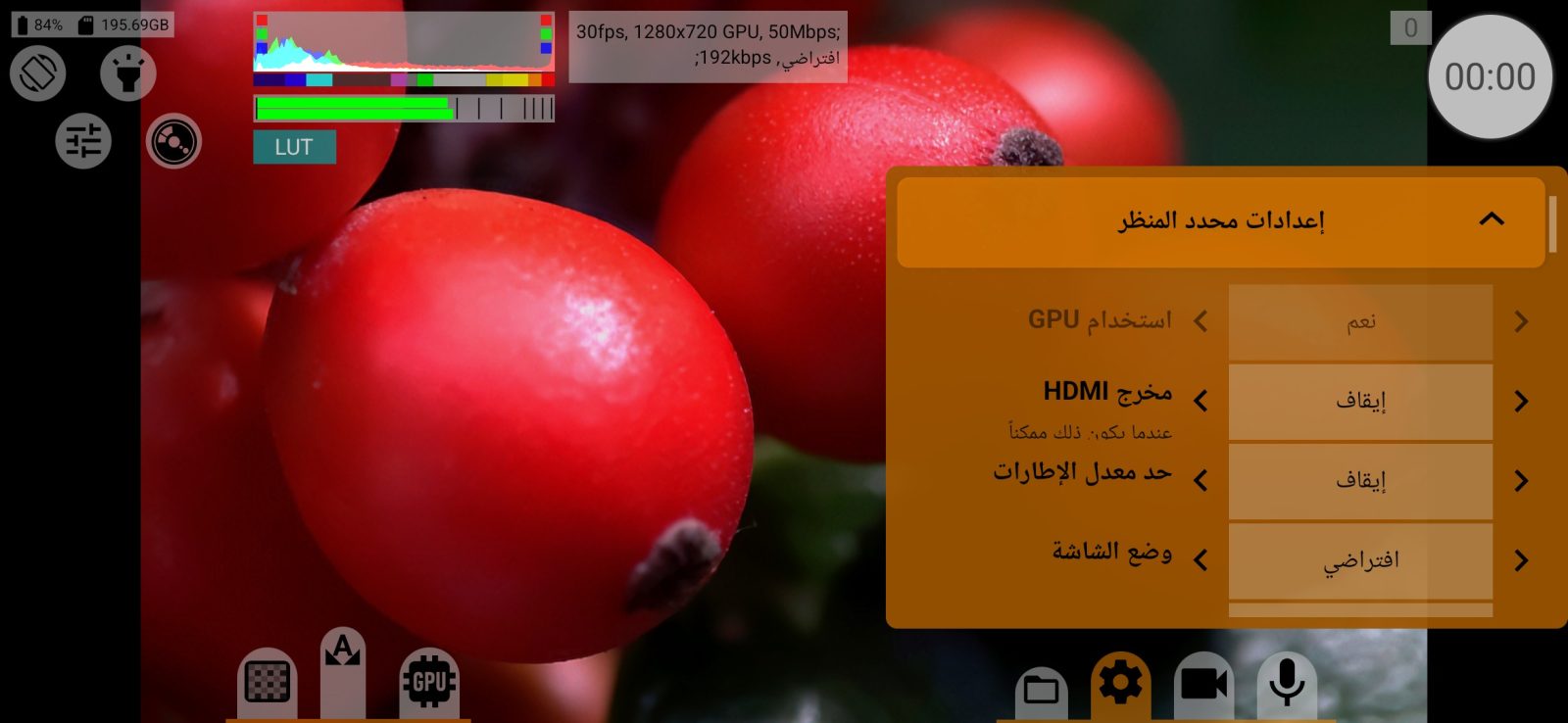
استخدام GPU
كيف تُرسم صورة محدد المنظر.
- نعم: تمر الصورة عبر GPU، أثناء التسجيل ومن دونه. كل الأدوات في هذه الصفحة متاحة.
- لا: تأتي الصورة مباشرة من الكاميرا. لا يتوفر LUT والهيستوغرام وذروة التركيز وذروة التعرض ومؤشرا EV والكلفن والصف وضع الشاشة، ويُخفى حد معدل الإطارات.
- إيقاف عند التسجيل: تعمل أدوات GPU أثناء تأطير اللقطة وتتوقف أثناء التسجيل. يُعاد تشغيل جلسة الكاميرا لفترة وجيزة عند بدء التسجيل وإيقافه.
افتراضي: نعم على Android 11 وما بعده، والقيمة لا على الإصدارات الأقدم.
إذا كان التسجيل عبر GPU محددًا في قائمة الفيديو، يُثبَّت هذا الصف على نعم ويظهر باللون الرمادي.
مخرج HDMI
يعرض محدد المنظر على شاشة خارجية موصولة عبر HDMI أو USB-C: إيقاف / تشغيل. تظهر خطوط الإطار والشبكة على شاشة العرض أيضًا. افتراضي: إيقاف.
تتلقى شاشة العرض صورة محدد المنظر مع أدوات المراقبة فوقها. للحصول على صورة نظيفة لمسجّل خارجي، استخدم بدلًا من ذلك مخرج HDMI في قائمة الفيديو، وما دام ذلك الخيار مفعّلًا لا يفعل هذا الصف شيئًا.
حد معدل الإطارات
يحدّ من عدد مرات إعادة رسم محدد المنظر: إيقاف، 12، 24، 25، 30، 48، 50 أو 60 fps. خفض الحد يخفف الحمل عن الهاتف في الأوضاع الثقيلة، ويحتفظ التسجيل بمعدل إطاراته الكامل. افتراضي: إيقاف.
يُسقط محدد المنظر إطارات كاميرا كاملة كي يبقى تحت الحد، لذلك قد يكون المعدل الفعلي أقل: عندما تعمل الكاميرا بـ 30 fps، يعطي حد 25 fps معدل 15 fps. يظهر فقط عندما تمر صورة محدد المنظر عبر GPU.
وضع الشاشة
كيف يُعرض محدد المنظر على الشاشة:
- افتراضي: وضع الشاشة المعتاد؛
- HDR10: إخراج HDR10، إذا كانت شاشة الهاتف أو شاشة عرض HDMI تدعمه؛
- HLG: إخراج HLG، إذا كان مدعومًا. قبل Android 14 يُحاكى عبر PQ ويُعرض باسم ~HLG (تحويل PQ)؛
- Linear sRGB: sRGB خطي.
تُتخطّى الأوضاع التي لا تدعمها الشاشة. ما دام وضع HDR مفعّلًا، تظهر على الشاشة شارة صغيرة HDR10 / HLG / Linear. يُحفظ الإعداد لكل كاميرا على حدة. افتراضي: افتراضي.
غير متاح من دون GPU وعند تسجيل RAW. يُخفى الصف إذا كان الهاتف لا يدعم أوضاع ألوان الشاشة.
LUT محدد المنظر
LUT للمراقبة: يعرض الصورة اللوغاريتمية (log) أو المسطحة أو الخطية بمعيار عرض، كي تتمكن من تقييم الصورة أثناء التسجيل بـ log. القيم: إيقاف، Rec.709، جاما 2.2، جاما 2.4، sRGB، PQ، HLG. يُحفظ لكل كاميرا على حدة. افتراضي: إيقاف.
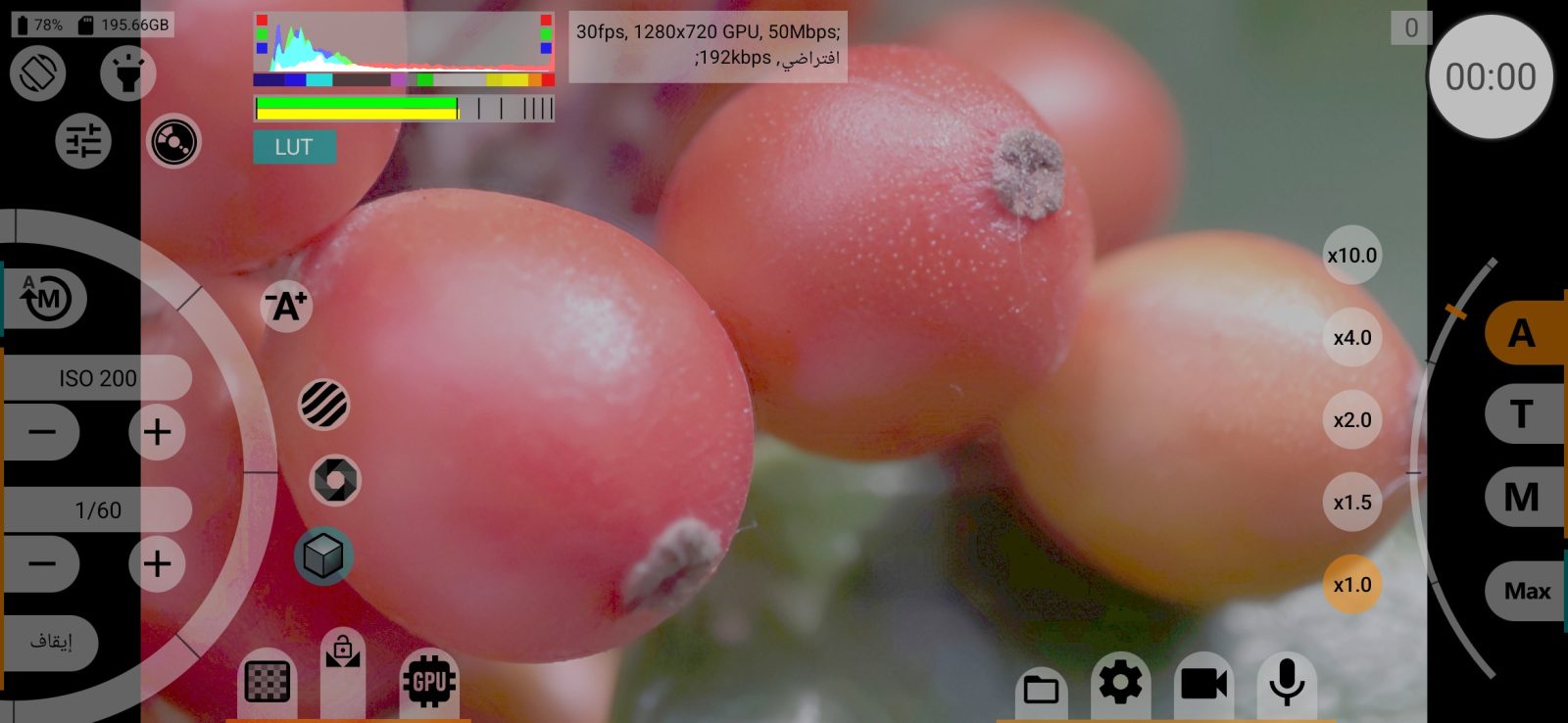
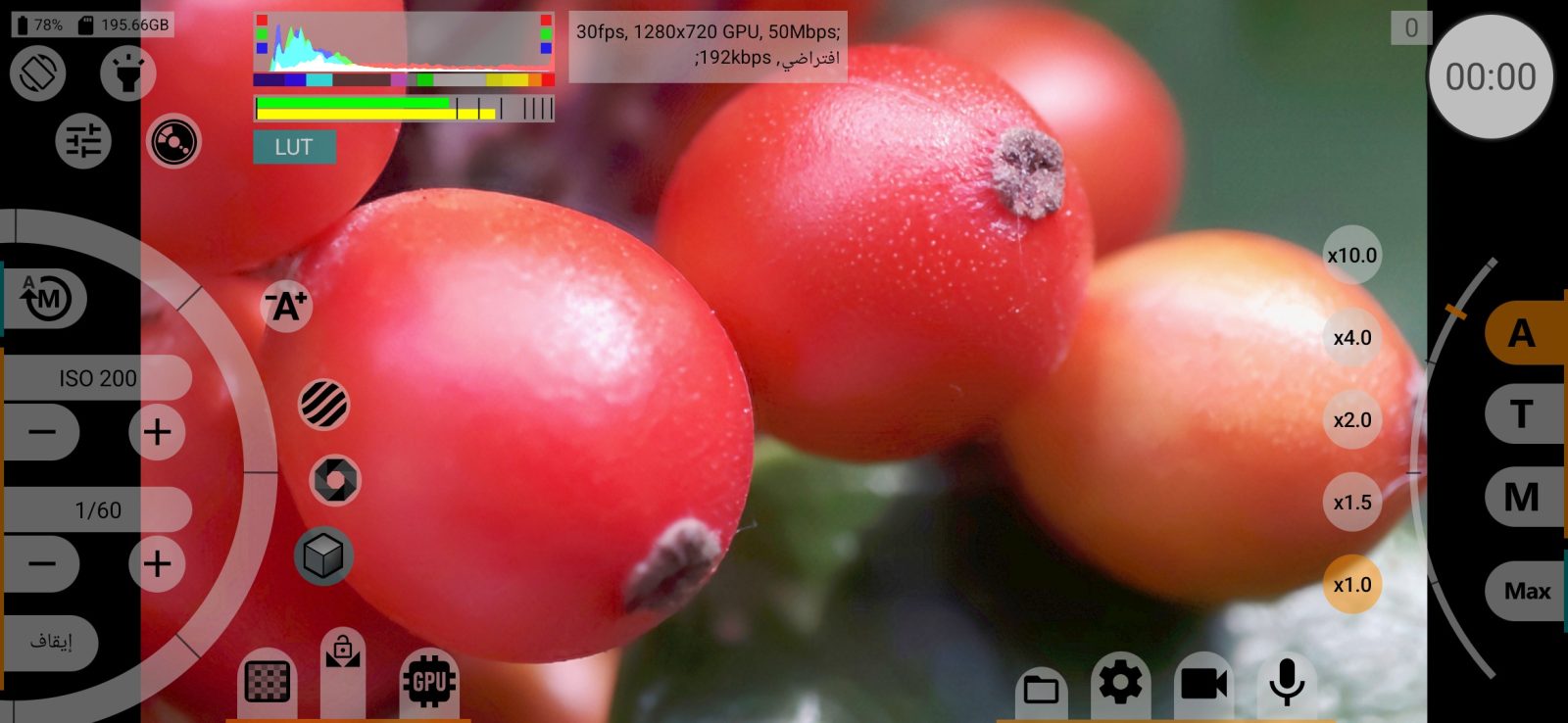
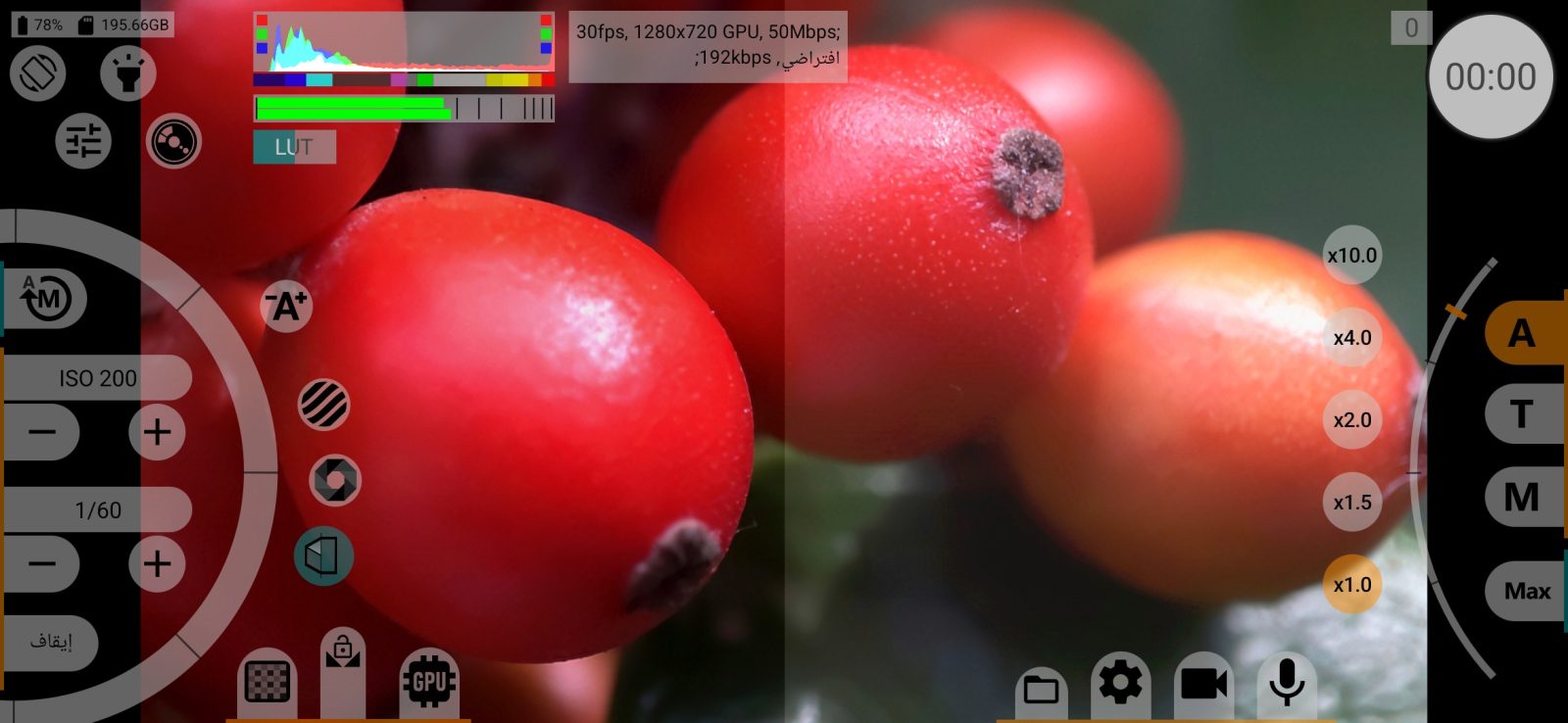
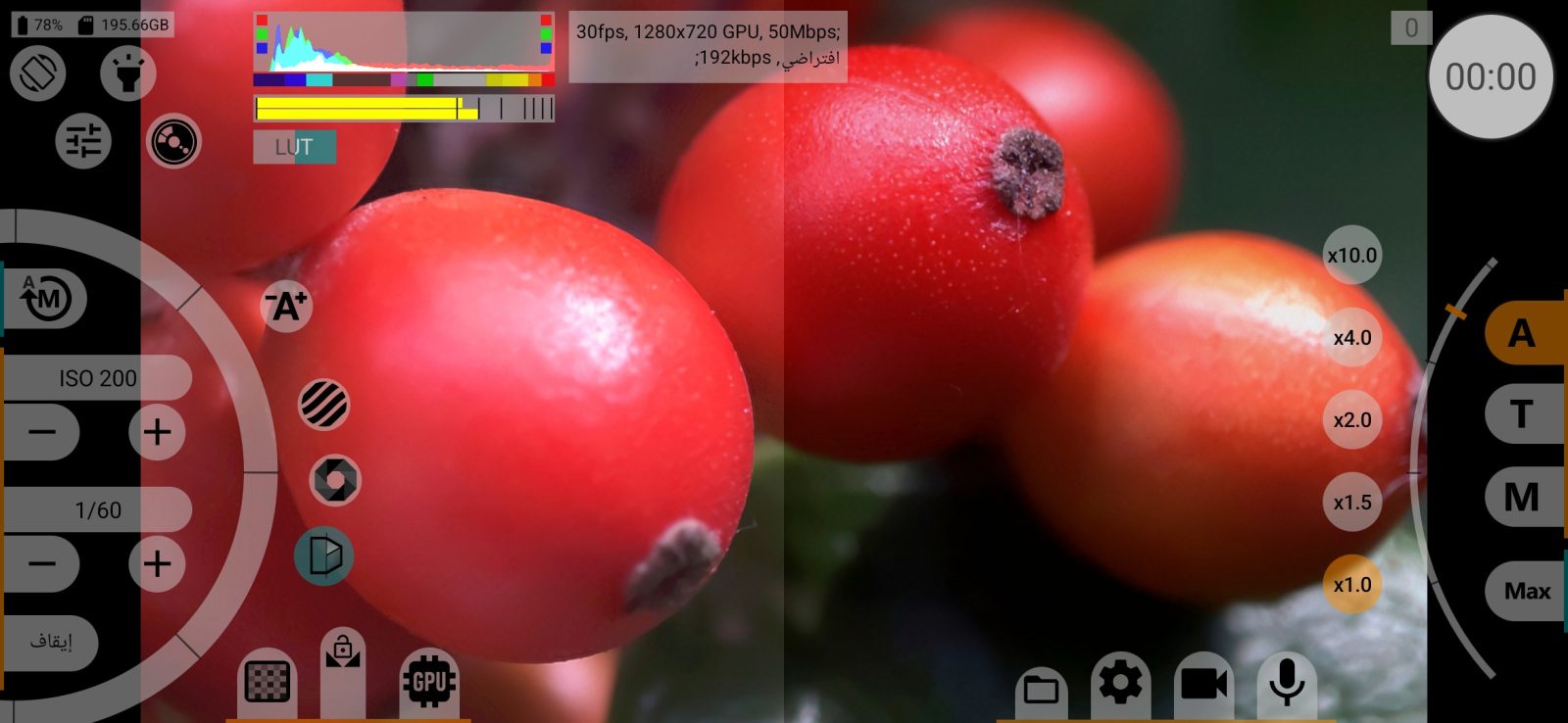
لا يُطبَّق LUT إلا عندما يكون ملف تعريف log أو مسطح أو خطي (أو HLG/PQ) محددًا وتمر صورة محدد المنظر عبر GPU. وإلى هذا تشير الملاحظة «عندما يكون ذلك ممكناً» تحت اسم الصف. عندما يكون LUT نشطًا، يظهر زر LUT على الشاشة:
- انقر عليه لإيقاف LUT وتشغيله، وعندما يكون وضع LUT نصف الإطار مفعّلًا تمر النقرات أيضًا بعروض نصف الإطار: LUT على النصف الأيسر أو الأيمن فقط، للمقارنة مع الأصل؛
- اضغط عليه مطولًا لفتح قائمة تصدير LUT.
يُبدَّل وضع LUT نصف الإطار بالضغط المطوّل على تسمية LUT بين المؤشرات.
زر التنزيل بجانب الصف يحفظ LUT كملف .cube لبرنامج المونتاج: اختر ملفي التعريف للإدخال والإخراج، وحجم المكعب (17 أو 33 أو 64)، ومكان الحفظ.
غير متاح من دون GPU، وعند تسجيل RAW، وعندما يكون وضع الشاشة على HLG في Android 13 وما قبله.
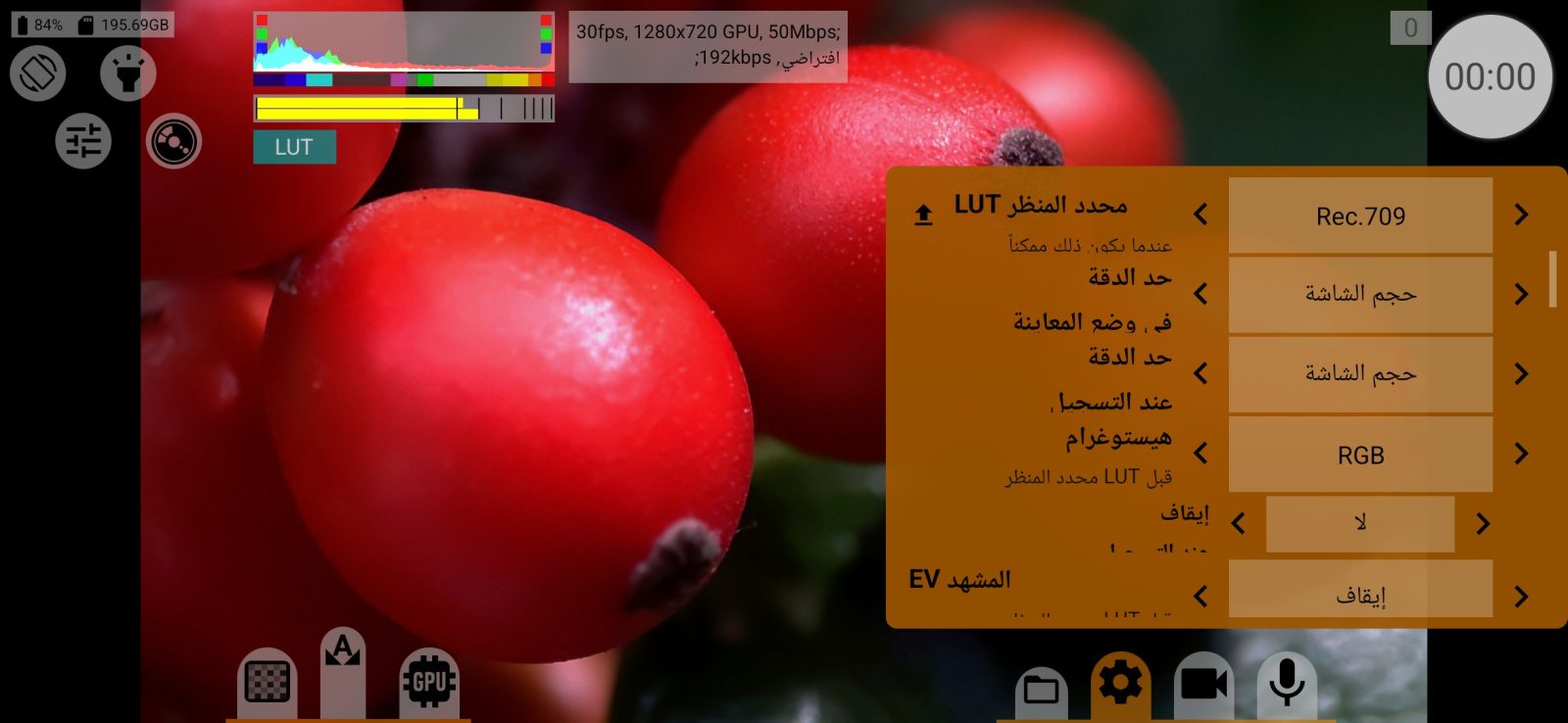
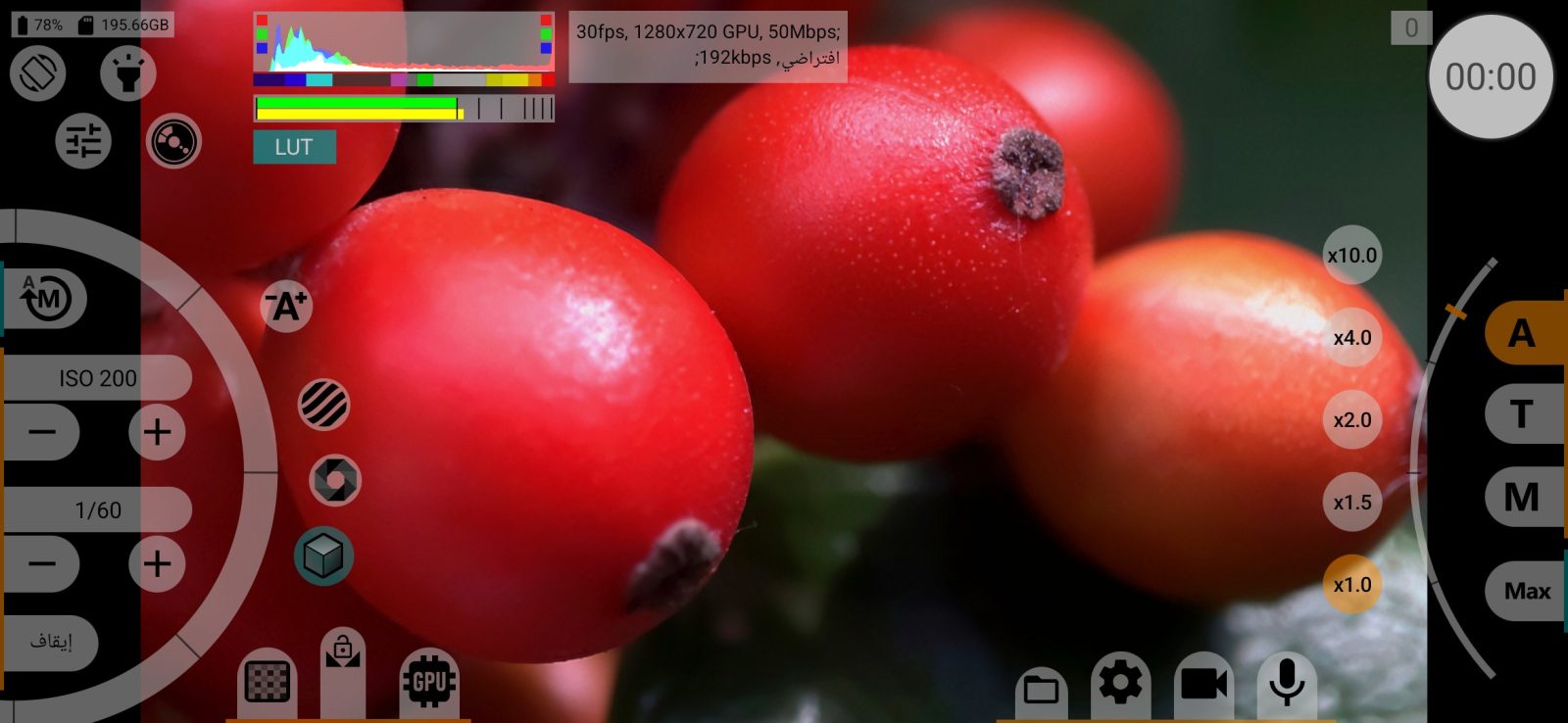
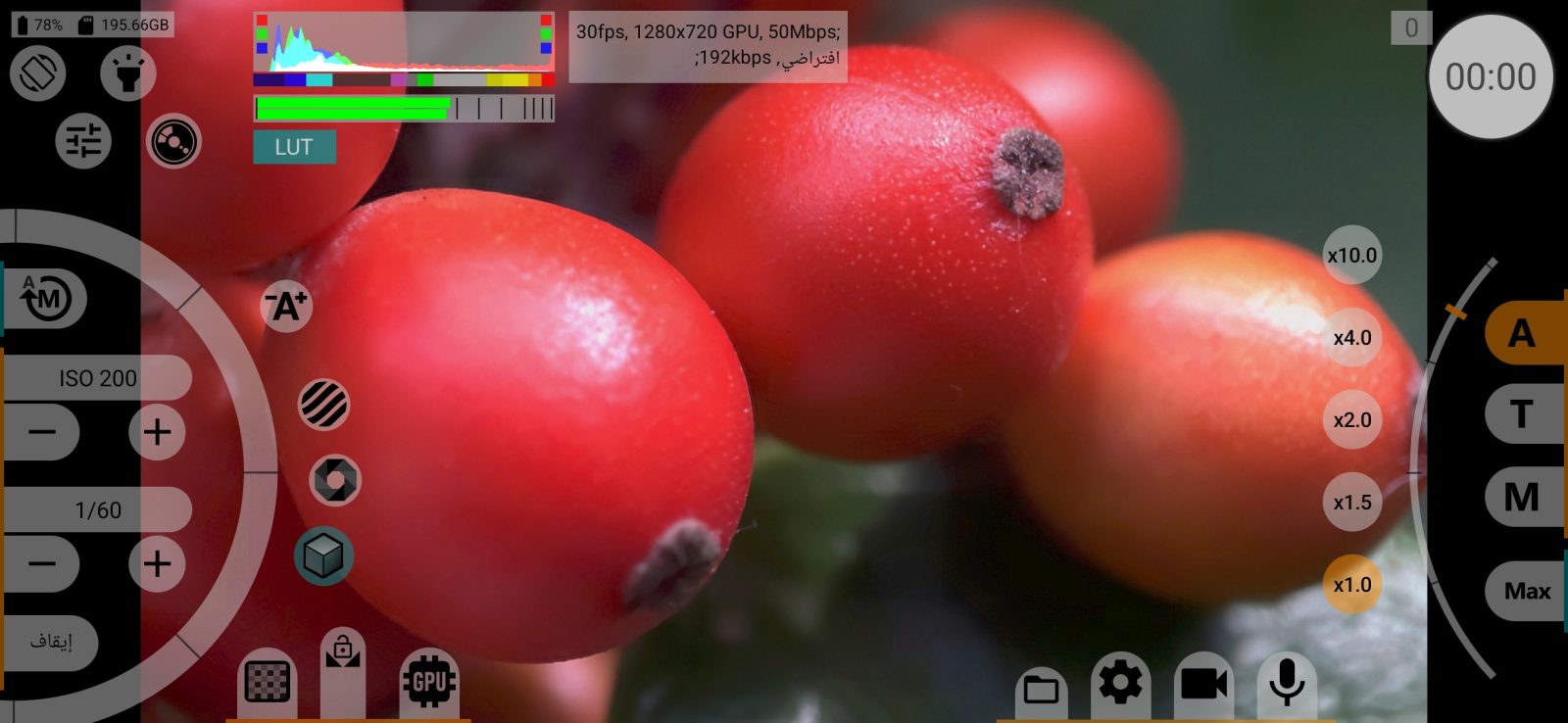
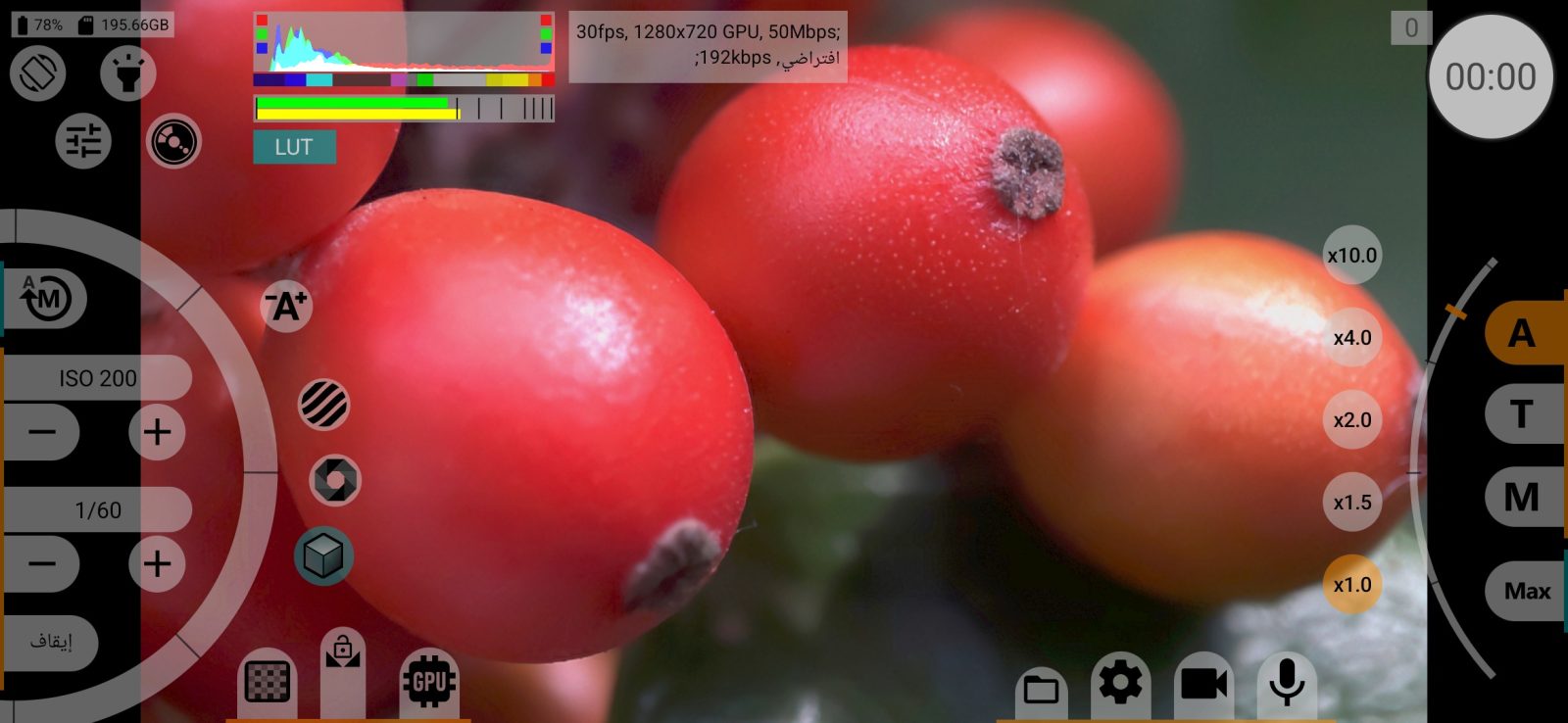
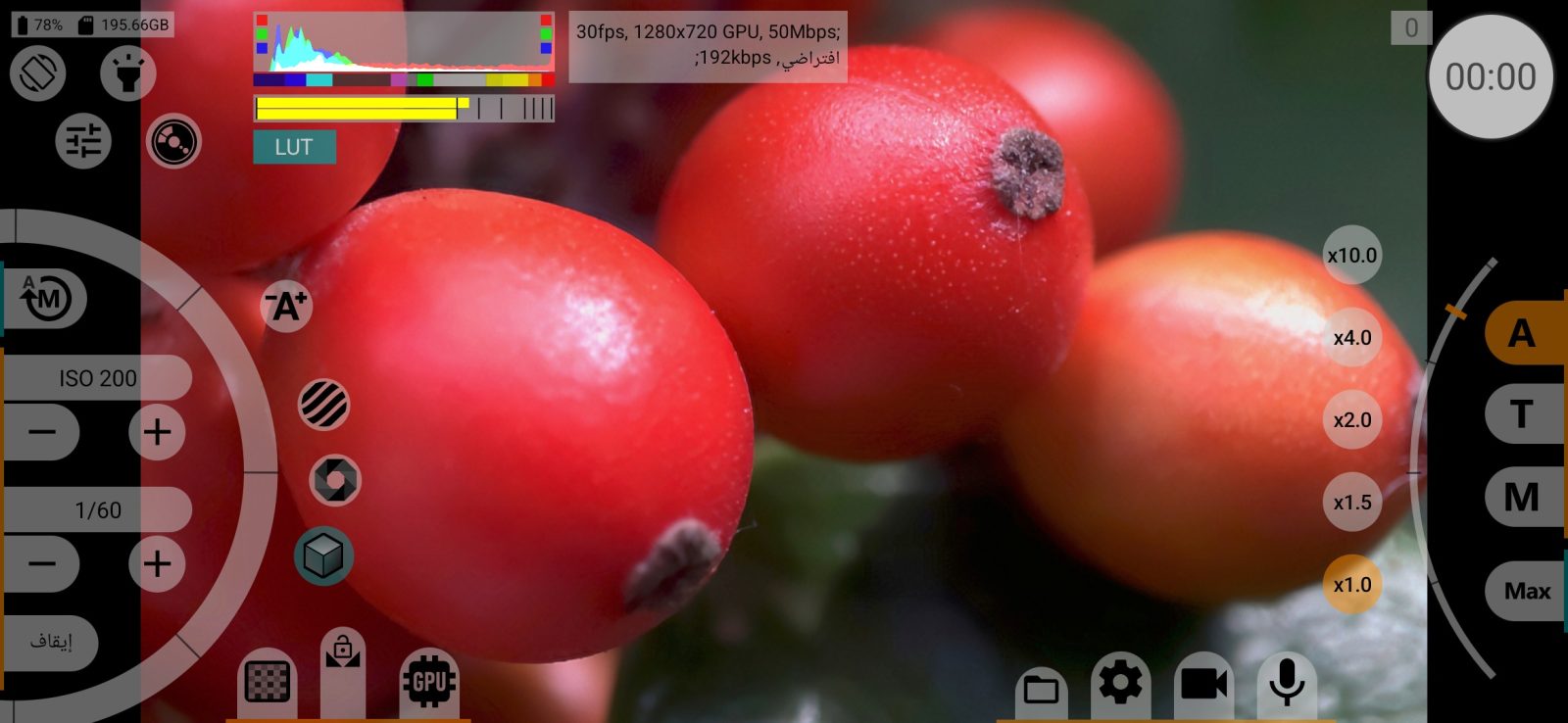
حد الدقة في وضع المعاينة
الحد الأقصى لدقة صورة محدد المنظر عندما لا يجري التسجيل. القيم: إيقاف، حجم الشاشة، 180p، 360p، 540p، 720p، 1080p، 1440p، 2160p، حجم الفيديو، أقصى.
الدقة الأقل تعني حملًا أقل على الهاتف، ولا يتأثر التسجيل. مع GPU تُطفئ القيمة إيقاف صورة محدد المنظر تمامًا. افتراضي: 1080p، أو حجم الشاشة إذا كانت الشاشة أصغر.
حد الدقة عند التسجيل
الحد نفسه، لكن أثناء التسجيل. يستحق الخفض في الأوضاع الثقيلة (معدلات إطارات عالية، ومعدلات بت عالية)، حيث ينافس محدد المنظر التسجيلَ على موارد الهاتف.
هيستوغرام
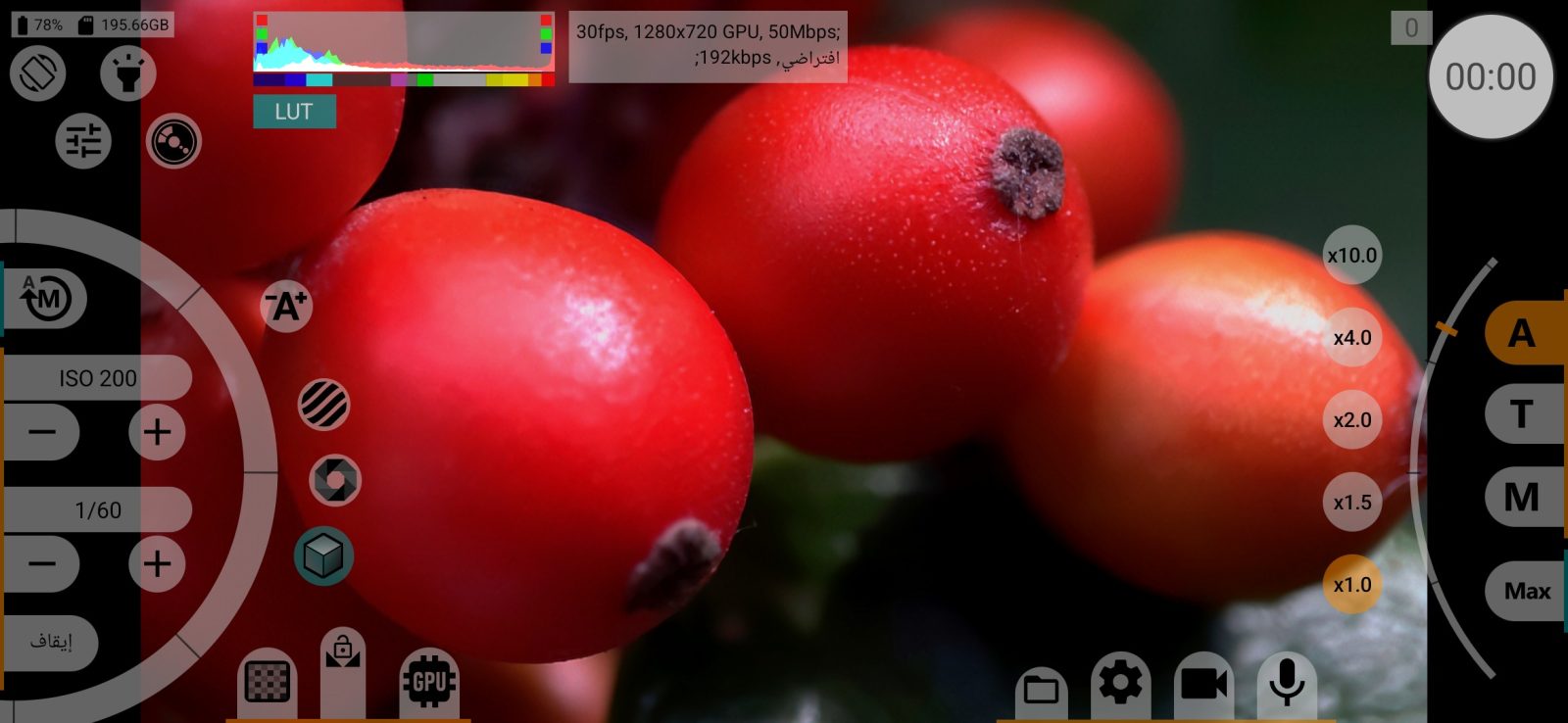
هيستوغرام الصورة، يُقاس قبل LUT محدد المنظر (قبل LUT محدد المنظر).
- السطوع: السطوع فقط؛
- RGB: الأحمر والأخضر والأزرق كلٌّ على حدة؛
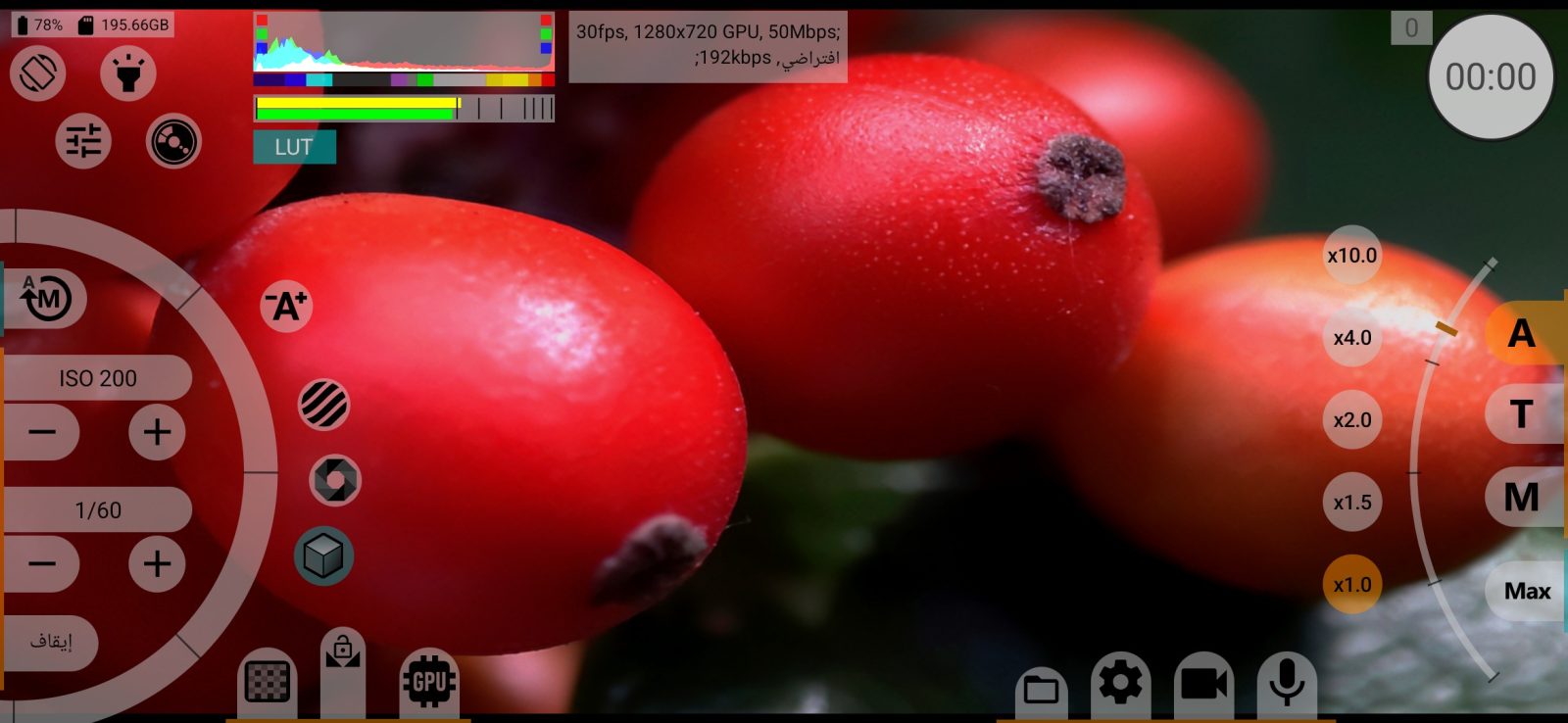
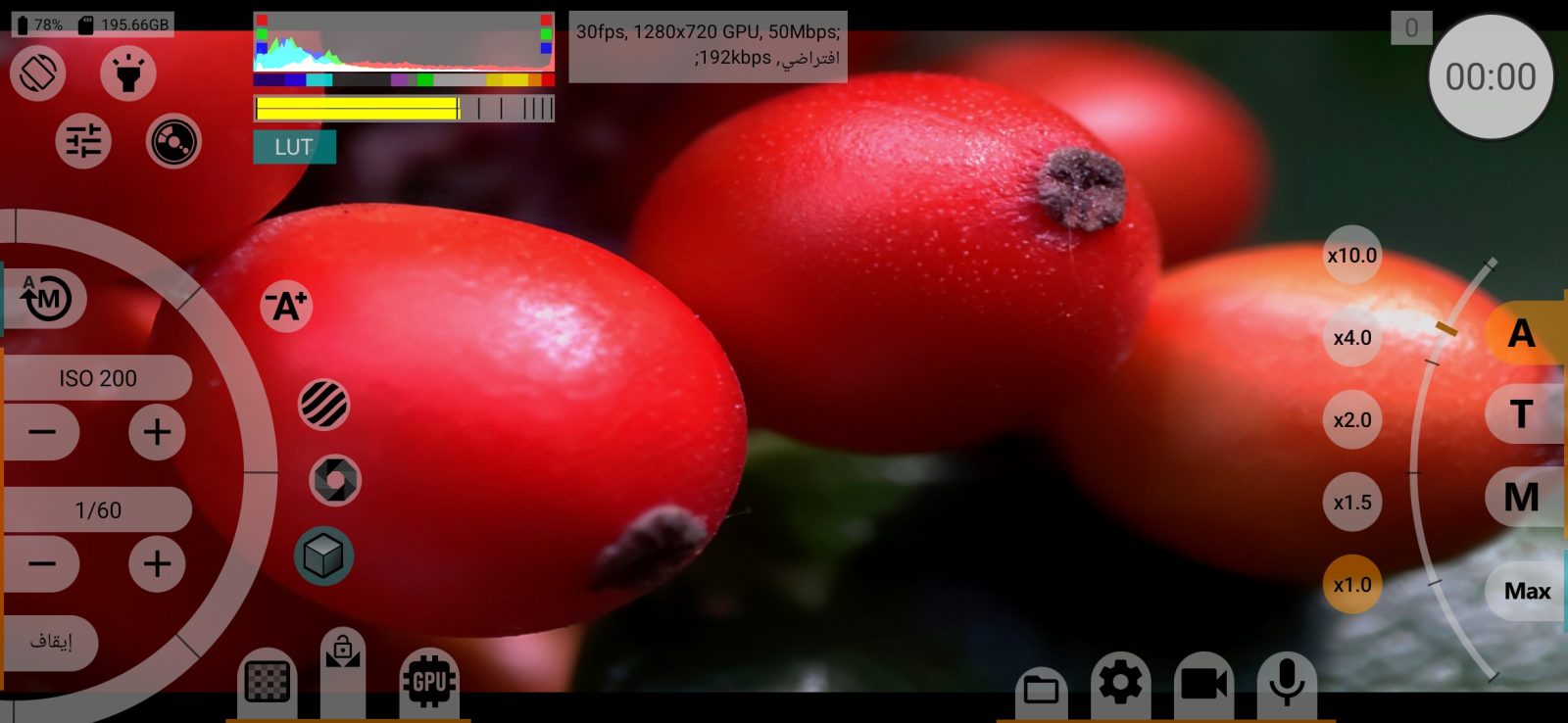
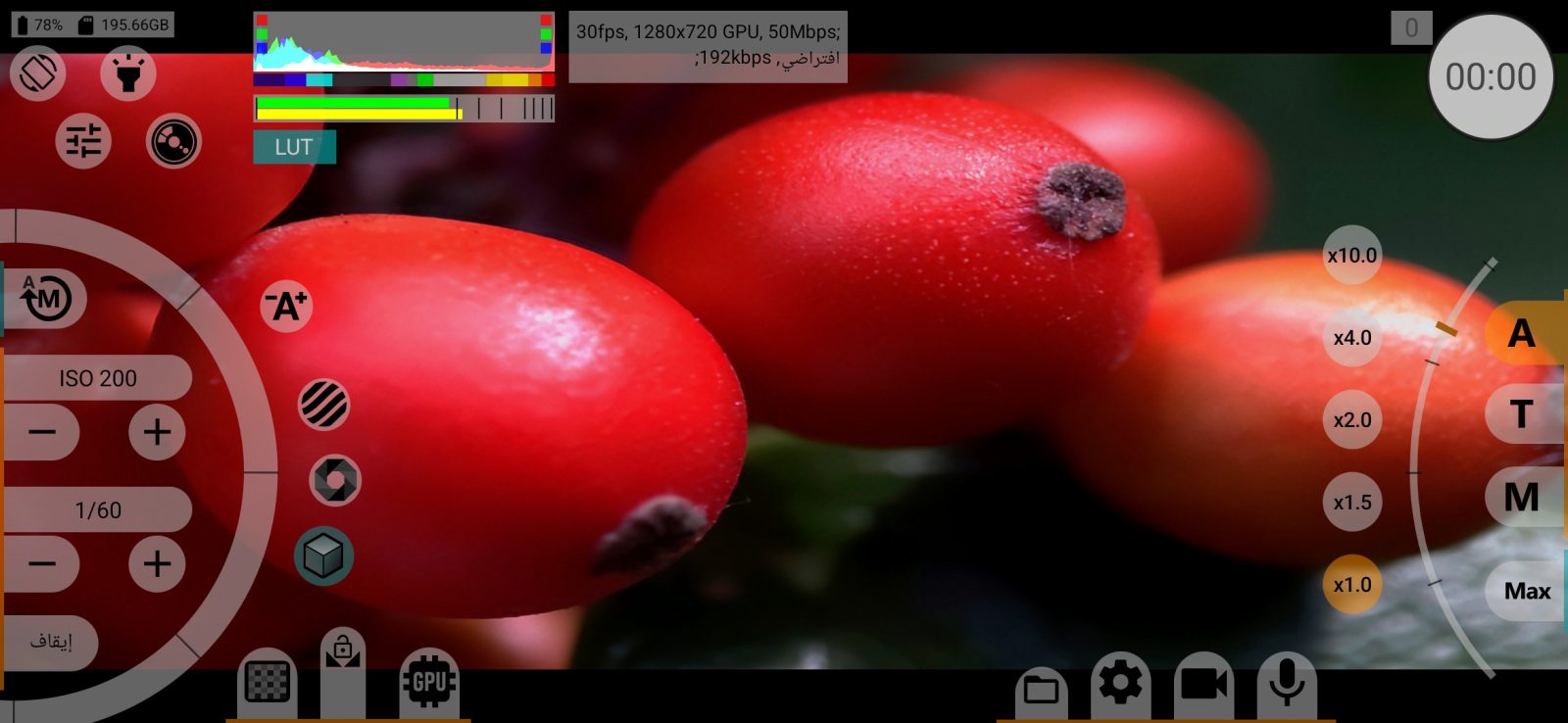
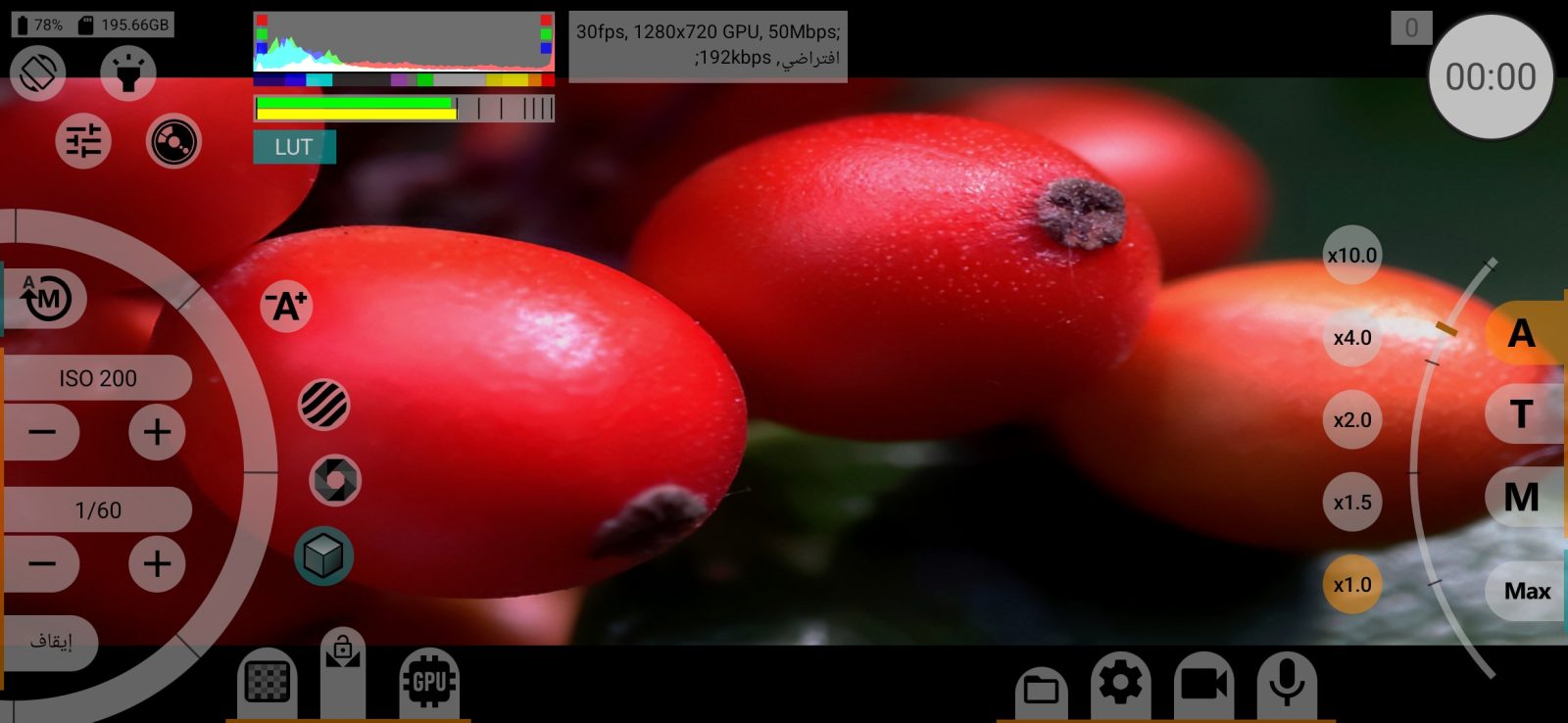
- الحد الأقصى للسطوع: كل مستوى سطوع موجود في الإطار يُرسم بكامل الارتفاع: يبيّن أي المستويات موجودة أصلًا، بغض النظر عن عدد البكسلات فيها؛
- Waveform: السطوع عبر الإطار، من اليسار إلى اليمين كما في الصورة، مع خطوط عند 10 و50 و90 %، واللوحة أطول بمرتين؛
- RGB Parade: الشيء نفسه للأحمر والأخضر والأزرق جنبًا إلى جنب؛
- إيقاف.
انقر على الهيستوغرام على الشاشة للتنقل بين الأنواع من دون إيقاف. حدود ذروة التعرض مُعلَّمة على عروض الهيستوغرام، لا على Waveform وRGB Parade. التفاصيل في المؤشرات ومنطقة المعلومات. افتراضي: RGB على Android 11 وما بعده.
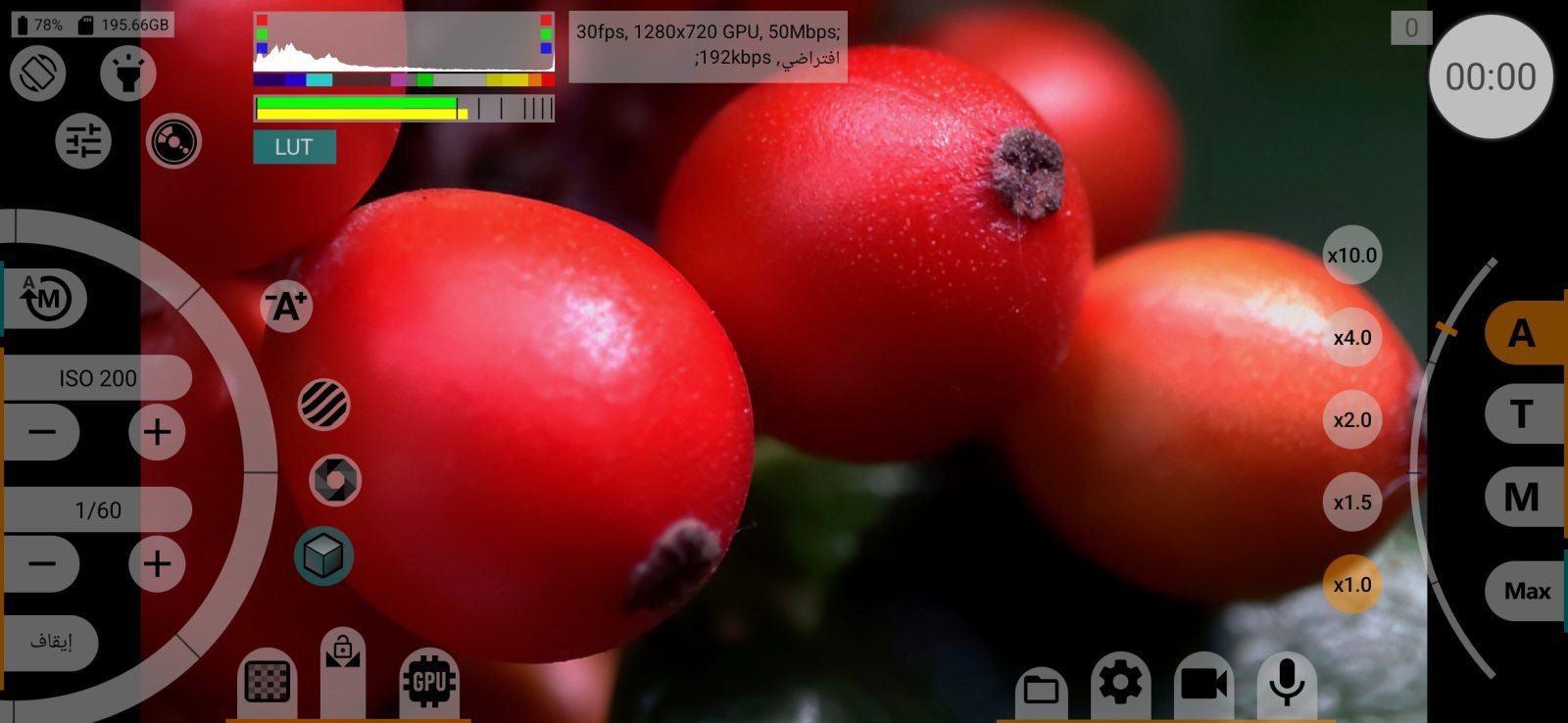
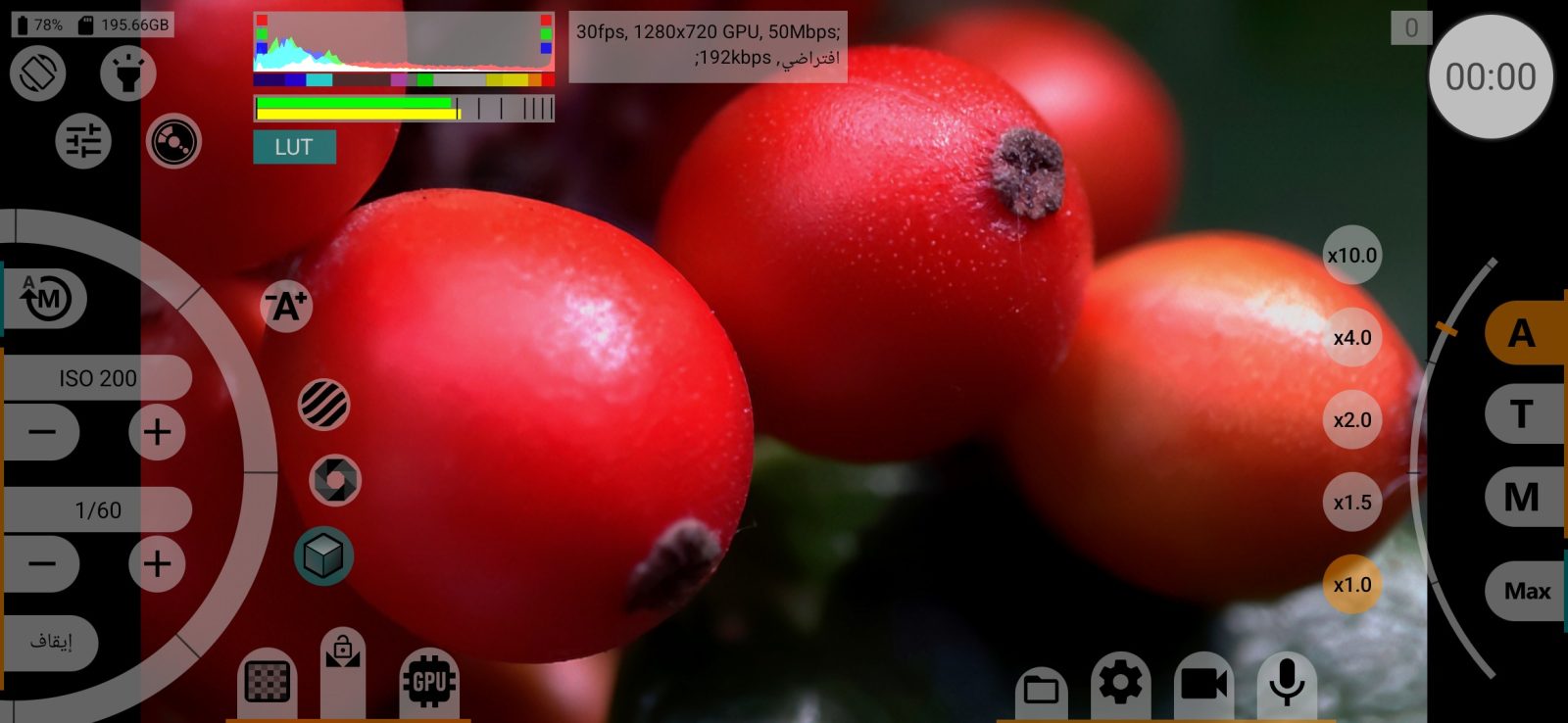
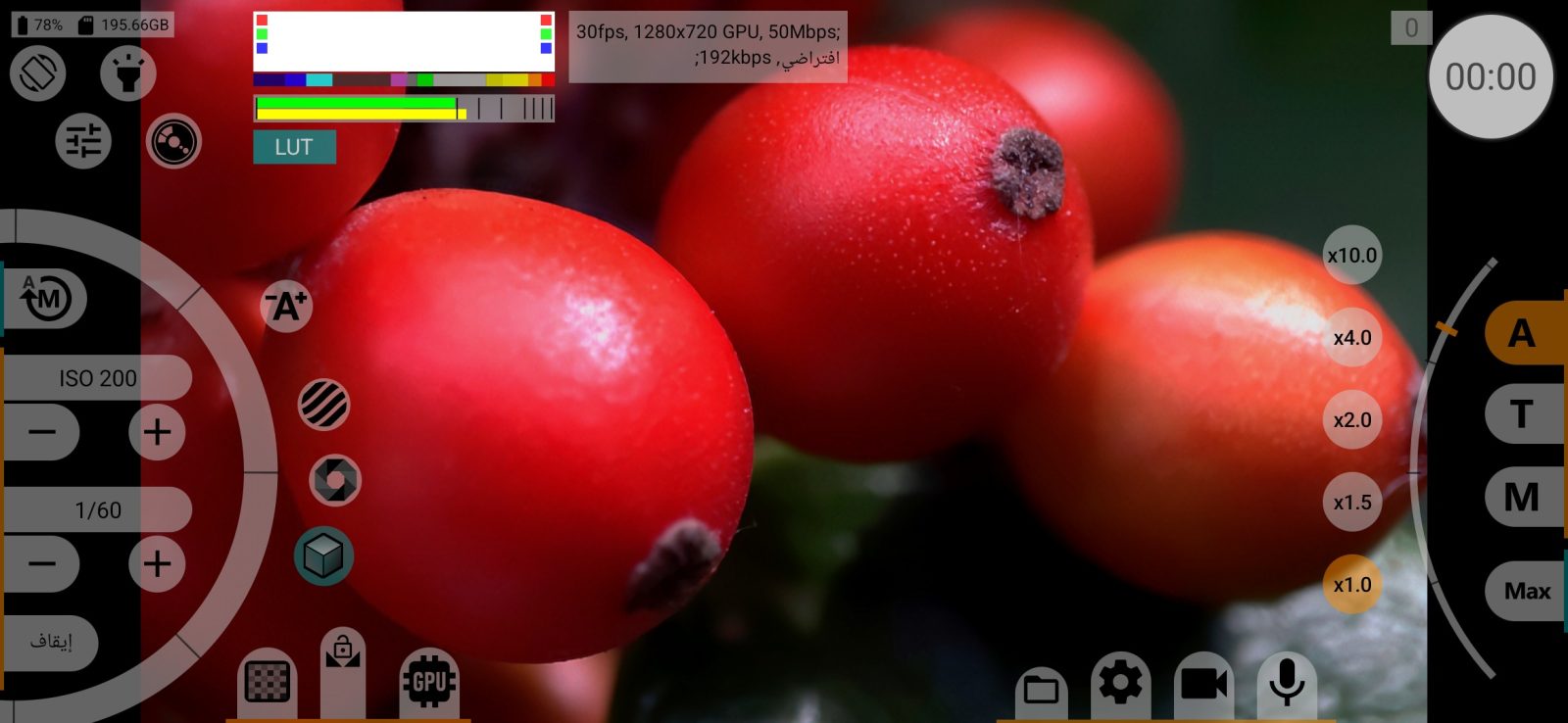
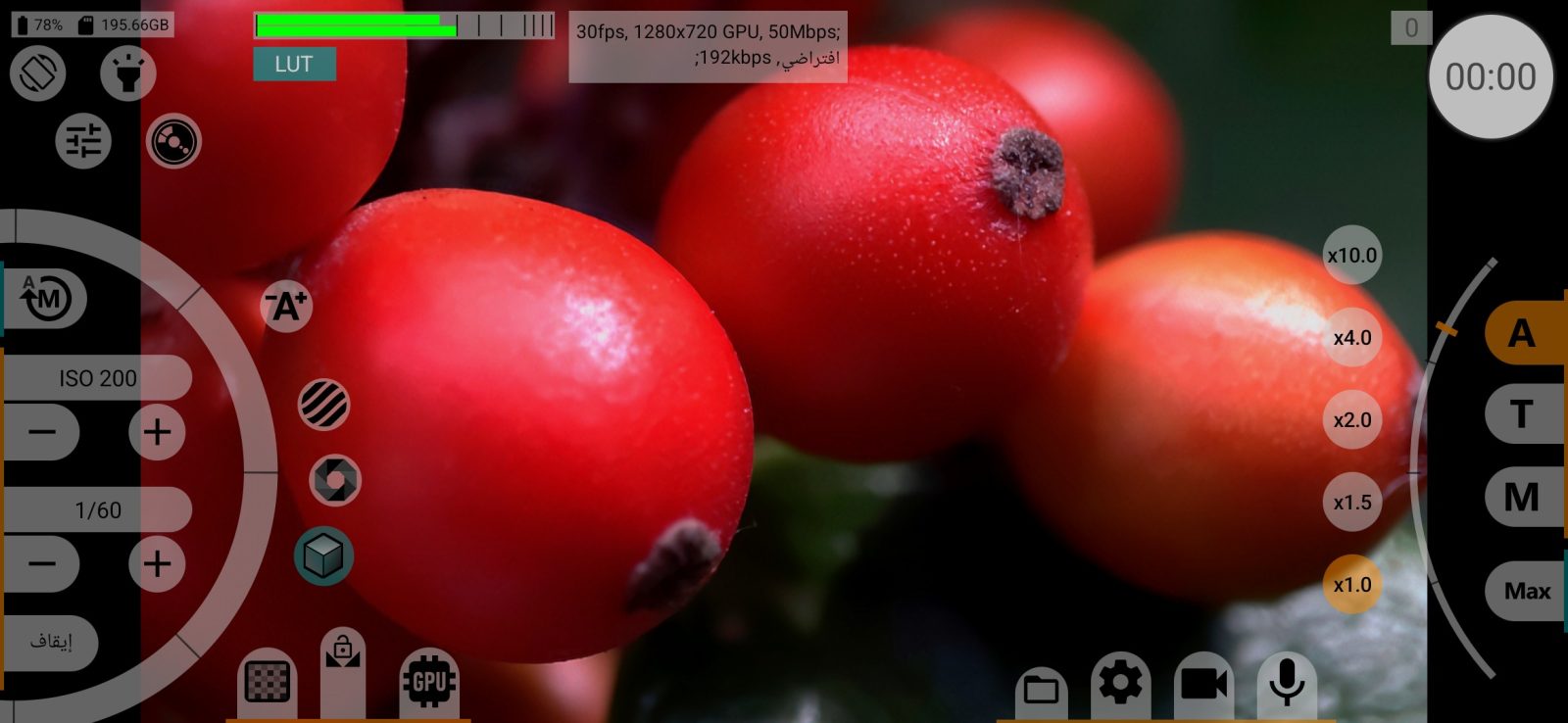
إيقاف عند التسجيل
الصف أسفل الهيستوغرام: القيمة نعم تخفي الهيستوغرام طوال مدة التسجيل، والقيمة لا تُبقيه على الشاشة. افتراضي: لا.
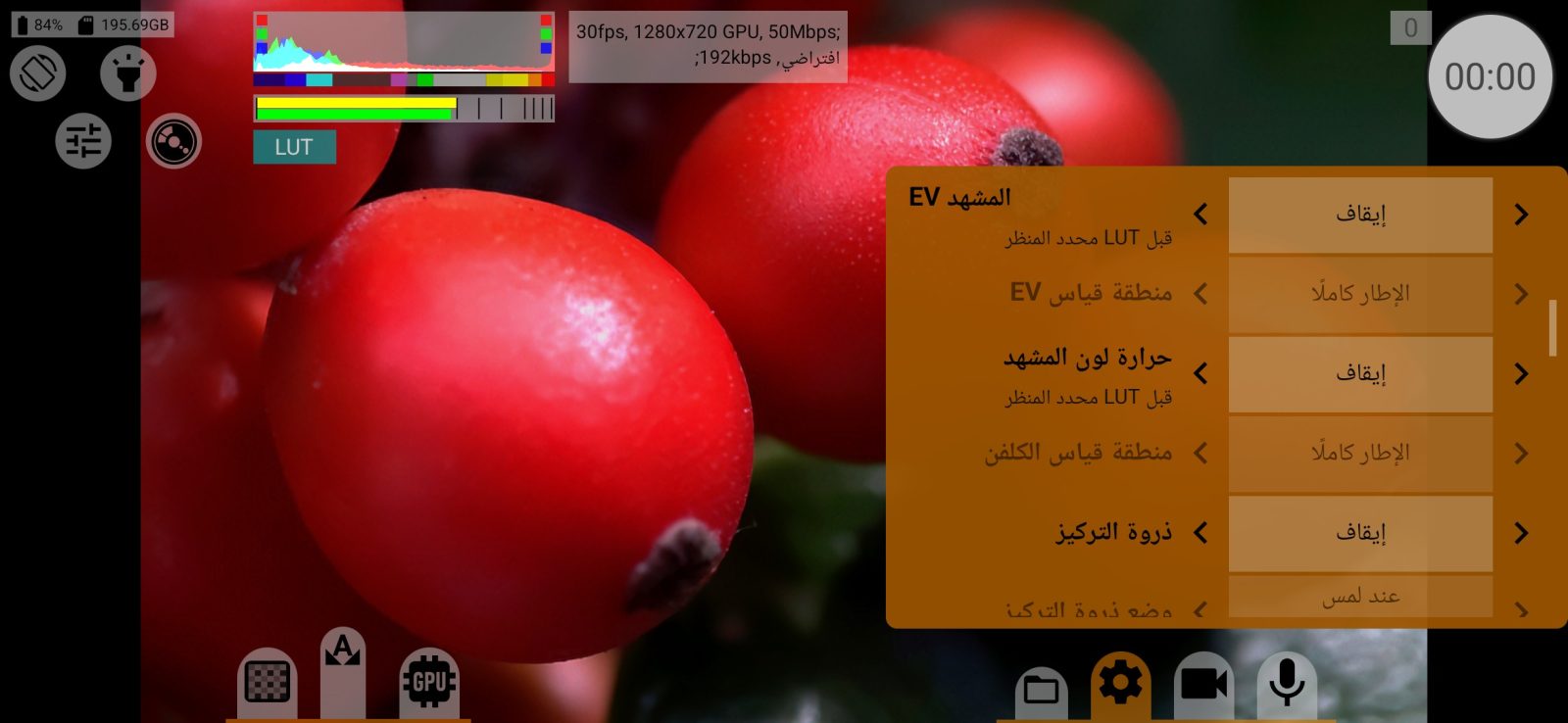
EV المشهد
مؤشر لمدى سطوع المشهد بالنسبة إلى الرمادي المتوسط، بوحدات EV (من −4 إلى نحو +2.5 EV)، يُقاس قبل LUT محدد المنظر. إيقاف / تشغيل / إيقاف عند التسجيل. افتراضي: إيقاف.
منطقة قياس EV
أي جزء من الإطار يقيسه مؤشر EV: الإطار كاملًا، أو 2/3 المركزي، أو 1/3 المركزي.
حرارة لون المشهد
تقدير لحرارة لون المشهد بالكلفن، من متوسط لون المنطقة المقيسة، قبل LUT محدد المنظر. إيقاف / تشغيل / إيقاف عند التسجيل. افتراضي: إيقاف.
منطقة قياس الكلفن
في أي جزء من الإطار تُقاس حرارة اللون: الإطار كاملًا، أو 2/3، أو 1/3، كما في EV.
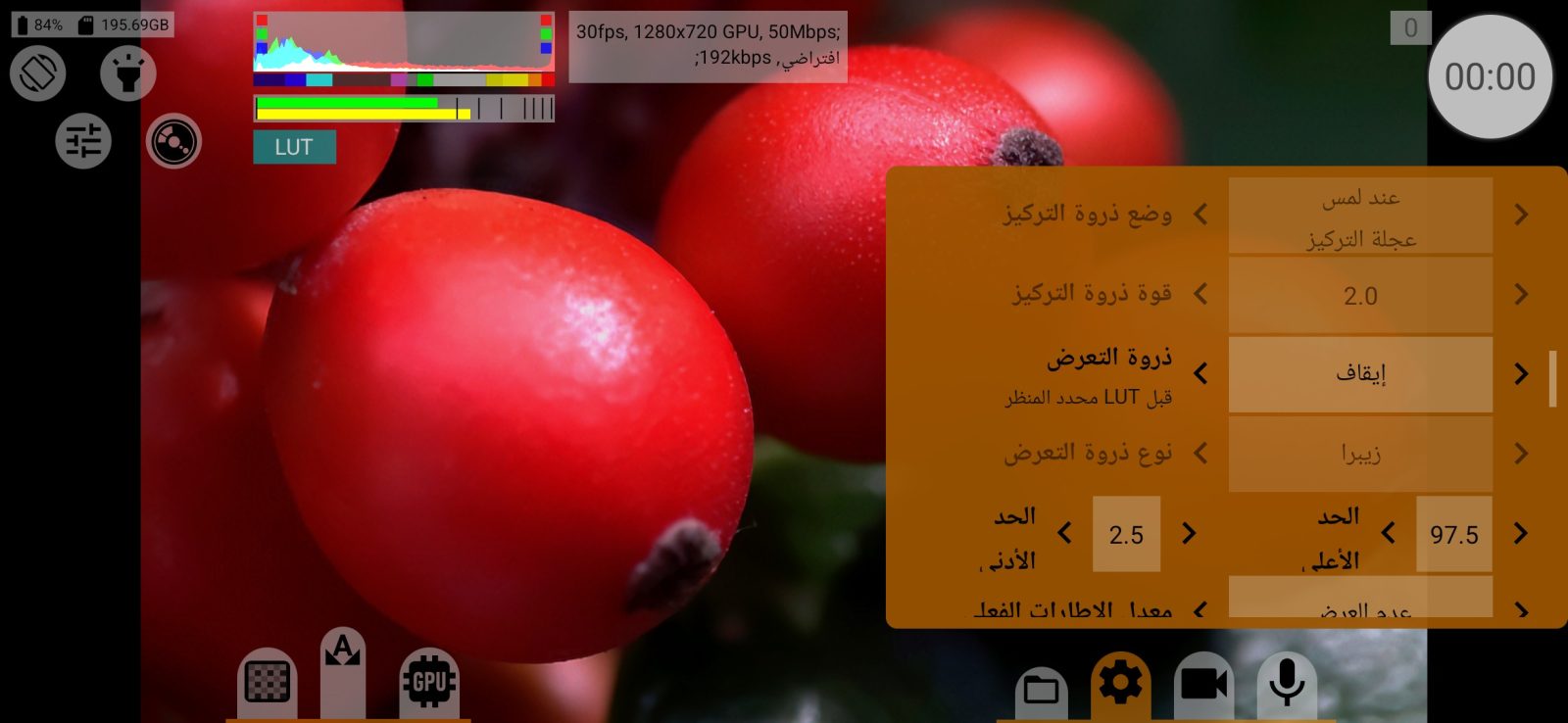
ذروة التركيز
يبرز الحواف الحادة في محدد المنظر للمساعدة في التركيز اليدوي. إيقاف / تشغيل / إيقاف عند التسجيل. افتراضي: إيقاف. يظهر الإبراز في محدد المنظر فقط، ولا يظهر أبدًا في التسجيل.
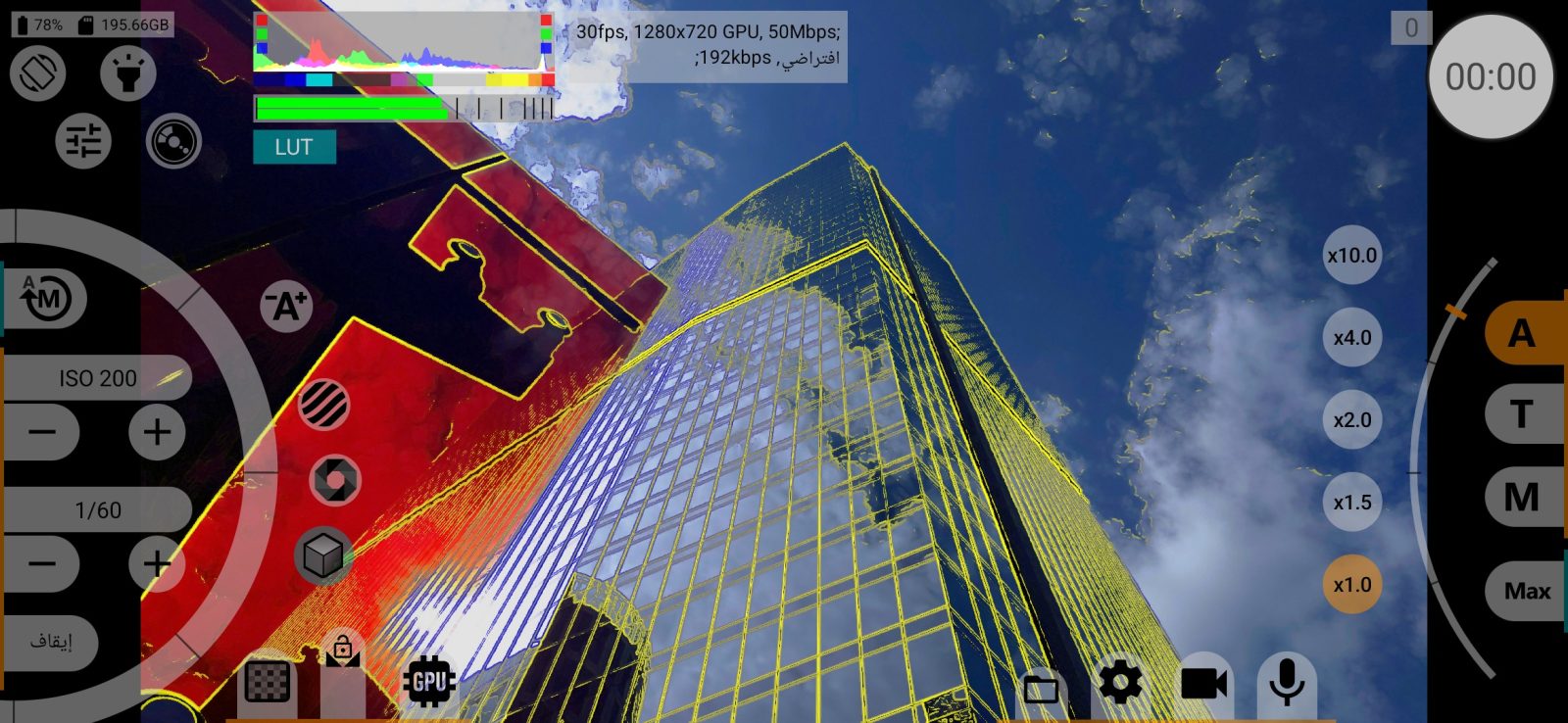
وضع ذروة التركيز
متى تظهر ذروة التركيز:
- عند لمس عجلة التركيز: فقط ما دام إصبعك على عجلة التركيز (أو مفتاح تركيز فعلي مضغوطًا)؛
- مستمر: طوال الوقت.
افتراضي: عند لمس عجلة التركيز.
قوة ذروة التركيز
مدى قوة إبراز الحواف: من 0.75 إلى 10. القيم الأعلى تبرز جزءًا أكبر من الصورة. افتراضي: 2.0.
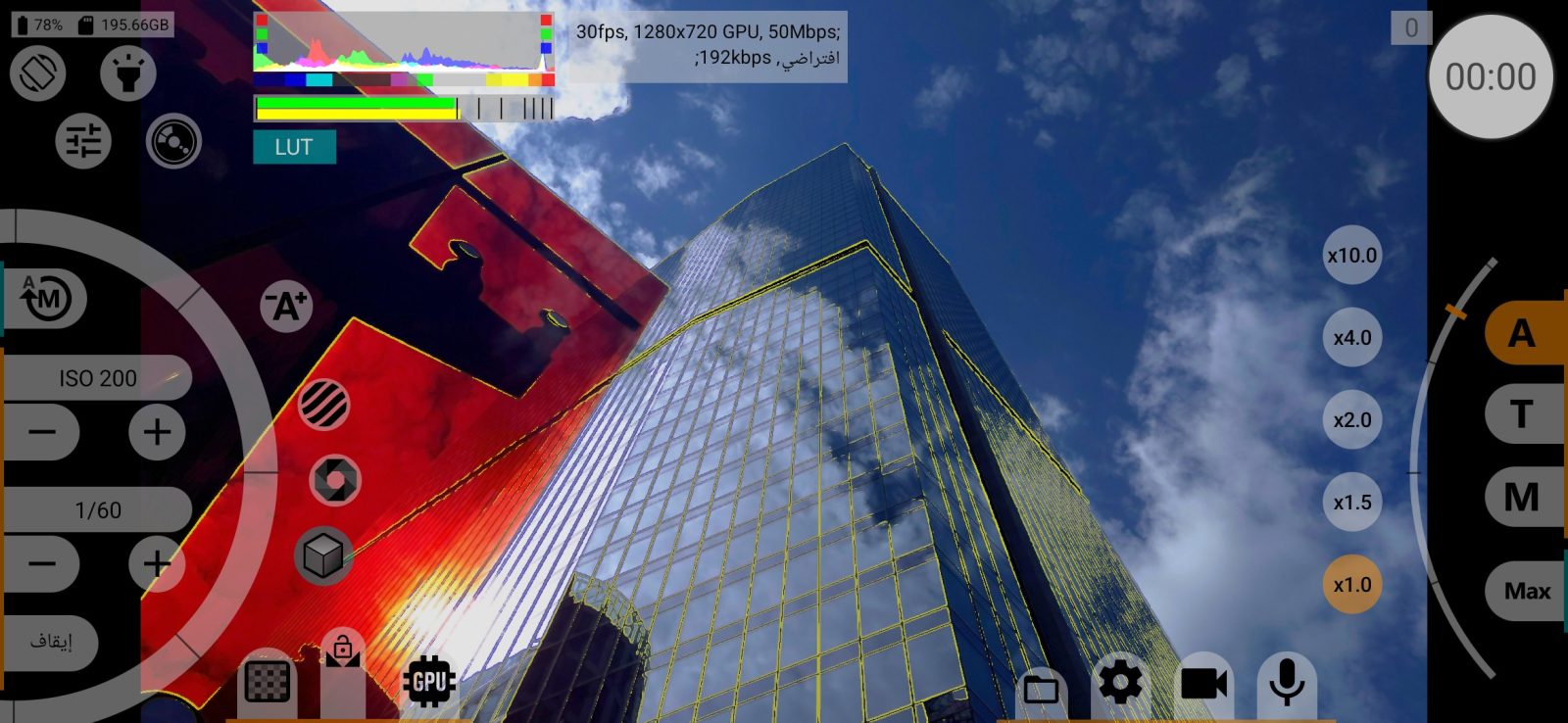
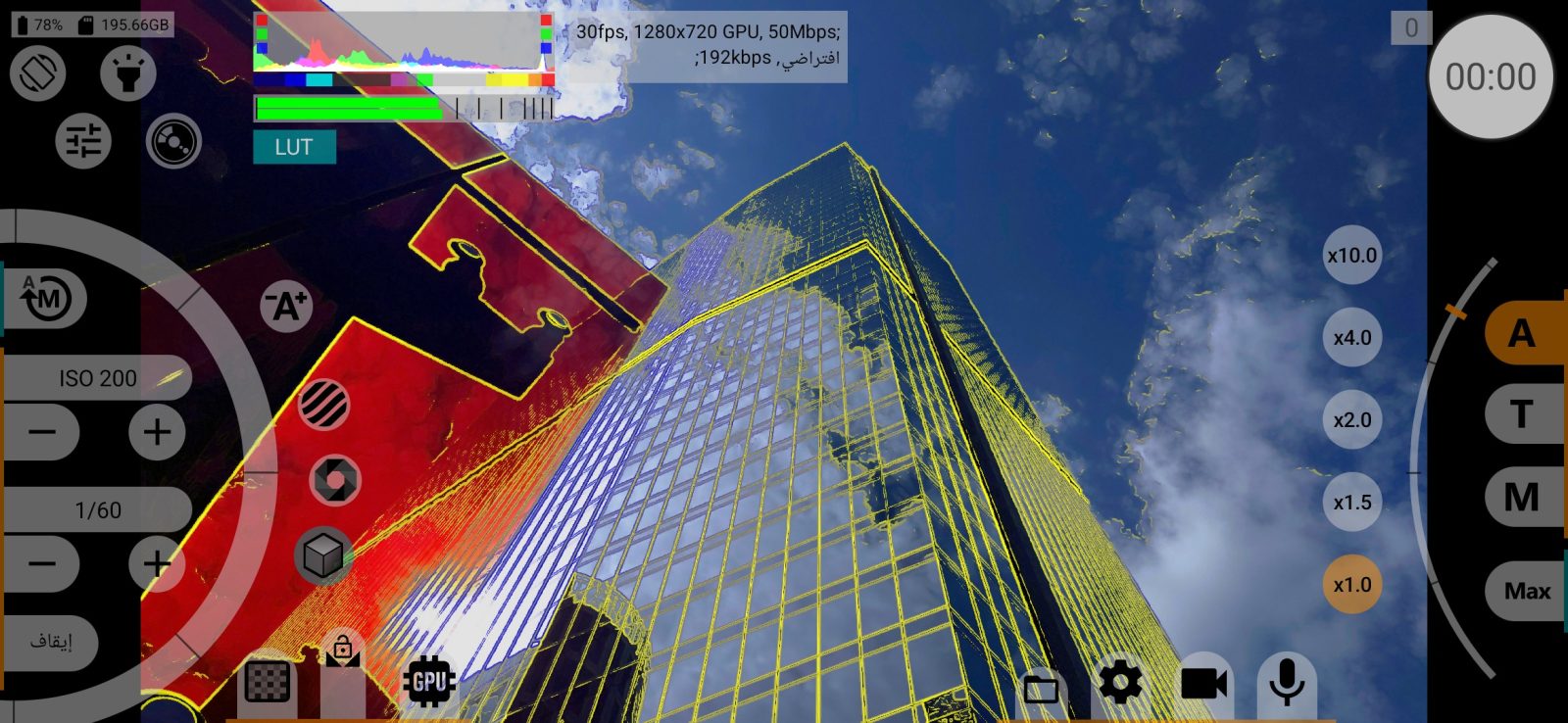
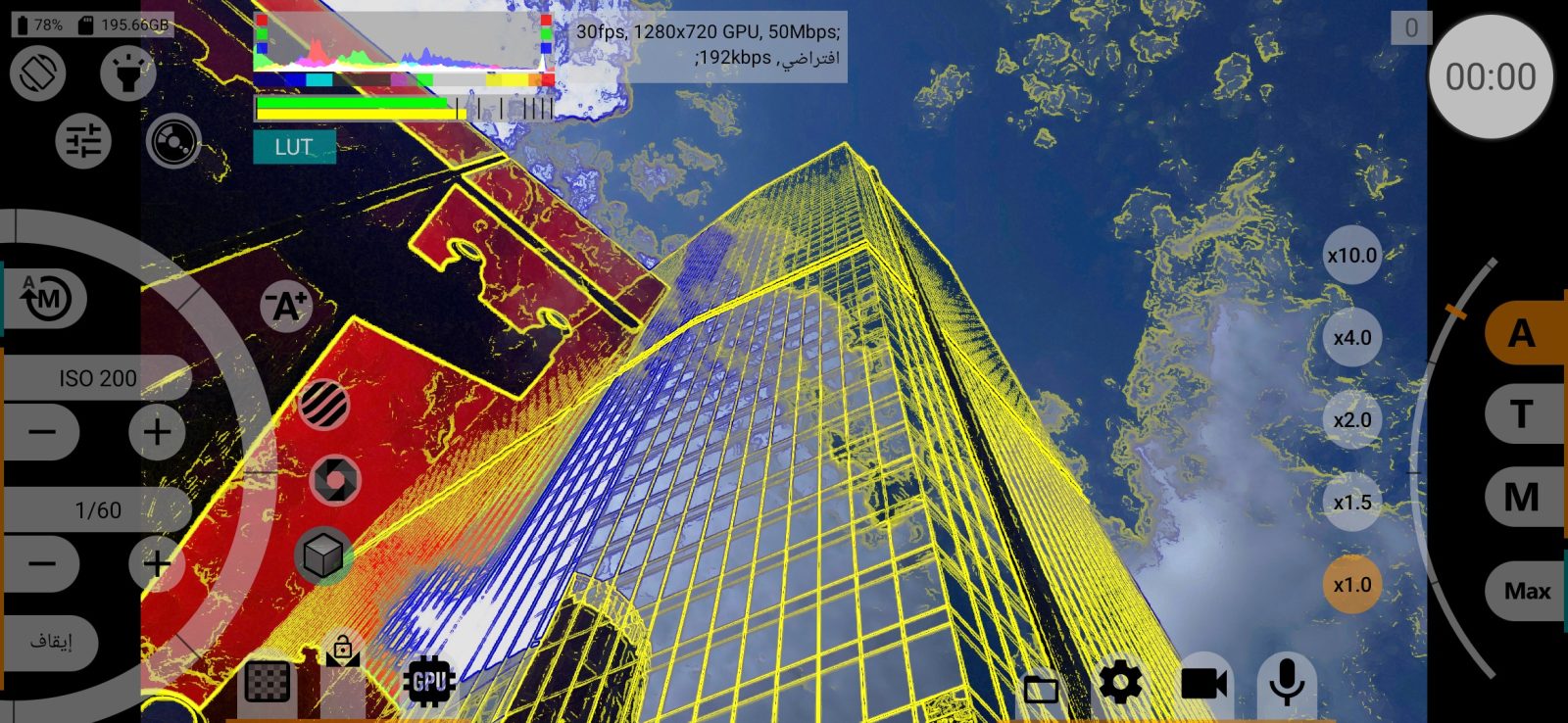
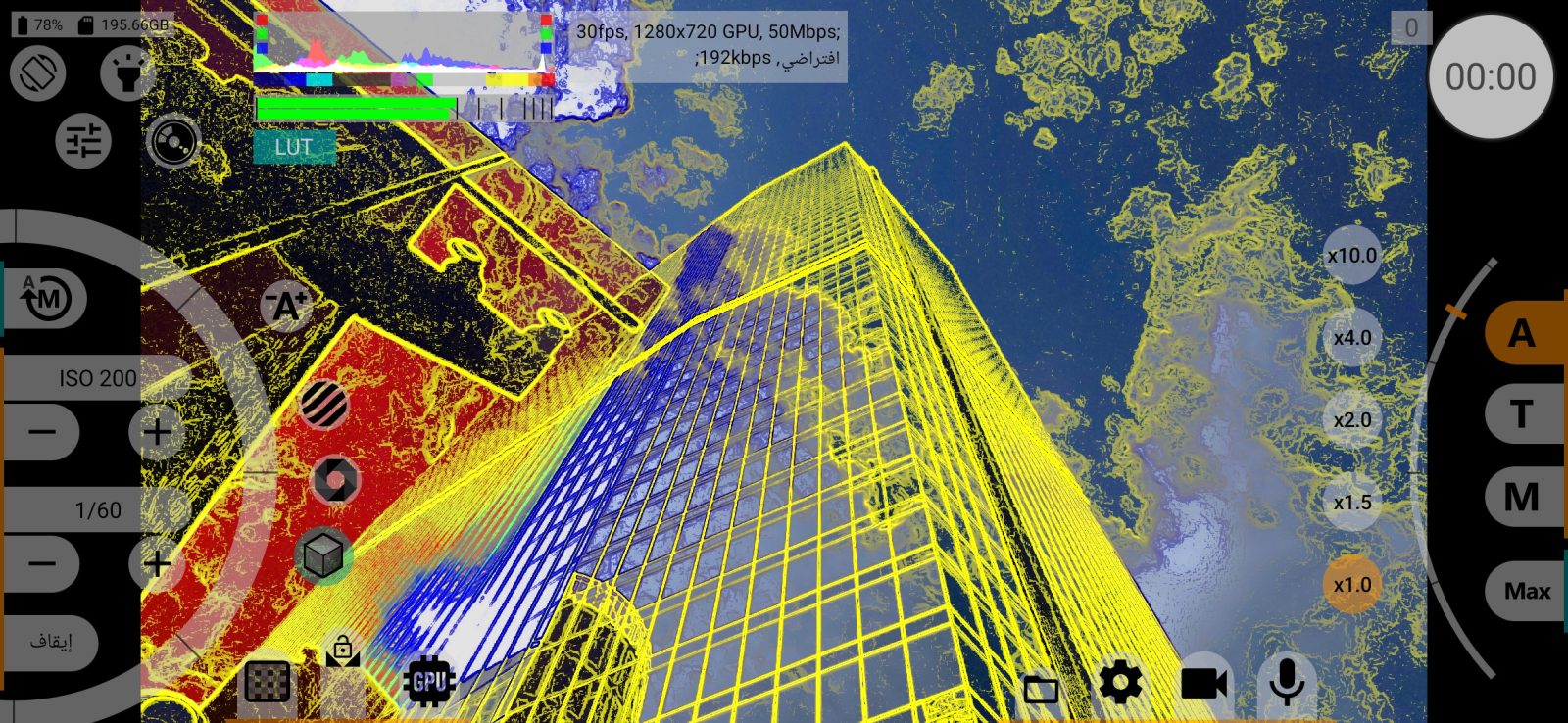
ذروة التعرض
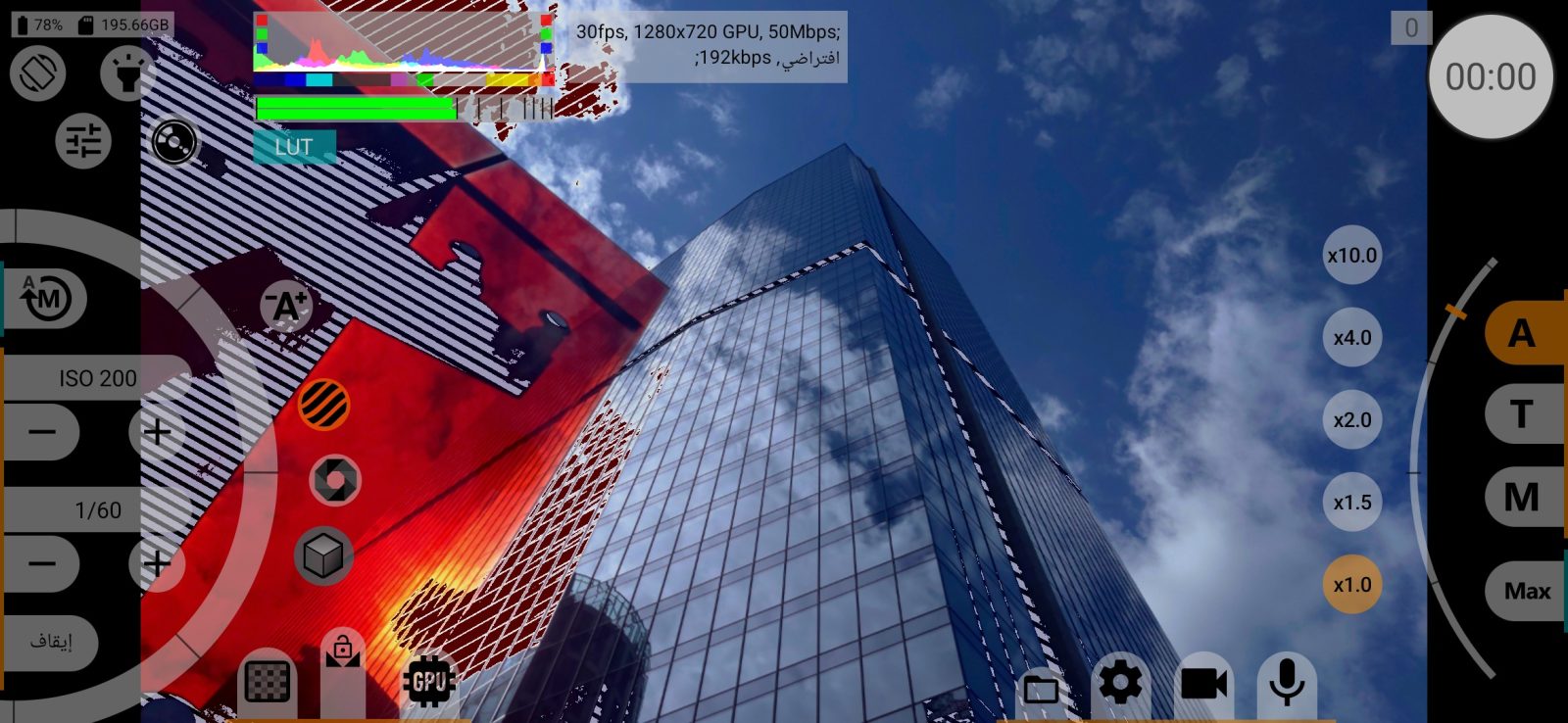
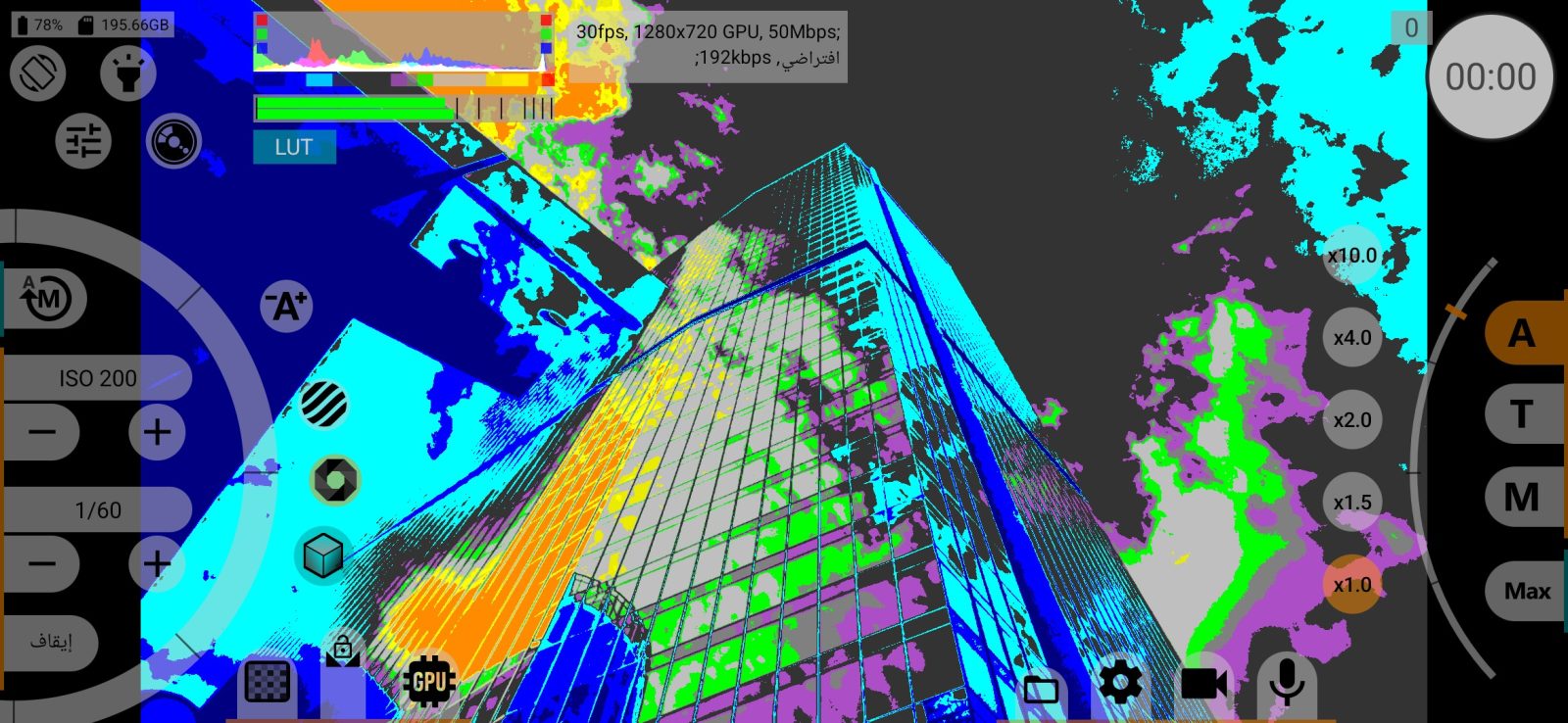
يُعلِّم هذا الخيار المناطق الزائدة التعرض والناقصة التعرض (بنمط زيبرا أو اللون الزائف) ما دام إصبعك على عجلة ISO، ويخفيها عندما ترفعه: إيقاف / عند لمس عجلة ISO. افتراضي: إيقاف.
لإبقاء زيبرا أو اللون الزائف على الشاشة باستمرار، استخدم زرّي زيبرا واللون الزائف في عناصر التحكم في التعرض. يعملان بغض النظر عن هذا الصف.
نوع ذروة التعرض
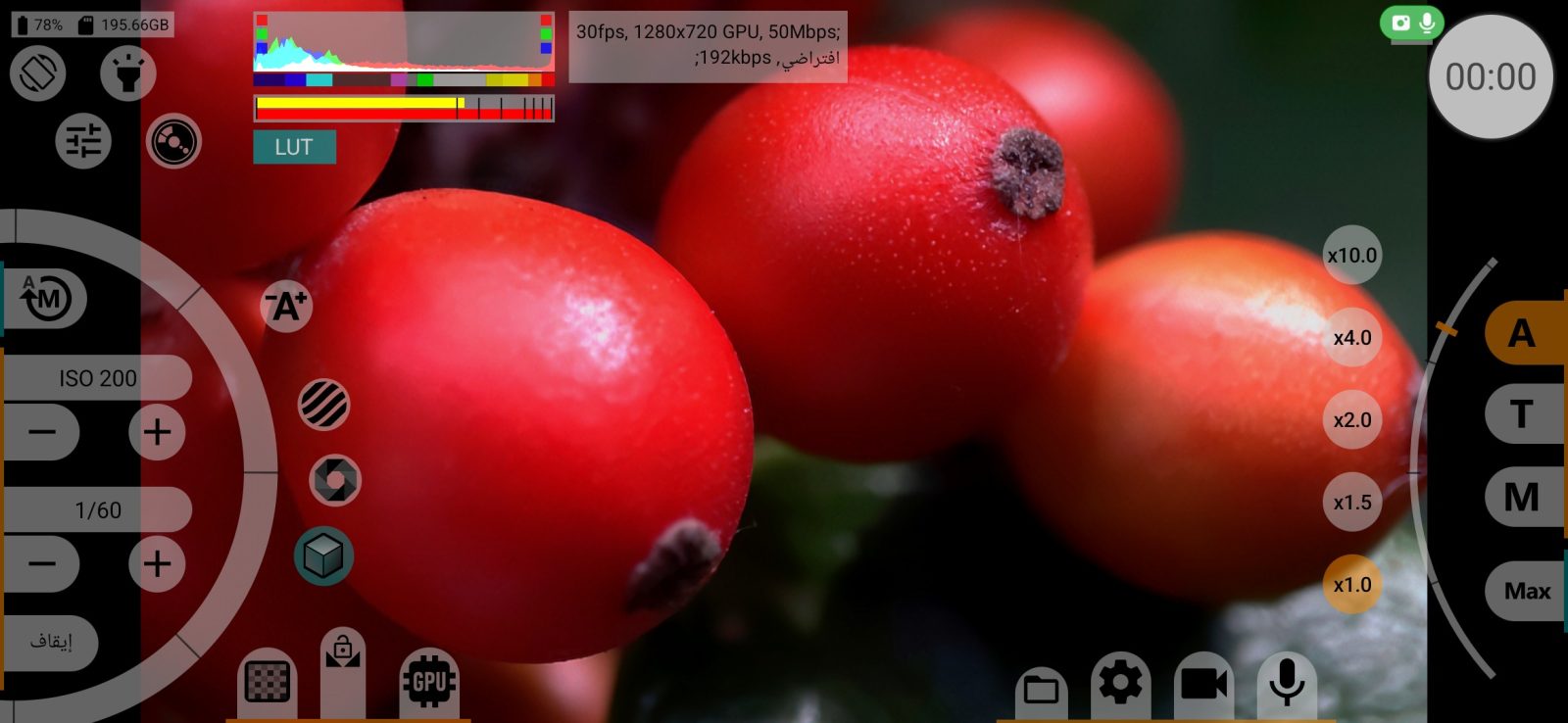
- زيبرا: خطوط مائلة: أحمر داكن فوق الحد الأعلى، وأزرق فاتح تحت الحد الأدنى؛
- لون زائف: يُلوَّن السطوع بين الحدين بسلّم من الألوان: من الأزرق الداكن في الظلال، مرورًا بالرمادي والأخضر حول المنتصف، إلى الأصفر والبرتقالي والأحمر قرب الحد الأعلى.
افتراضي: زيبرا.
الحد الأدنى
الحد الأدنى، بالنسبة المئوية من مستوى الإشارة: المناطق الأغمق منه تُعلَّم بأنها ناقصة التعرض. من −7 إلى 49.5 بخطوات قدرها 0.5. افتراضي: 2.5.
الحد الأعلى
الحد الأعلى: المناطق الأسطع منه تُعلَّم بأنها زائدة التعرض. من 50 إلى 109 بخطوات قدرها 0.5. افتراضي: 97.5.
ينطبق الحدان على زيبرا وعلى اللون الزائف، ويُعلَّمان على الهيستوغرام.
معدل الإطارات الفعلي
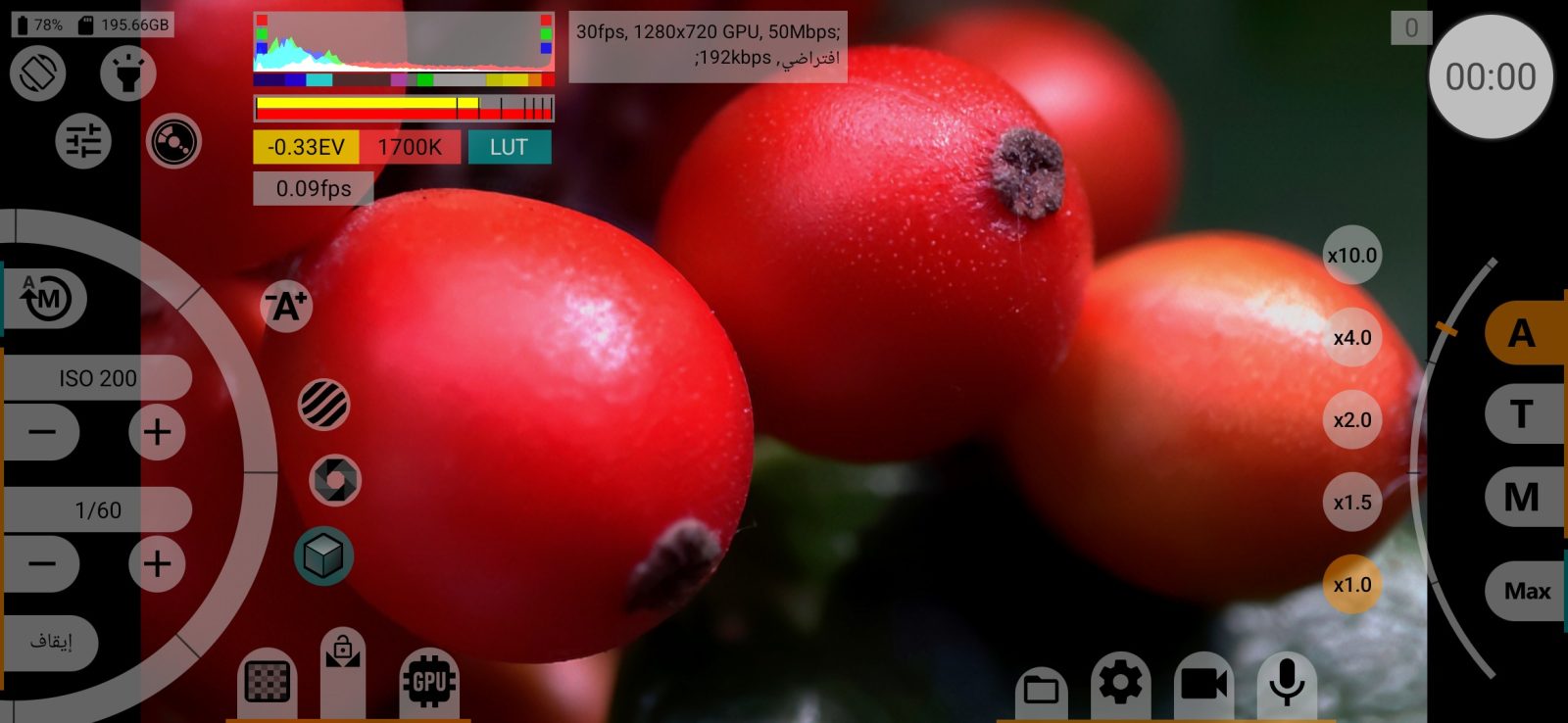
يعرض معدل الإطارات الذي تقدمه الكاميرا فعلًا، مقيسًا من الطوابع الزمنية لإطارات الكاميرا نفسها: العرض / عدم العرض. استخدمه للتحقق من أن الهاتف يواكب معدل الإطارات المحدد. يعمل من دون GPU أيضًا.
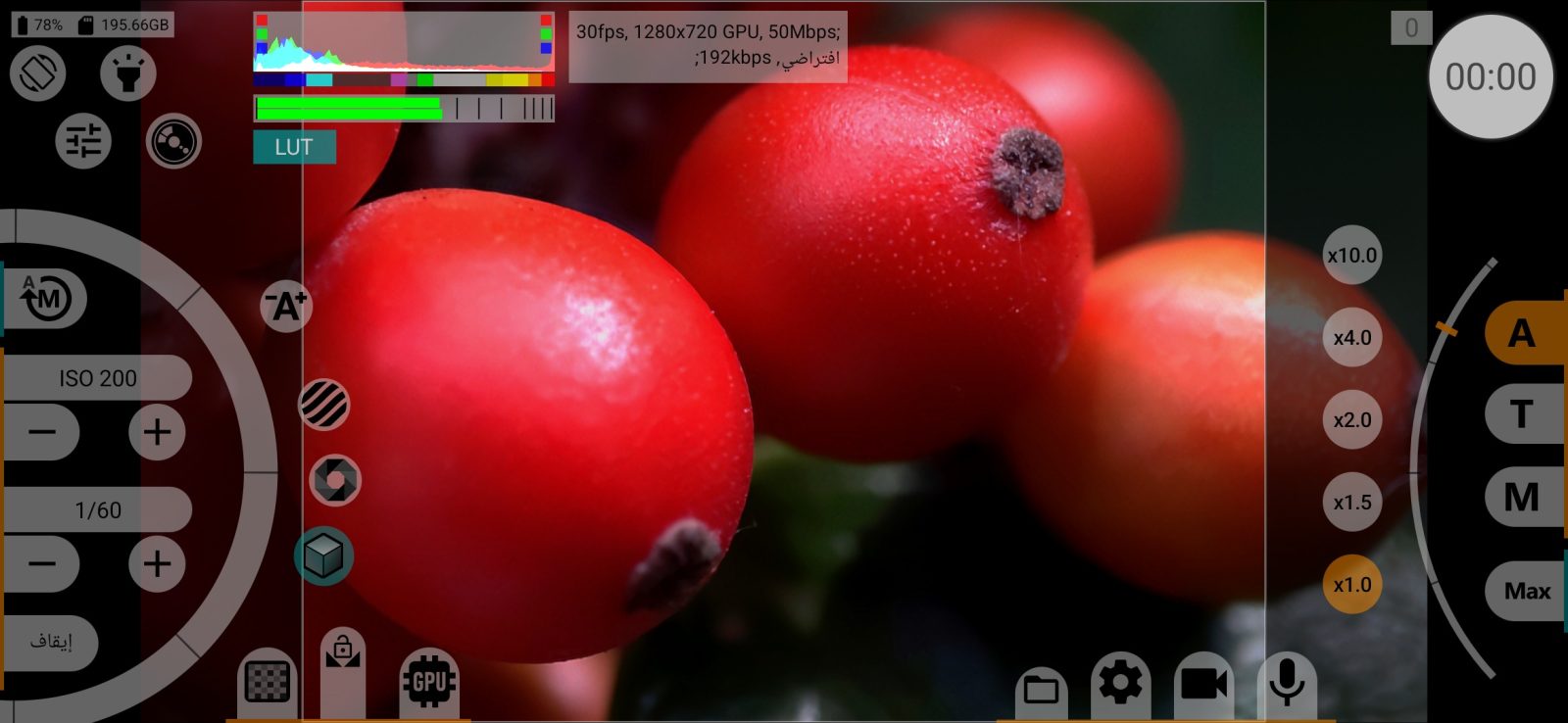
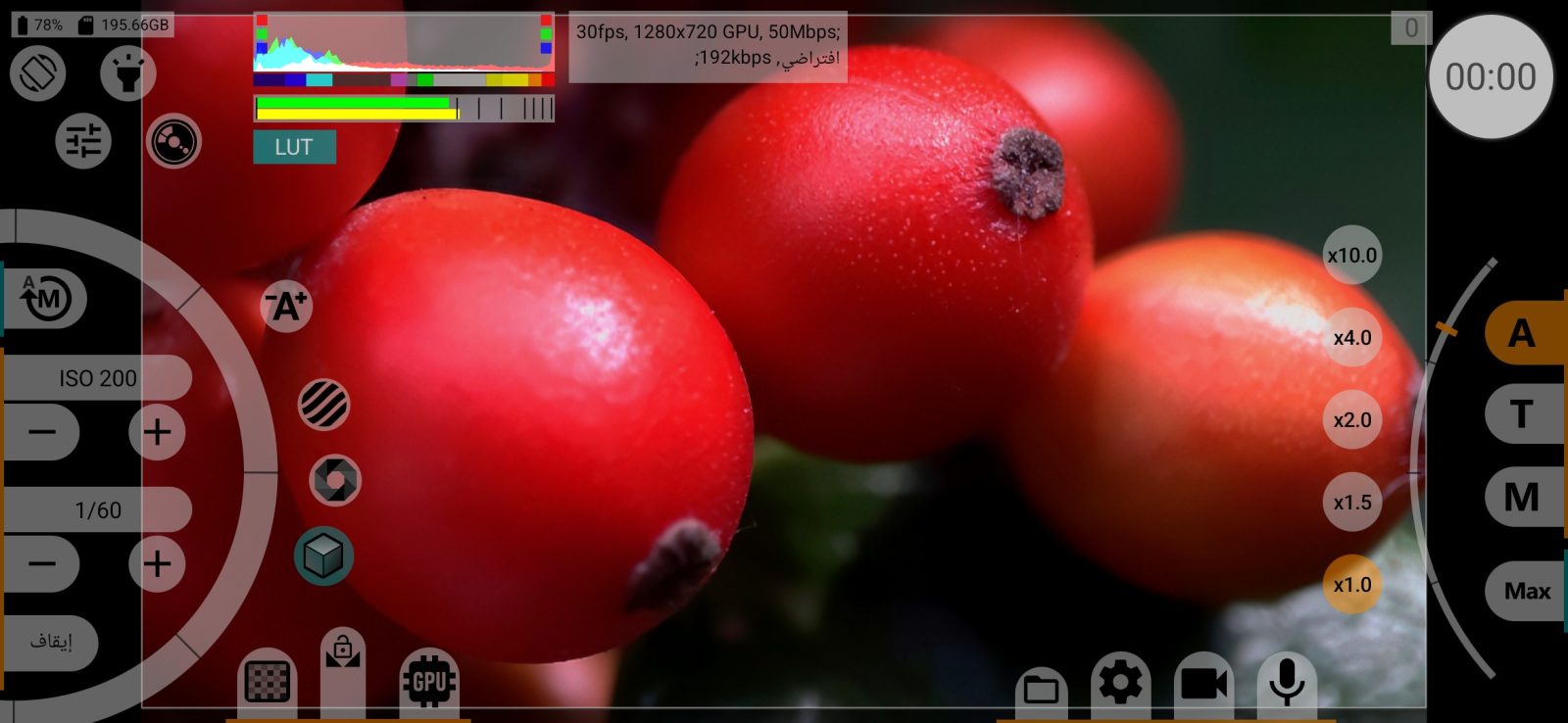
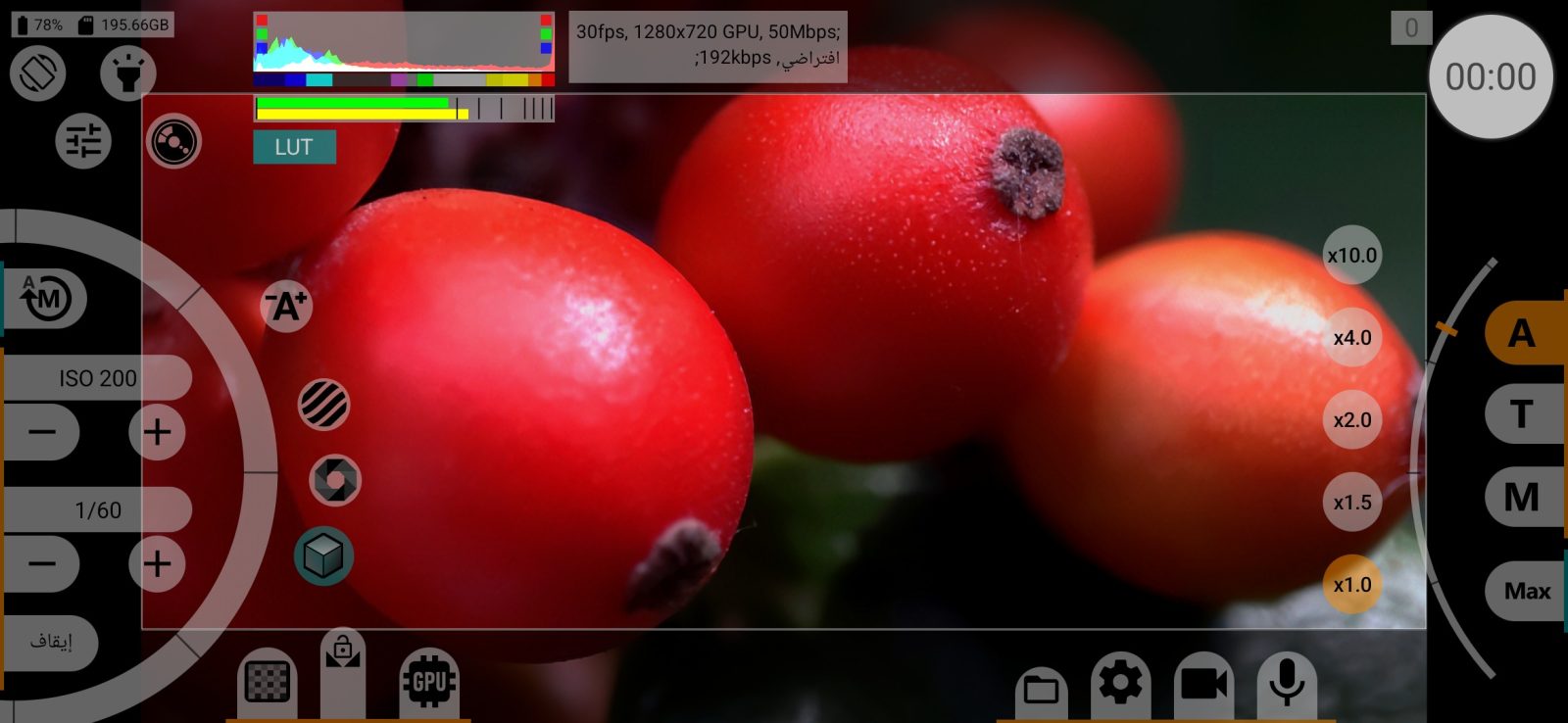
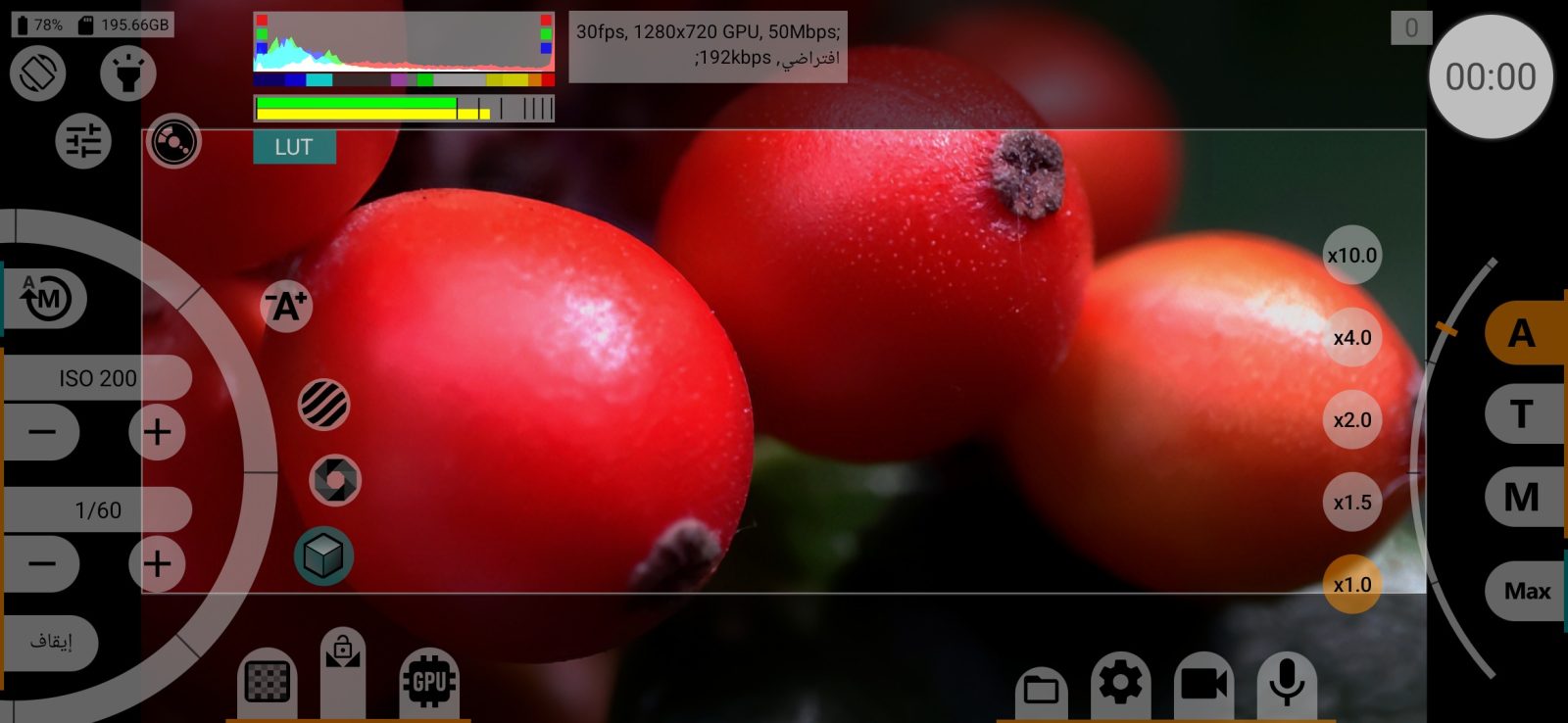
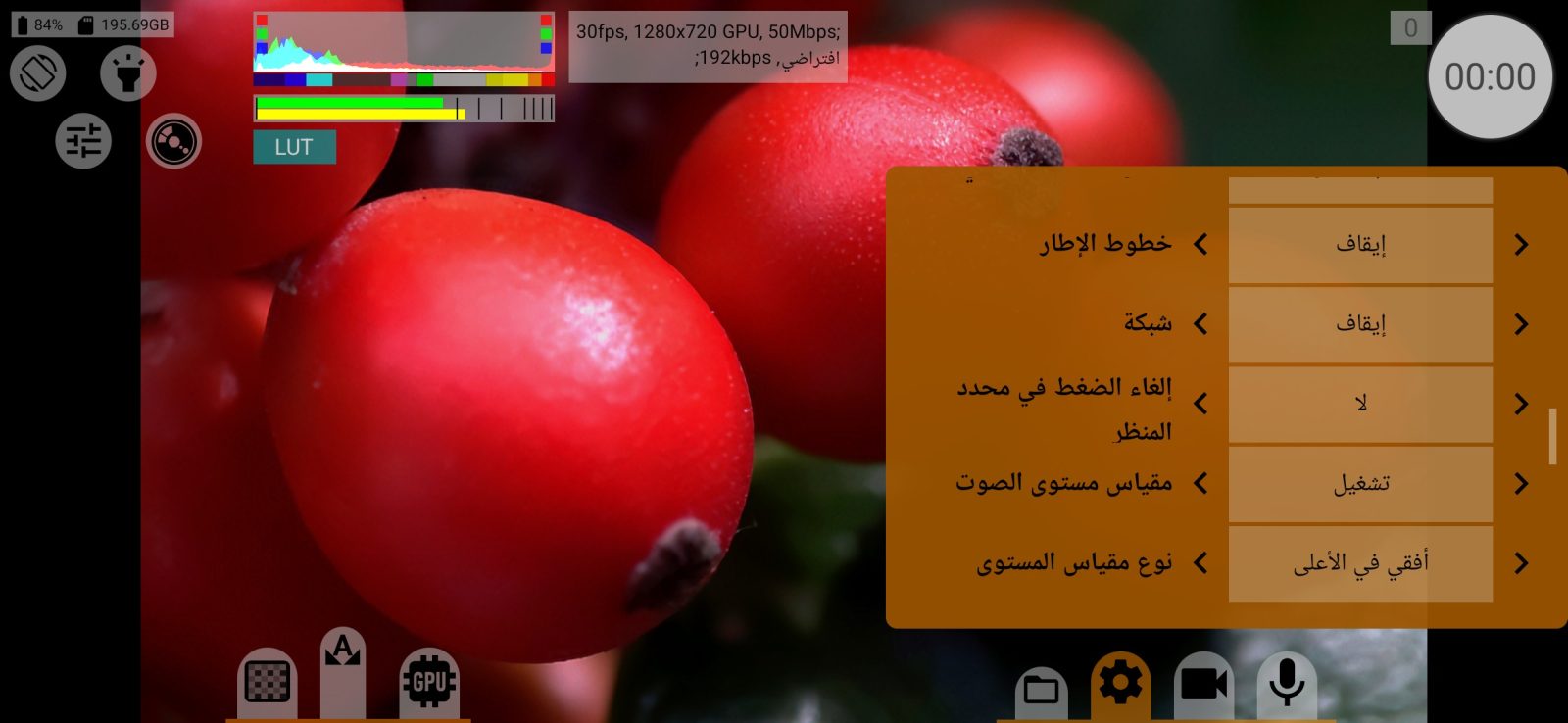
خطوط الإطار
خطوط إطار فوق محدد المنظر (وعلى شاشة عرض HDMI):
- إيقاف؛
- حجم محدد المنظر: نسب إطار الفيديو؛
- نسب ثابتة من 1.00:1 إلى 2.76:1، منها 4:3 و16:9 و1.85:1 و2.39:1.
يُحفظ لكل كاميرا على حدة. يُؤخذ إلغاء الضغط الأنامورفي لمحدد المنظر في الحسبان.
إذا كان التسجيل عبر GPU يقص الإطار أو يلغي ضغطه الأنامورفي (قائمة الفيديو)، يُثبَّت هذا الصف ويعرض النسب الناتجة.
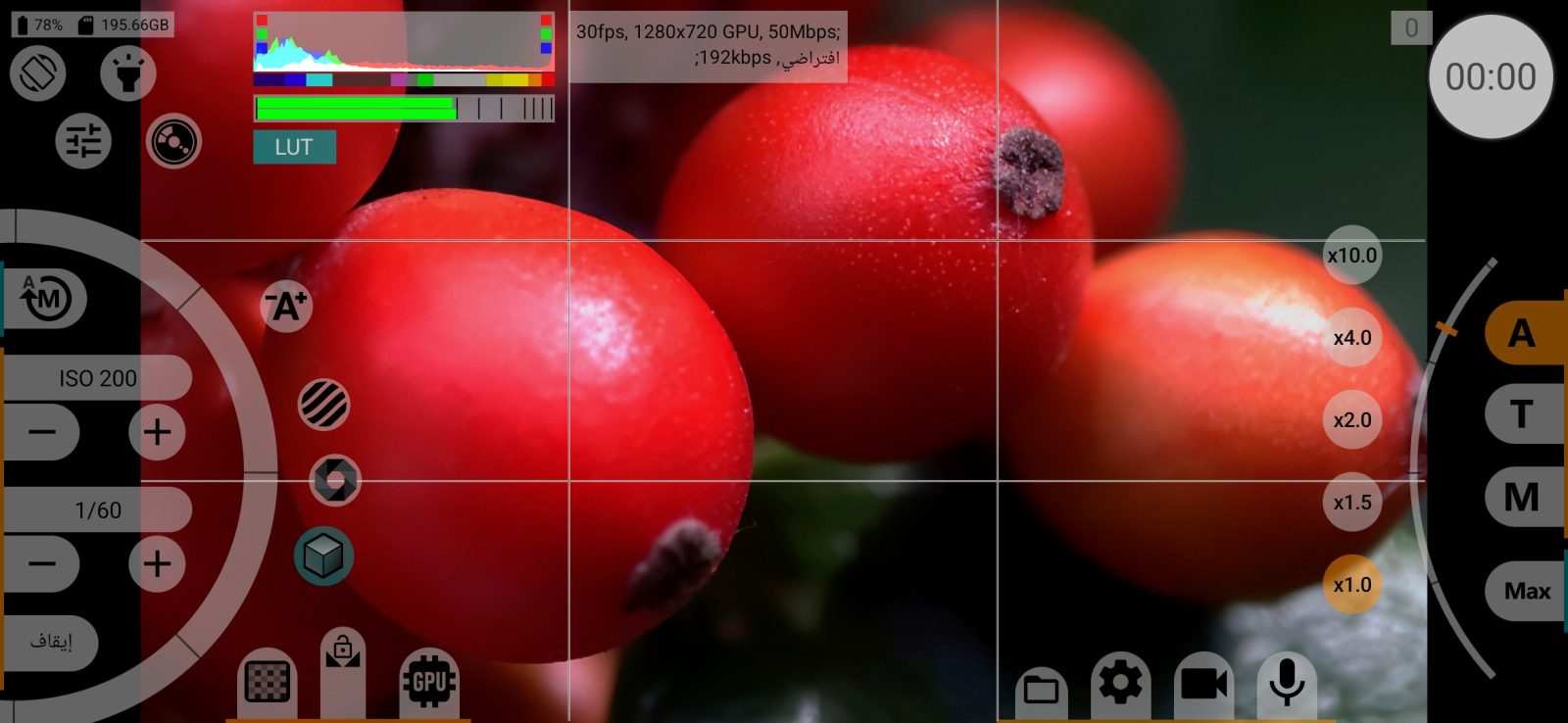
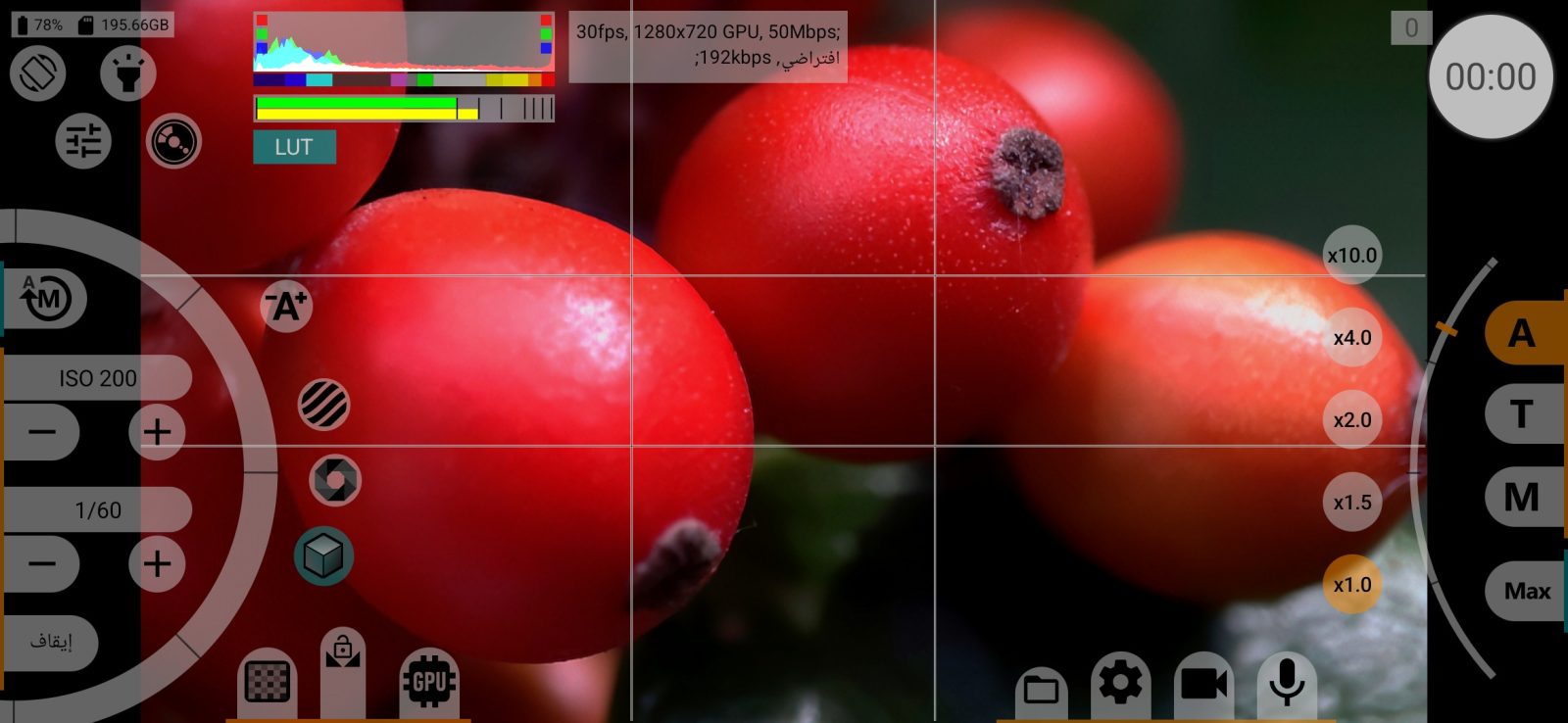
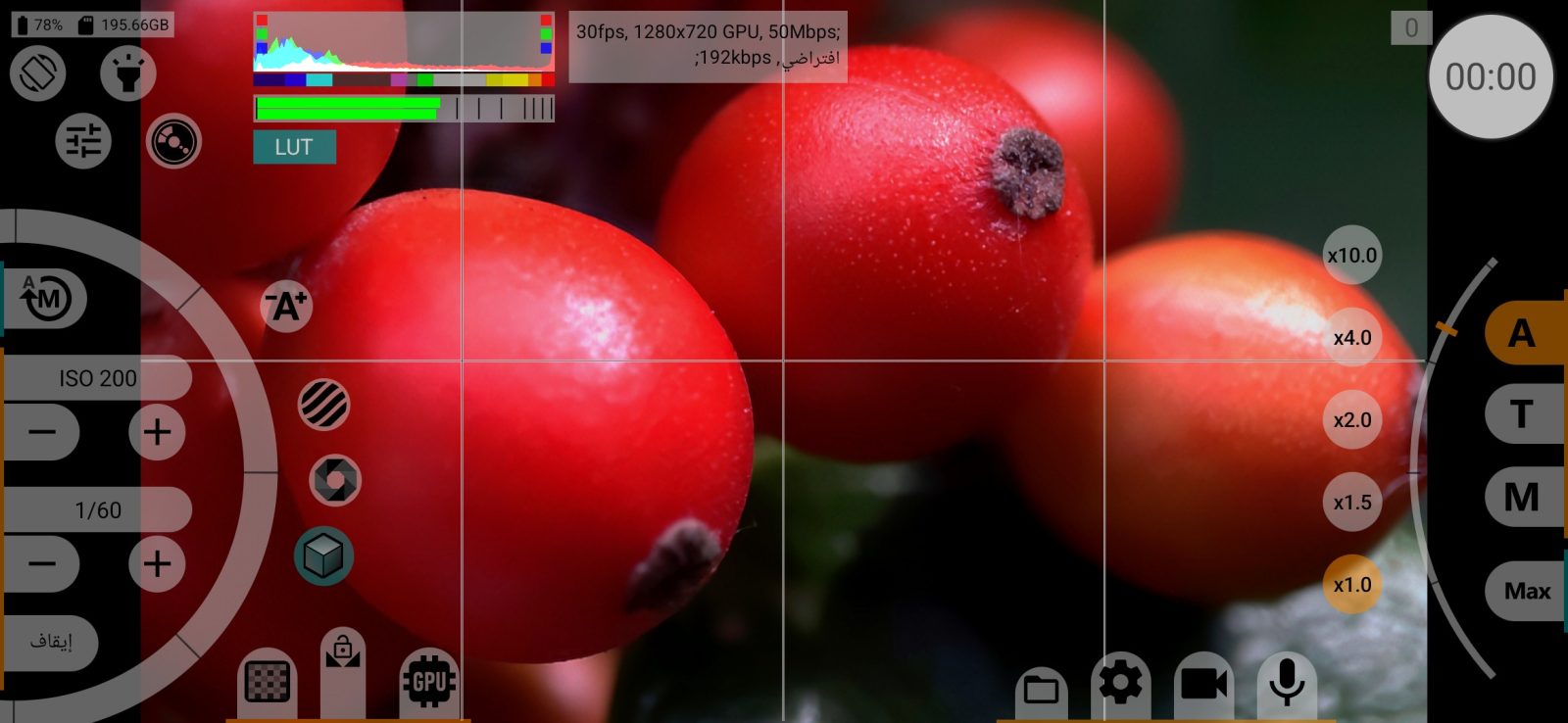
شبكة
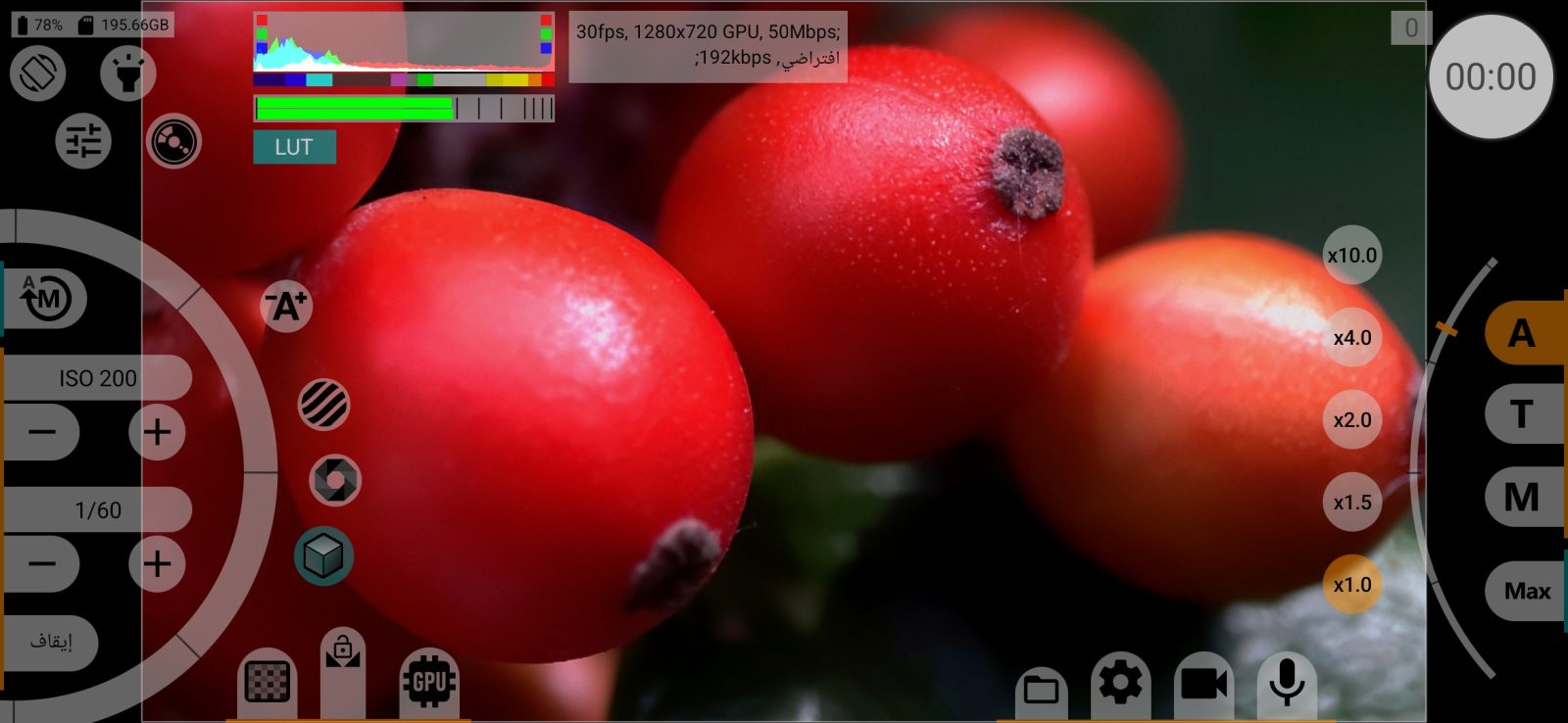
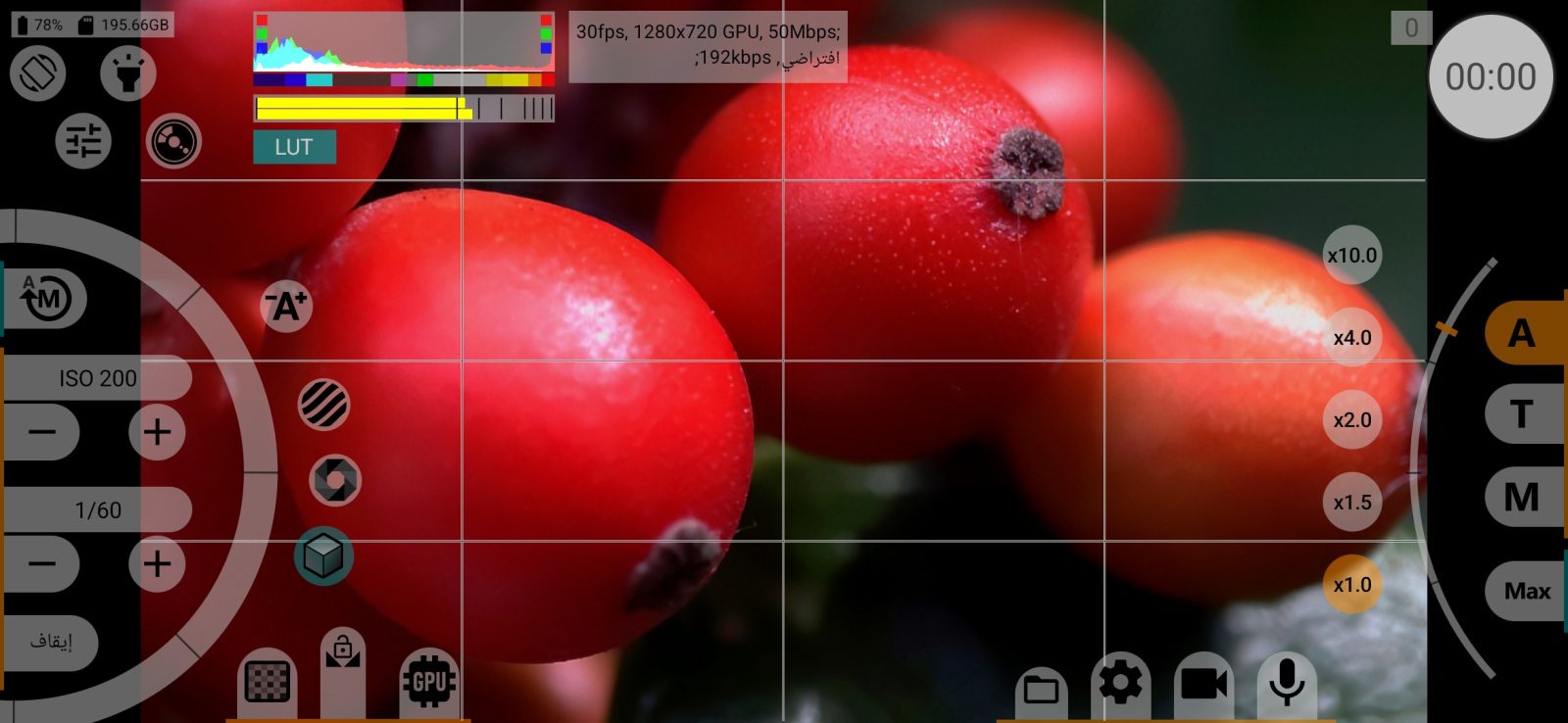
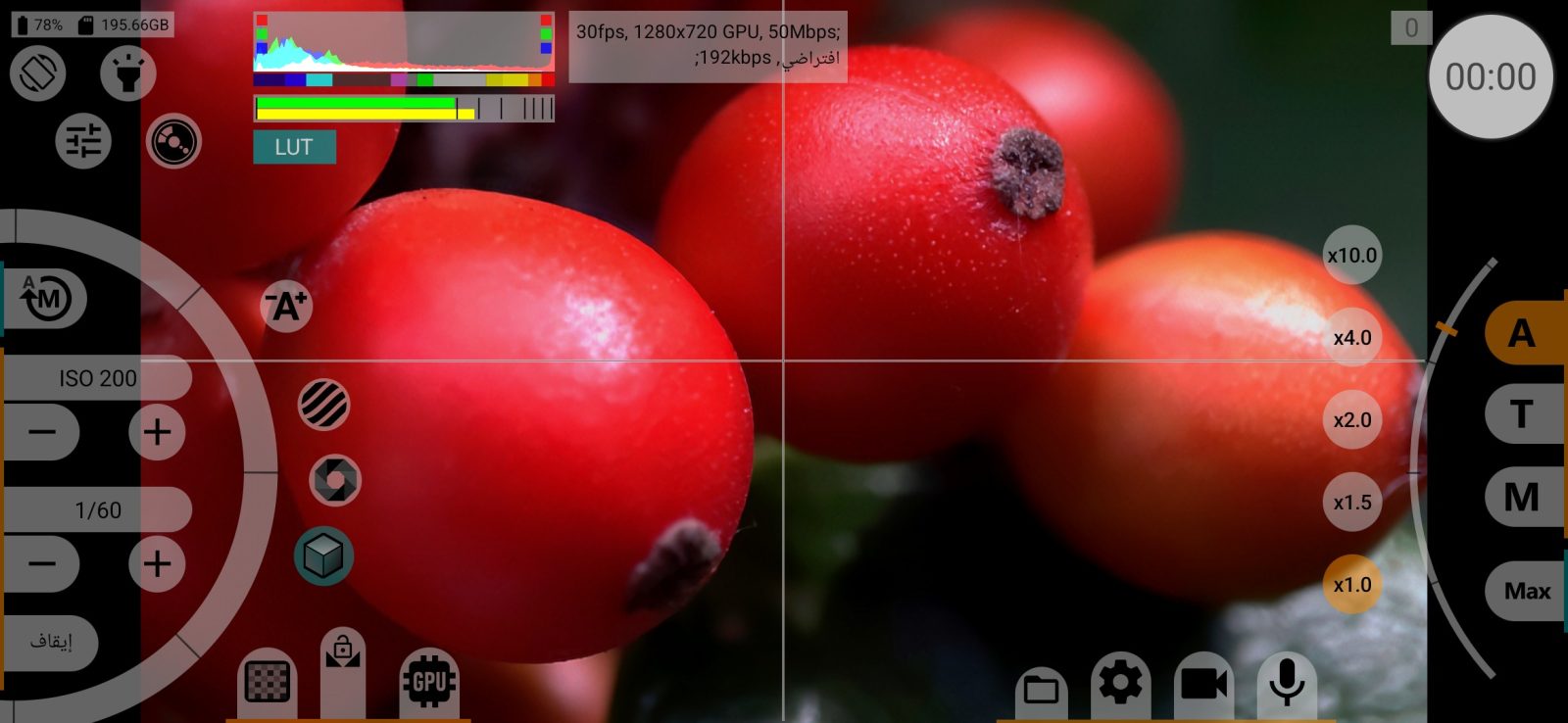
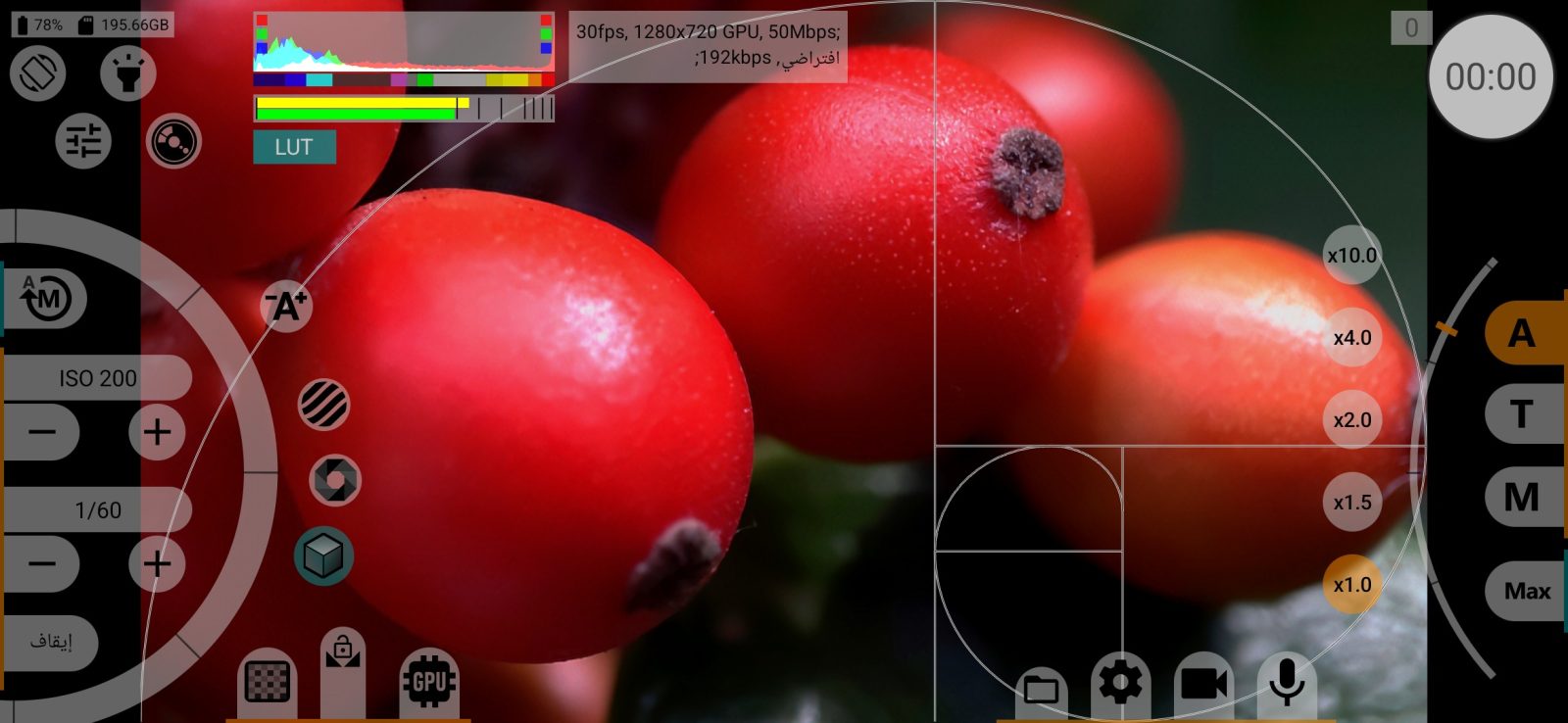
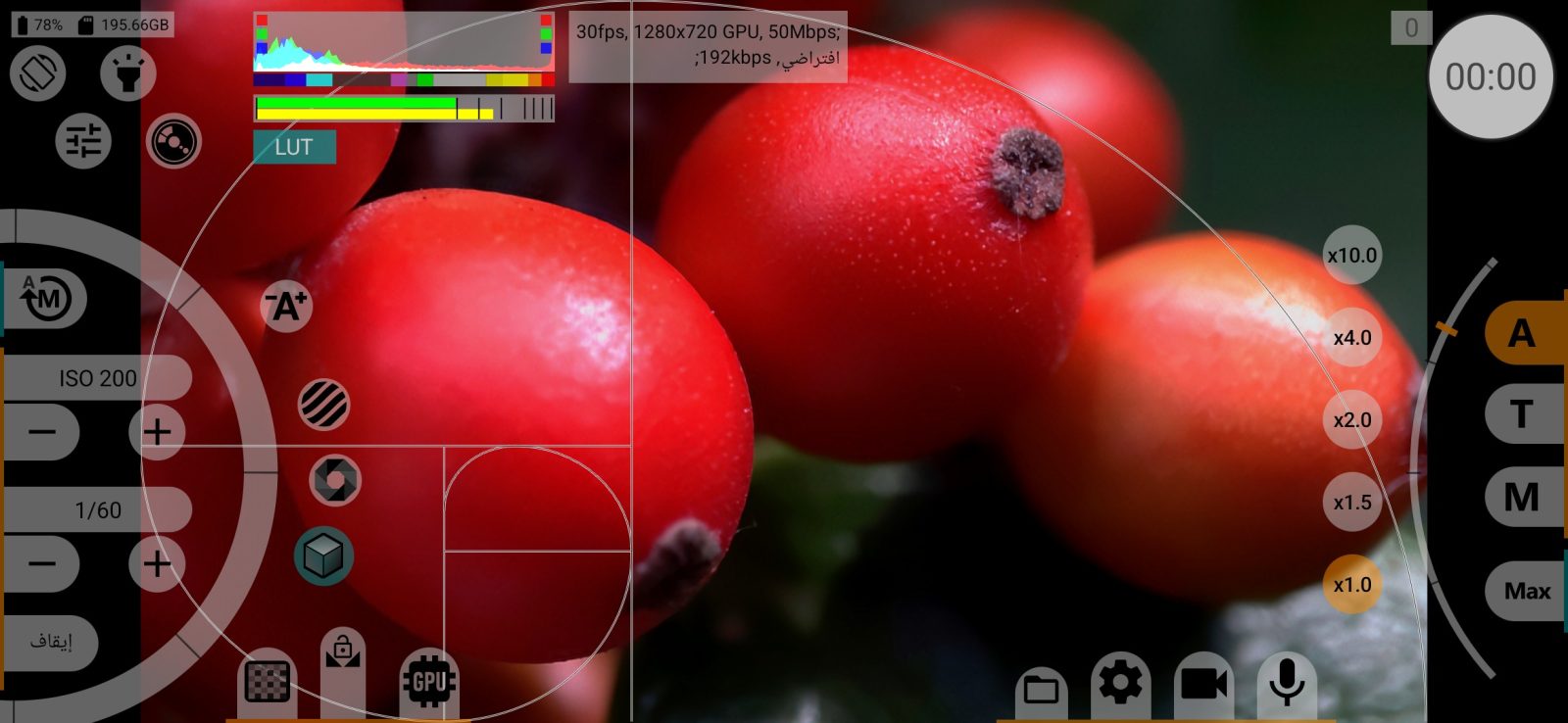
خطوط إرشادية للتكوين فوق محدد المنظر وعلى شاشة عرض HDMI: 3×3، وفيبوناتشي 3×3، و4×2، و4×4، و2×2، وأربعة أنماط حلزونية ذهبية، ومثلثان ذهبيان، أو إيقاف. يُحفظ لكل كاميرا على حدة.
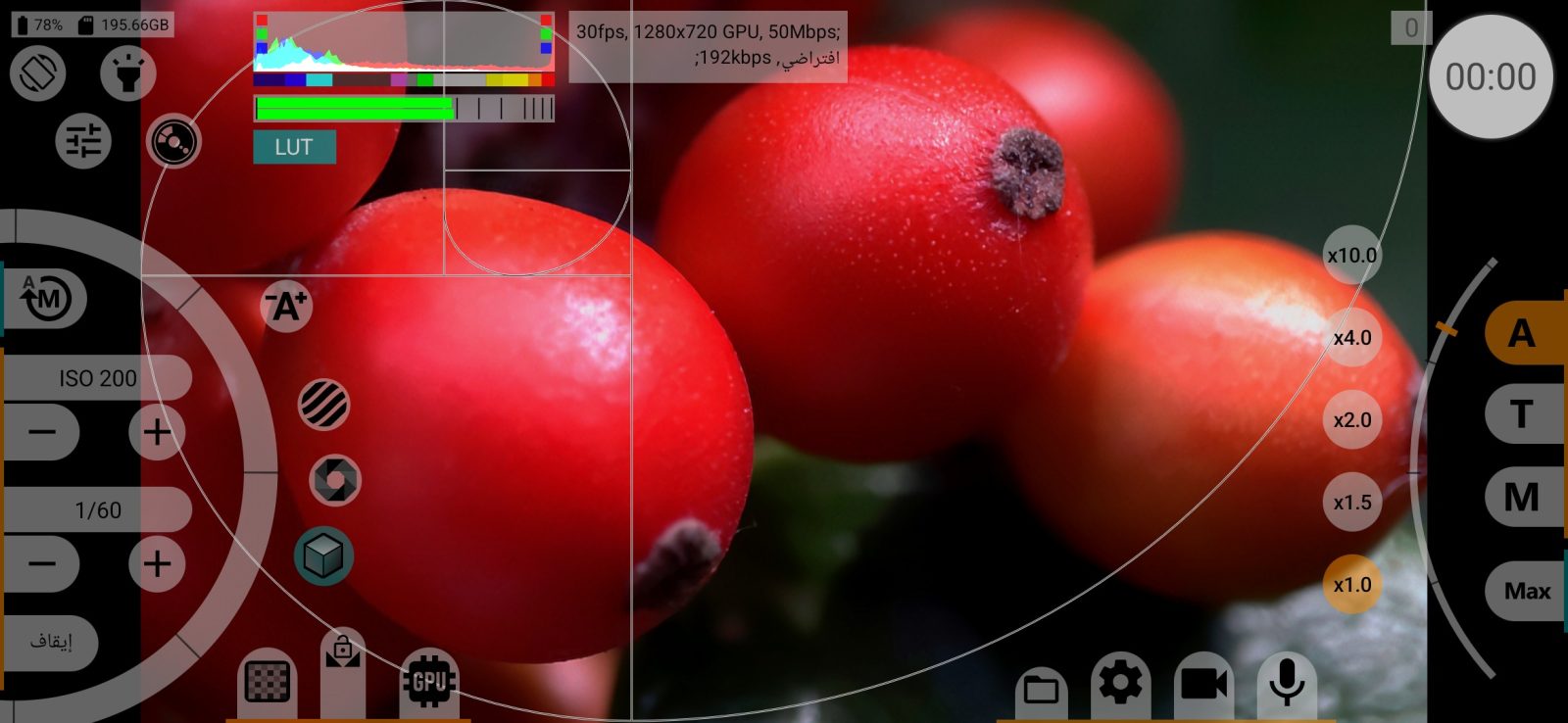
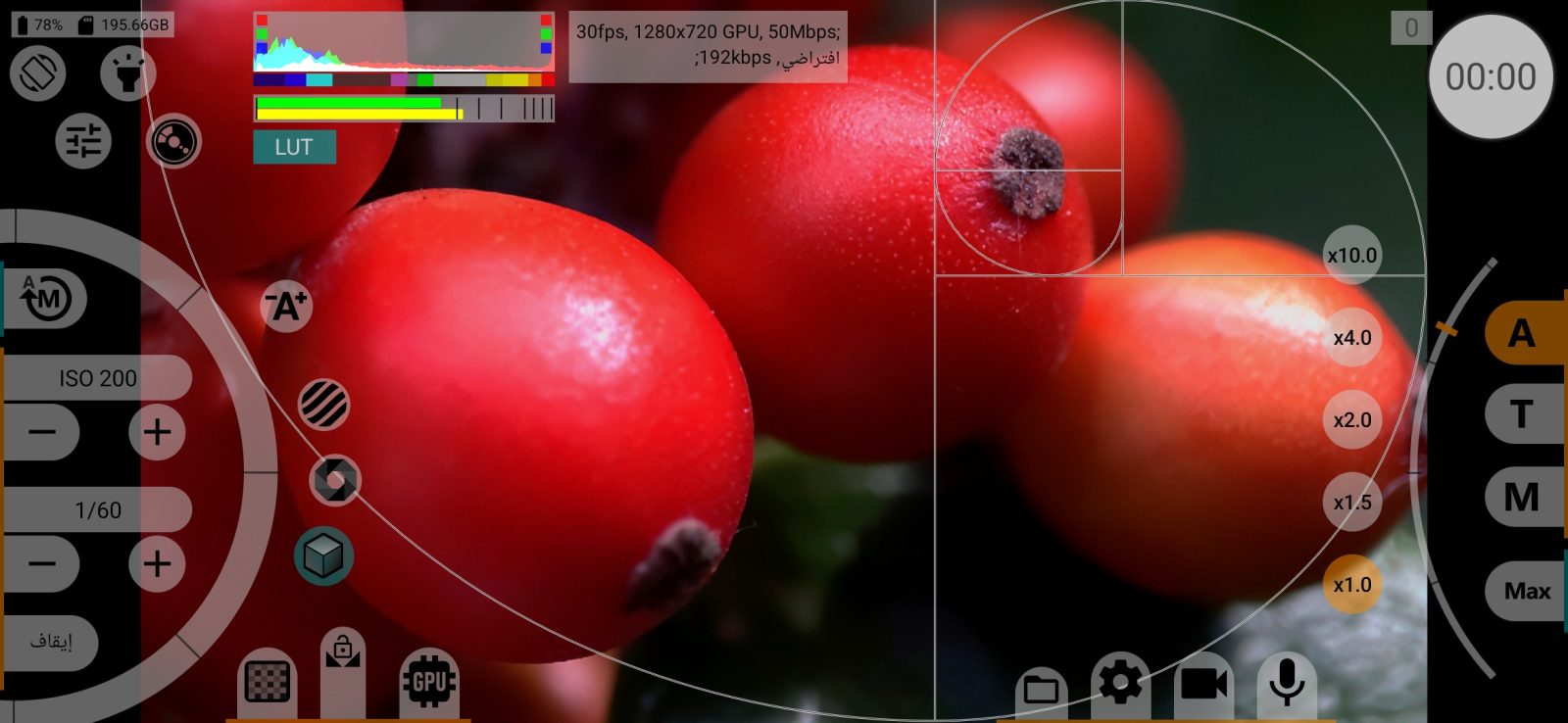
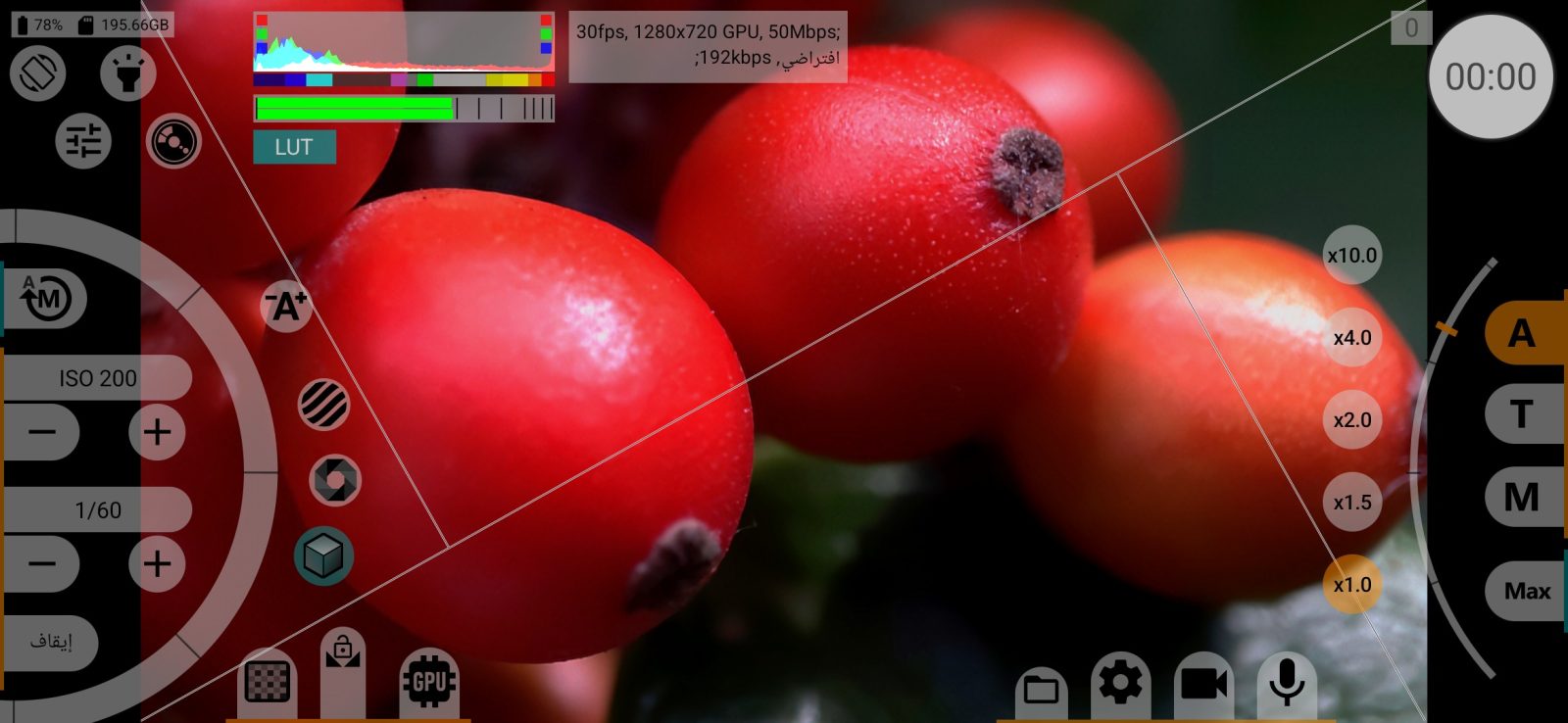
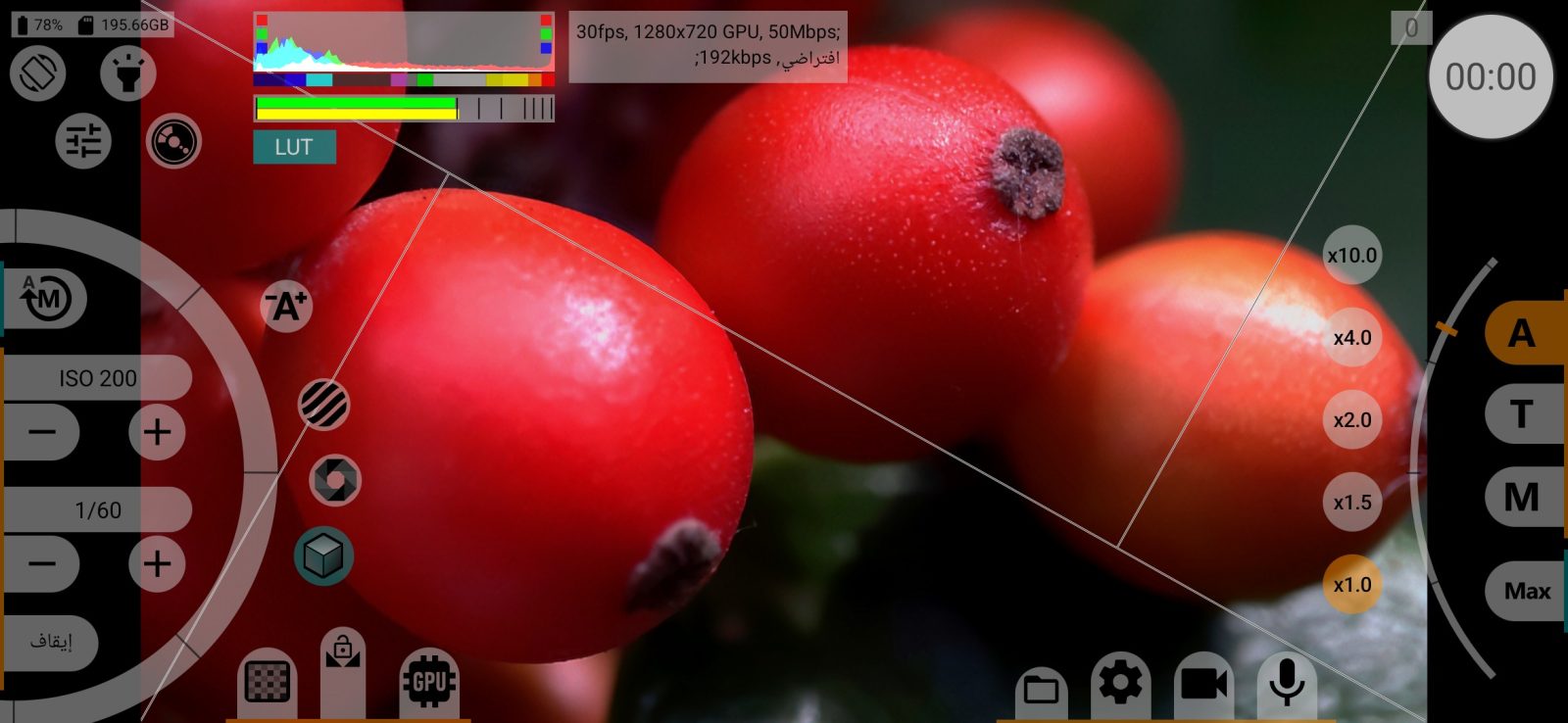
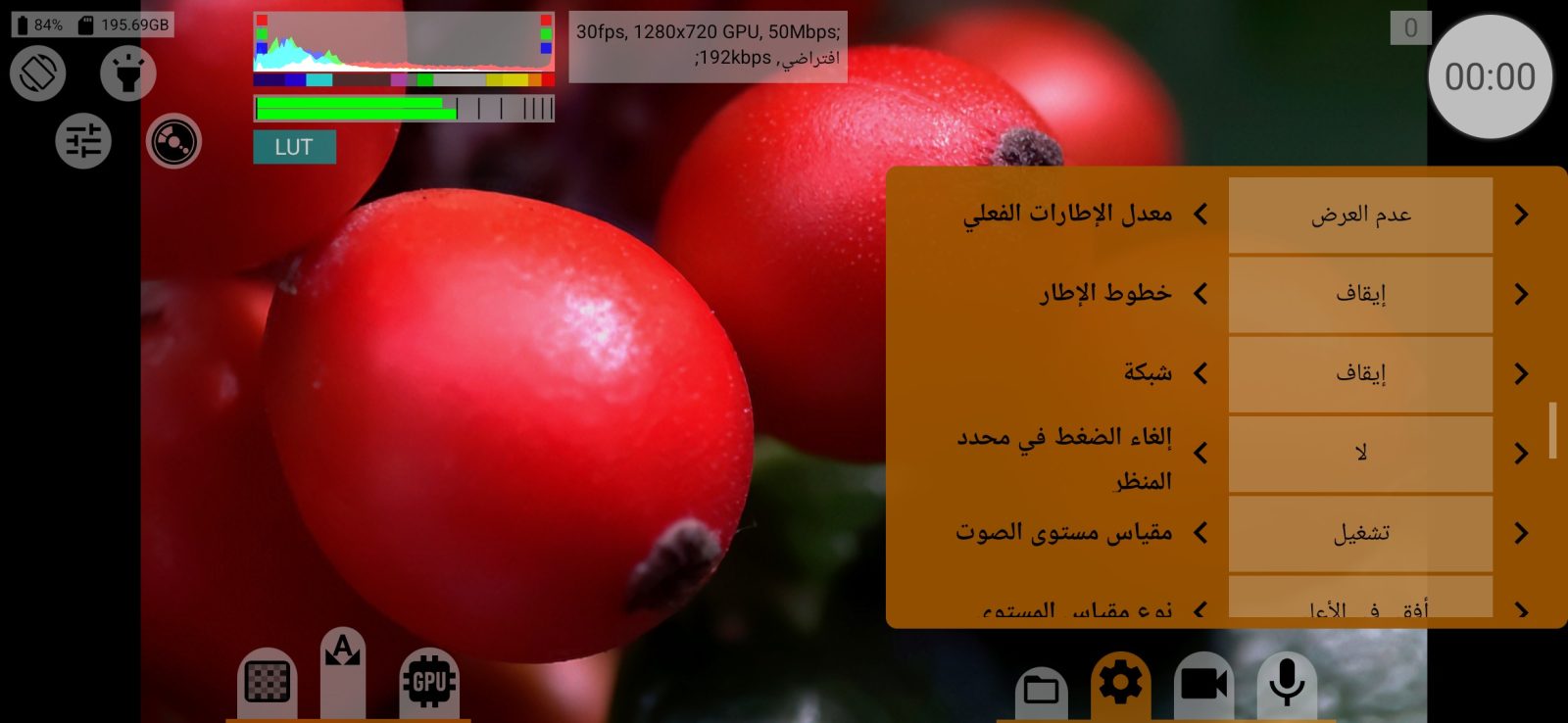
إلغاء الضغط في محدد المنظر
يمدّ صورة محدد المنظر أفقيًا للعدسات الأنامورفية، كي ترى الصورة بنسبها الحقيقية: لا، 1.25x، 1.33x، 1.43x، 1.55x. لا يتغير التسجيل. يُحفظ لكل كاميرا على حدة.
يُثبَّت عندما يُلغى الضغط الأنامورفي للفيديو نفسه عبر GPU (قائمة الفيديو).
مقياس مستوى الصوت
مقياس مستوى الصوت على شاشة التصوير: إيقاف / تشغيل / إيقاف عند التسجيل. يتطلب اختيار مصدر صوت. افتراضي: تشغيل. لا يتأثر الصوت في التسجيل.
نوع مقياس المستوى
رأسي على جانب الشاشة أو أفقي في الأعلى. افتراضي: أفقي في الأعلى.