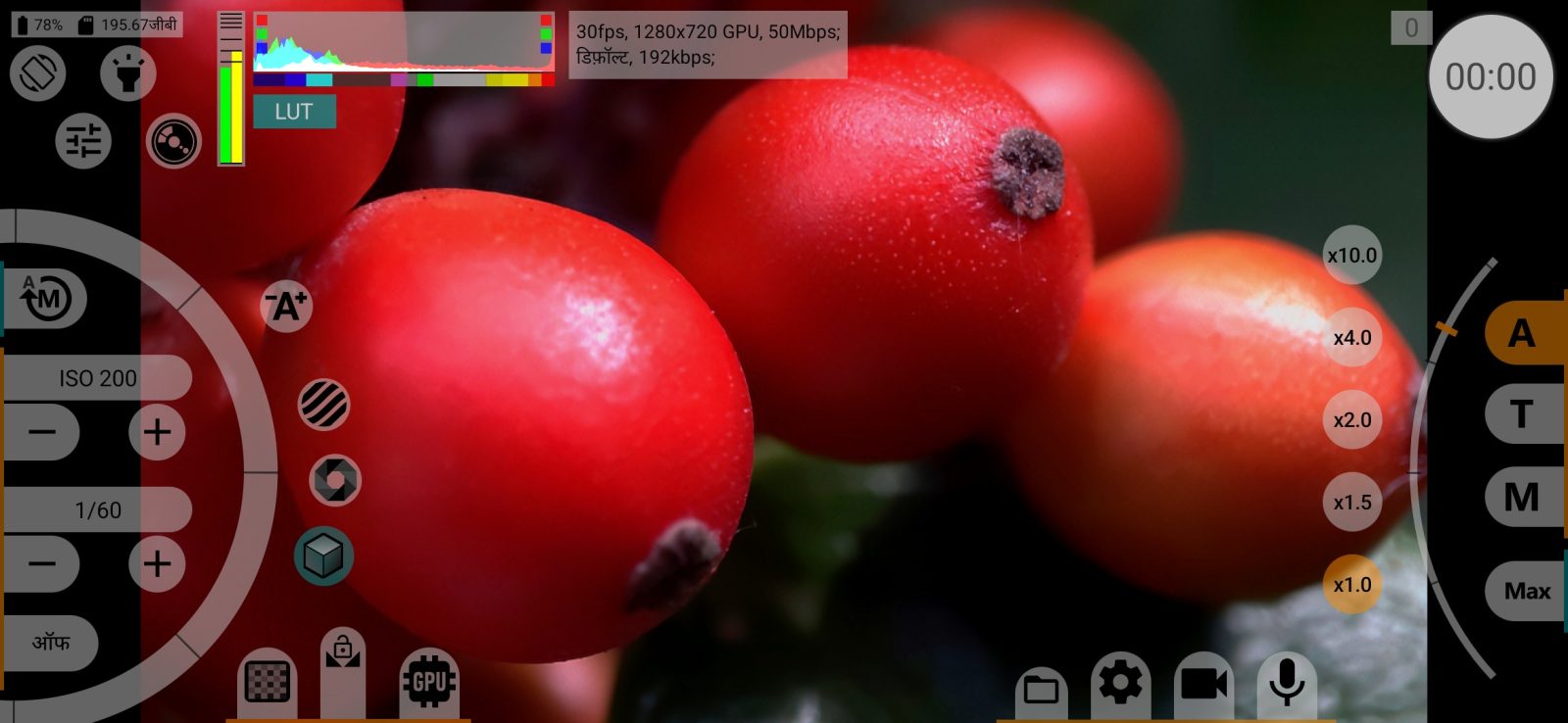
ऐप में: गियर (सेटिंग्स मेनू) व्यूफ़ाइंडर सेटिंग्स
व्यूफ़ाइंडर सेटिंग्स तय करती हैं कि आप फ़ोन की स्क्रीन पर और बाहरी HDMI मॉनिटर पर क्या देखते हैं: इमेज का रास्ता, मॉनिटरिंग LUT, हिस्टोग्राम, एक्सपोज़र और फ़ोकस में मदद करने वाले टूल, फ़्रेम लाइन्स और ग्रिड। इनमें से कोई भी सेटिंग रिकॉर्ड की गई फ़ाइल नहीं बदलती; ये सिर्फ़ उस पर असर डालती हैं, जो आप देखते हैं।
यहाँ के ज़्यादातर टूल GPU बनाता है। अगर व्यूफ़ाइंडर GPU से होकर नहीं जाता, तो वे धूसर दिखते हैं।
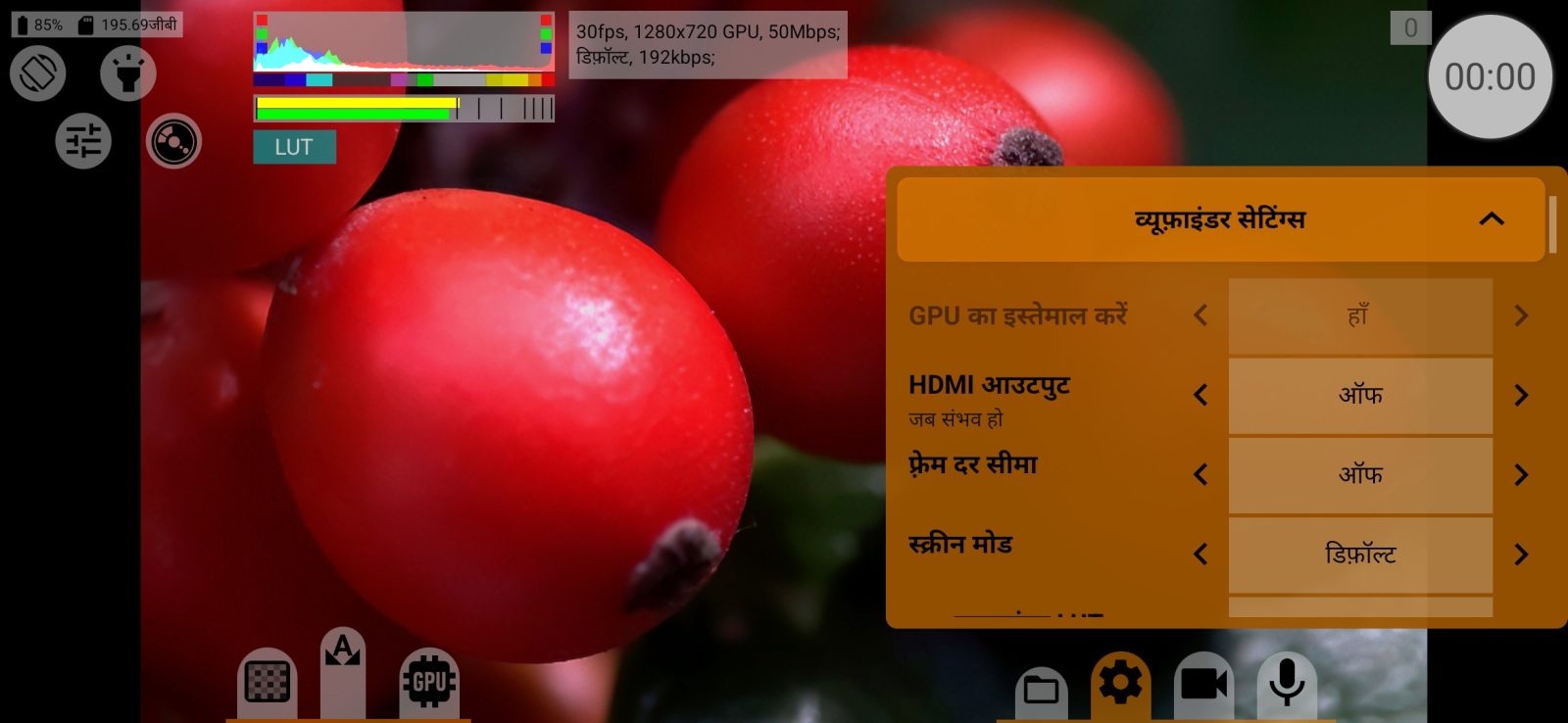
GPU का इस्तेमाल करें
व्यूफ़ाइंडर की इमेज कैसे बनती है।
- हाँ: इमेज GPU से होकर जाती है, रिकॉर्डिंग के साथ भी और बिना भी। इस पेज के सभी टूल उपलब्ध हैं।
- नहीं: इमेज सीधे कैमरे से आती है। LUT, हिस्टोग्राम, फ़ोकस पीकिंग, एक्सपो-पीकिंग, EV और केल्विन संकेतक और स्क्रीन मोड उपलब्ध नहीं हैं; फ़्रेम दर सीमा छिपा रहता है।
- रिकॉर्डिंग करते समय ऑफ़ कर दें: शॉट फ़्रेम करते समय GPU टूल काम करते हैं और रिकॉर्डिंग के लिए बंद हो जाते हैं। रिकॉर्डिंग शुरू और बंद होने पर कैमरा सेशन थोड़ी देर के लिए रीस्टार्ट होता है।
डिफ़ॉल्ट: Android 11 और नए वर्शन पर हाँ, पुराने वर्शन पर नहीं।
अगर वीडियो मेनू में GPU के ज़रिए रिकॉर्डिंग चुनी गई है, तो यह पंक्ति हाँ पर लॉक रहती है और धूसर दिखती है।
HDMI आउटपुट
HDMI या USB-C से जुड़े बाहरी डिस्प्ले पर व्यूफ़ाइंडर दिखाता है: ऑफ / ऑन। फ़्रेम लाइन्स और ग्रिड भी मॉनिटर पर दिखते हैं। डिफ़ॉल्ट: ऑफ।
मॉनिटर को व्यूफ़ाइंडर की तस्वीर आपके मॉनिटरिंग टूल के साथ मिलती है। बाहरी रिकॉर्डर के लिए साफ़ तस्वीर चाहिए, तो इसकी जगह वीडियो मेनू में HDMI आउटपुट इस्तेमाल करें; जब वह चालू हो, तो यह पंक्ति कुछ नहीं करती।
फ़्रेम दर सीमा
व्यूफ़ाइंडर कितनी बार दोबारा बनाया जाए, इसकी सीमा: ऑफ, 12, 24, 25, 30, 48, 50 या 60 fps। कम सीमा भारी मोड में फ़ोन का लोड घटाती है; रिकॉर्डिंग अपनी पूरी फ़्रेम दर रखती है। डिफ़ॉल्ट: ऑफ।
सीमा के अंदर रहने के लिए व्यूफ़ाइंडर कैमरे के पूरे फ़्रेम छोड़ देता है, इसलिए असली फ़्रेम दर कम हो सकती है: कैमरा 30 fps पर हो, तो 25 fps की सीमा से 15 fps मिलते हैं। यह पंक्ति सिर्फ़ तब दिखती है, जब व्यूफ़ाइंडर GPU से होकर जाता है।
स्क्रीन मोड
व्यूफ़ाइंडर स्क्रीन पर कैसे दिखाया जाता है:
- डिफ़ॉल्ट: सामान्य स्क्रीन मोड;
- HDR10: HDR10 आउटपुट, अगर फ़ोन की स्क्रीन या HDMI मॉनिटर इसे सपोर्ट करता है;
- HLG: HLG आउटपुट, अगर सपोर्ट हो। Android 14 से पहले इसे PQ के ज़रिए एमुलेट किया जाता है और ~HLG (PQ रूपांतरण) के रूप में दिखाया जाता है;
- Linear sRGB: लीनियर sRGB।
जिन मोड को स्क्रीन सपोर्ट नहीं करती, वे छोड़ दिए जाते हैं। HDR मोड चालू रहने पर स्क्रीन पर छोटा HDR10 / HLG / Linear बैज दिखता है। यह सेटिंग हर कैमरे के लिए अलग से सहेजी जाती है। डिफ़ॉल्ट: डिफ़ॉल्ट।
GPU के बिना और RAW रिकॉर्डिंग में उपलब्ध नहीं। अगर फ़ोन स्क्रीन कलर मोड सपोर्ट नहीं करता, तो पंक्ति छिपी रहती है।
व्यूफ़ाइंडर LUT
मॉनिटरिंग LUT: लॉग, फ़्लैट या लीनियर तस्वीर को डिस्प्ले स्टैंडर्ड में दिखाता है, ताकि लॉग में रिकॉर्ड करते समय आप इमेज को परख सकें। मान: ऑफ, Rec.709, गामा 2.2, गामा 2.4, sRGB, PQ, HLG। हर कैमरे के लिए अलग से सहेजा जाता है। डिफ़ॉल्ट: ऑफ।
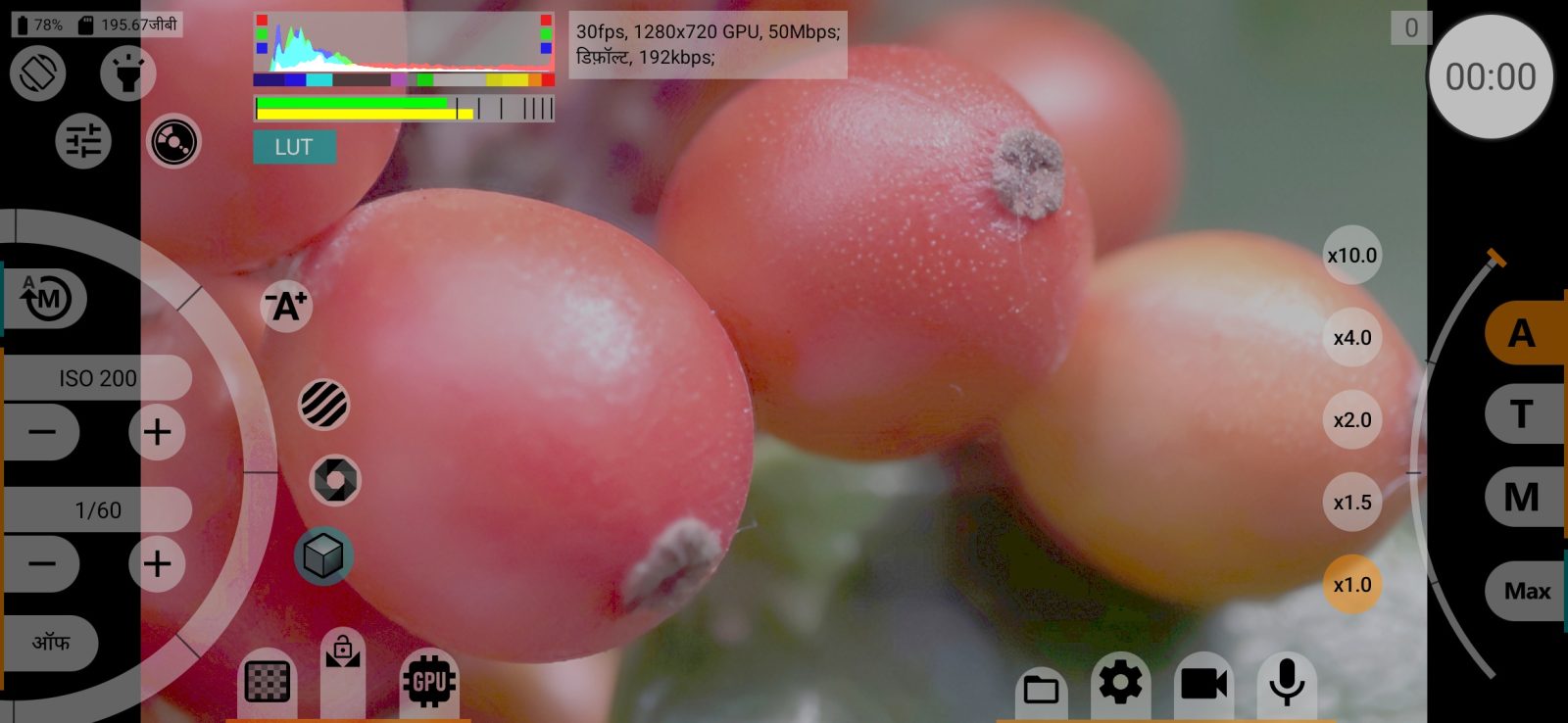
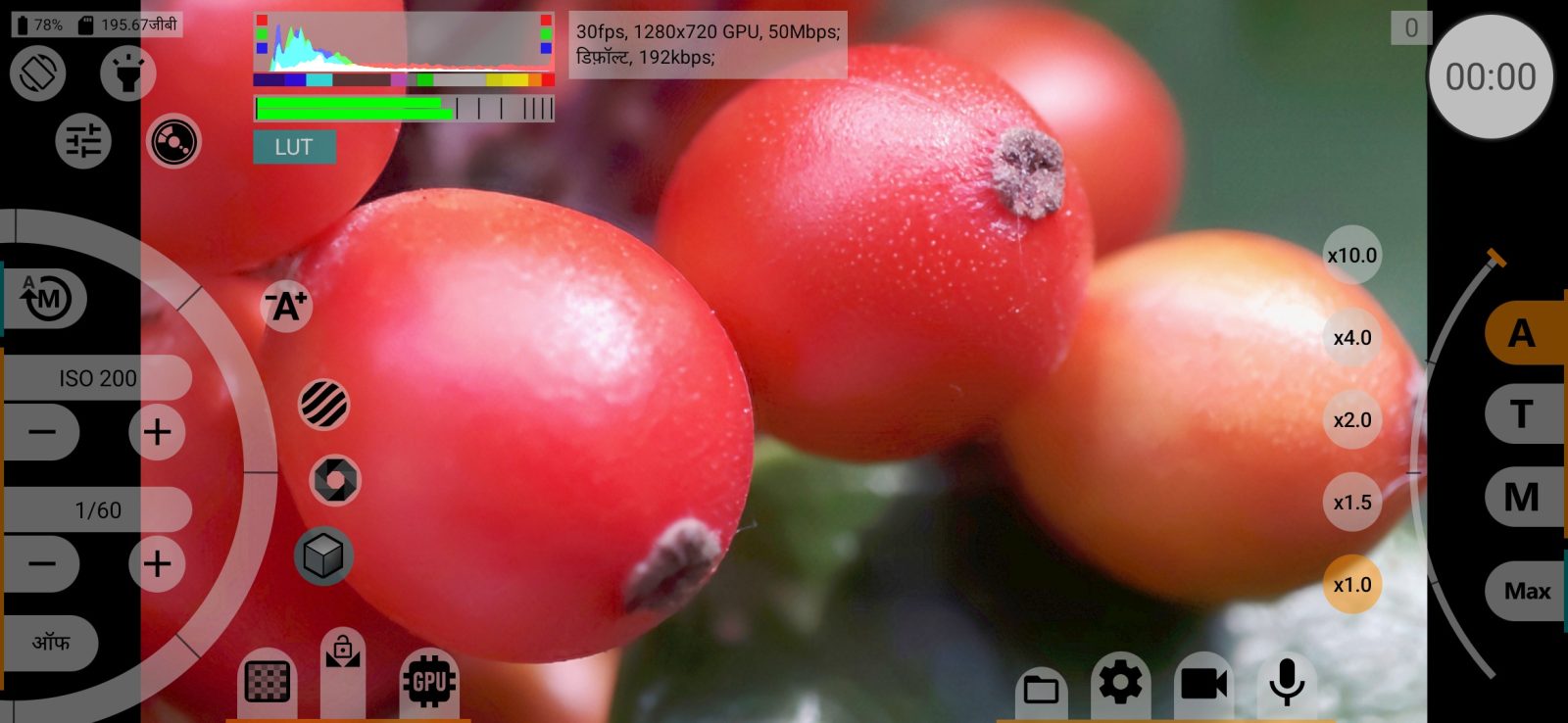
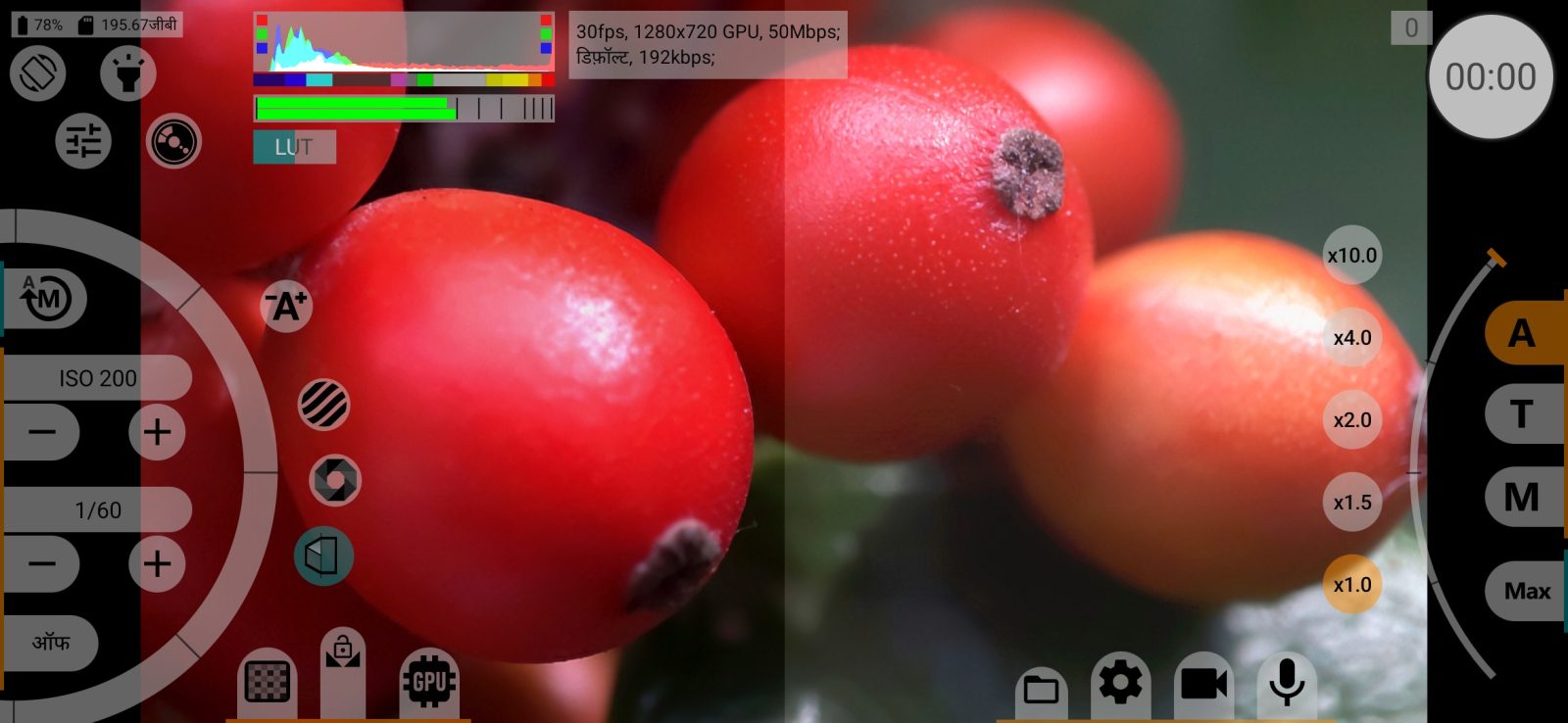
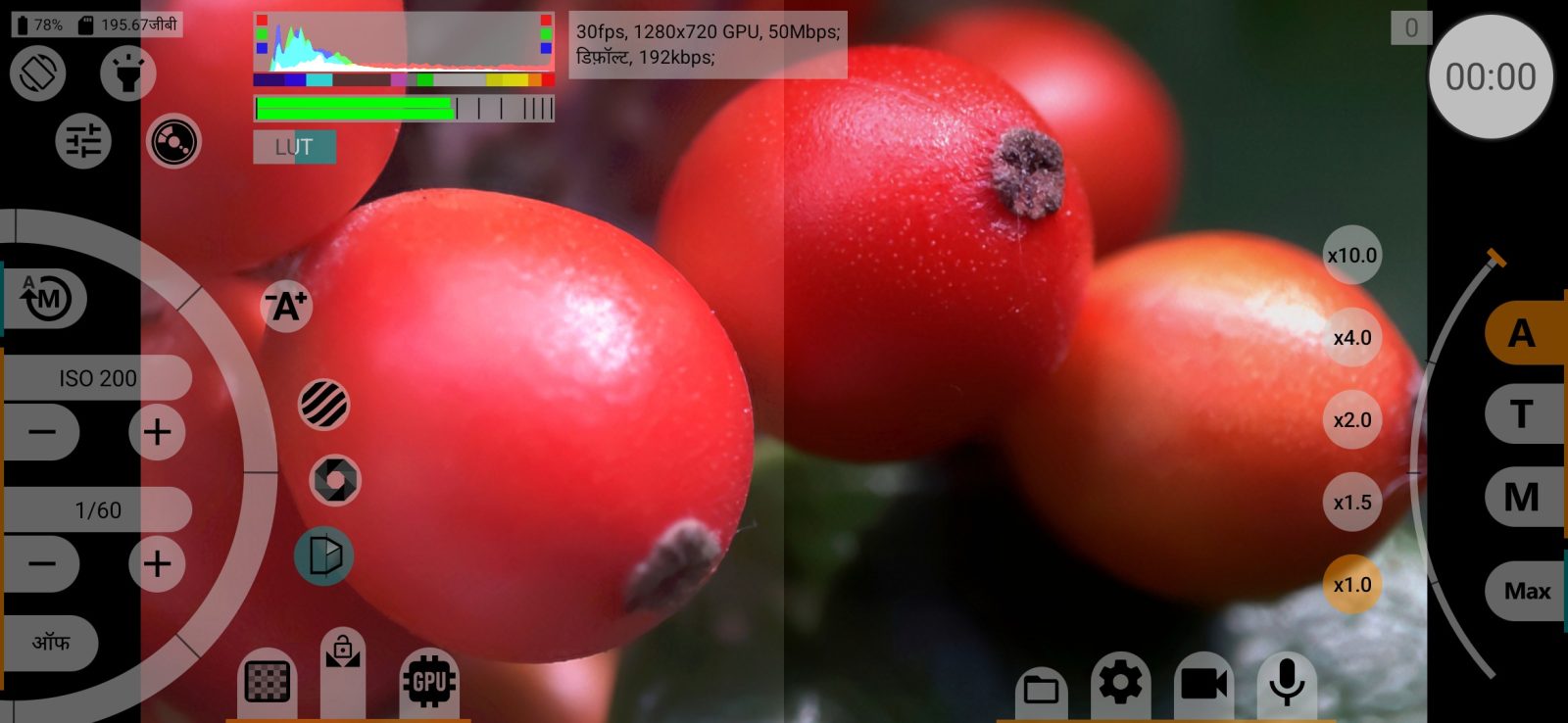
LUT तभी लागू होता है, जब लॉग, फ़्लैट या लीनियर प्रोफ़ाइल (या HLG/PQ) चुनी गई हो और व्यूफ़ाइंडर GPU से होकर जाता हो। पंक्ति के नाम के नीचे लिखा “जब संभव हो” इसी की ओर इशारा करता है। LUT चालू होने पर स्क्रीन पर LUT बटन दिखता है:
- LUT बंद और चालू करने के लिए इस पर टैप करें; जब आधे फ़्रेम पर LUT मोड चालू हो, तो टैप आधे फ़्रेम वाले व्यू से भी गुज़रते हैं: LUT सिर्फ़ बाएँ या सिर्फ़ दाएँ आधे हिस्से पर, ताकि मूल इमेज से तुलना की जा सके;
- LUT एक्सपोर्ट करने का मेनू खोलने के लिए इसे देर तक दबाएँ।
आधे फ़्रेम पर LUT मोड संकेतकों के बीच LUT लेबल को देर तक दबाकर चालू या बंद होता है।
पंक्ति के पास वाला डाउनलोड बटन LUT को आपके एडिटिंग सॉफ़्टवेयर के लिए .cube फ़ाइल के रूप में सहेजता है: इनपुट और आउटपुट प्रोफ़ाइल, क्यूब का आकार (17, 33 या 64) और सहेजने की जगह चुनें।
GPU के बिना, RAW रिकॉर्डिंग में, और Android 13 या पुराने वर्शन पर स्क्रीन मोड HLG होने पर उपलब्ध नहीं।
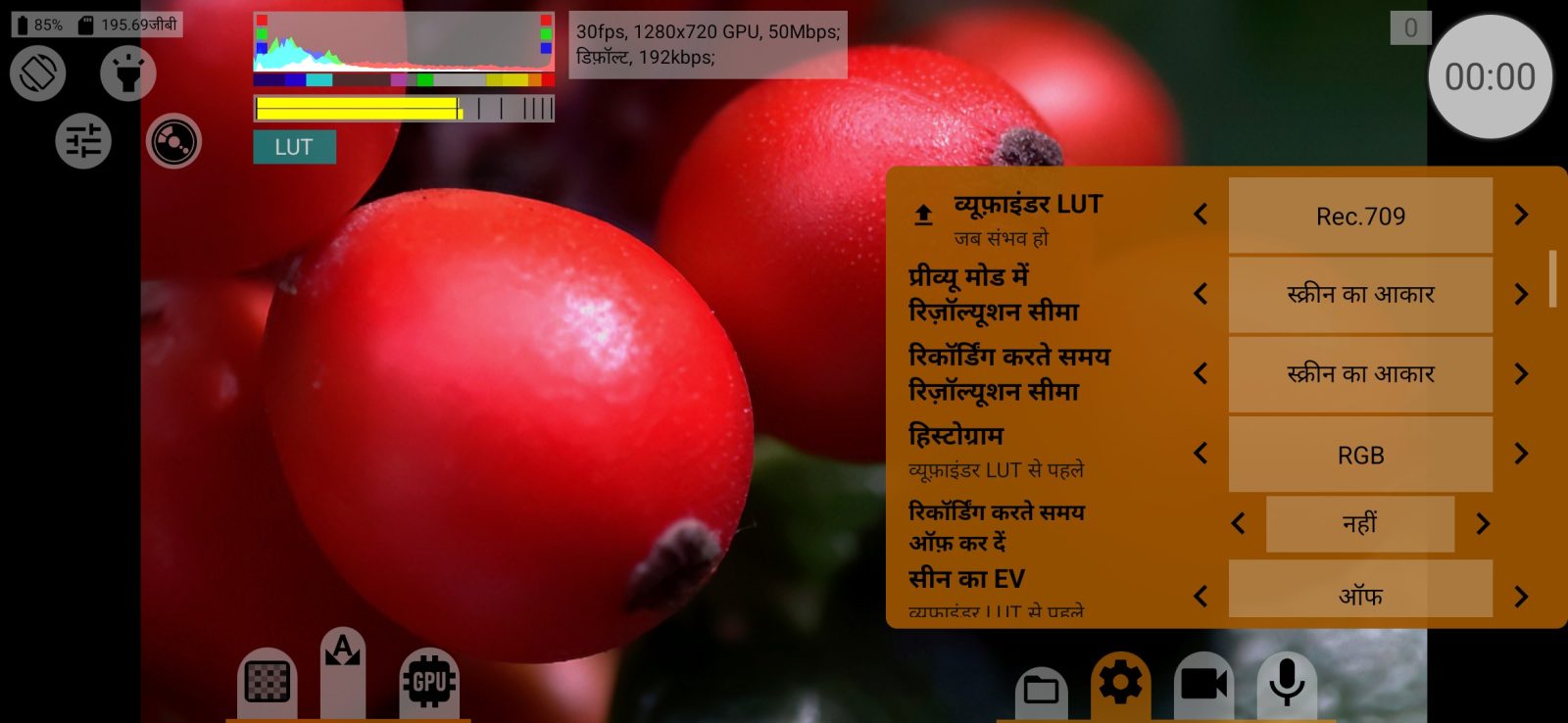
प्रीव्यू मोड में रिज़ॉल्यूशन सीमा
रिकॉर्डिंग न होने पर व्यूफ़ाइंडर इमेज का अधिकतम रिज़ॉल्यूशन। मान: ऑफ, स्क्रीन का आकार, 180p, 360p, 540p, 720p, 1080p, 1440p, 2160p, वीडियो का आकार, अधिकतम।
कम रिज़ॉल्यूशन का मतलब है फ़ोन पर कम लोड; रिकॉर्डिंग पर कोई असर नहीं पड़ता। GPU के साथ ऑफ व्यूफ़ाइंडर इमेज को पूरी तरह बंद कर देता है। डिफ़ॉल्ट: 1080p, या अगर स्क्रीन छोटी है, तो स्क्रीन का आकार।
रिकॉर्डिंग करते समय रिज़ॉल्यूशन सीमा
वही सीमा, रिकॉर्डिंग के दौरान। भारी मोड (ऊँची फ़्रेम दर, ऊँचे बिटरेट) में इसे कम करना फ़ायदेमंद है, जहाँ व्यूफ़ाइंडर फ़ोन के संसाधनों के लिए रिकॉर्डिंग से होड़ करता है।
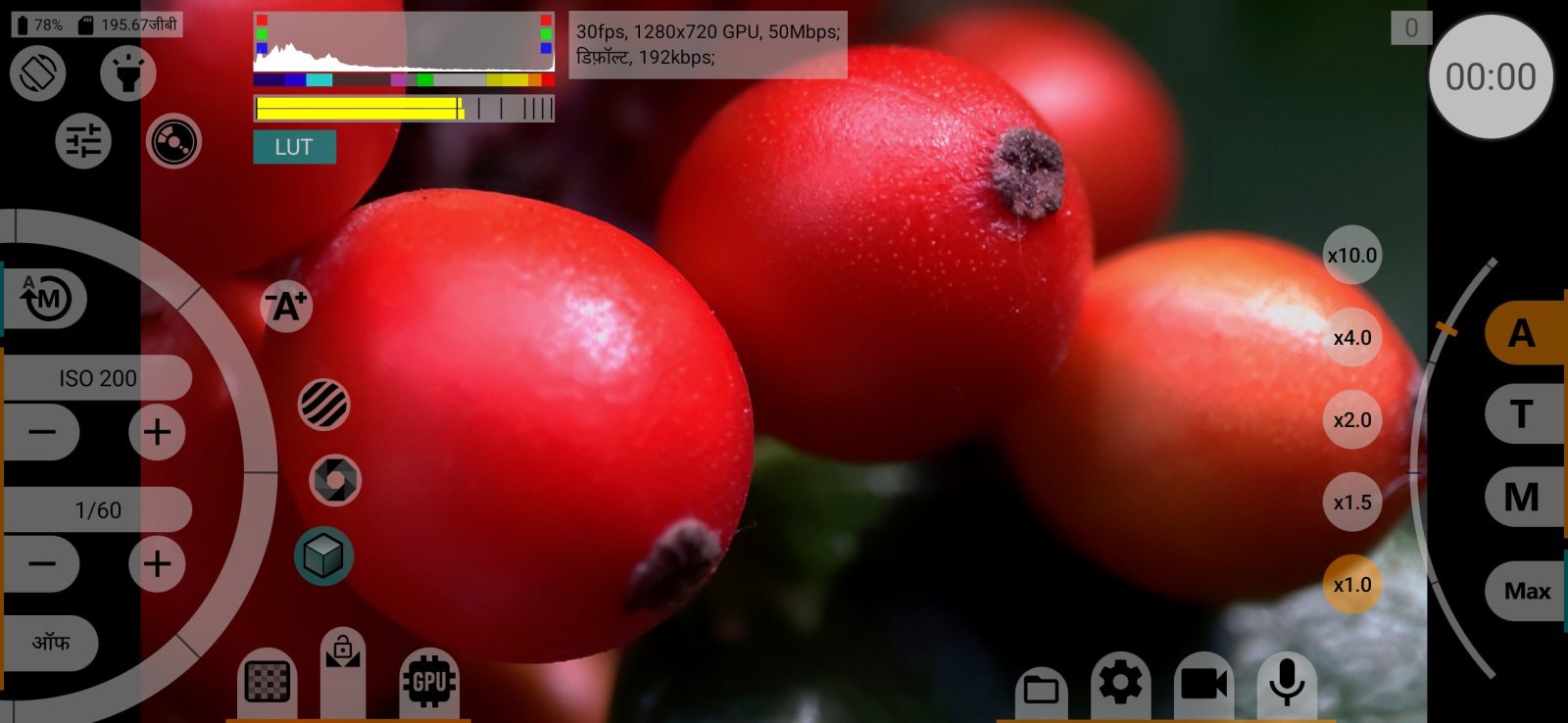
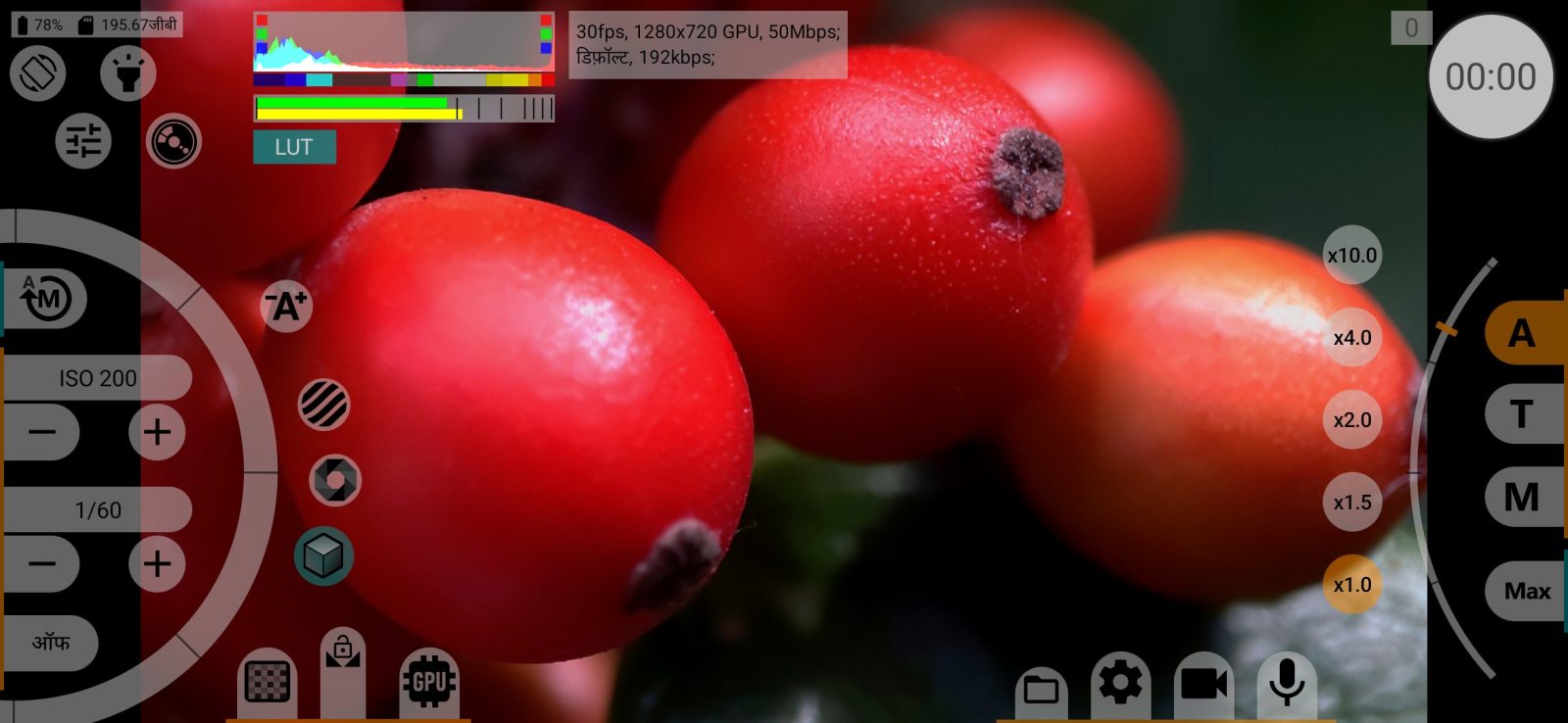
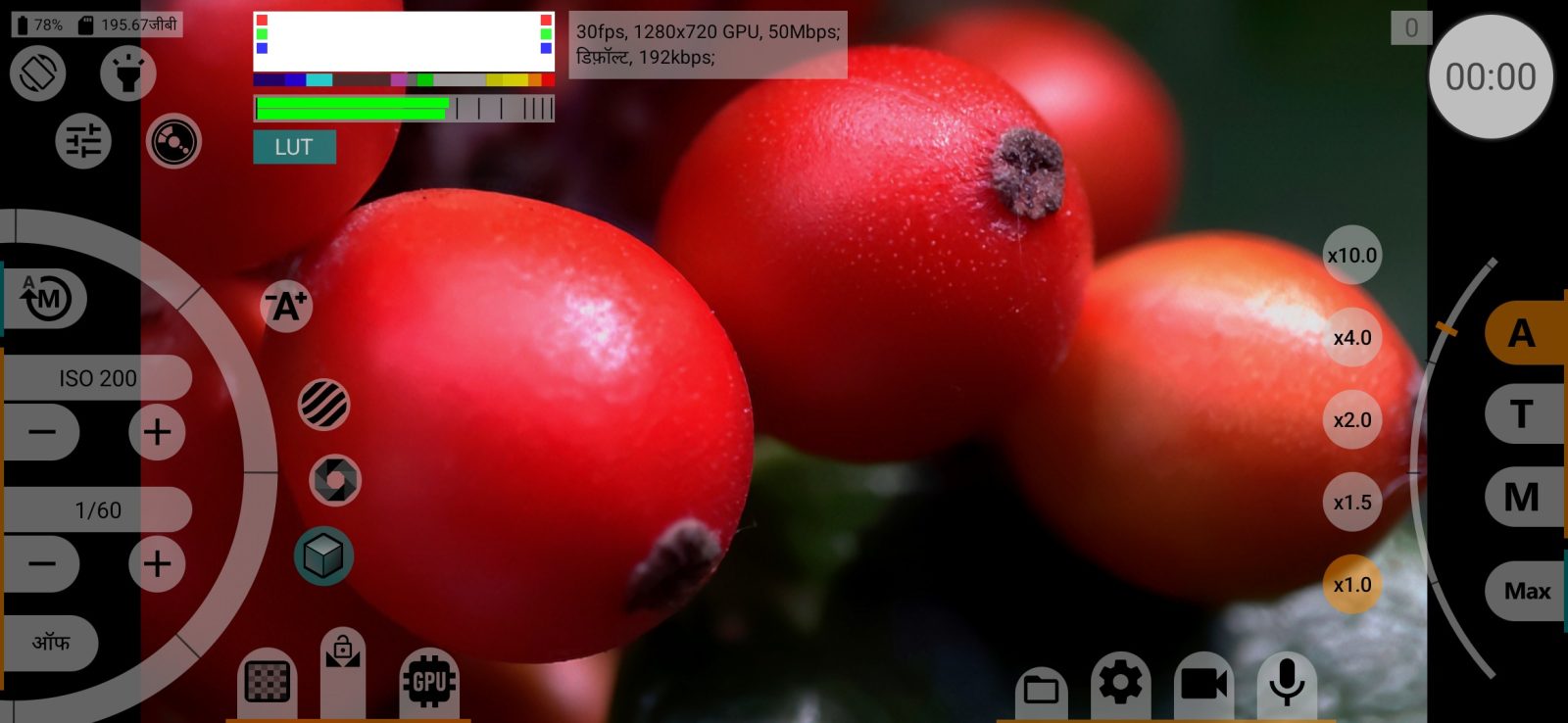
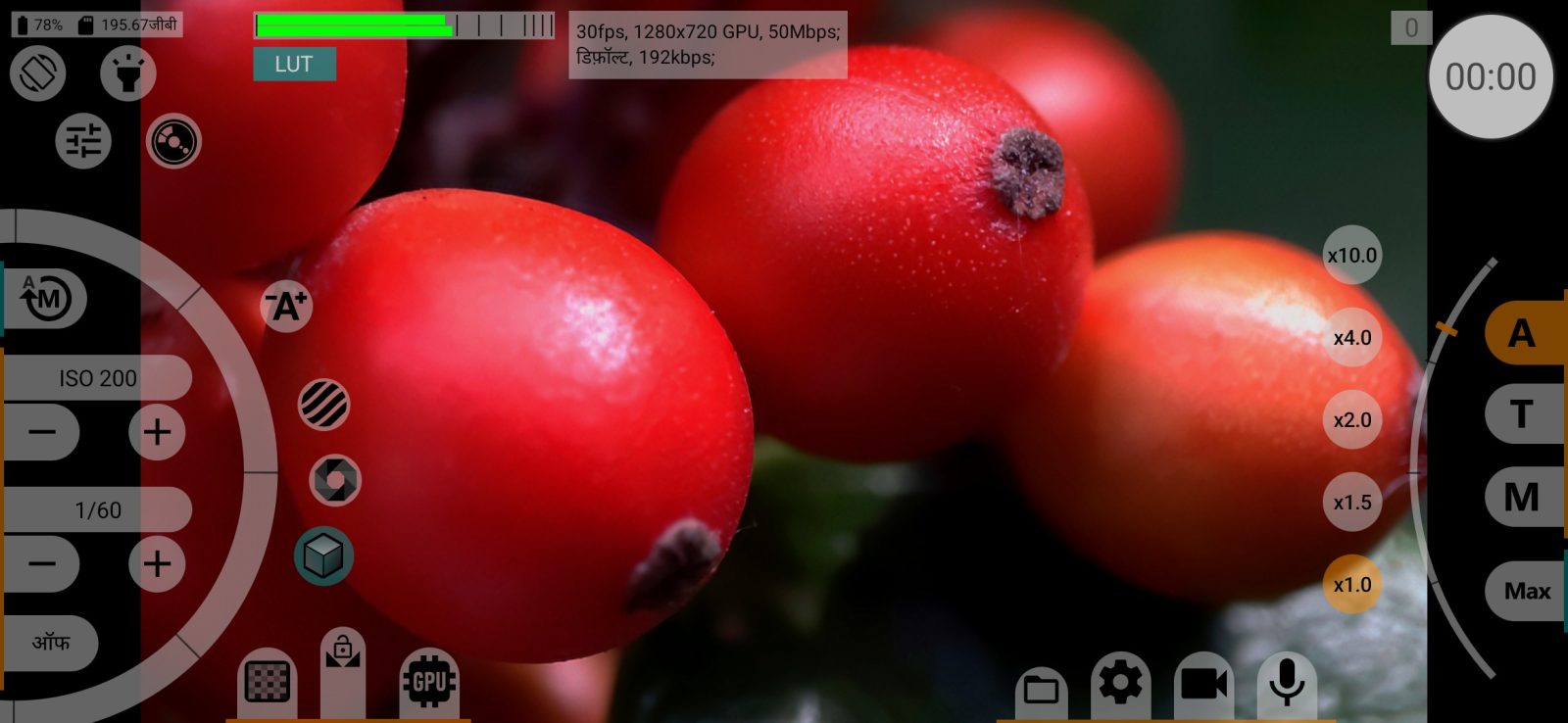
हिस्टोग्राम
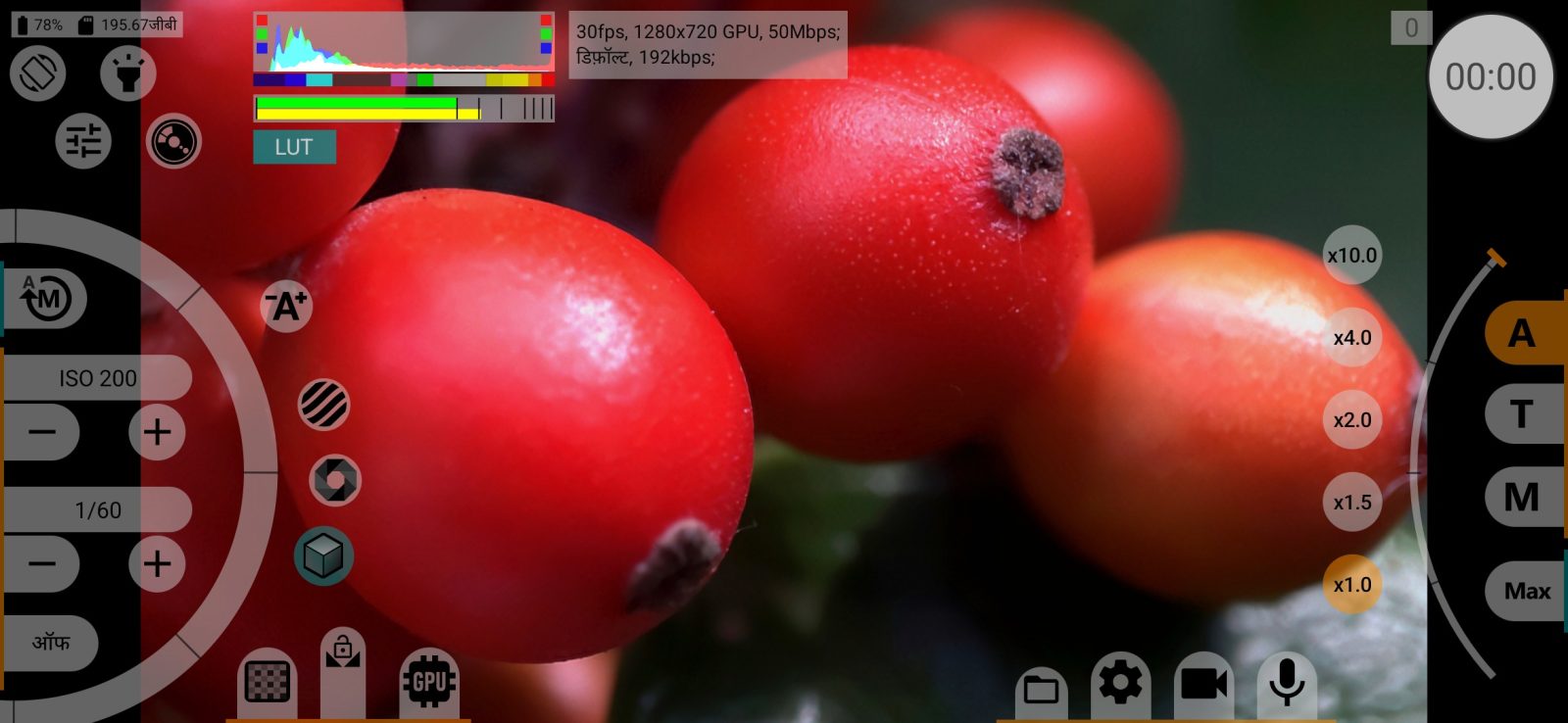
इमेज का हिस्टोग्राम, जो व्यूफ़ाइंडर LUT से पहले मापा जाता है (व्यूफ़ाइंडर LUT से पहले)।
- ल्यूमिनेन्स: सिर्फ़ चमक;
- RGB: लाल, हरा और नीला अलग-अलग;
- ल्यूमिनेन्स अधिकतम: फ़्रेम में मौजूद चमक का हर स्तर पूरी ऊँचाई पर बनाया जाता है: यह दिखाता है कि कौन-से स्तर मौजूद हैं, चाहे उनमें कितने भी पिक्सेल हों;
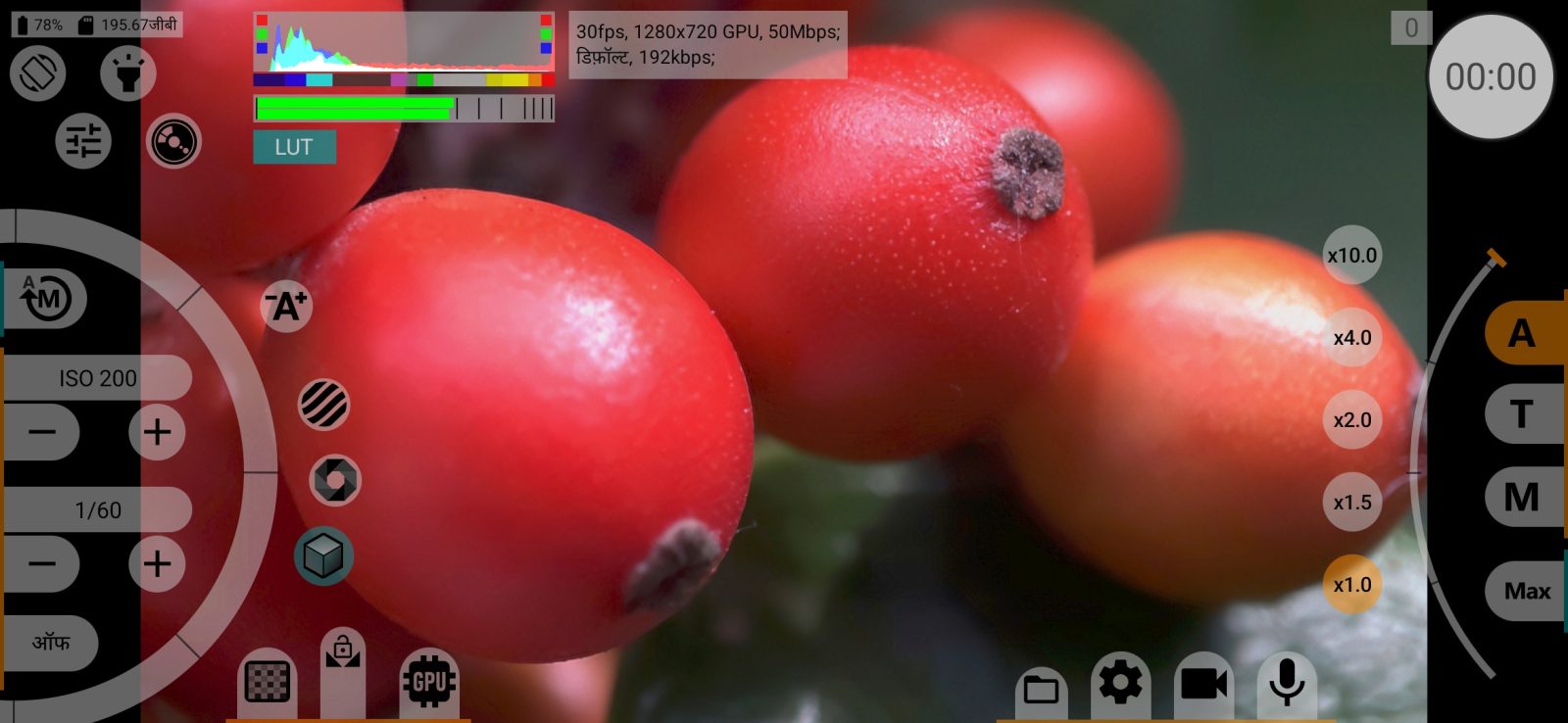
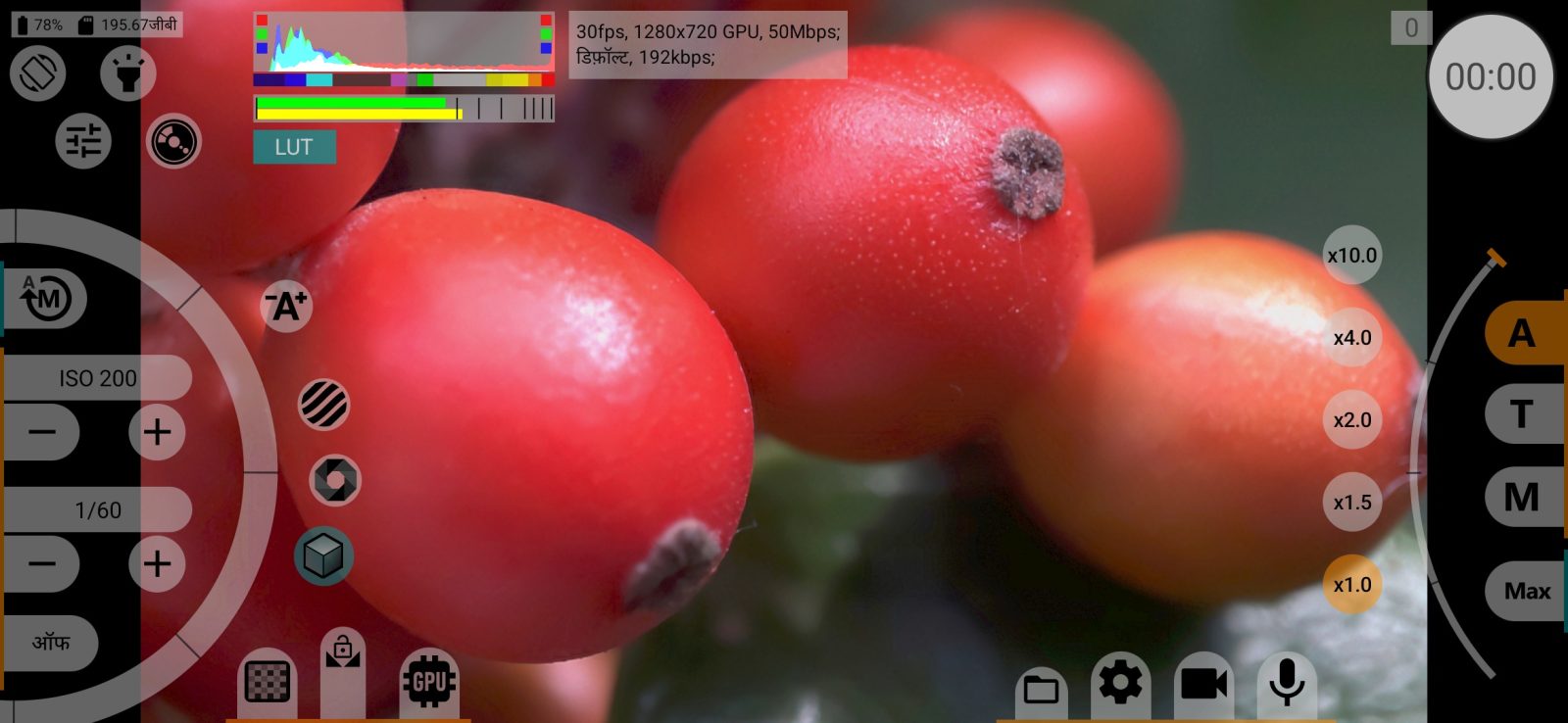
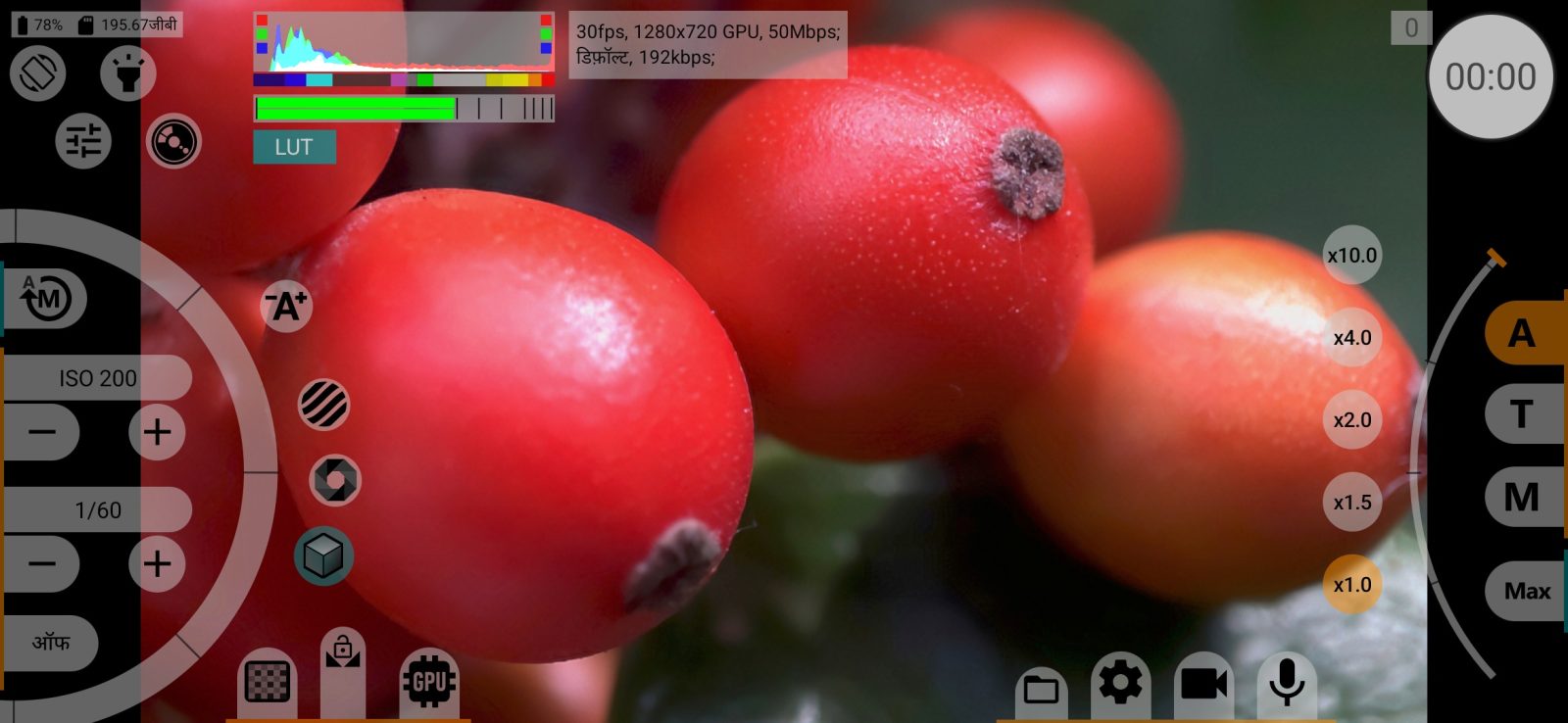
- Waveform: पूरे फ़्रेम में चमक, तस्वीर की तरह बाएँ से दाएँ, 10, 50 और 90 % पर लाइनों के साथ; पैनल दोगुना ऊँचा होता है;
- RGB Parade: यही, लाल, हरे और नीले के लिए साथ-साथ;
- ऑफ।
स्क्रीन पर हिस्टोग्राम को टैप करके प्रकार बारी-बारी से बदलें, ऑफ इस चक्र में नहीं आता। एक्सपो-पीकिंग की सीमाएँ हिस्टोग्राम वाले व्यू पर दिखती हैं, Waveform और RGB Parade पर नहीं। ज़्यादा जानकारी: संकेतक और सूचना क्षेत्र। डिफ़ॉल्ट: Android 11 और नए वर्शन पर RGB।
रिकॉर्डिंग करते समय ऑफ़ कर दें
हिस्टोग्राम के नीचे वाली पंक्ति: हाँ रिकॉर्डिंग के दौरान हिस्टोग्राम छिपा देता है, नहीं उसे स्क्रीन पर रखता है। डिफ़ॉल्ट: नहीं।
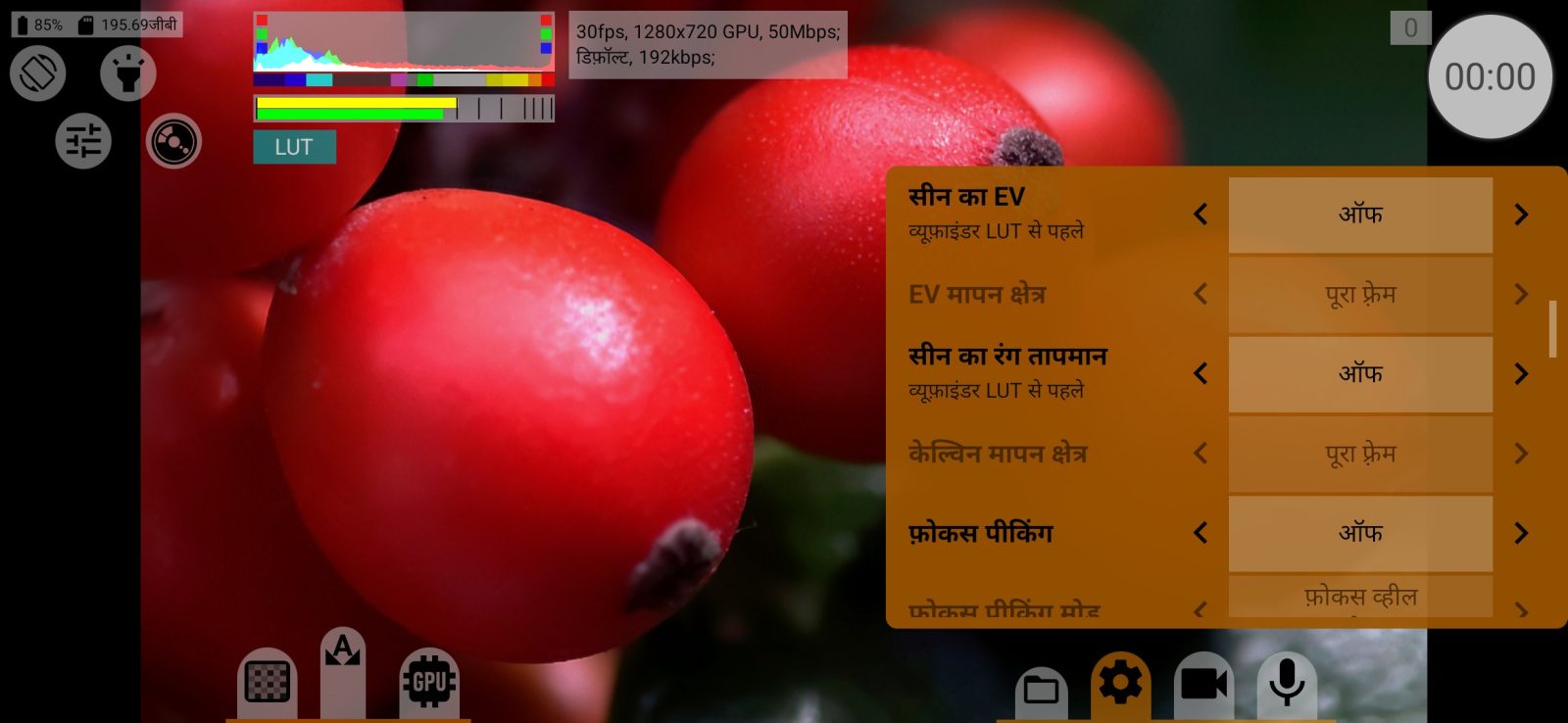
सीन का EV
मिडिल ग्रे के मुकाबले सीन कितना चमकीला है, इसका संकेतक, EV स्टॉप में (−4 से लगभग +2.5 EV तक), जो व्यूफ़ाइंडर LUT से पहले मापा जाता है। ऑफ / ऑन / रिकॉर्डिंग करते समय ऑफ़ कर दें। डिफ़ॉल्ट: ऑफ।
EV मापन क्षेत्र
EV संकेतक फ़्रेम का कौन-सा हिस्सा मापता है: पूरा फ़्रेम, बीच का 2/3 या बीच का 1/3।
सीन का रंग तापमान
मापे गए क्षेत्र के औसत रंग से सीन के रंग तापमान का अनुमान, केल्विन में, व्यूफ़ाइंडर LUT से पहले। ऑफ / ऑन / रिकॉर्डिंग करते समय ऑफ़ कर दें। डिफ़ॉल्ट: ऑफ।
केल्विन मापन क्षेत्र
रंग तापमान फ़्रेम के किस हिस्से में मापा जाता है: पूरा फ़्रेम, 2/3 या 1/3, जैसे EV के लिए।
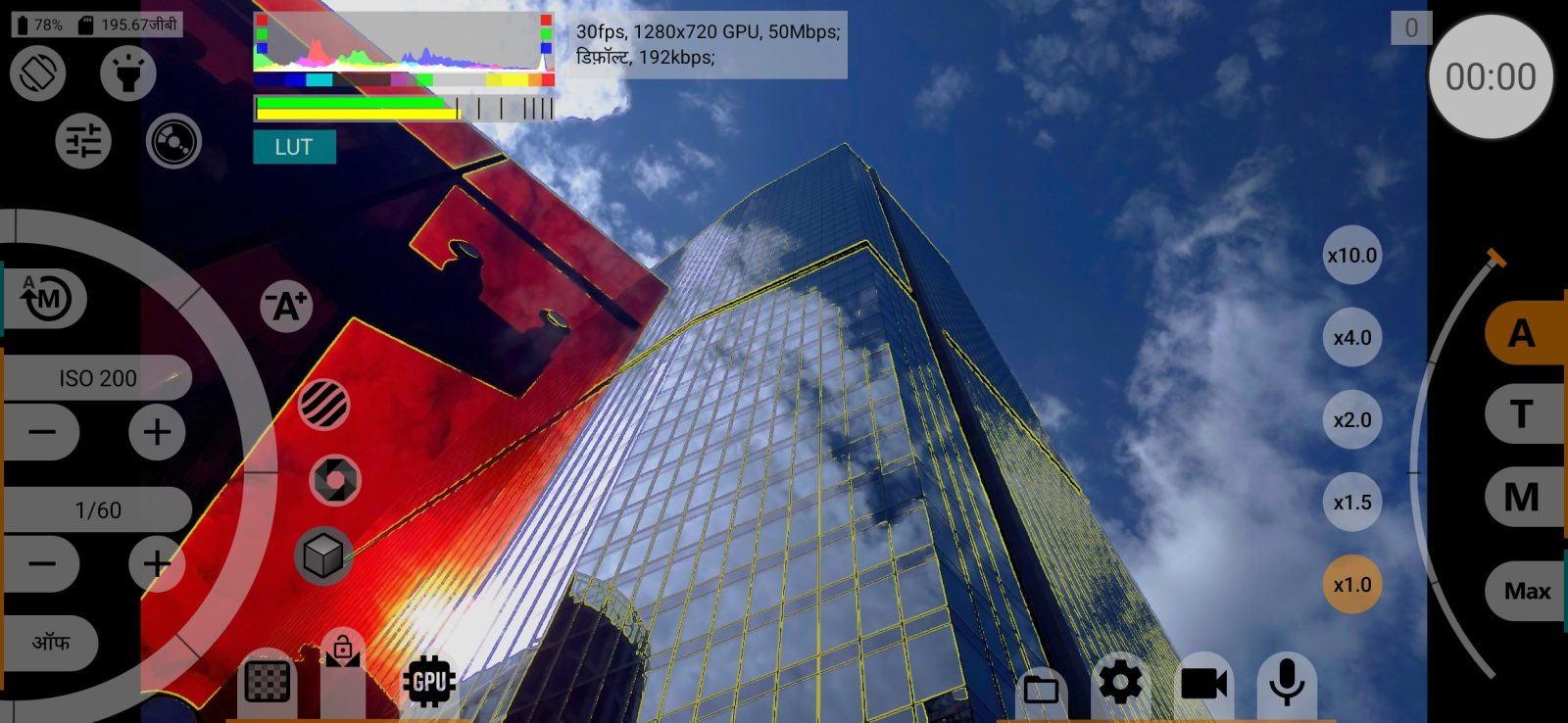
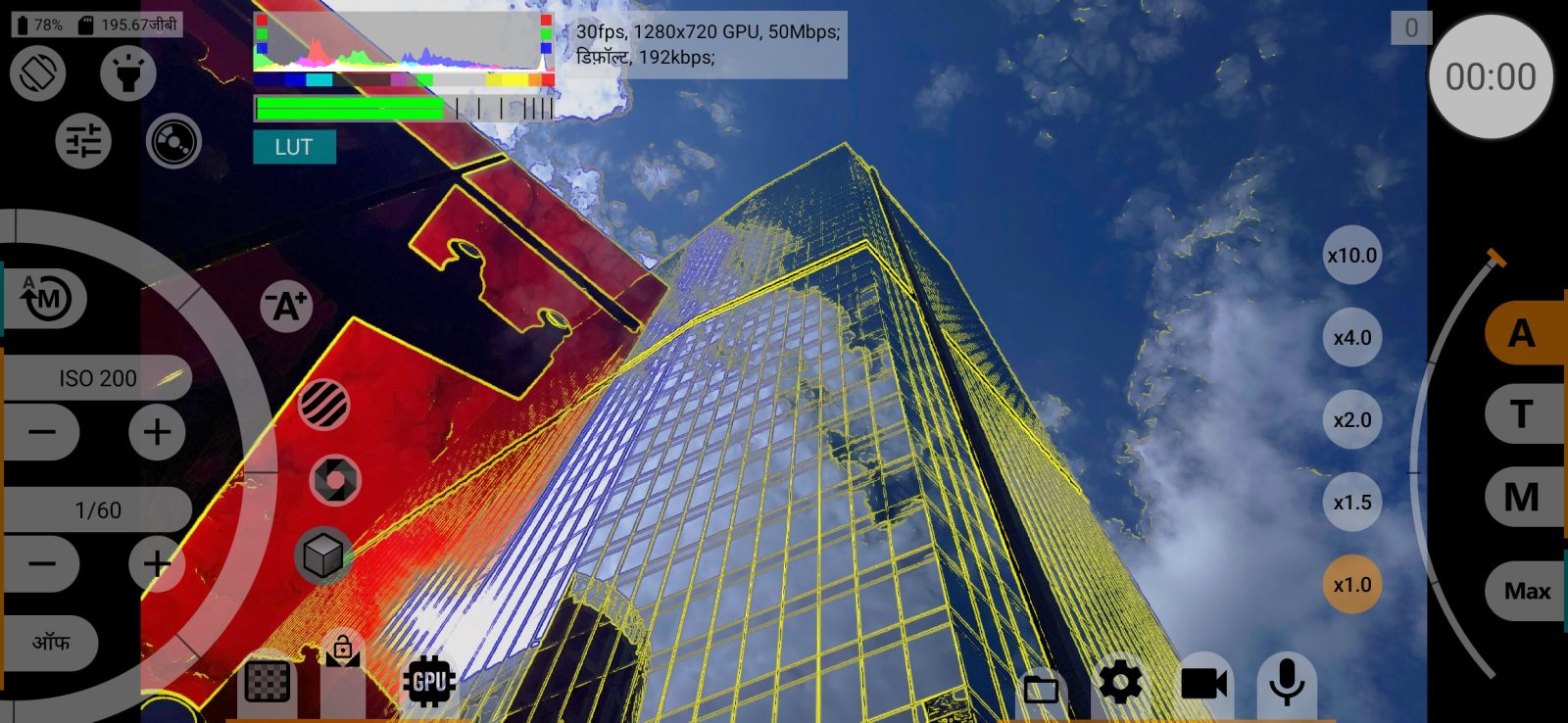
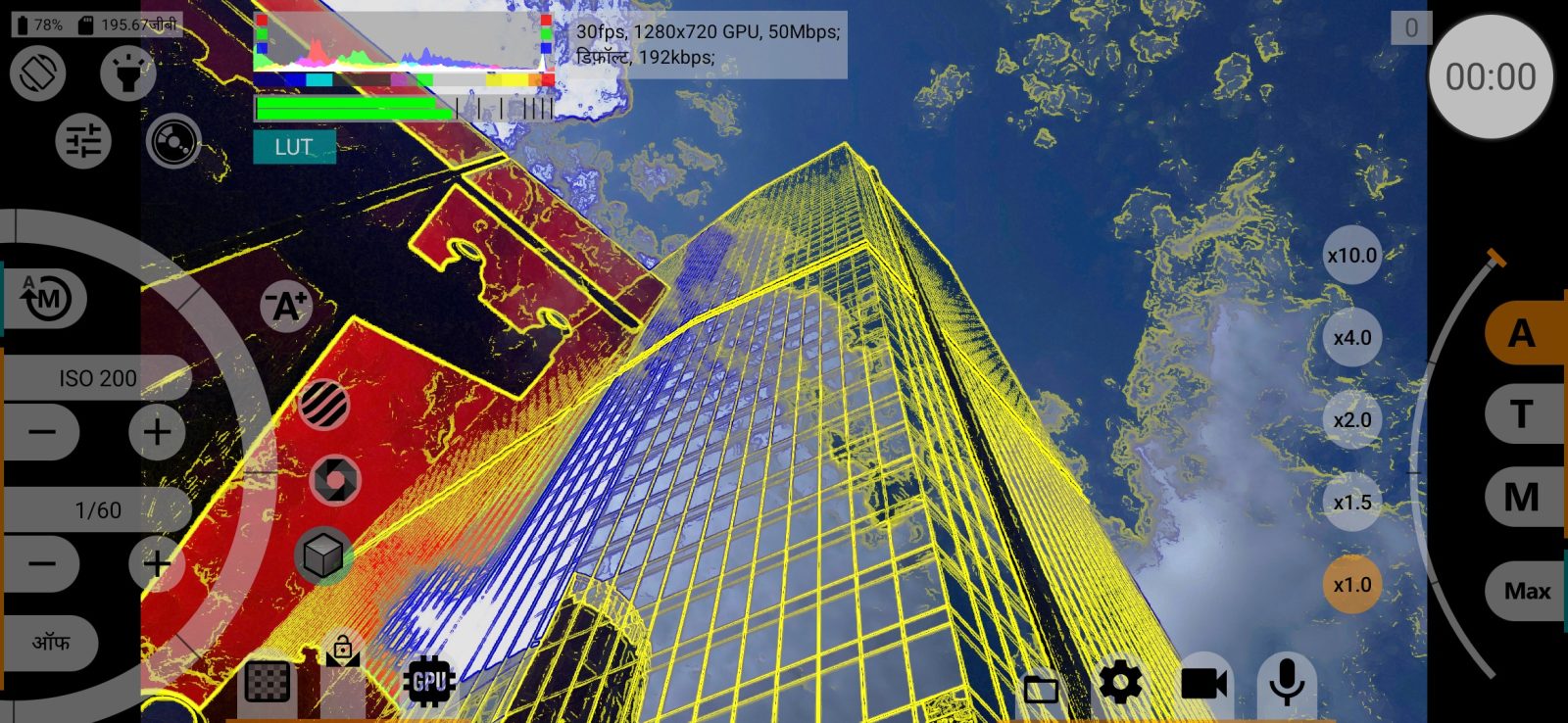
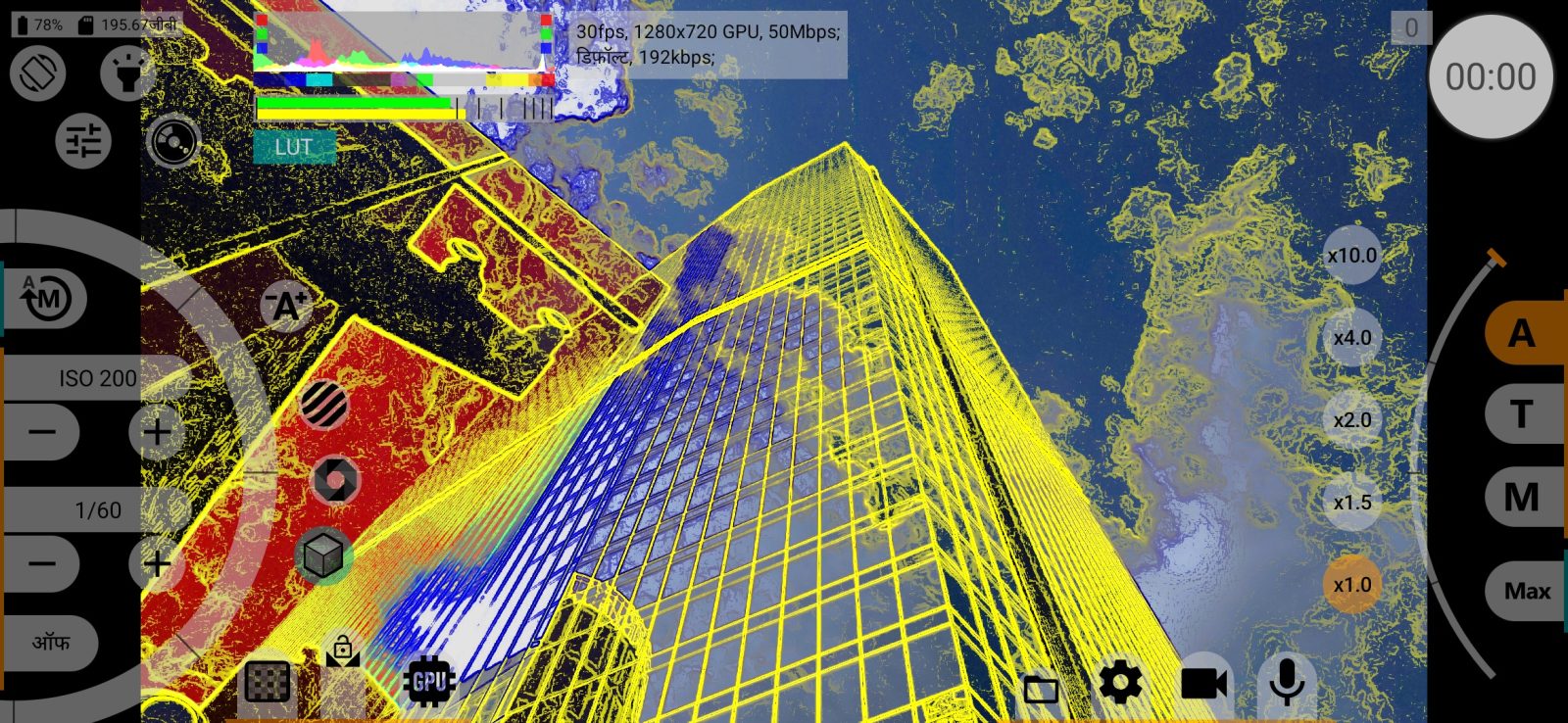
फ़ोकस पीकिंग
मैनुअल फ़ोकस में मदद के लिए व्यूफ़ाइंडर में शार्प किनारों को हाइलाइट करता है। ऑफ / ऑन / रिकॉर्डिंग करते समय ऑफ़ कर दें। डिफ़ॉल्ट: ऑफ। हाइलाइट सिर्फ़ व्यूफ़ाइंडर में दिखता है, रिकॉर्डिंग में कभी नहीं।
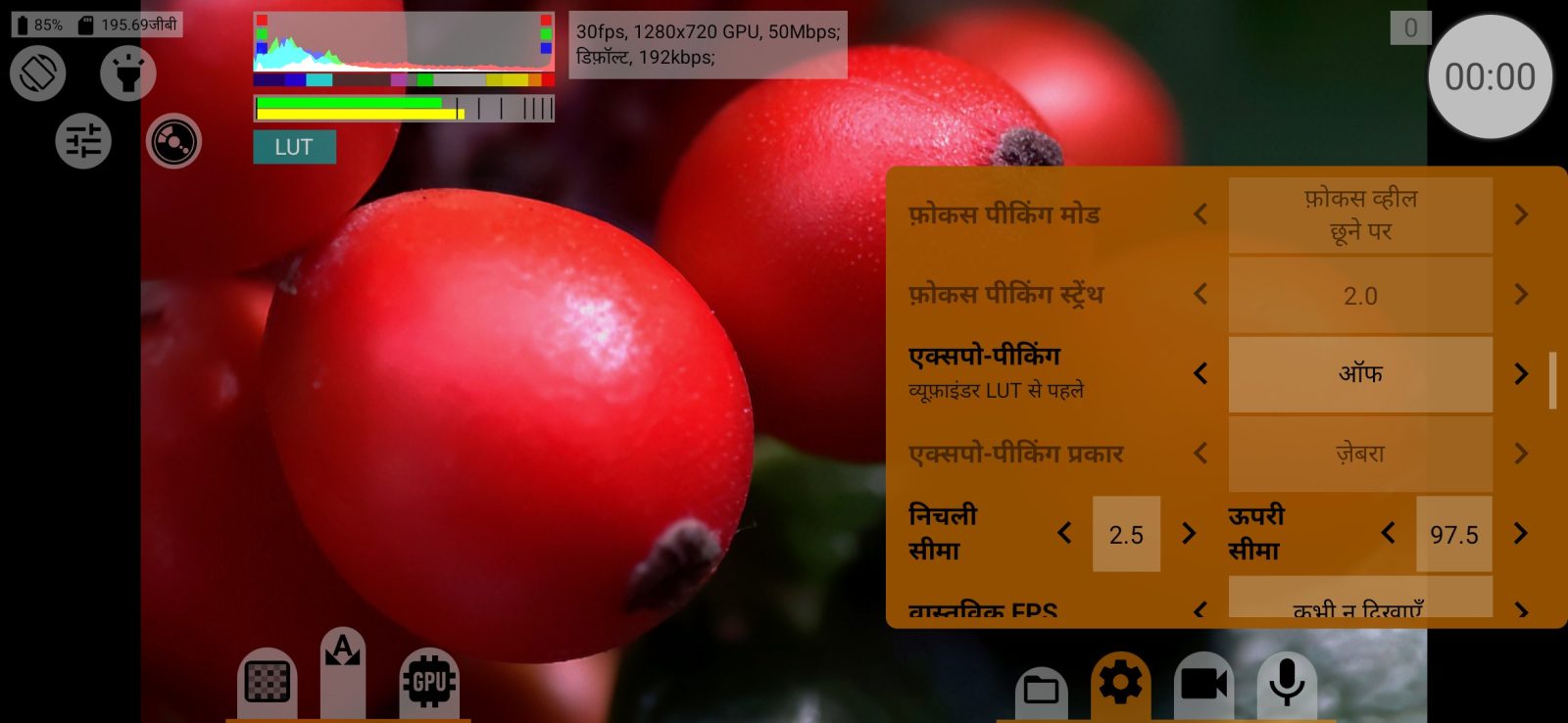
फ़ोकस पीकिंग मोड
पीकिंग कब दिखती है:
- फ़ोकस व्हील छूने पर: सिर्फ़ तब, जब आपकी उंगली फ़ोकस व्हील पर हो (या फ़ोकस का हार्डवेयर बटन दबा हो);
- लगातार: हर समय।
डिफ़ॉल्ट: फ़ोकस व्हील छूने पर।
फ़ोकस पीकिंग स्ट्रेंथ
किनारे कितनी ज़ोर से हाइलाइट हों: 0.75 से 10 तक। ज़्यादा मान इमेज के ज़्यादा हिस्से को हाइलाइट करते हैं। डिफ़ॉल्ट: 2.0।
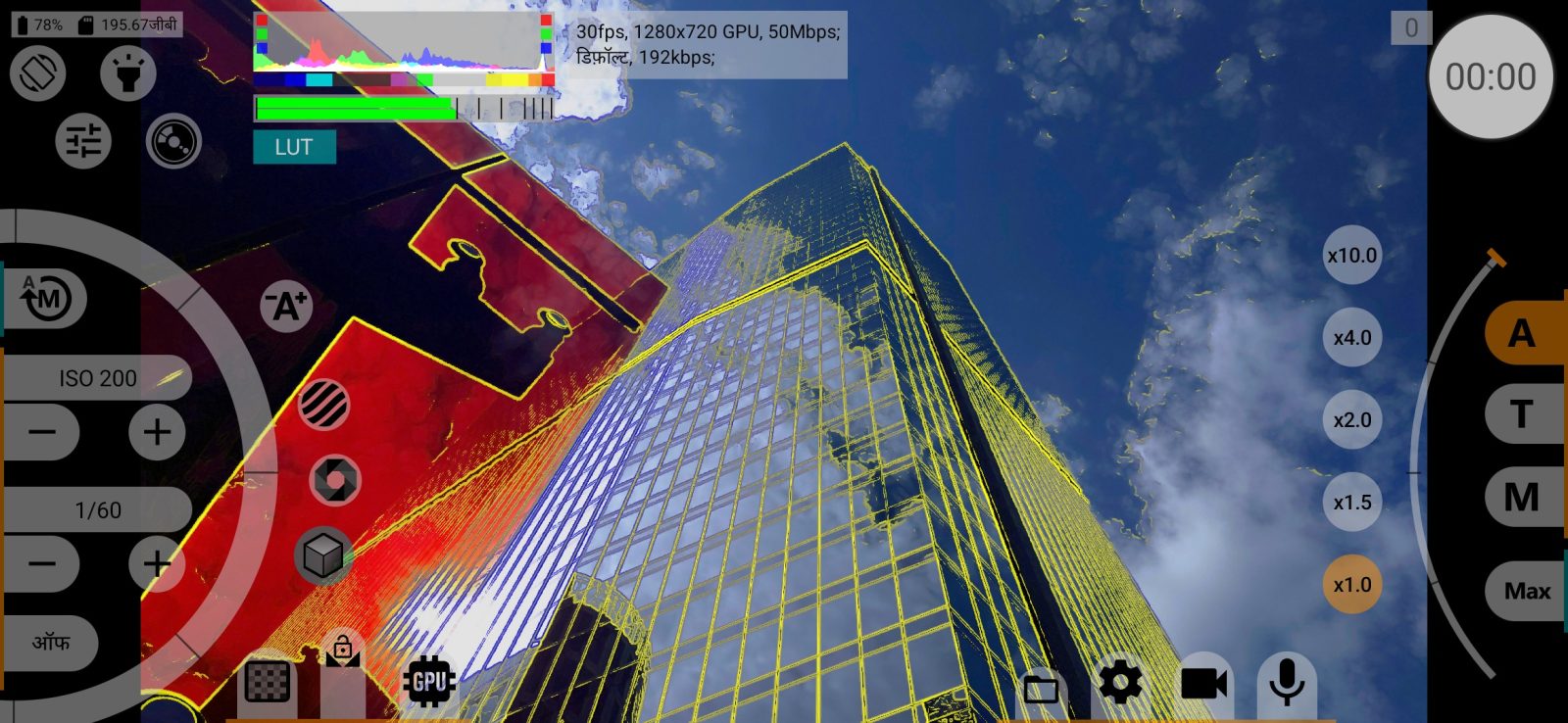
एक्सपो-पीकिंग
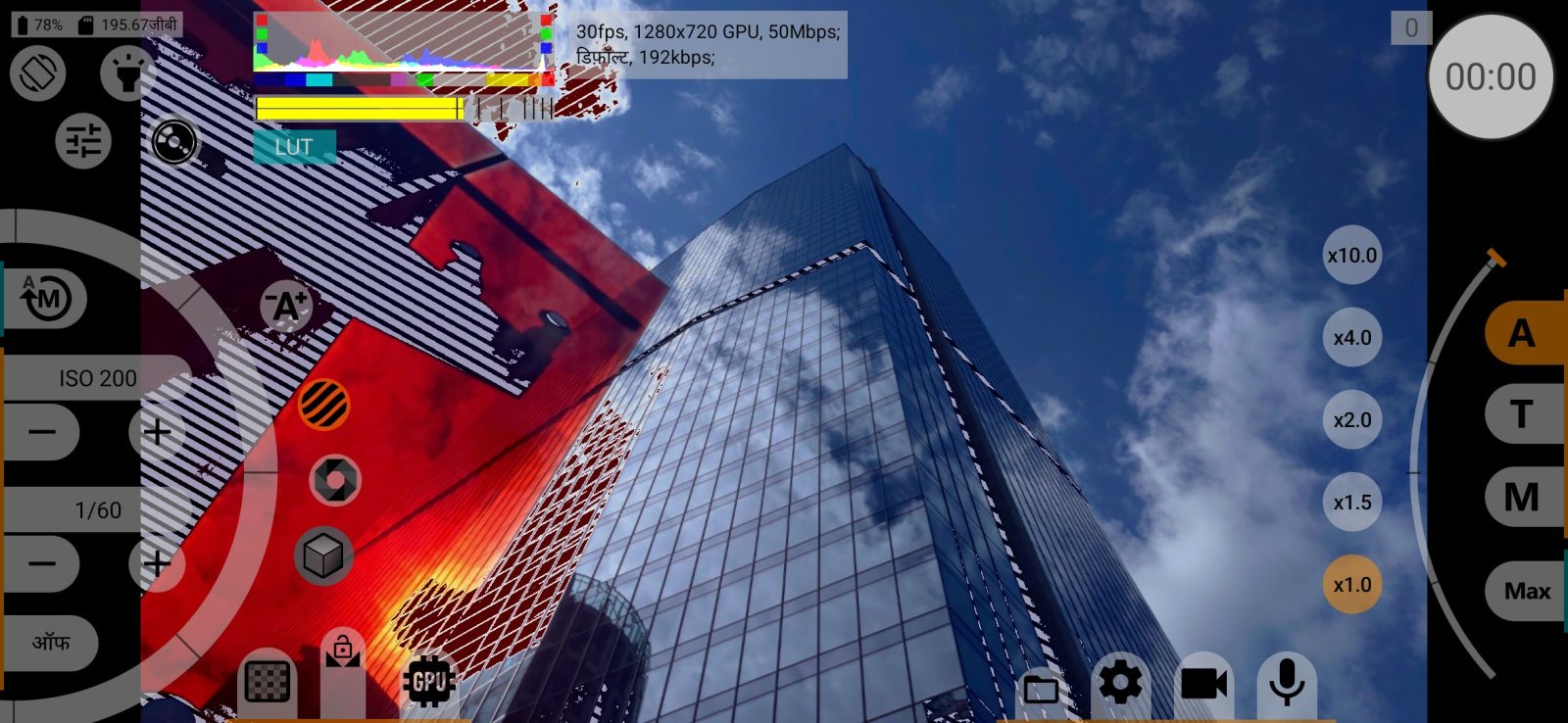
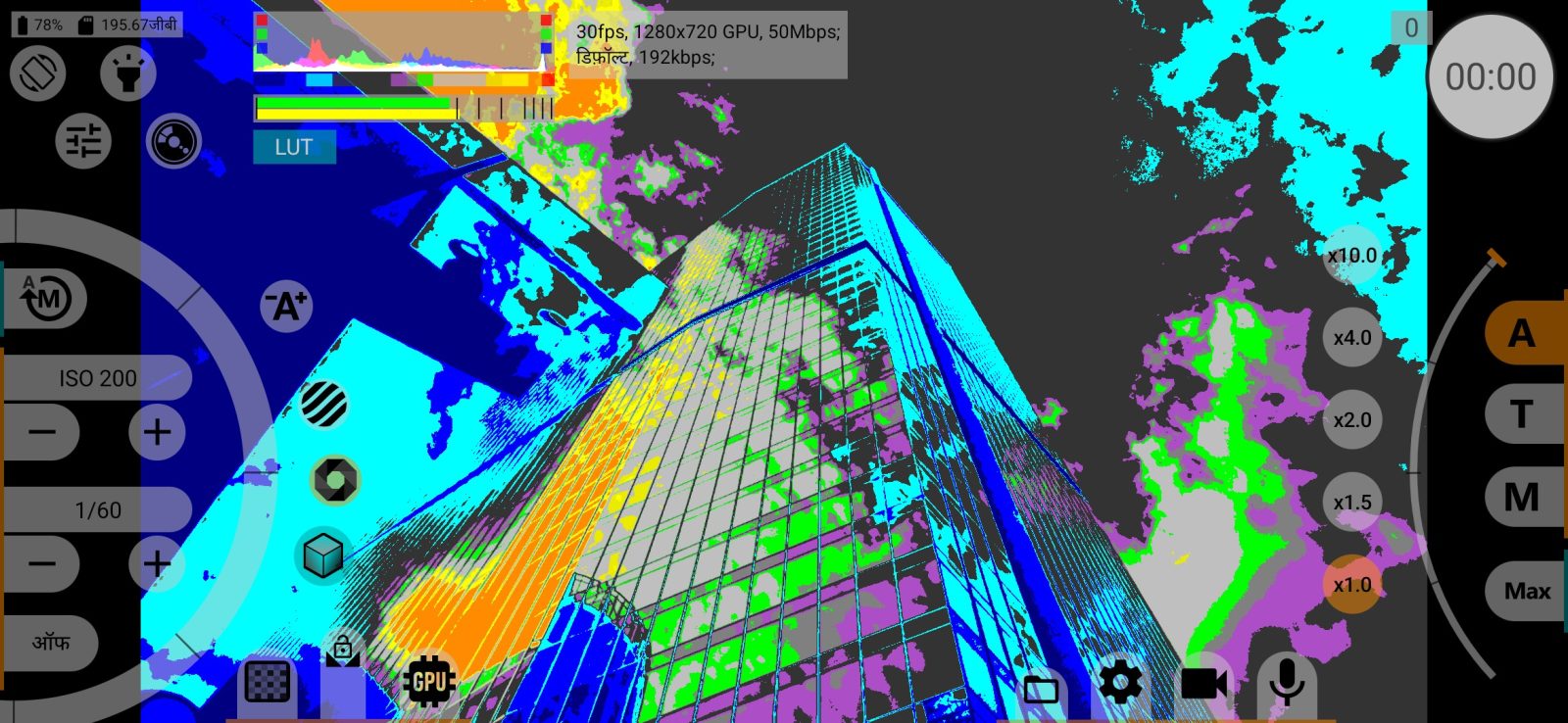
जब आपकी उंगली ISO व्हील पर हो, एक्सपो-पीकिंग ओवरएक्सपोज़्ड और अंडरएक्सपोज़्ड हिस्सों को (ज़ेबरा या कृत्रिम रंग से) चिह्नित करती है, और उंगली हटाने पर उन्हें छिपा देती है: ऑफ / ISO व्हील छूने पर। डिफ़ॉल्ट: ऑफ।
ज़ेबरा या कृत्रिम रंग को स्क्रीन पर हमेशा रखने के लिए एक्सपोज़र नियंत्रण में ज़ेबरा और कृत्रिम रंग बटन इस्तेमाल करें। वे इस पंक्ति से अलग काम करते हैं।
एक्सपो-पीकिंग प्रकार
- ज़ेबरा: तिरछी धारियाँ: ऊपरी सीमा से ऊपर गहरा लाल, निचली सीमा से नीचे हल्का नीला;
- कृत्रिम रंग: सीमाओं के बीच की चमक रंगों के स्केल से रंगी जाती है: शैडो में गहरे नीले से, बीच के आसपास ग्रे और हरे से होते हुए, ऊपरी सीमा के पास पीले, नारंगी और लाल तक।
डिफ़ॉल्ट: ज़ेबरा।
निचली सीमा
निचली सीमा, सिग्नल स्तर के प्रतिशत में: इससे गहरे हिस्से अंडरएक्सपोज़्ड के रूप में चिह्नित होते हैं। −7 से 49.5 तक, 0.5 के चरण में। डिफ़ॉल्ट: 2.5।
ऊपरी सीमा
ऊपरी सीमा: इससे चमकीले हिस्से ओवरएक्सपोज़्ड के रूप में चिह्नित होते हैं। 50 से 109 तक, 0.5 के चरण में। डिफ़ॉल्ट: 97.5।
दोनों सीमाएँ ज़ेबरा और कृत्रिम रंग पर लागू होती हैं, और हिस्टोग्राम पर चिह्नित होती हैं।
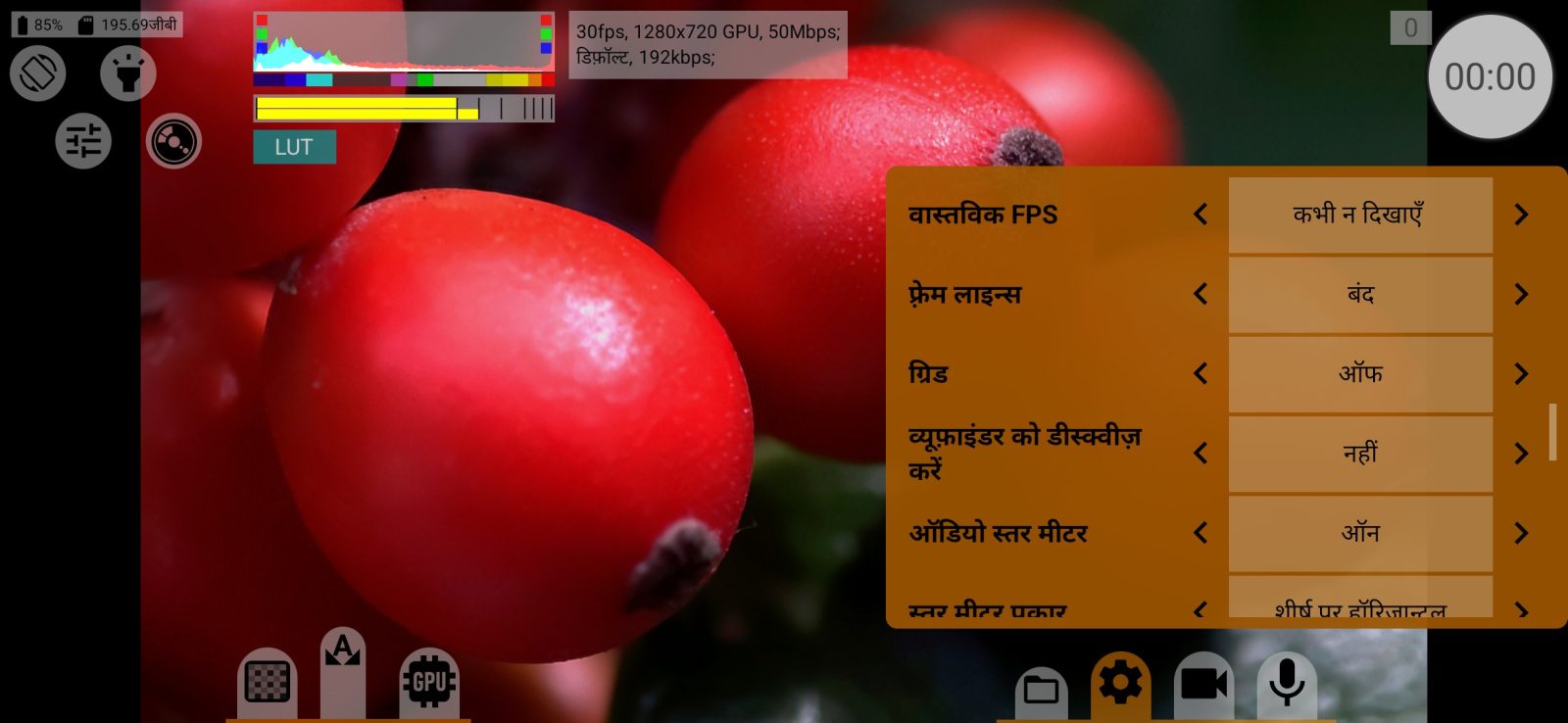
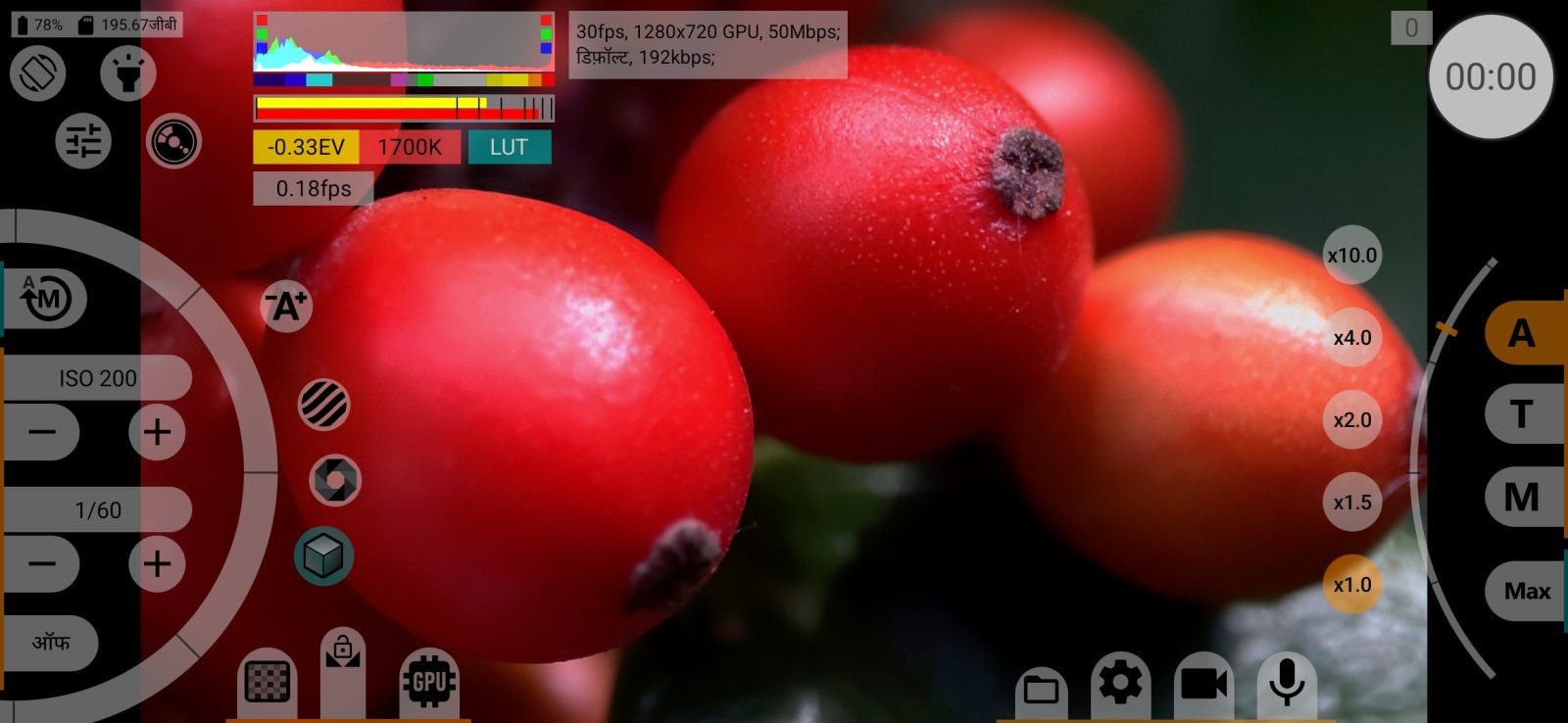
वास्तविक FPS
कैमरा असल में जो फ़्रेम दर देता है, उसे दिखाता है, कैमरे के अपने फ़्रेम टाइमस्टैम्प से मापकर: दिखाएँ / कभी न दिखाएँ। इससे जाँचें कि फ़ोन चुनी गई फ़्रेम दर के साथ चल पा रहा है या नहीं। GPU के बिना भी काम करता है।
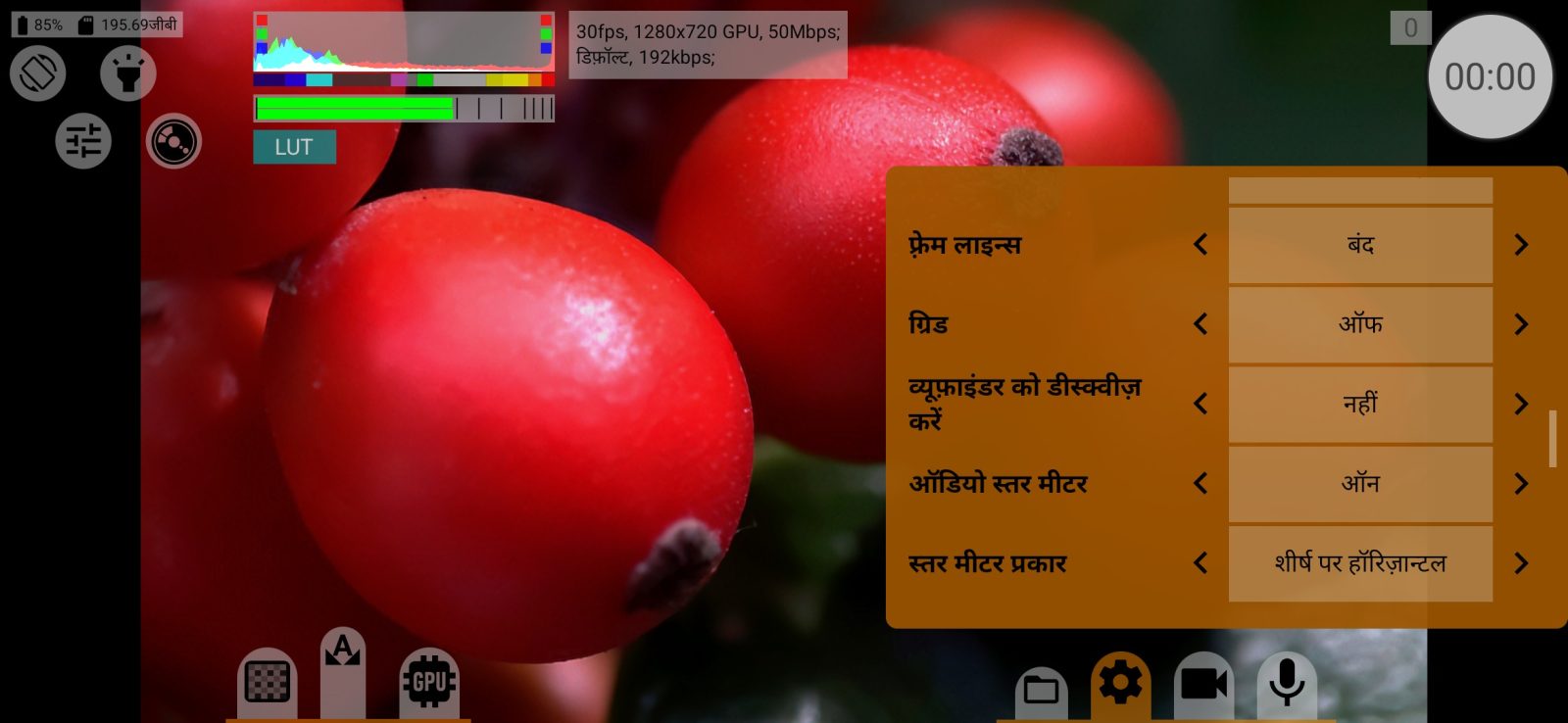
फ़्रेम लाइन्स
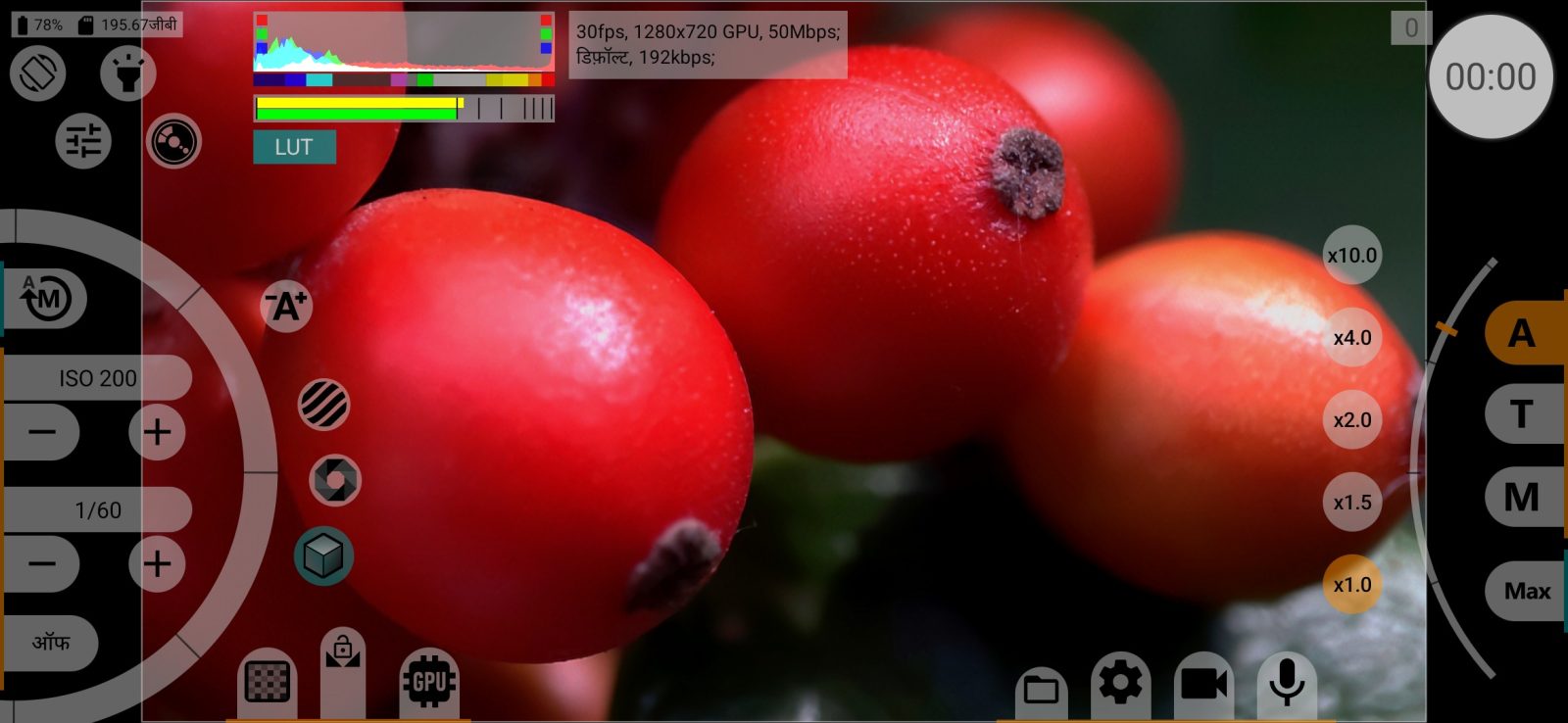
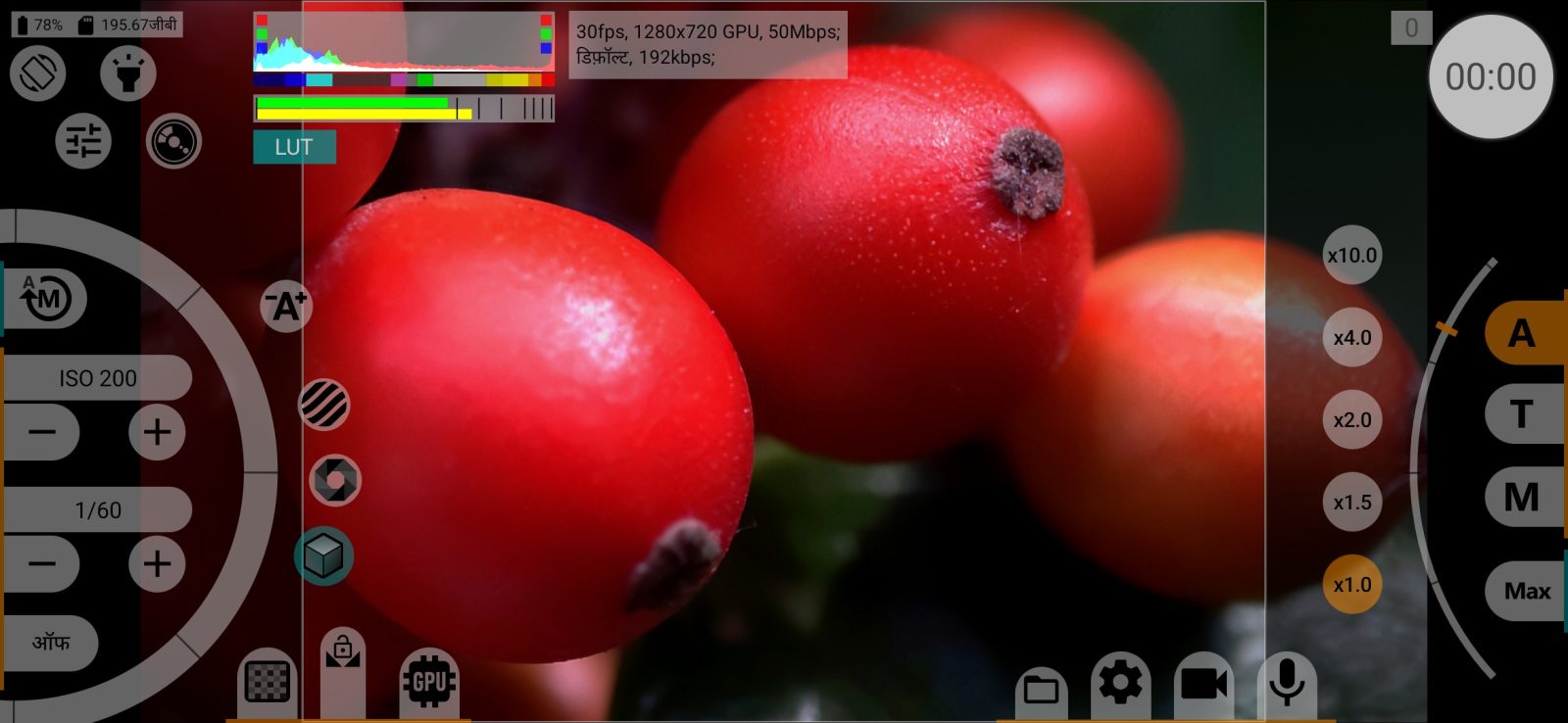
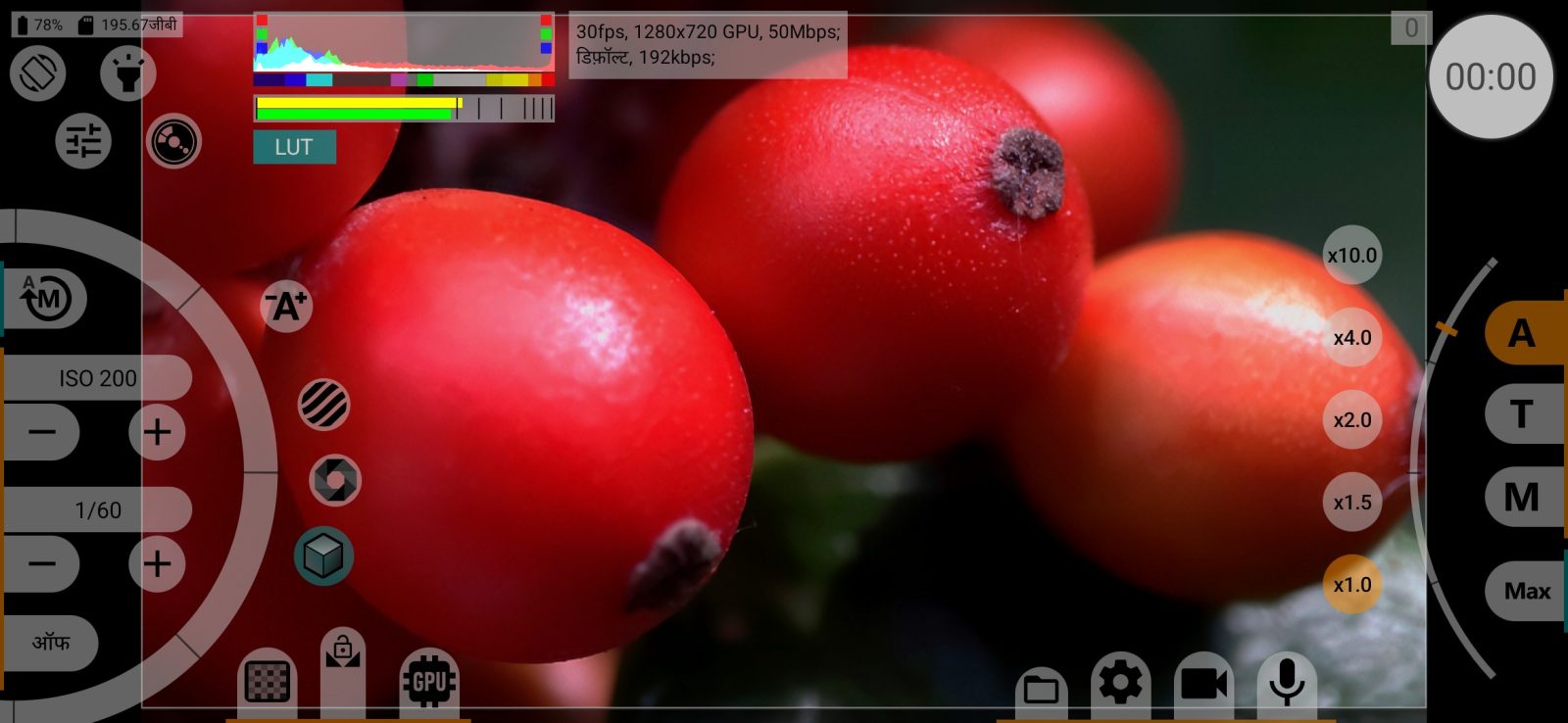
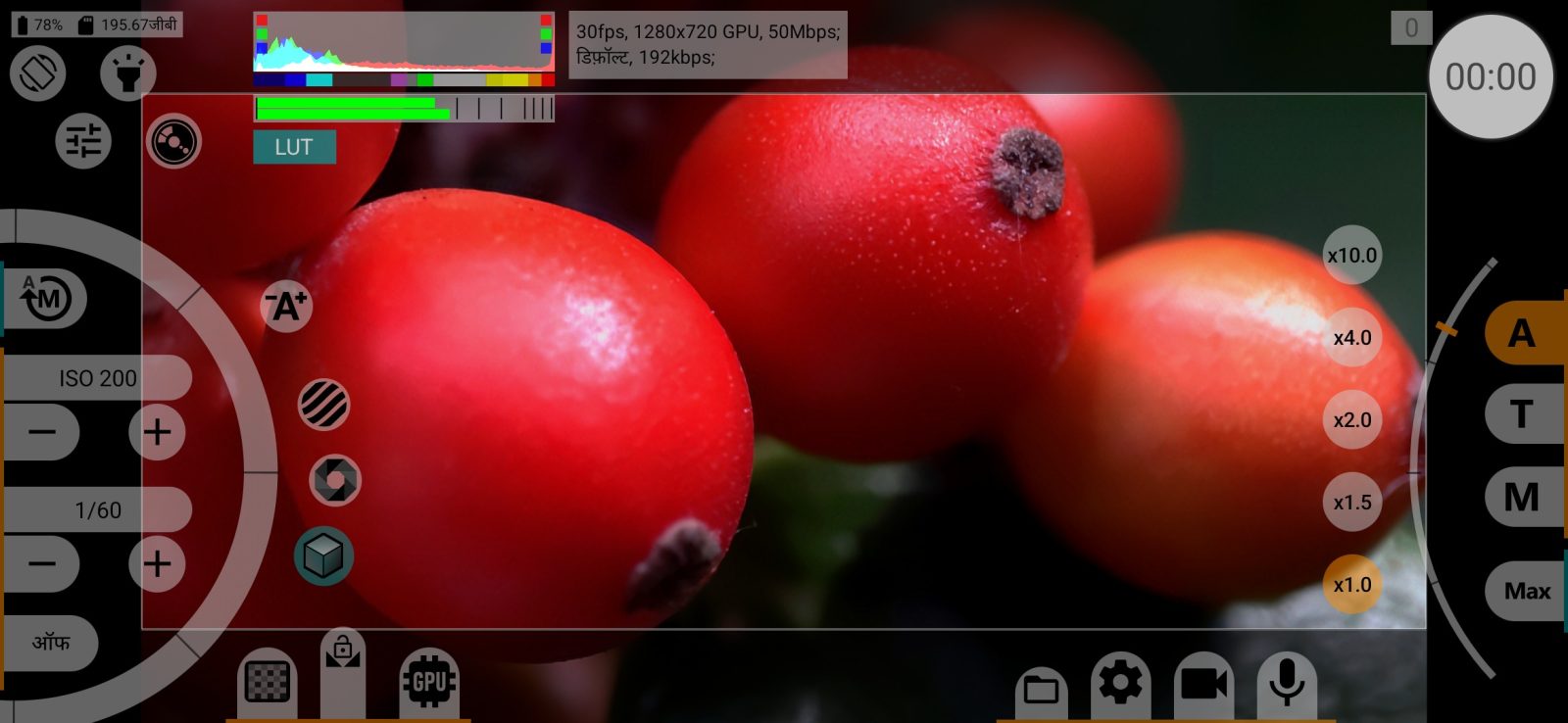
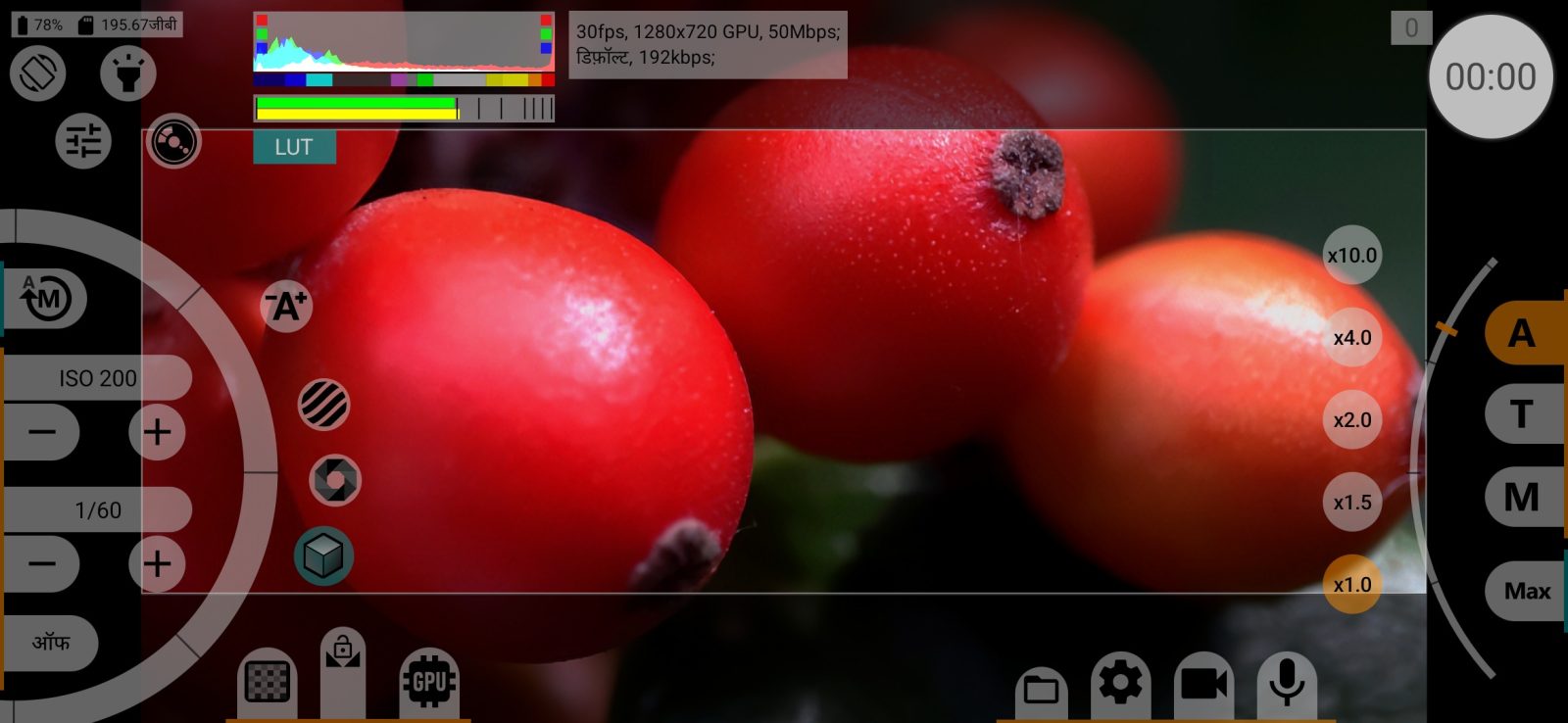
व्यूफ़ाइंडर के ऊपर (और HDMI मॉनिटर पर) फ़्रेम लाइन्स:
- बंद;
- व्यूफ़ाइंडर आकार: वीडियो फ़्रेम का अनुपात;
- 1.00:1 से 2.76:1 तक के तय आस्पेक्ट रेशियो, जिनमें 4:3, 16:9, 1.85:1, 2.39:1 शामिल हैं।
हर कैमरे के लिए अलग से सहेजा जाता है। व्यूफ़ाइंडर का डीस्क्वीज़ ध्यान में रखा जाता है।
अगर GPU के ज़रिए रिकॉर्डिंग फ़्रेम को क्रॉप या डीस्क्वीज़ करती है (वीडियो मेनू), तो यह पंक्ति लॉक रहती है और नतीजे वाला अनुपात दिखाती है।
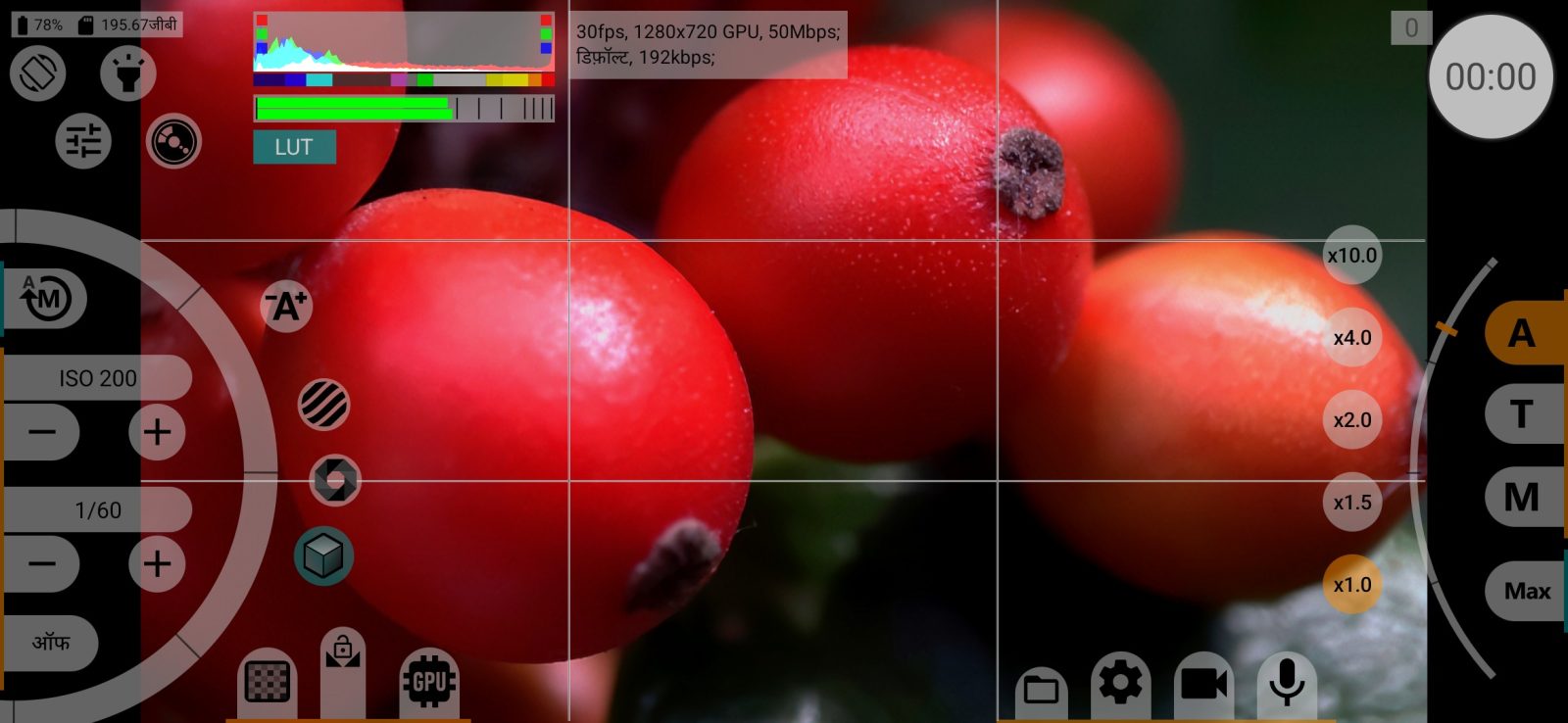
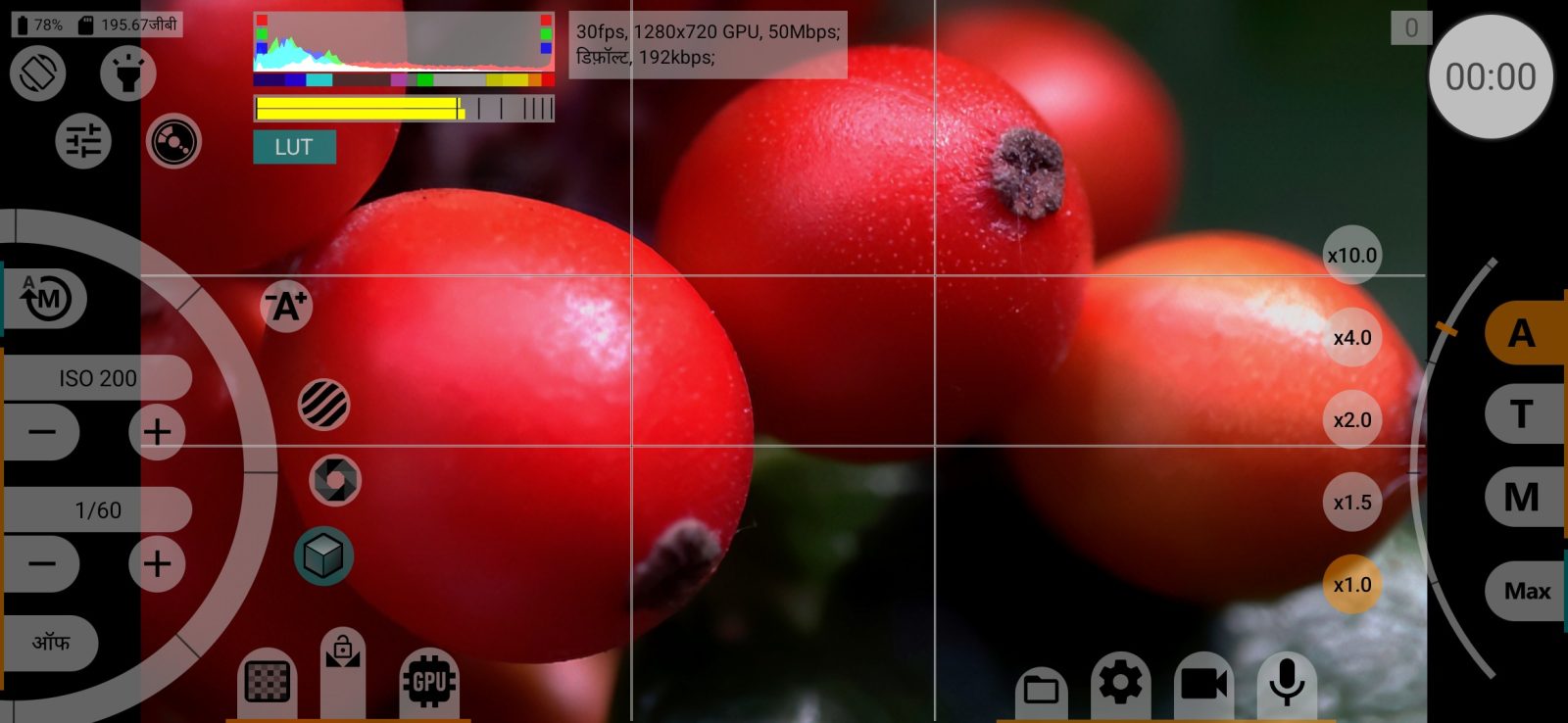
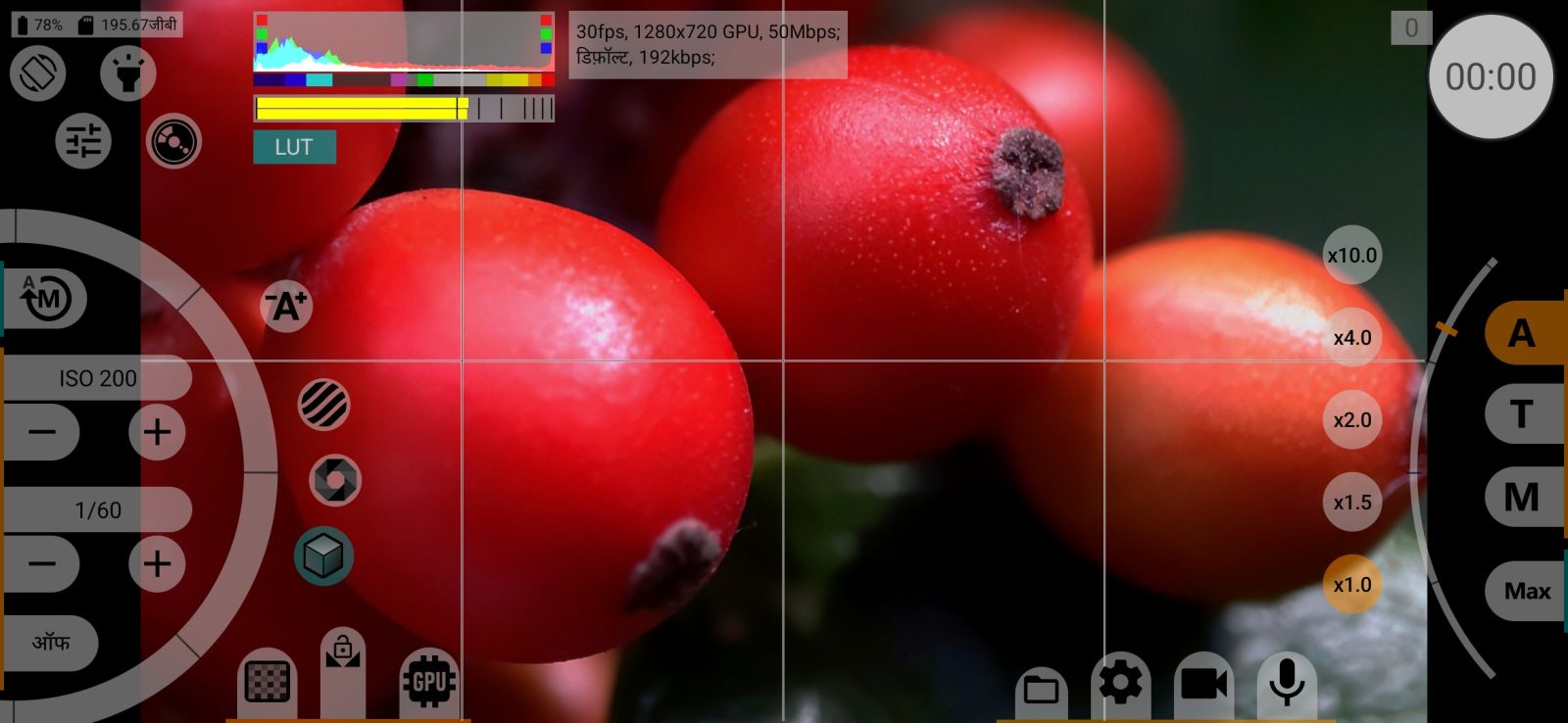
ग्रिड
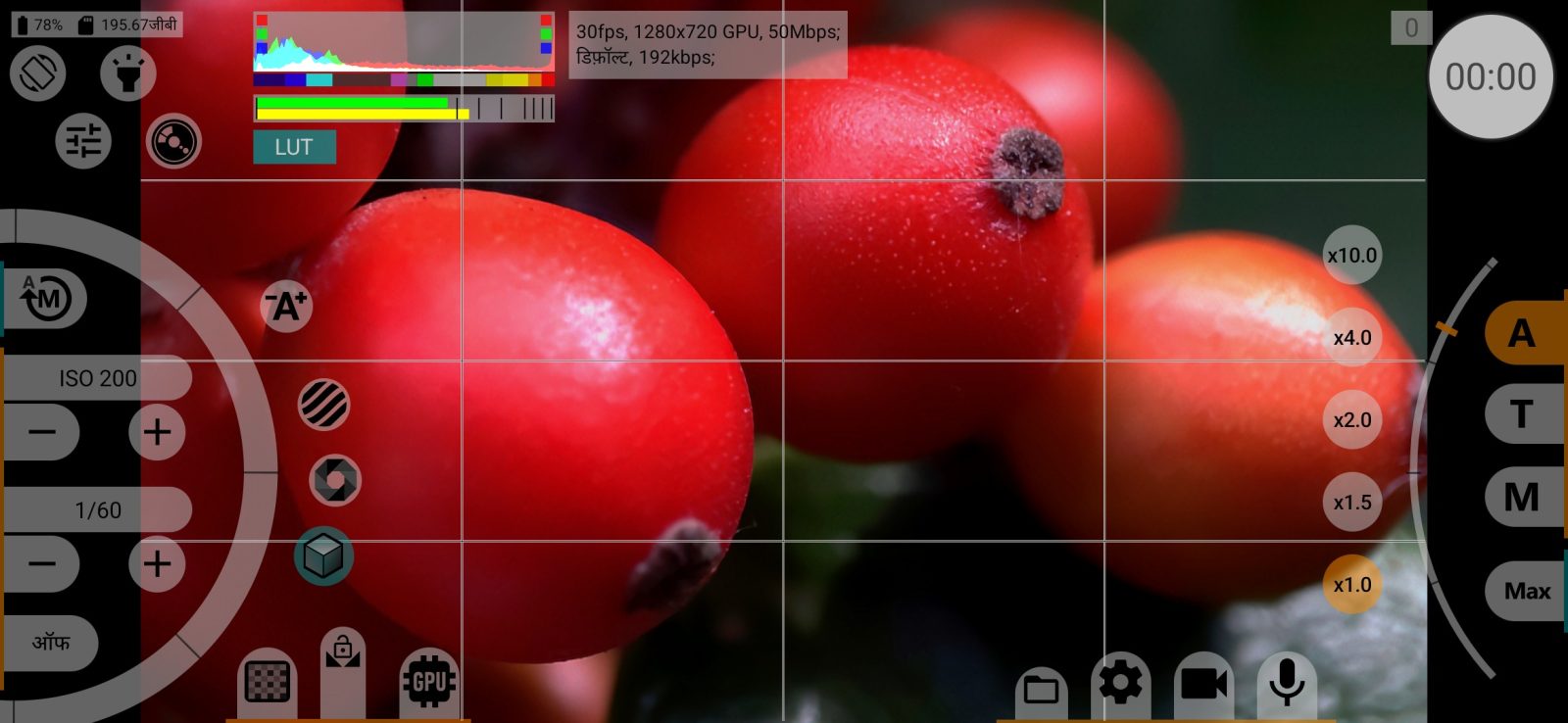
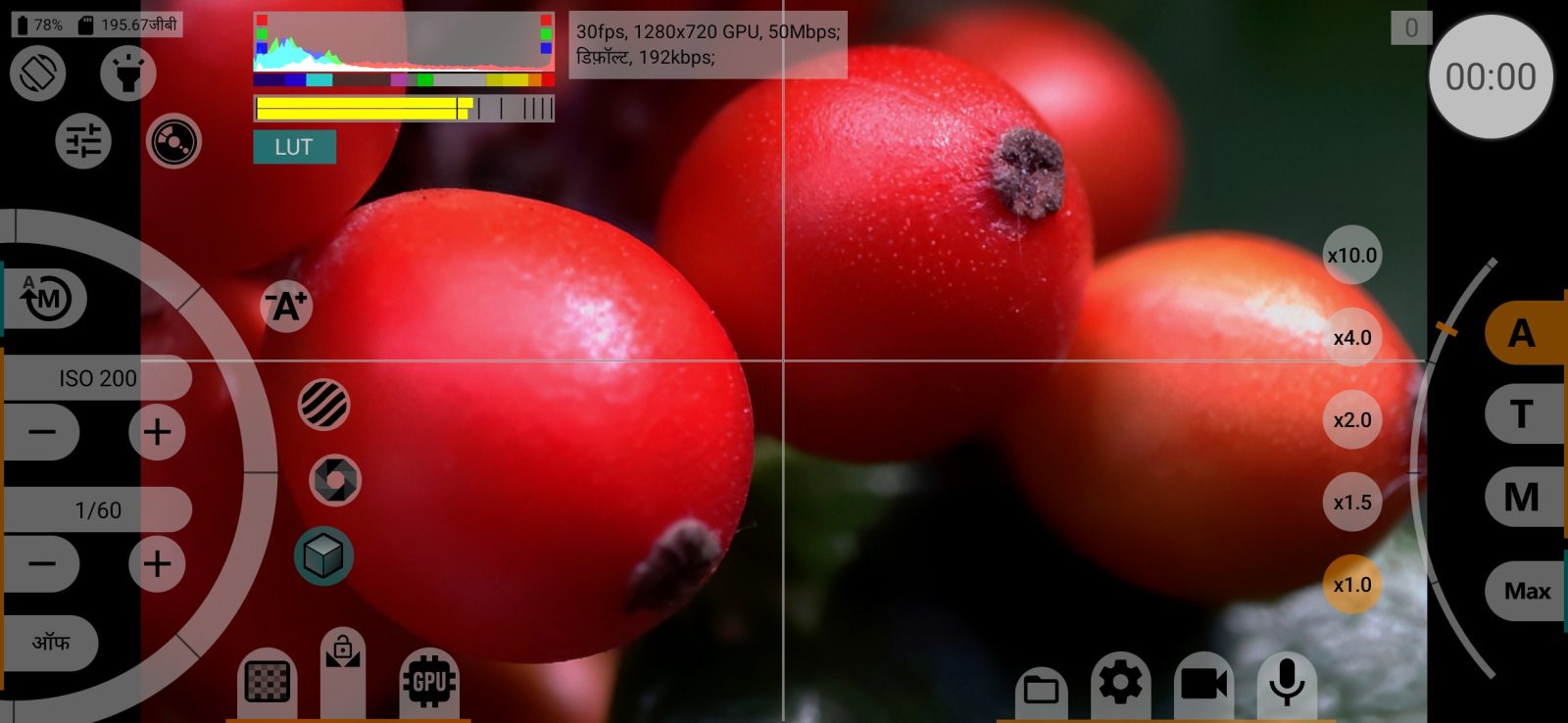
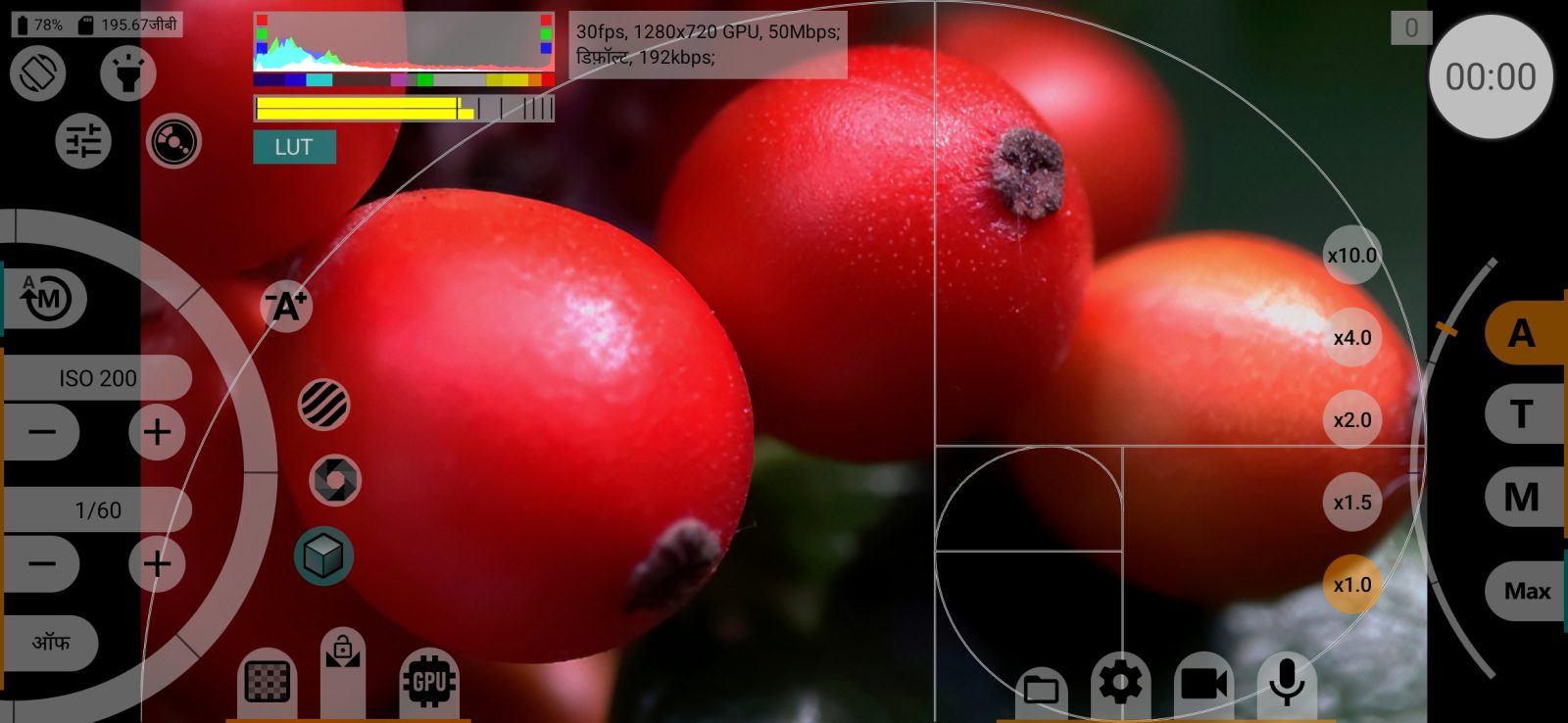
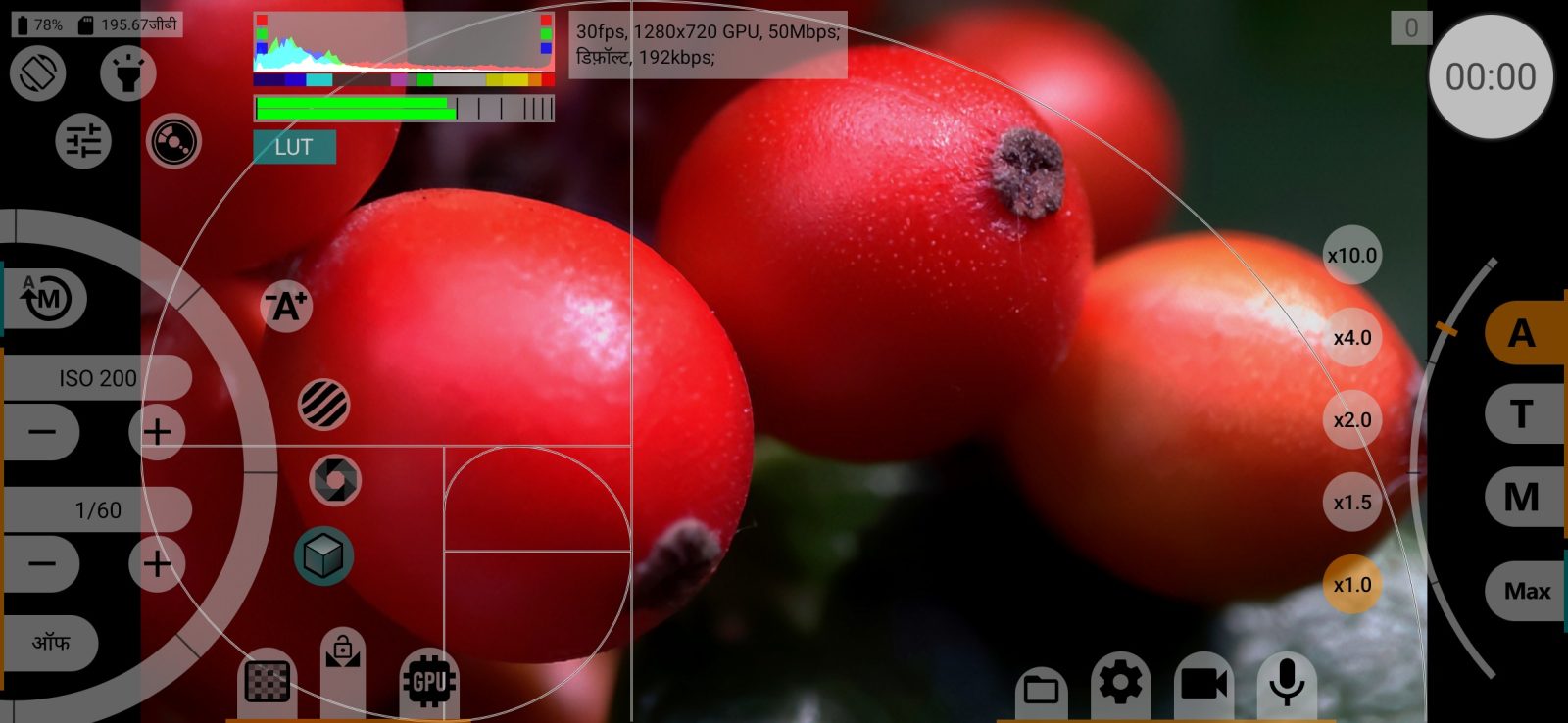
व्यूफ़ाइंडर के ऊपर और HDMI मॉनिटर पर कंपोज़िशन गाइड: 3×3, फिबोनाची 3×3, 4×2, 4×4, 2×2, चार गोल्डन स्पाइरल और दो गोल्डन ट्रायंगल, या ऑफ। हर कैमरे के लिए अलग से सहेजा जाता है।
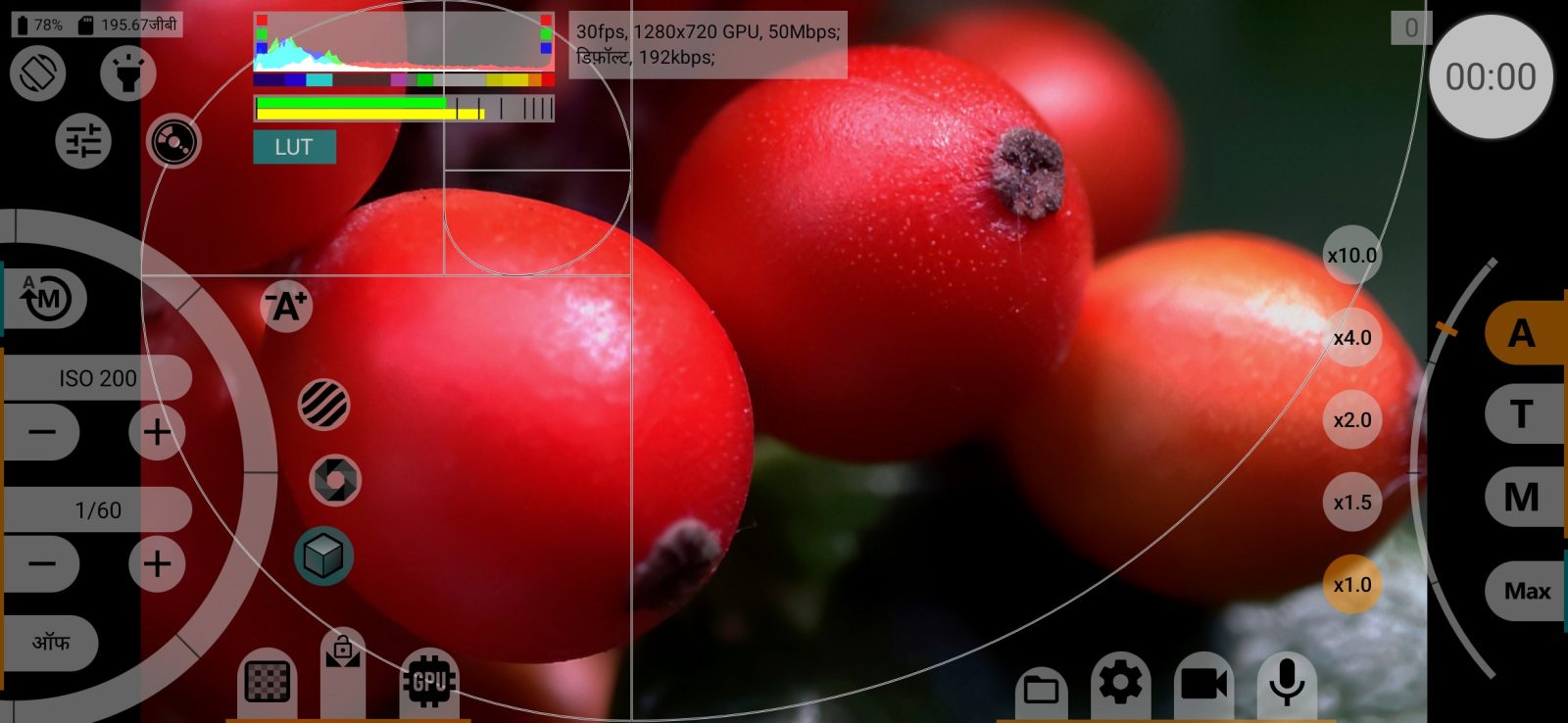
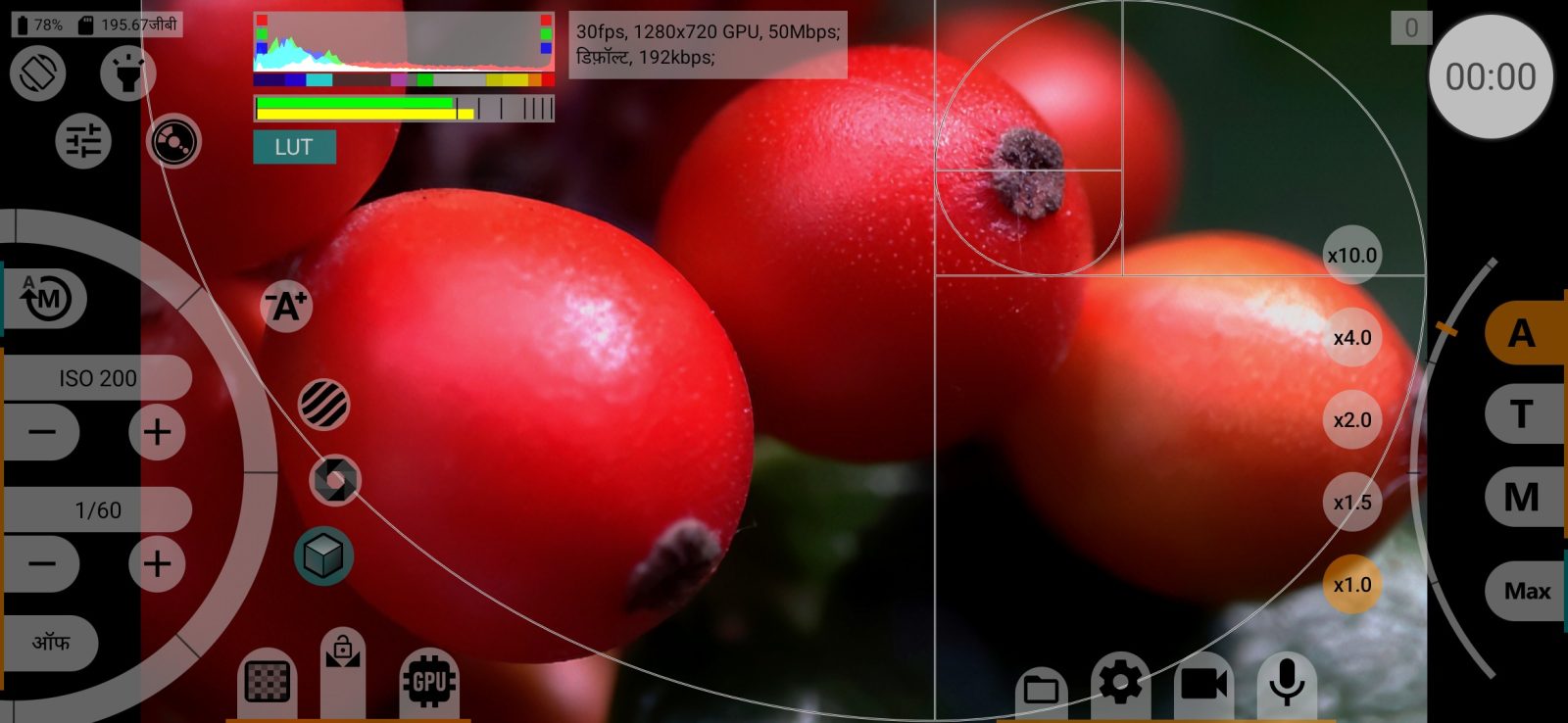
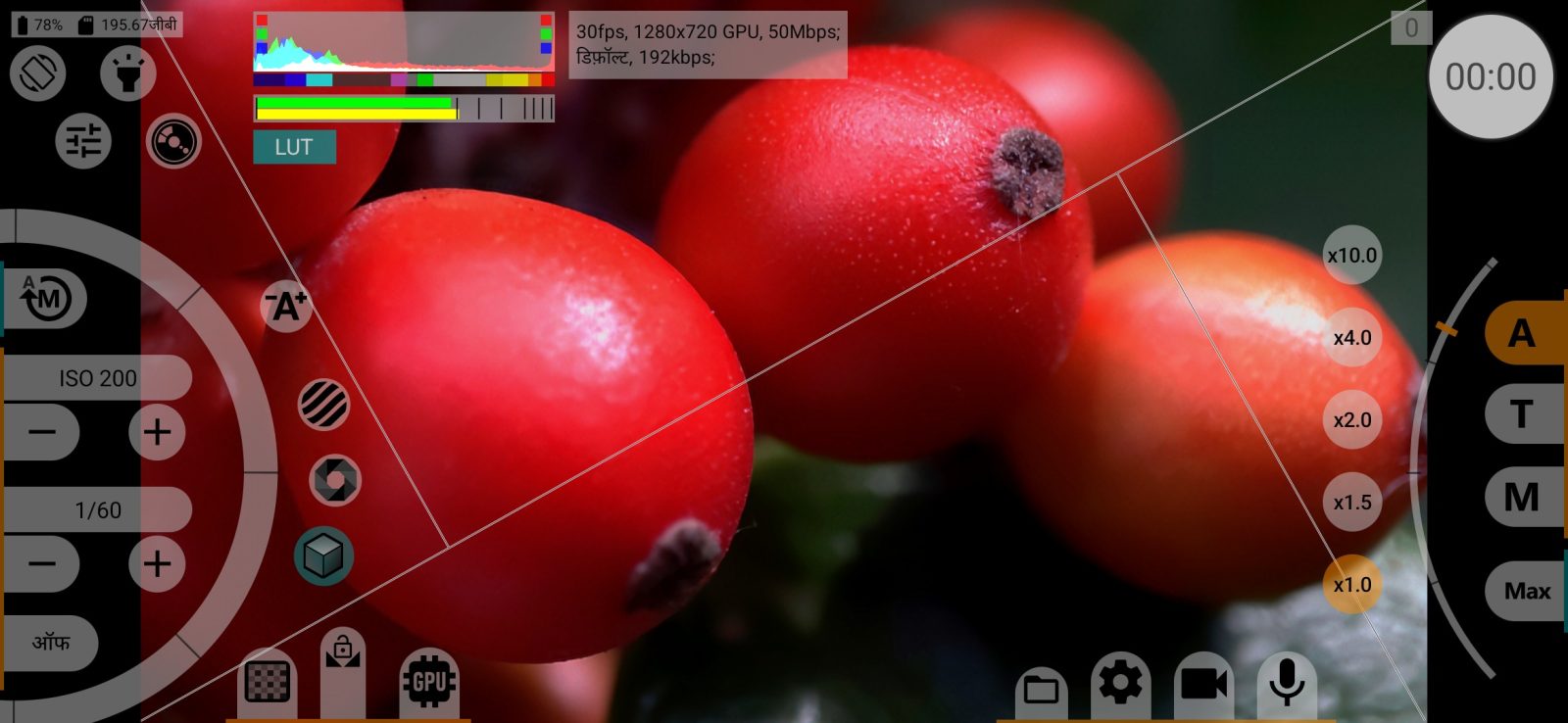
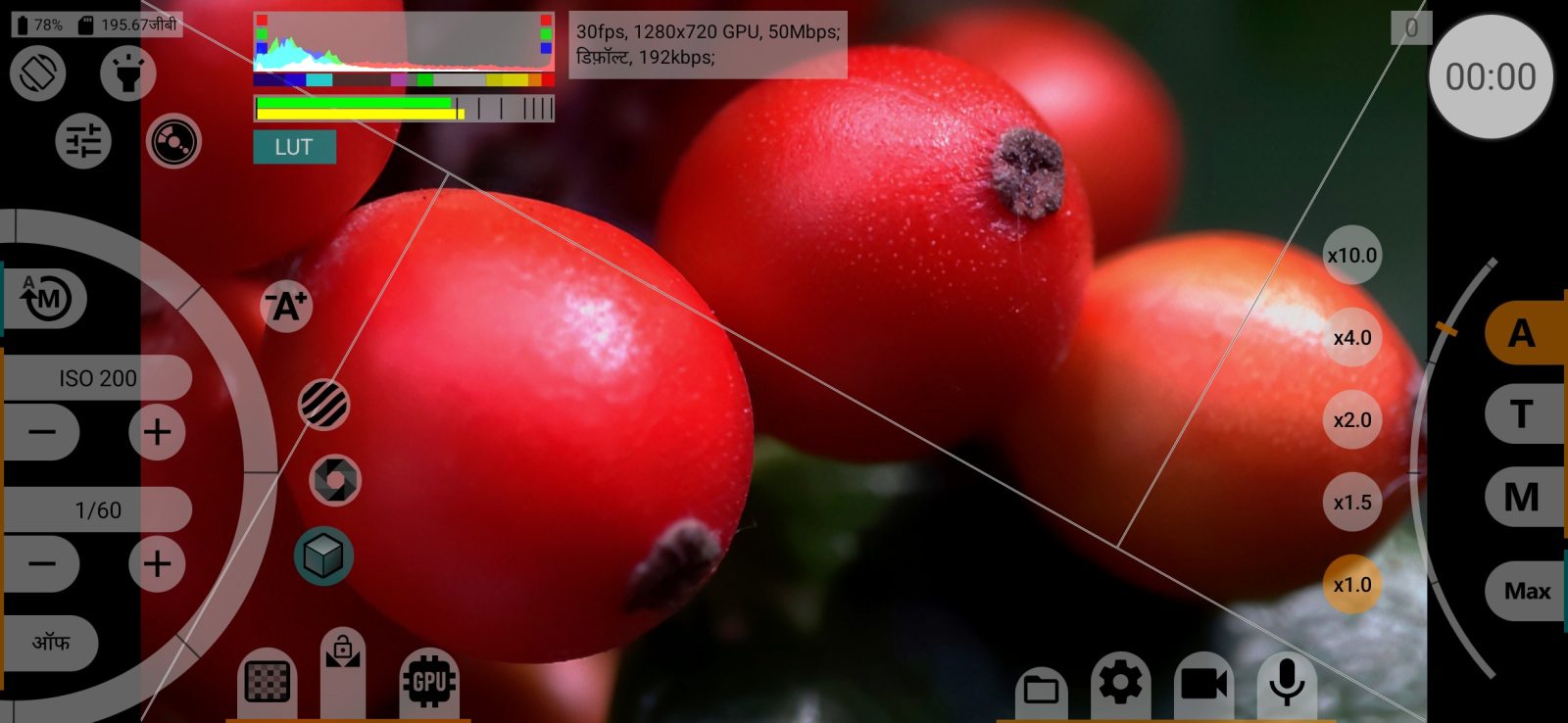
व्यूफ़ाइंडर को डीस्क्वीज़ करें
एनामॉर्फ़िक लेंस के लिए व्यूफ़ाइंडर इमेज को हॉरिज़ान्टली खींचता है, ताकि आप तस्वीर उसके असली अनुपात में देखें: नहीं, 1.25x, 1.33x, 1.43x, 1.55x। रिकॉर्डिंग नहीं बदलती। हर कैमरे के लिए अलग से सहेजा जाता है।
जब वीडियो खुद GPU के ज़रिए डीस्क्वीज़ होता है (वीडियो मेनू), तब यह लॉक रहता है।
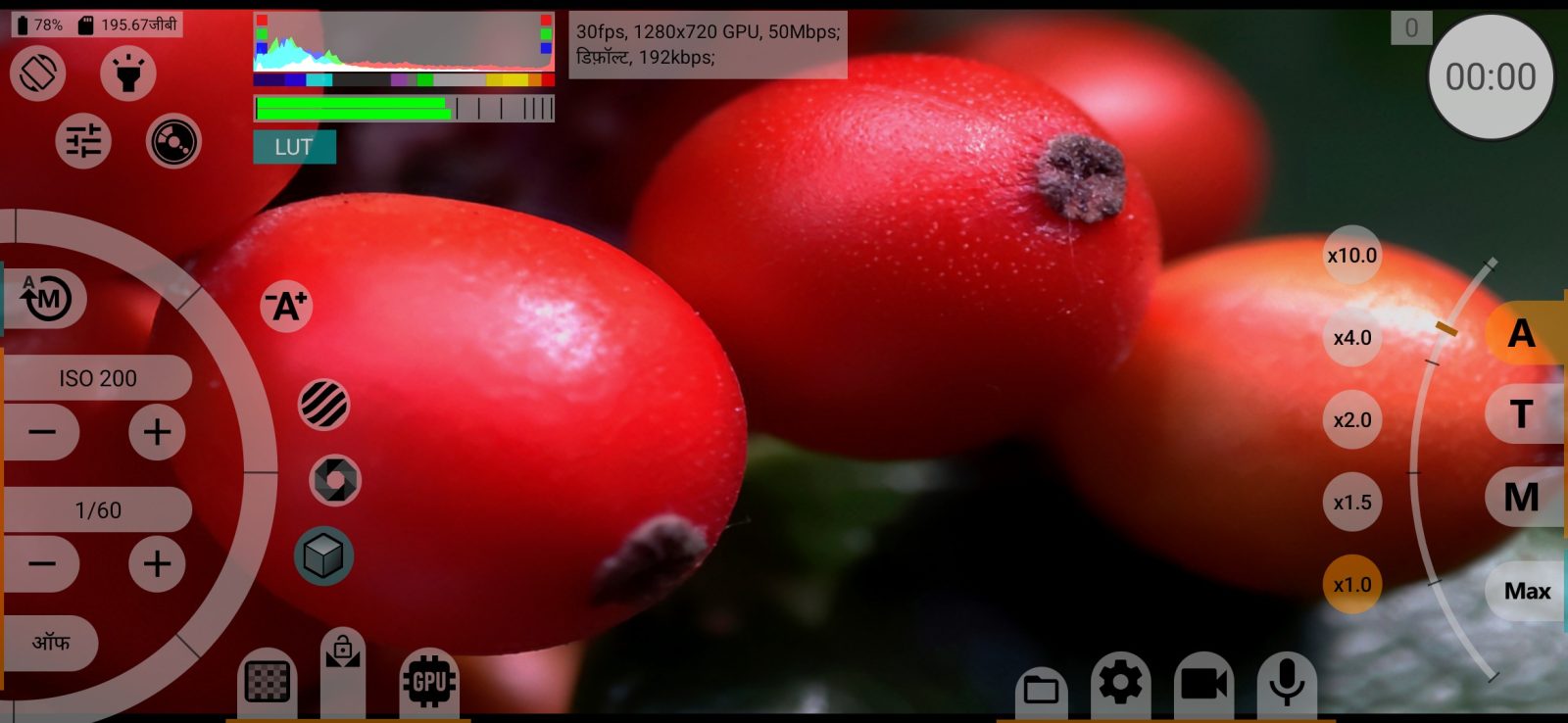
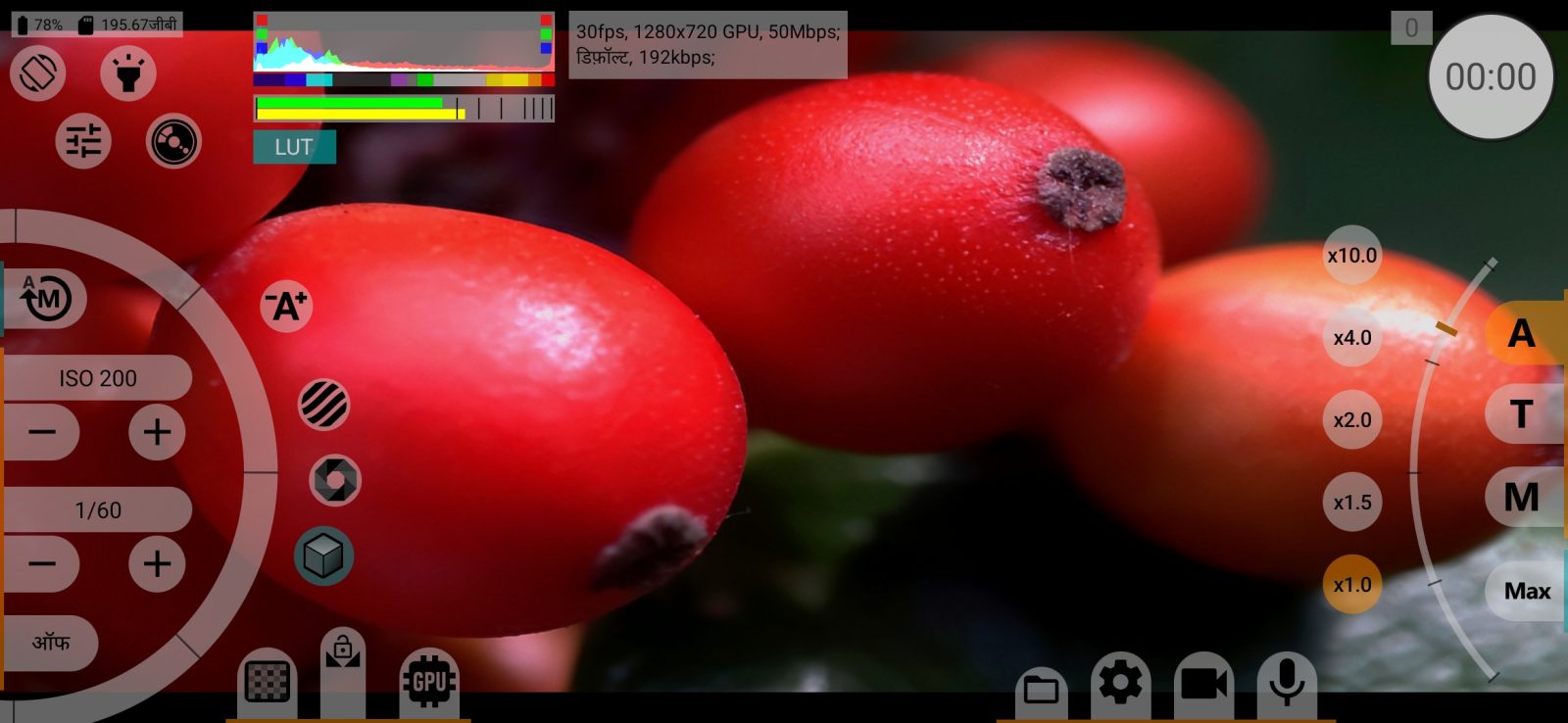
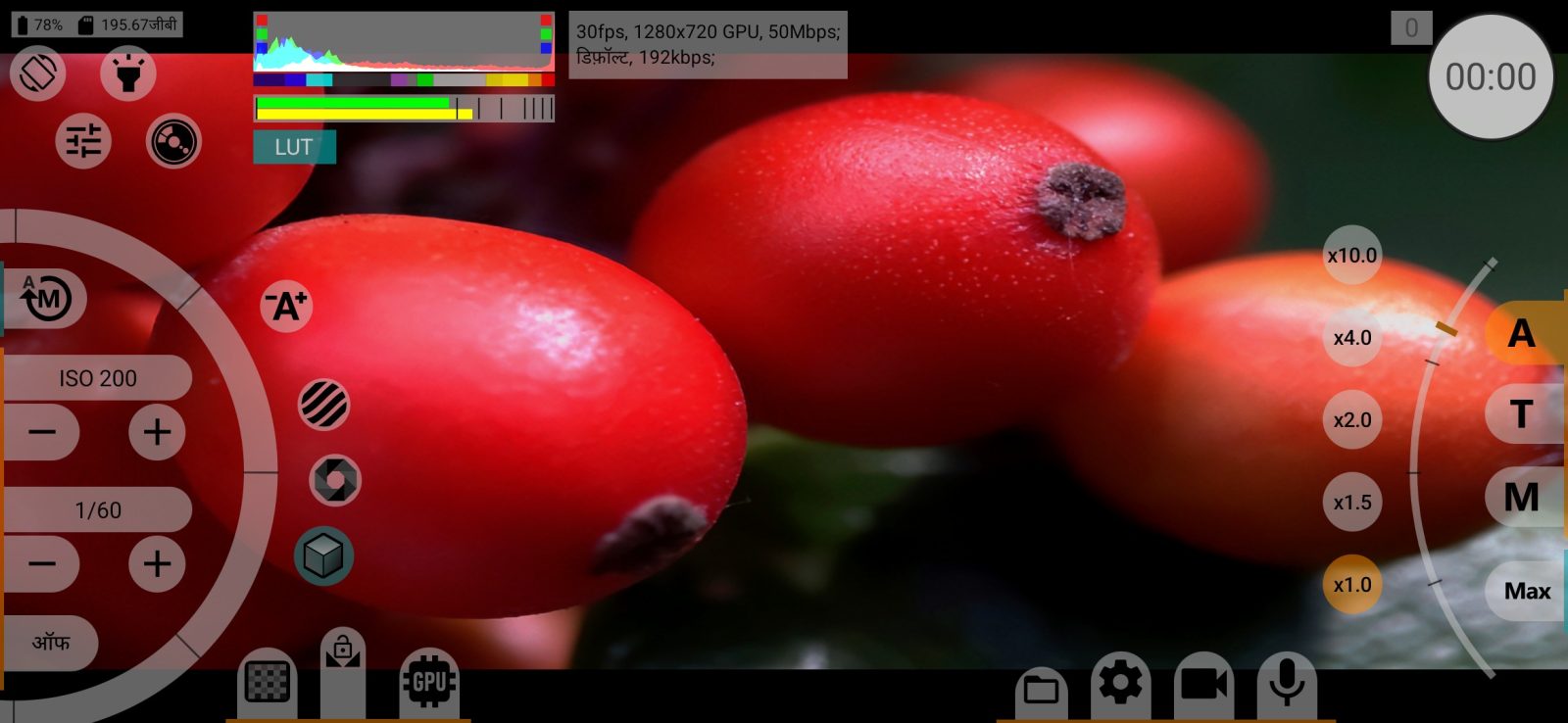
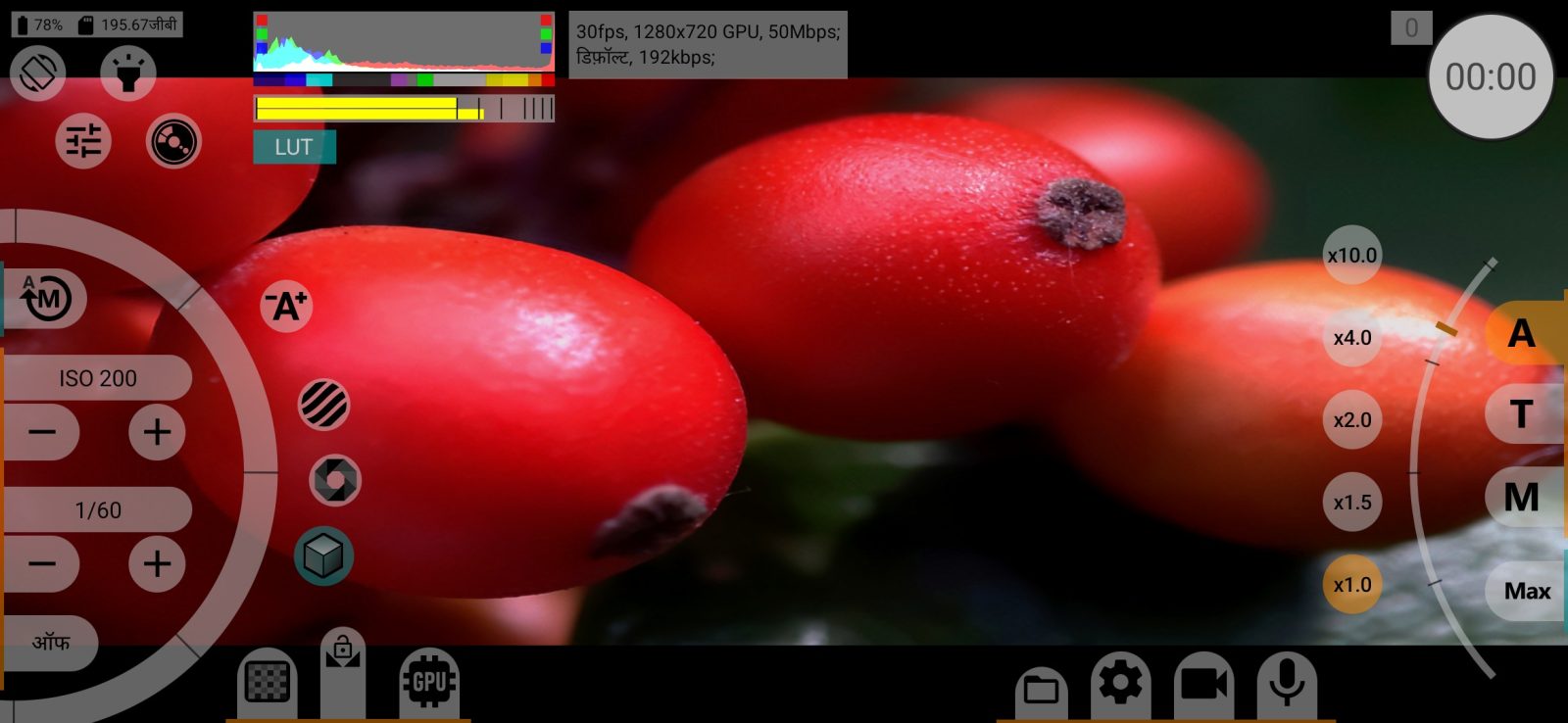
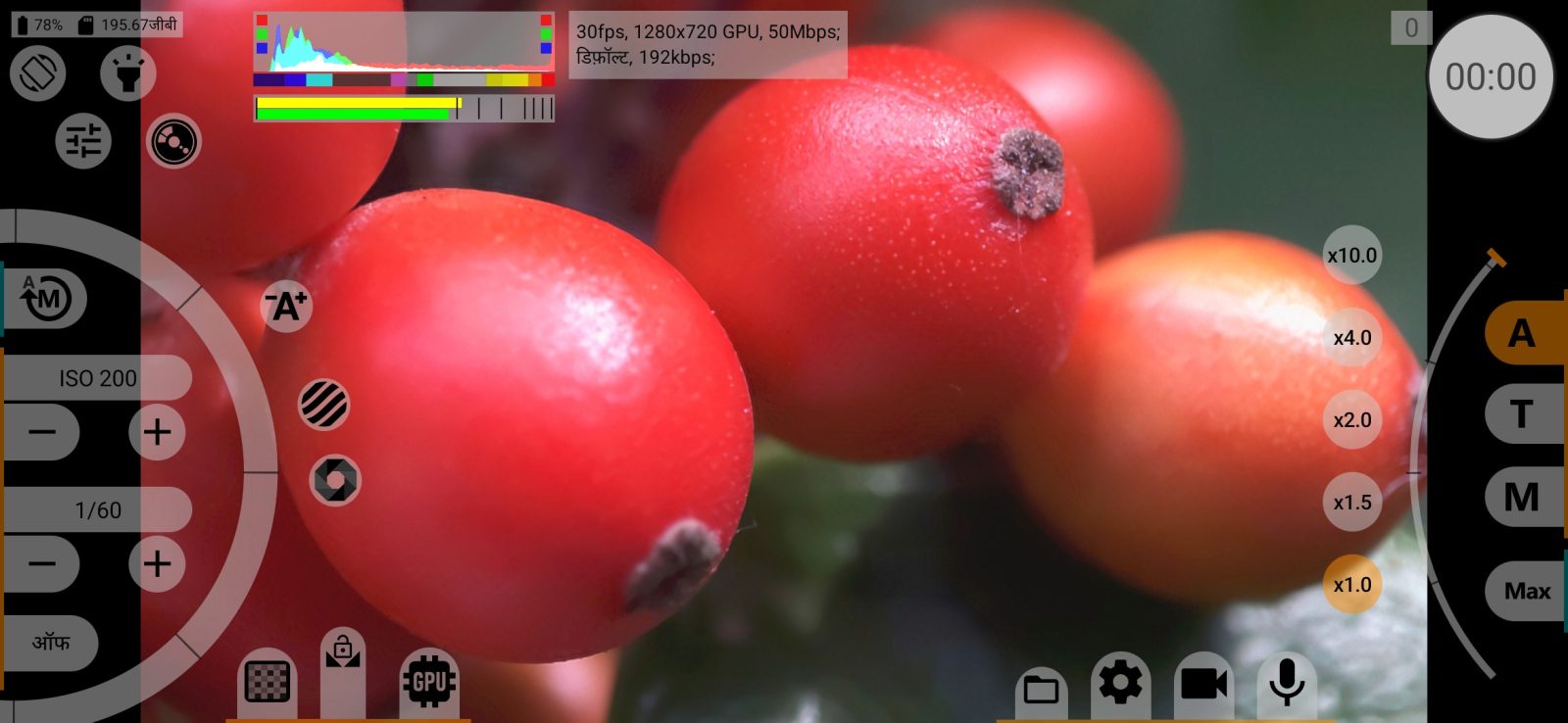
ऑडियो स्तर मीटर
शूटिंग स्क्रीन पर ऑडियो स्तर मीटर: ऑफ / ऑन / रिकॉर्डिंग करते समय ऑफ़ कर दें। इसके लिए कोई ऑडियो स्रोत चुना होना चाहिए। डिफ़ॉल्ट: ऑन। रिकॉर्डिंग की आवाज़ पर इसका कोई असर नहीं पड़ता।
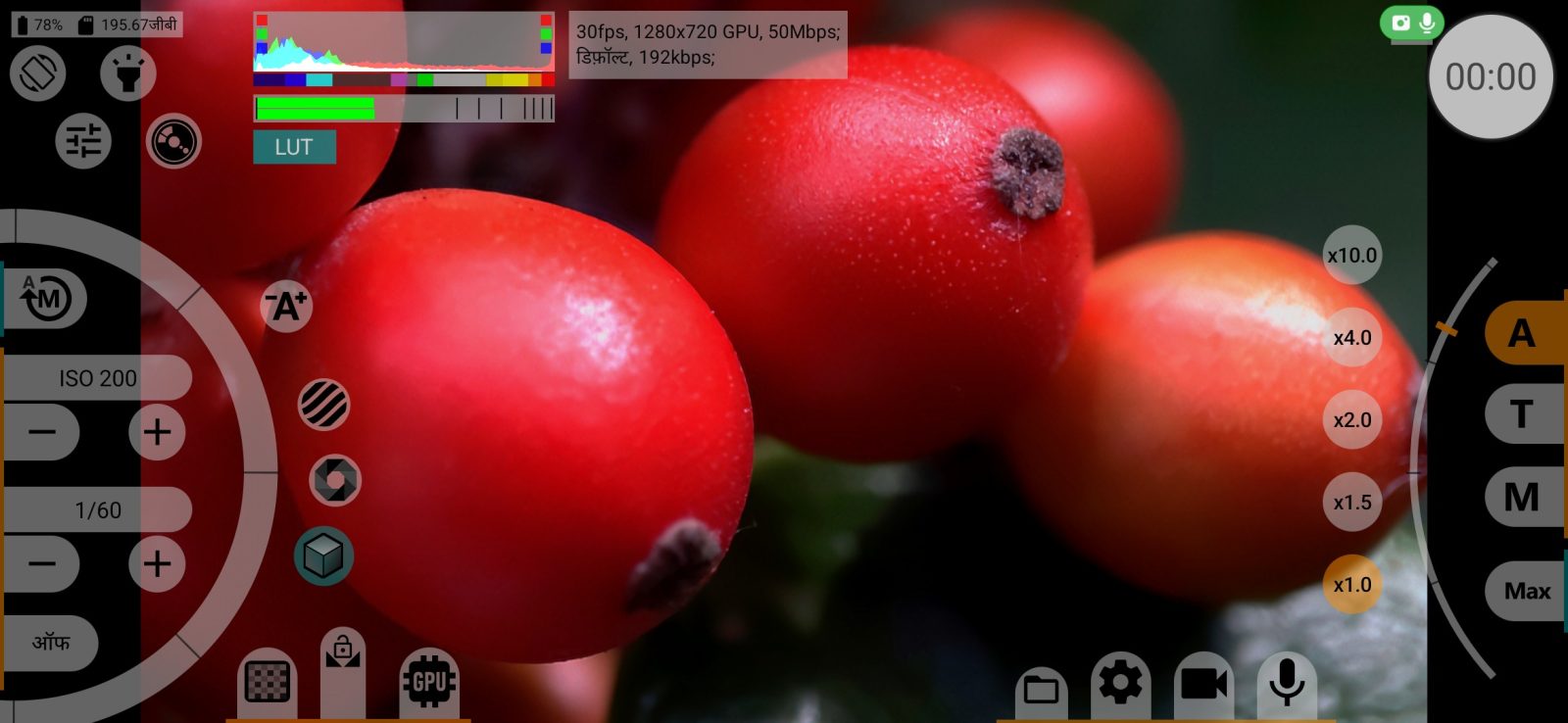
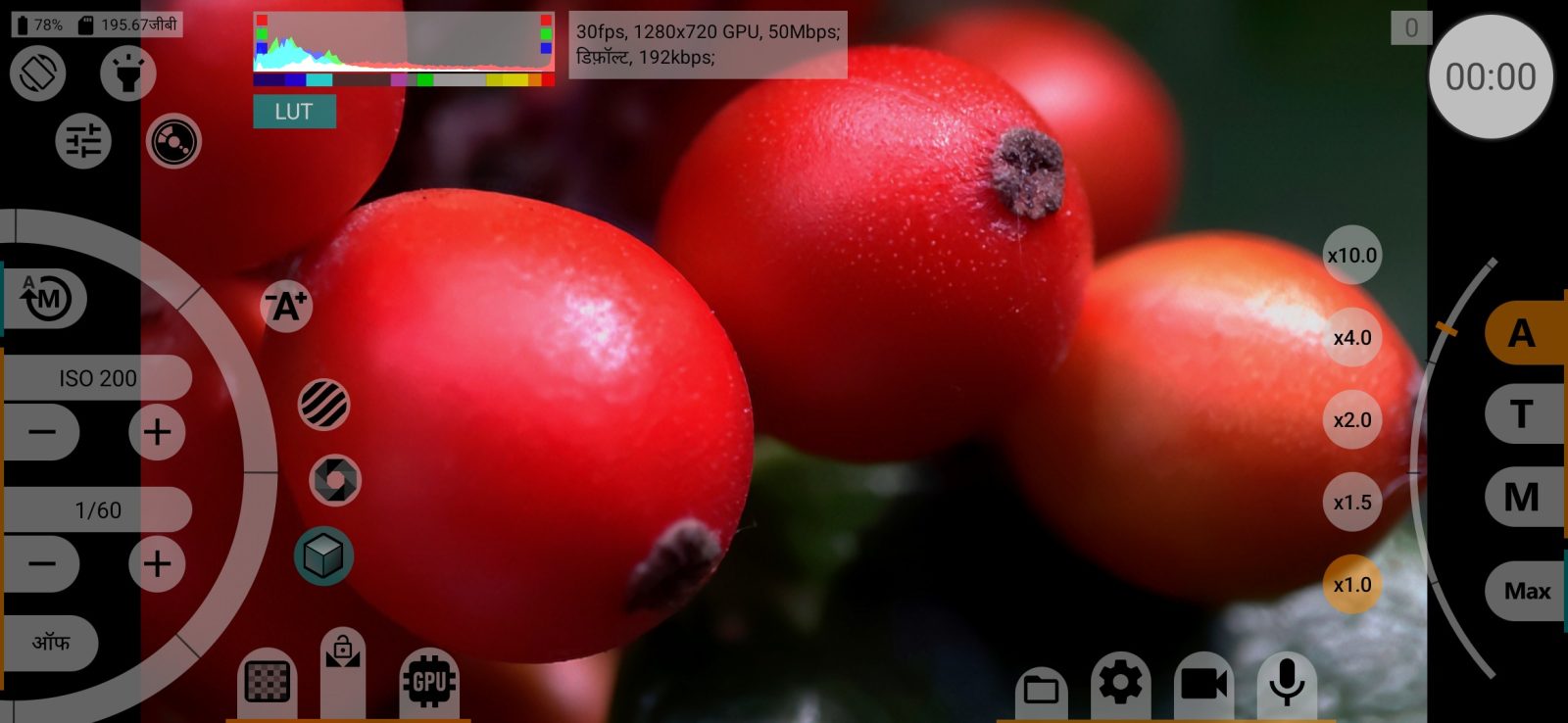
स्तर मीटर प्रकार
स्क्रीन के किनारे पर वर्टिकल या शीर्ष पर हॉरिज़ान्टल। डिफ़ॉल्ट: शीर्ष पर हॉरिज़ान्टल।