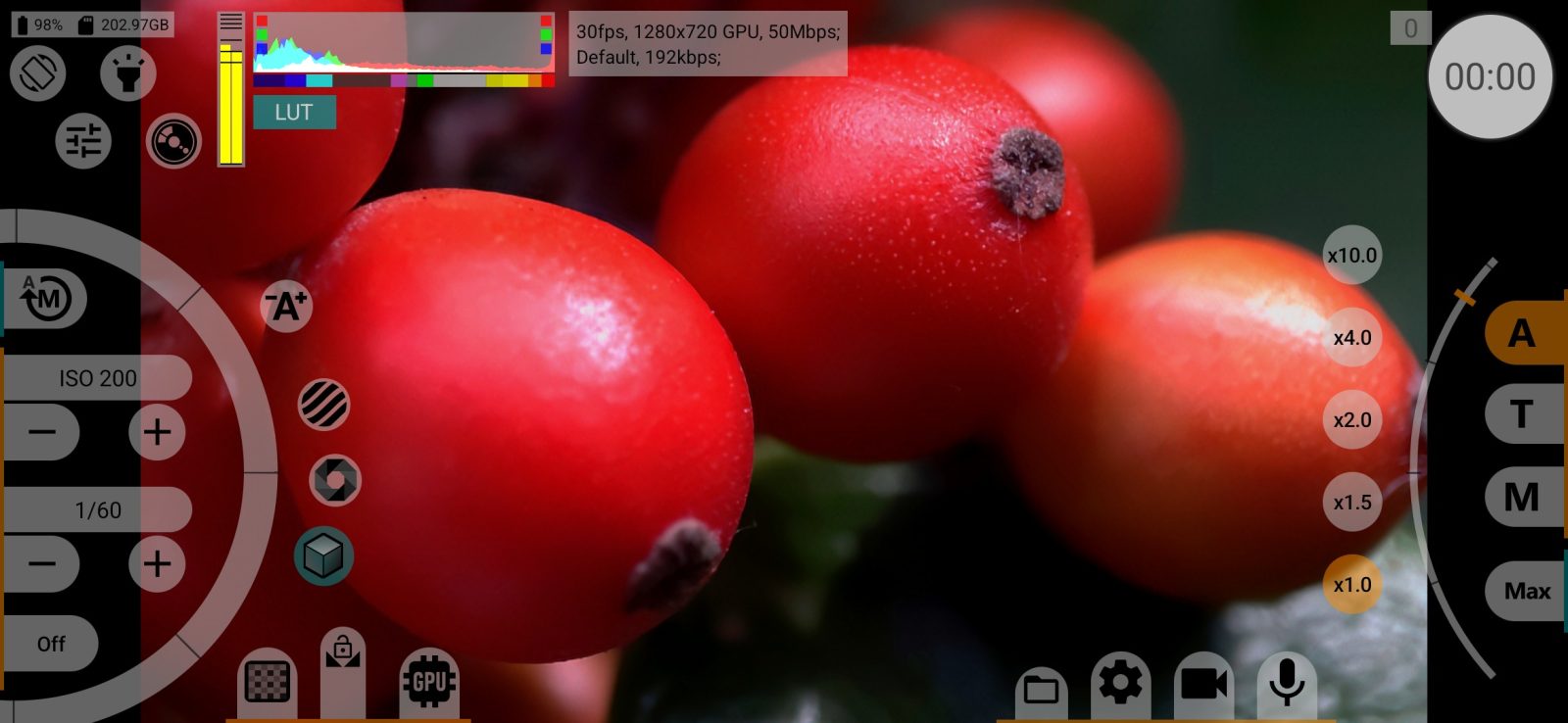
アプリでは: 歯車(設定メニュー) ビューファインダーの設定
ビューファインダーの設定では、スマートフォンの画面と外部 HDMI モニターに表示される内容を設定します。映像の経路、モニタリング LUT、ヒストグラム、露出とフォーカスの補助機能、フレームライン、グリッドです。どれも記録されるファイルは変えず、見え方だけに影響します。
ここにあるツールのほとんどは GPU で描画されます。ビューファインダーが GPU を経由しない場合、それらはグレー表示になります。
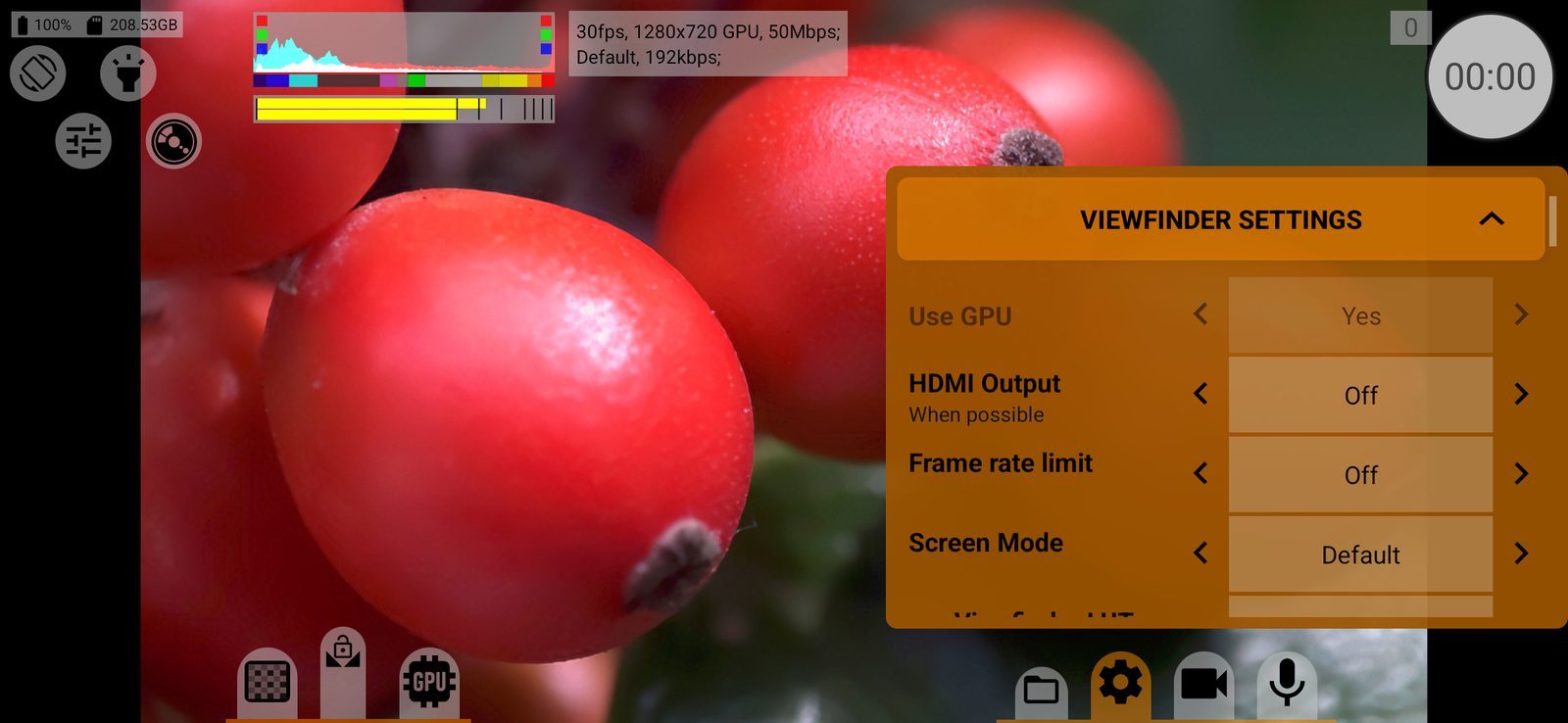
GPUの使用
ビューファインダーの映像をどのように描画するかを設定します。
- はい:録画中もそれ以外も、映像は GPU を経由します。このページのツールはすべて使えます。
- なし:映像はカメラから直接表示されます。LUT、ヒストグラム、フォーカスピーキング、露出ピーキング、EV と色温度のインジケーター、スクリーンモードは使用できず、フレームレート上限は表示されません。
- 録画時は オフ:構図を決めている間は GPU のツールが使え、録画中はオフになります。録画の開始時と停止時に、カメラセッションが一瞬再起動します。
デフォルト:Android 11 以降ははい、それより前のバージョンではなし。
ビデオメニューで GPU 経由の録画を選択している場合、この項目ははいに固定され、グレー表示になります。
HDMI 出力
HDMI または USB-C で接続した外部ディスプレイにビューファインダーを表示します:オフ / オン。フレームラインとグリッドもモニターに表示されます。デフォルト:オフ。
モニターには、モニタリングツールを重ねたビューファインダーの映像が送られます。外部レコーダー用にクリーンな映像が必要な場合は、代わりにビデオメニューのHDMI 出力を使用してください。そちらがオンの間、この項目は機能しません。
フレームレート上限
ビューファインダーを再描画する頻度に上限を設けます:オフ、12、24、25、30、48、50、60 fps。上限を低くすると、負荷の高いモードでスマートフォンの負担が減ります。録画はフルフレームレートのままです。デフォルト:オフ。
ビューファインダーは上限を超えないようにカメラのフレームを丸ごと間引くため、実際のレートはさらに低くなることがあります。カメラが 30 fps のとき、25 fps の上限では 15 fps になります。ビューファインダーが GPU を経由する場合にのみ表示されます。
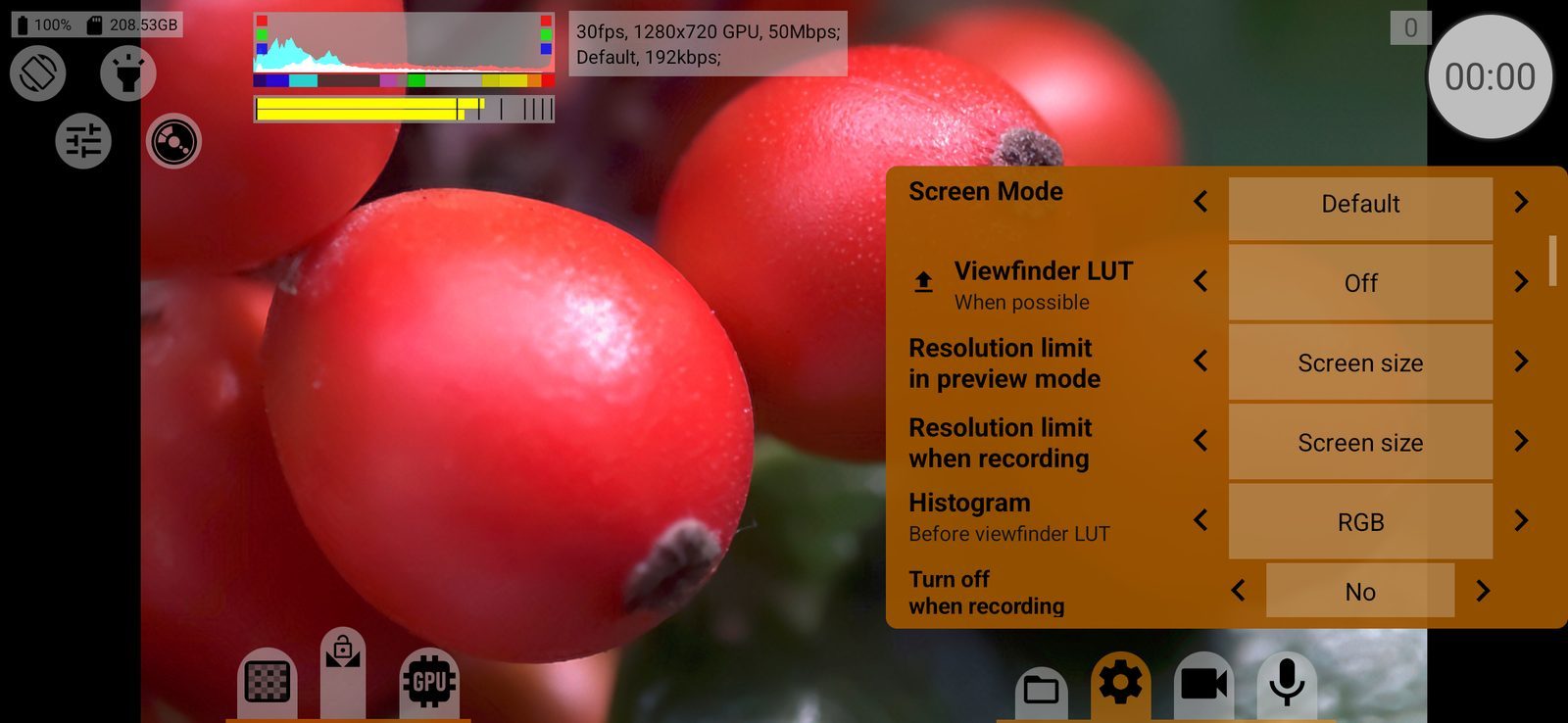
スクリーンモード
画面にビューファインダーをどう表示するかを設定します:
- デフォルト:通常の画面モード。
- HDR10:HDR10 出力(スマートフォンの画面または HDMI モニターが対応している場合)。
- HLG:HLG 出力(対応している場合)。Android 14 より前では PQ でエミュレートされ、~HLG (PQ 変換)と表示されます。
- Linear sRGB:リニア sRGB。
画面が対応していないモードはスキップされます。HDR モードがオンの間は、画面に小さな HDR10 / HLG / Linear のバッジが表示されます。この設定はカメラごとに個別に保存されます。デフォルト:デフォルト。
GPU を使わない場合と RAW 録画時は使用できません。スマートフォンが画面のカラーモードに対応していない場合、この項目は表示されません。
ファインダーLUT
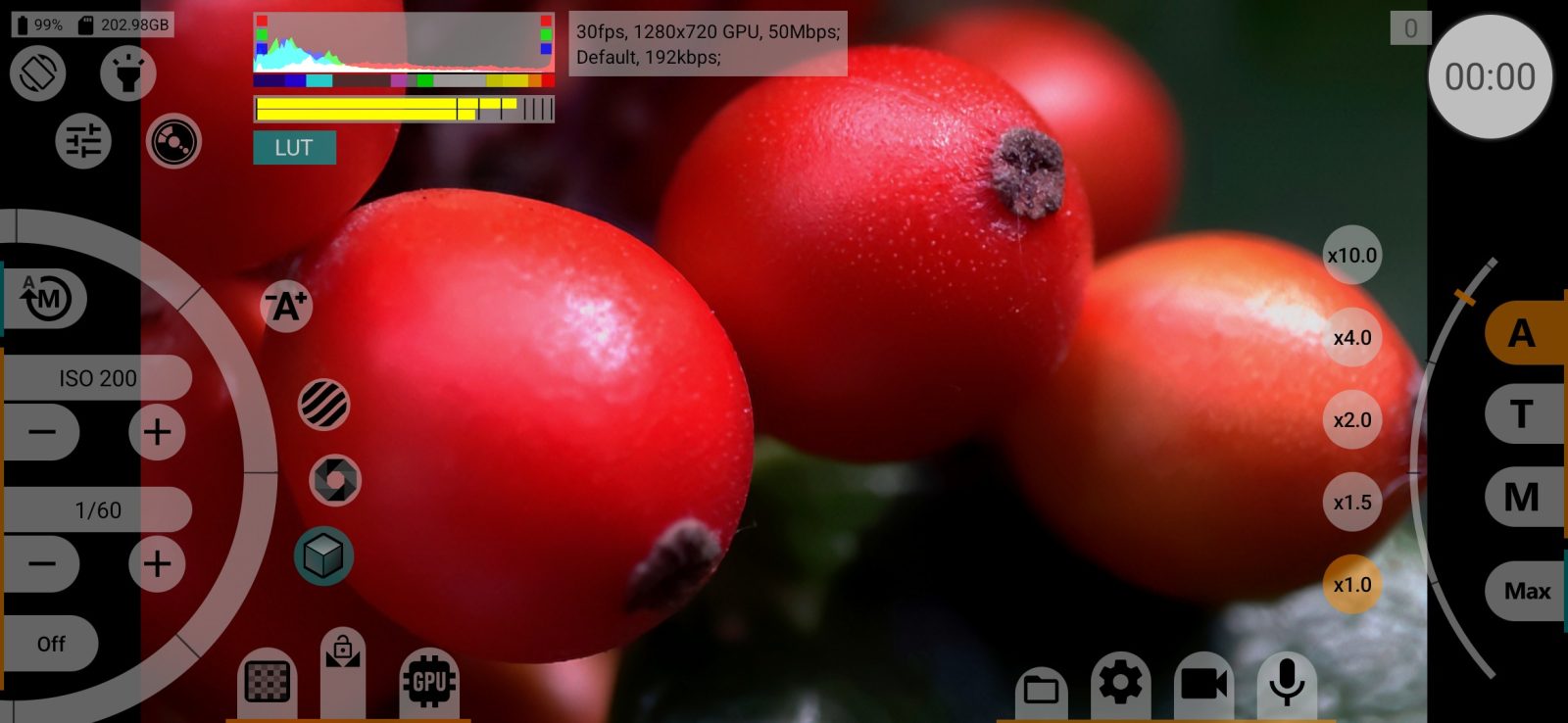
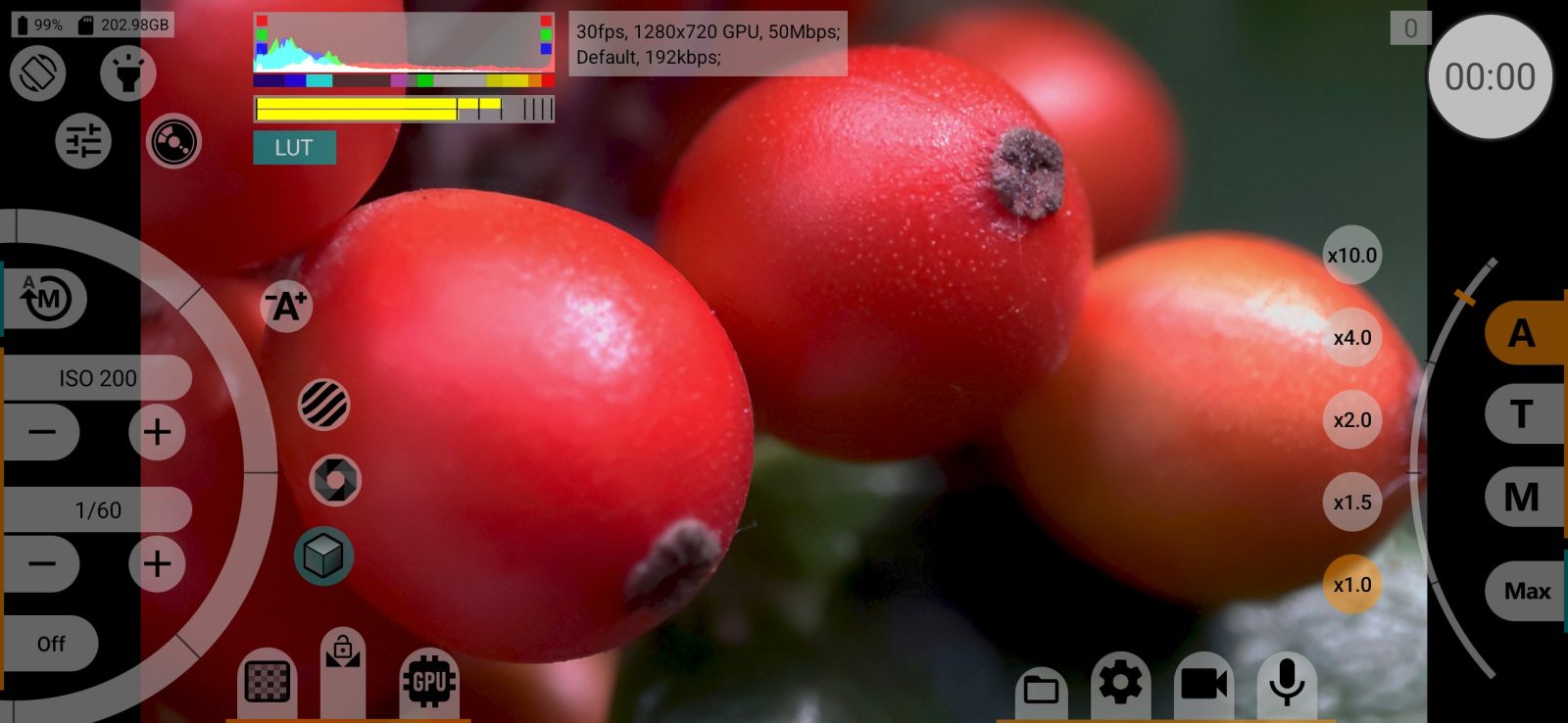
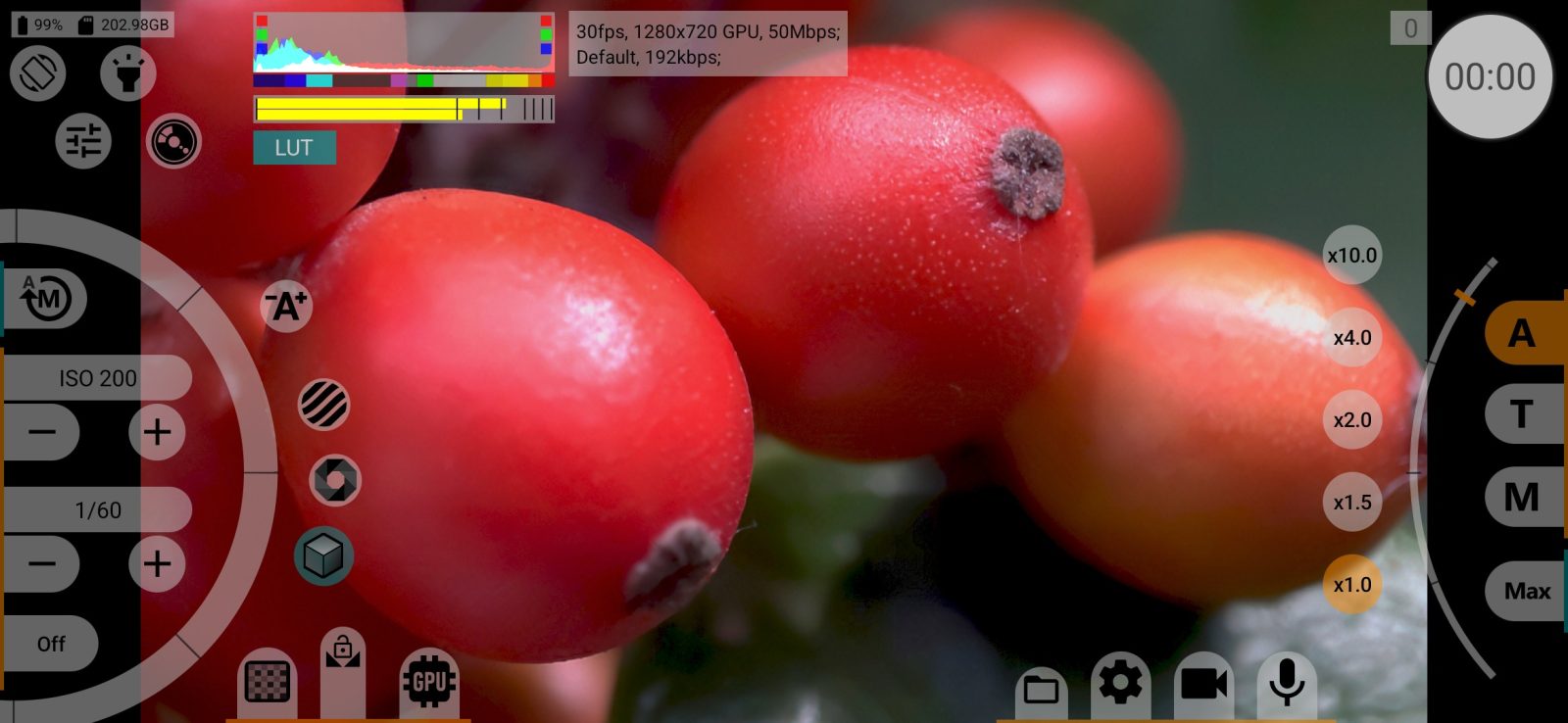
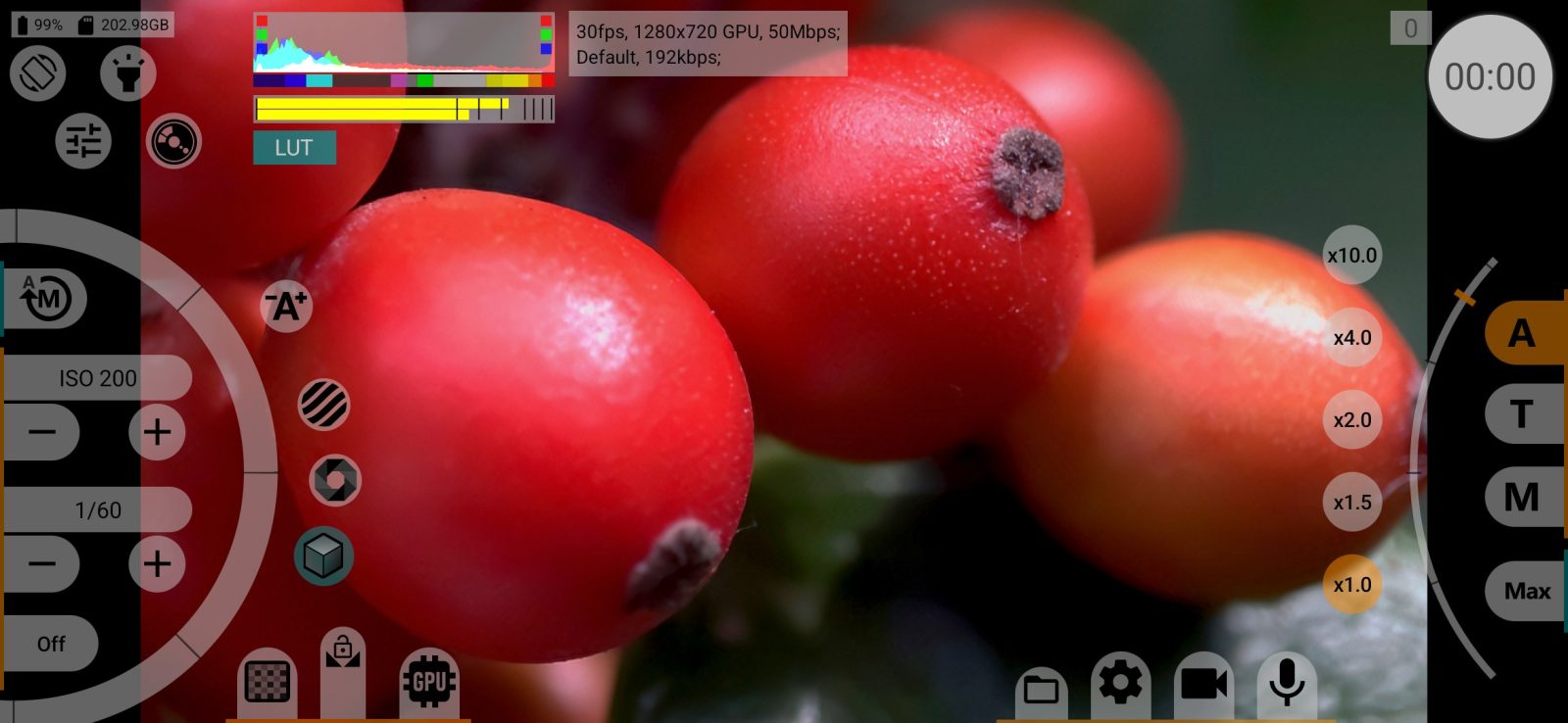
モニタリング用の LUT です。ログ、フラット、リニアの映像を表示規格に合わせて表示するので、ログで録画しながら映像を判断できます。値:オフ、Rec.709、ガンマ 2.2、ガンマ 2.4、sRGB、PQ、HLG。カメラごとに個別に保存されます。デフォルト:オフ。
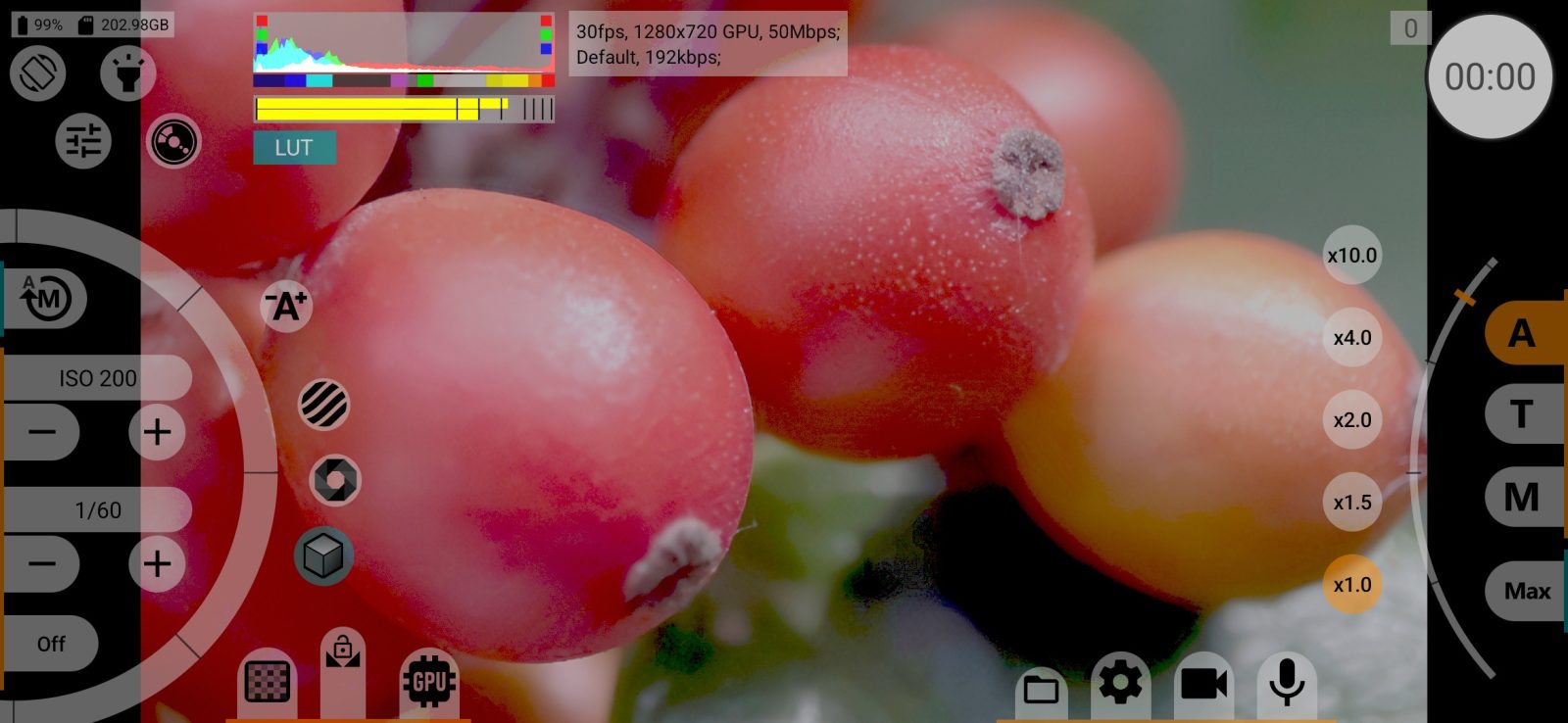
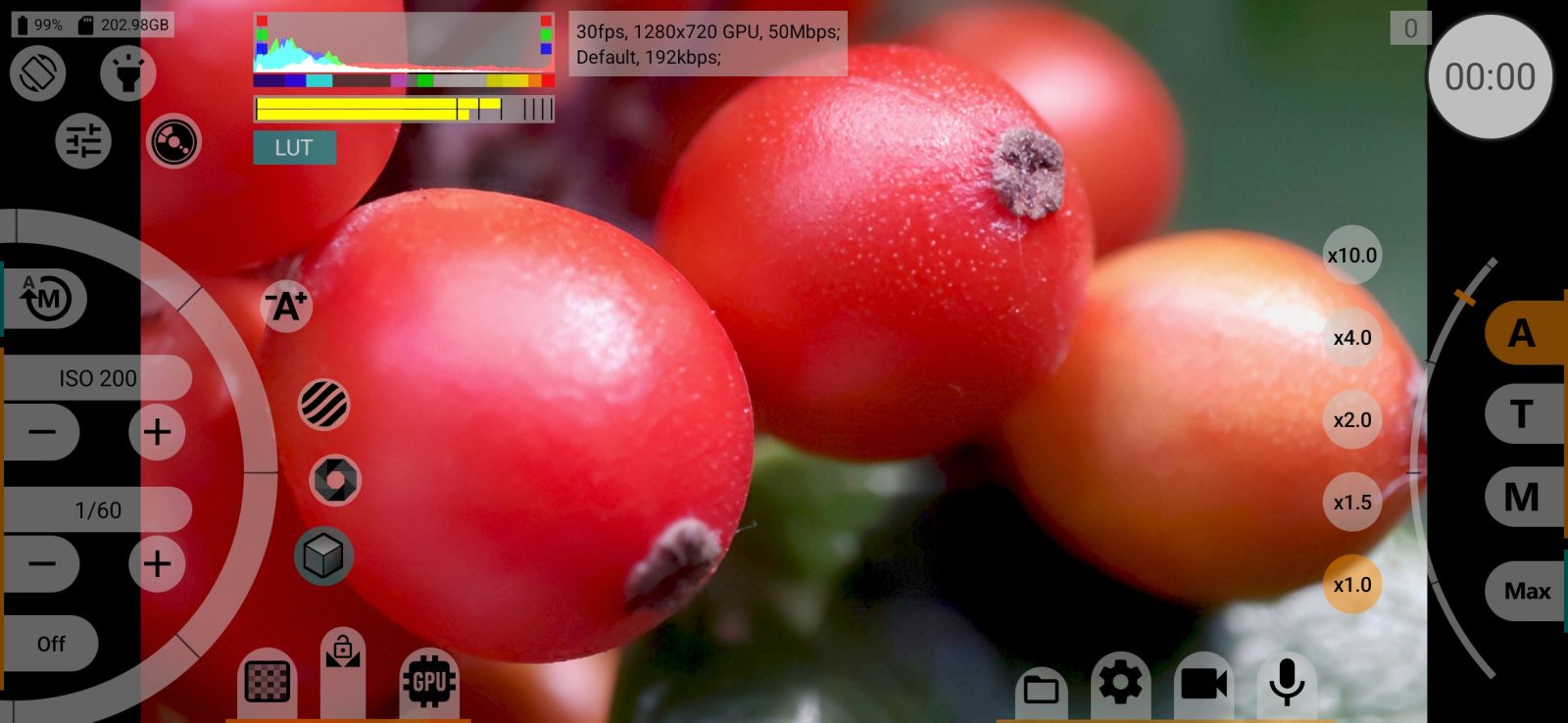
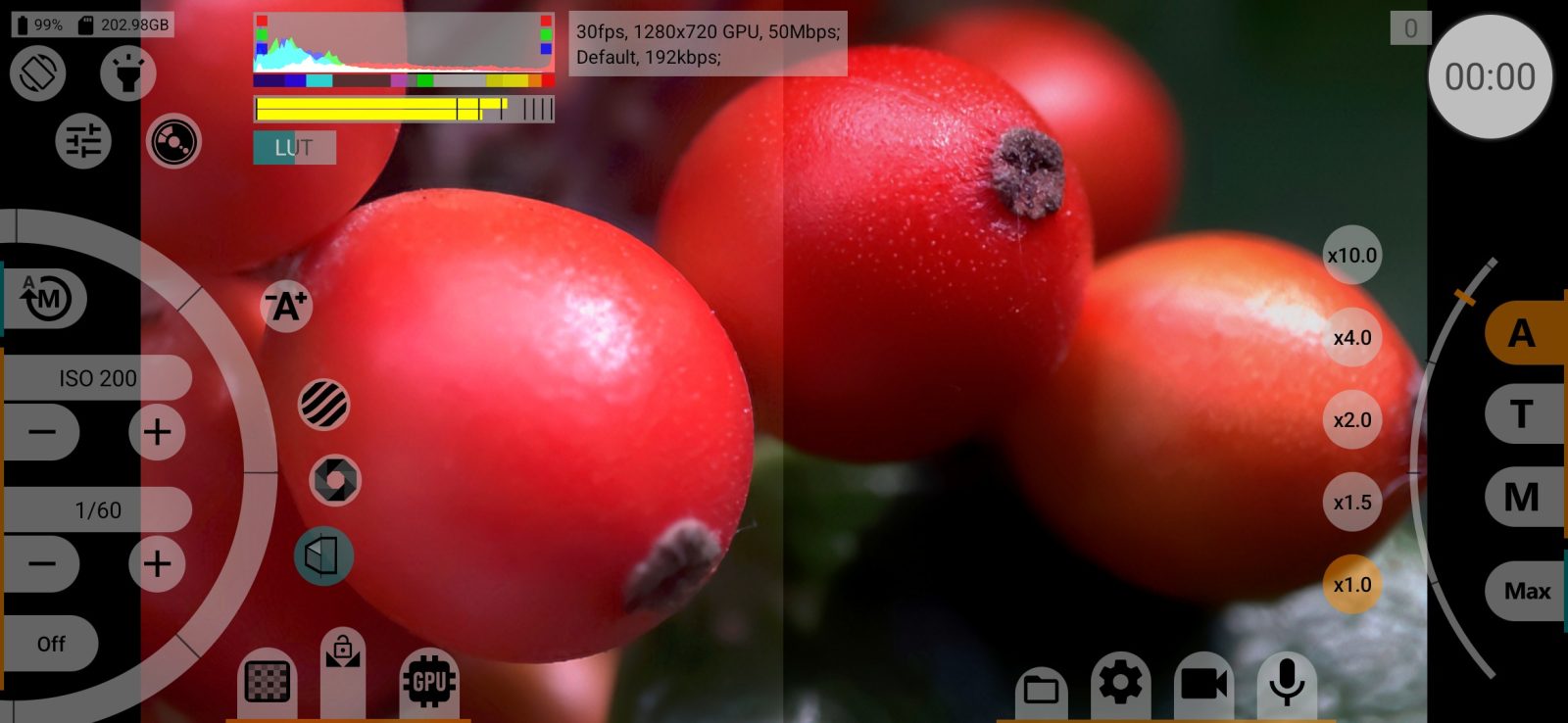
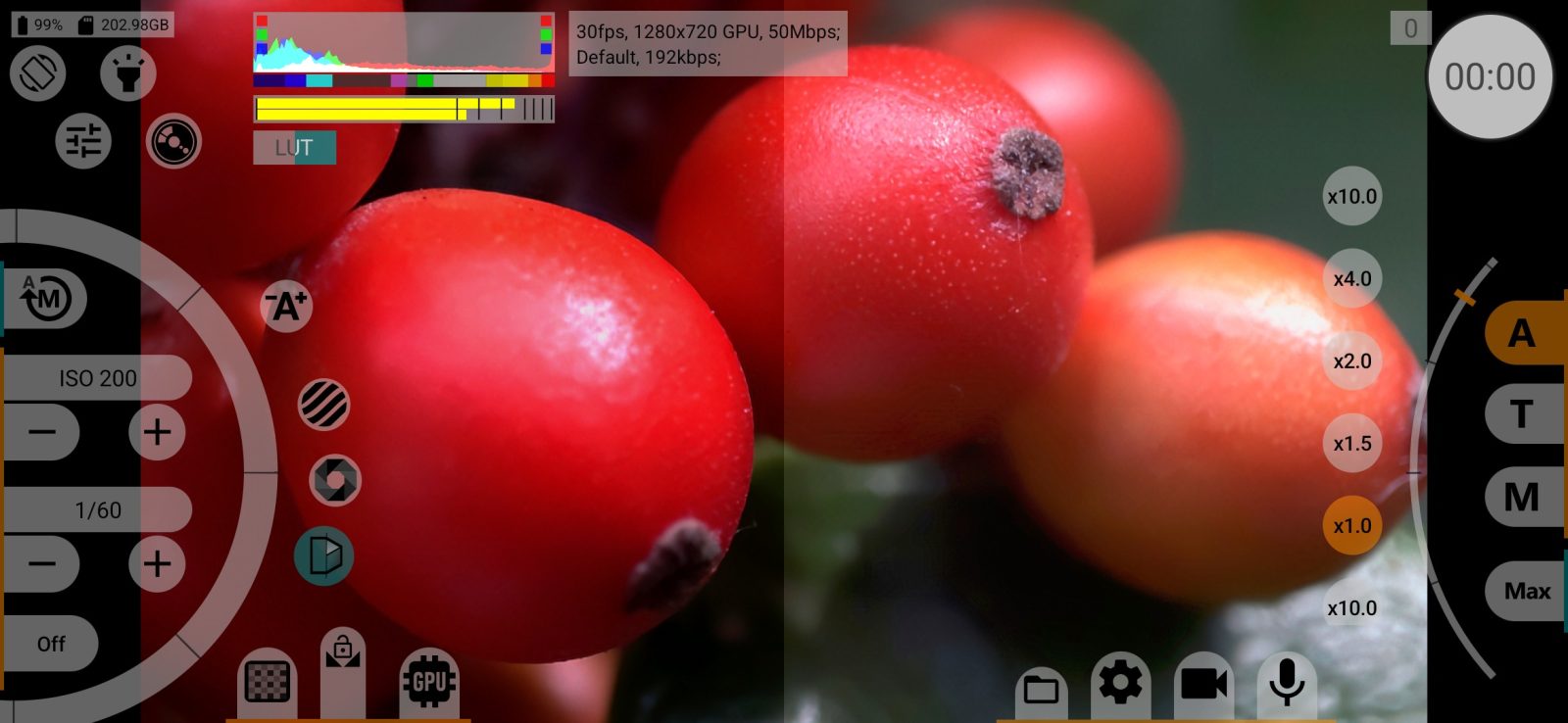
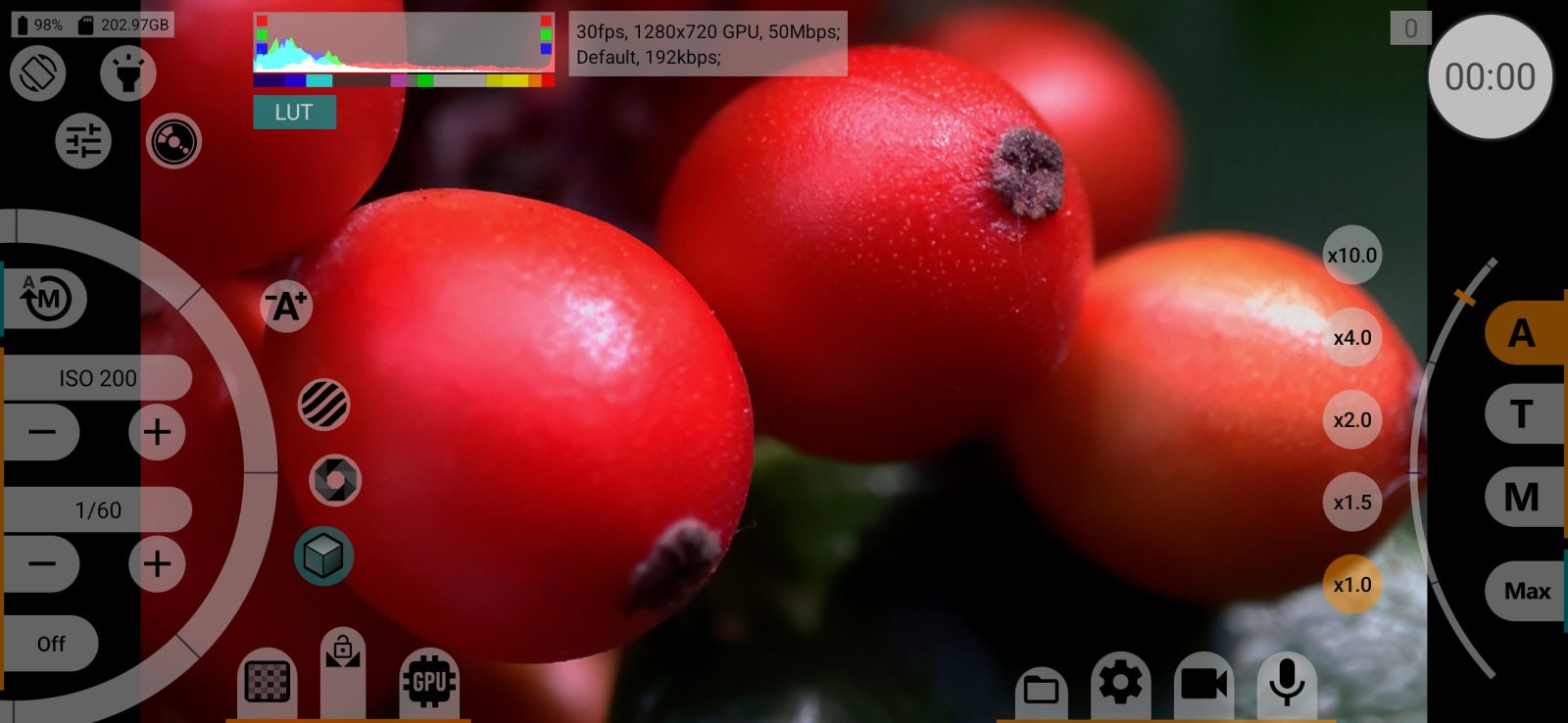
LUT が適用されるのは、ログ、フラット、リニアのプロファイル(または HLG/PQ)が選択され、ビューファインダーが GPU を経由する場合だけです。項目名の下にある「可能な場合」という注記は、このことを指しています。LUT が有効なときは、画面に LUT ボタンが表示されます:
- タップすると LUT のオン・オフが切り替わります。
- 長押しすると、フレーム半分の表示が加わります。左半分または右半分だけに LUT をかけて、元の映像と比べられます。
項目の横のダウンロードボタンで、LUT を編集ソフト用の .cube ファイルとして保存できます。入力と出力のプロファイル、キューブのサイズ(17、33、64)、保存先を選びます。
GPU を使わない場合、RAW 録画時、Android 13 以前でスクリーンモードが HLG の場合は使用できません。
プレビュー時の 解像度の制限
録画していないときの、ビューファインダー映像の最大解像度です。値:オフ、画面サイズ、180p、360p、540p、720p、1080p、1440p、2160p、動画サイズ、最大。
解像度を低くするとスマートフォンの負荷が減ります。録画には影響しません。GPU 使用時は、オフでビューファインダーの映像が完全にオフになります。デフォルト:1080p、画面のほうが小さい場合は画面サイズ。
記録時の 解像度限界
同じ制限を録画中に適用します。高フレームレートや高ビットレートなど負荷の高いモードでは、ビューファインダーが録画とスマートフォンのリソースを奪い合うため、下げておくと効果があります。
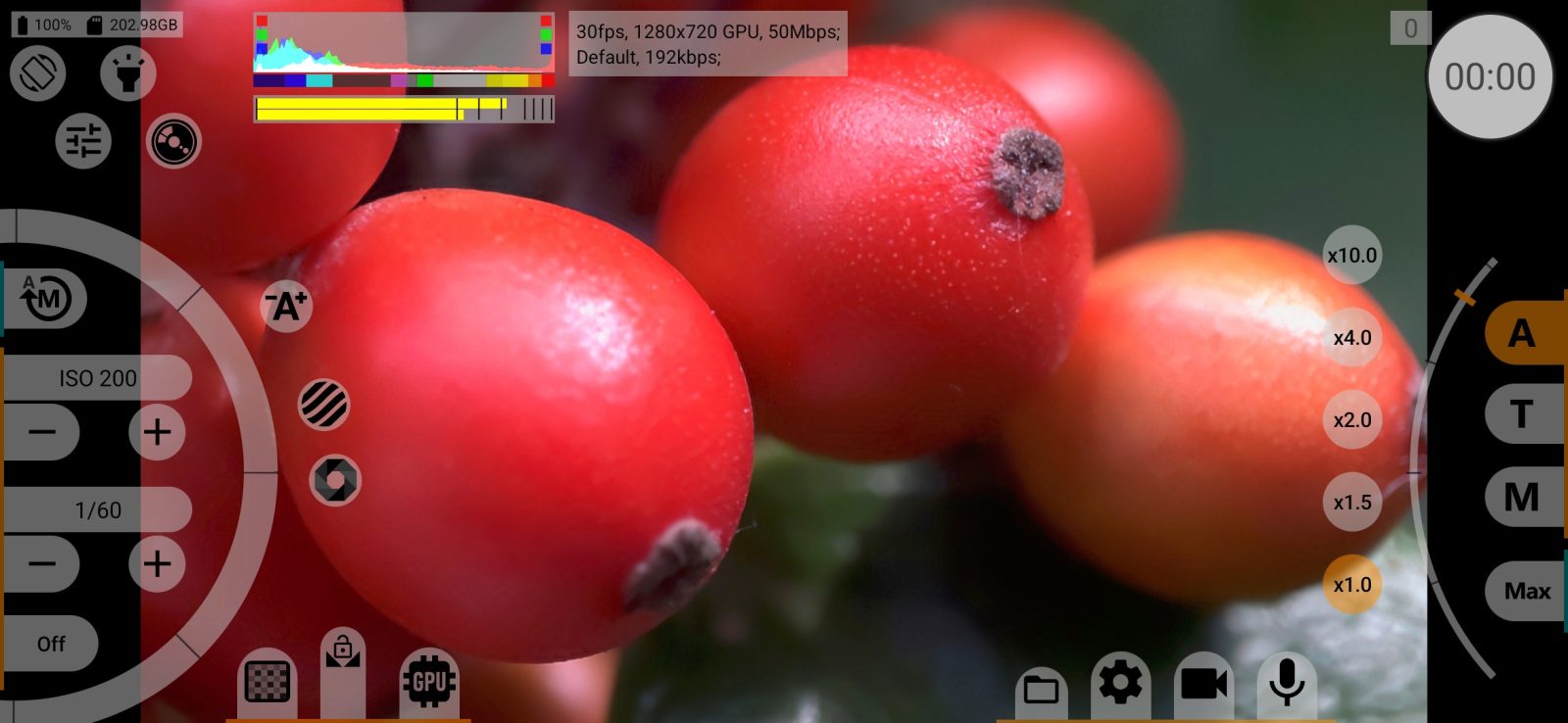
ヒストグラム
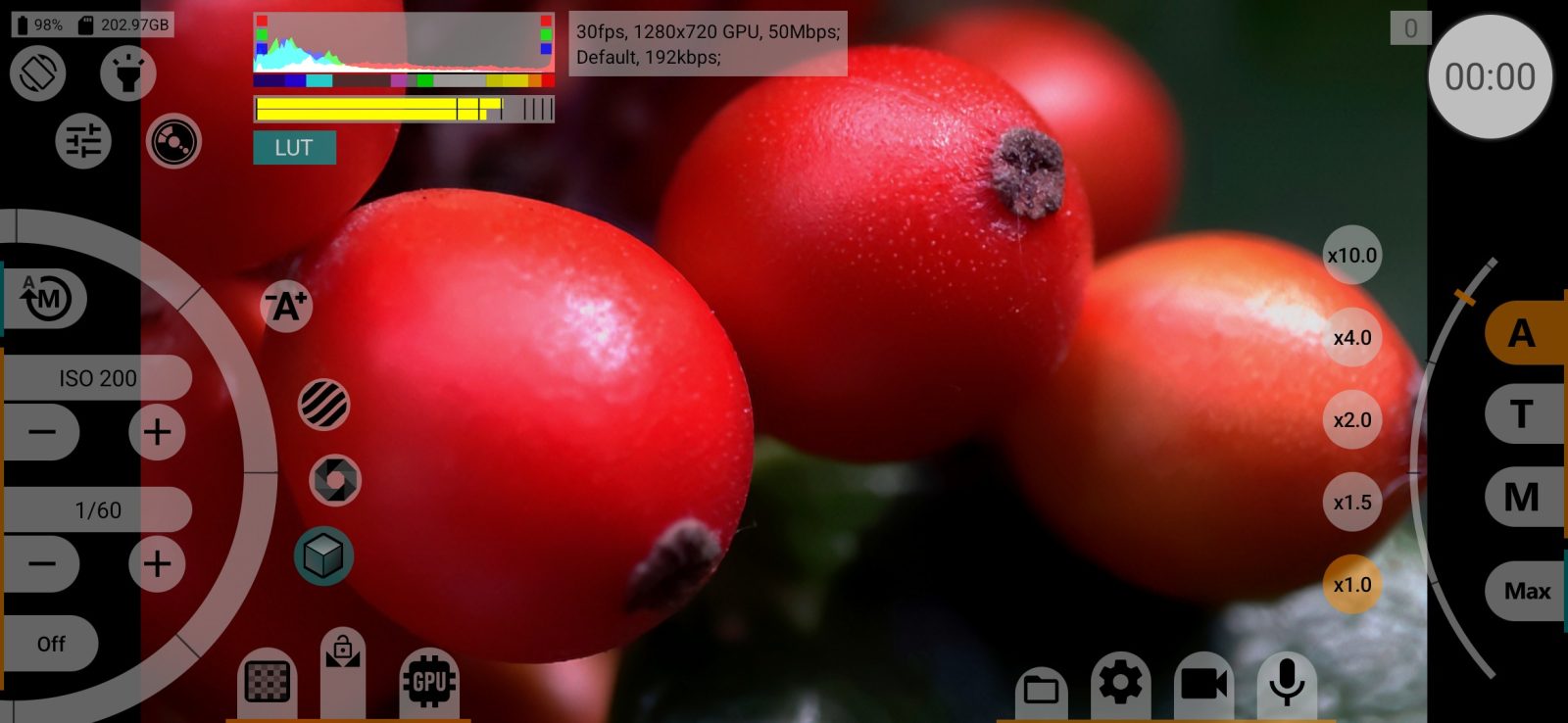
映像のヒストグラムで、ファインダーLUT をかける前に測定されます(ファインダーLUT適用前)。
- 輝度:明るさのみ。
- RGB:赤、緑、青を個別に表示。
- 輝度最大:フレーム内にある明るさのレベルを、すべて最大の高さで描きます。ピクセル数に関係なく、どのレベルが存在するかがわかります。
- Waveform:フレーム全体の明るさを、映像と同じく左から右へ表示します。10、50、90% の位置に線があり、パネルの高さは2倍になります。
- RGB Parade:同じものを赤、緑、青で横に並べて表示します。
- オフ。
画面上のヒストグラムをタップすると、オフ以外の種類が順に切り替わります。露出ピーキングの上限と下限は、ヒストグラム表示には示されますが、Waveform と RGB Parade には示されません。詳しくは表示・情報エリアをご覧ください。デフォルト:Android 11 以降はRGB。
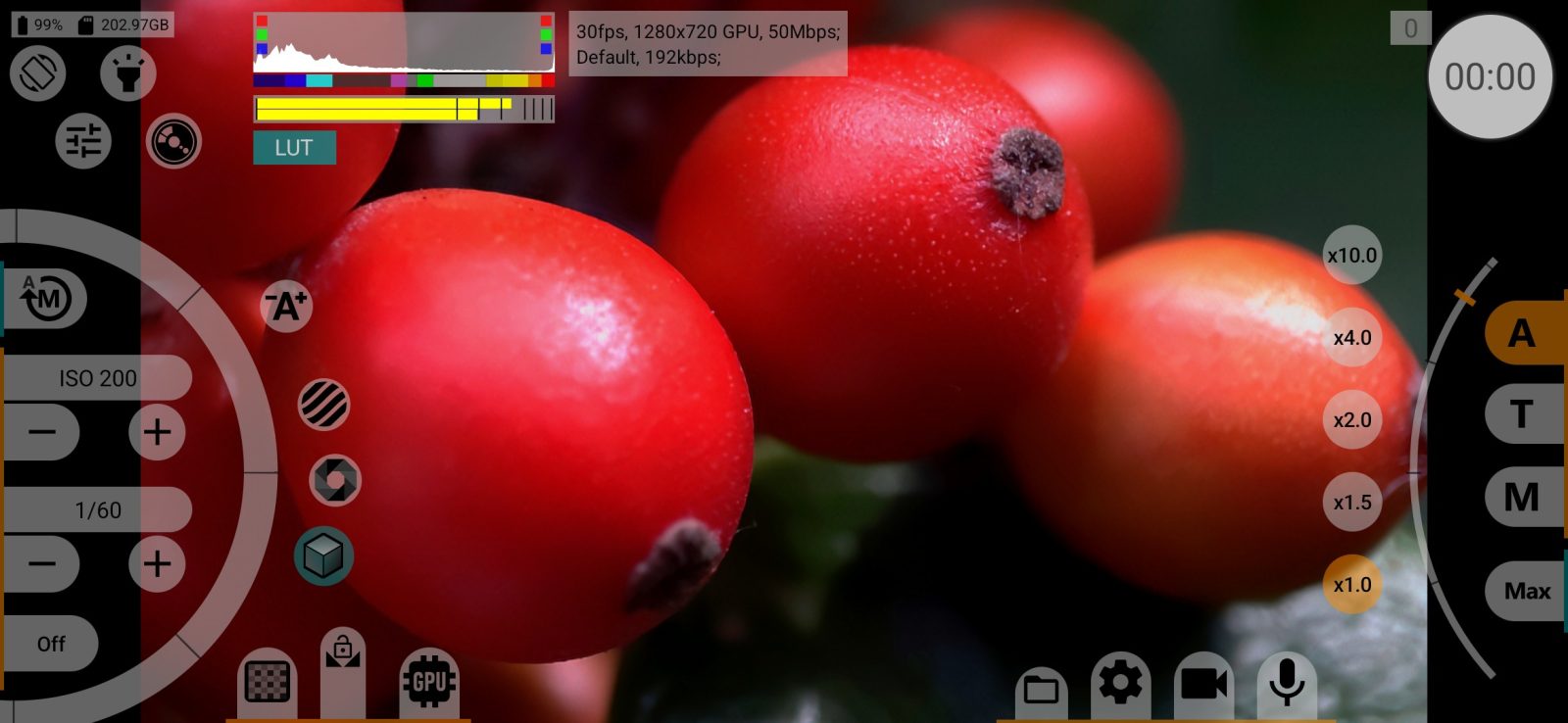
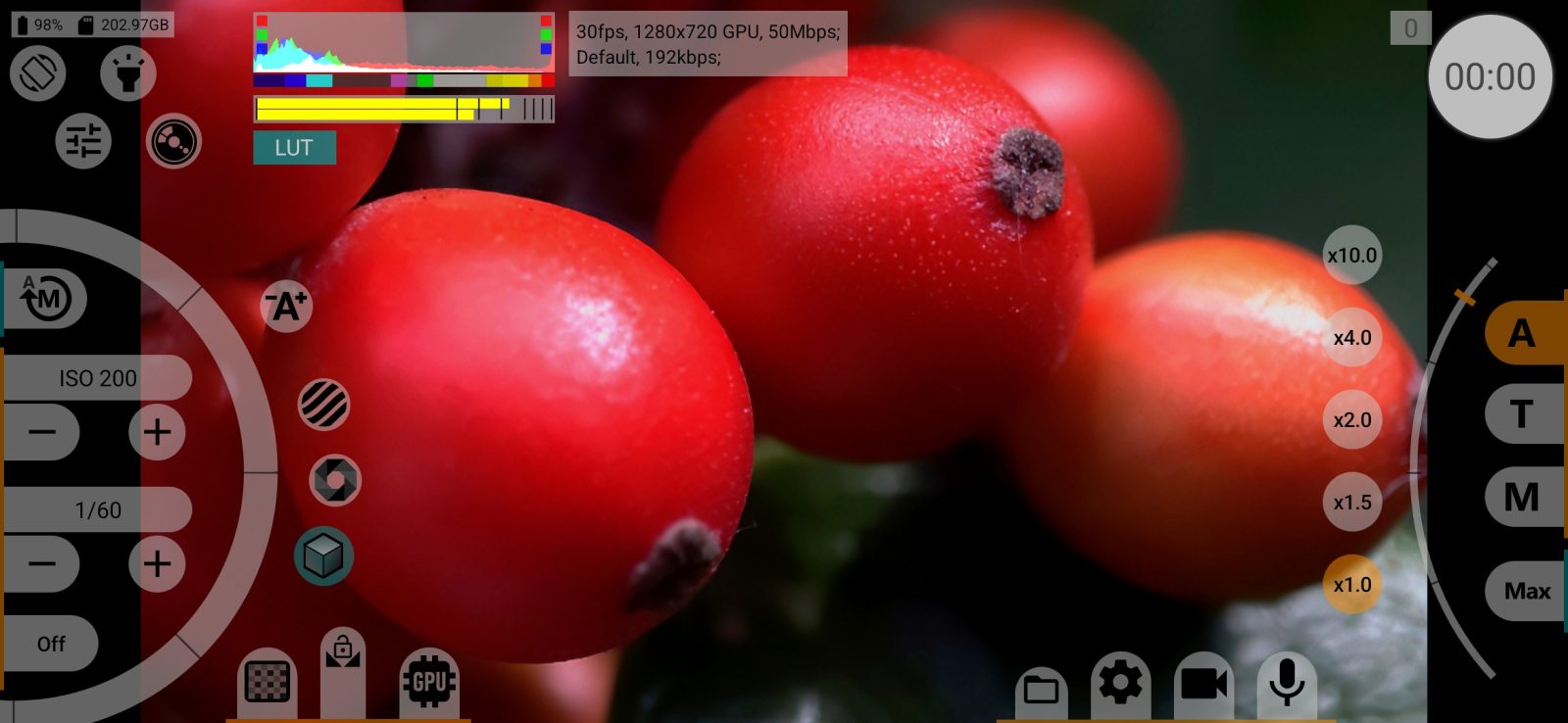
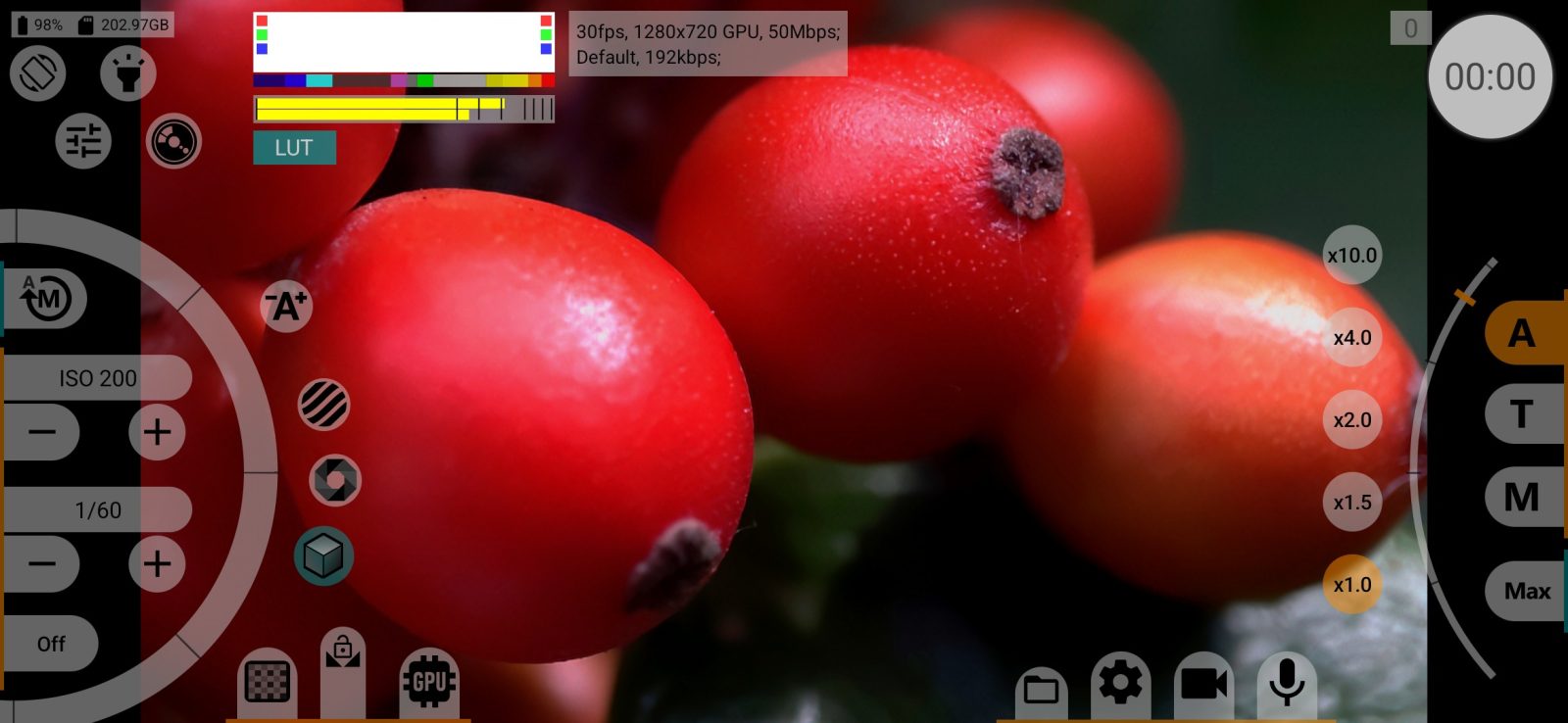
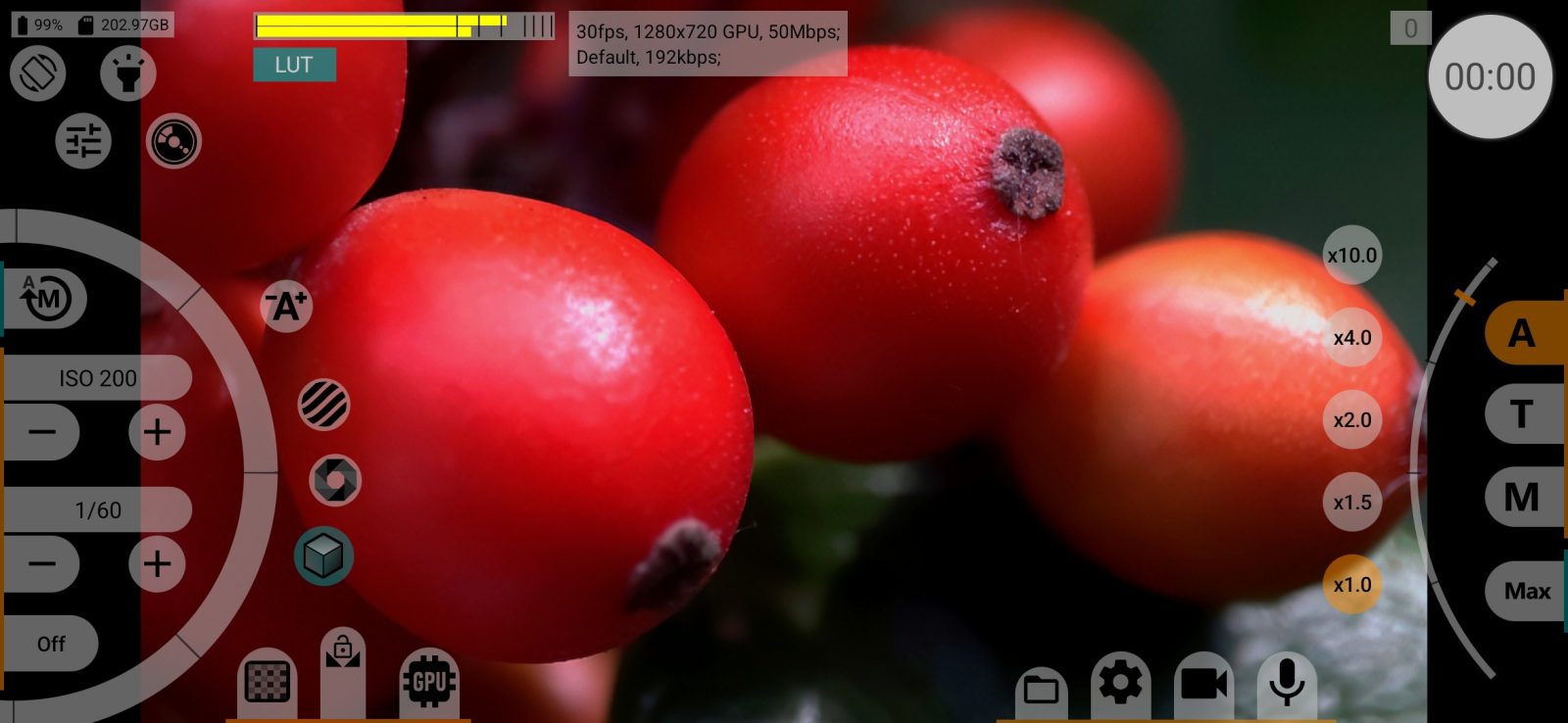
録画時は オフ
ヒストグラムの下の項目です。はいでは録画中はヒストグラムを非表示にし、なしでは画面に表示したままにします。デフォルト:なし。
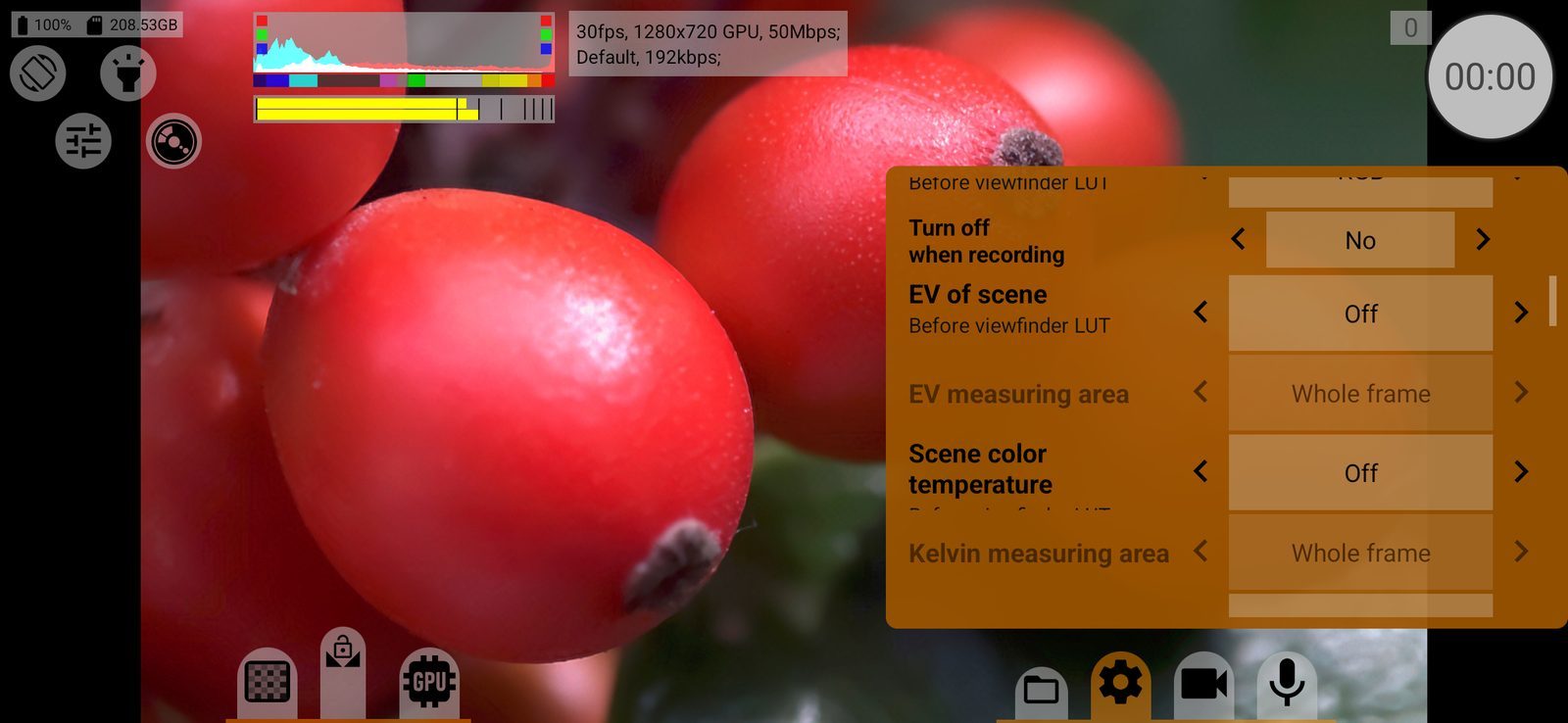
シーンの EV
シーンの明るさを中間グレーに対する EV 段数(−4 から約 +2.5 EV)で示すインジケーターで、ファインダーLUT をかける前に測定されます。オフ / オン / 録画時は オフ。デフォルト:オフ。
EV 計測エリア
EV インジケーターが測定するフレームの範囲です:画面全体、中央の2/3、中央の1/3。
シーンの色温度
測定範囲の平均色から推定した、シーンの色温度(ケルビン)です。ファインダーLUT をかける前に測定されます。オフ / オン / 録画時は オフ。デフォルト:オフ。
色温度計測エリア
色温度を測定するフレームの範囲です:画面全体、2/3、1/3(EV と同じ)。
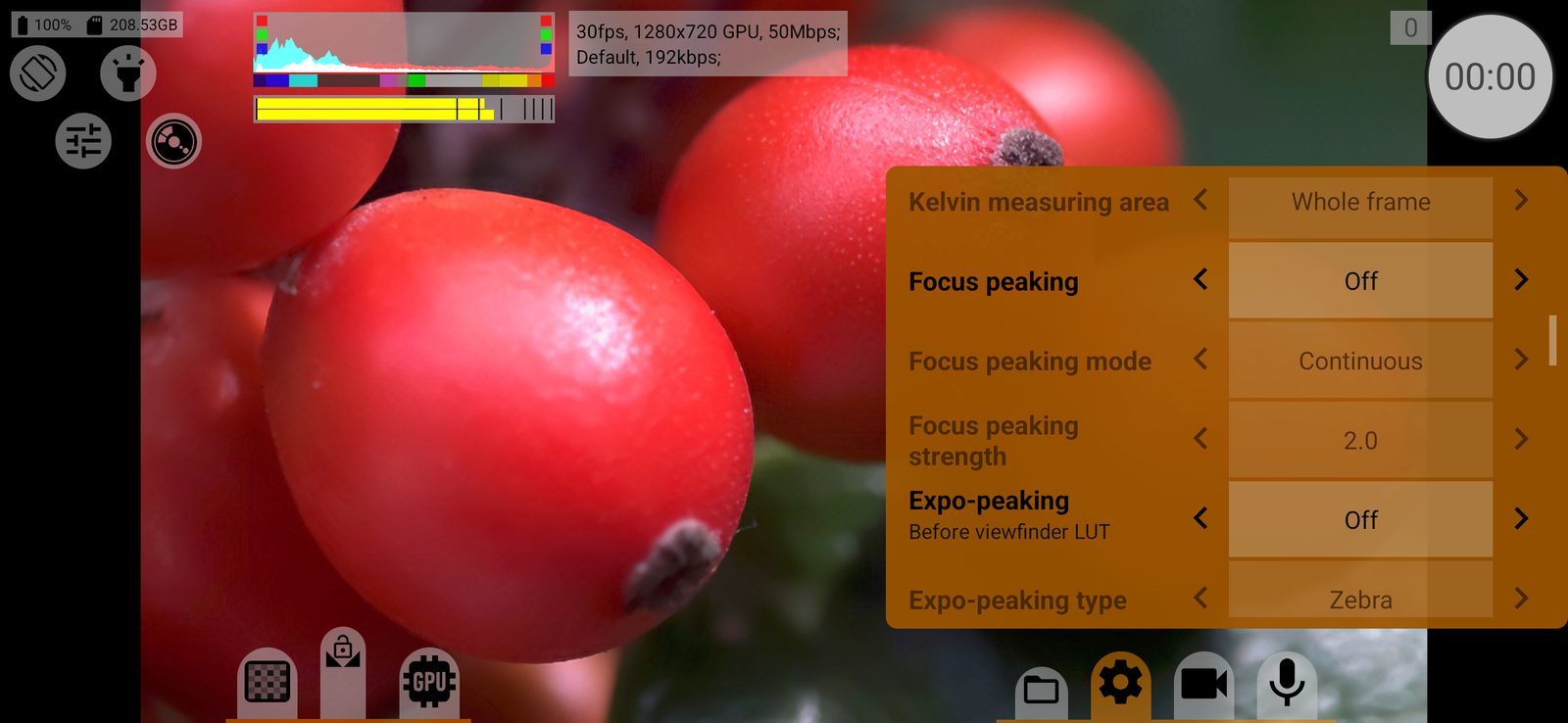
フォーカスピーキング
手動フォーカスの助けとして、ビューファインダーでピントの合ったエッジを強調表示します。オフ / オン / 録画時は オフ。デフォルト:オフ。強調表示はビューファインダーにだけ表示され、録画には入りません。
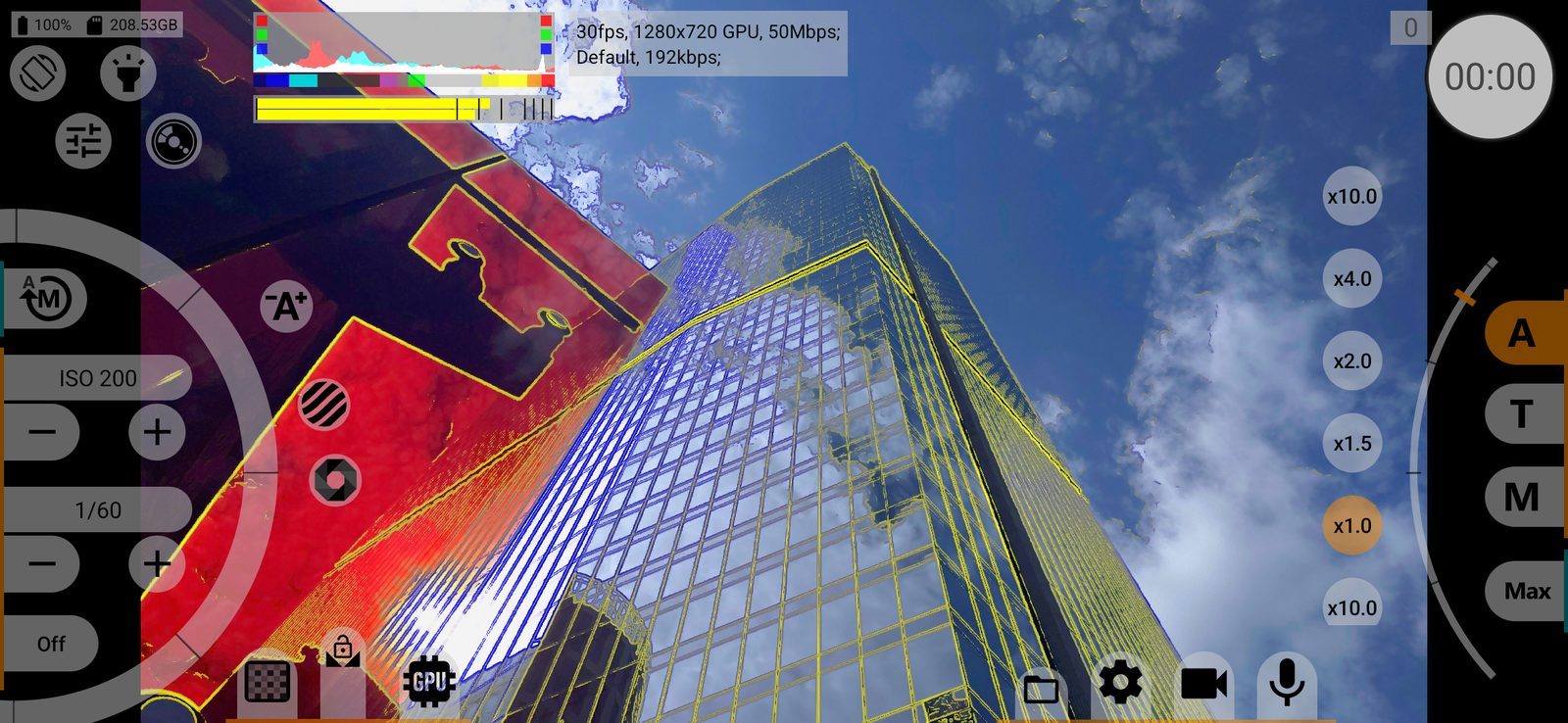
フォーカスピーキングモード
ピーキングを表示するタイミングです:
- フォーカスホイールに 触れている間:フォーカスホイールに指が触れている間(または本体のフォーカスキーを押している間)のみ。
- 常時:常に表示。
デフォルト:フォーカスホイールに 触れている間。
フォーカスピーキング強度
エッジを強調する強さで、0.75 から 10 まで設定できます。値が大きいほど、画像の広い部分が強調されます。デフォルト:2.0。
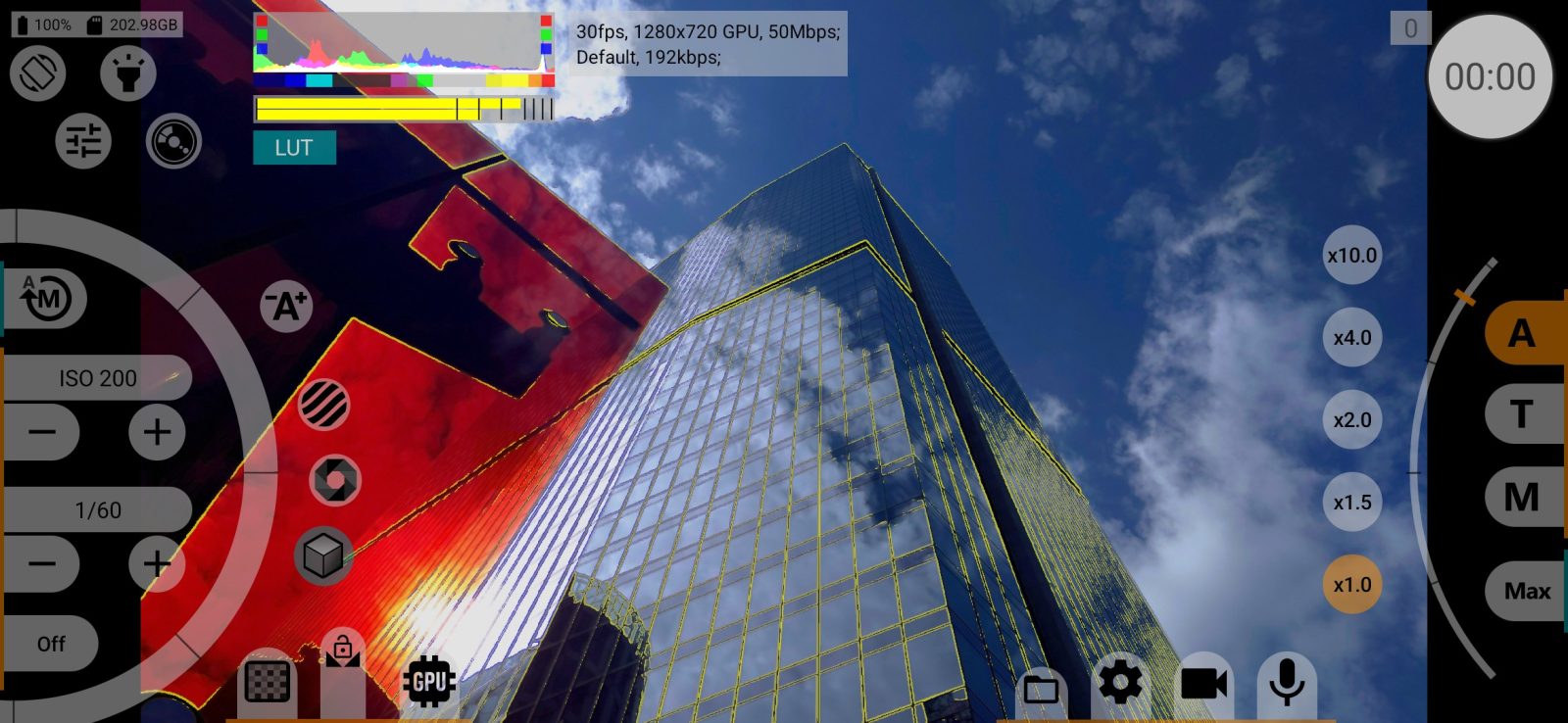
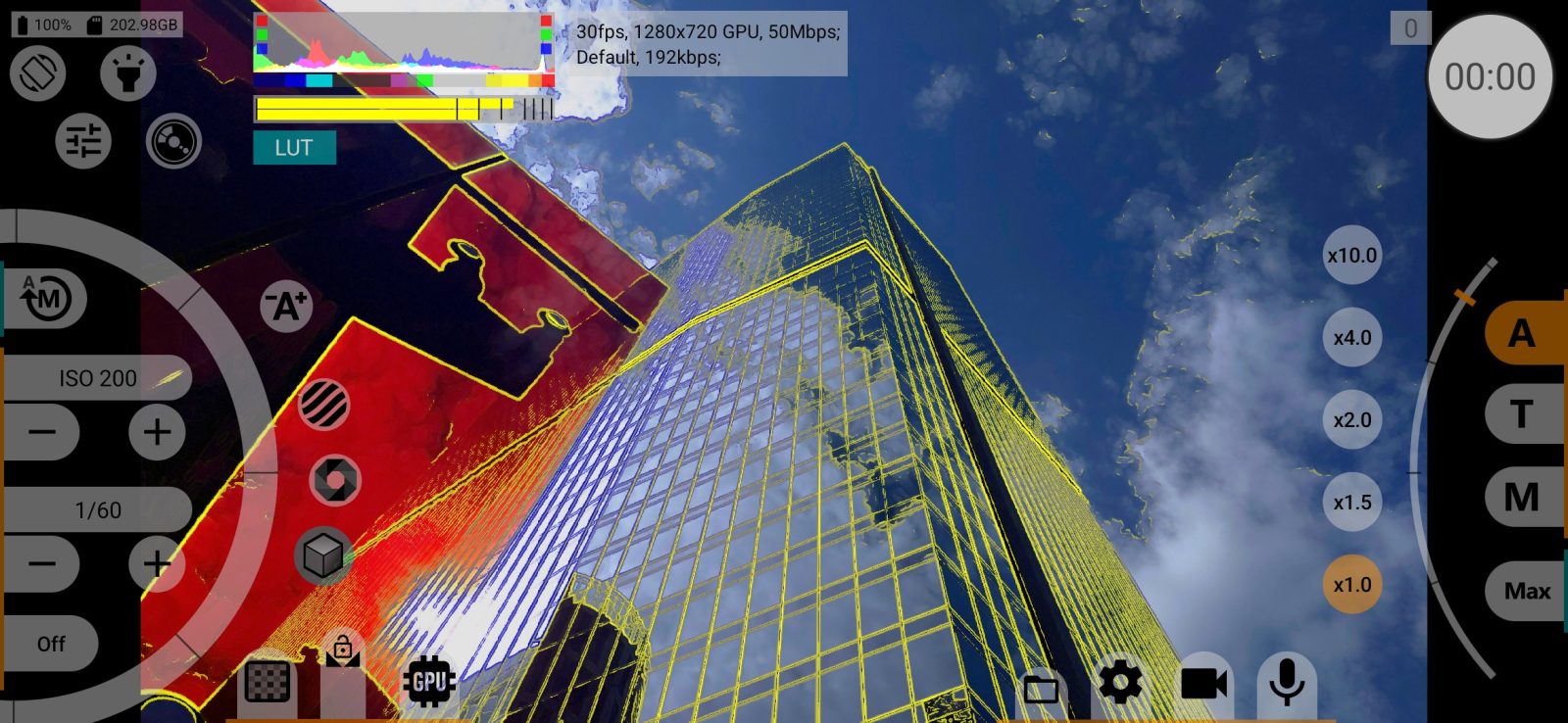
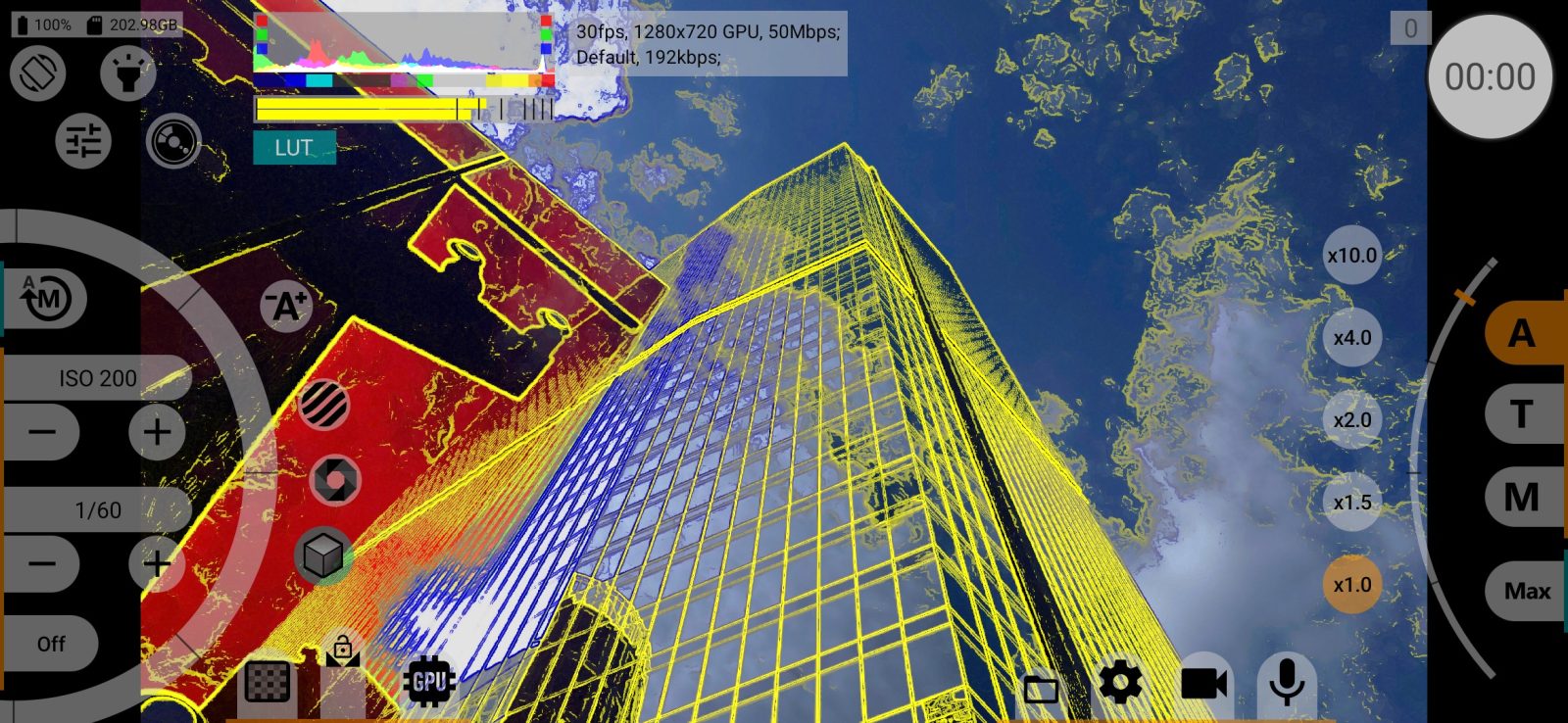
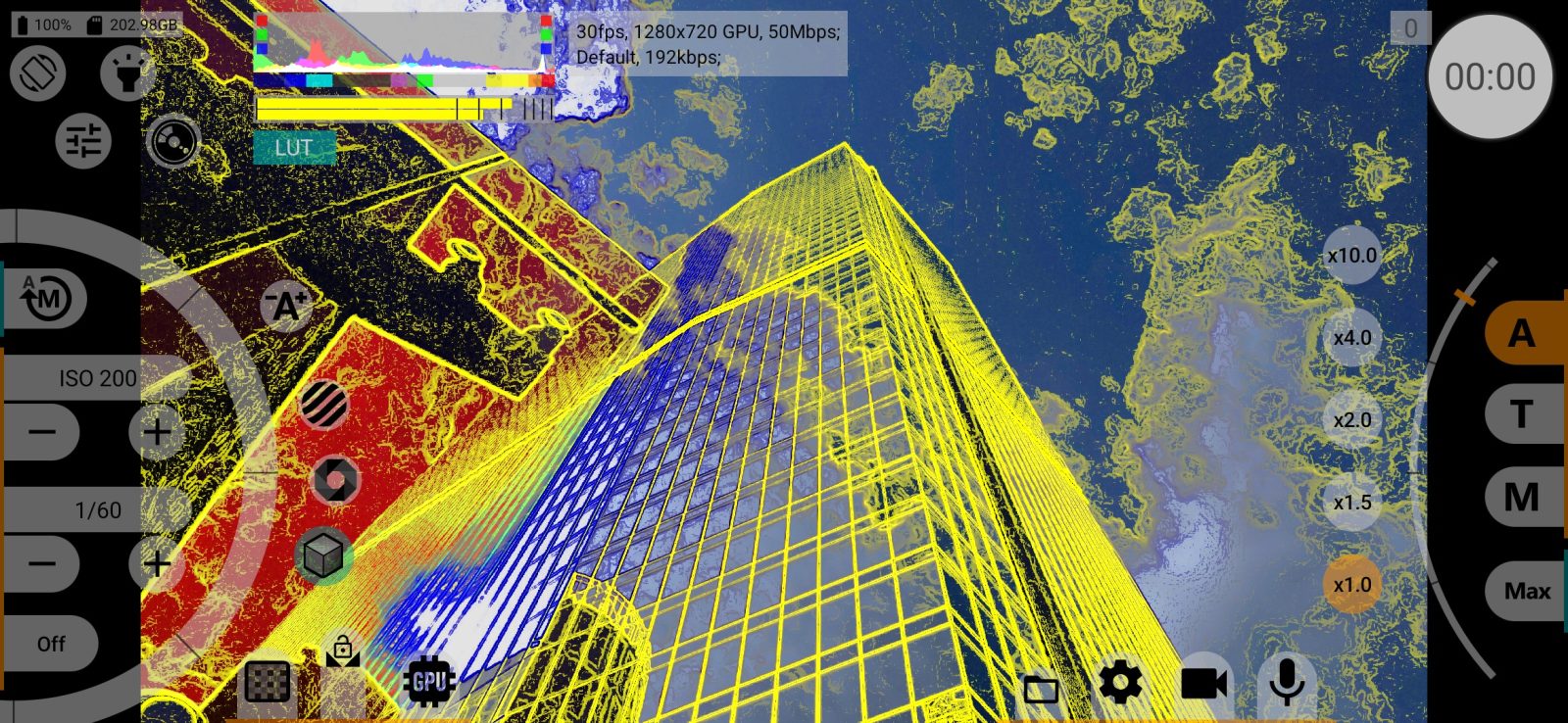
露出ピーキング
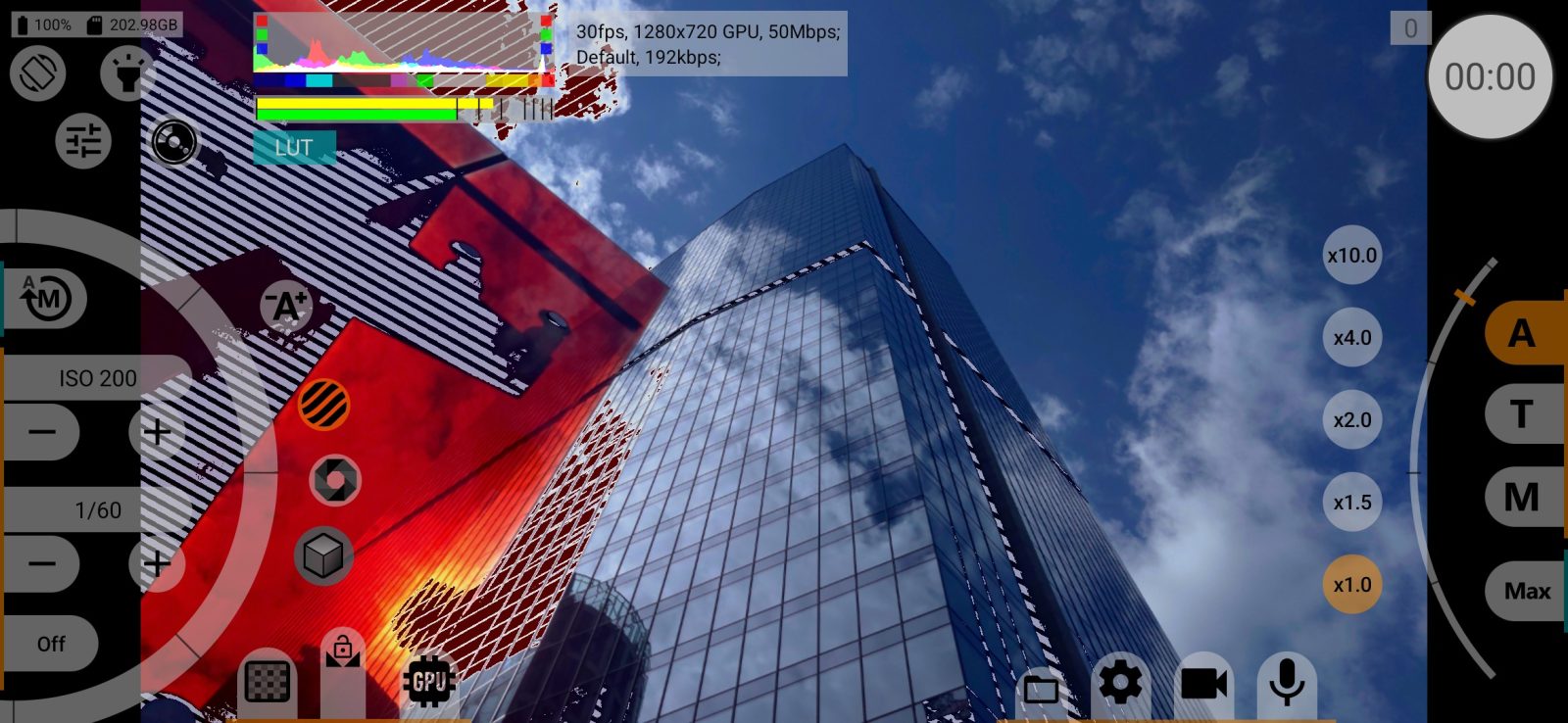
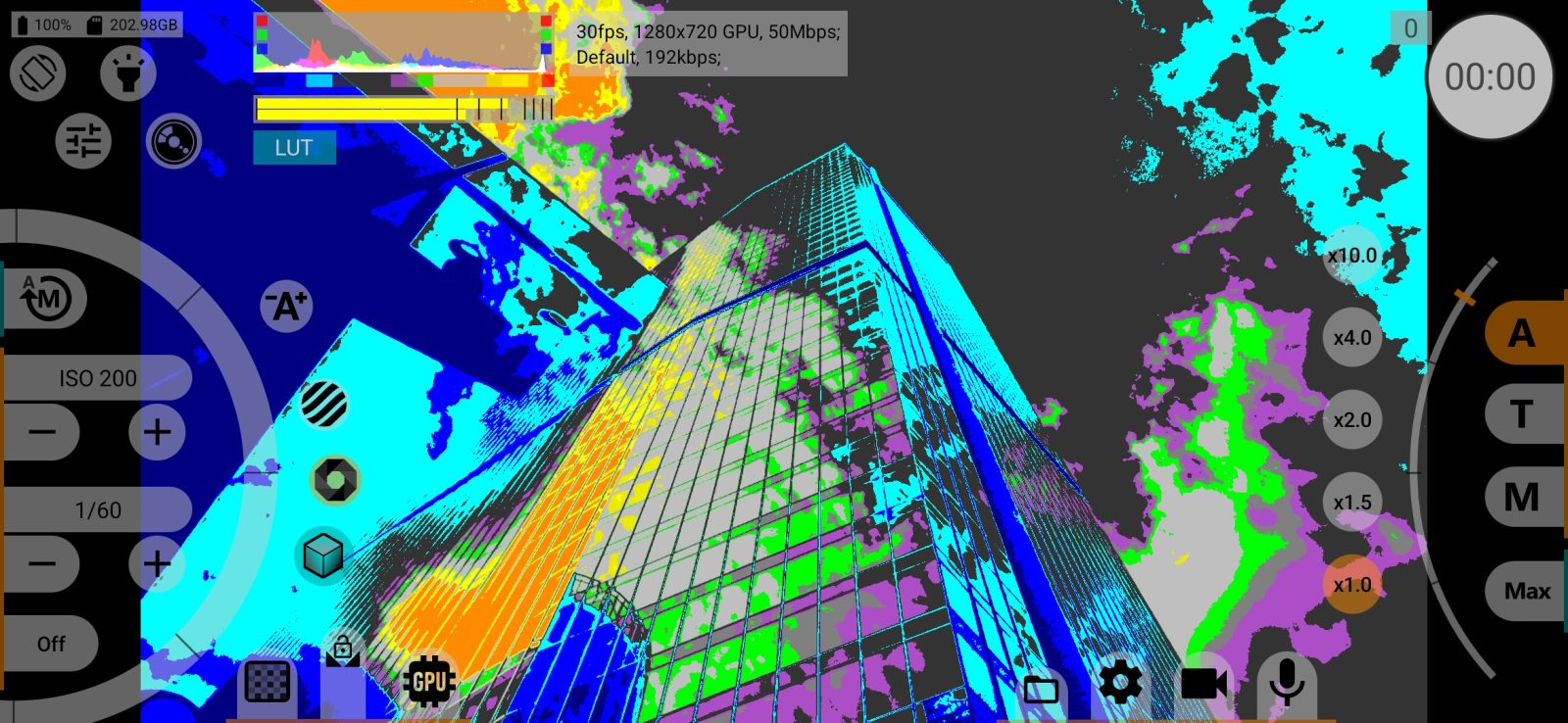
露出ピーキングは、ISO ホイールに指が触れている間、露出オーバーと露出アンダーの部分を(ゼブラまたはフォルスカラーで)表示し、指を離すと消します:オフ / ISOホイールに 触れている間。デフォルト:オフ。
ゼブラやフォルスカラーを常に画面に表示しておくには、露出コントロールのゼブラボタンとフォルスカラーボタンを使います。これらはこの項目に関係なく機能します。
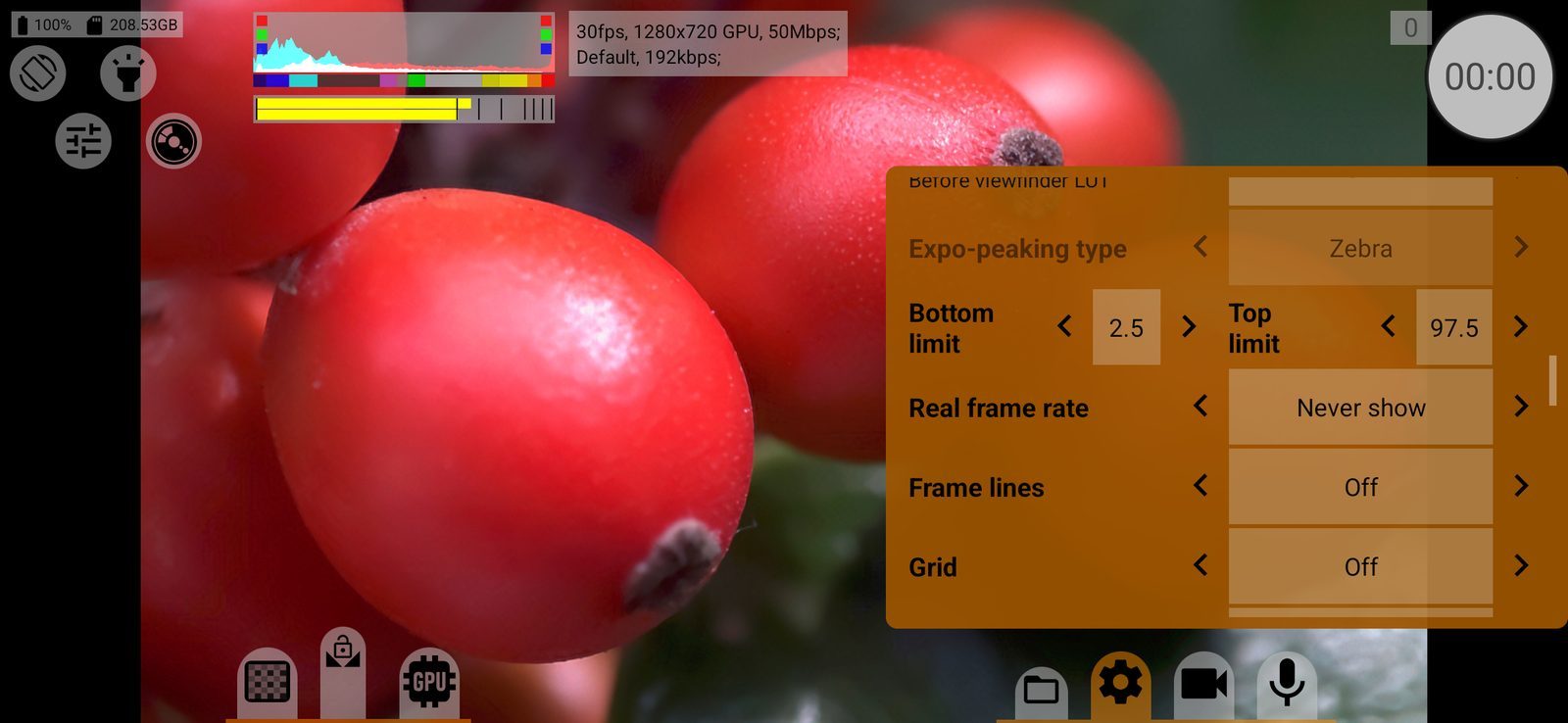
露出ピーキングタイプ
- ゼブラ:斜めの縞模様です。上限より明るい部分は暗い赤、下限より暗い部分は水色で示されます。
- フォルスカラー:上限と下限の間の明るさを色のスケールで塗り分けます。シャドウの濃い青から、中間付近のグレーと緑を経て、上限近くの黄、オレンジ、赤までです。
デフォルト:ゼブラ。
下限
下限を信号レベルのパーセントで指定します。これより暗い部分が露出アンダーとして示されます。−7 から 49.5 まで、0.5刻み。デフォルト:2.5。
上限
上限です。これより明るい部分が露出オーバーとして示されます。50 から 109 まで、0.5刻み。デフォルト:97.5。
上限と下限はゼブラとフォルスカラーの両方に適用され、ヒストグラムにも示されます。
実際のフレームレート
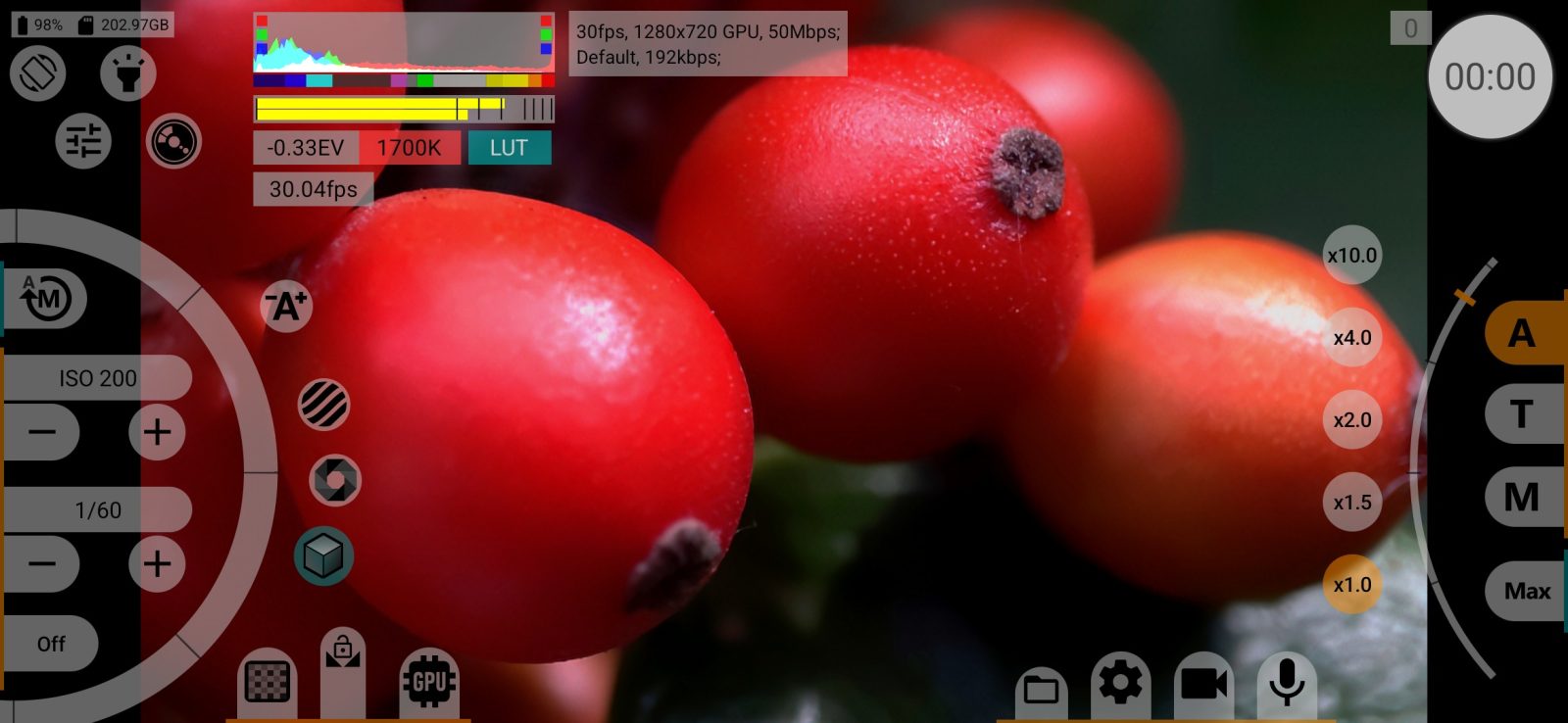
カメラが実際に出力しているフレームレートを、カメラ自身のフレームのタイムスタンプから測定して表示します:表示する / 表示しない。選択したフレームレートにスマートフォンが追いついているかを確認するのに使えます。GPU なしでも機能します。
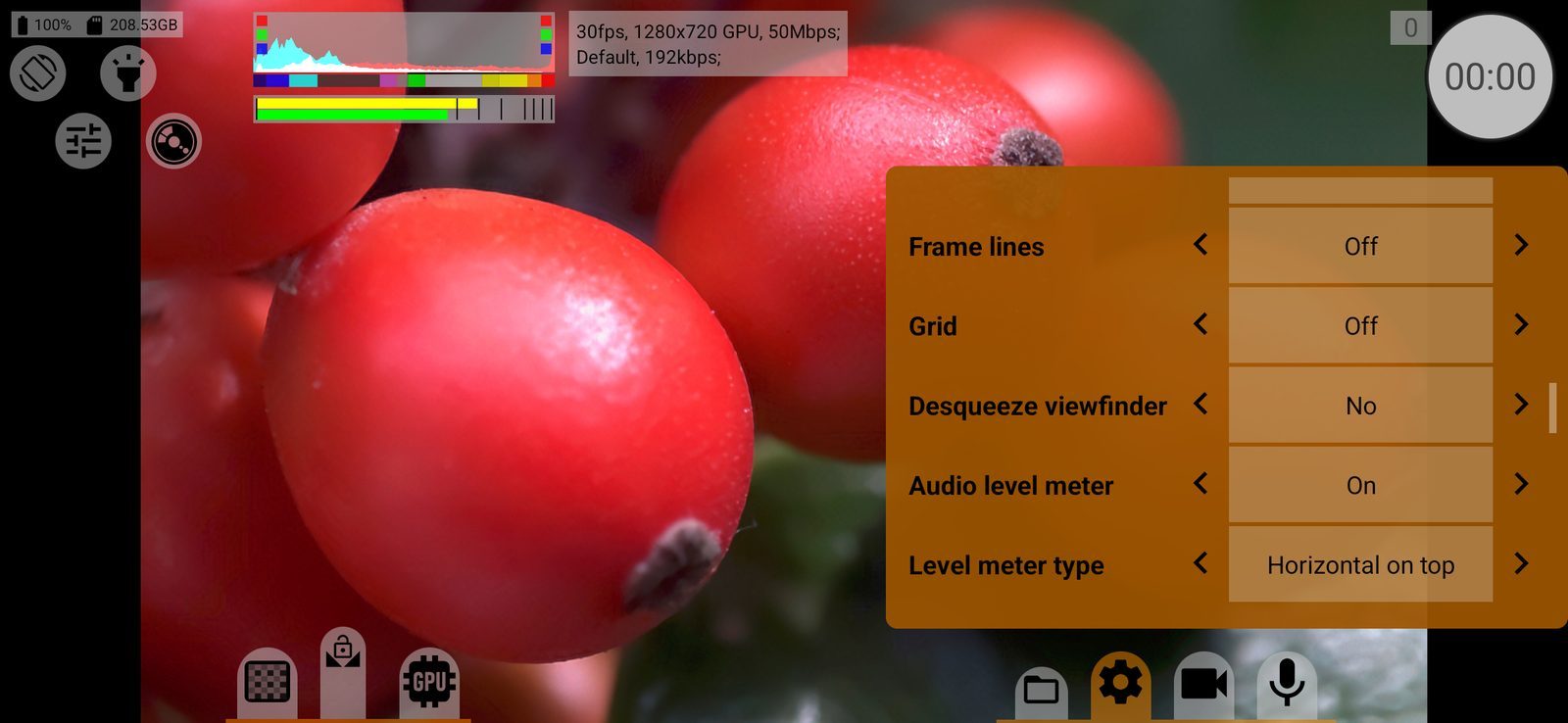
フレームライン
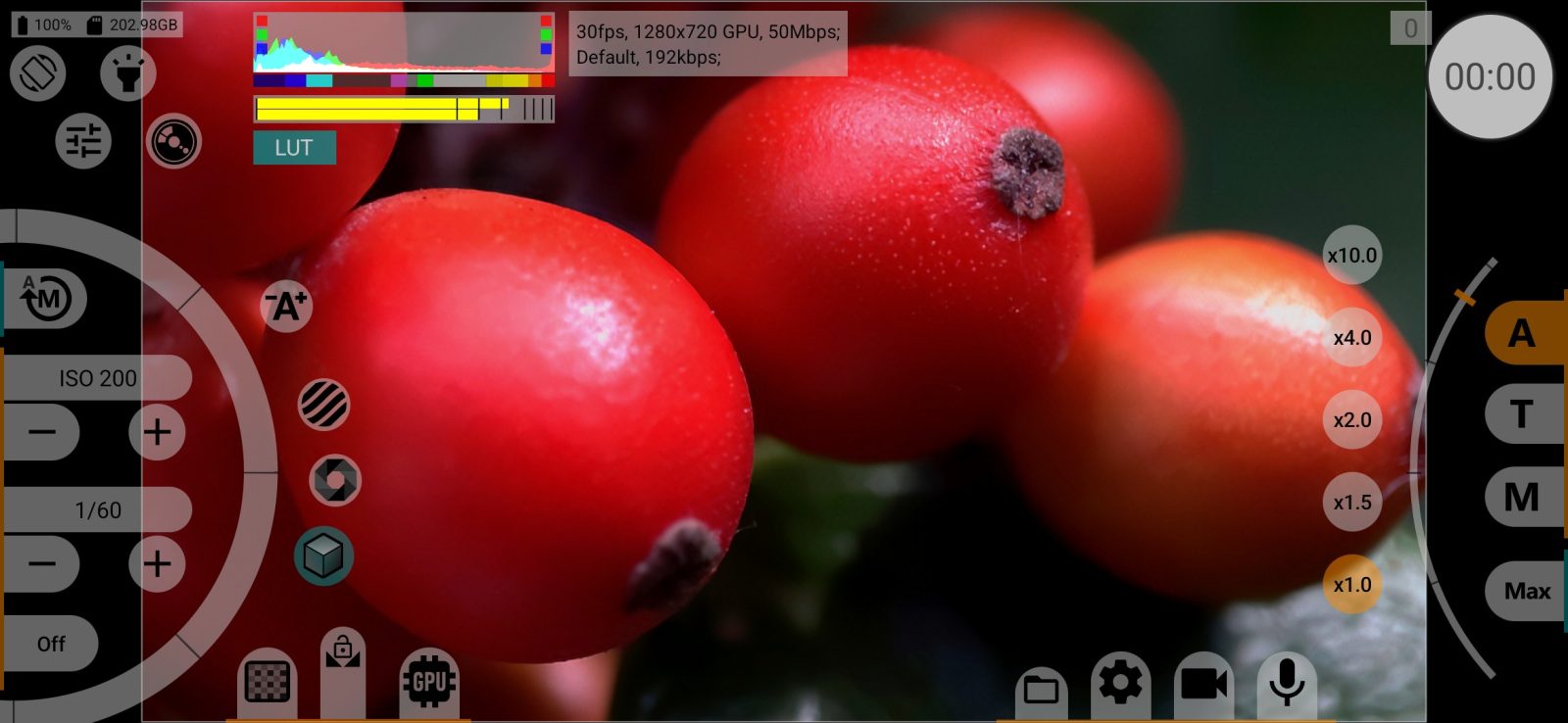
ビューファインダー上(および HDMI モニター上)のフレームラインです:
- オフ。
- ファインダーサイズ:動画フレームの比率。
- 1.00:1 から 2.76:1 までの固定比率(4:3、16:9、1.85:1、2.39:1 など)。
カメラごとに個別に保存されます。ビューファインダーのデスクイーズも考慮されます。
GPU 経由の録画でフレームを切り取るか、デスクイーズしている場合(ビデオメニュー)、この項目は固定され、結果の比率が表示されます。
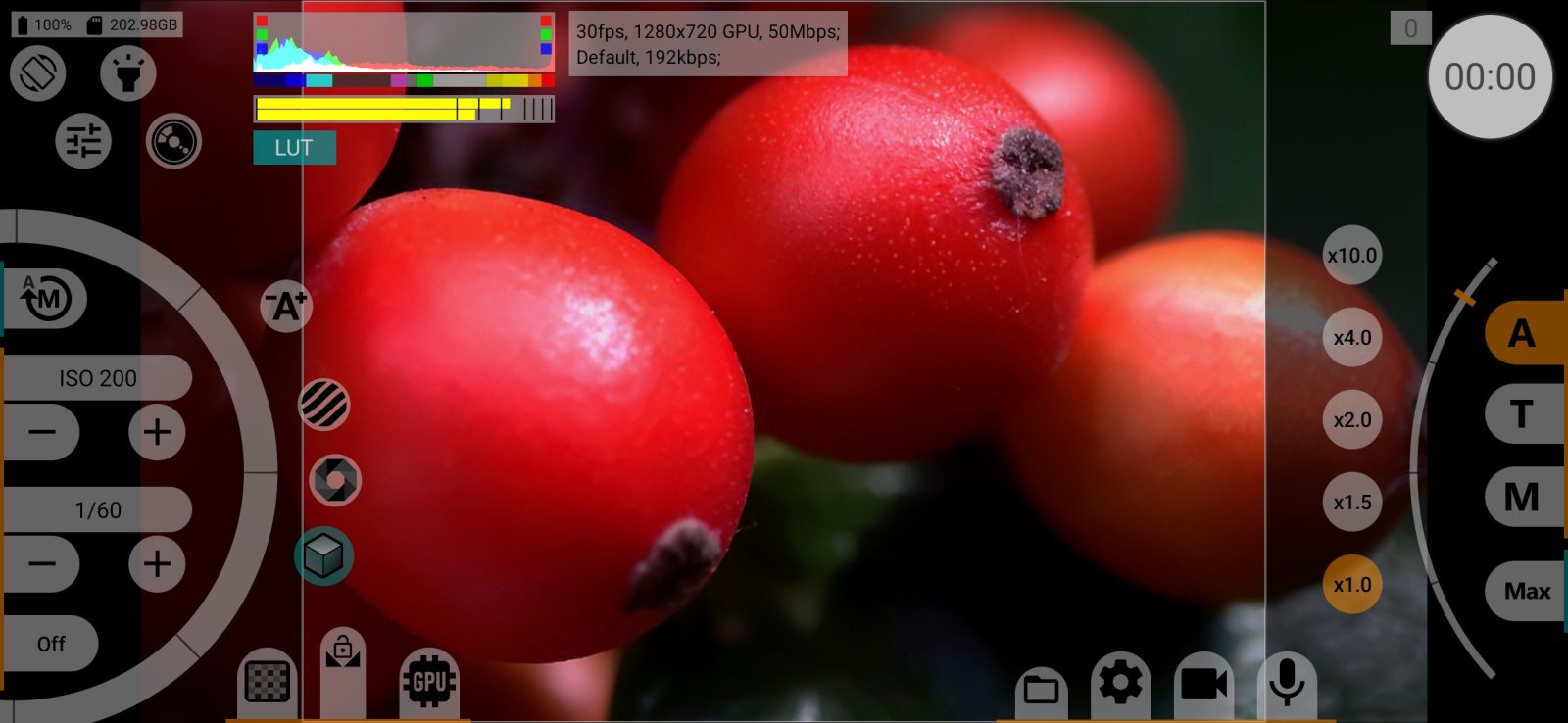
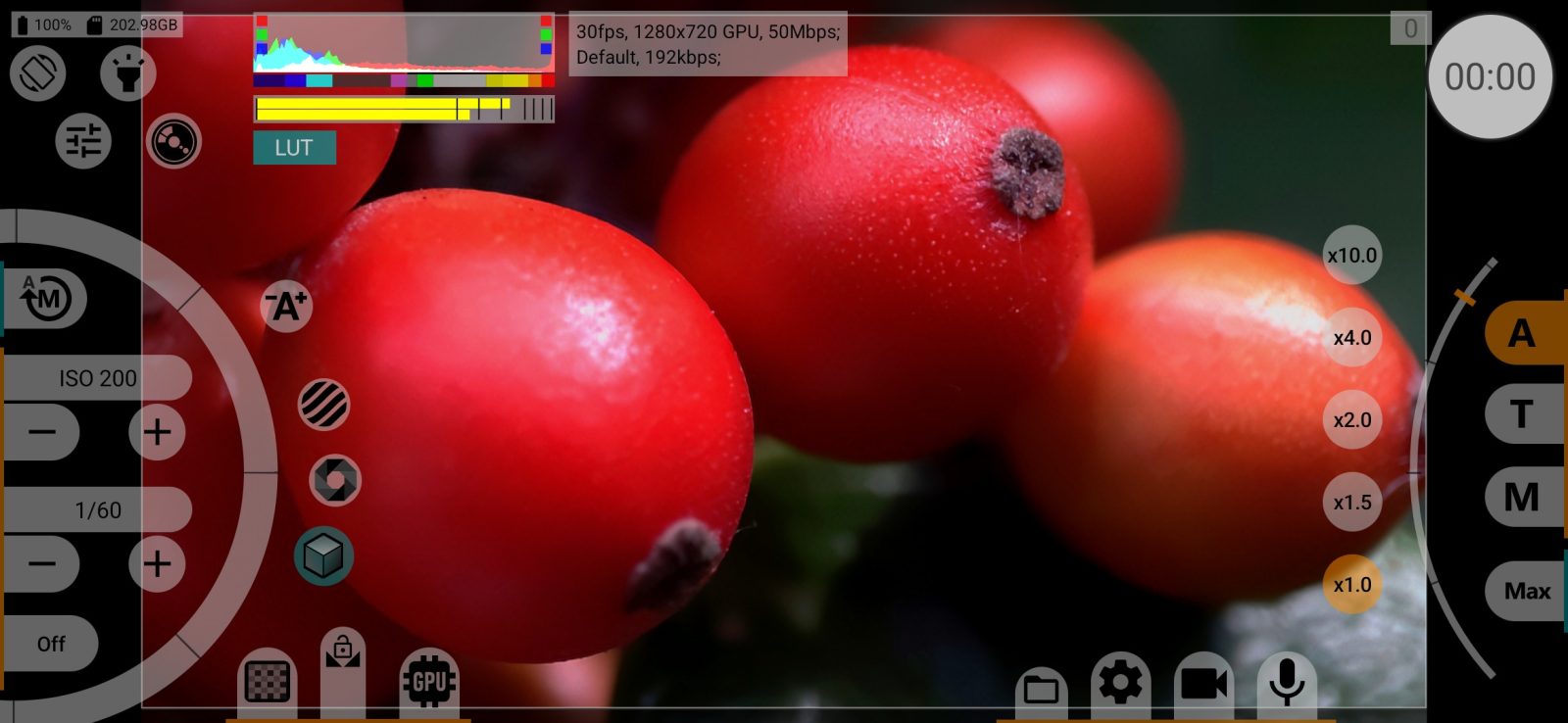
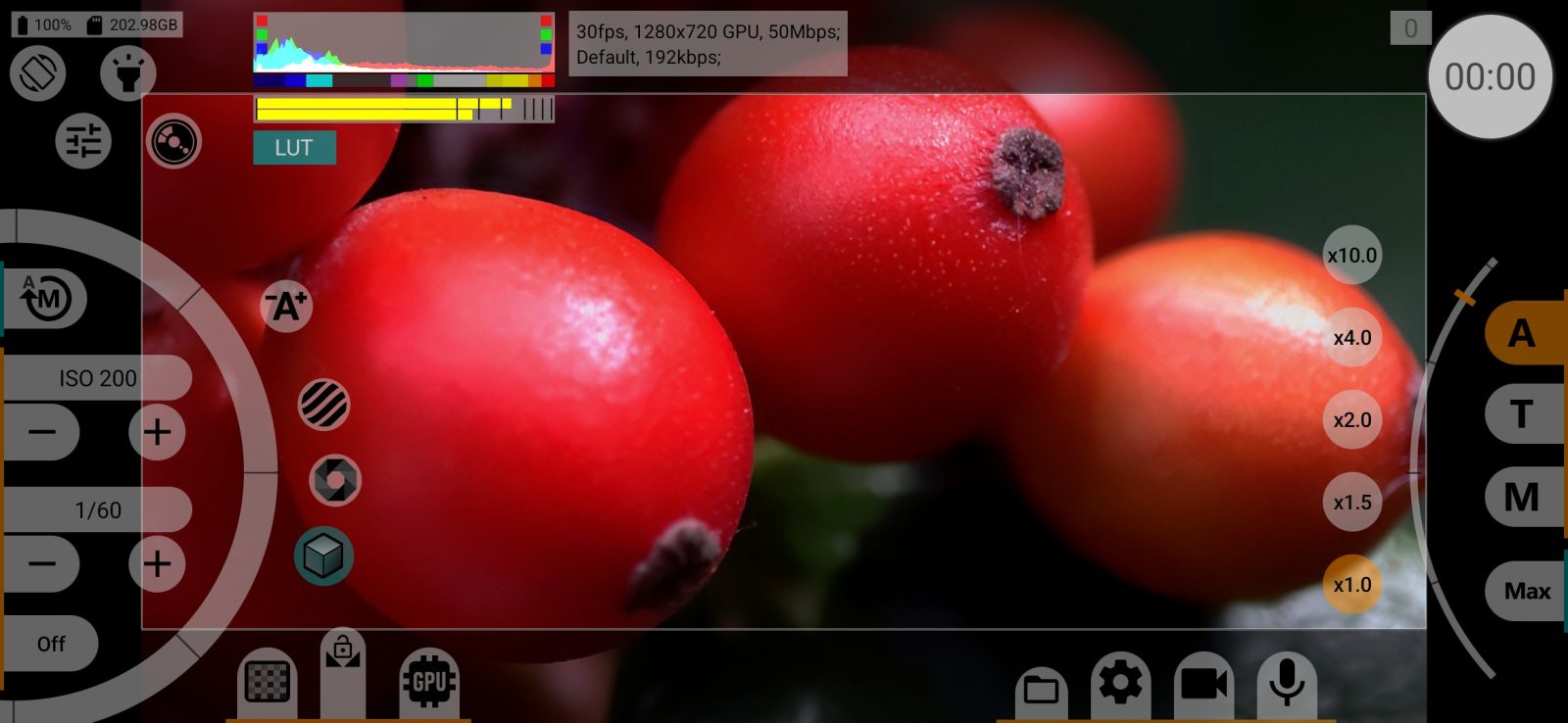
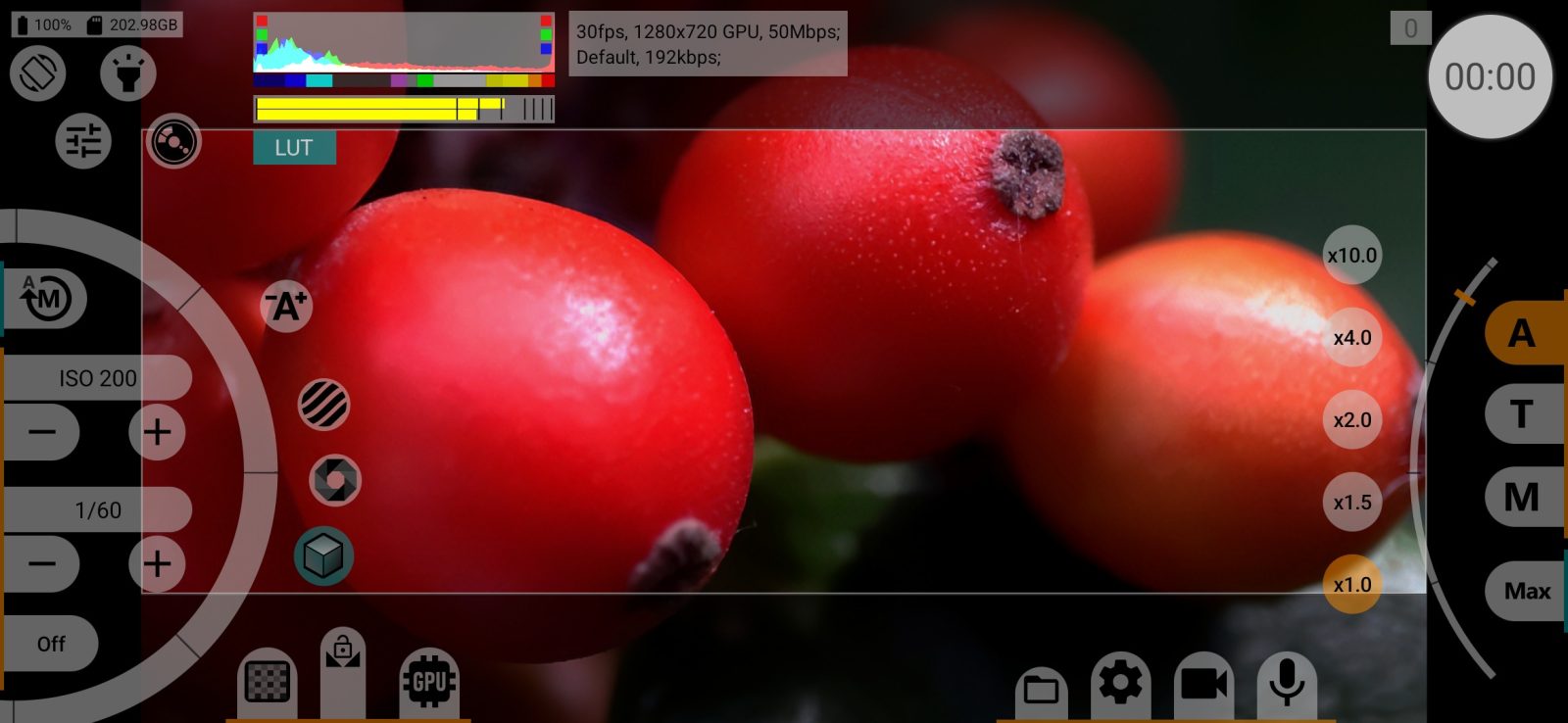
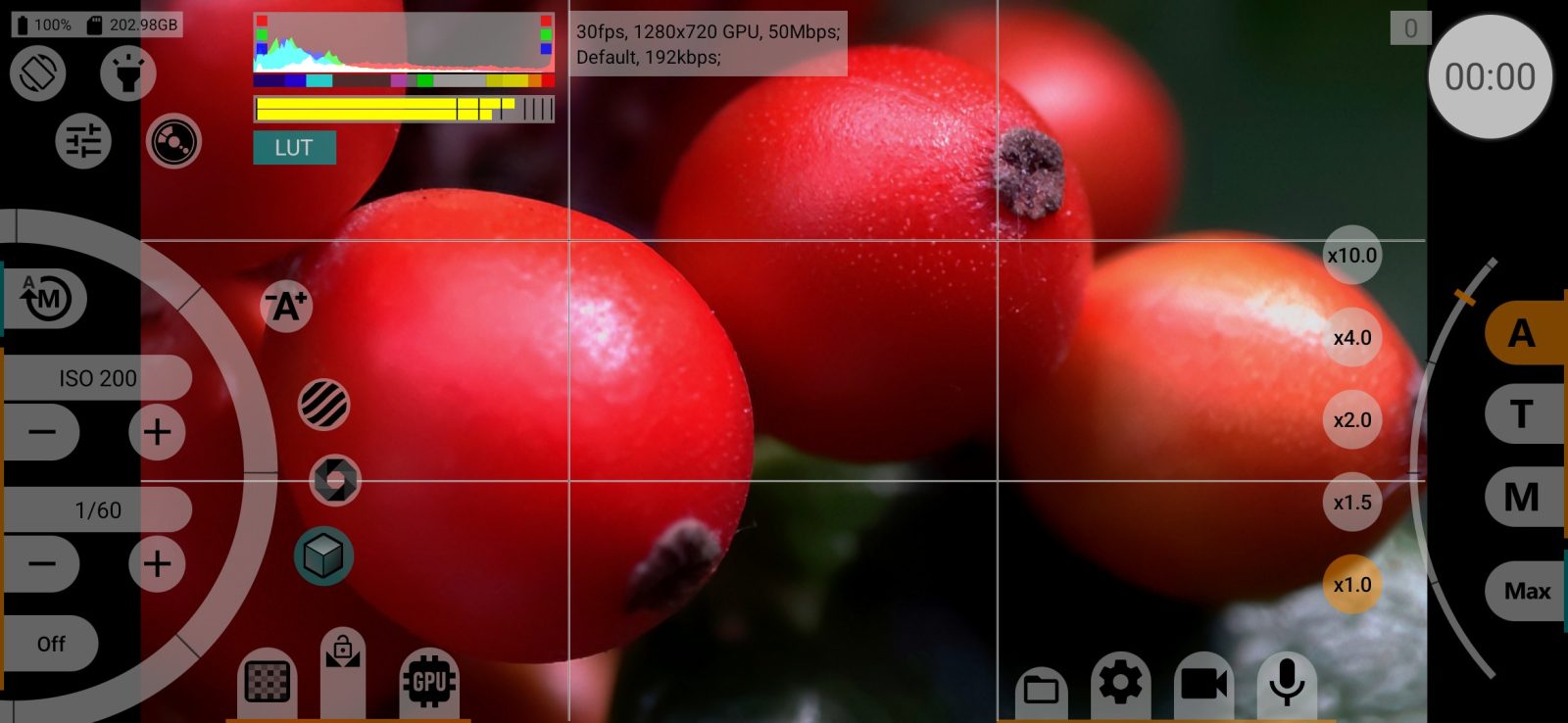
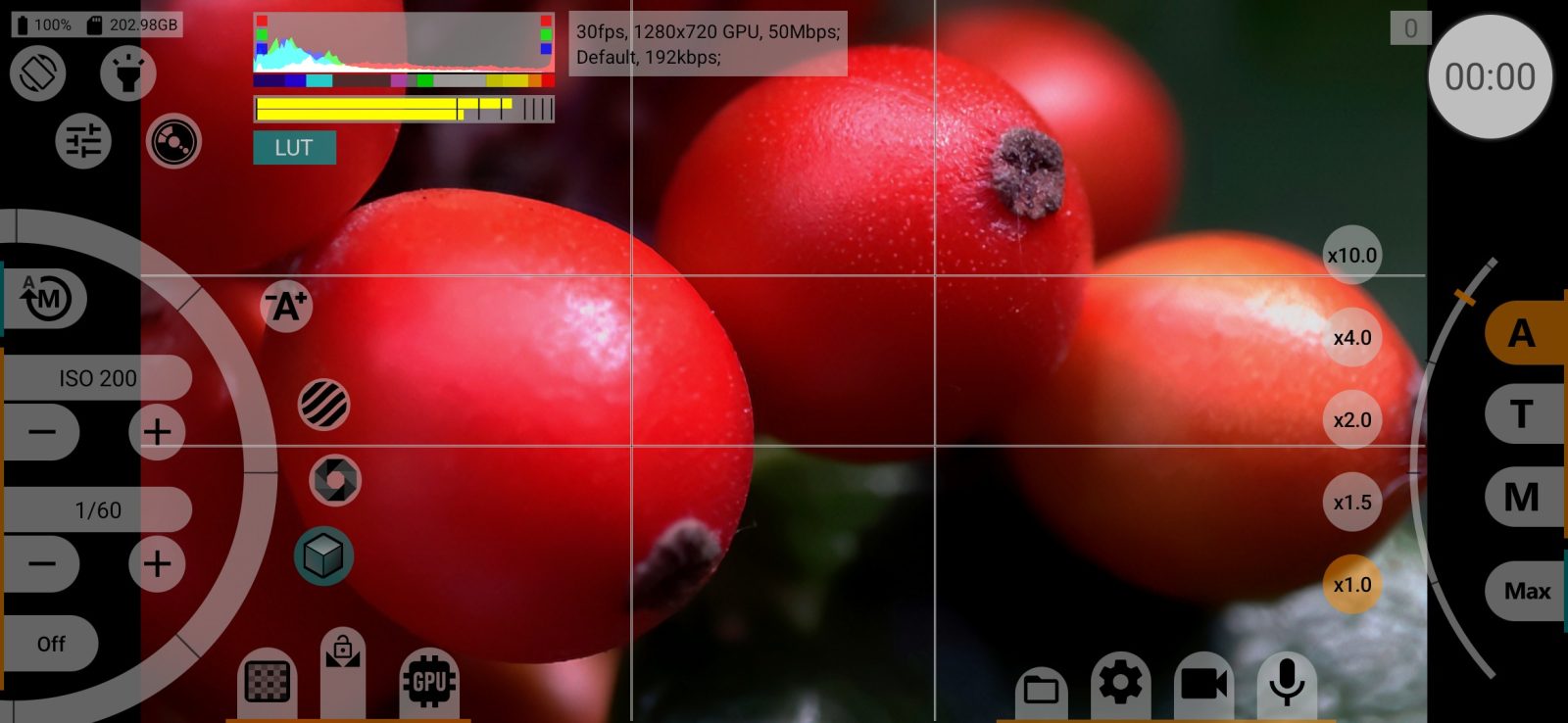
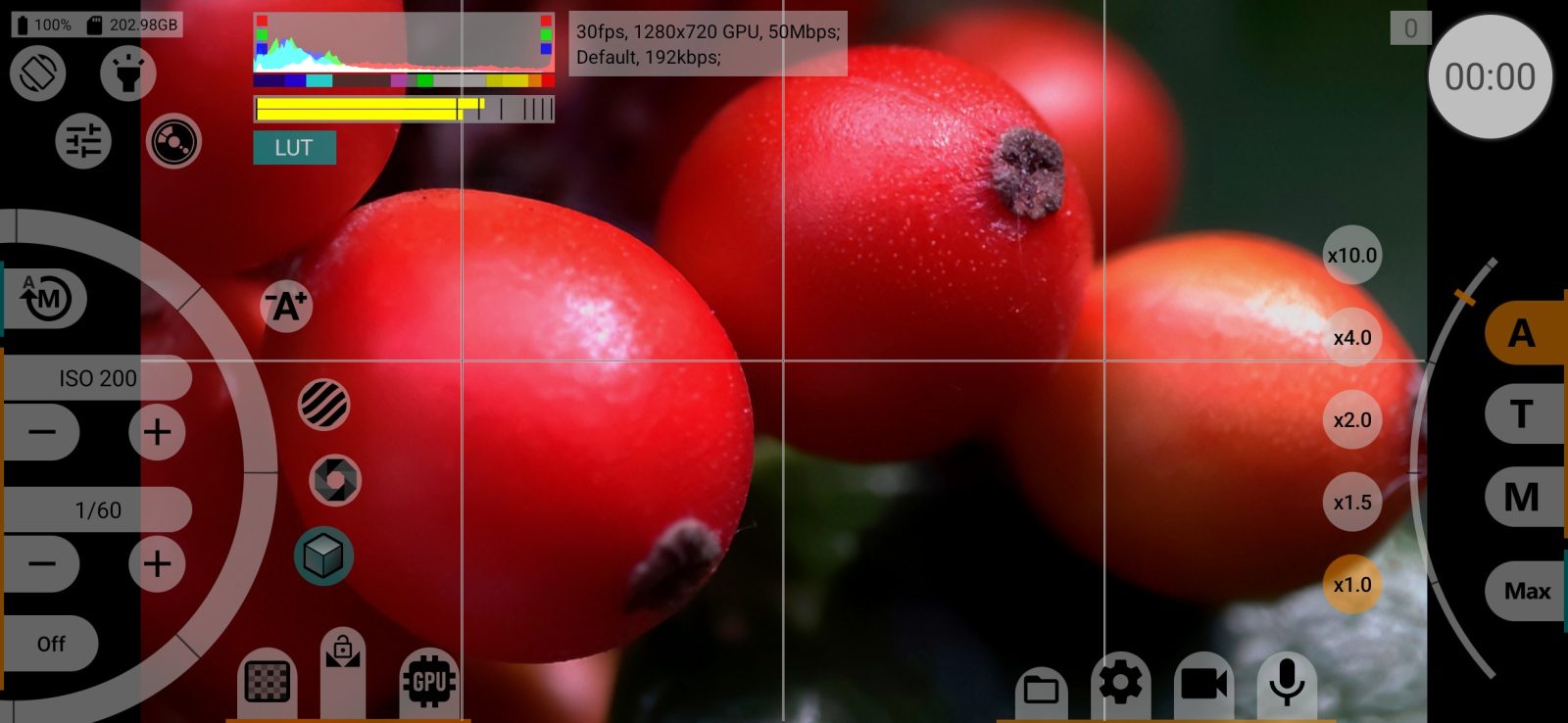
グリッド
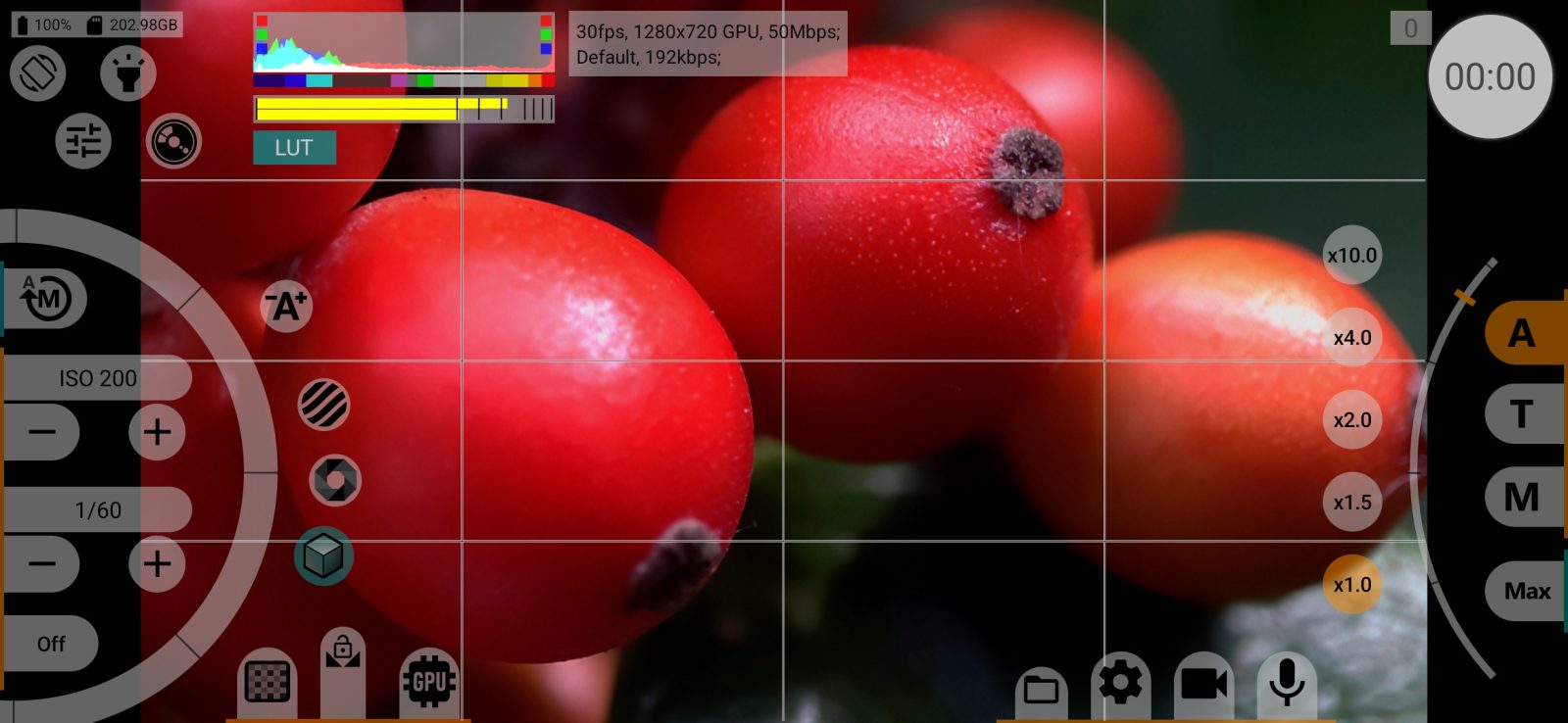
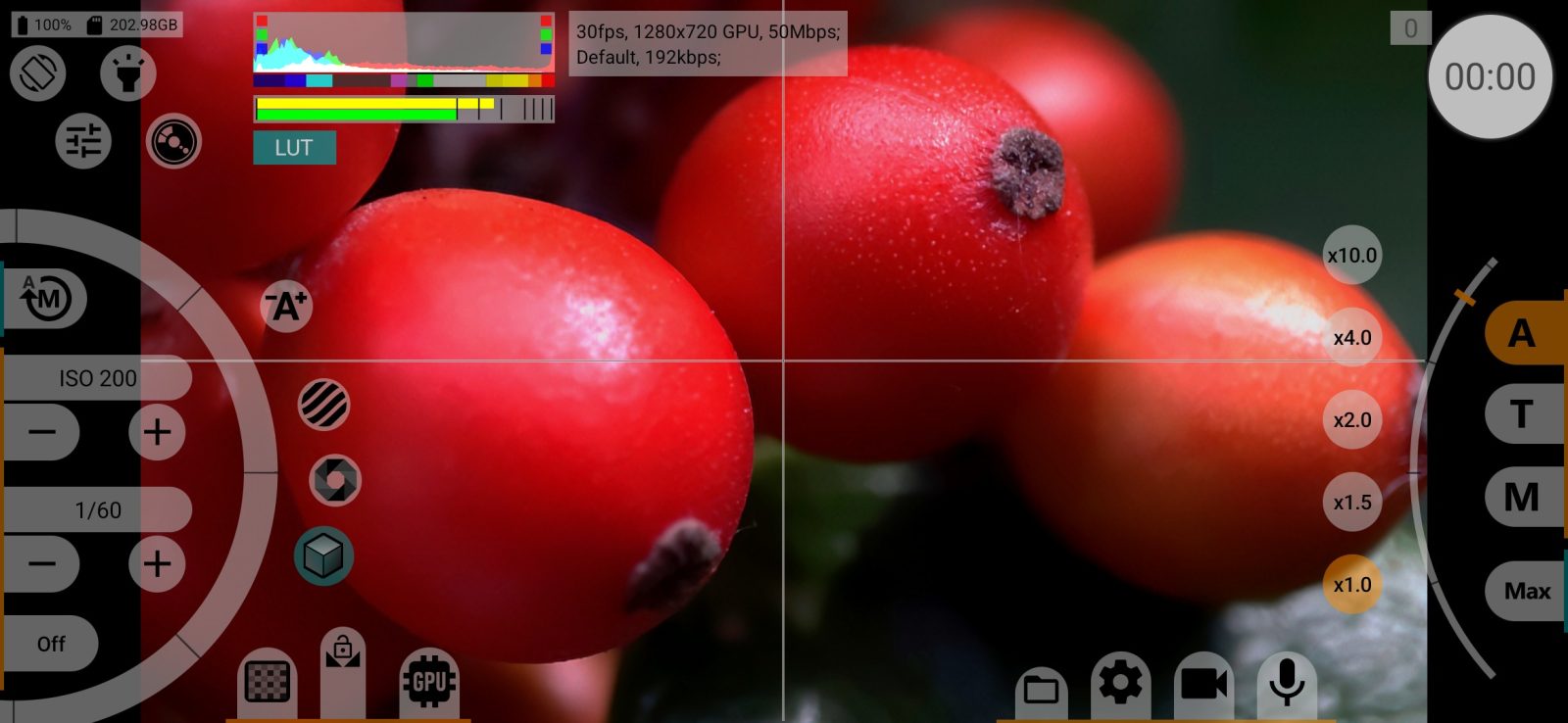
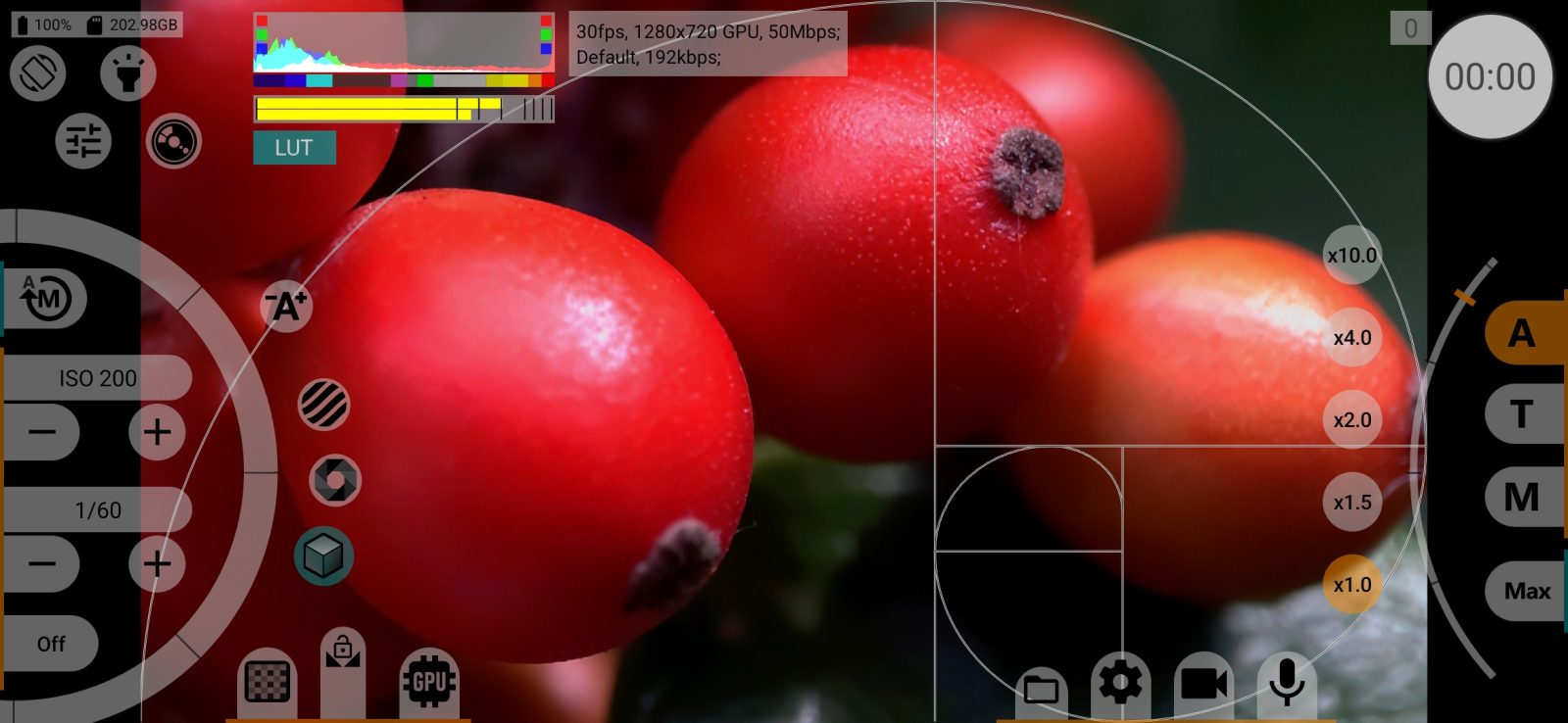
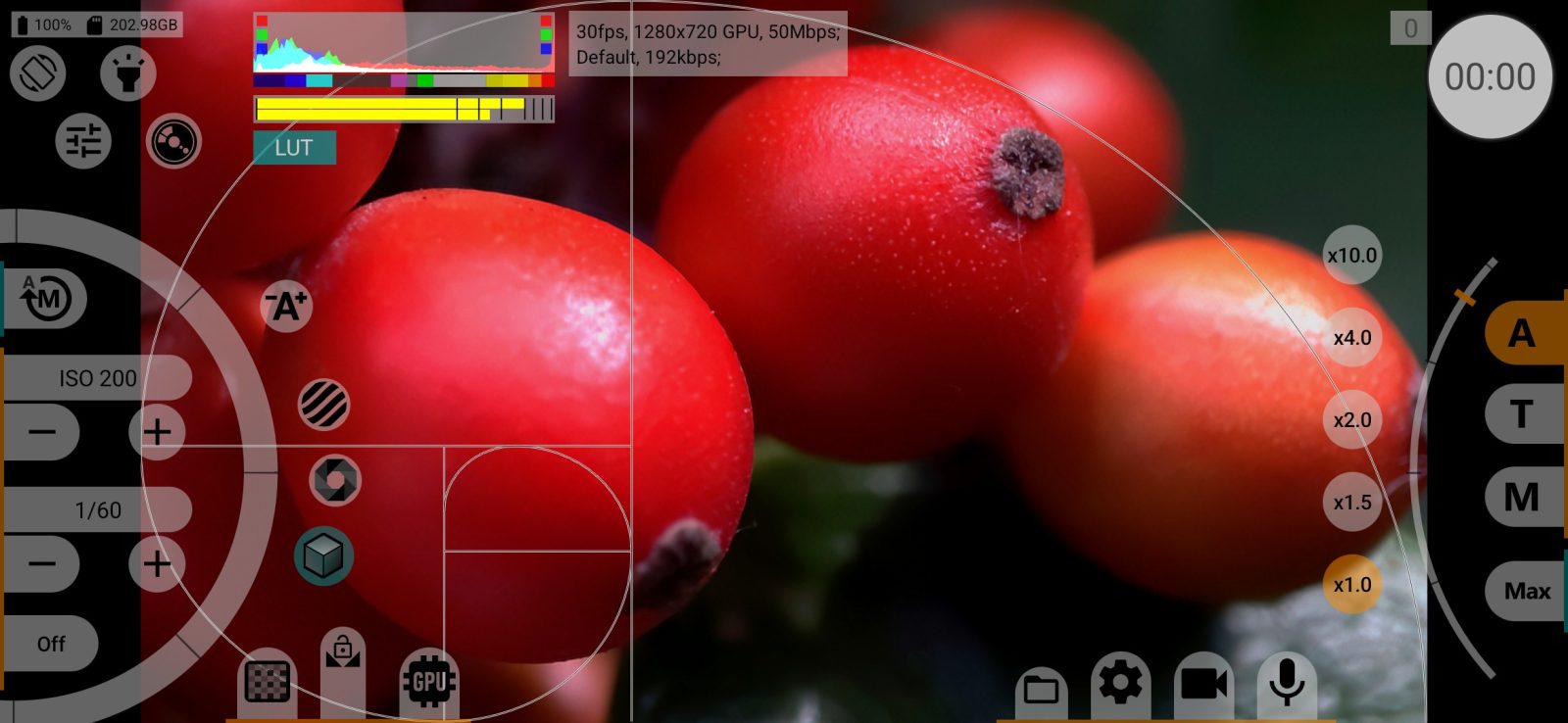
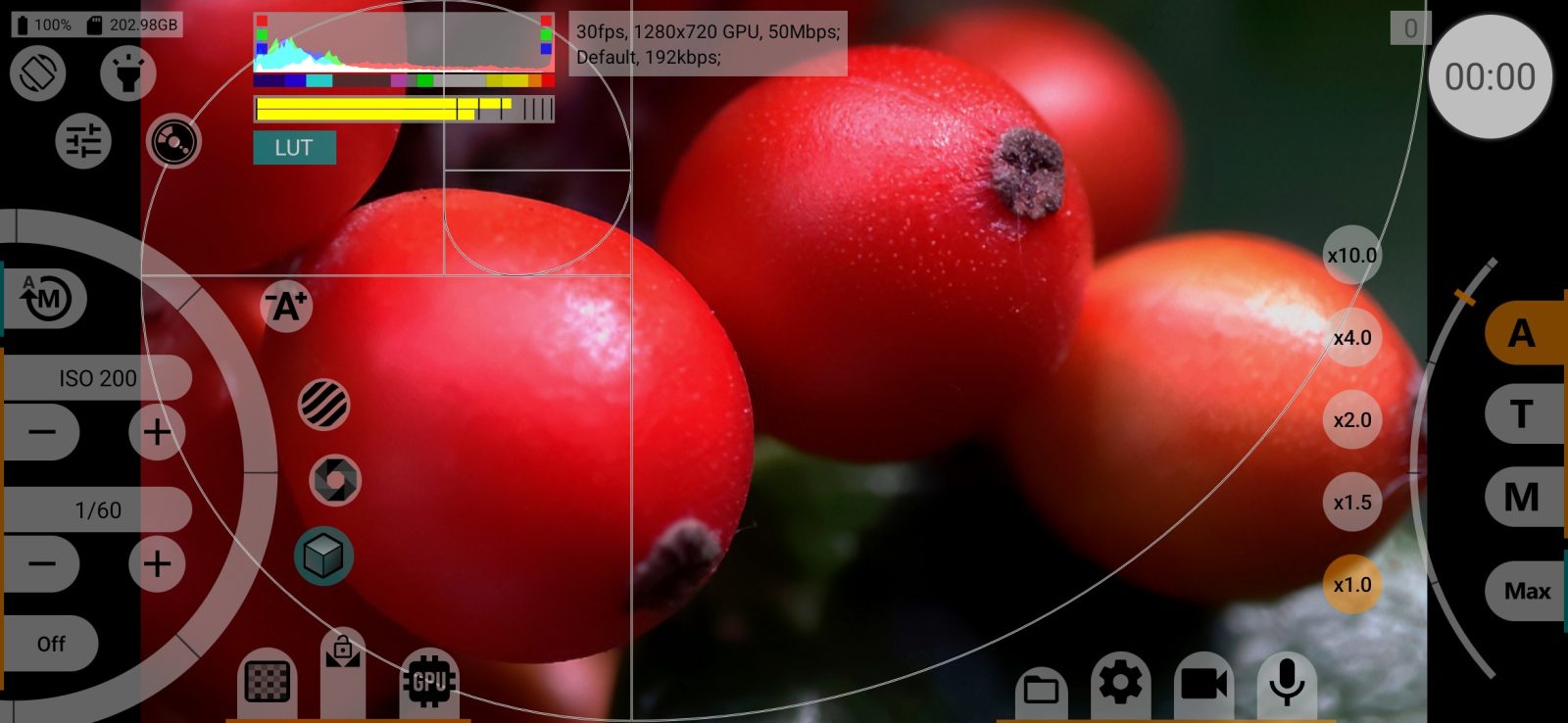
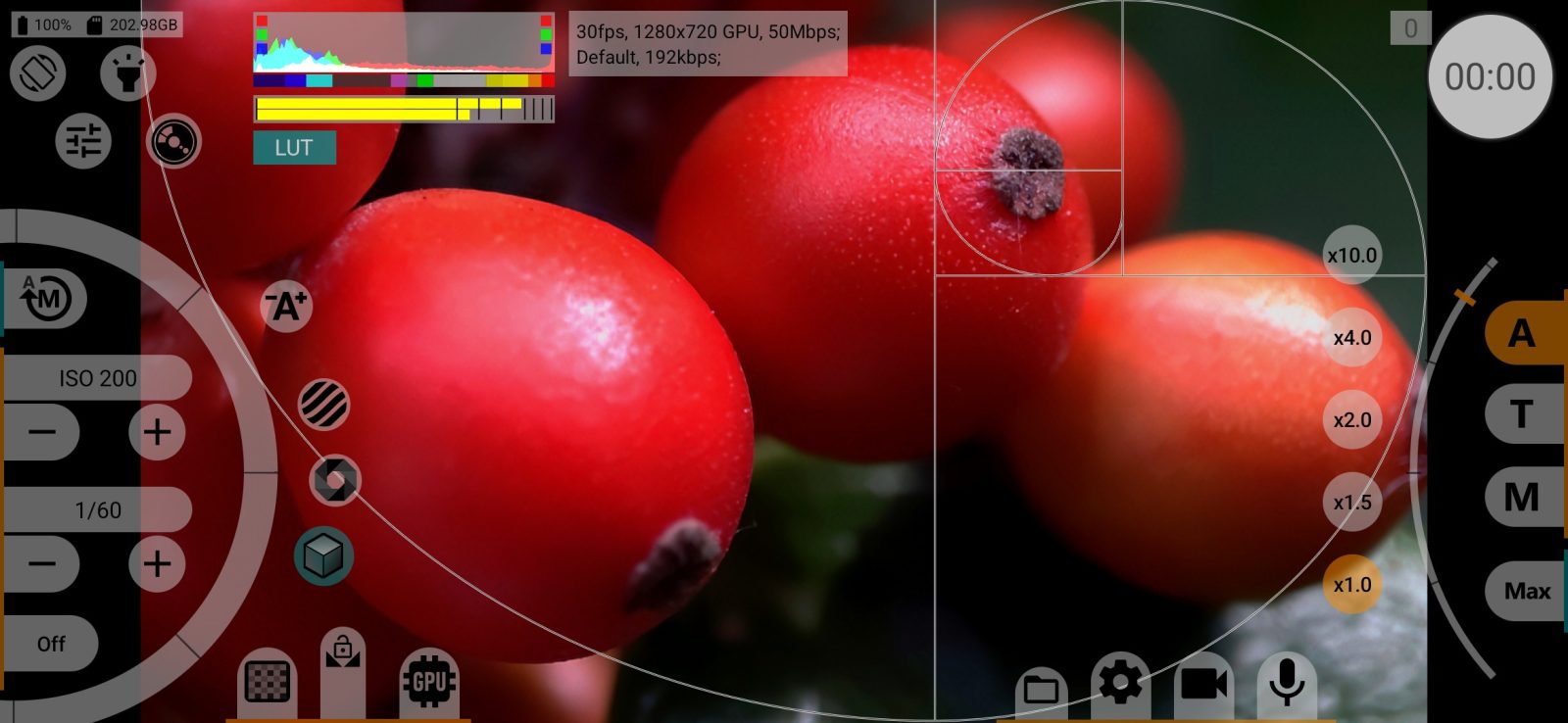
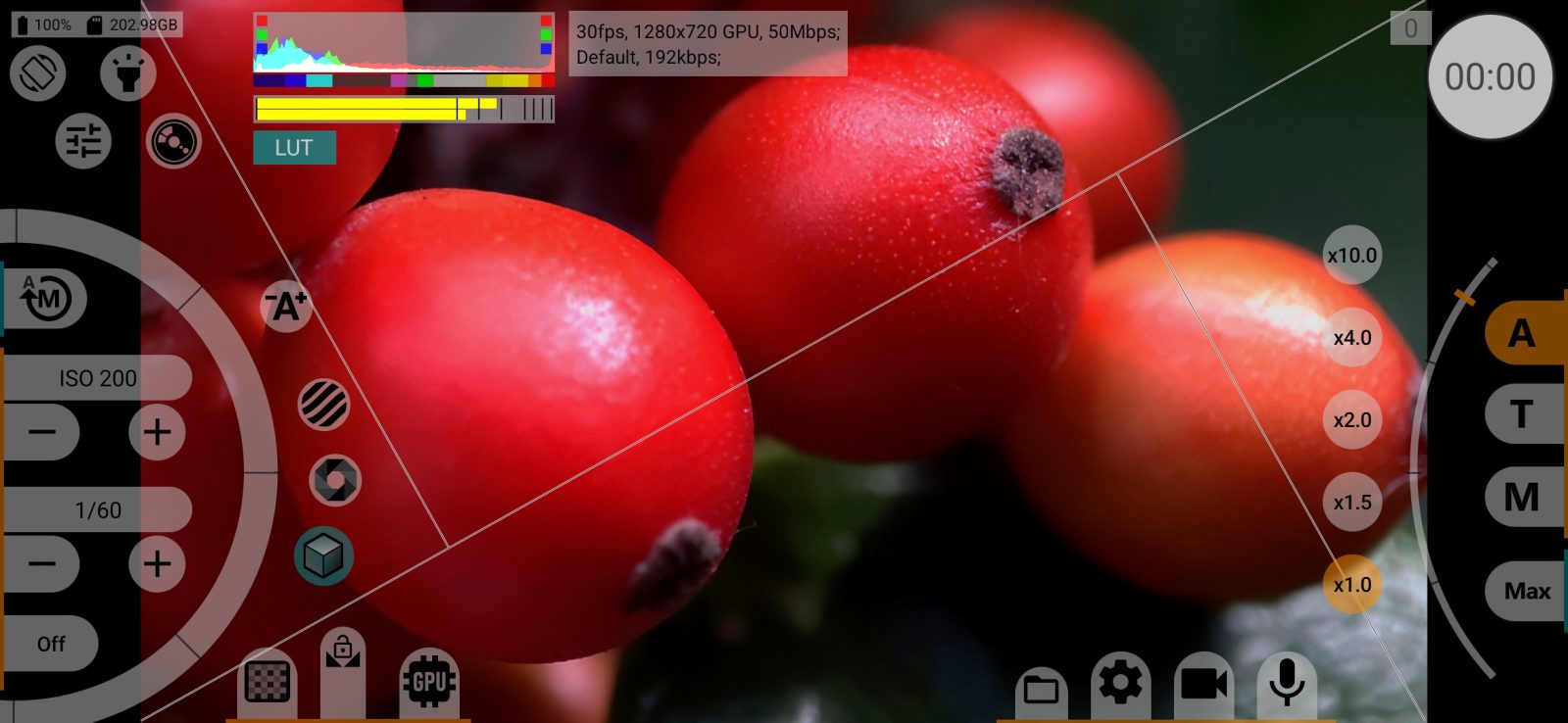
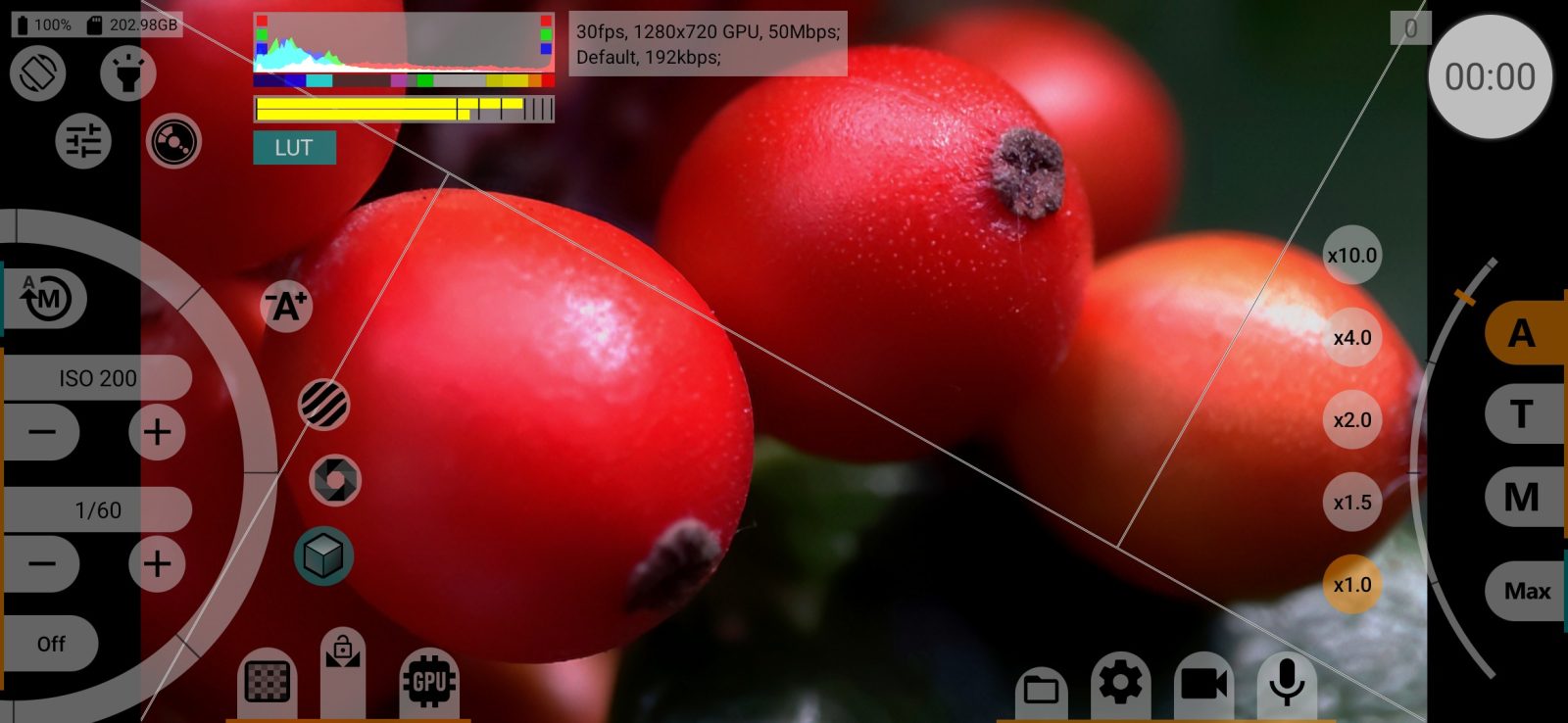
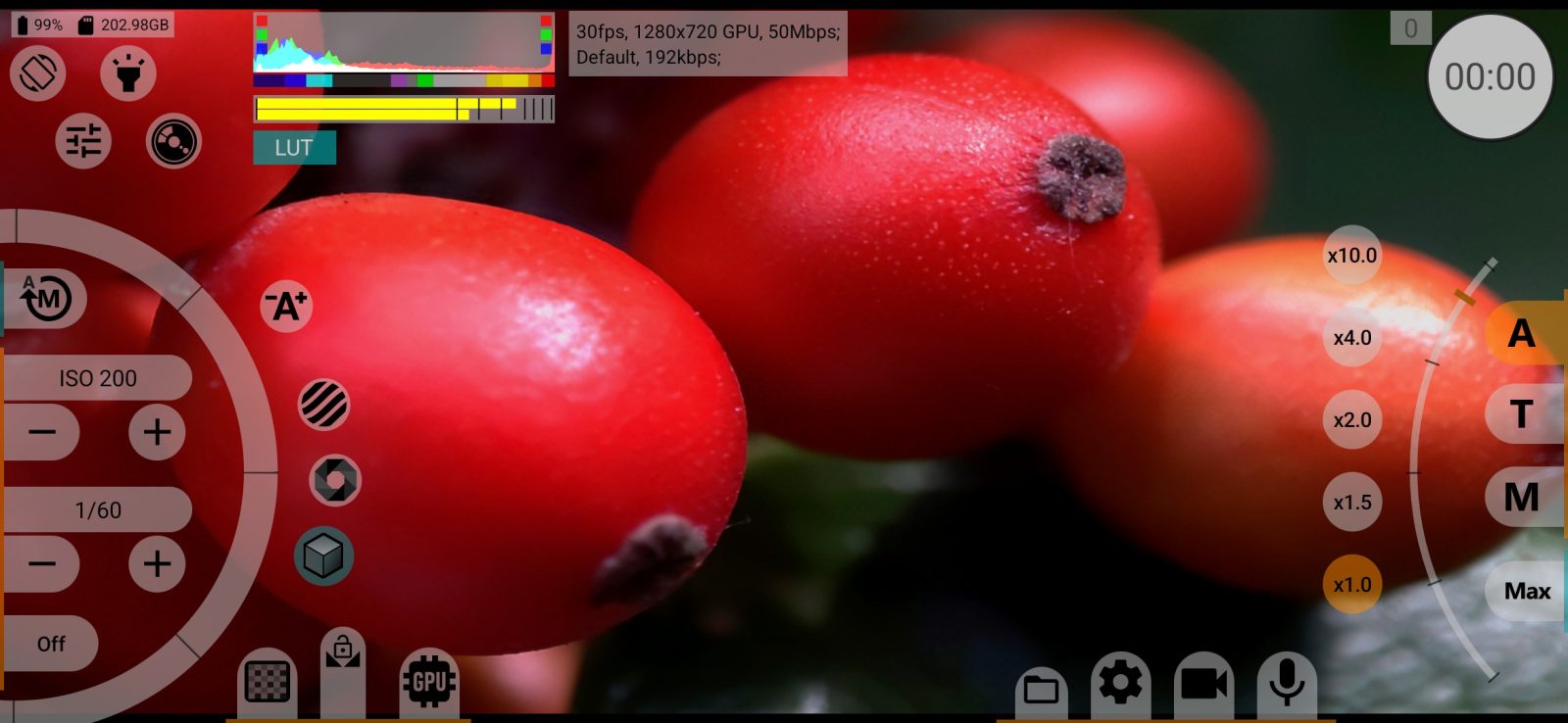
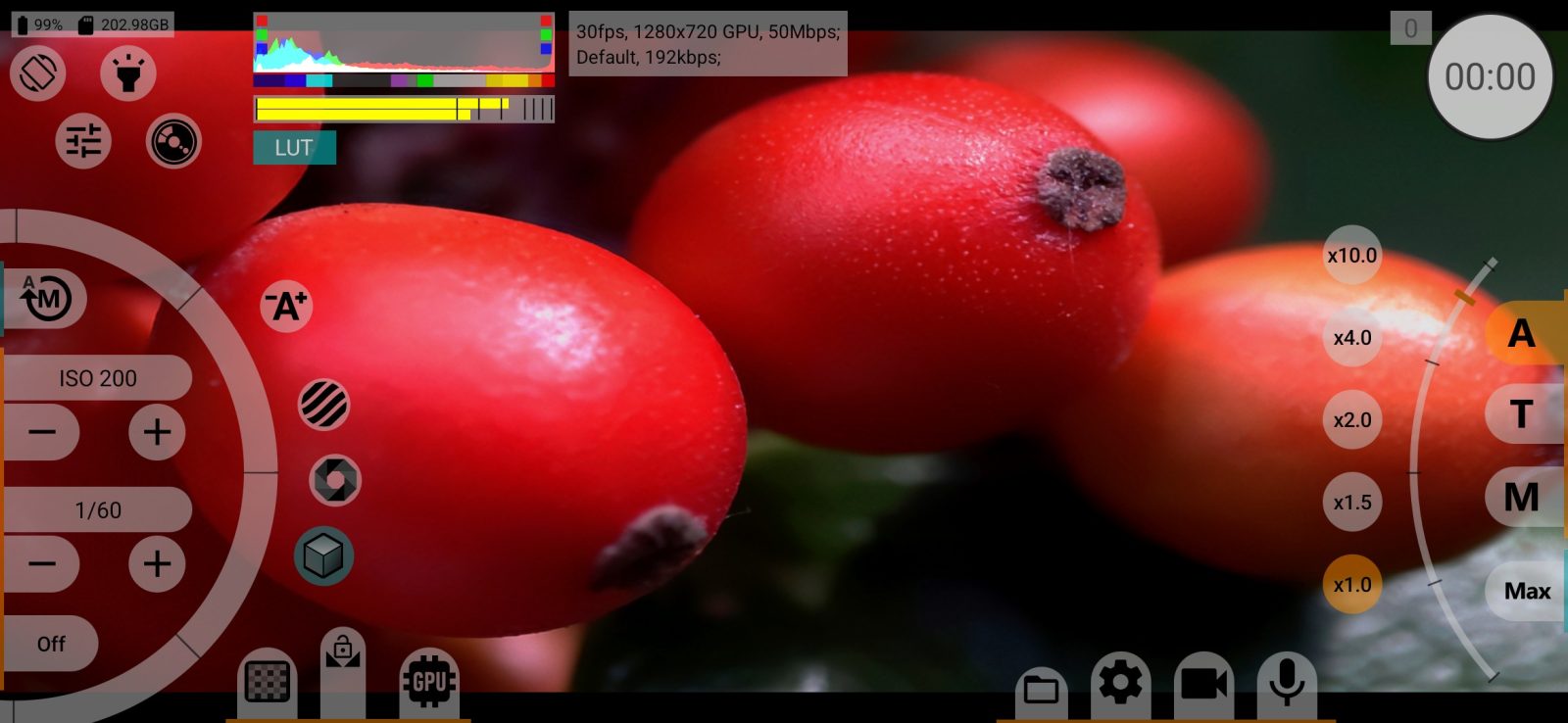
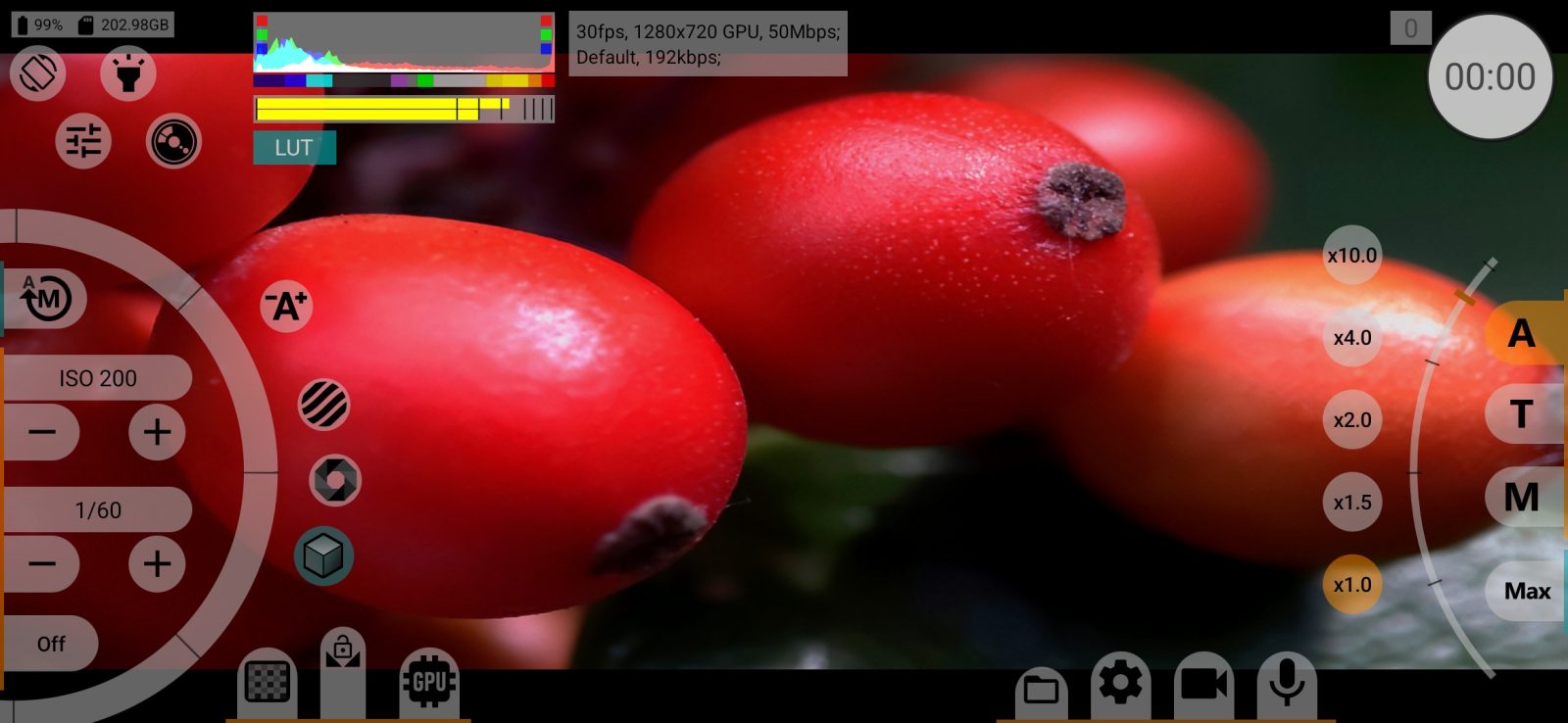
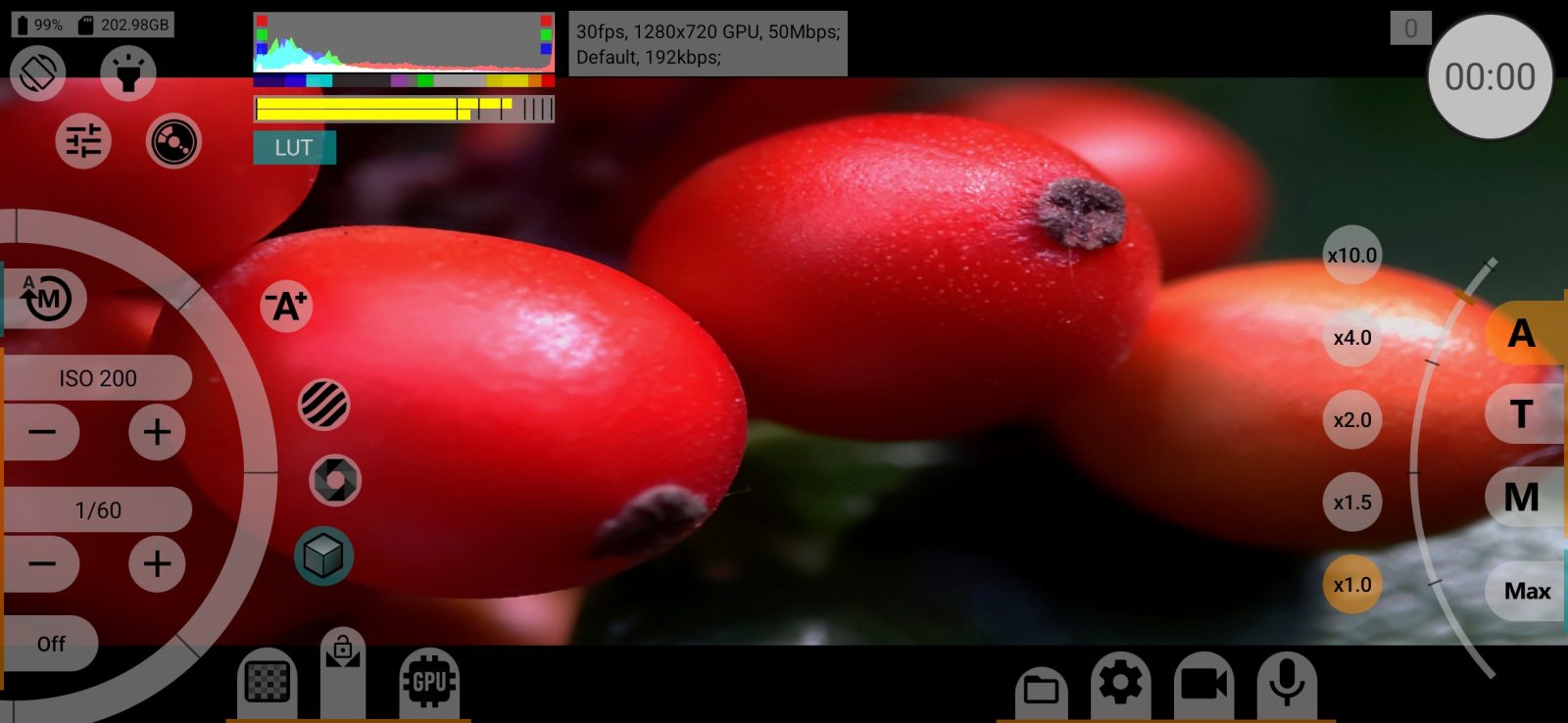
ビューファインダー上と HDMI モニター上に表示する構図ガイドです:3×3、フィボナッチ 3×3、4×2、4×4、2×2、4種類のゴールデンスパイラル、2種類のゴールデントライアングル、またはオフ。カメラごとに個別に保存されます。
ビューファインダーのデスクイーズ
アナモルフィックレンズ用に、ビューファインダーの映像を横に引き伸ばして本来の比率で見られるようにします:なし、1.25x、1.33x、1.43x、1.55x。録画は変更されません。カメラごとに個別に保存されます。
GPU でビデオ自体をデスクイーズしている場合(ビデオメニュー)は固定されます。
オーディオレベルメーター
撮影画面のオーディオレベルメーターです:オフ / オン / 録画時は オフ。音声ソースが選択されている必要があります。デフォルト:オン。録音される音声には影響しません。
レベルメータータイプ
垂直(画面の横)、または上部に水平。デフォルト:上部に水平。