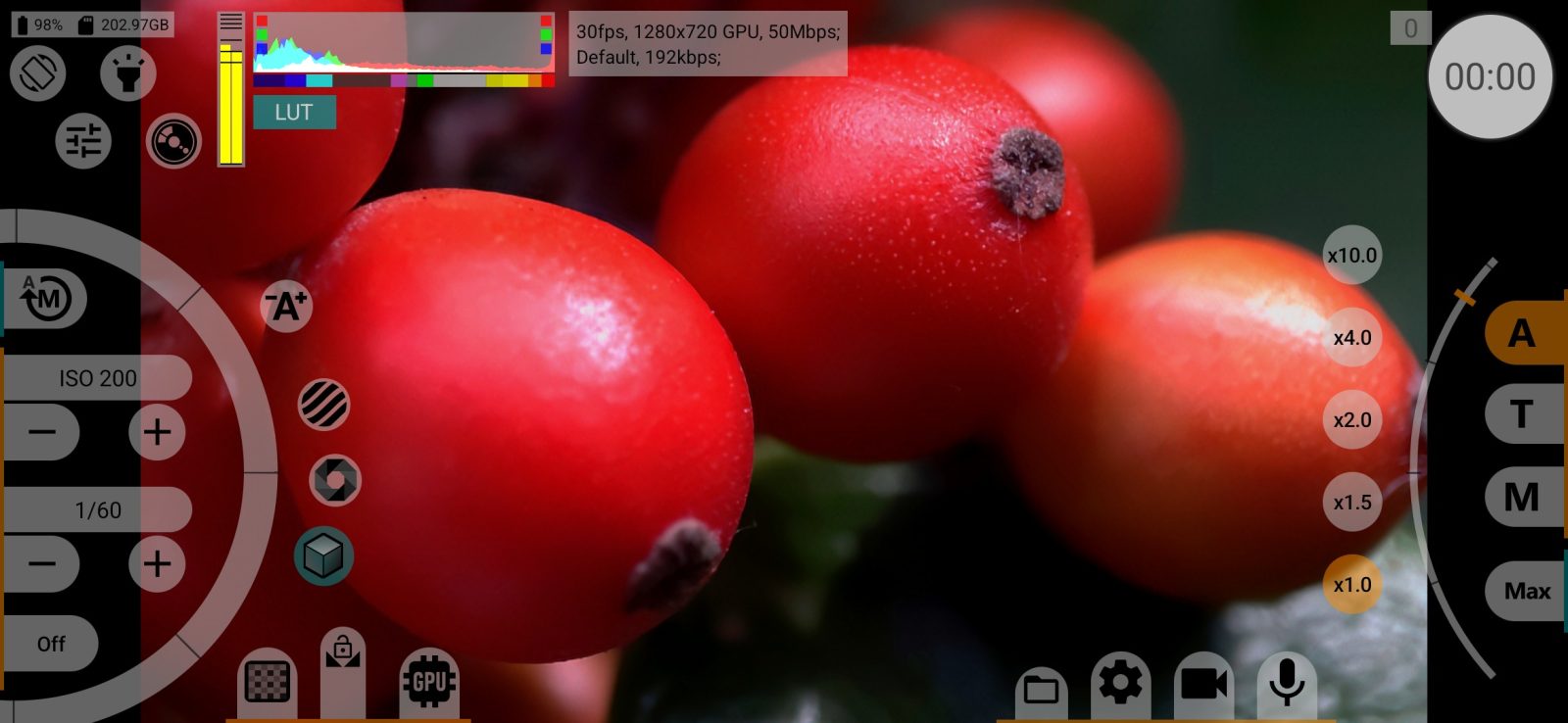
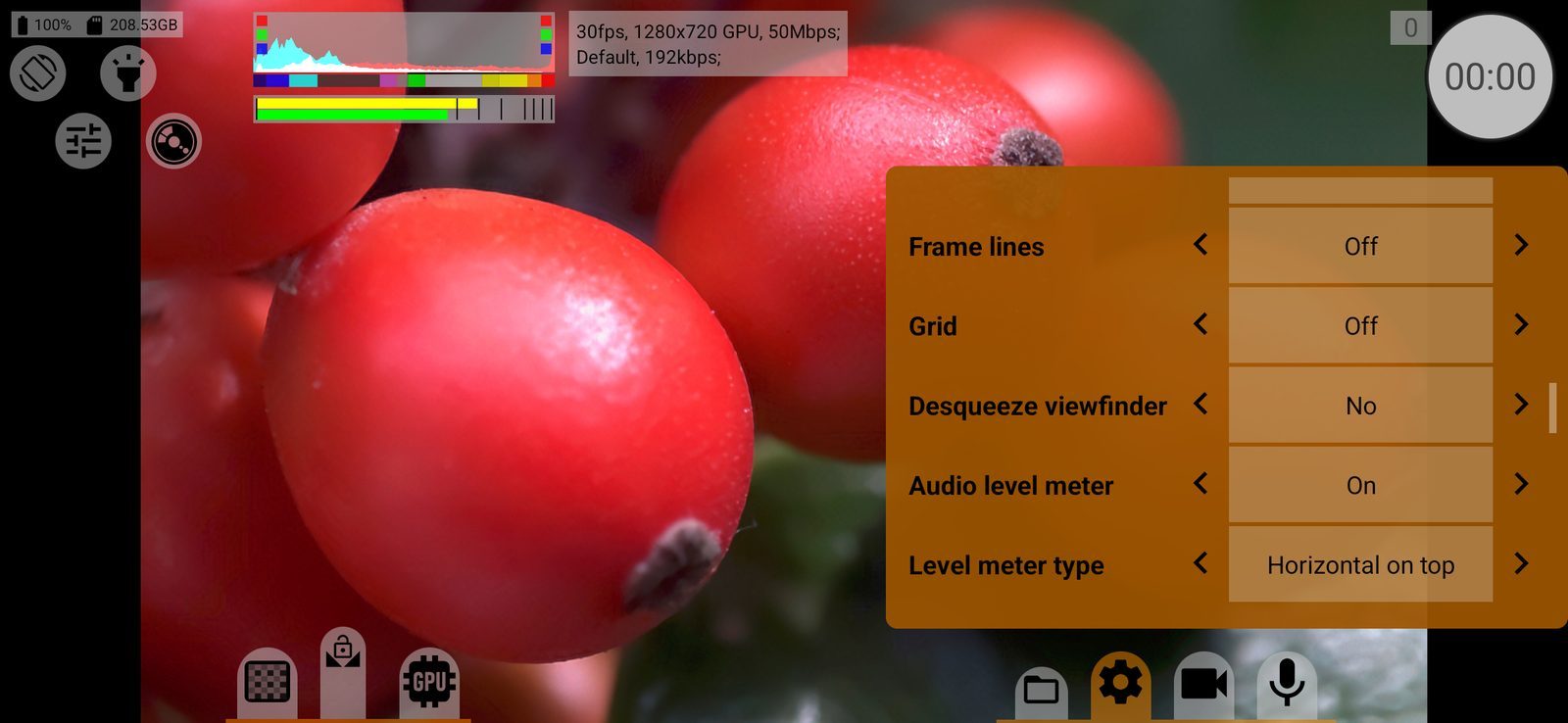
En la app: engranaje (menú de ajustes) Ajustes del visor
Los Ajustes del visor controlan lo que se ve en la pantalla del teléfono y en un monitor HDMI externo: el camino de la imagen, la LUT del visor, el histograma, las ayudas de exposición y de enfoque, las líneas de encuadre y las cuadrículas. Ninguno cambia el archivo grabado; solo afectan a lo que se ve.
La mayoría de estas herramientas las dibuja la GPU. Si el visor no pasa por la GPU, aparecen en gris.
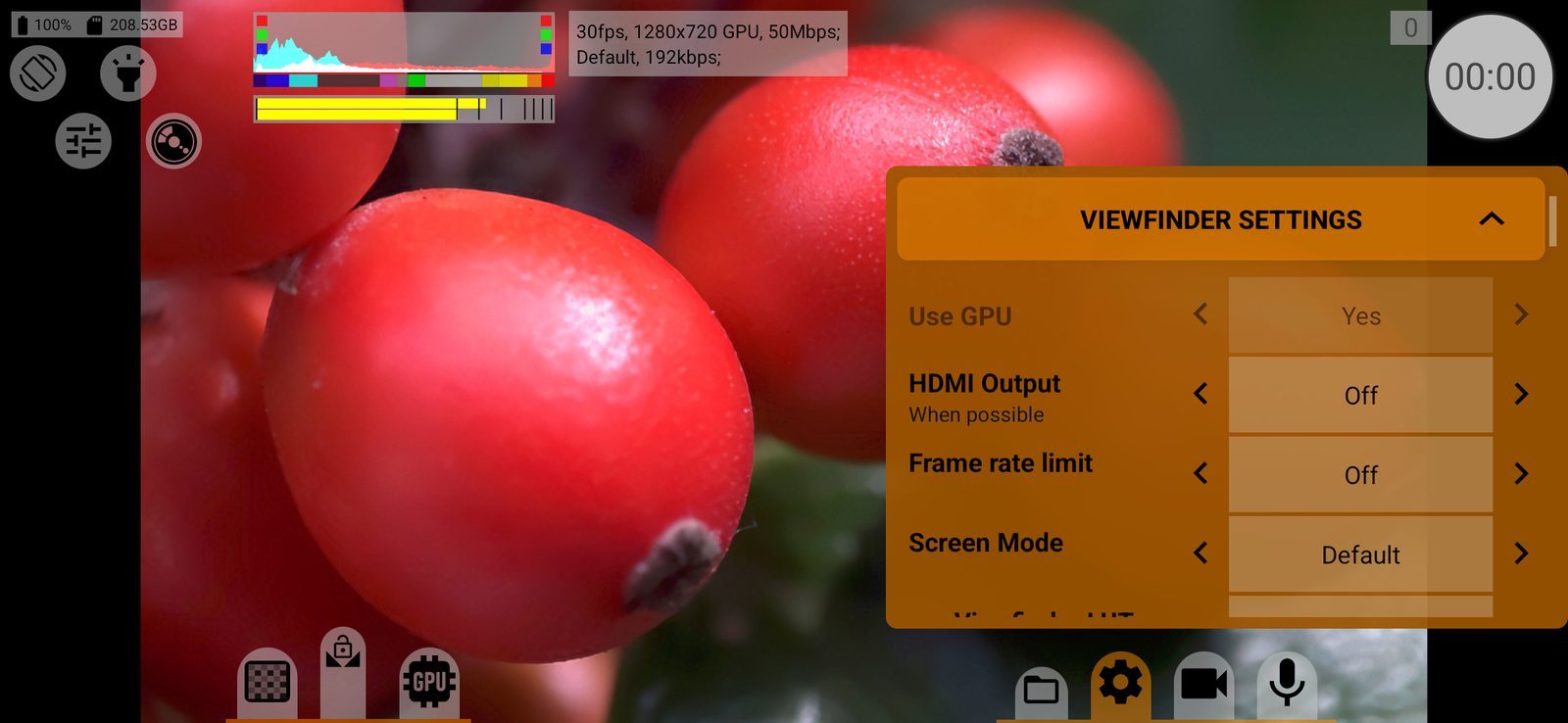
Usar GPU
Cómo se dibuja la imagen del visor.
- Sí: la imagen pasa por la GPU, con y sin grabación. Todas las herramientas de esta página están disponibles.
- No: la imagen llega directamente de la cámara. La LUT, el histograma, el pico de enfoque, el pico de exposición, los indicadores de EV y de kelvin y Modo de pantalla no están disponibles; Límite de FPS se oculta.
- Desactivar al grabar: las herramientas de la GPU funcionan mientras encuadra y se apagan durante la grabación. La sesión de la cámara se reinicia brevemente al empezar y al detener la grabación.
Predeterminado: Sí en Android 11 y posteriores, No en versiones anteriores.
Si en el menú de video está elegida la grabación a través de la GPU, esta fila queda fija en Sí y aparece en gris.
Salida HDMI
Muestra el visor en una pantalla externa conectada por HDMI o USB-C: Desac. (desactivado) / Activ. (activado). Las líneas de encuadre y la cuadrícula también se ven en el monitor. Predeterminado: Desac..
El monitor recibe la imagen del visor con sus herramientas de control encima. Para una imagen limpia destinada a un grabador externo, use en su lugar Salida HDMI del menú de video; mientras esa esté activada, esta fila no hace nada.
Límite de FPS
Limita la frecuencia con que se redibuja el visor: Desac., 12, 24, 25, 30, 48, 50 o 60 fps. Un límite más bajo quita carga al teléfono en los modos exigentes; la grabación mantiene su velocidad de fotogramas completa. Valor predeterminado: Desac..
Para no pasar del límite, el visor descarta fotogramas enteros de la cámara, así que la frecuencia real puede ser menor: con la cámara a 30 fps, un límite de 25 fps da 15 fps. Solo se muestra cuando el visor pasa por la GPU.
Modo de pantalla
Cómo se muestra el visor en la pantalla:
- Predeterminado: el modo de pantalla habitual;
- HDR10: salida HDR10, si la pantalla del teléfono o el monitor HDMI la admiten;
- HLG: salida HLG, si se admite. Antes de Android 14 se emula mediante PQ y aparece como ~HLG (conversión PQ);
- Linear sRGB: sRGB lineal.
Los modos que la pantalla no admite se omiten. Mientras hay un modo HDR activo, en la pantalla aparece una pequeña etiqueta HDR10 / HLG / Linear. El ajuste se guarda por separado para cada cámara. Predeterminado: Predeterminado.
No está disponible sin la GPU ni al grabar en RAW. La fila se oculta si el teléfono no admite modos de color de pantalla.
LUT del visor
Una LUT para el visor: muestra una imagen log, plana o lineal en un estándar de visualización, para poder valorar la imagen mientras graba en log. Valores: Desac., Rec.709, Gamma 2.2, Gamma 2.4, sRGB, PQ, HLG. Se guarda por separado para cada cámara. Predeterminado: Desac..
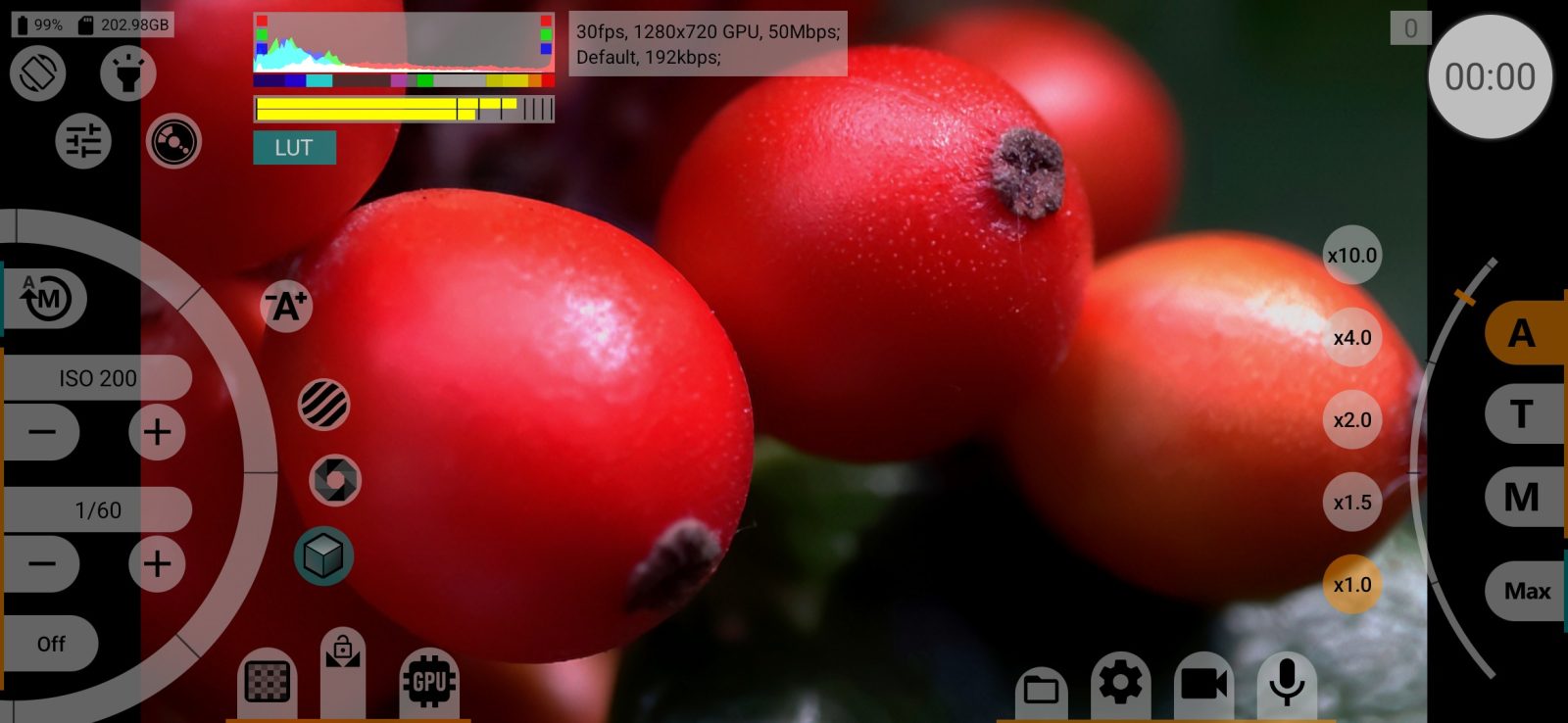
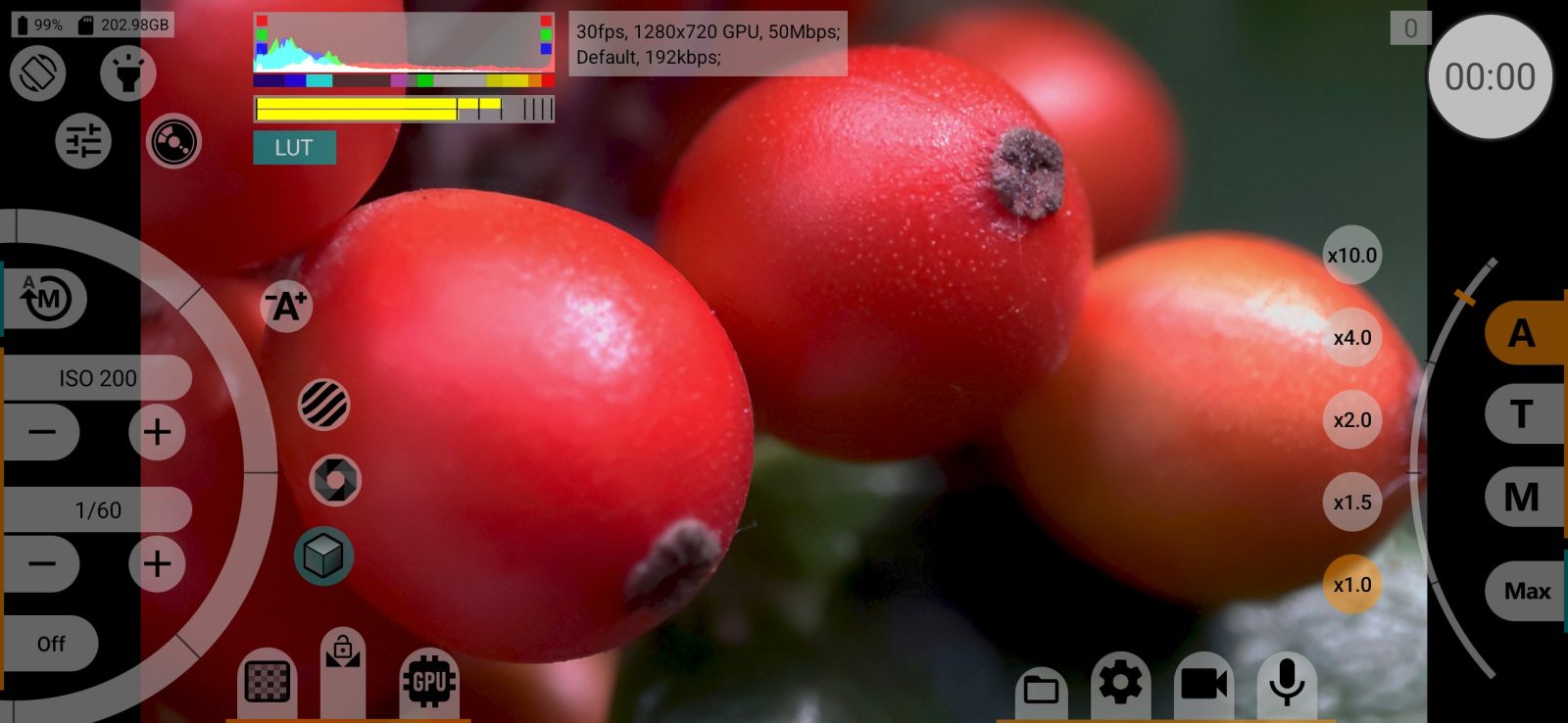
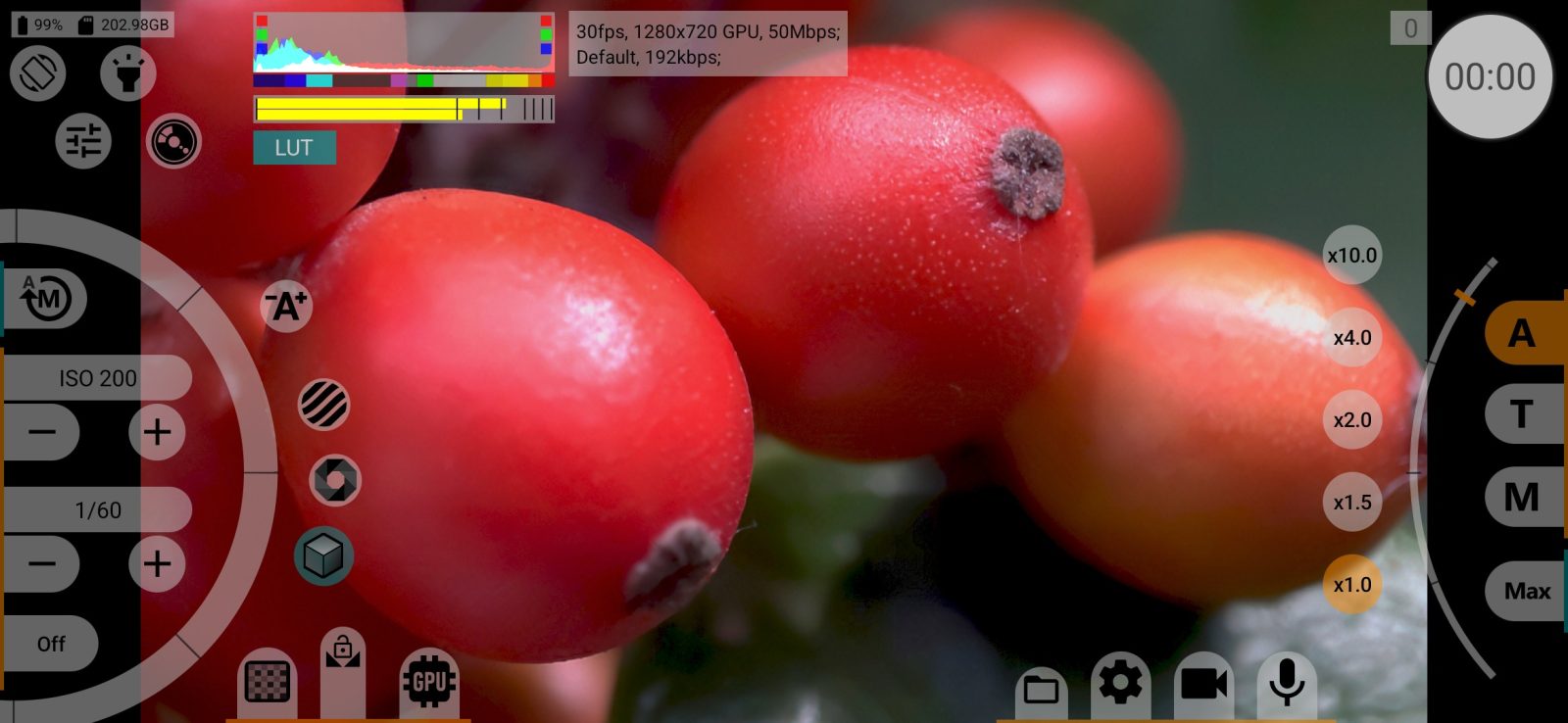
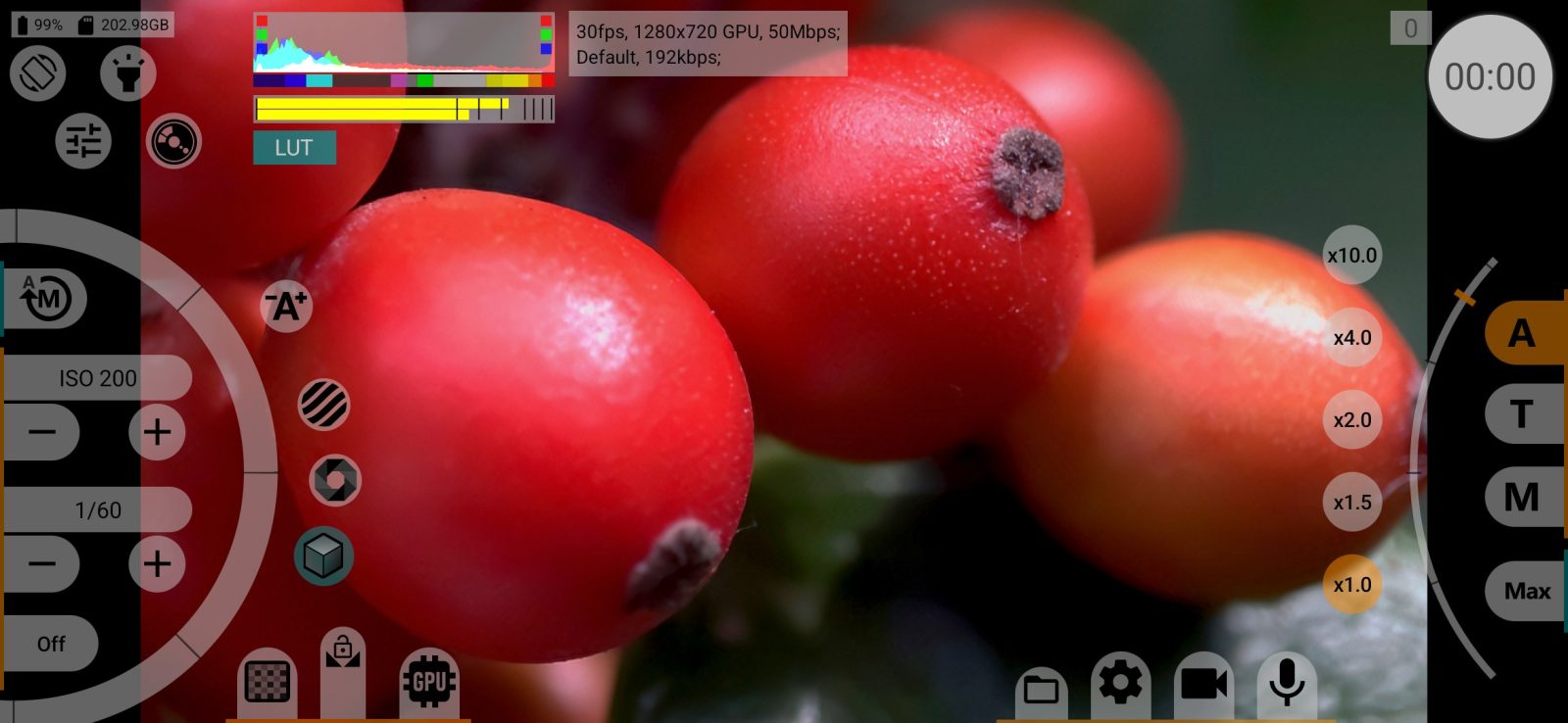
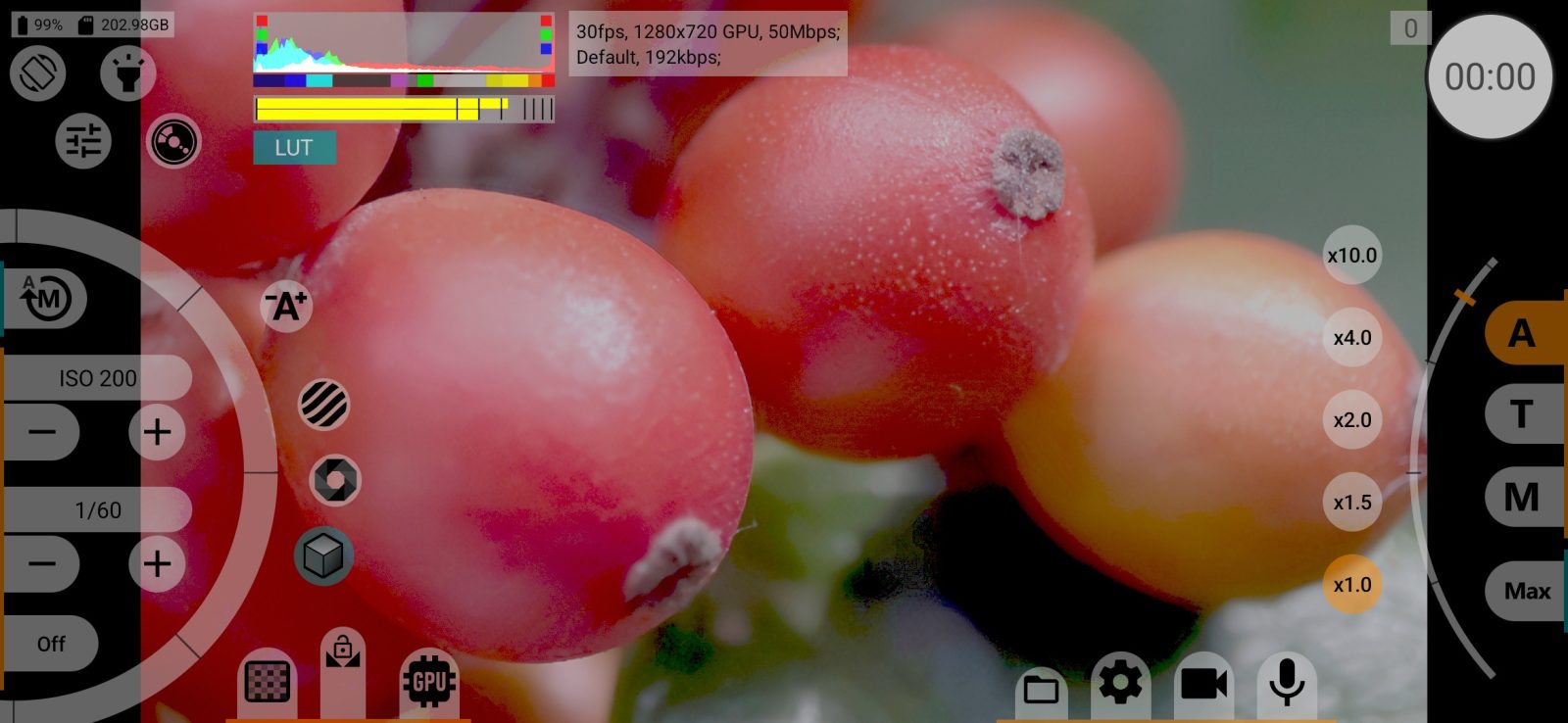
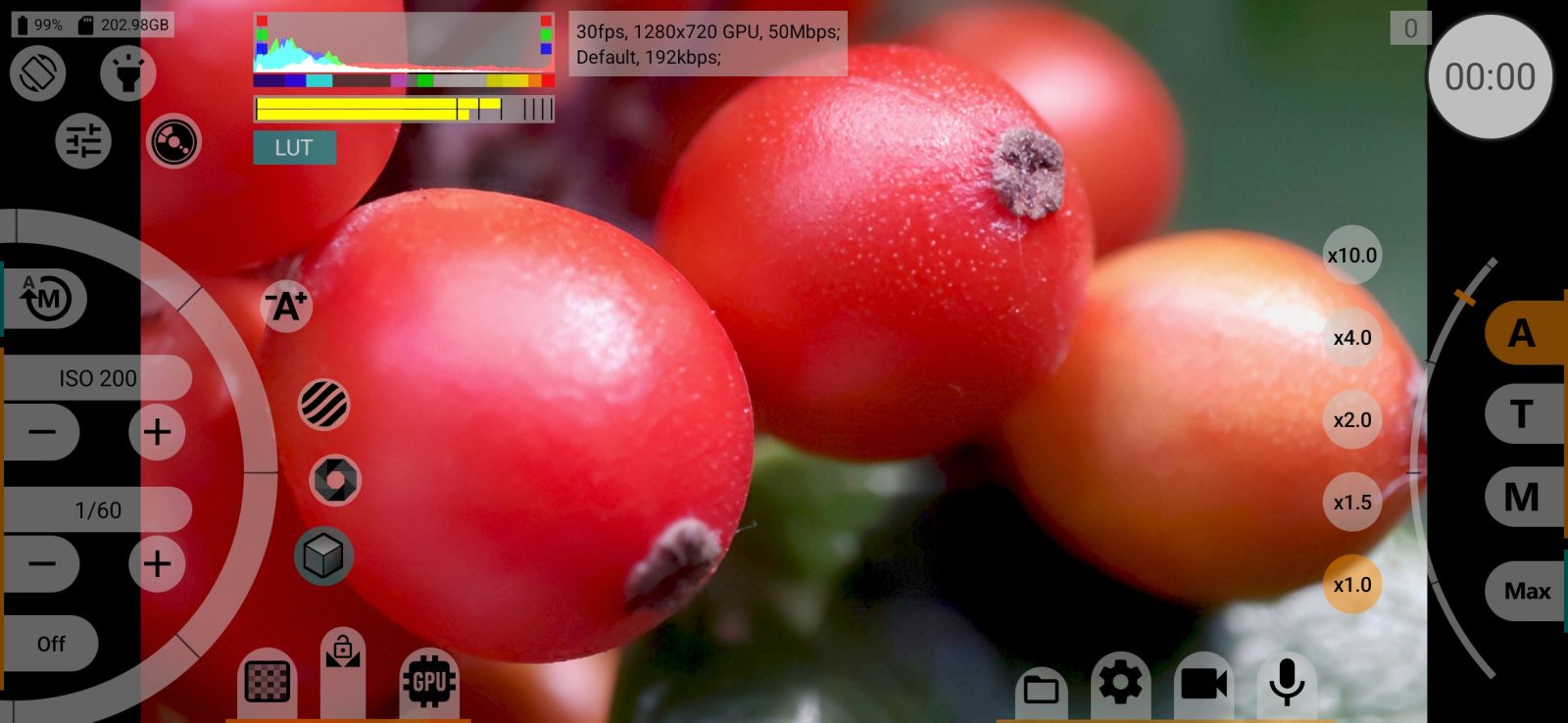
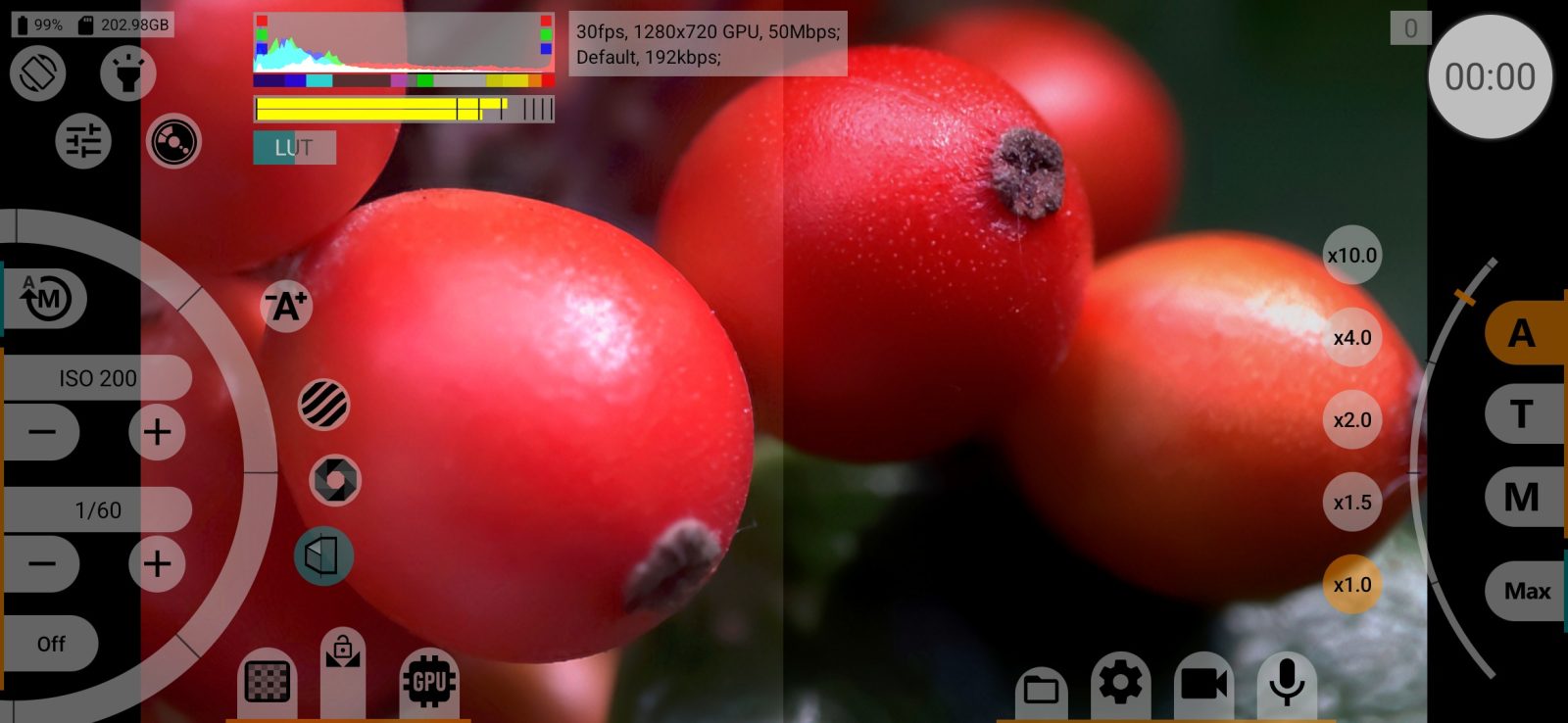
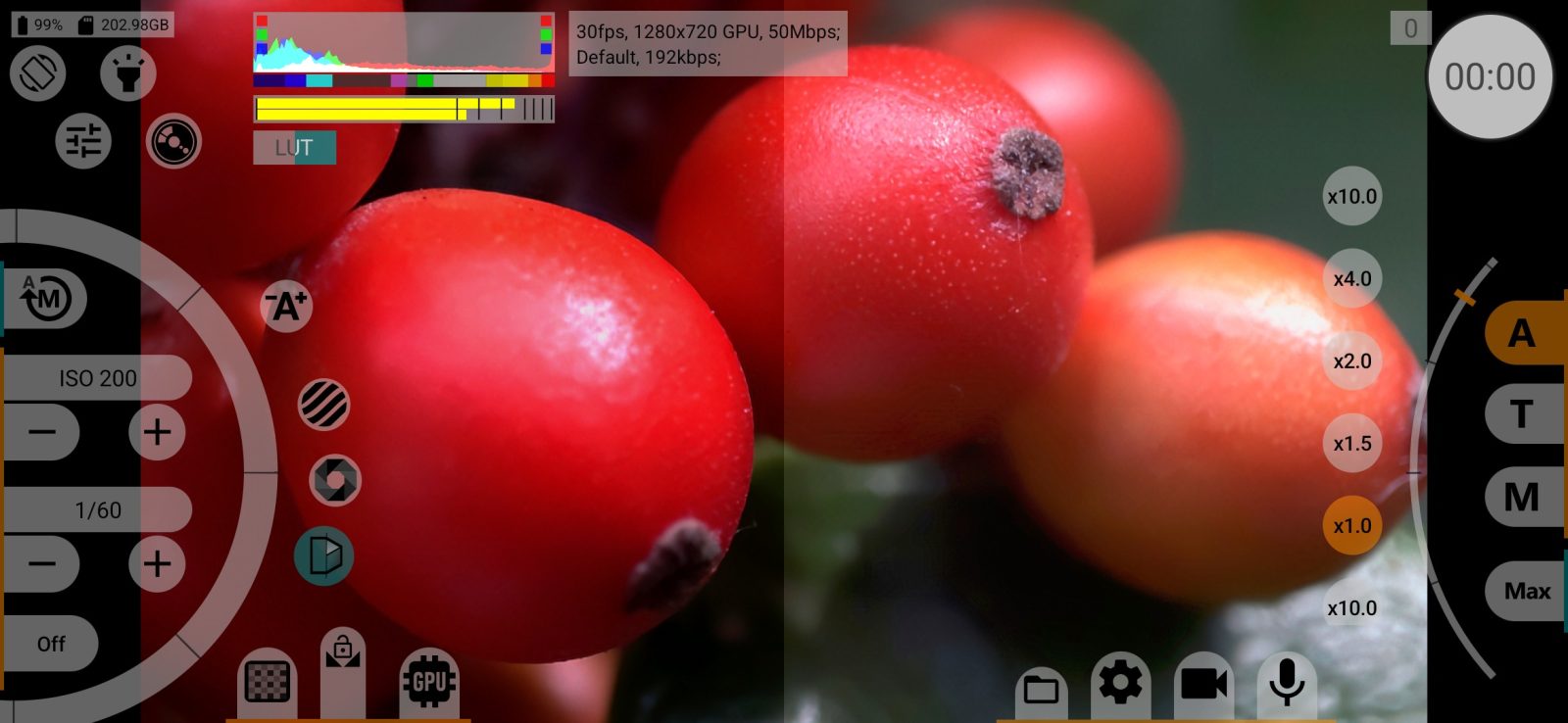
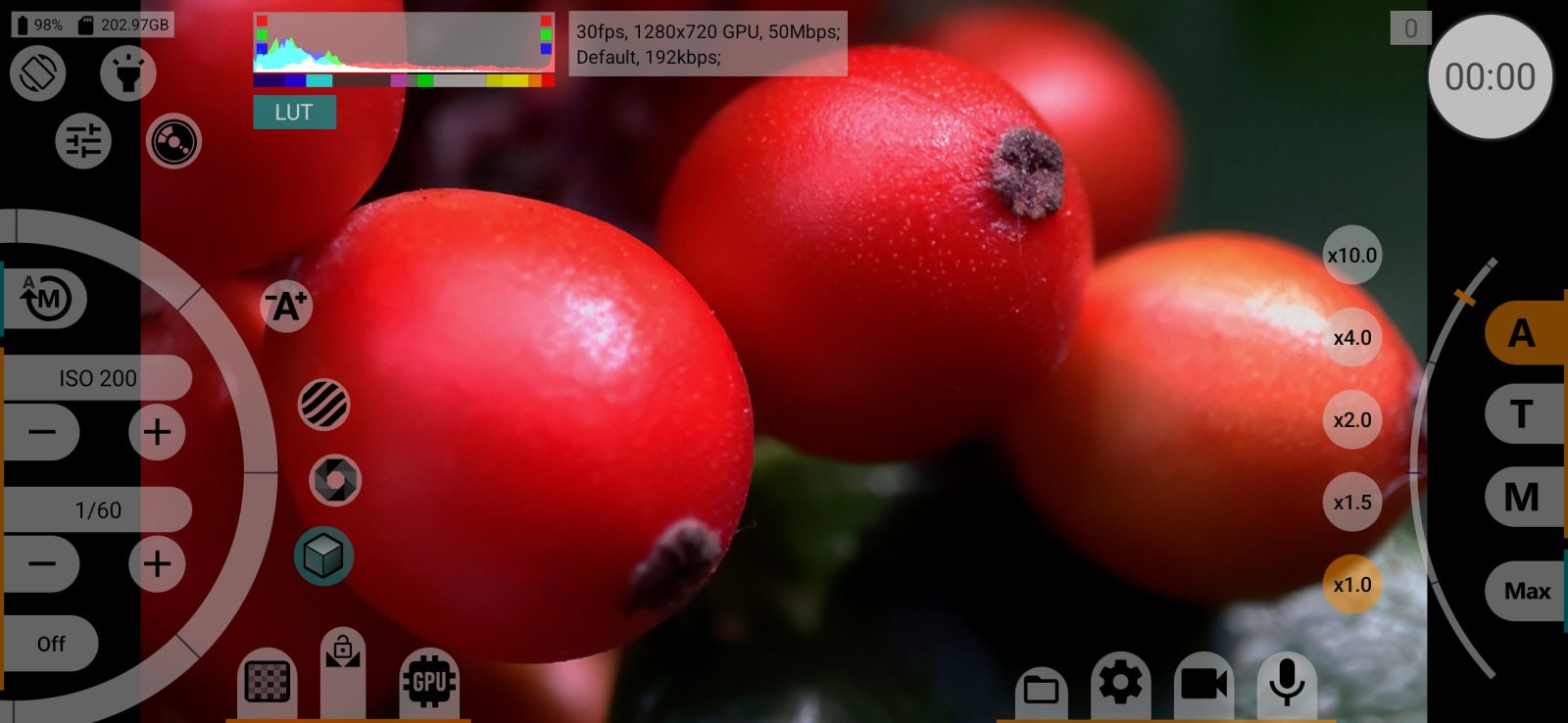
La LUT solo se aplica cuando hay elegido un perfil log, plano o lineal (o HLG/PQ) y el visor pasa por la GPU. A eso se refiere la nota «Cuando sea posible» bajo el nombre de la fila. Cuando la LUT está activa, aparece en la pantalla un botón de LUT:
- tóquelo para apagar y encender la LUT;
- manténgalo pulsado para añadir las vistas de medio encuadre: la LUT solo en la mitad izquierda o derecha, para compararla con el original.
El botón de descarga junto a la fila guarda la LUT como archivo .cube para su programa de edición: elija los perfiles de entrada y salida, el tamaño del cubo (17, 33 o 64) y dónde guardarlo.
No está disponible sin la GPU, al grabar en RAW, ni cuando Modo de pantalla es HLG en Android 13 y anteriores.
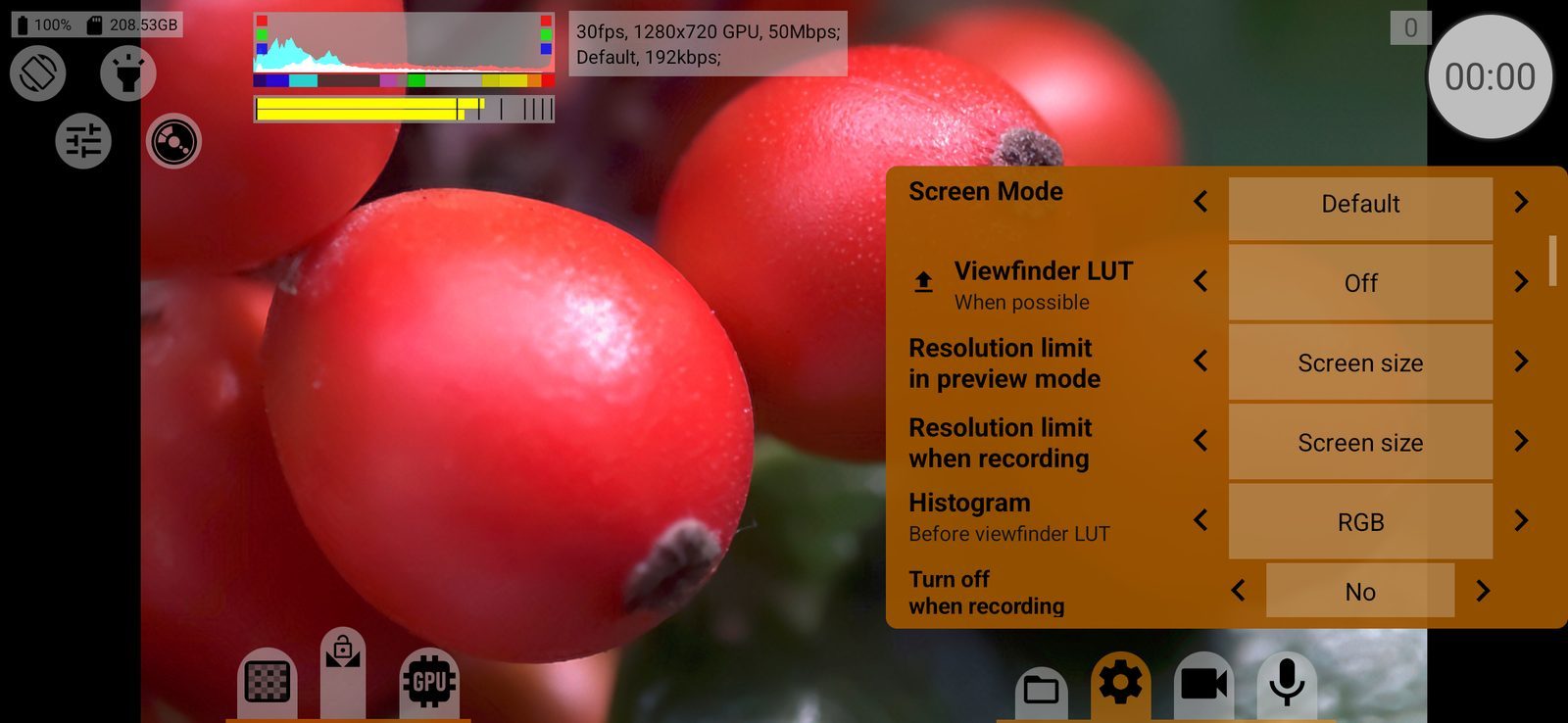
Límite de resolución en vista previa
La resolución máxima de la imagen del visor mientras no graba. Valores: Desac., Tamaño de pantalla, 180p, 360p, 540p, 720p, 1080p, 1440p, 2160p, Tamaño de video, Máximo.
Una resolución más baja supone menos carga para el teléfono; la grabación no se ve afectada. Con la GPU, Desac. apaga por completo la imagen del visor. Predeterminado: 1080p, o Tamaño de pantalla si la pantalla es más pequeña.
Resolución máx. al grabar
El mismo límite de resolución máxima, aplicado durante la grabación. Conviene bajarlo en los modos exigentes (velocidades de fotogramas altas, tasas de bits altas), donde el visor compite con la grabación por los recursos del teléfono.
Histograma
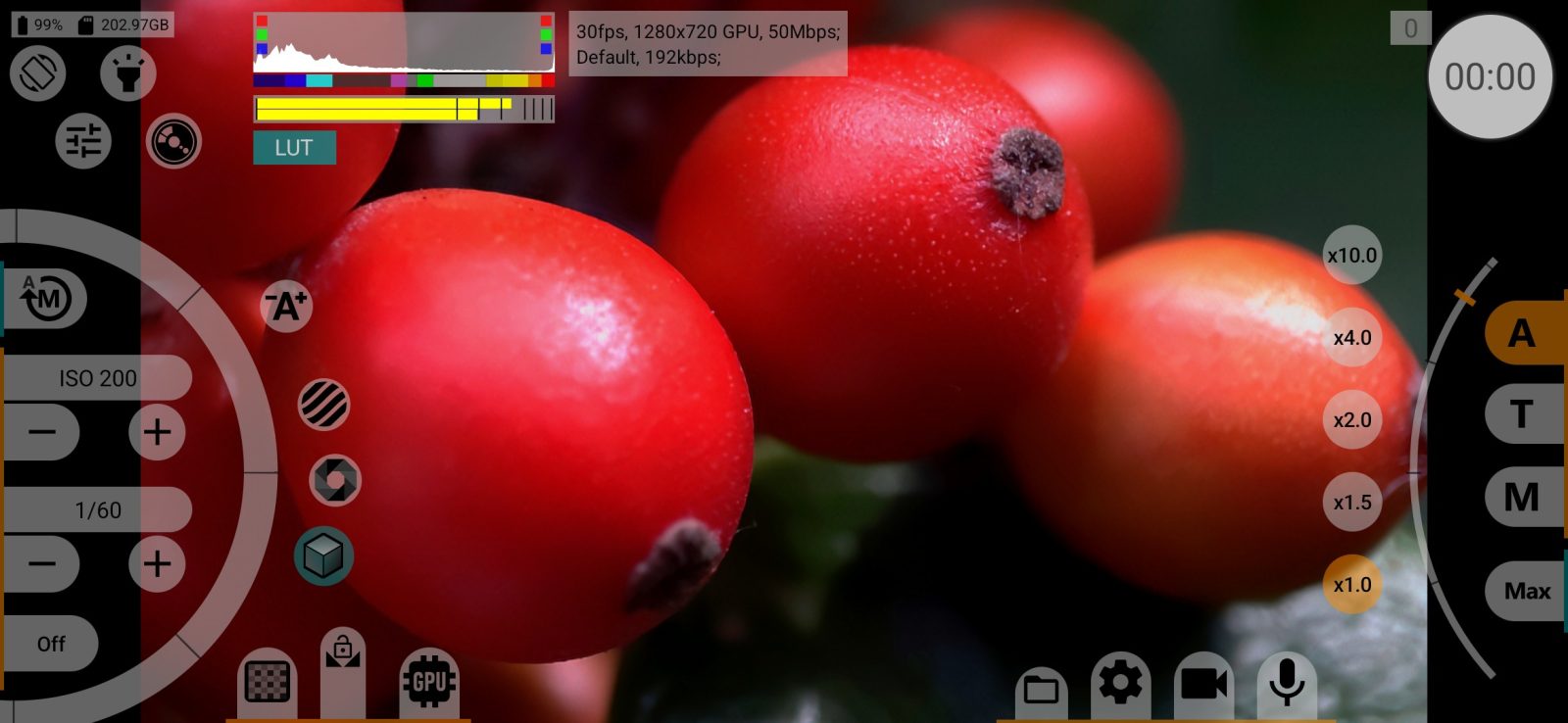
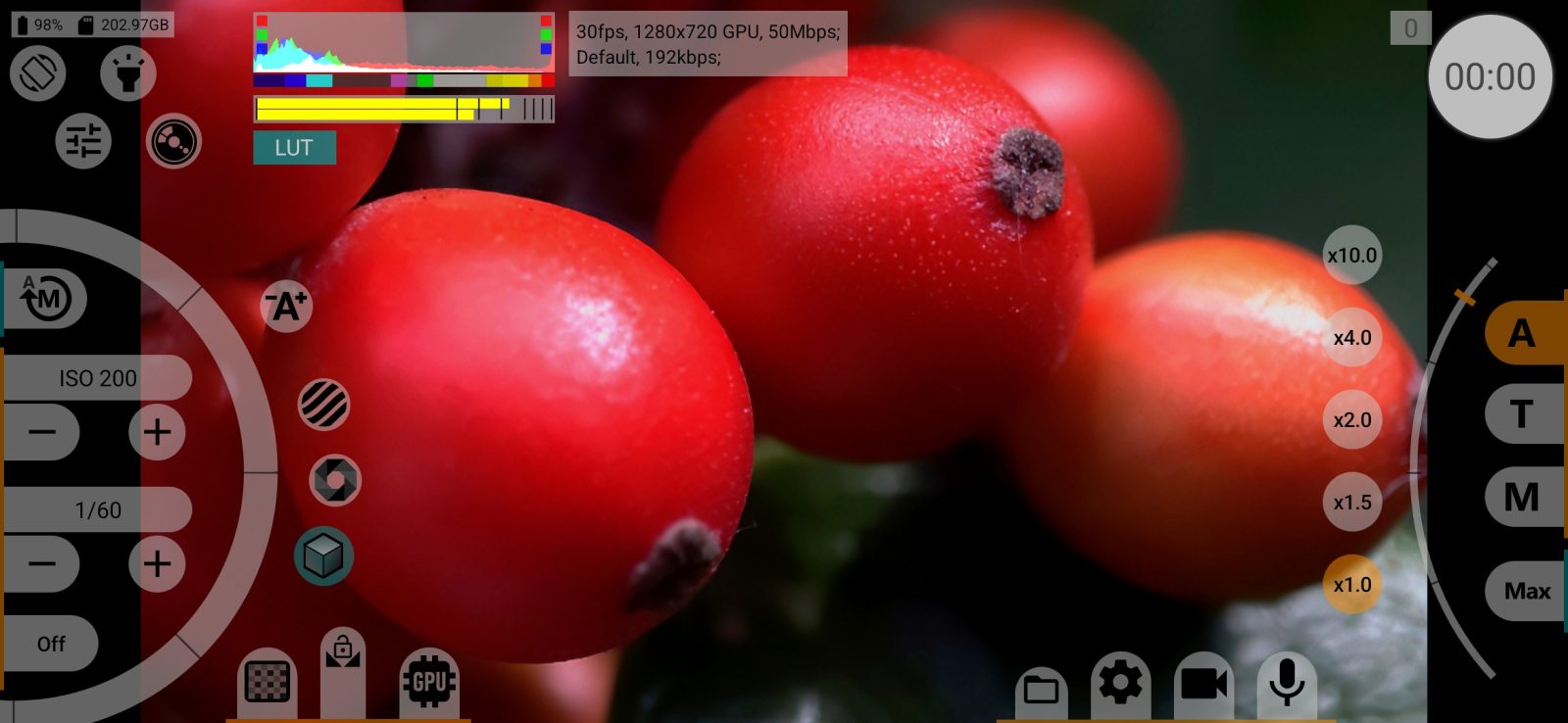
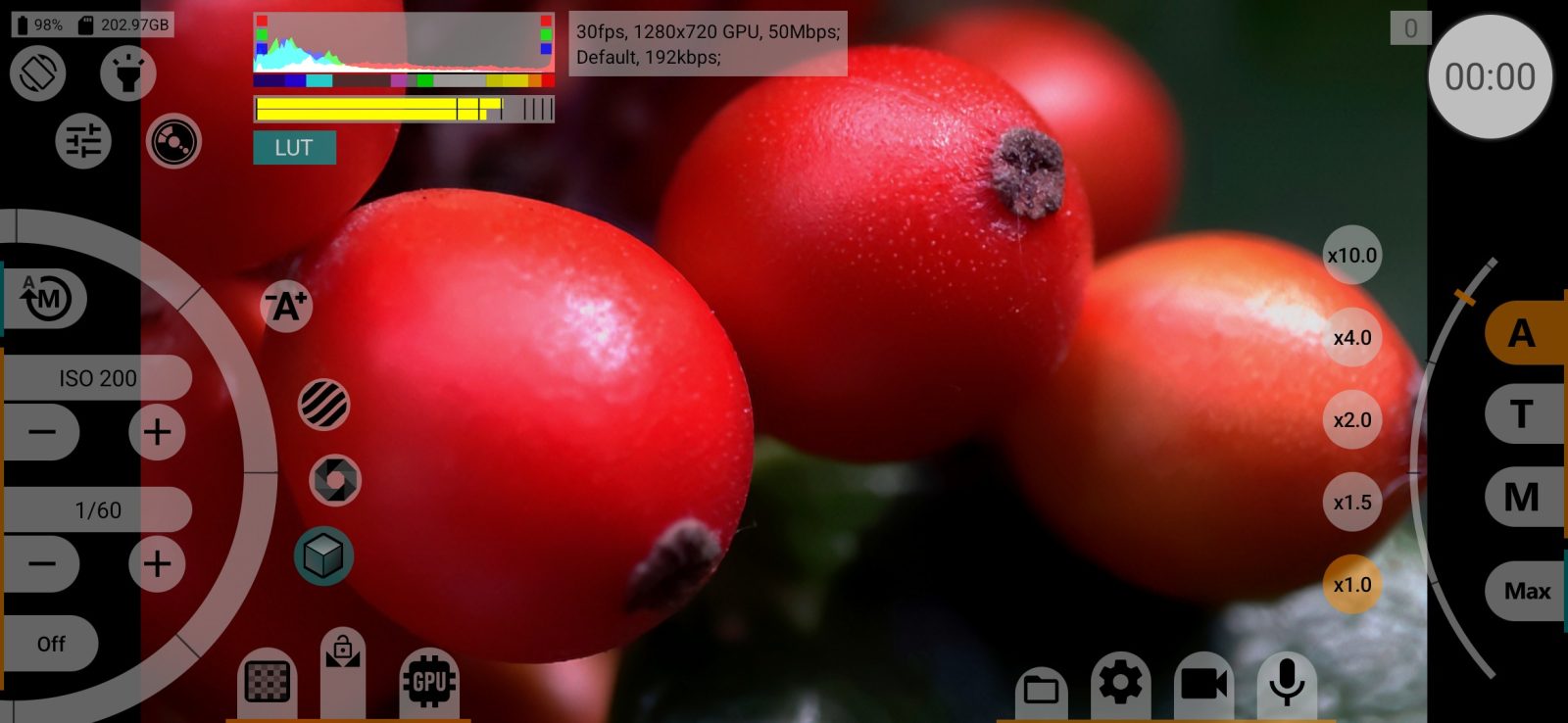
El histograma de la imagen, medido antes de la LUT del visor (Antes de LUT del visor).
- Luminancia: solo el brillo;
- RGB: rojo, verde y azul por separado;
- Luminancia máxima: cada nivel de brillo presente en la imagen se dibuja a altura completa: muestra qué niveles existen, sin importar cuántos píxeles tengan;
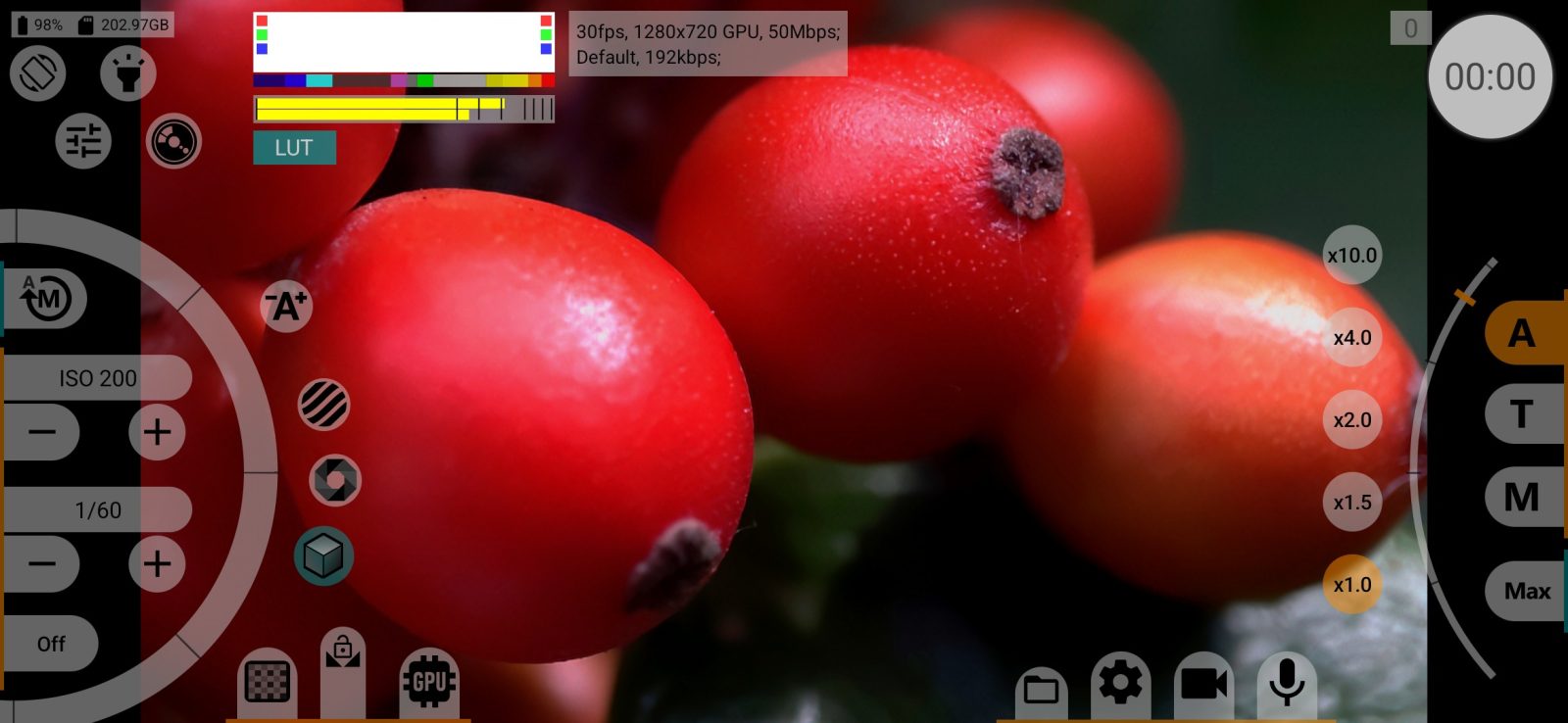
- Waveform: el brillo a lo ancho de la imagen, de izquierda a derecha en el mismo orden, con líneas al 10, 50 y 90 %; el panel es el doble de alto;
- RGB Parade: lo mismo para el rojo, el verde y el azul, uno al lado del otro;
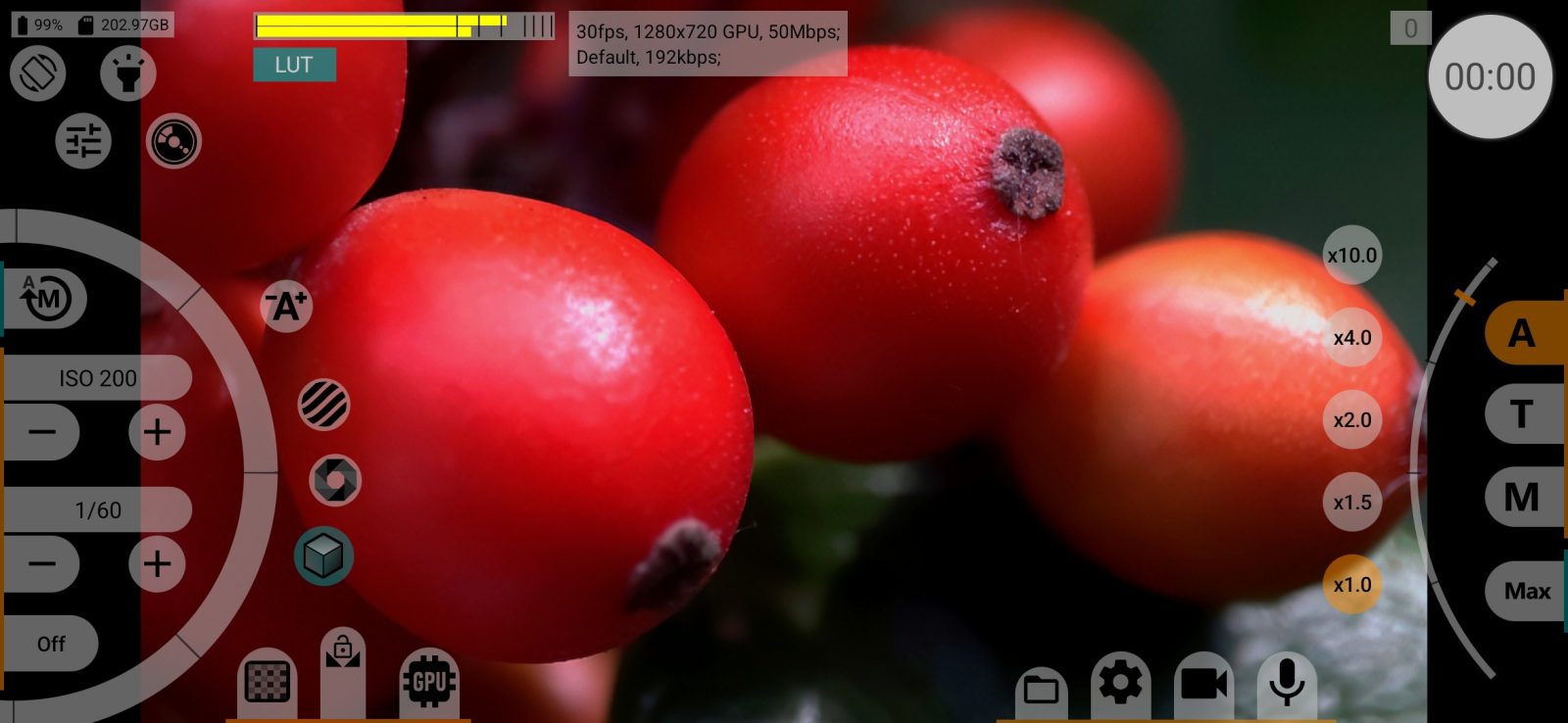
- Desac..
Toque el histograma en la pantalla para recorrer los tipos, sin Desac.. Los límites del pico de exposición se marcan en las vistas de histograma, no en la forma de onda ni en el parade. Más información en Indicadores e información. Predeterminado: RGB en Android 11 y posteriores.
Desactivar al grabar
La fila bajo el histograma: Sí oculta el histograma mientras dura la grabación, No lo mantiene en pantalla. Predeterminado: No.
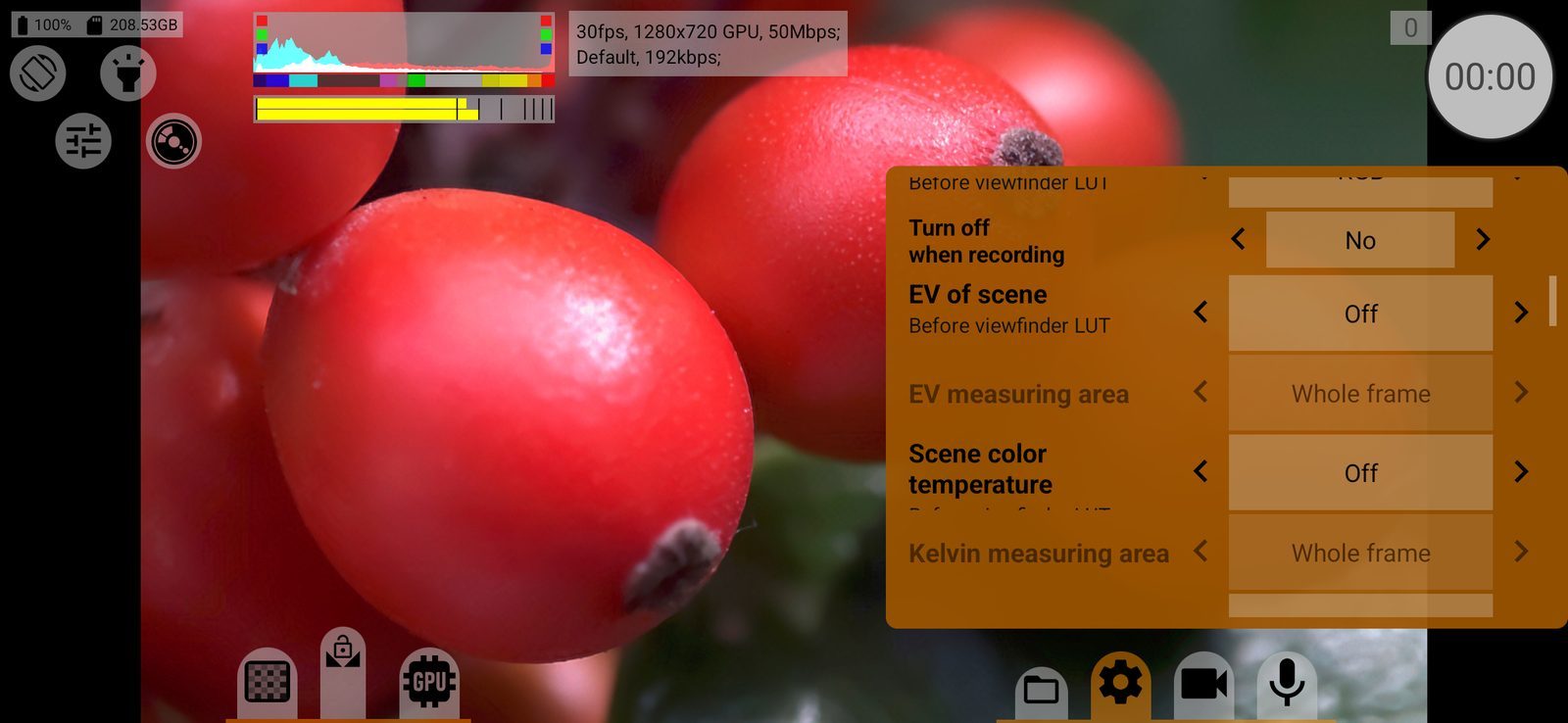
EV de escena
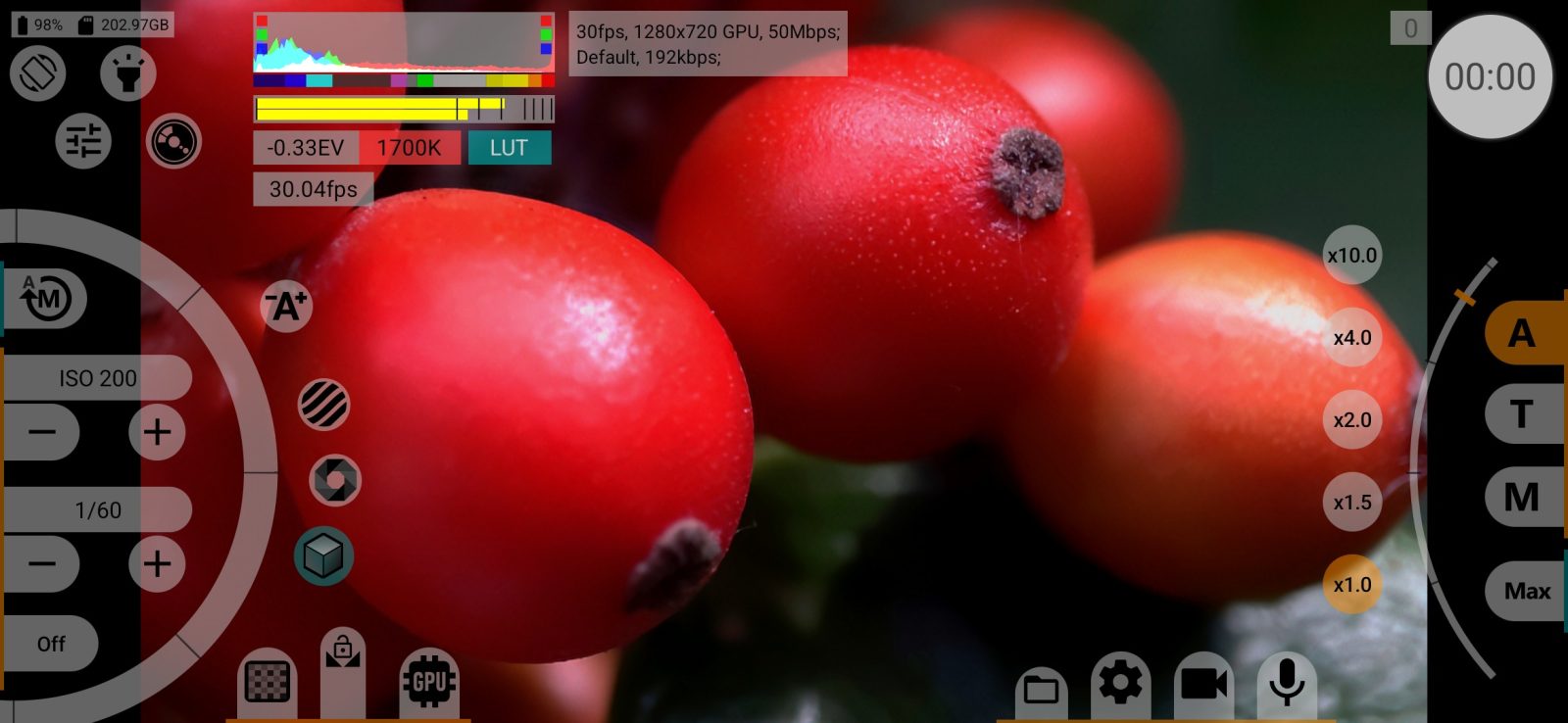
Un indicador de lo luminosa que es la escena respecto al gris medio, en pasos de EV (de −4 a unos +2.5 EV), medido antes de la LUT del visor. Desac. / Activ. / Desactivar al grabar. Predeterminado: Desac..
Área de medición EV
Qué parte de la imagen mide el indicador de EV: Todo el encuadre, los 2/3 centrales o el 1/3 central.
Temp. de color de la escena
Una estimación de la temperatura de color de la escena en kelvin, a partir del color medio de la zona medida, antes de la LUT del visor. Desac. / Activ. / Desactivar al grabar. Predeterminado: Desac..
Área de medición de kelvin
En qué parte de la imagen se mide la temperatura de color: Todo el encuadre, 2/3 o 1/3, igual que para el EV.
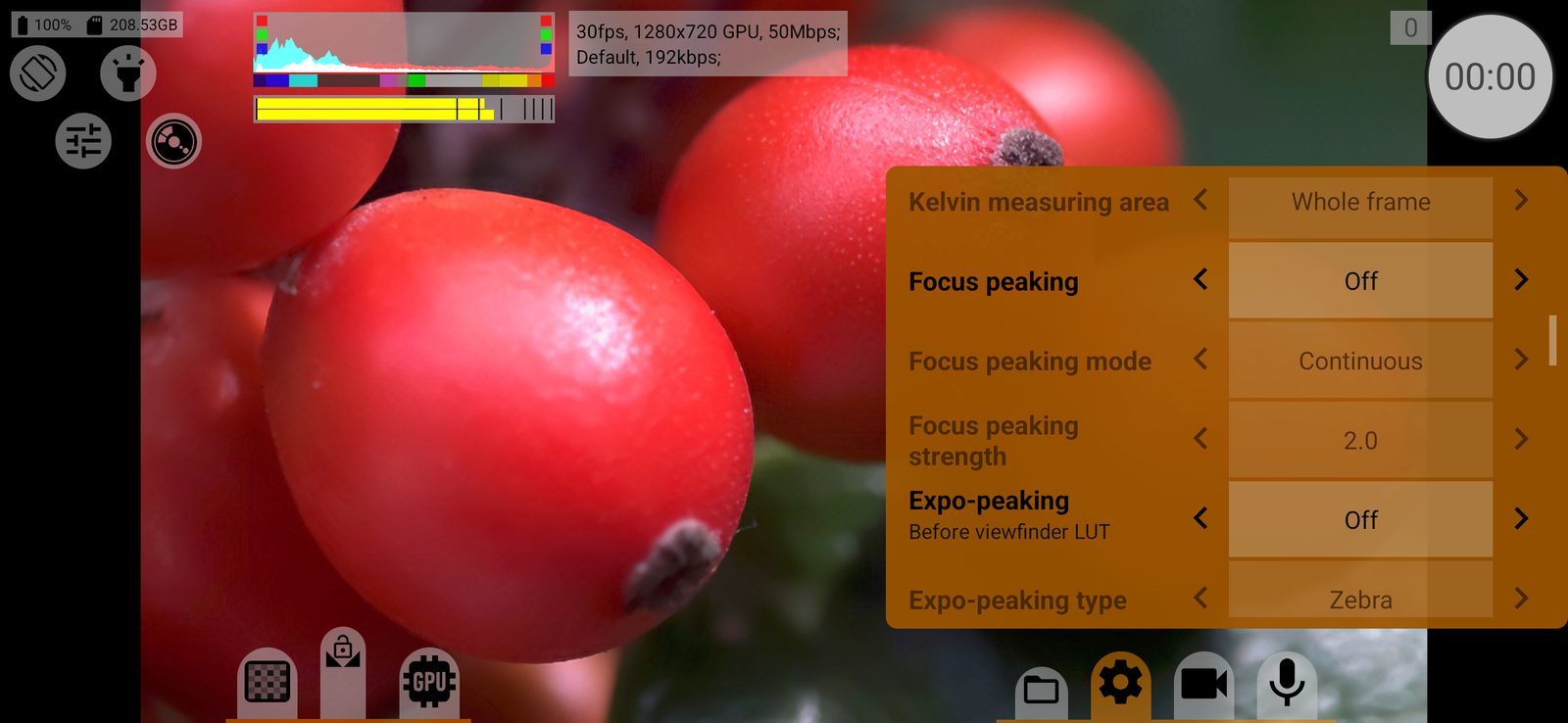
Pico de enfoque
Resalta los bordes nítidos en el visor para ayudar con el enfoque manual. Desac. / Activ. / Desactivar al grabar. Predeterminado: Desac.. El resaltado solo se muestra en el visor, nunca en la grabación.
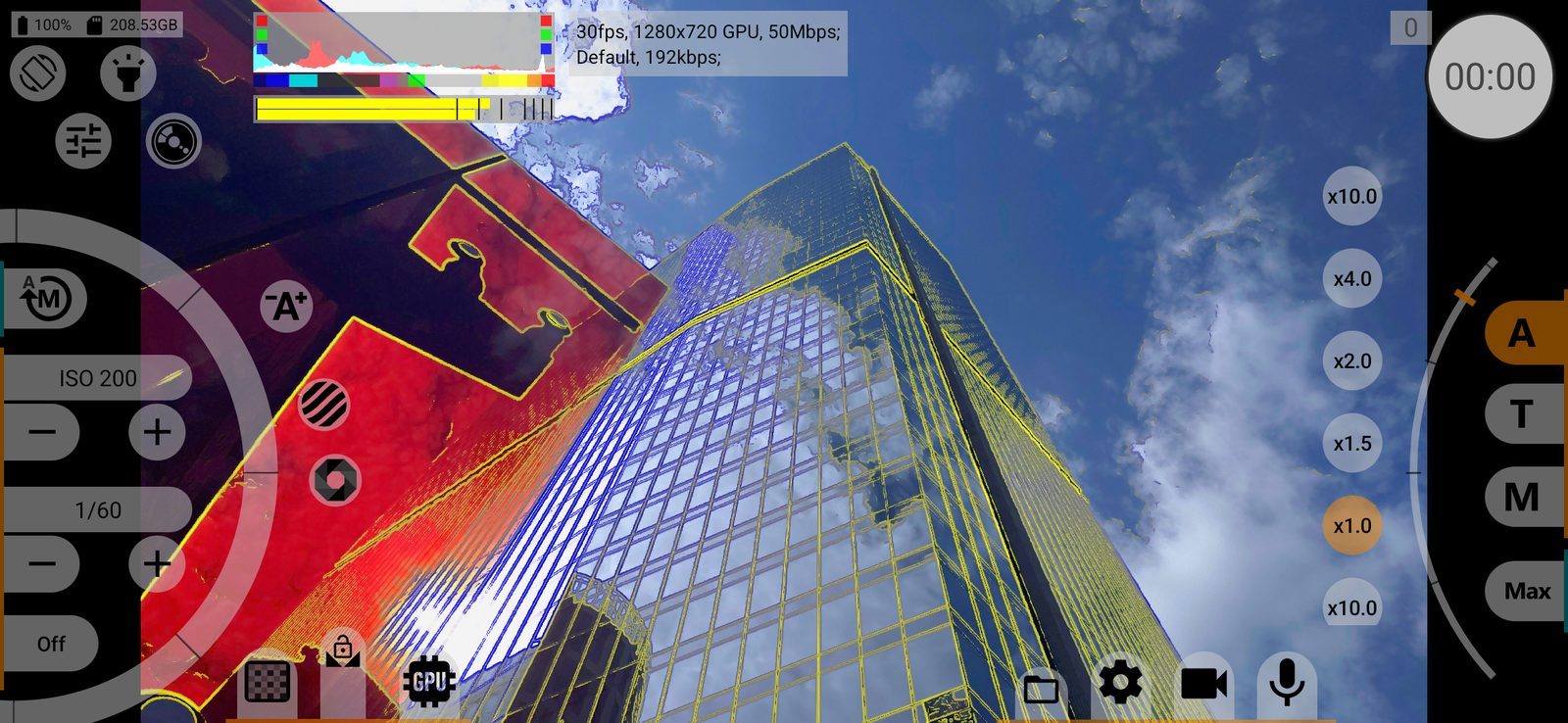
Modo de focus peaking
Cuándo se muestra el pico de enfoque:
- Al tocar la rueda de enfoque: solo mientras tiene el dedo en la rueda de enfoque (o pulsa una tecla física de enfoque);
- Continuo: todo el tiempo.
Predeterminado: Al tocar la rueda de enfoque.
Fuerza de pico de enfoque
Con qué intensidad se resaltan los bordes: de 0.75 a 10. Los valores más altos resaltan una parte mayor de la imagen. Predeterminado: 2.0.
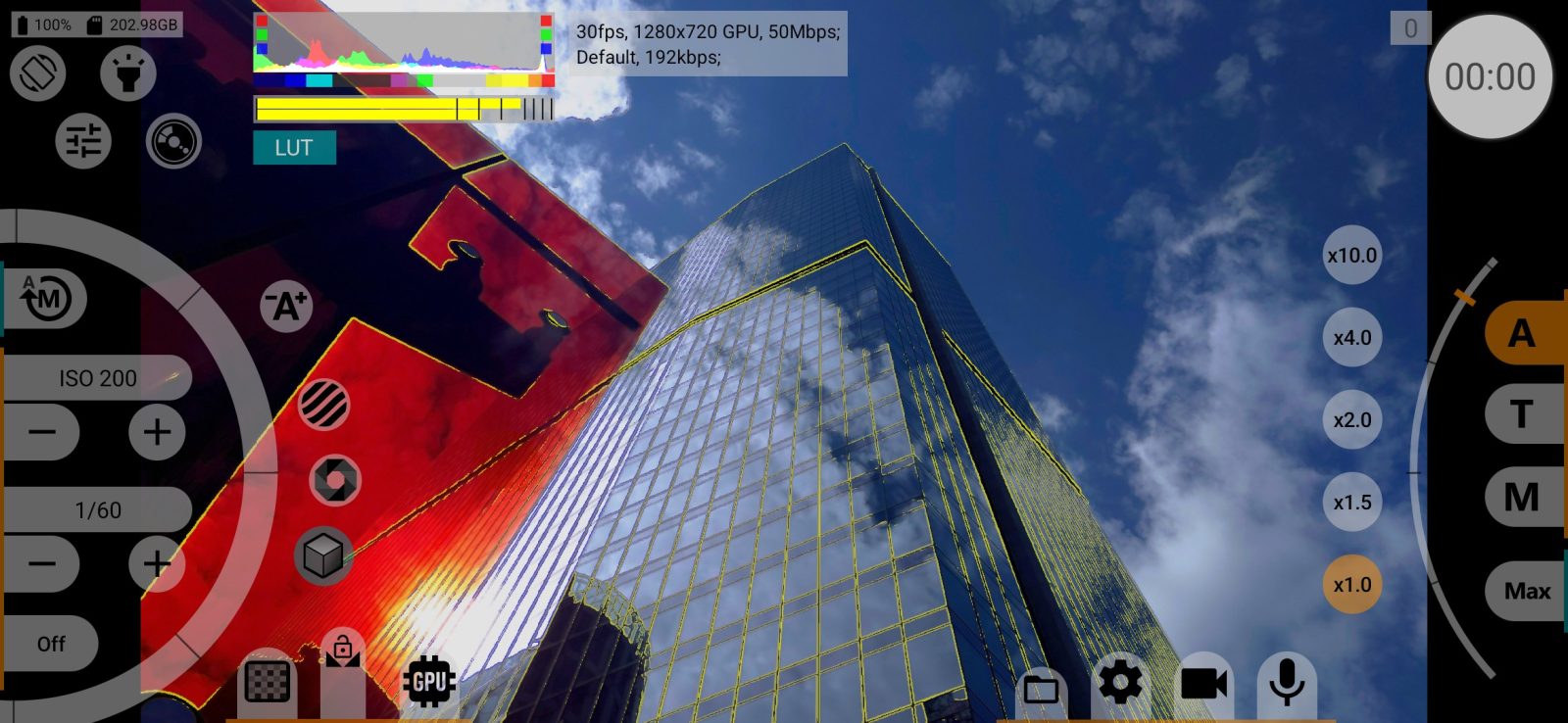
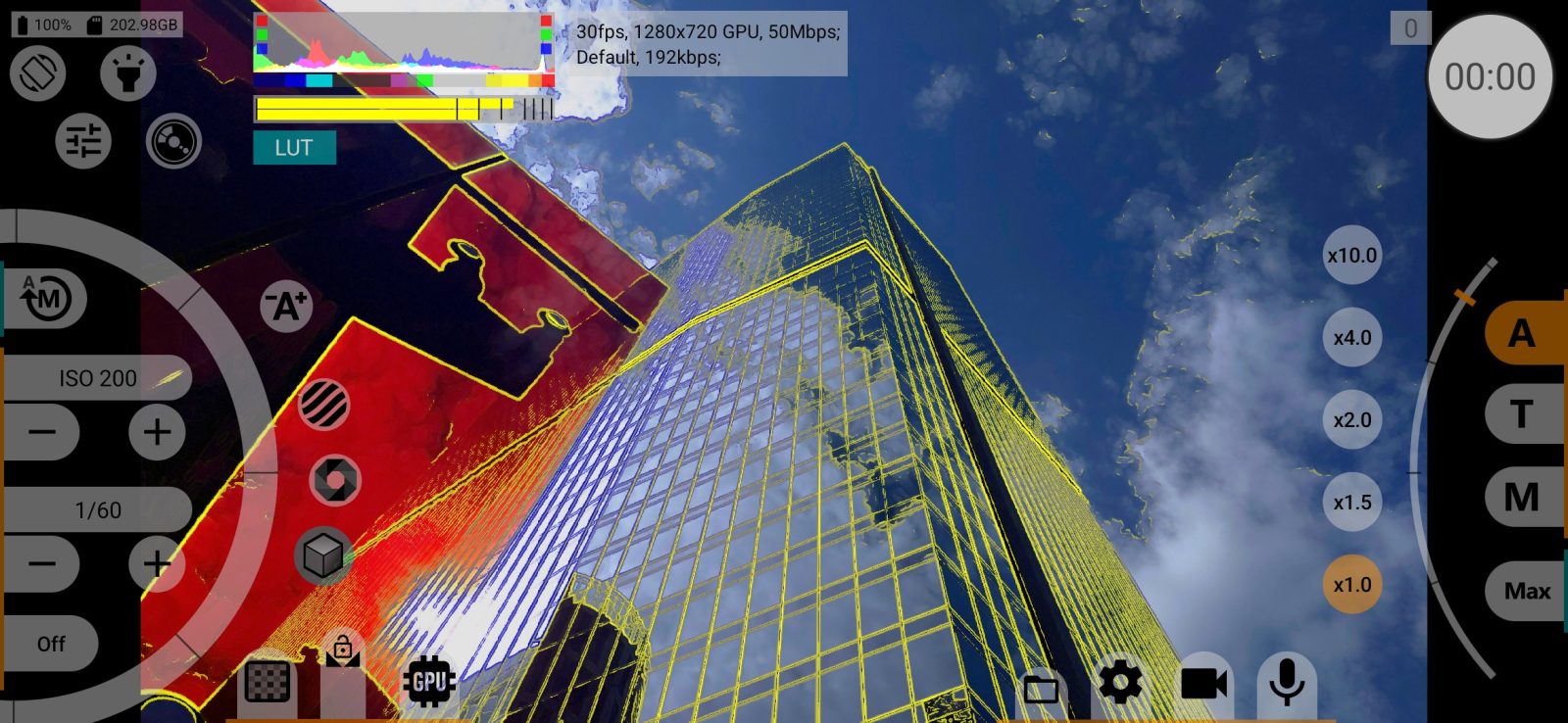
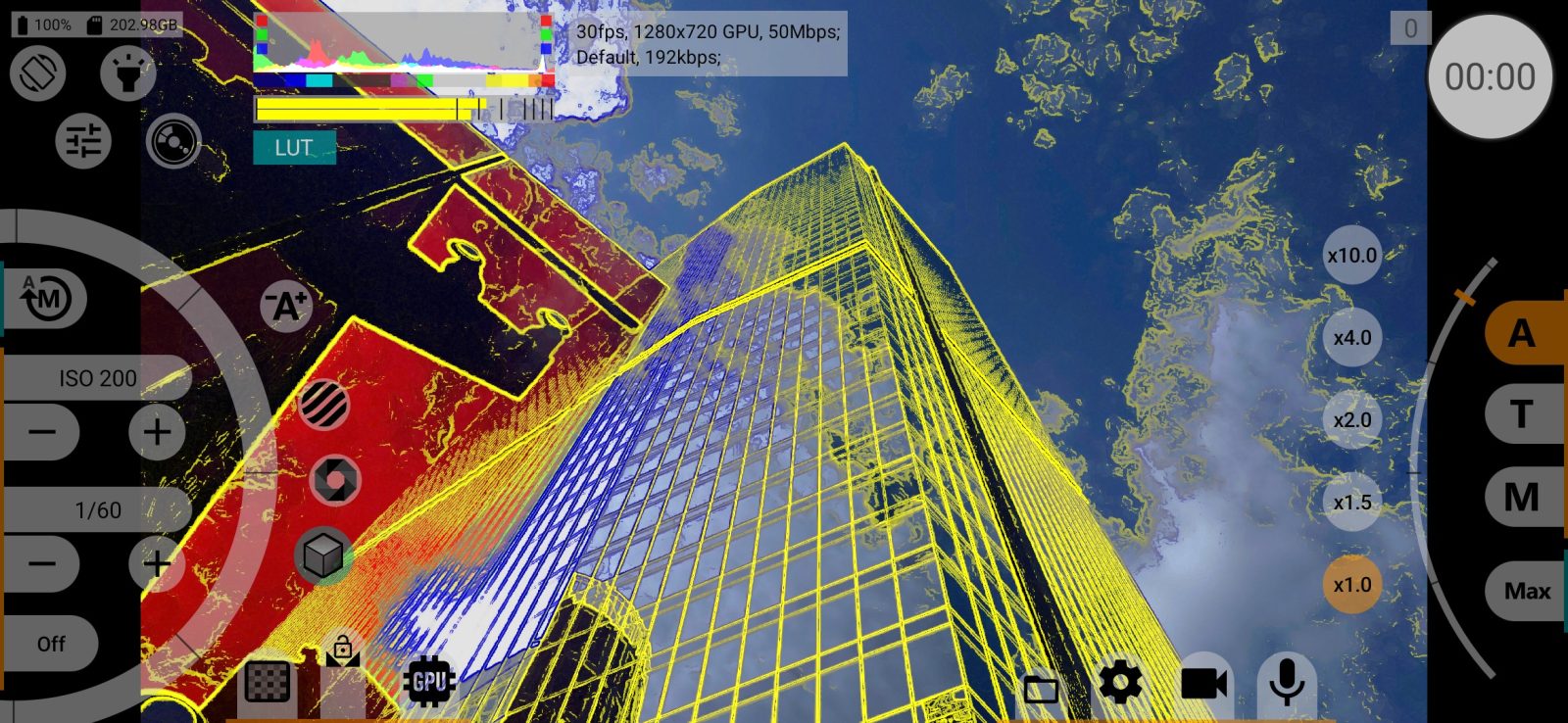
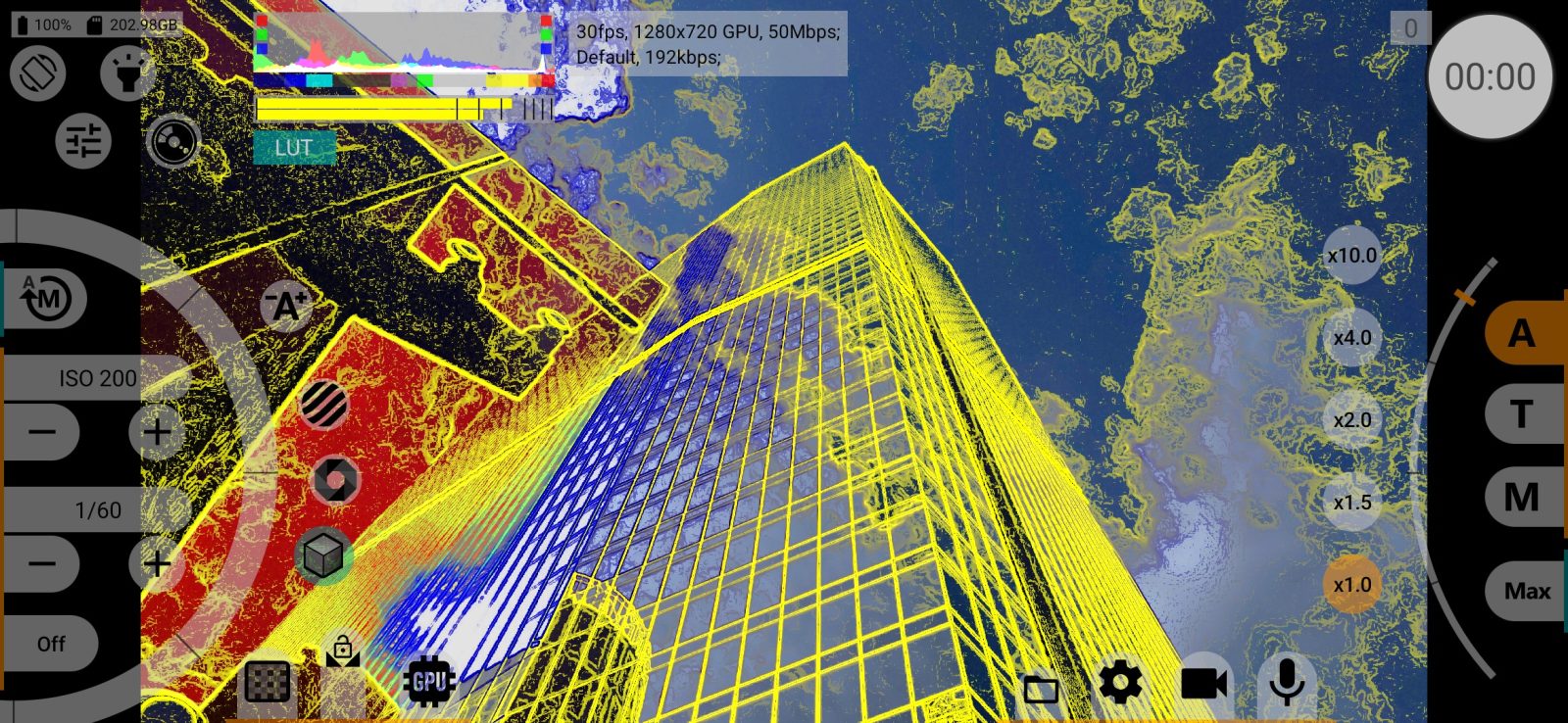
Pico de exposición
El pico de exposición marca las zonas sobreexpuestas y subexpuestas (con zebra o color falso) mientras tiene el dedo en la rueda de ISO y las oculta al soltarla: Desac. / Al tocar la rueda de ISO. Predeterminado: Desac..
Para mantener la zebra o el color falso en pantalla de forma permanente, use los botones de zebra y de color falso de los controles de exposición. Funcionan con independencia de esta fila.
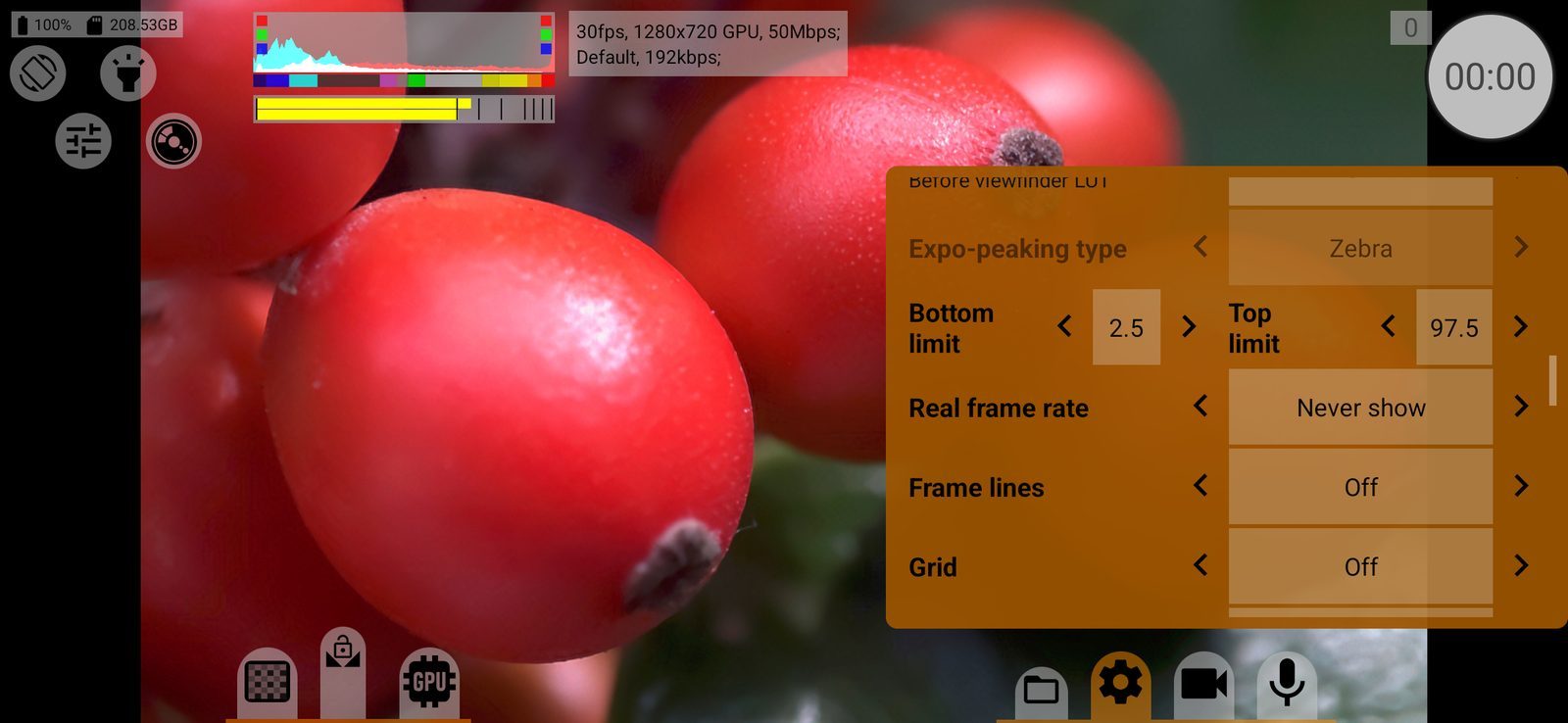
Tipo de pico de exposición
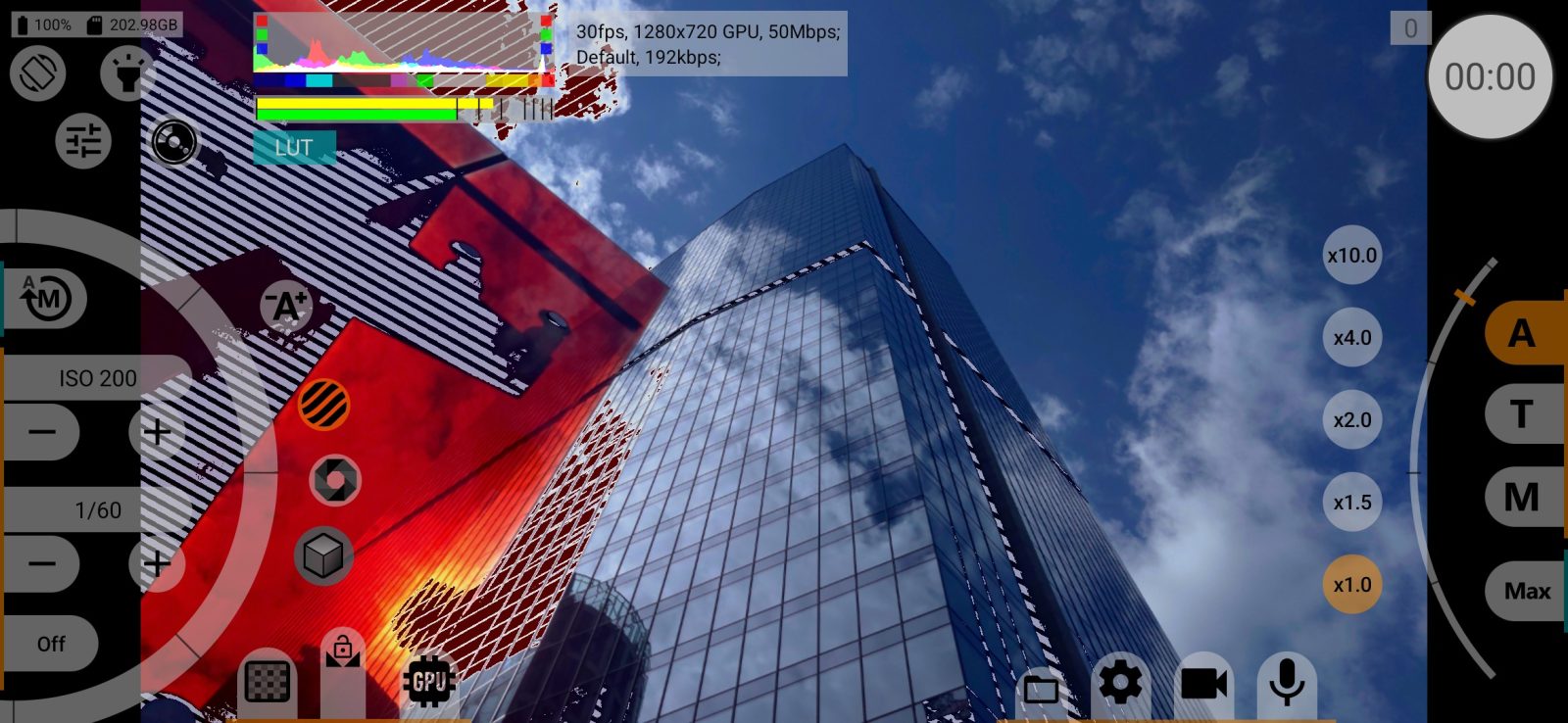
- Zebra: rayas diagonales: rojo oscuro por encima del límite superior, azul claro por debajo del límite inferior;
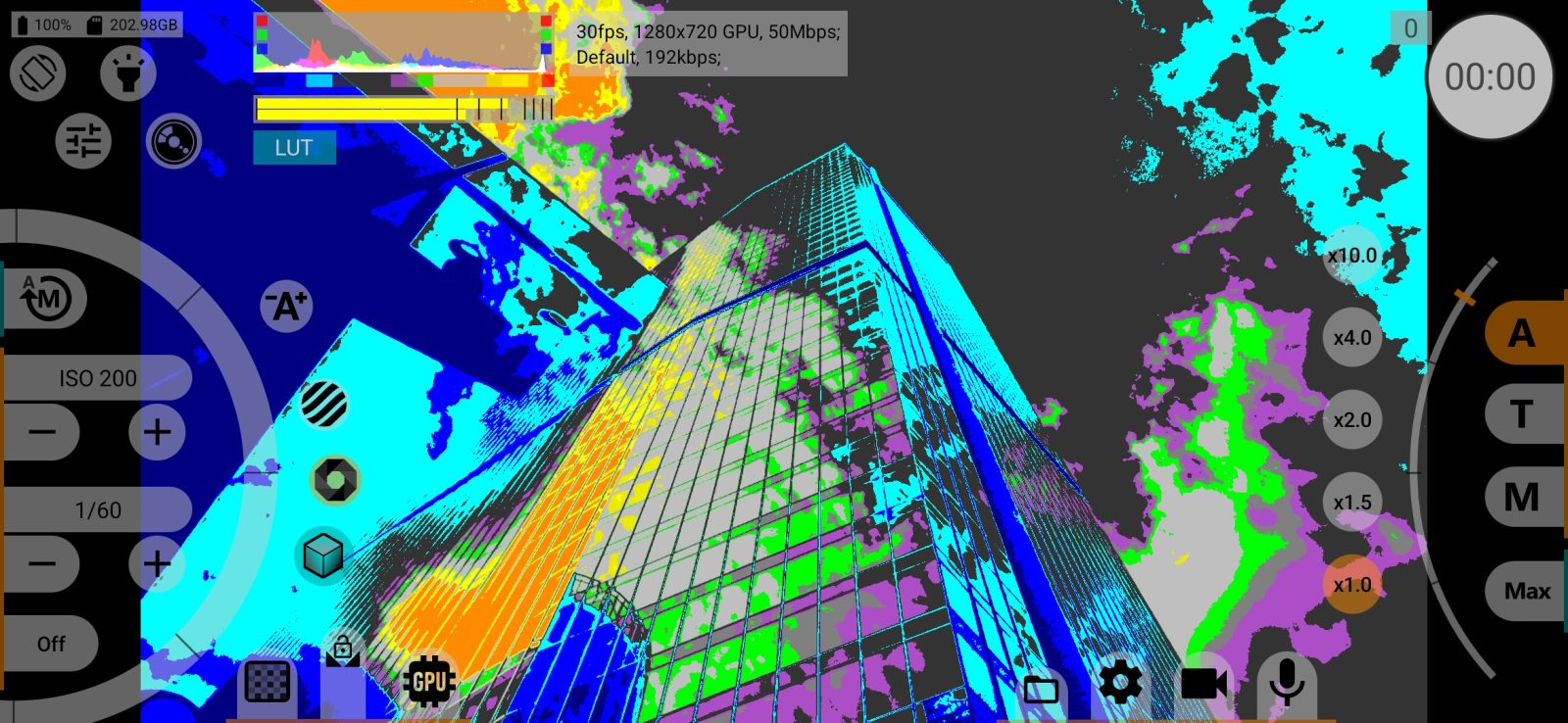
- Color falso: el brillo entre los límites se pinta con una escala de colores: del azul oscuro en las sombras, pasando por el gris y el verde en torno al centro, hasta el amarillo, el naranja y el rojo cerca del límite superior.
Predeterminado: Zebra.
Límite inferior
El límite inferior, en porcentaje del nivel de señal: las zonas más oscuras se marcan como subexpuestas. De −7 a 49.5, en pasos de 0.5. Predeterminado: 2.5.
Límite superior
El límite superior: las zonas más claras se marcan como sobreexpuestas. De 50 a 109, en pasos de 0.5. Valor predeterminado: 97.5.
Ambos límites se aplican a la zebra y al color falso, y se marcan en el histograma.
FPS reales
Muestra la velocidad de fotogramas que la cámara entrega realmente, medida a partir de las marcas de tiempo de los propios fotogramas de la cámara: Mostrar / No mostrar. Sirve para comprobar que el teléfono mantiene la velocidad de fotogramas elegida. También funciona sin la GPU.
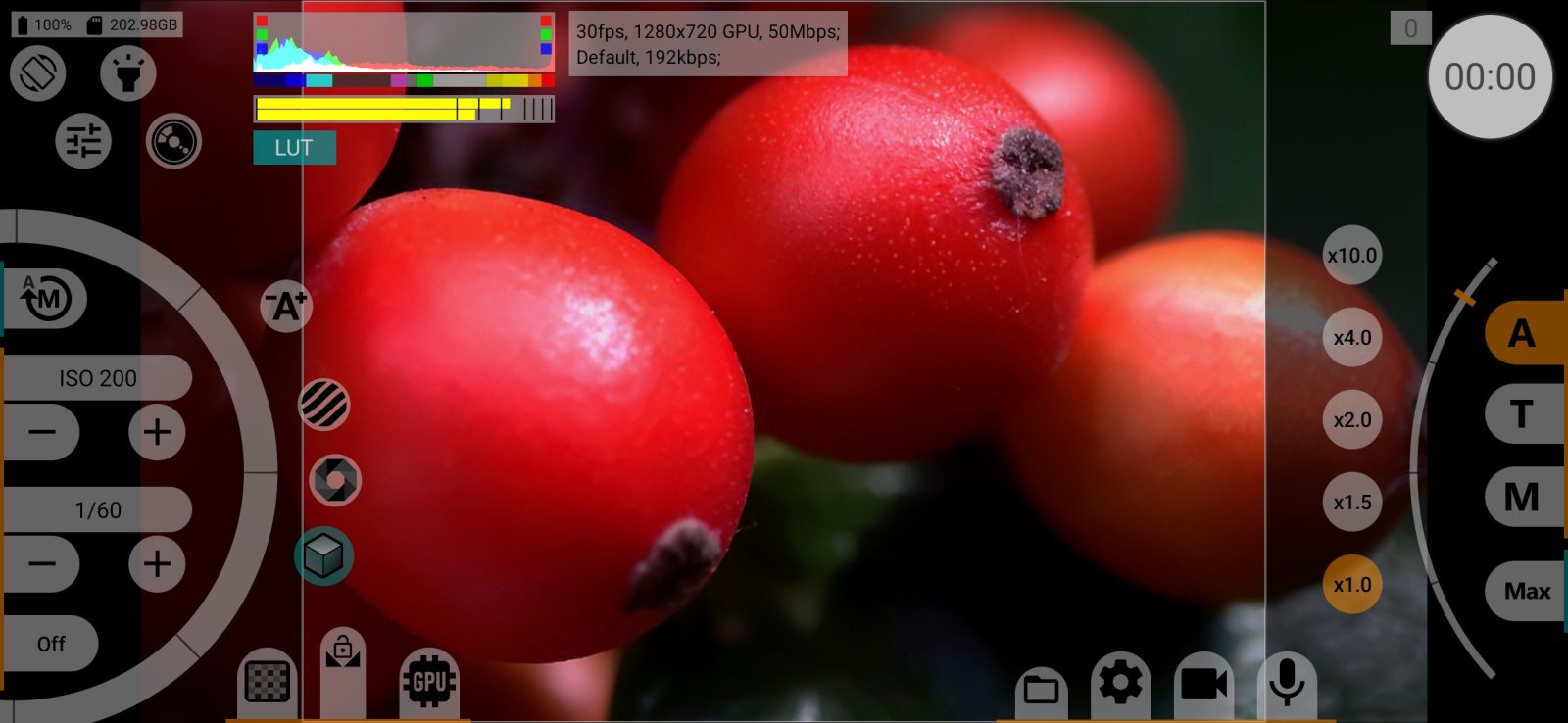
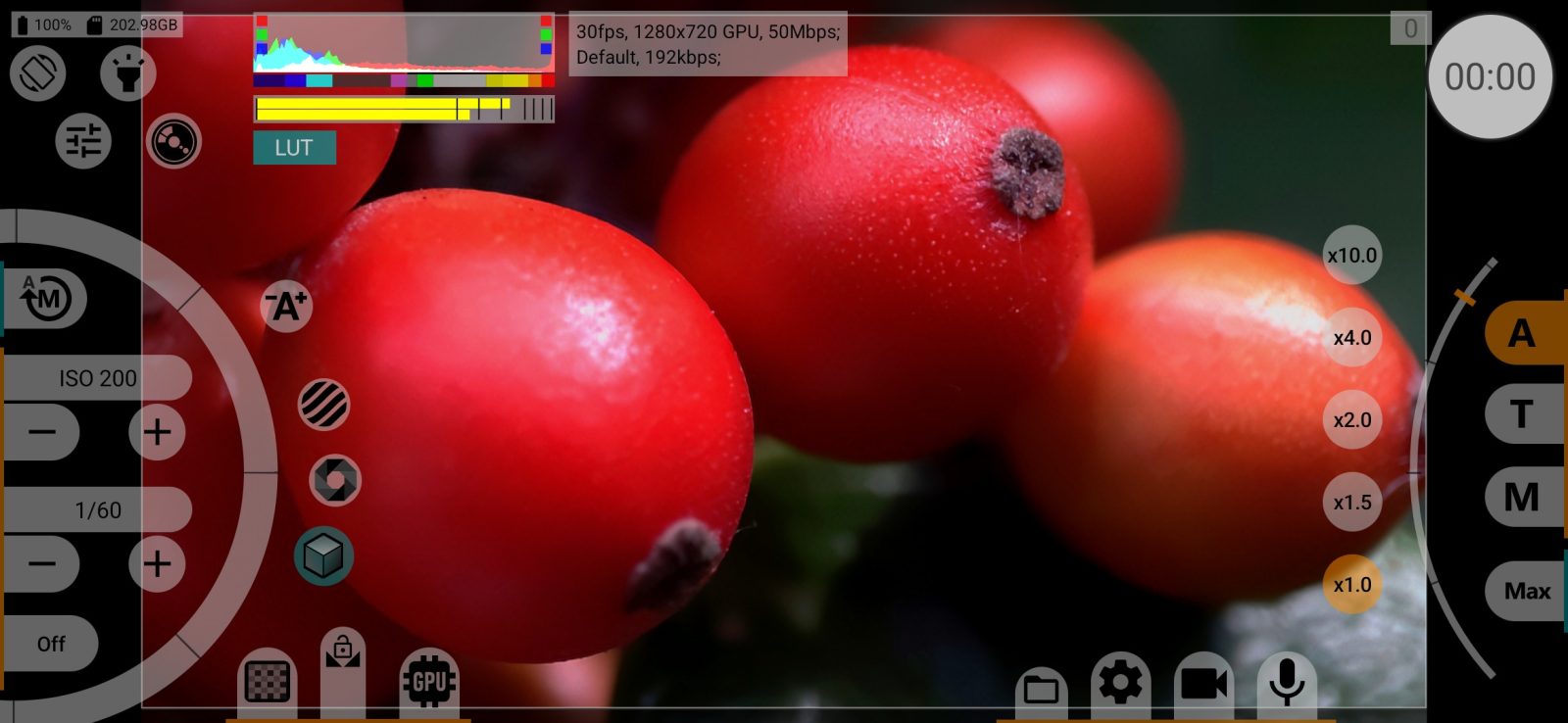
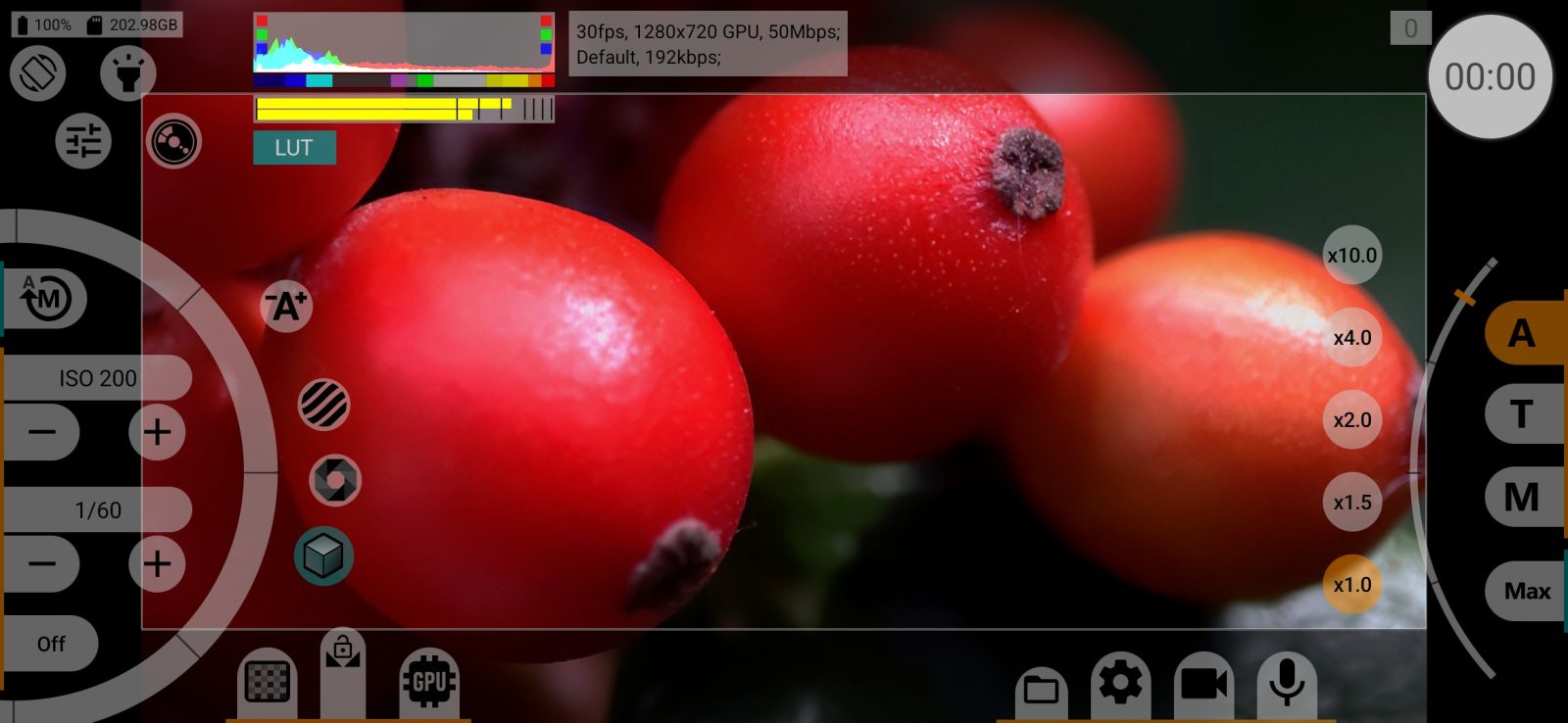
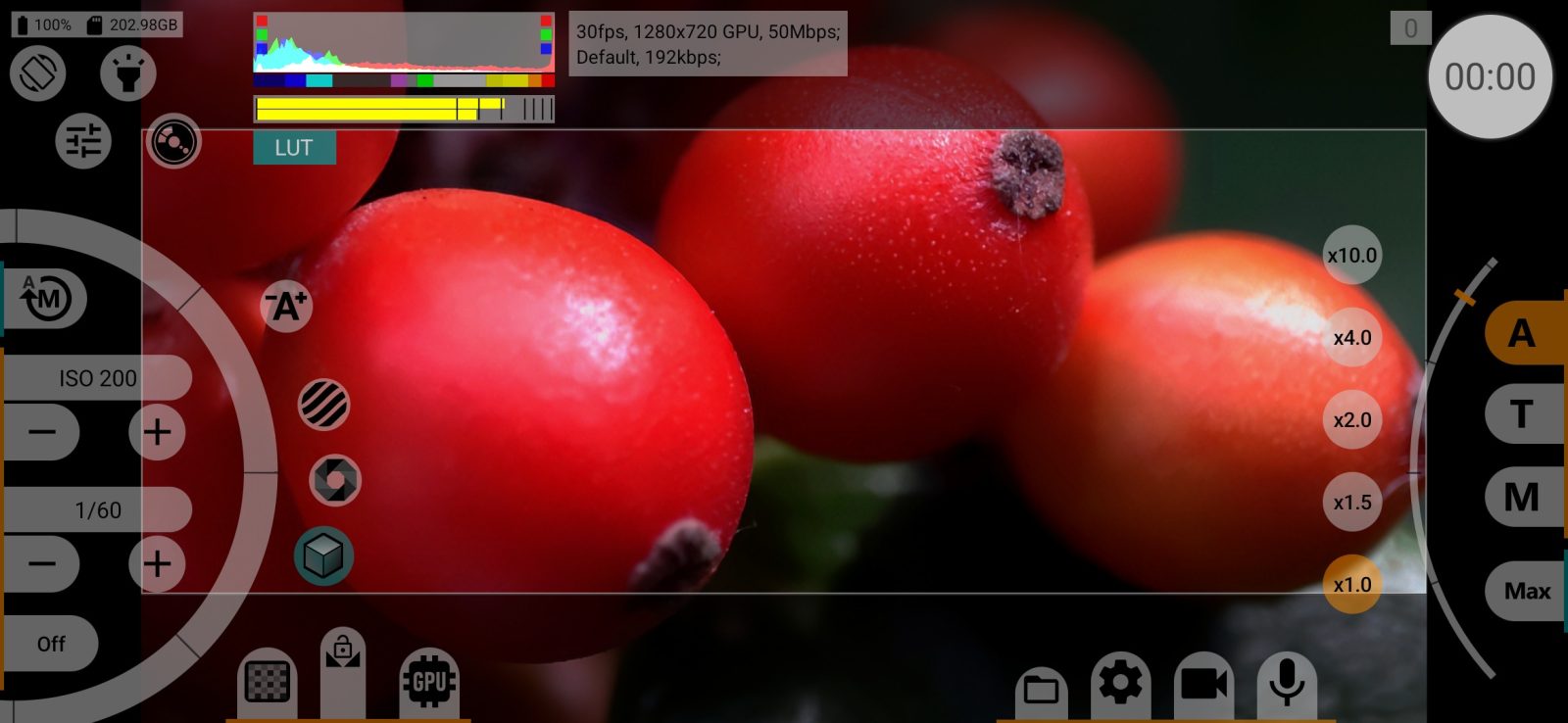
Líneas de encuadre
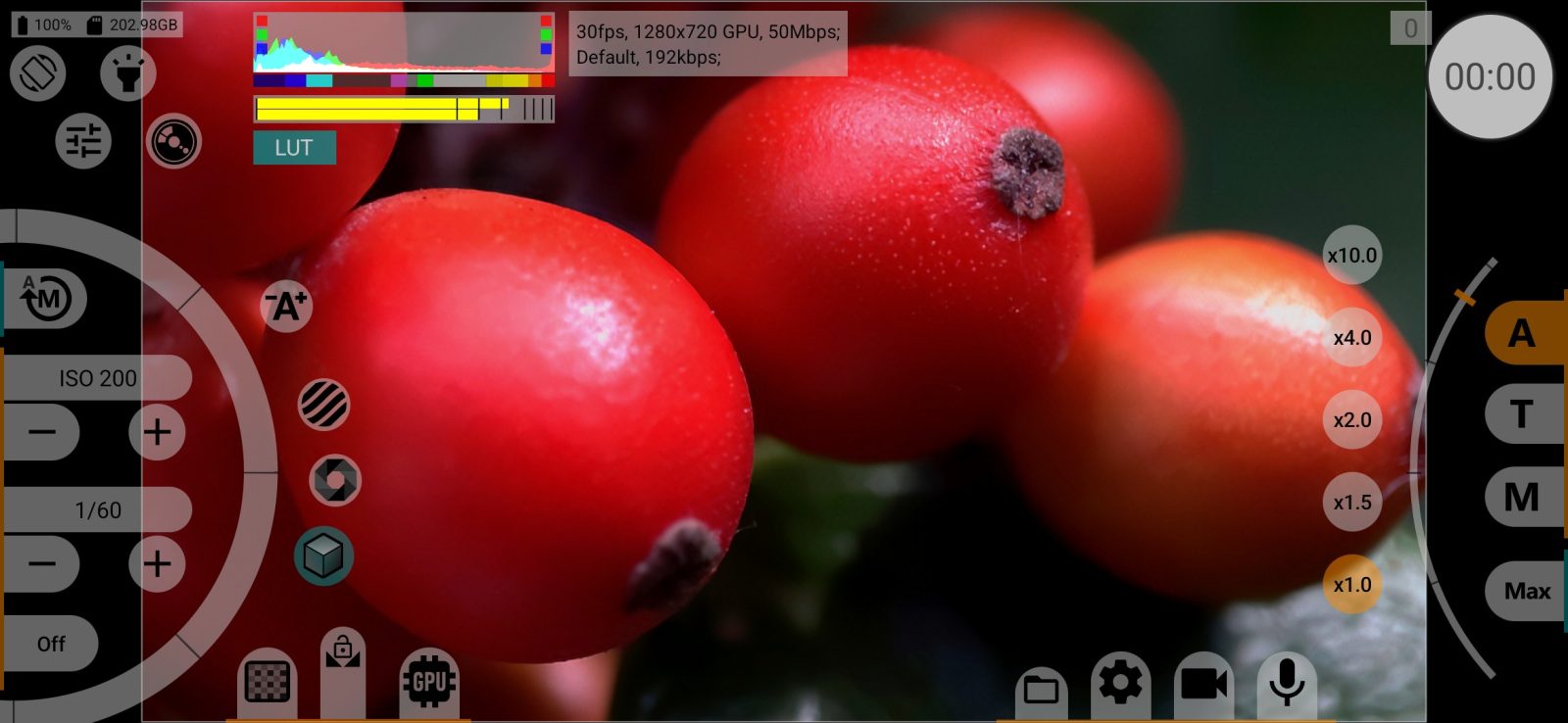
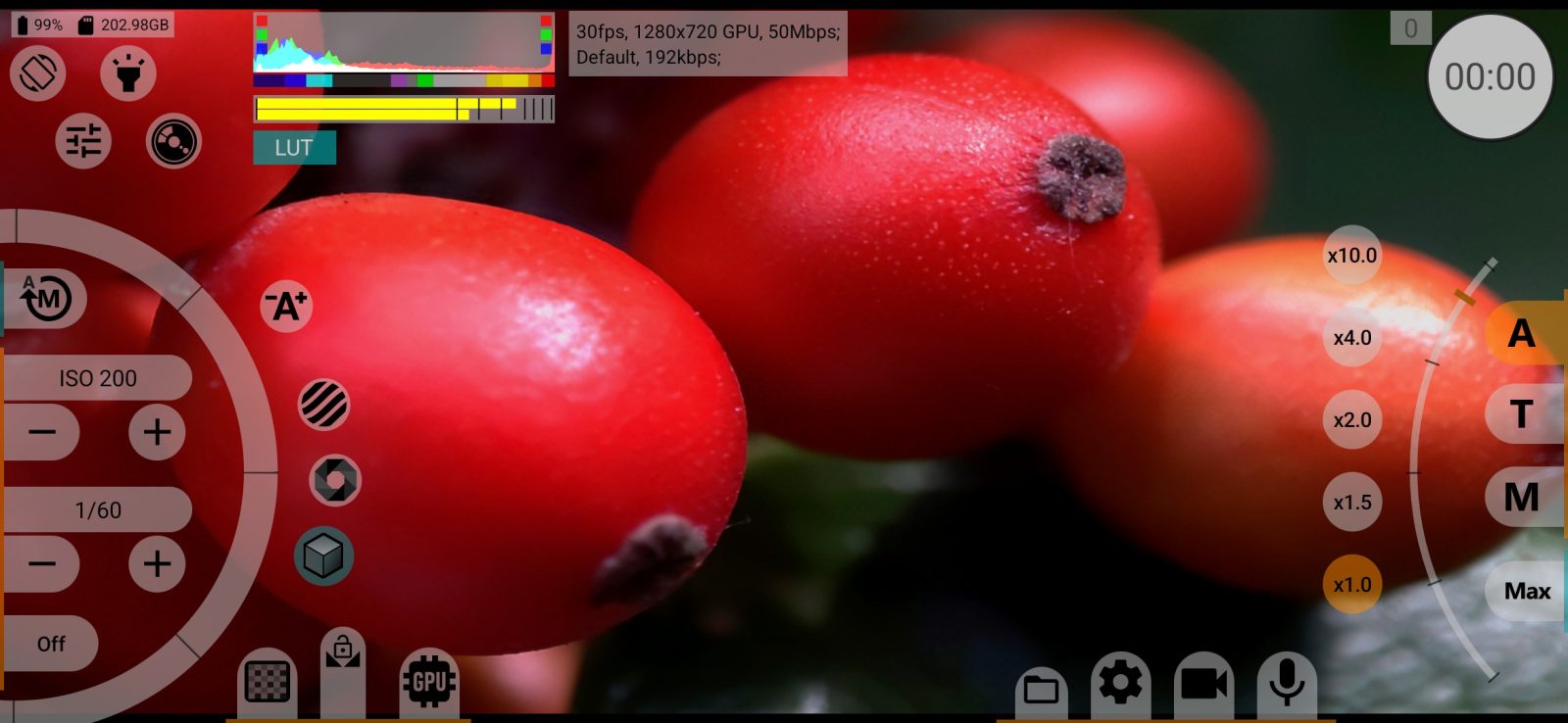
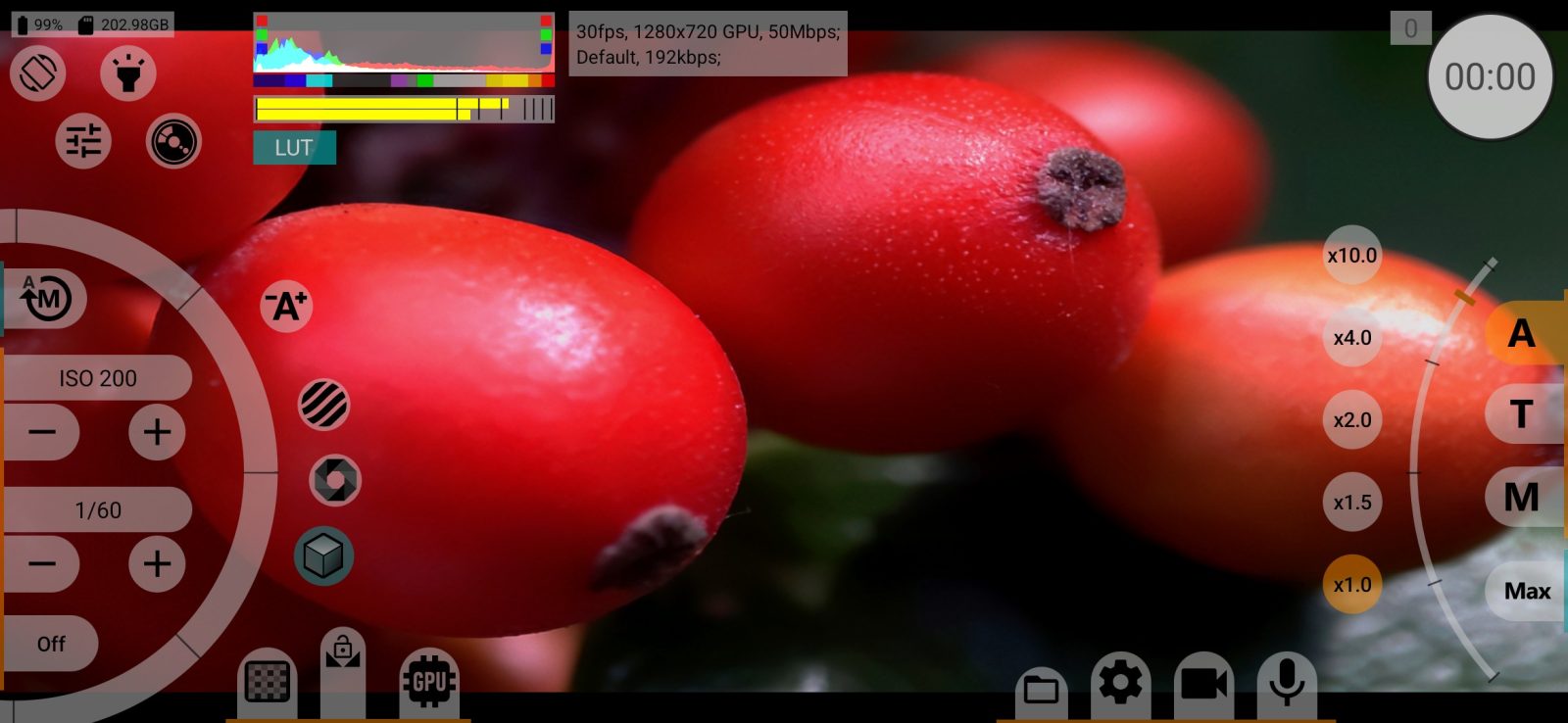
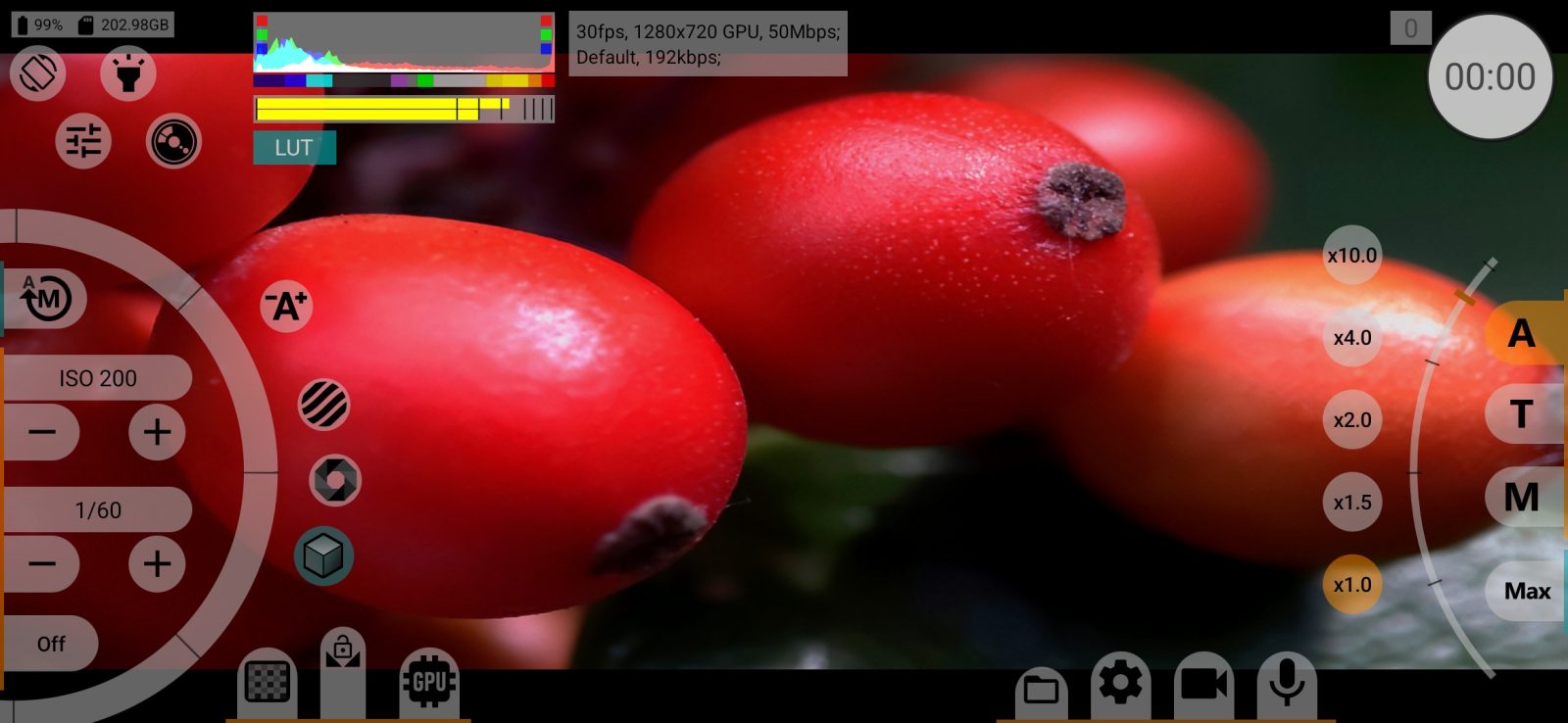
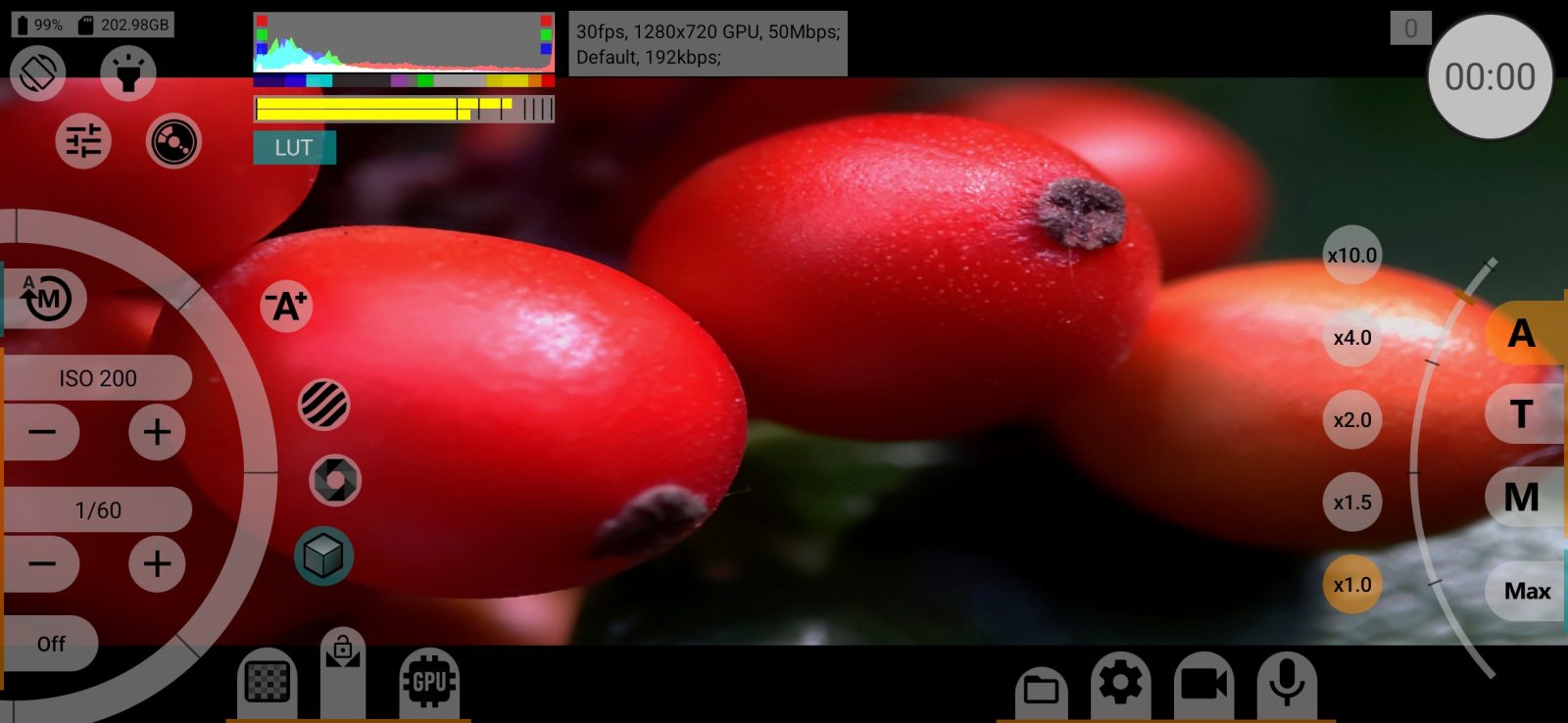
Líneas de encuadre sobre el visor (y en el monitor HDMI):
- Desac.;
- Tamaño del visor: las proporciones de la imagen de video;
- proporciones fijas de 1.00:1 a 2.76:1, entre ellas 4:3, 16:9, 1.85:1 y 2.39:1.
Se guarda por separado para cada cámara. Se tiene en cuenta el desanamorfizado del visor.
Si la grabación a través de la GPU recorta la imagen o la desanamorfiza (menú de video), esta fila queda fija y muestra las proporciones resultantes.
Cuadrícula
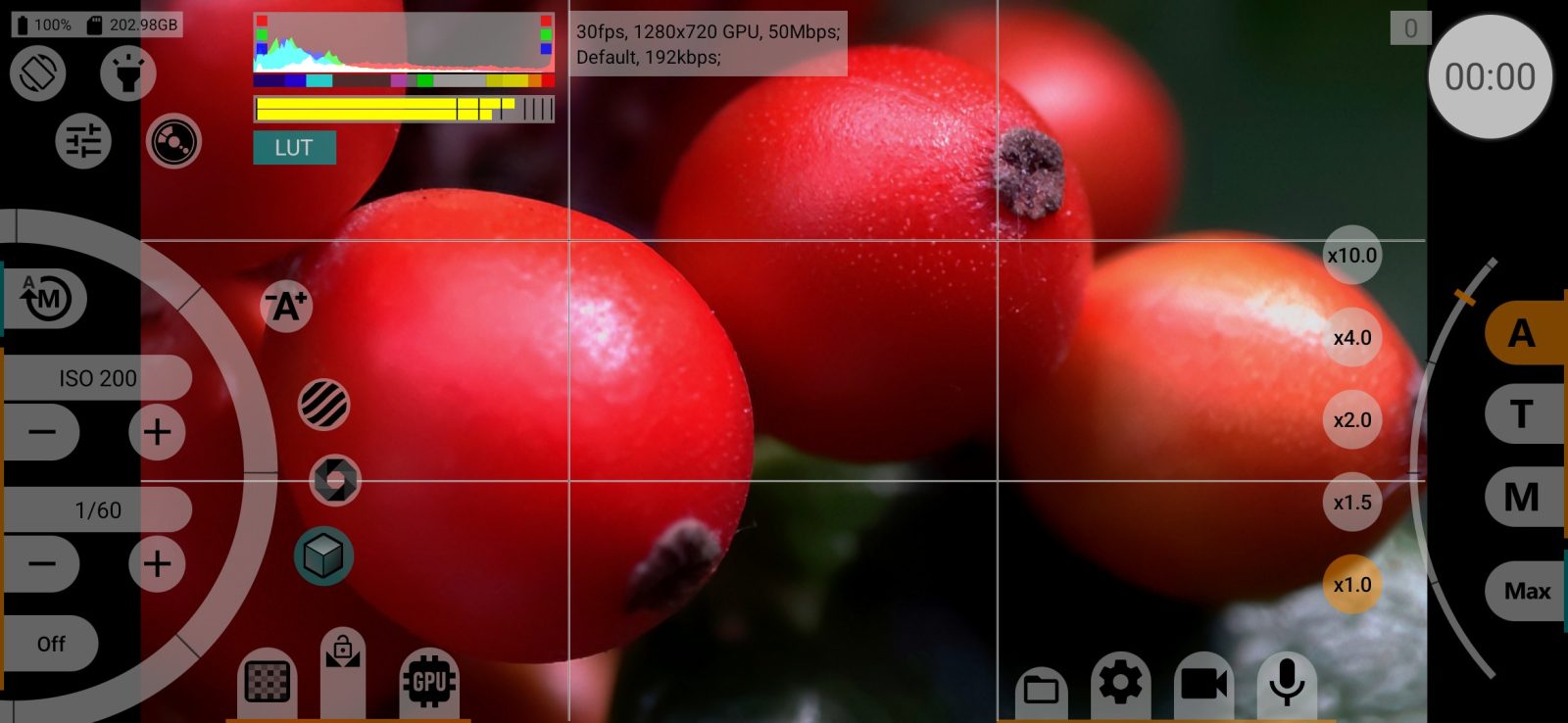
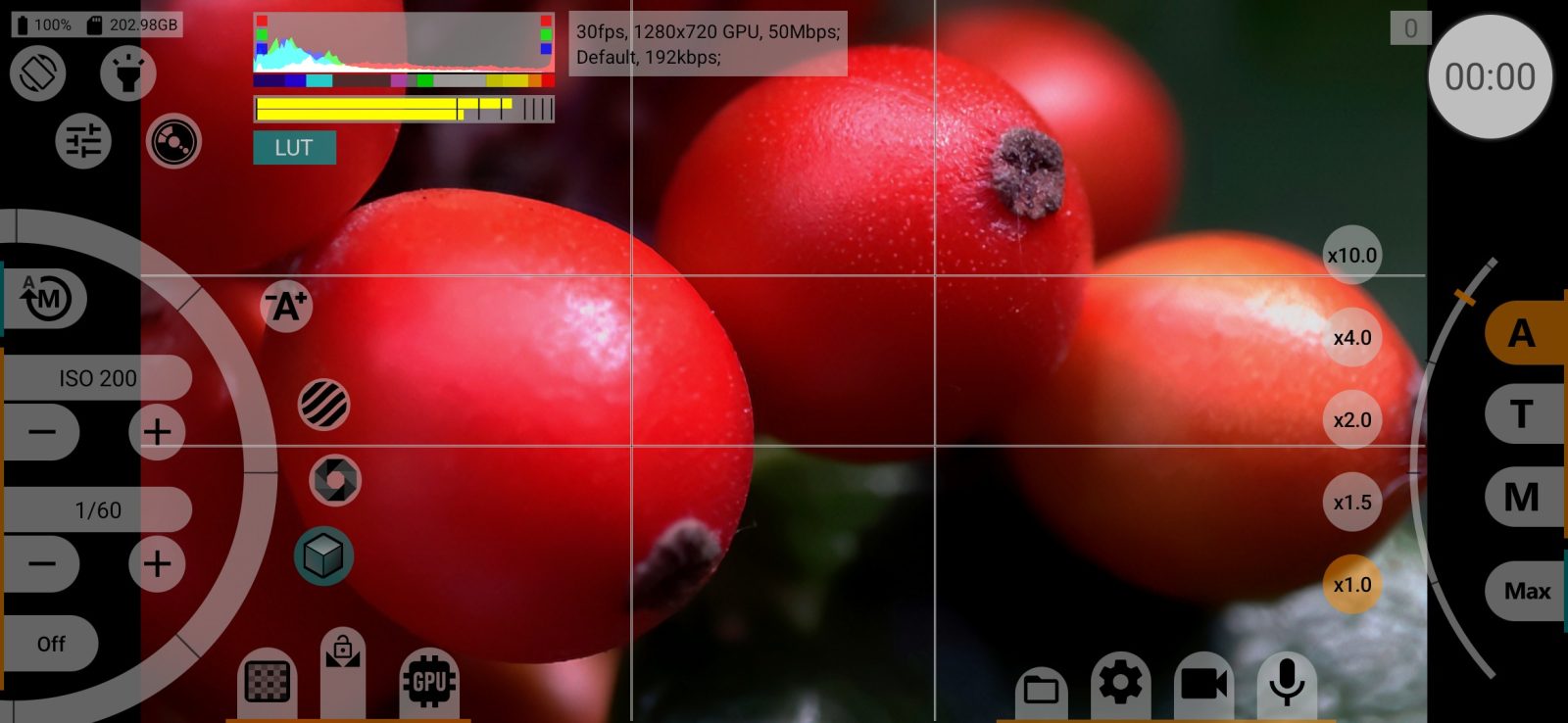
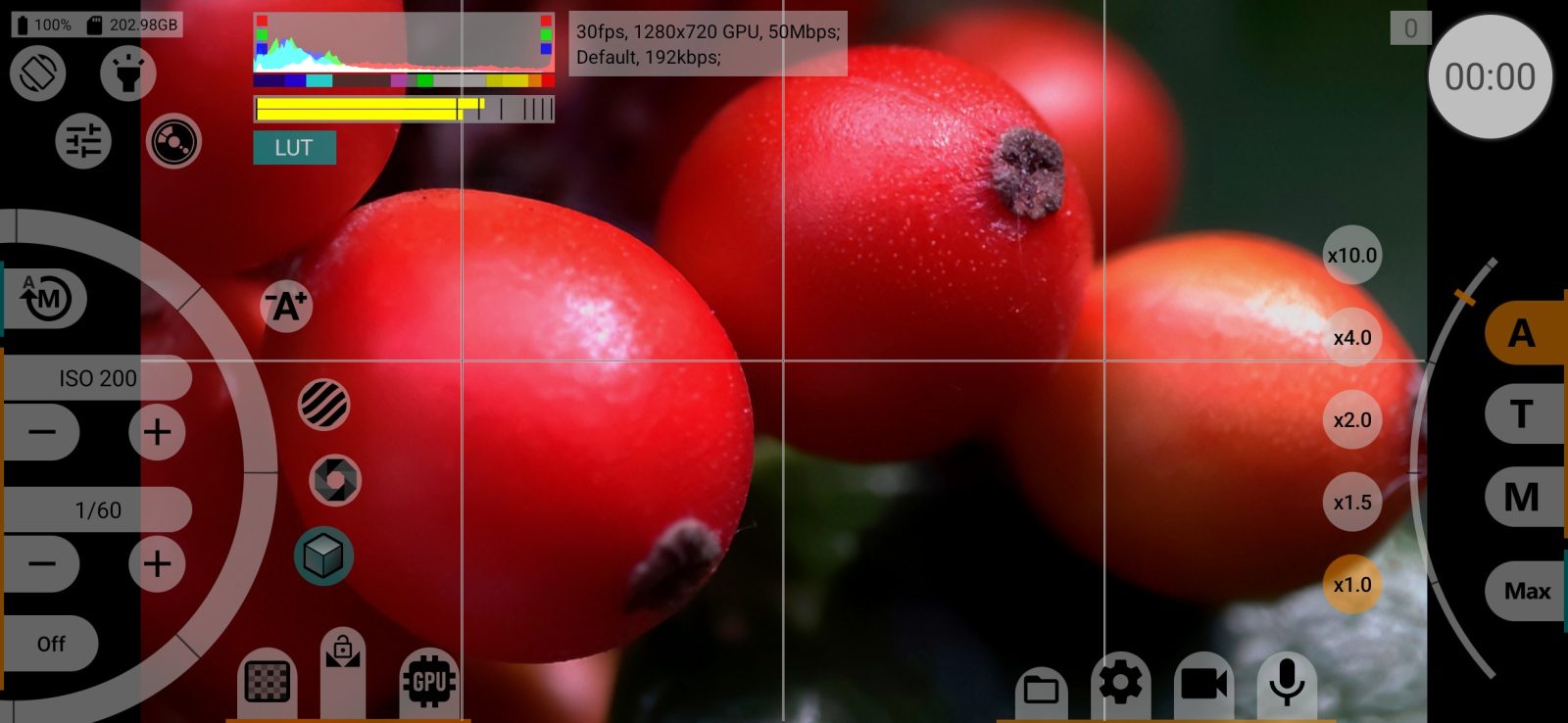
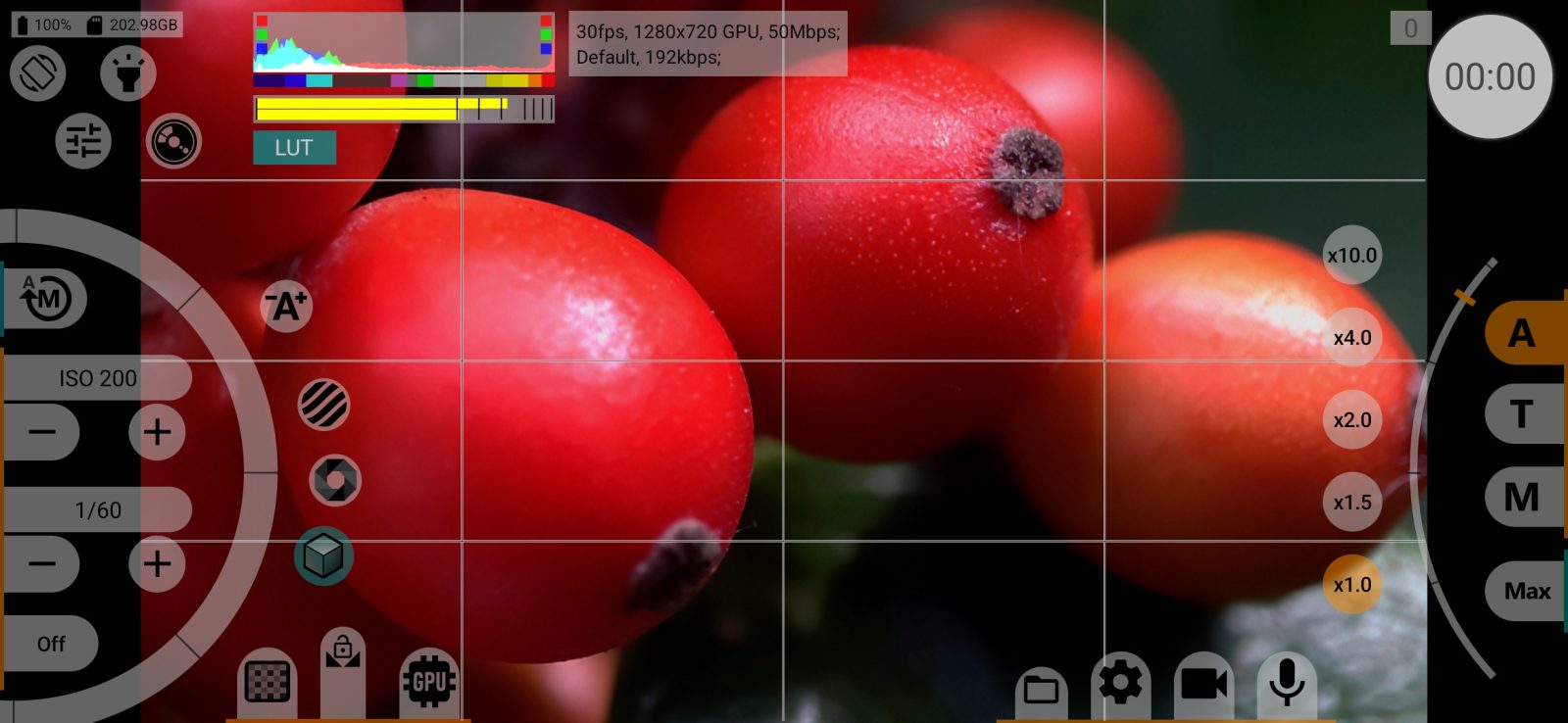
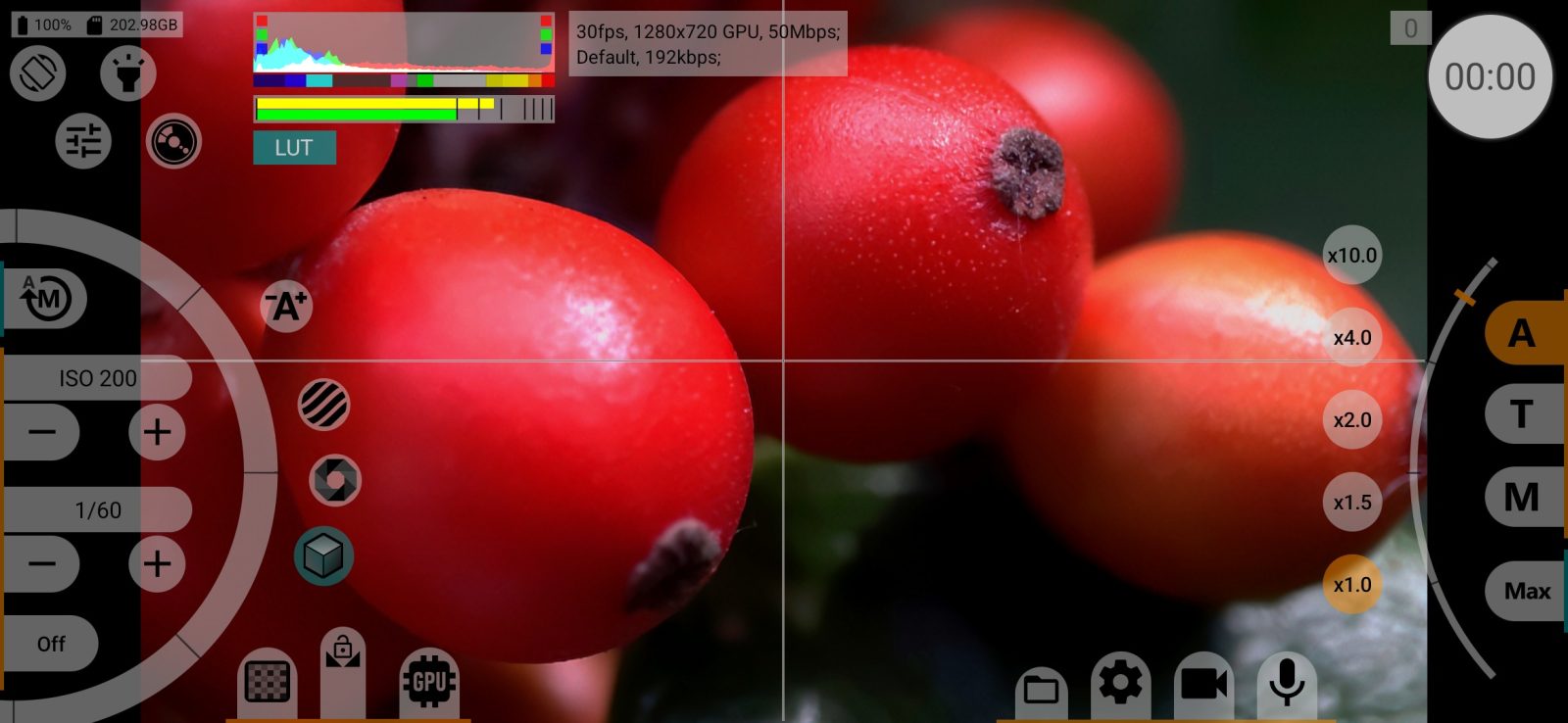
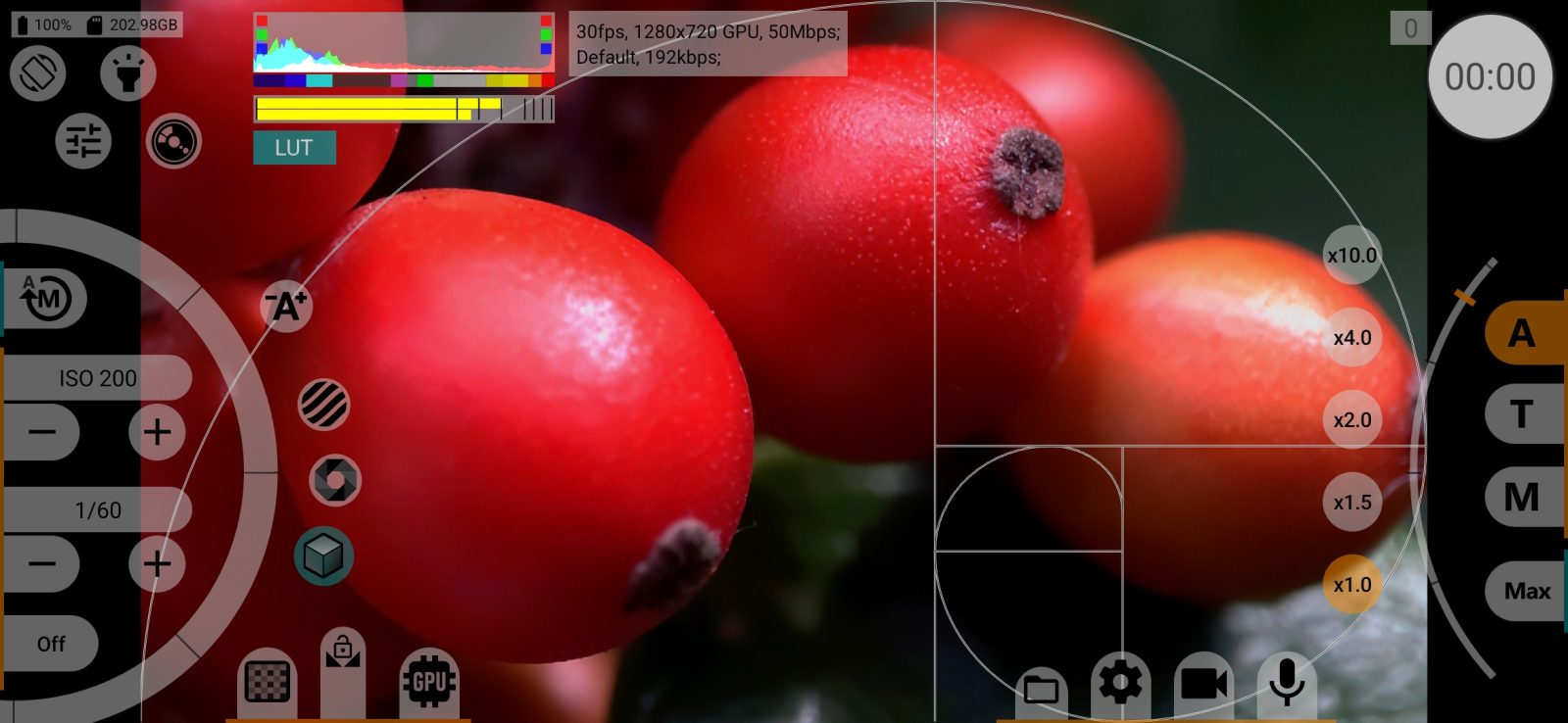
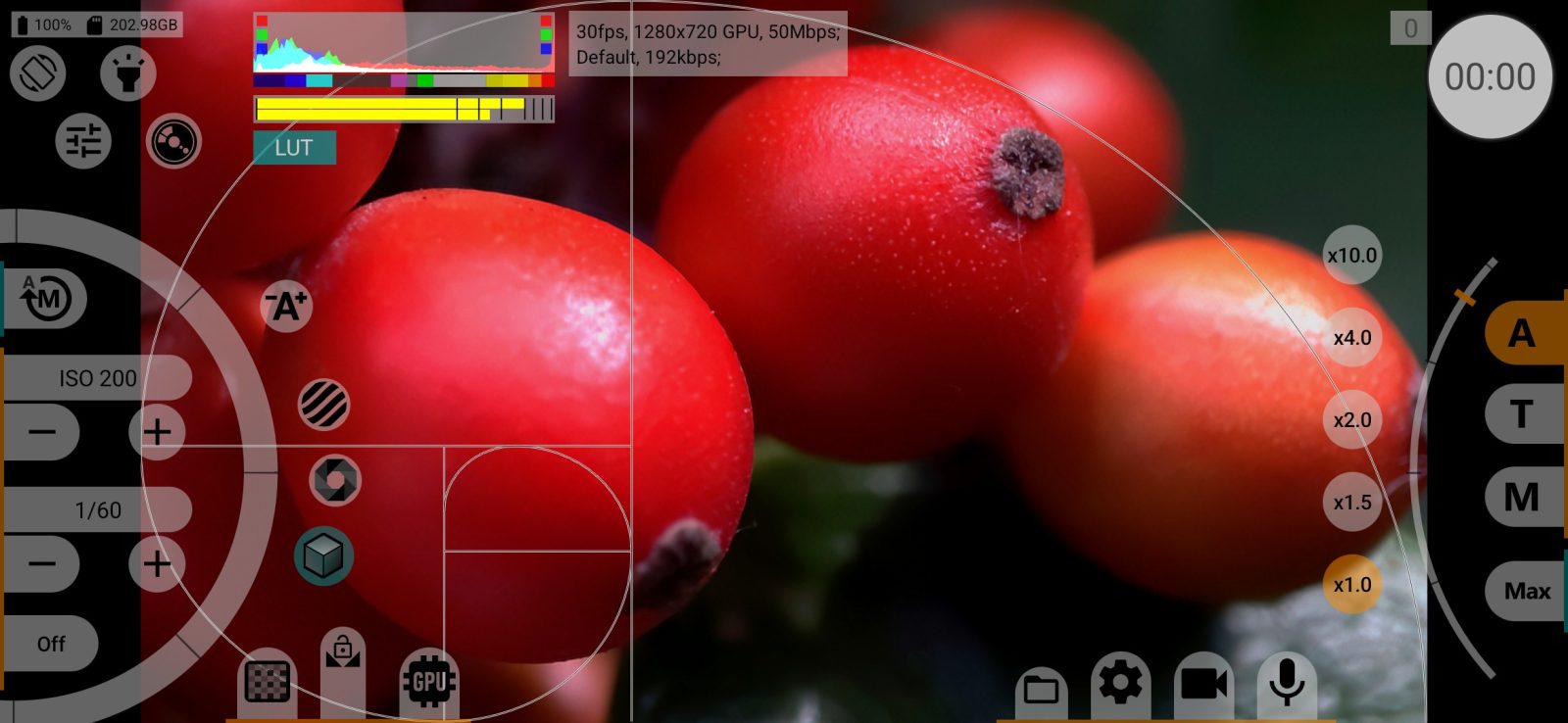
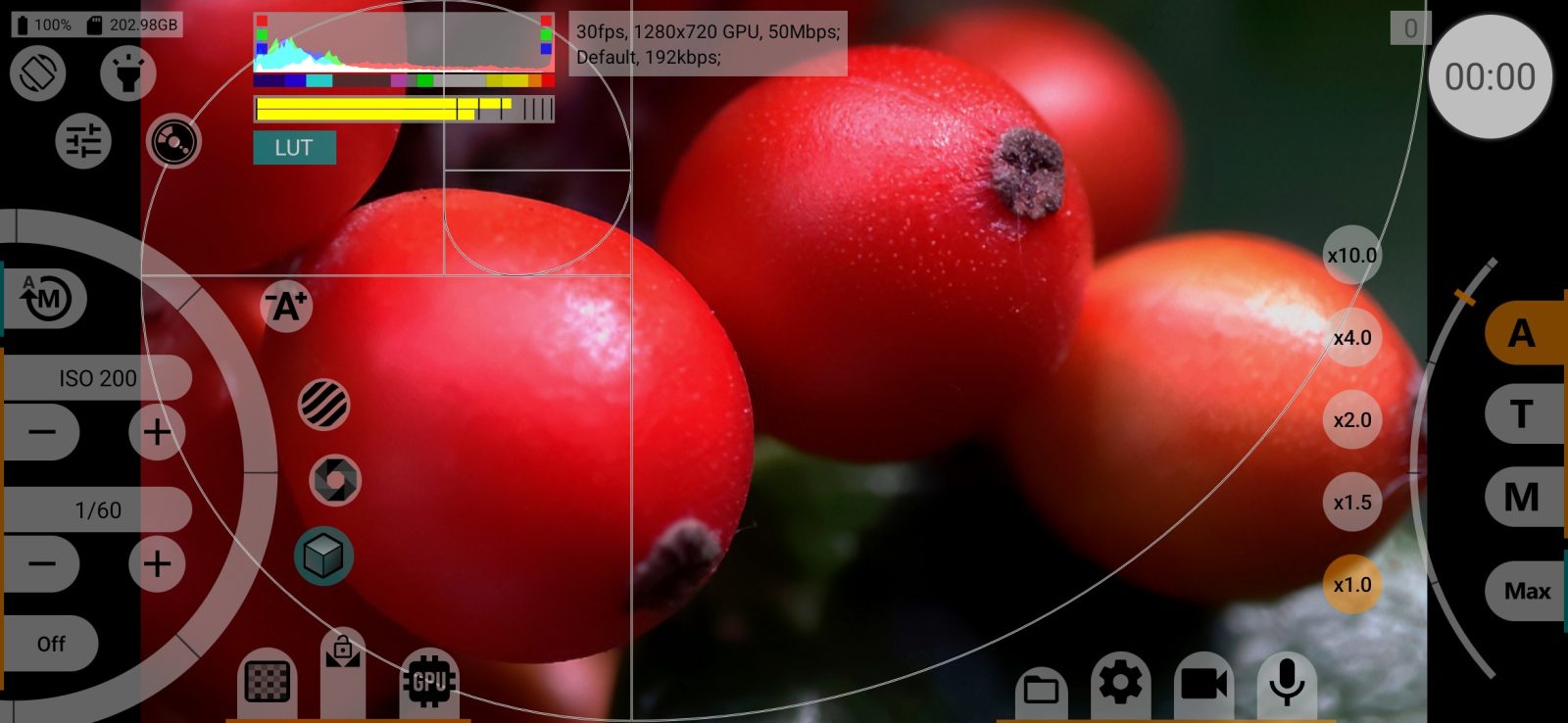
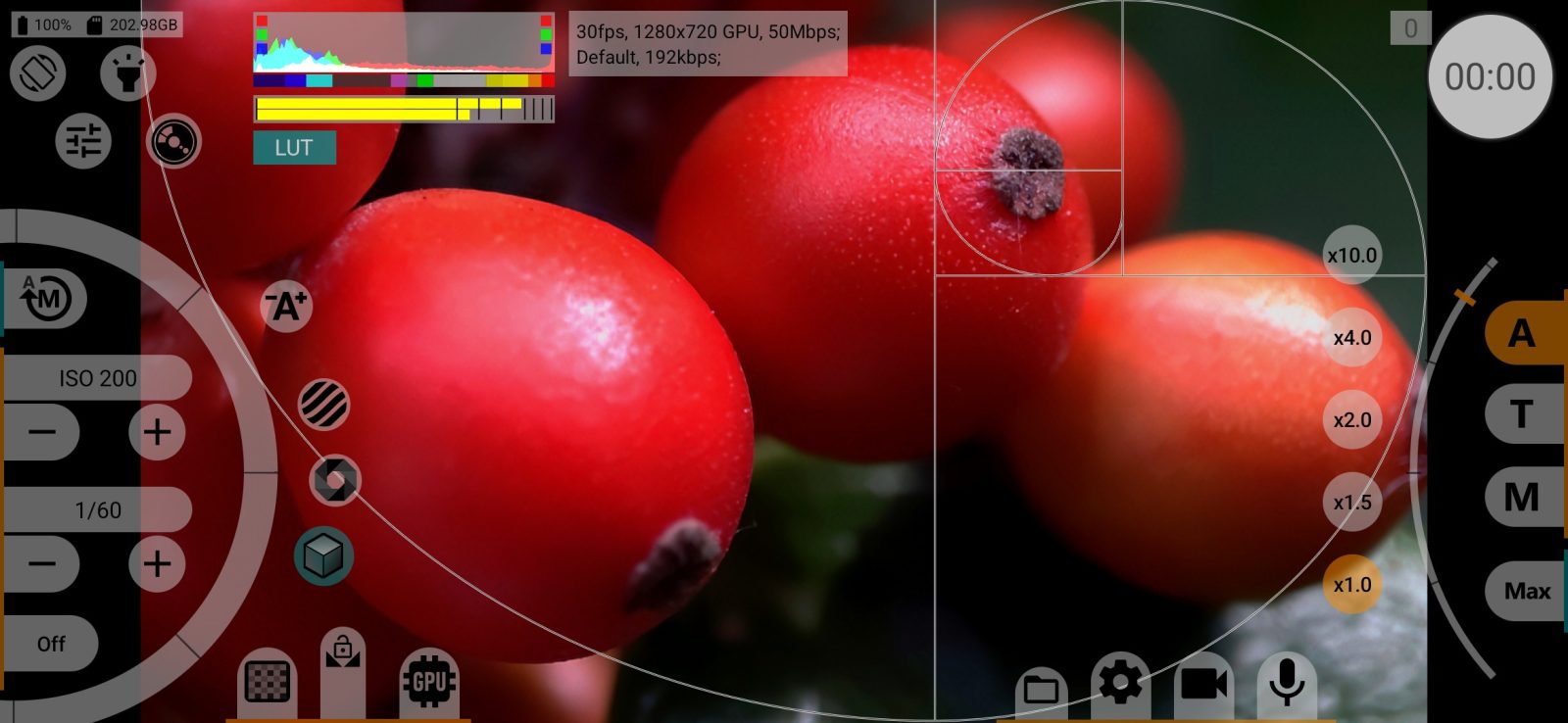
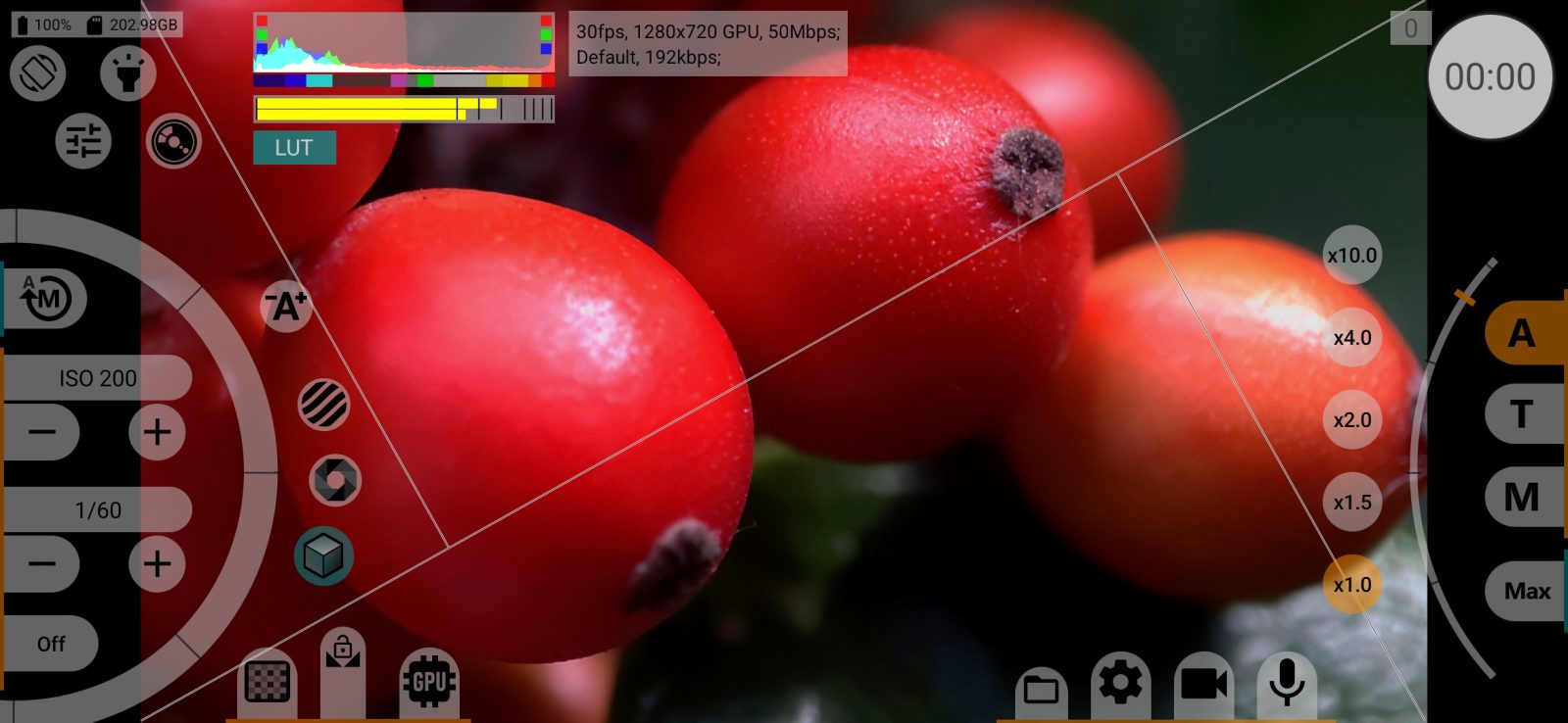
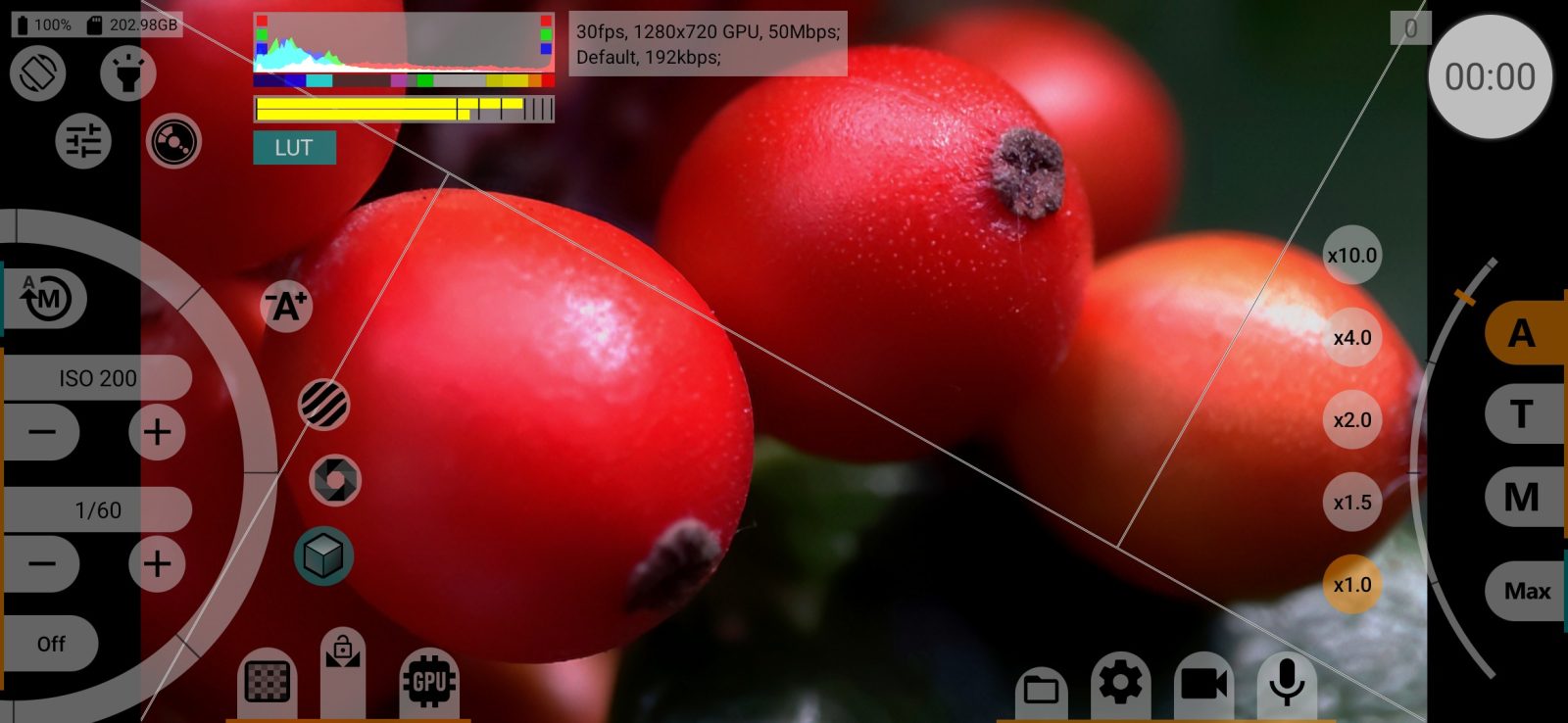
Guías de composición sobre el visor y en el monitor HDMI: 3×3, Fibonacci 3×3, 4×2, 4×4, 2×2, cuatro espirales doradas y dos triángulos dorados, o Desac.. Se guarda por separado para cada cámara.
Desanamorfizar visor
Estira en horizontal la imagen del visor para lentes anamórficas, de modo que vea la imagen en sus proporciones reales: No, 1.25x, 1.33x, 1.43x, 1.55x. La grabación no cambia. Se guarda por separado para cada cámara.
Queda fijo cuando el propio video se desanamorfiza mediante la GPU (menú de video).
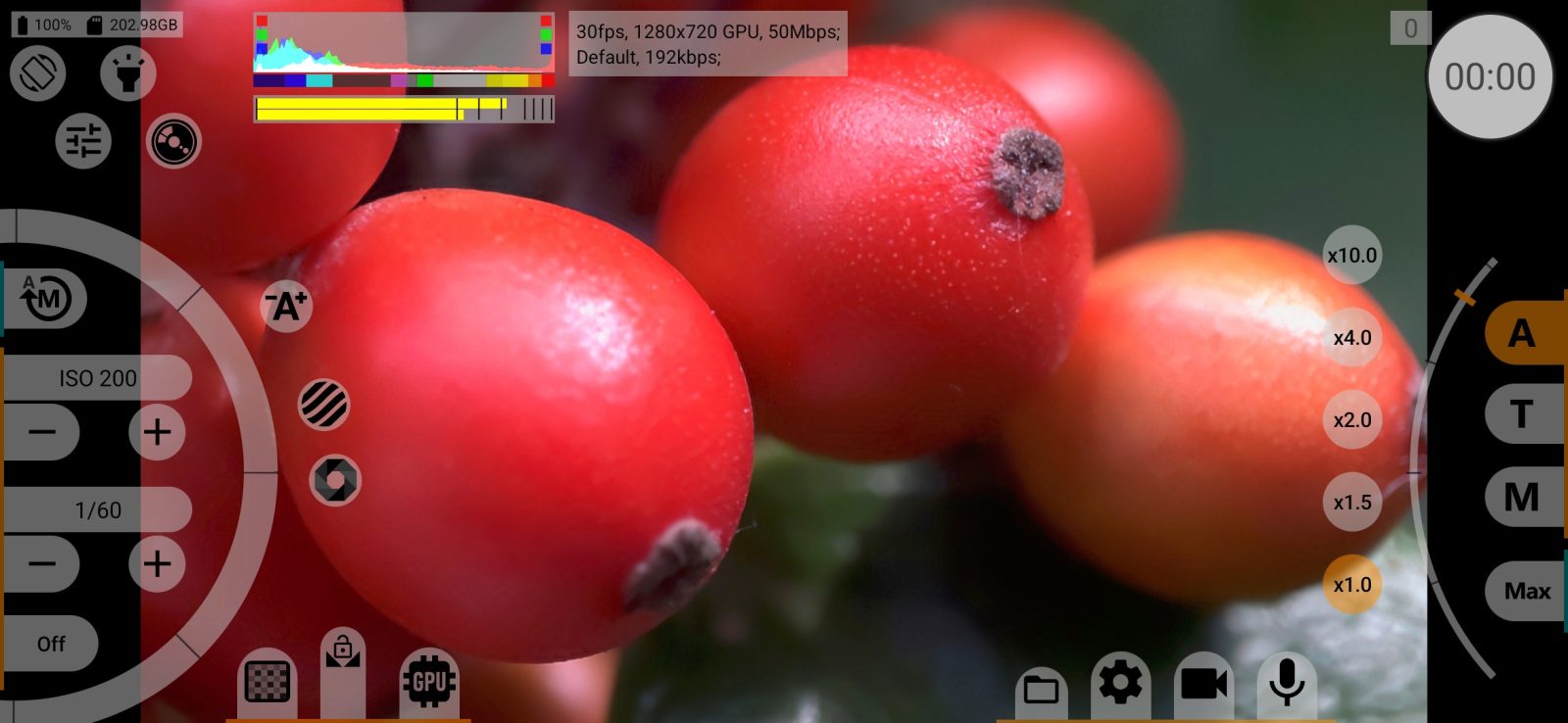
Medidor de nivel de audio
El medidor de nivel de audio en la pantalla de grabación: Desac. / Activ. / Desactivar al grabar. Necesita que haya una fuente de audio elegida. Predeterminado: Activ.. El sonido de la grabación no se ve afectado.
Tipo de medidor de nivel
Vertical, en un lateral de la pantalla, o Horizontal en la parte superior. Predeterminado: Horizontal en la parte superior.