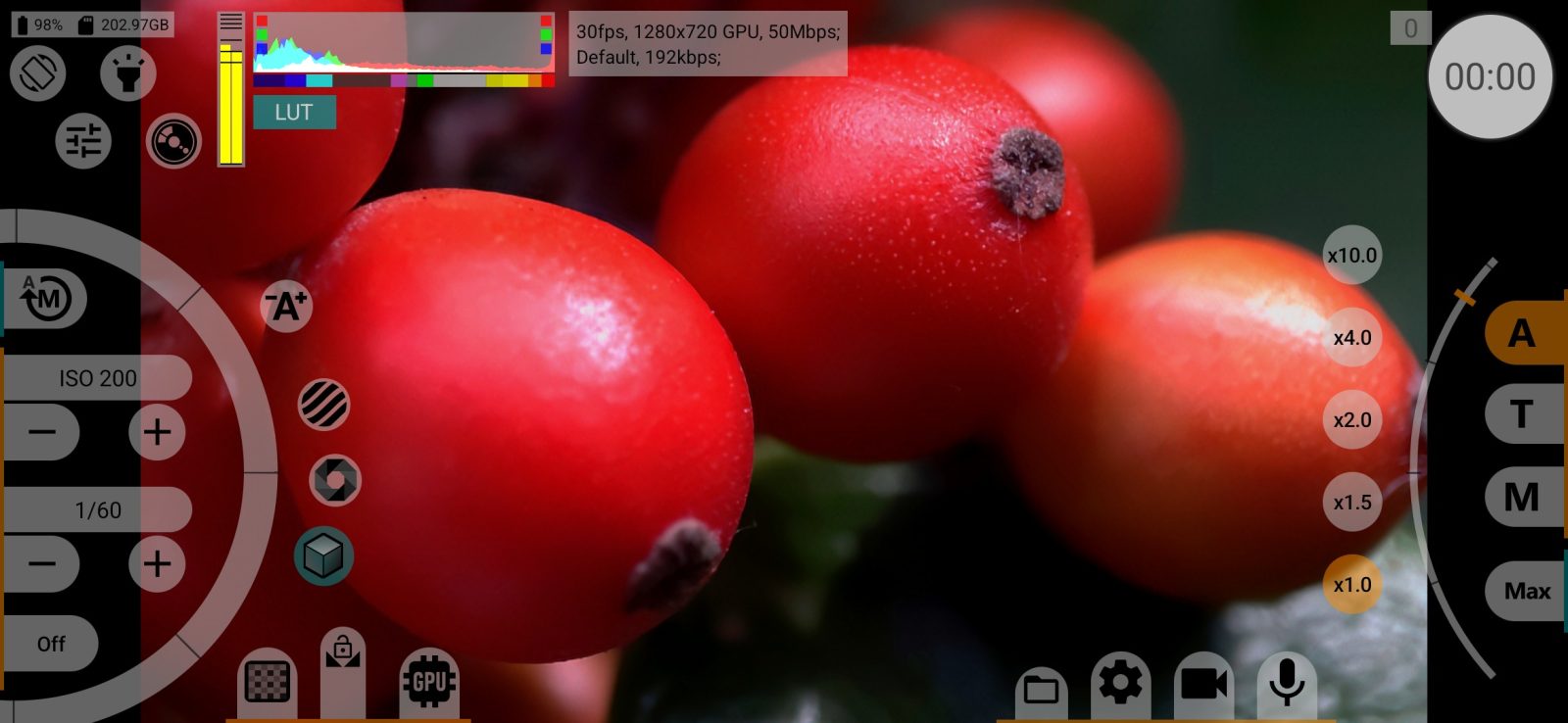
In der App: Zahnrad (Einstellungsmenü) Suchereinstellungen
Die Suchereinstellungen steuern, was Sie auf dem Telefonbildschirm und auf einem externen HDMI-Monitor sehen: den Bildweg, die Sucher-LUT, das Histogramm, Belichtungs- und Fokushilfen, Framelines und Raster. Keine davon verändert die aufgenommene Datei; sie wirken nur auf die Anzeige.
Die meisten Werkzeuge hier zeichnet die GPU. Läuft der Sucher nicht über die GPU, sind sie ausgegraut.
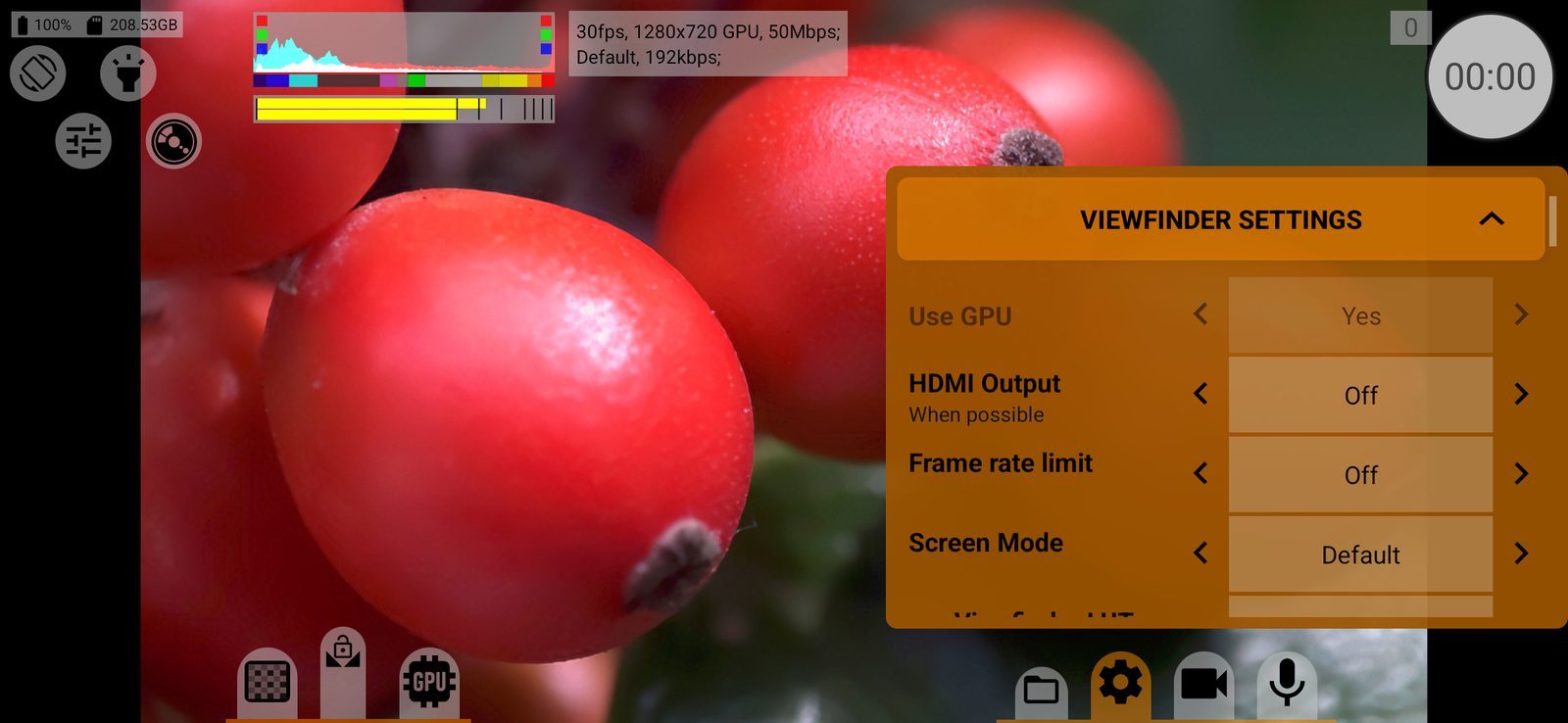
GPU verwenden
Wie das Sucherbild gezeichnet wird.
- Ja: Das Bild läuft über die GPU, mit und ohne Aufnahme. Alle Werkzeuge dieser Seite sind verfügbar.
- Nein: Das Bild kommt direkt von der Kamera. LUT, Histogramm, Fokus-Peaking, Expo-Peaking, EV- und Kelvin-Anzeige sowie Bildschirmmodus sind nicht verfügbar; Bildraten-Limit ist ausgeblendet.
- Beim Aufnehmen ausschalten: Die GPU-Werkzeuge arbeiten, während Sie den Bildausschnitt einrichten, und werden für die Aufnahme abgeschaltet. Beim Start und Stopp der Aufnahme startet die Kamerasitzung kurz neu.
Standard: Ja ab Android 11, Nein bei älteren Versionen.
Ist im Videomenü die Aufnahme über die GPU gewählt, steht diese Zeile fest auf Ja und ist ausgegraut.
HDMI-Ausgang
Zeigt den Sucher auf einem externen Bildschirm, der über HDMI oder USB-C angeschlossen ist: Aus / An. Framelines und Raster erscheinen auch auf dem Monitor. Standard: Aus.
Der Monitor erhält das Sucherbild mitsamt Ihren Hilfsanzeigen. Für ein sauberes Bild für einen externen Recorder verwenden Sie stattdessen HDMI-Ausgang im Videomenü; solange jene Einstellung eingeschaltet ist, hat diese Zeile keine Wirkung.
Bildraten-Limit
Begrenzt, wie oft der Sucher neu gezeichnet wird: Aus, 12, 24, 25, 30, 48, 50 oder 60 fps. Ein niedrigeres Limit entlastet das Telefon in anspruchsvollen Modi; die Aufnahme behält ihre volle Bildrate. Standard: Aus.
Der Sucher lässt ganze Kamerabilder aus, um unter dem Limit zu bleiben, deshalb kann die tatsächliche Rate niedriger liegen: Liefert die Kamera 30 fps, ergibt ein Limit von 25 fps nur 15 fps. Nur sichtbar, wenn der Sucher über die GPU läuft.
Bildschirmmodus
Wie der Sucher auf dem Bildschirm dargestellt wird:
- Standard: der übliche Bildschirmmodus;
- HDR10: HDR10-Ausgabe, wenn der Telefonbildschirm oder der HDMI-Monitor sie unterstützt;
- HLG: HLG-Ausgabe, sofern unterstützt. Vor Android 14 wird sie über PQ nachgebildet und als ~HLG (PQ-Konvertierung) angezeigt;
- Linear sRGB: lineares sRGB.
Modi, die der Bildschirm nicht unterstützt, werden übersprungen. Solange ein HDR-Modus aktiv ist, erscheint auf dem Bildschirm ein kleines Kennzeichen HDR10 / HLG / Linear. Die Einstellung wird für jede Kamera getrennt gespeichert. Standard: Standard.
Nicht verfügbar ohne GPU und bei RAW-Aufnahme. Die Zeile ist ausgeblendet, wenn das Telefon keine Farbmodi für den Bildschirm unterstützt.
Sucher-LUT
Eine LUT nur für den Sucher: Sie zeigt ein Log-, flaches oder lineares Bild in einem Anzeigestandard, damit Sie das Bild bei Log-Aufnahmen beurteilen können. Werte: Aus, Rec.709, Gamma 2.2, Gamma 2.4, sRGB, PQ, HLG. Für jede Kamera getrennt gespeichert. Standard: Aus.
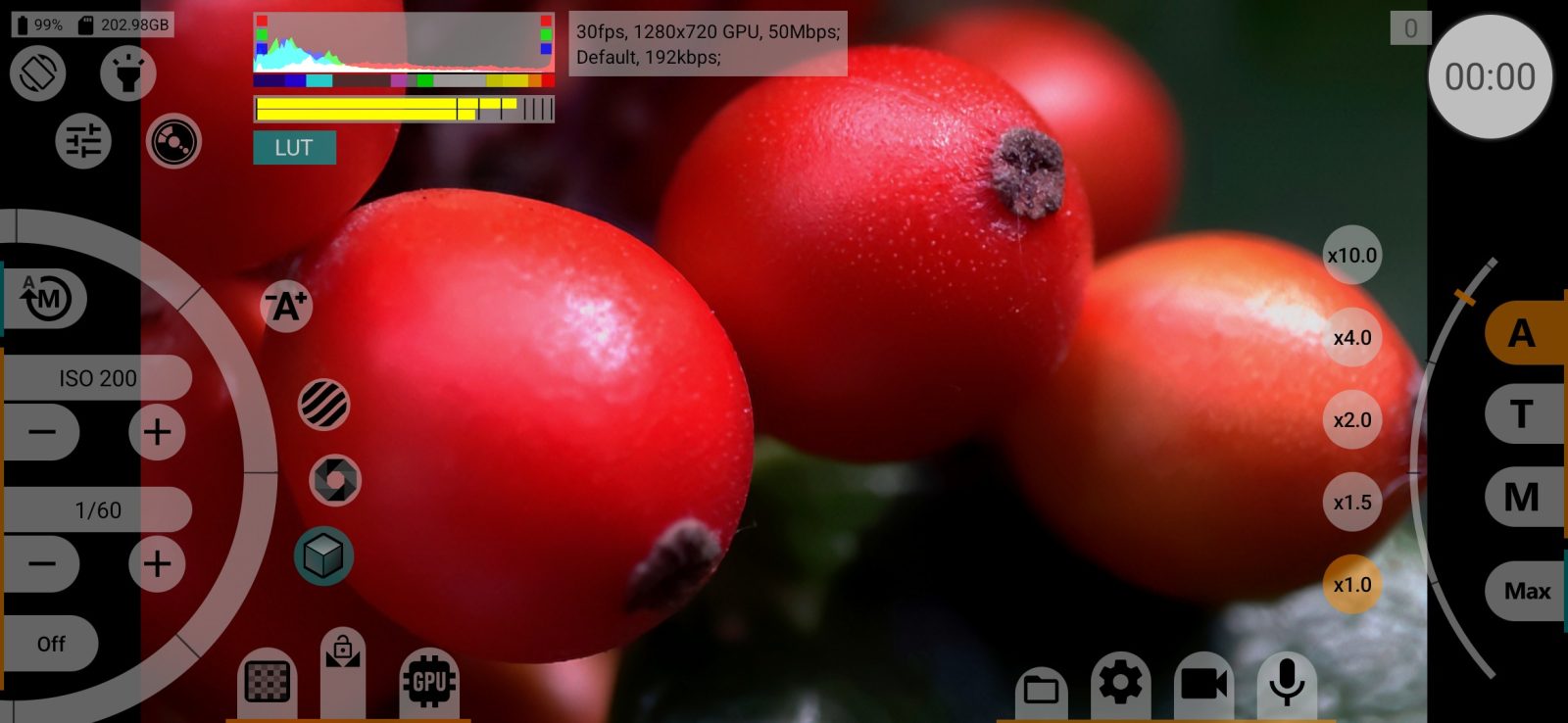
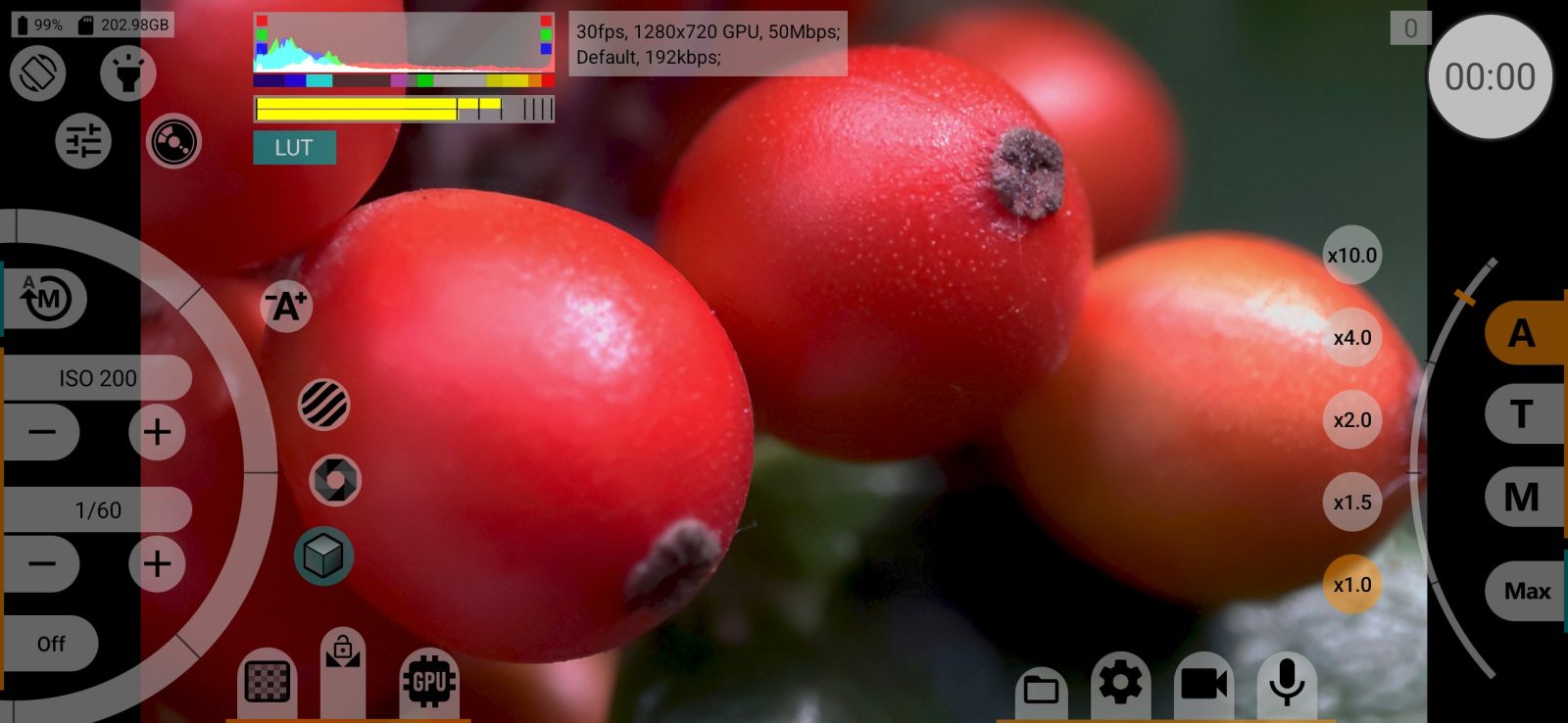
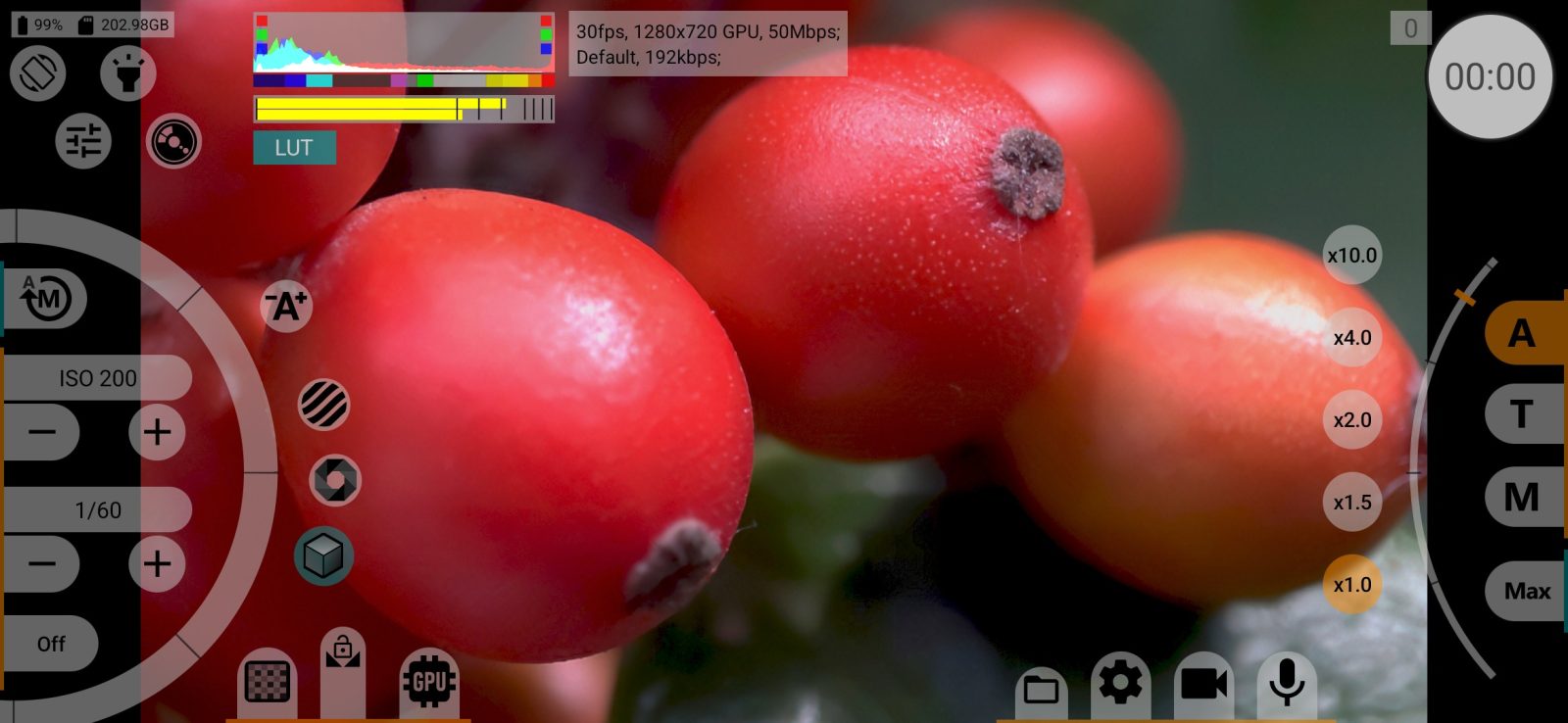
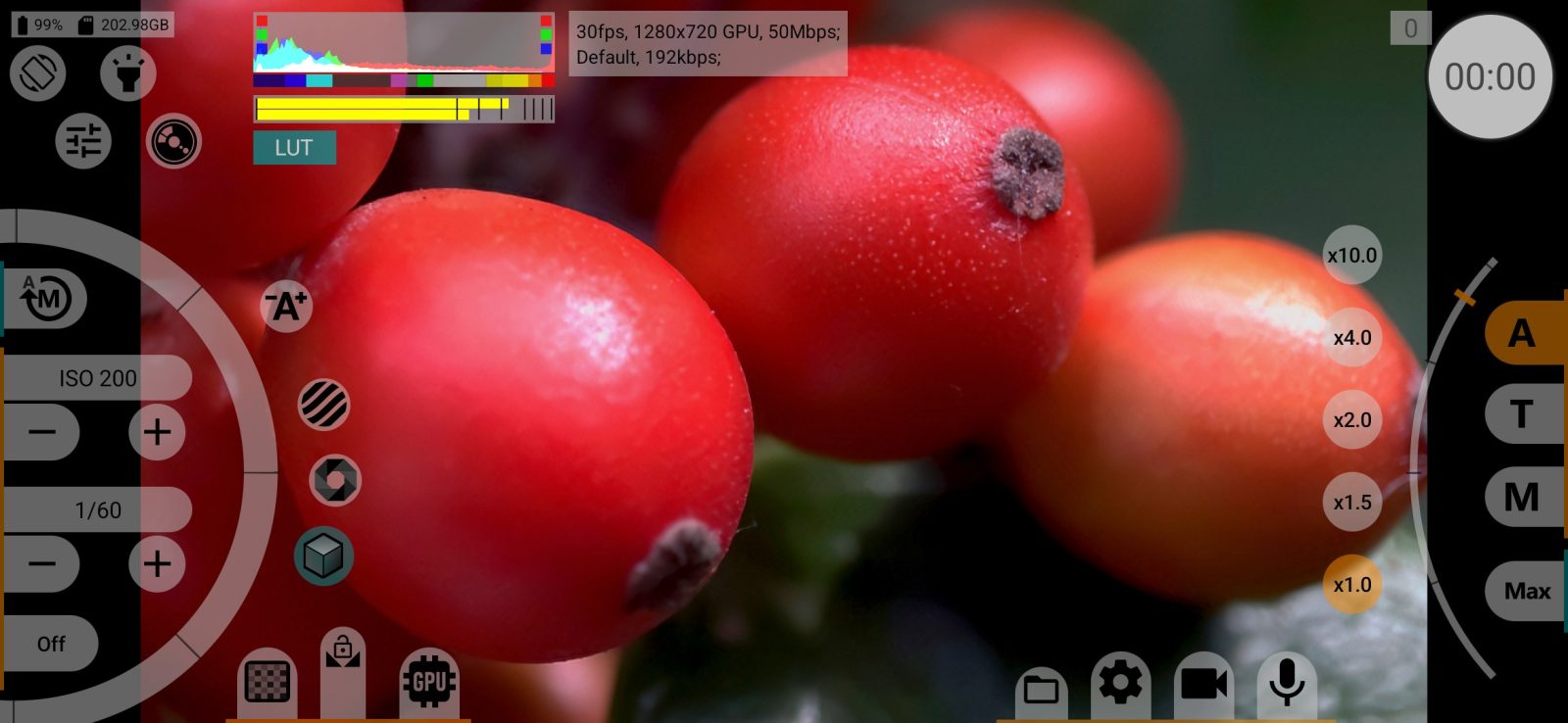
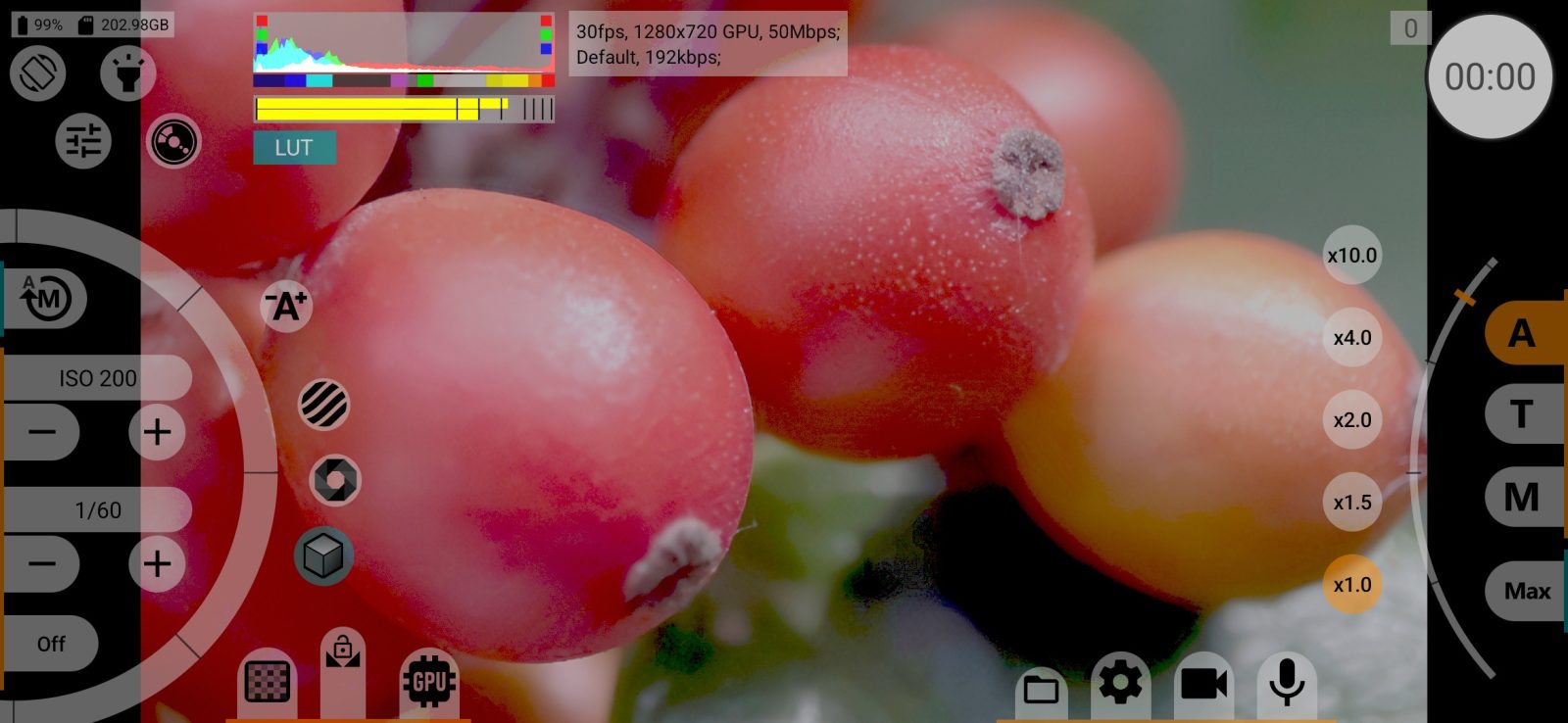
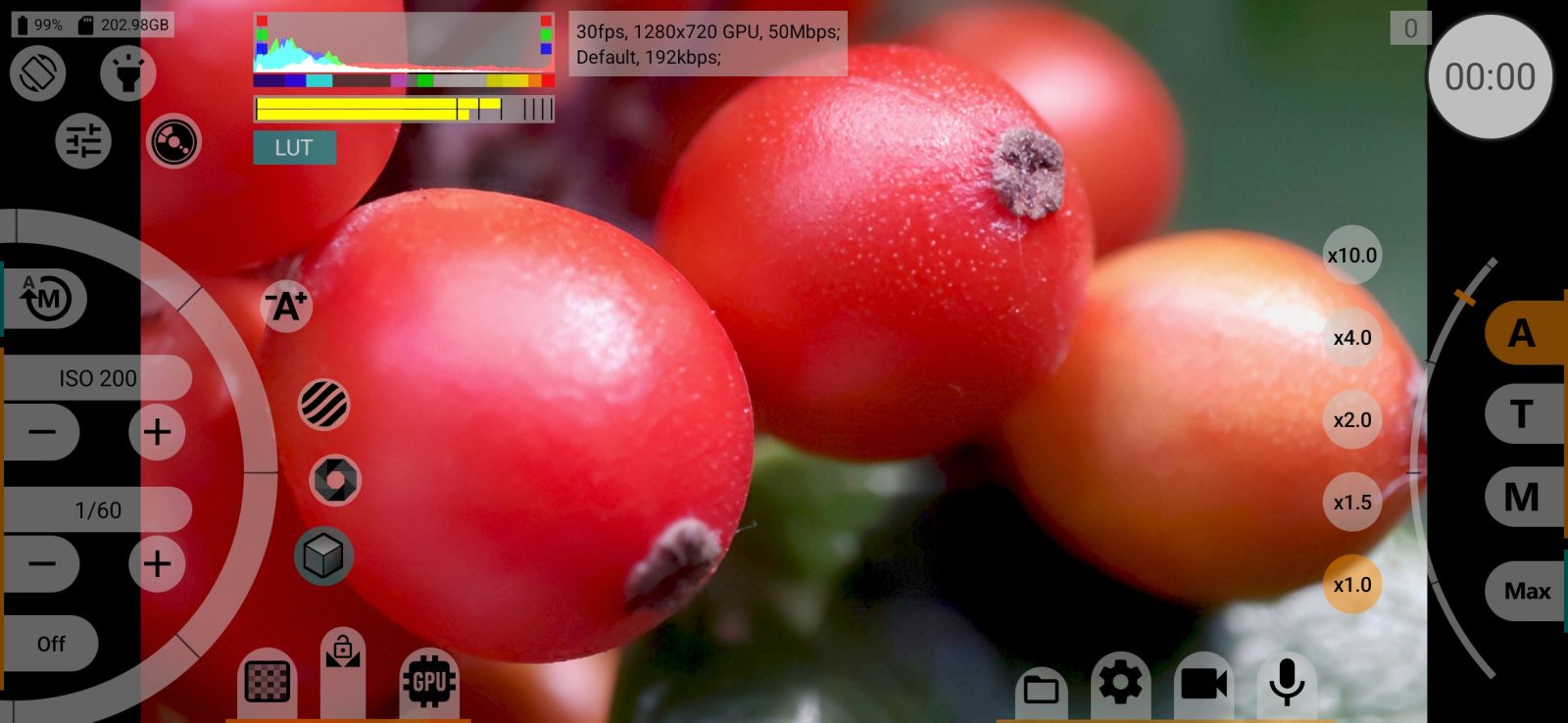
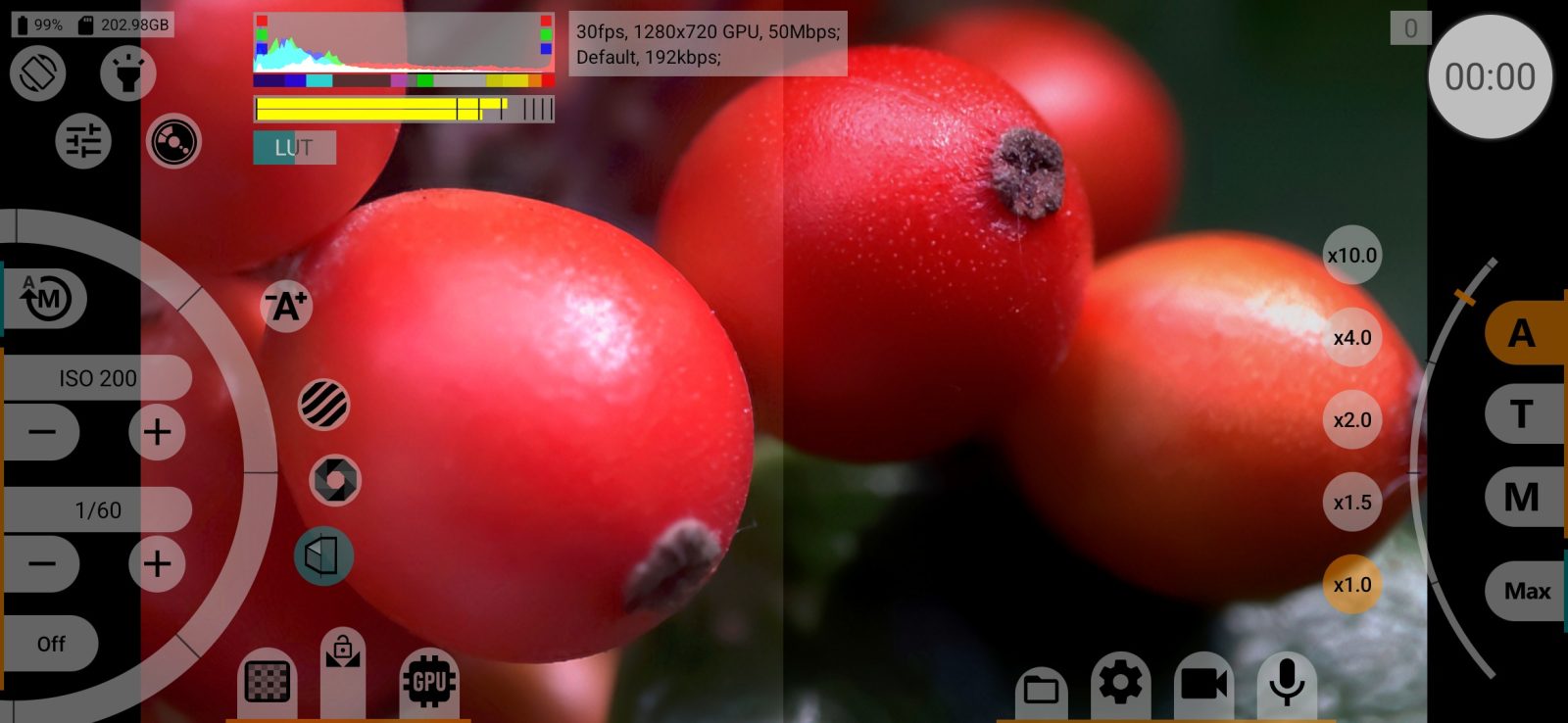
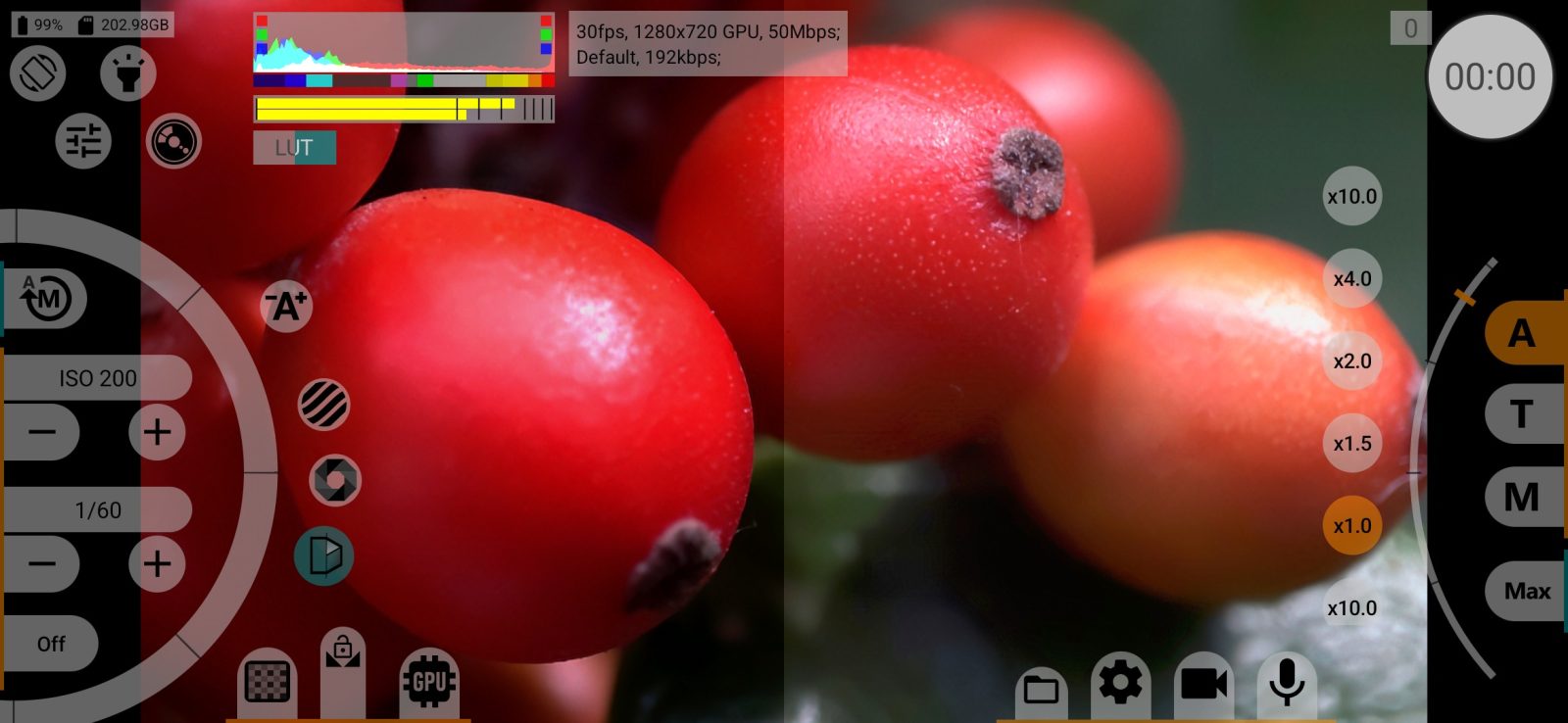
Die LUT wird nur angewendet, wenn ein Log-, flaches oder lineares Profil (oder HLG/PQ) gewählt ist und der Sucher über die GPU läuft. Darauf bezieht sich der Hinweis „Wenn möglich“ unter dem Zeilennamen. Ist die LUT aktiv, erscheint auf dem Bildschirm eine LUT-Taste:
- Antippen schaltet die LUT aus und wieder ein;
- langes Drücken fügt die Ansichten mit LUT auf halbem Bild hinzu: die LUT nur auf der linken oder nur auf der rechten Bildhälfte, zum Vergleich mit dem Original.
Die Download-Taste neben der Zeile speichert die LUT als .cube-Datei für Ihr Schnittprogramm: Wählen Sie Eingangs- und Ausgangsprofil, die Cube-Größe (17, 33 oder 64) und den Speicherort.
Nicht verfügbar ohne GPU, bei RAW-Aufnahme und wenn Bildschirmmodus unter Android 13 und älter auf HLG steht.
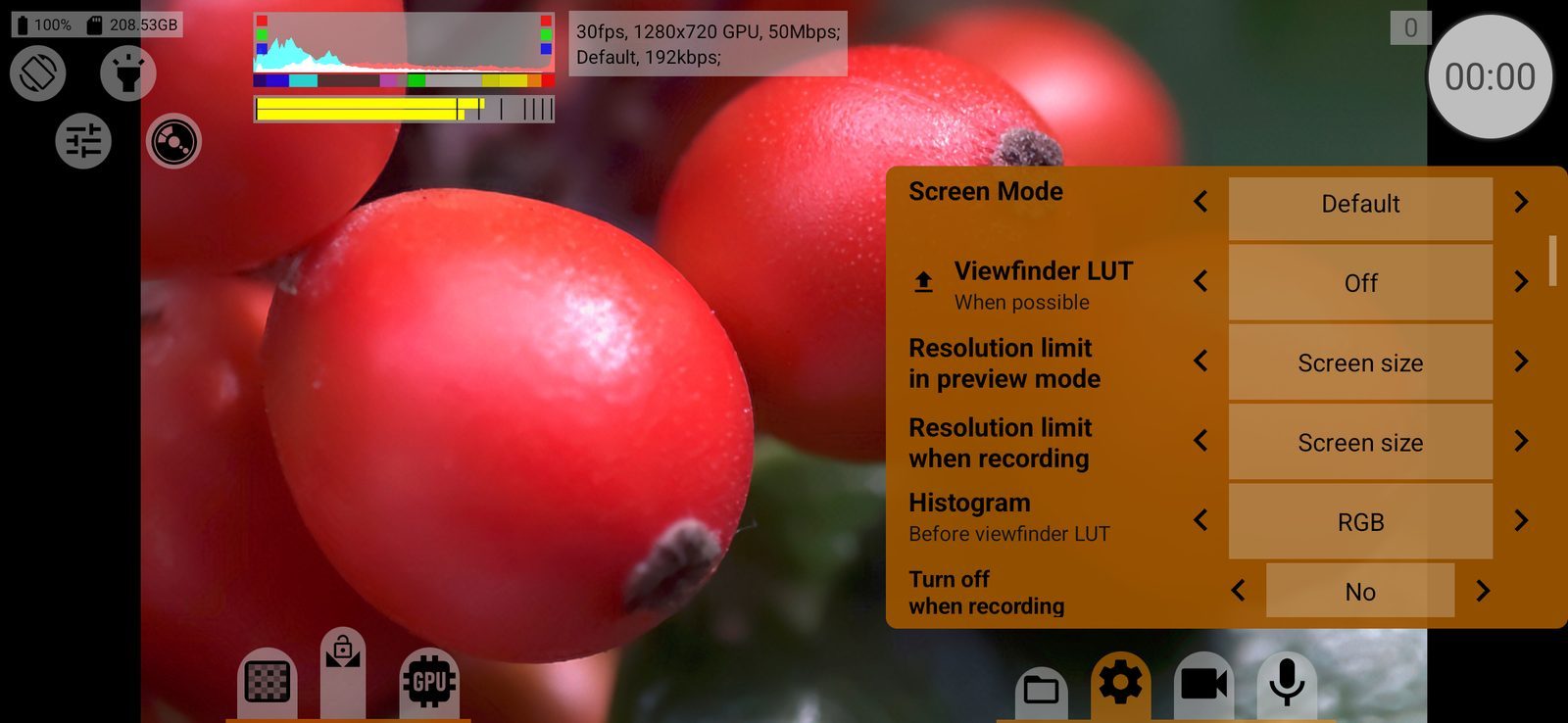
Max. Auflösung in der Vorschau
Die maximale Auflösung des Sucherbildes, solange Sie nicht aufnehmen. Werte: Aus, Bildschirmgröße, 180p, 360p, 540p, 720p, 1080p, 1440p, 2160p, Videogröße, Maximal.
Eine niedrigere Auflösung entlastet das Telefon; die Aufnahme bleibt davon unberührt. Mit GPU schaltet Aus das Sucherbild vollständig ab. Standard: 1080p oder Bildschirmgröße, wenn der Bildschirm kleiner ist.
Max. Auflösung bei der Aufnahme
Dieselbe Grenze, aber während der Aufnahme. In anspruchsvollen Modi (hohe Bildraten, hohe Bitraten) lohnt es sich, sie zu senken: Dort konkurriert der Sucher mit der Aufnahme um die Ressourcen des Telefons.
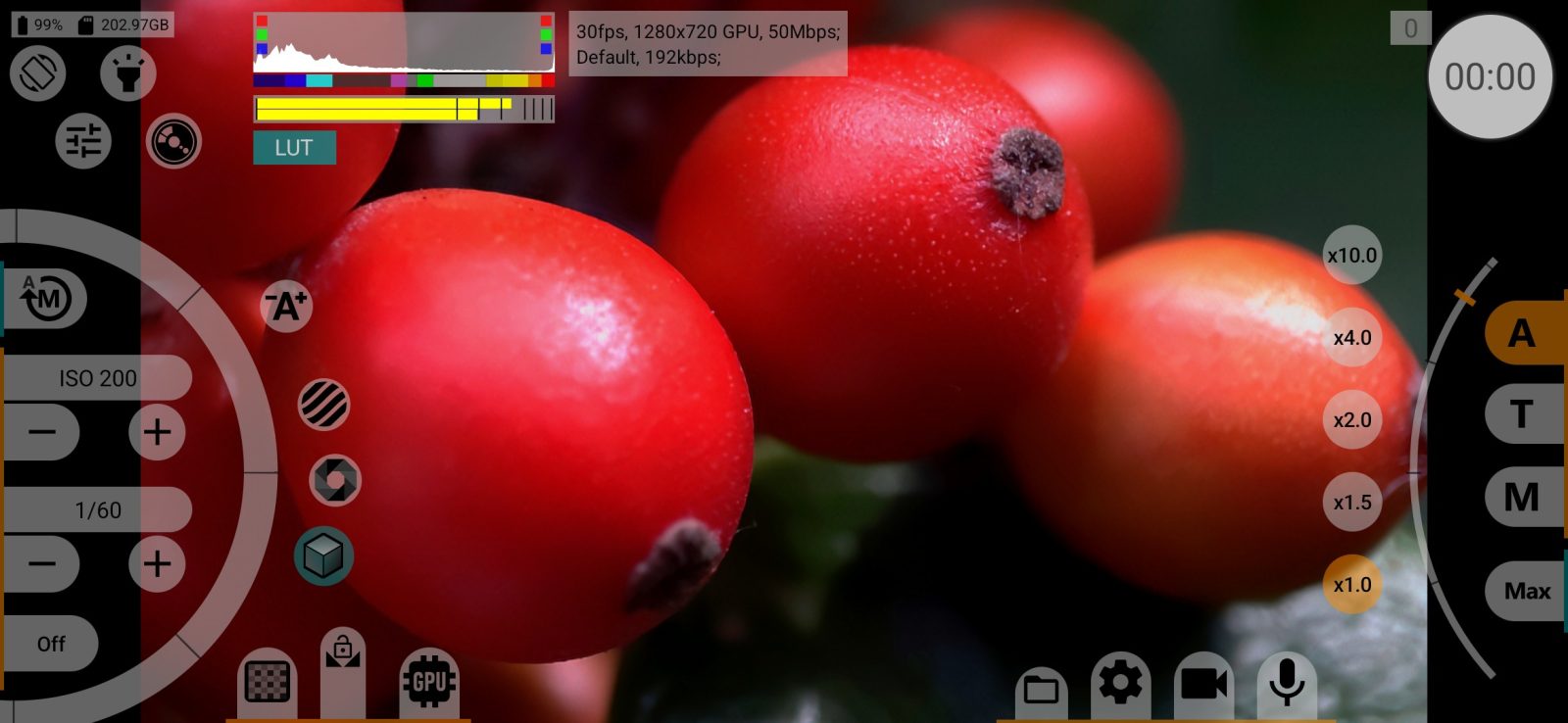
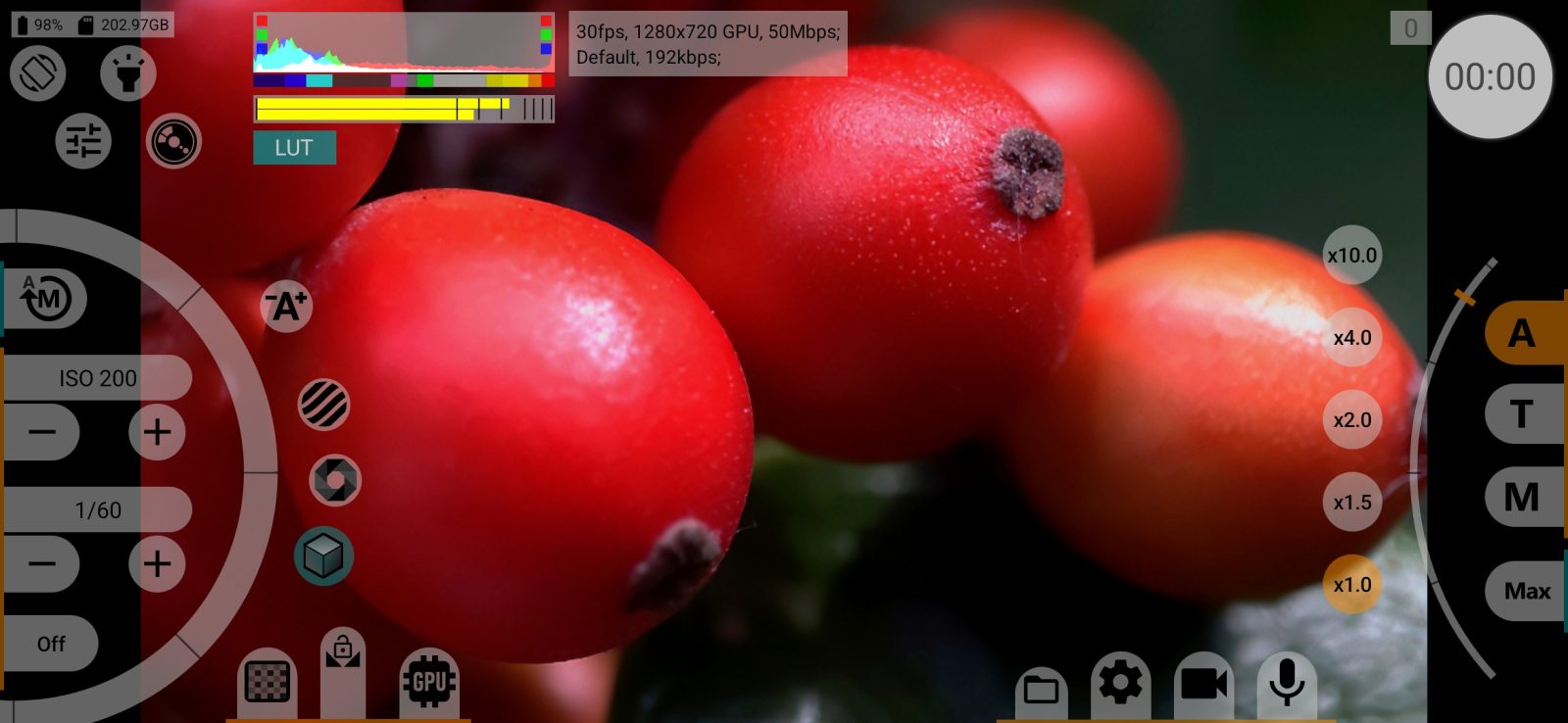
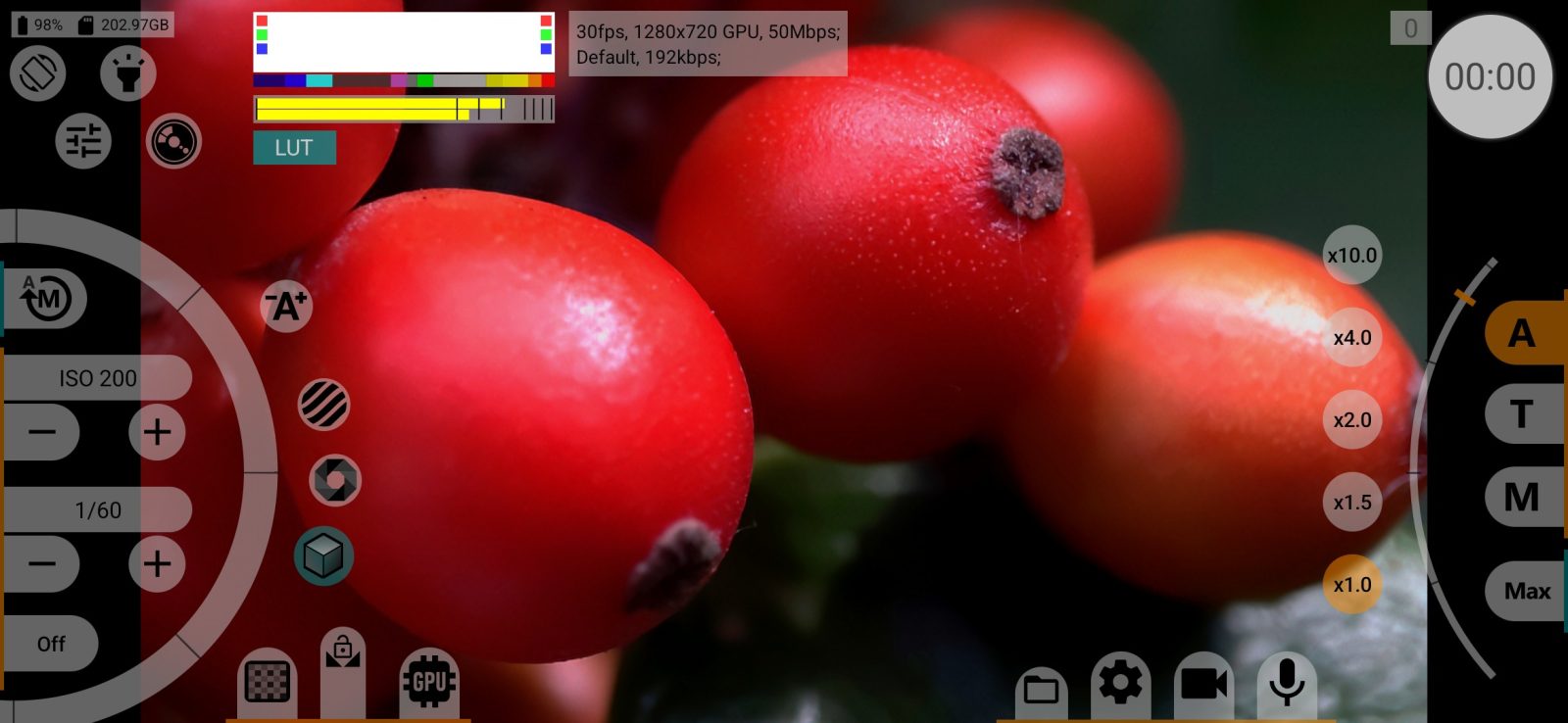
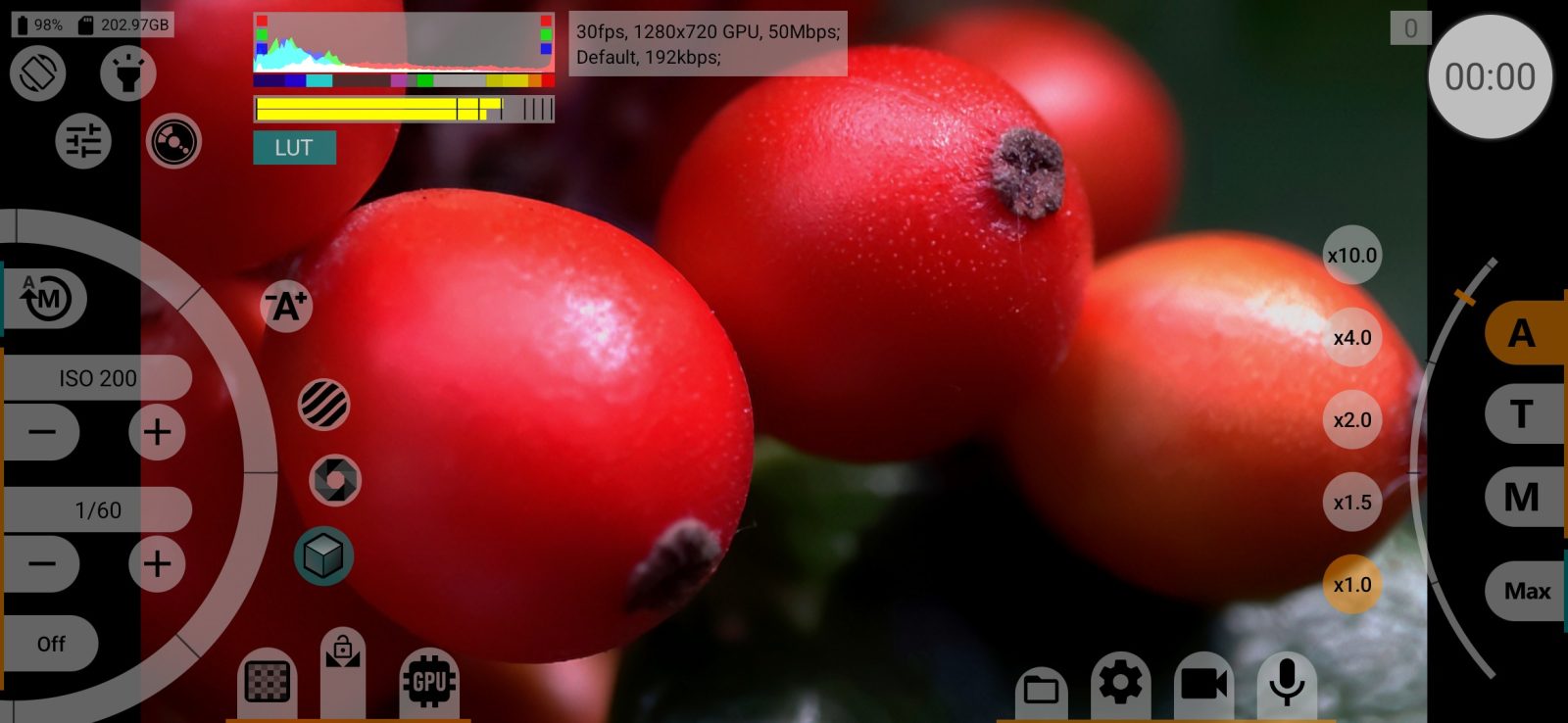
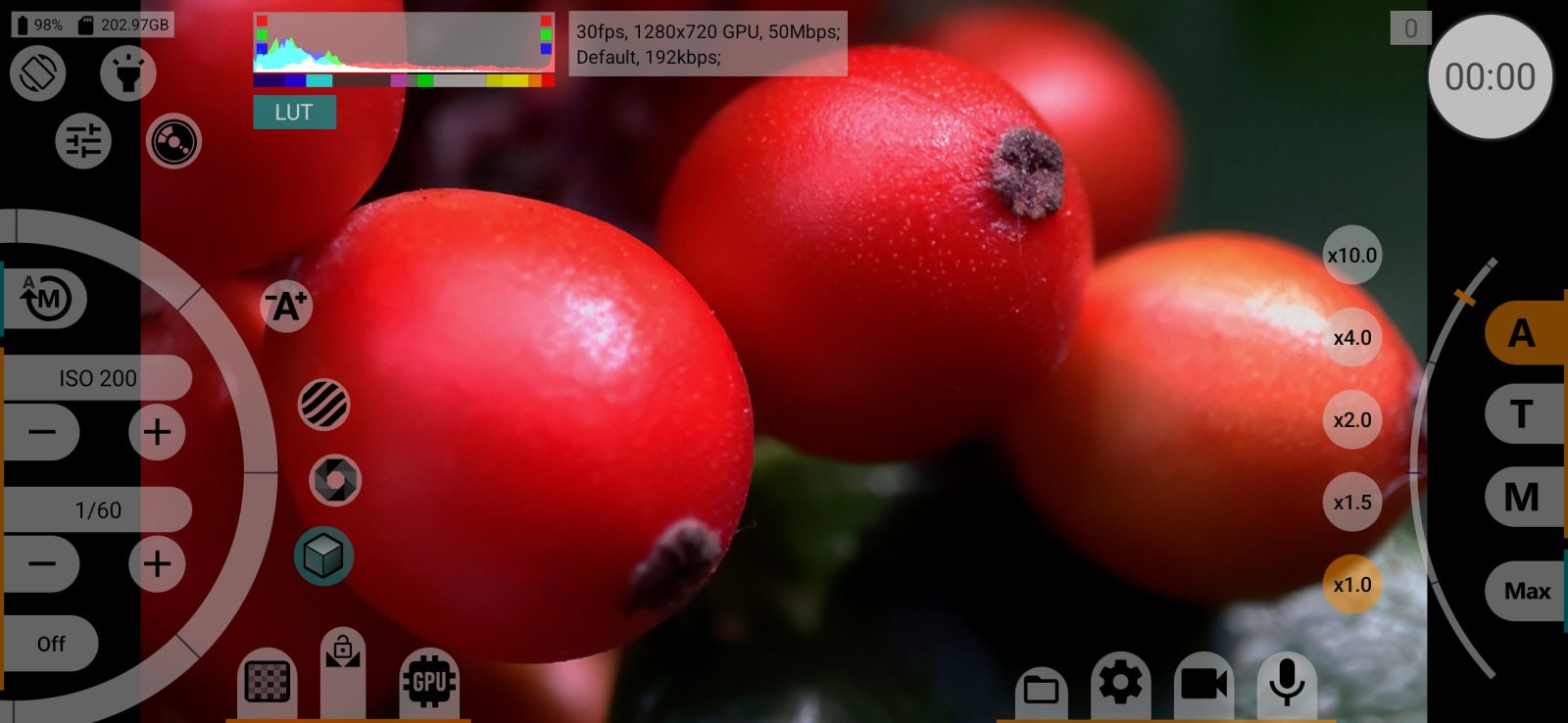
Histogramm
Das Histogramm des Bildes, gemessen vor der Sucher-LUT (Vor Sucher-LUT).
- Helligkeit: nur die Helligkeit;
- RGB: Rot, Grün und Blau getrennt;
- Helligkeit max.: Jede im Bild vorhandene Helligkeitsstufe wird in voller Höhe gezeichnet. So sehen Sie, welche Stufen überhaupt vorkommen, unabhängig davon, wie viele Pixel sie haben;
- Waveform: die Helligkeit über das Bild hinweg, von links nach rechts wie im Bild, mit Linien bei 10, 50 und 90 %; das Feld ist doppelt so hoch;
- RGB Parade: dasselbe für Rot, Grün und Blau nebeneinander;
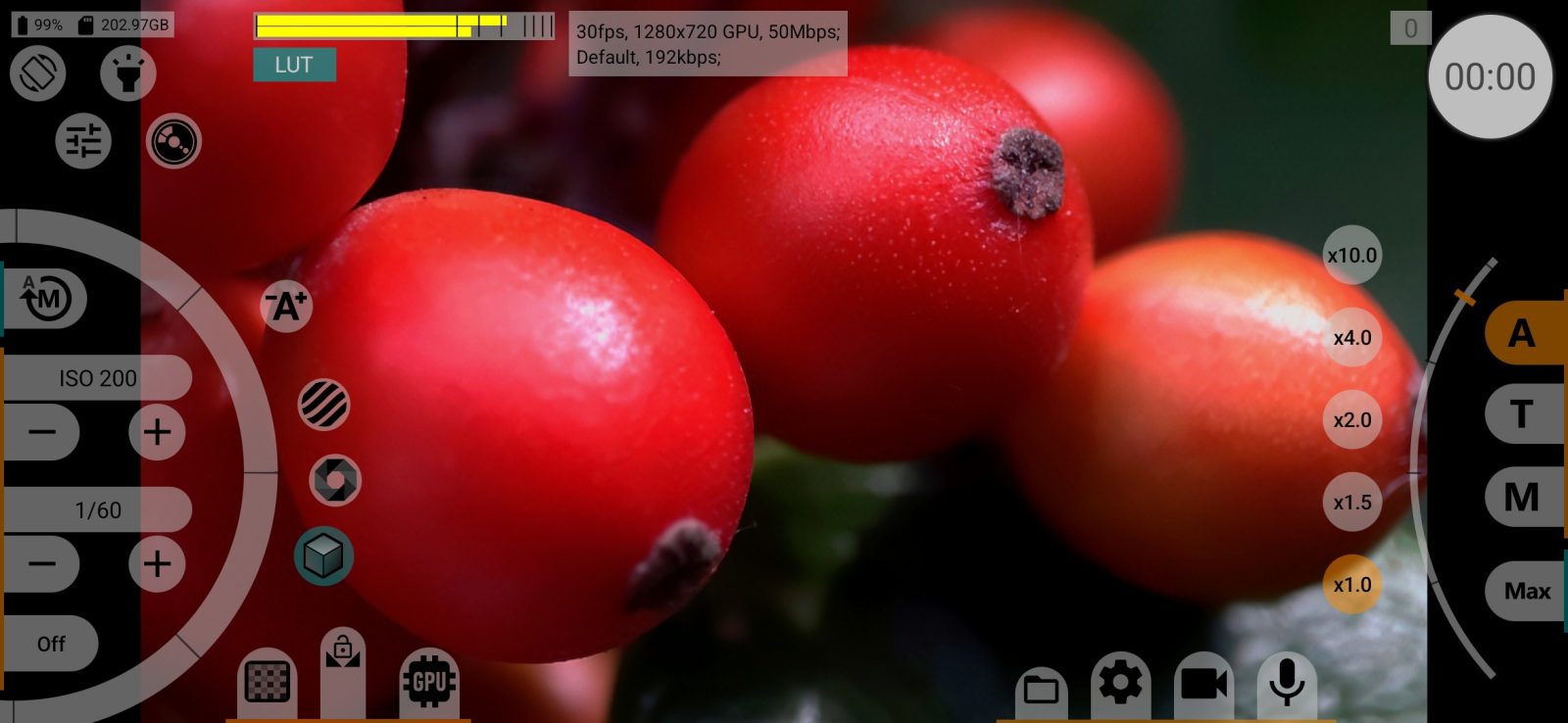
- Aus.
Tippen Sie auf dem Bildschirm auf das Histogramm, um die Typen außer Aus durchzuschalten. Die Expo-Peaking-Grenzen sind in den Histogrammansichten markiert, nicht in Waveform und Parade. Mehr dazu unter Anzeigen & Infobereich. Standard: RGB ab Android 11.
Beim Aufnehmen ausschalten
Die Zeile unter dem Histogramm: Ja blendet das Histogramm während der Aufnahme aus, Nein lässt es auf dem Bildschirm. Standard: Nein.
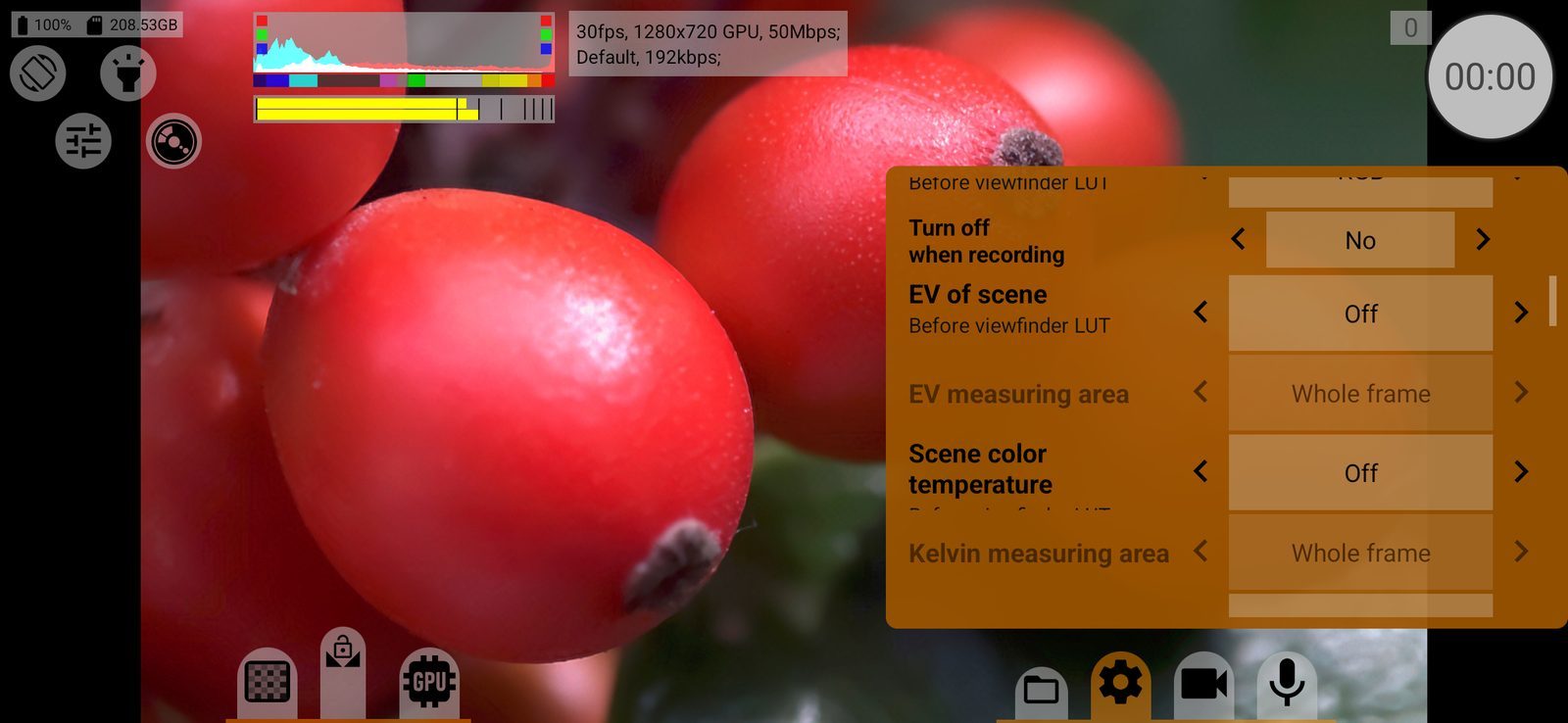
EV der Szene
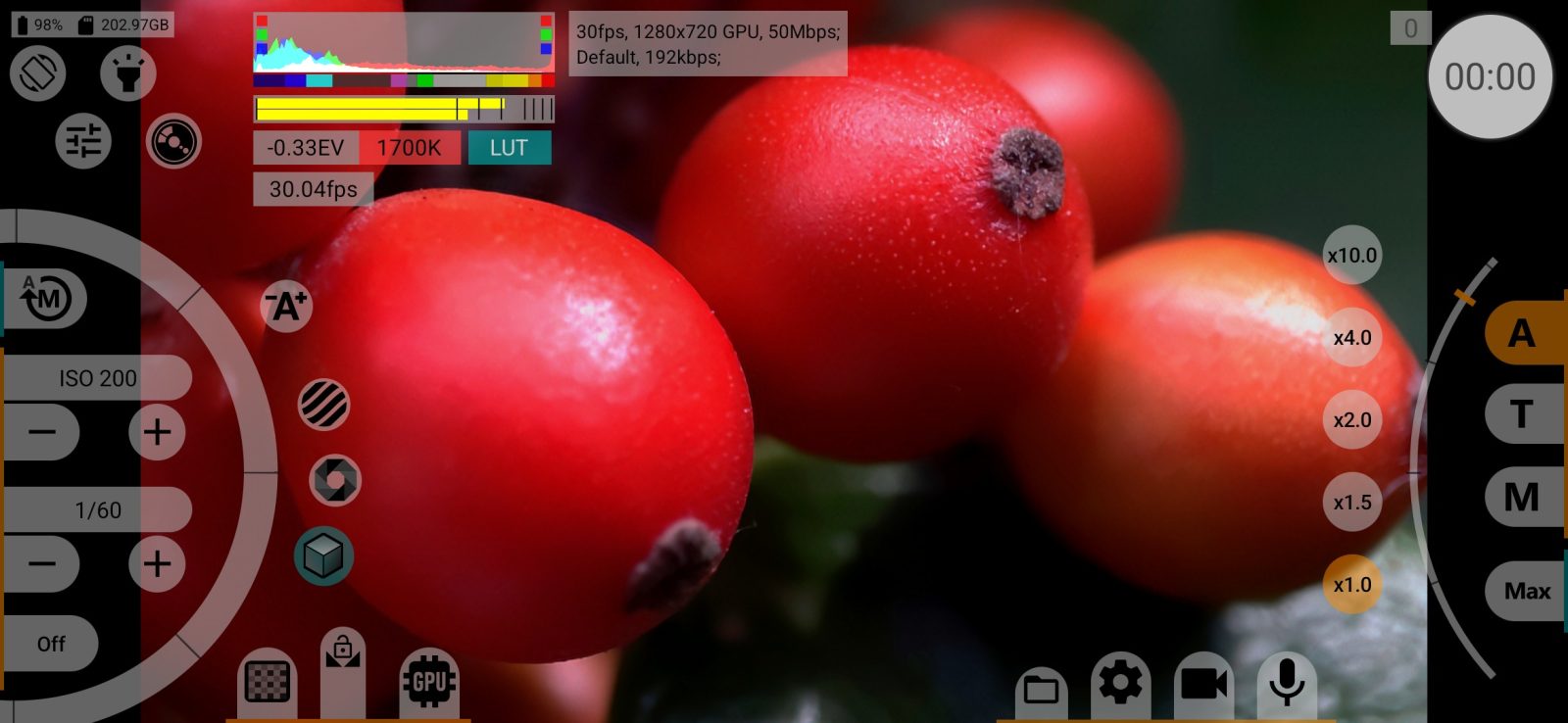
Zeigt, wie hell die Szene im Verhältnis zu Mittelgrau ist, in Blenden (von −4 bis etwa +2,5 EV), gemessen vor der Sucher-LUT. Aus / An / Beim Aufnehmen ausschalten. Standard: Aus.
EV-Messbereich
Welchen Teil des Bildes die EV-Anzeige misst: Ganzes Bild, die mittleren 2/3 oder das mittlere 1/3.
Farbtemperatur der Szene
Eine Schätzung der Farbtemperatur der Szene in Kelvin, ermittelt aus der Durchschnittsfarbe des Messbereichs vor der Sucher-LUT. Aus / An / Beim Aufnehmen ausschalten. Standard: Aus.
Kelvin-Messbereich
In welchem Teil des Bildes die Farbtemperatur gemessen wird: Ganzes Bild, 2/3 oder 1/3, wie bei EV.
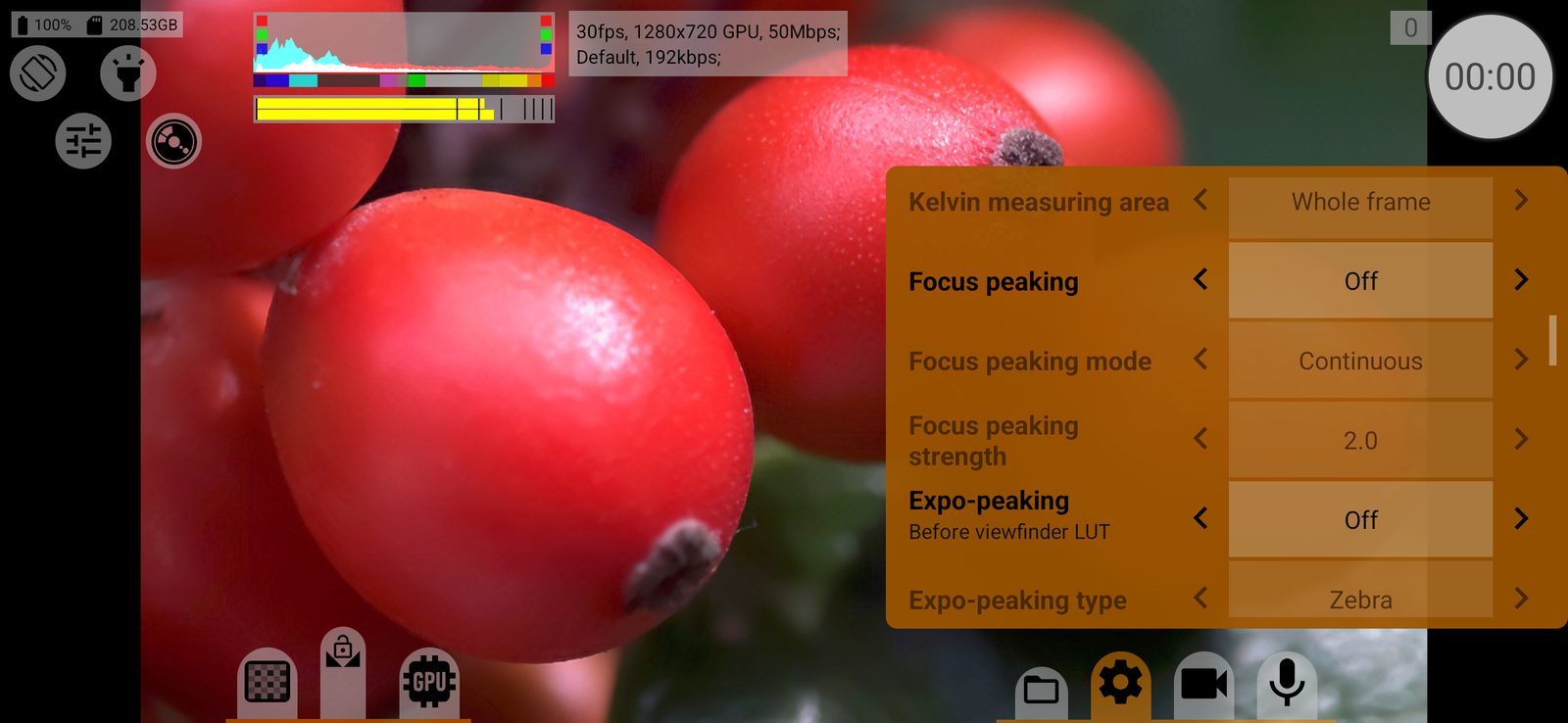
Fokus-Peaking
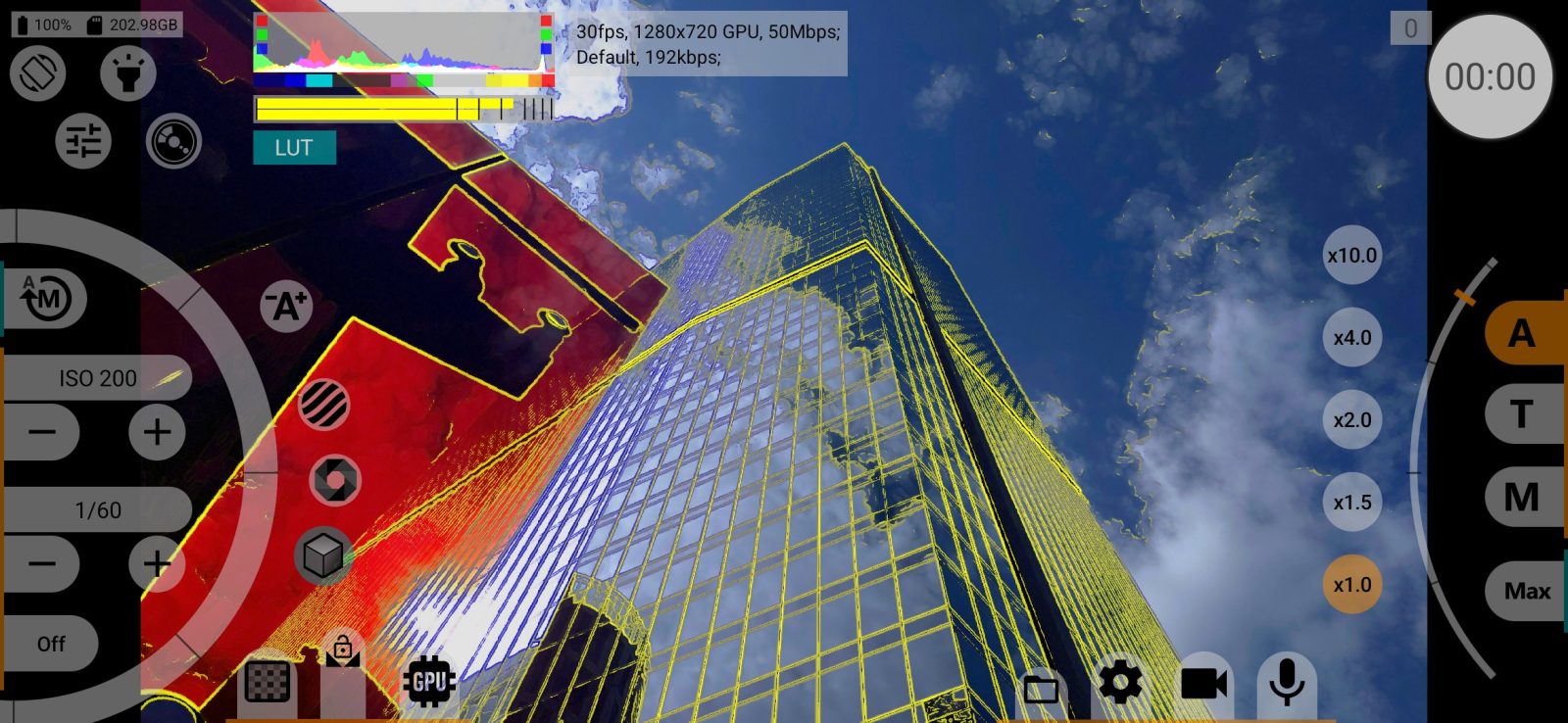
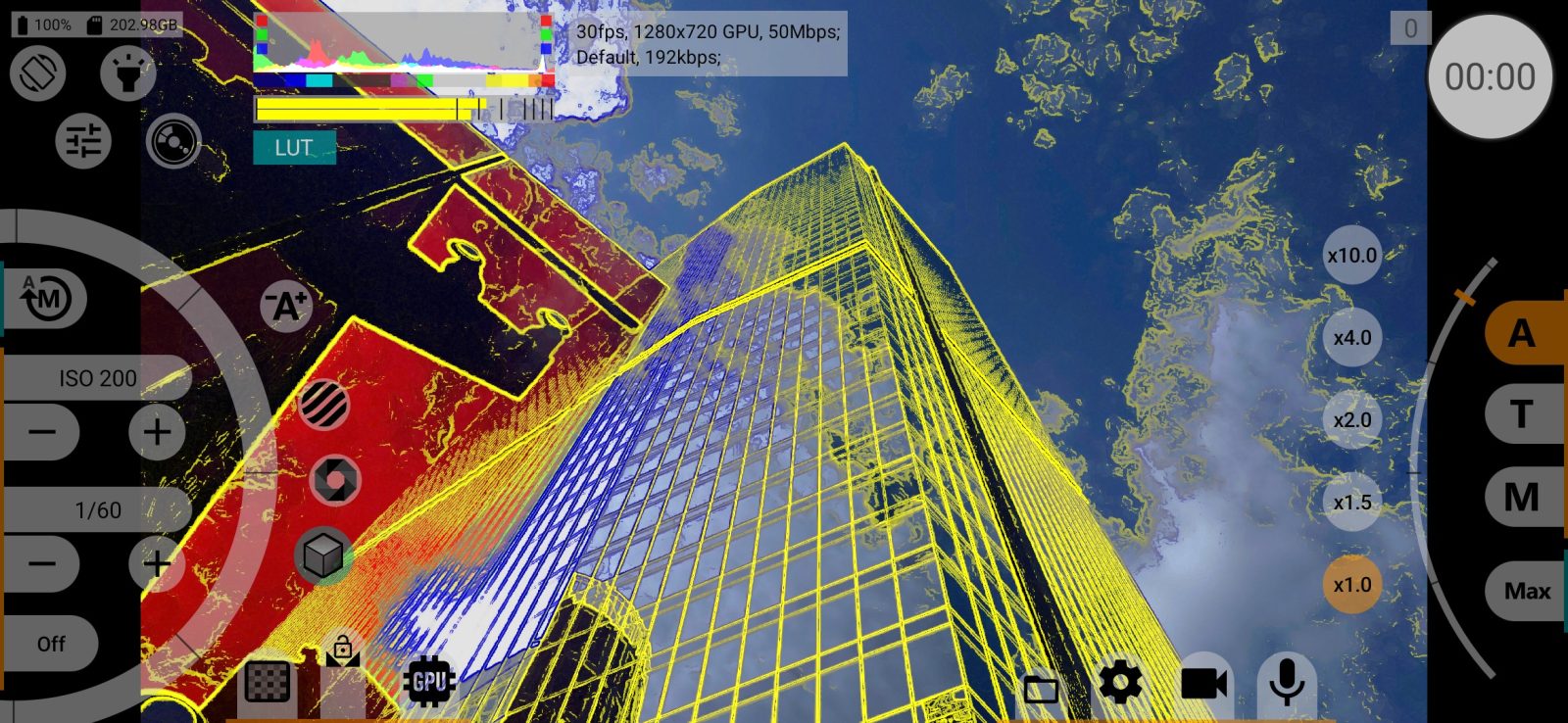
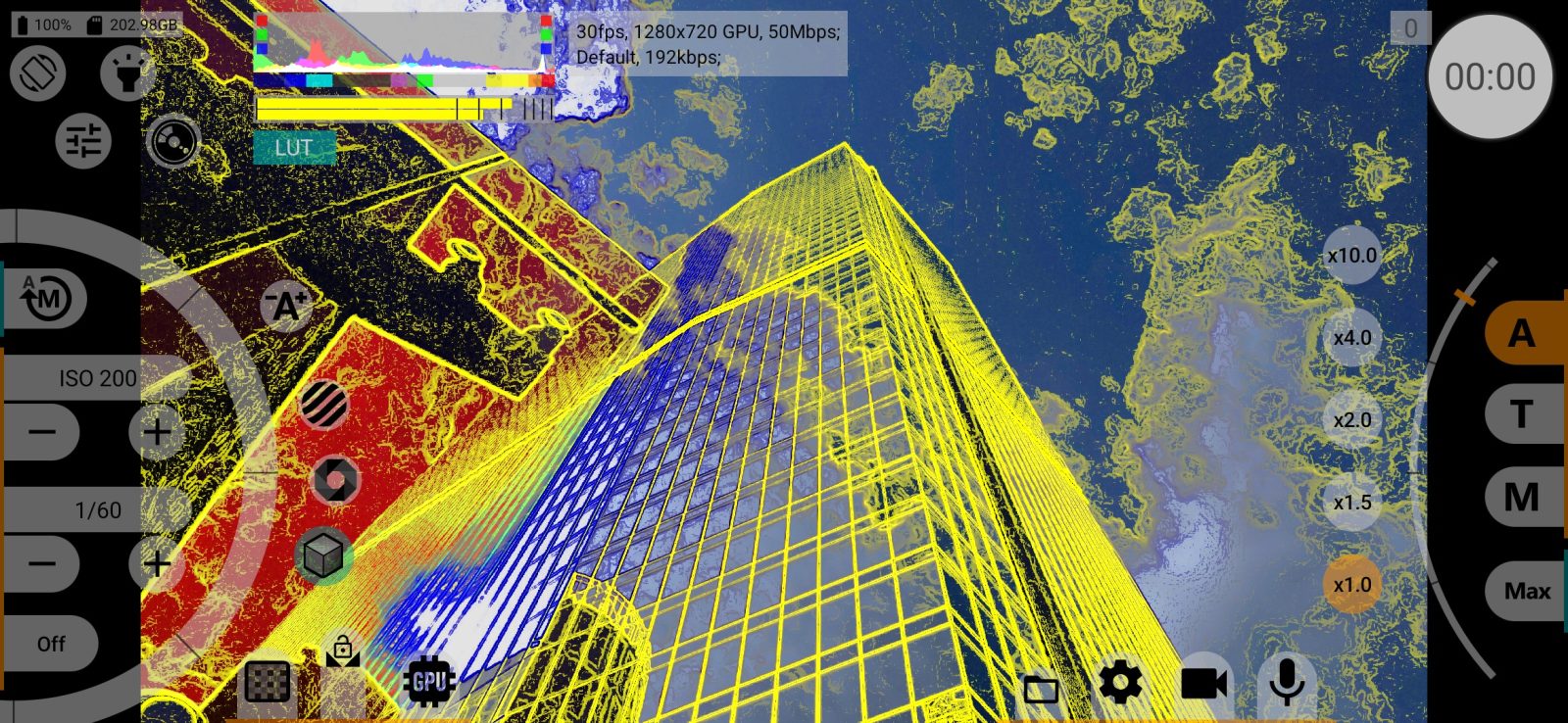
Hebt scharfe Kanten im Sucher hervor, als Hilfe beim manuellen Fokussieren. Aus / An / Beim Aufnehmen ausschalten. Standard: Aus. Die Hervorhebung erscheint nur im Sucher, nie in der Aufnahme.
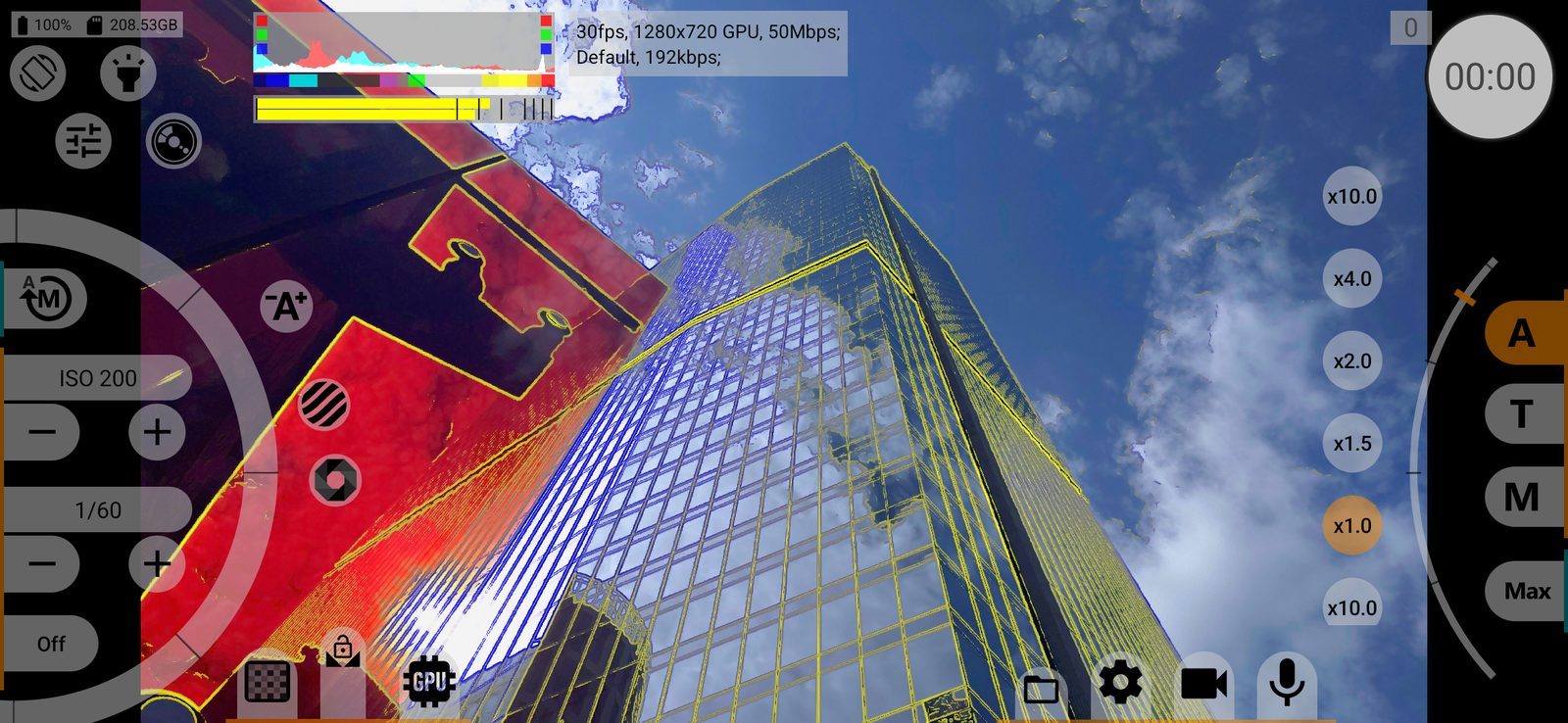
Focus-Peaking-Modus
Wann das Peaking angezeigt wird:
- Bei Berührung des Fokusrads: nur solange Ihr Finger auf dem Fokusrad liegt (oder eine Hardware-Fokustaste gedrückt ist);
- Kontinuierlich: ständig.
Standard: Bei Berührung des Fokusrads.
Fokus-Peaking-Stärke
Wie stark Kanten hervorgehoben werden: von 0,75 bis 10. Höhere Werte heben einen größeren Teil des Bildes hervor. Standard: 2,0.
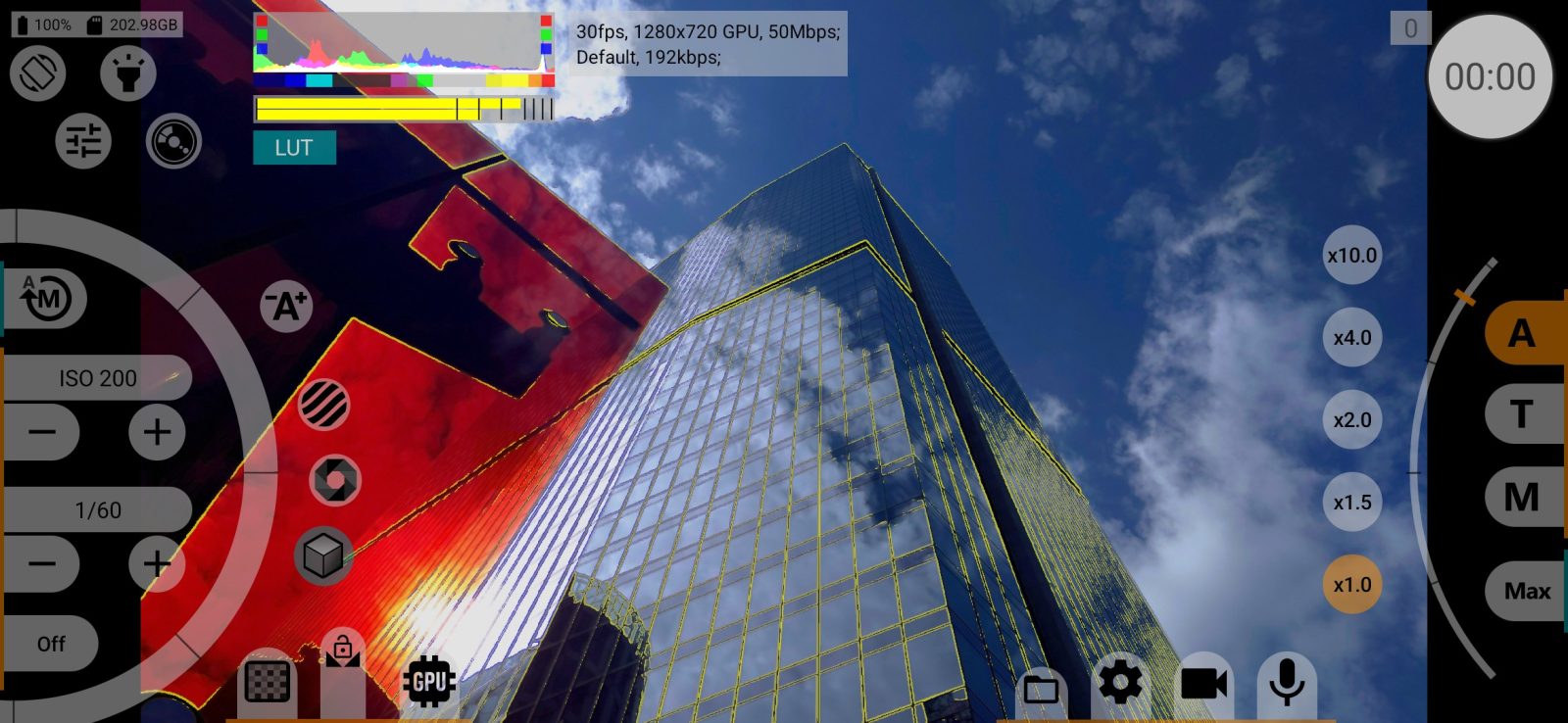
Expo-Peaking
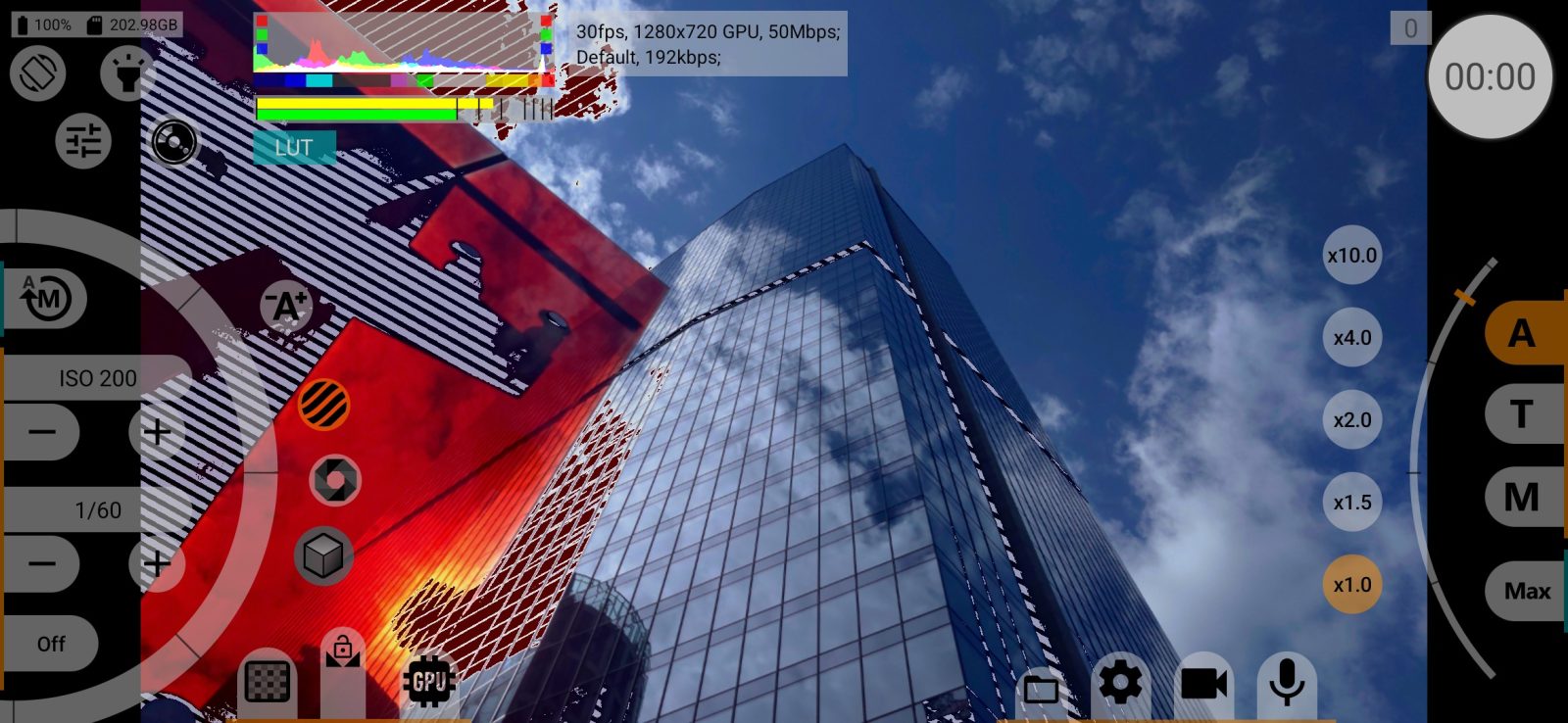
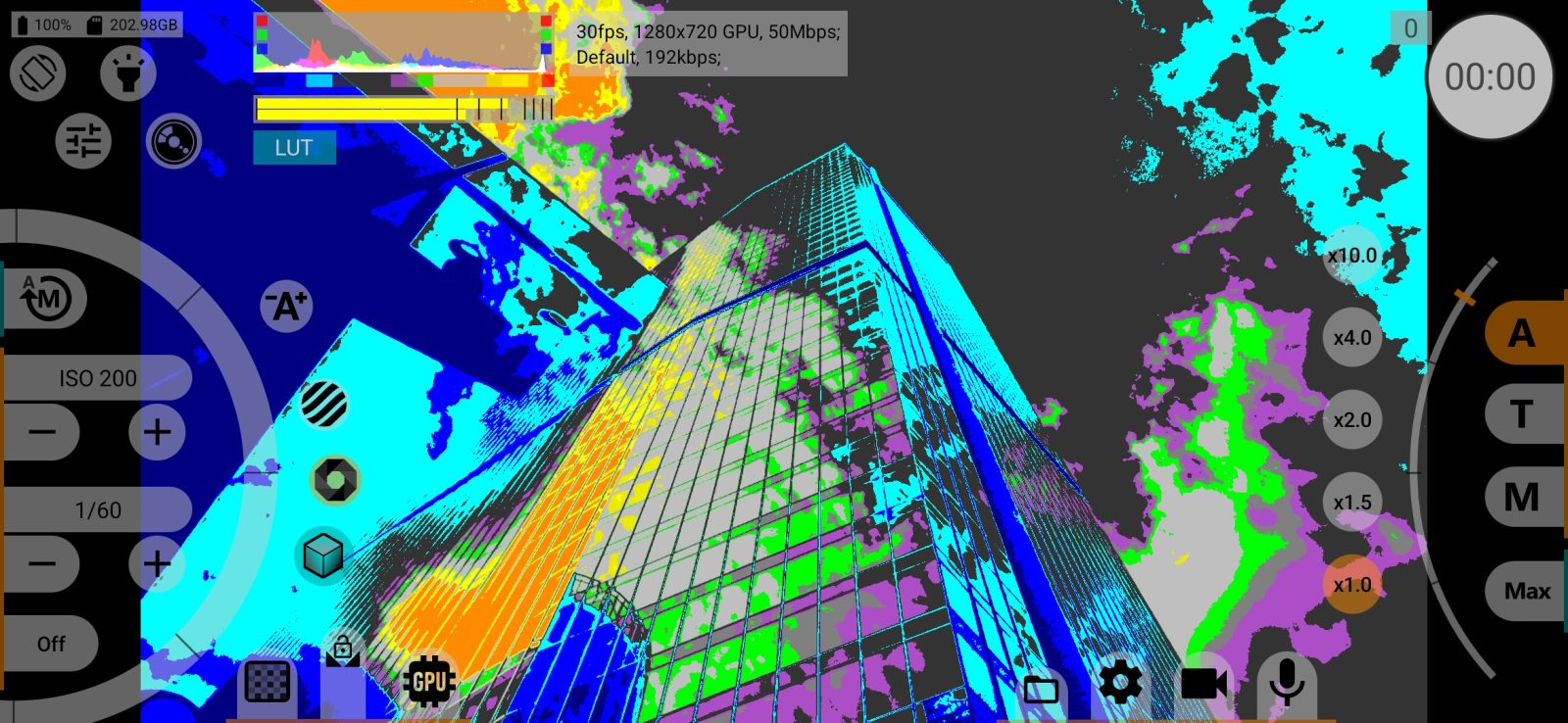
Expo-Peaking markiert über- und unterbelichtete Bereiche (als Zebra oder Falschfarben), solange Ihr Finger auf dem ISO-Rad liegt, und blendet sie aus, sobald Sie loslassen: Aus / Bei Berührung des ISO-Rads. Standard: Aus.
Wenn Zebra oder Falschfarben dauerhaft auf dem Bildschirm bleiben sollen, verwenden Sie die Zebra- und Falschfarben-Tasten in der Belichtungs-Steuerung. Sie funktionieren unabhängig von dieser Zeile.
Expo-Peaking-Typ
- Zebra: diagonale Streifen, dunkelrot über der oberen Grenze, hellblau unter der unteren Grenze;
- Falschfarben: Die Helligkeit zwischen den Grenzen wird mit einer Farbskala eingefärbt: von Dunkelblau in den Schatten über Grau und Grün um die Mitte bis zu Gelb, Orange und Rot nahe der oberen Grenze.
Standard: Zebra.
Untere Grenze
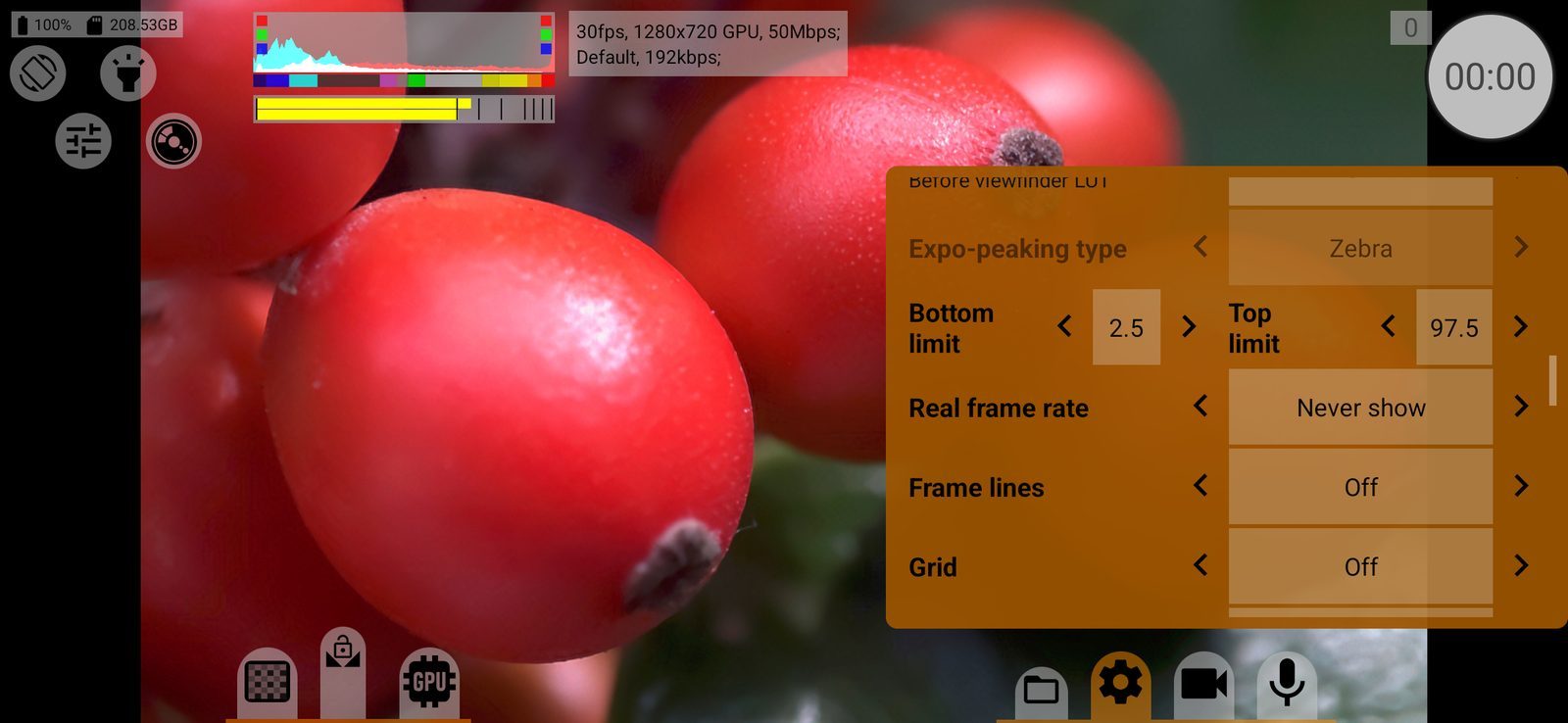
Die untere Grenze in Prozent des Signalpegels: Dunklere Bereiche werden als unterbelichtet markiert. Von −7 bis 49,5 in Schritten von 0,5. Standard: 2,5.
Obere Grenze
Die obere Grenze: Hellere Bereiche werden als überbelichtet markiert. Von 50 bis 109 in Schritten von 0,5. Standard: 97,5.
Beide Grenzen gelten für Zebra und Falschfarben und sind im Histogramm markiert.
Tatsächliche Bildrate
Zeigt die Bildrate, die die Kamera tatsächlich liefert, gemessen an den Zeitstempeln der Kamerabilder selbst: Anzeigen / Nicht anzeigen. So prüfen Sie, ob das Telefon die gewählte Bildrate hält. Funktioniert auch ohne GPU.
Framelines
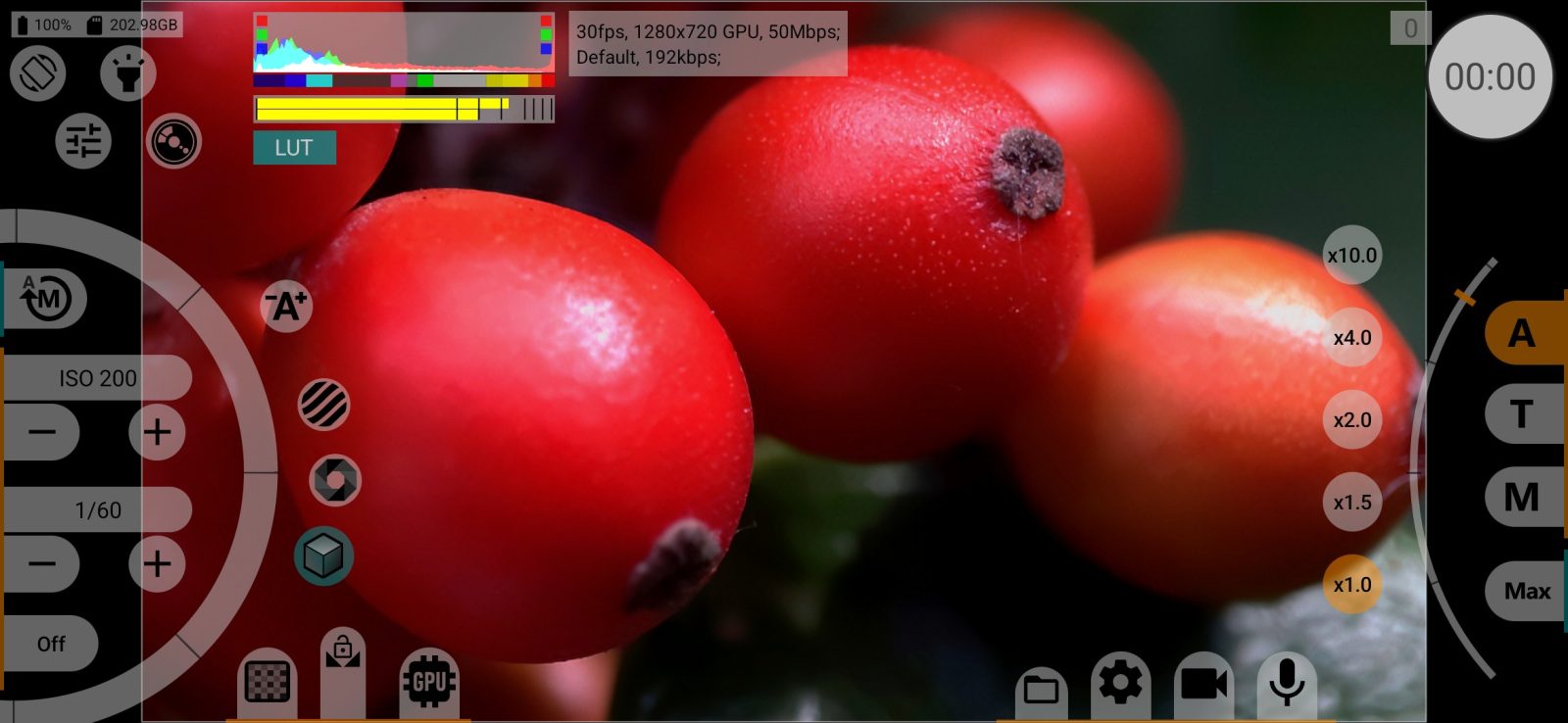
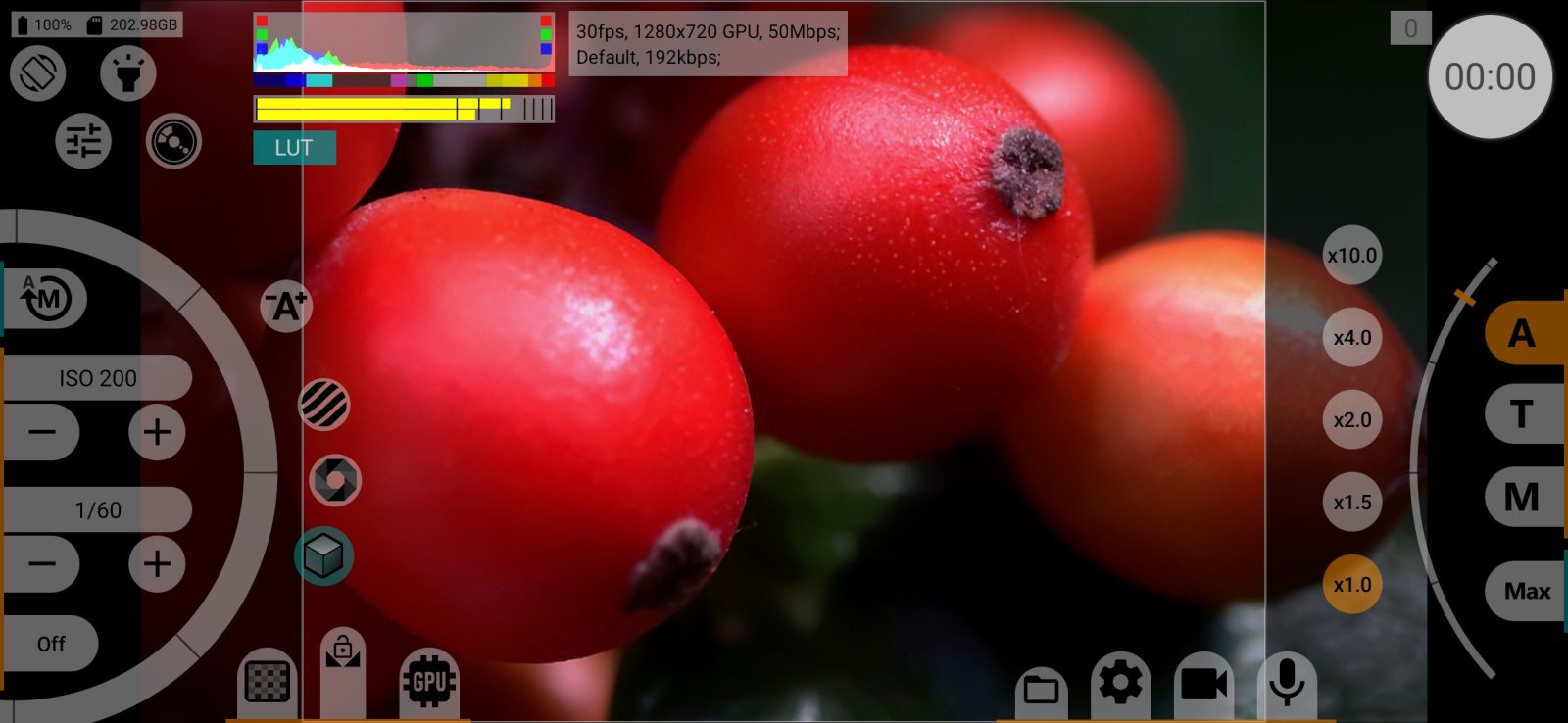
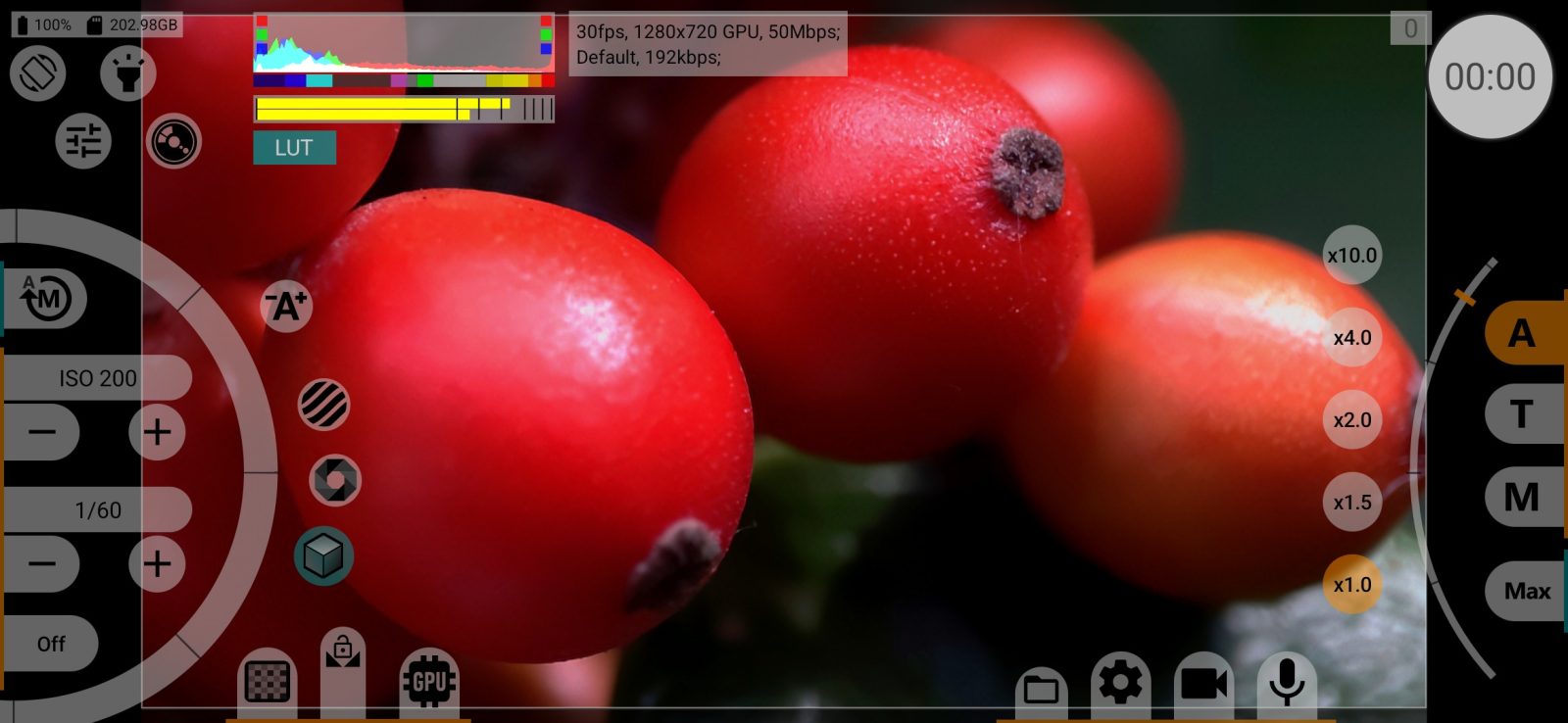
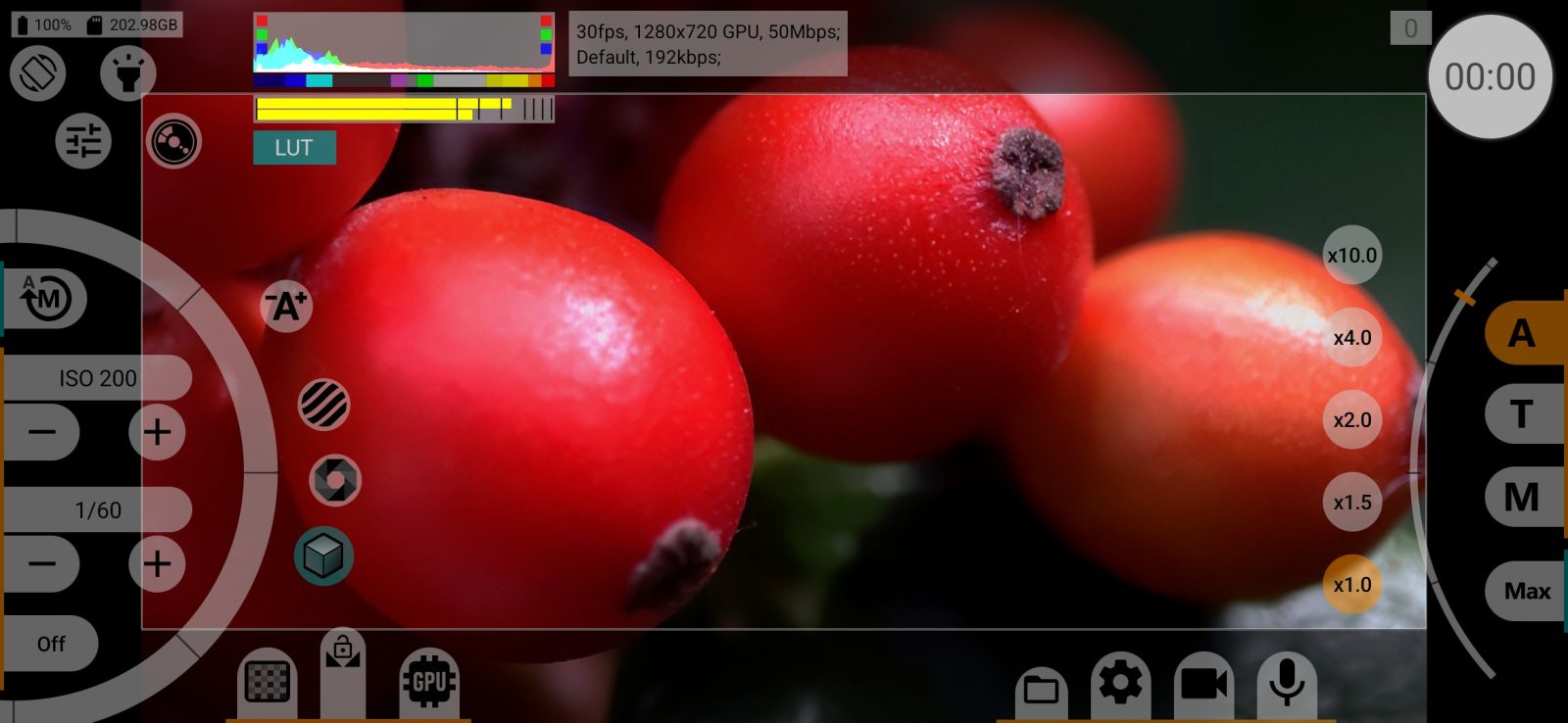
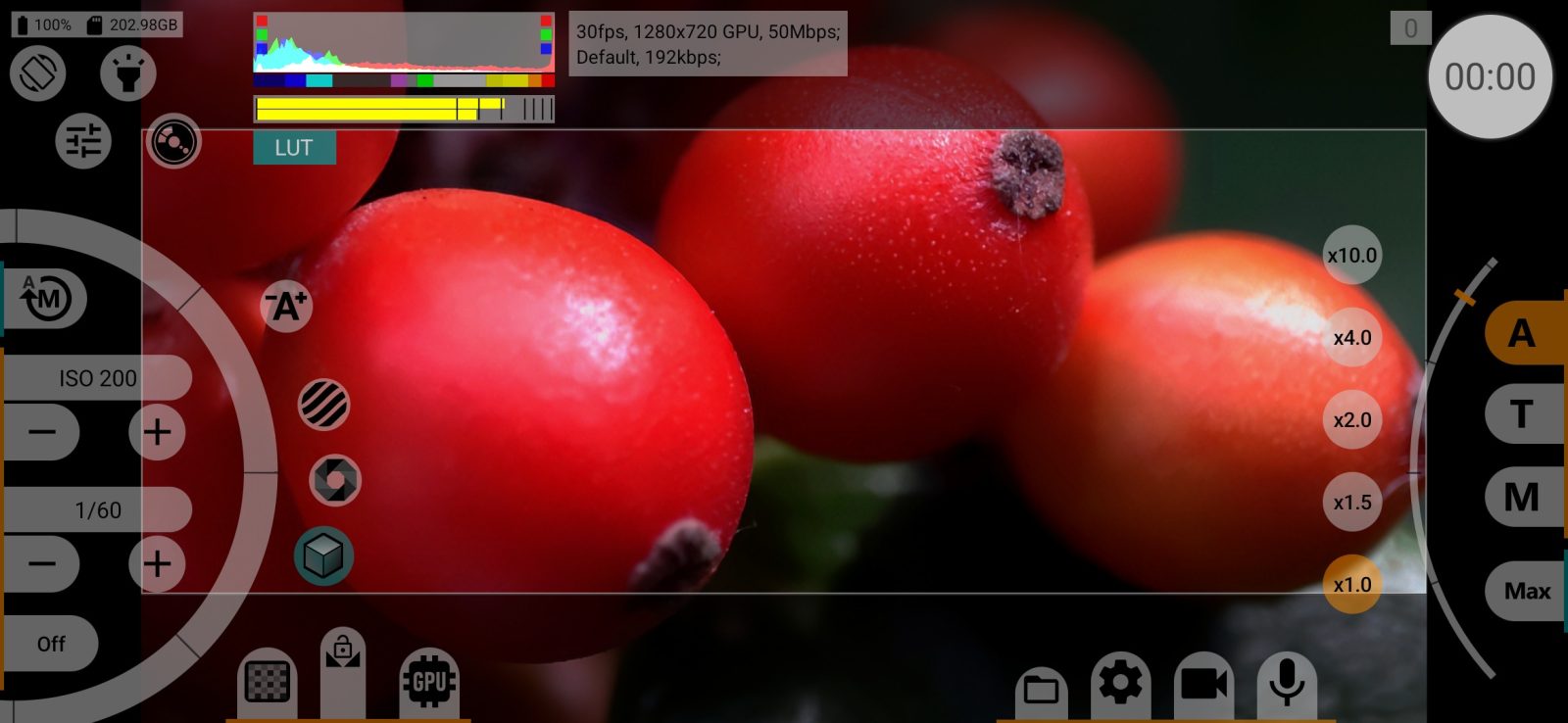
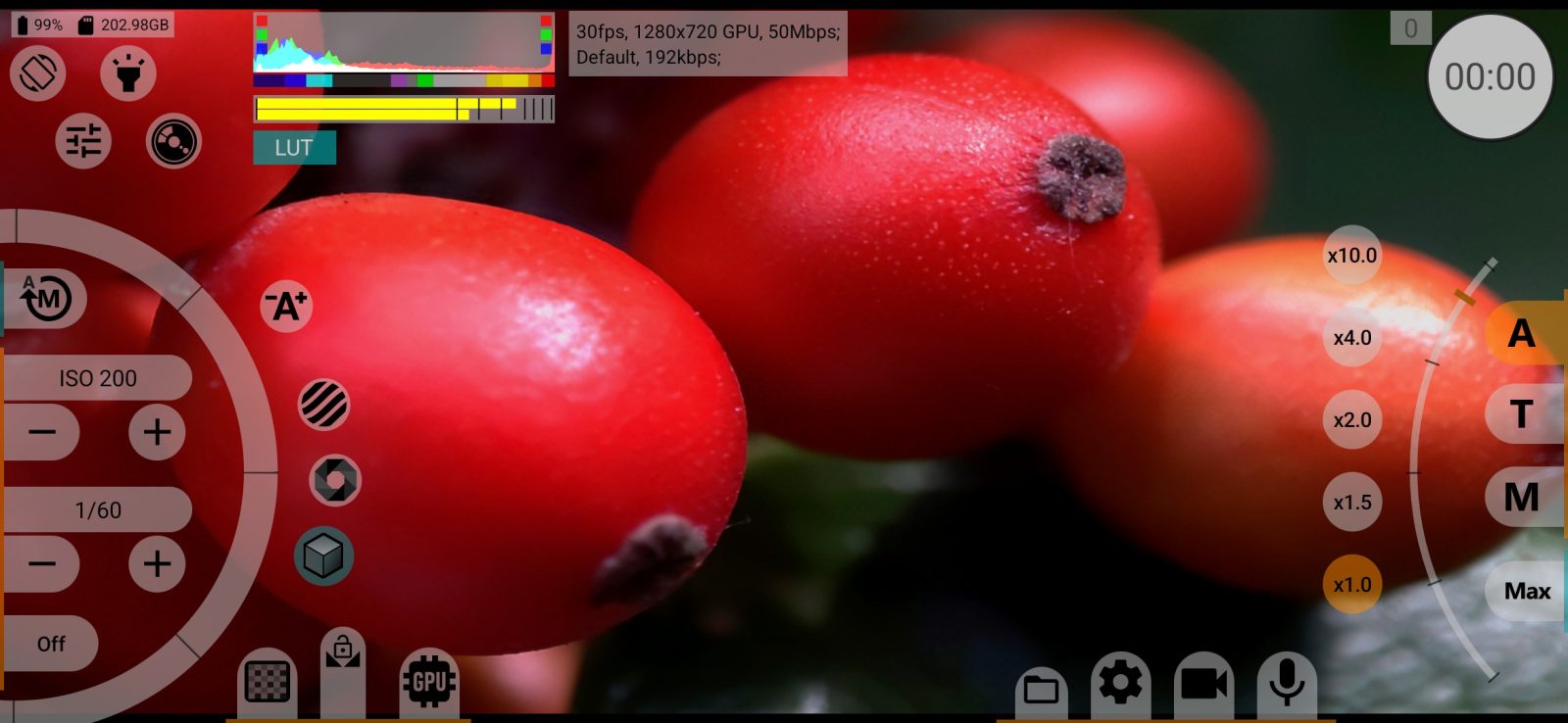
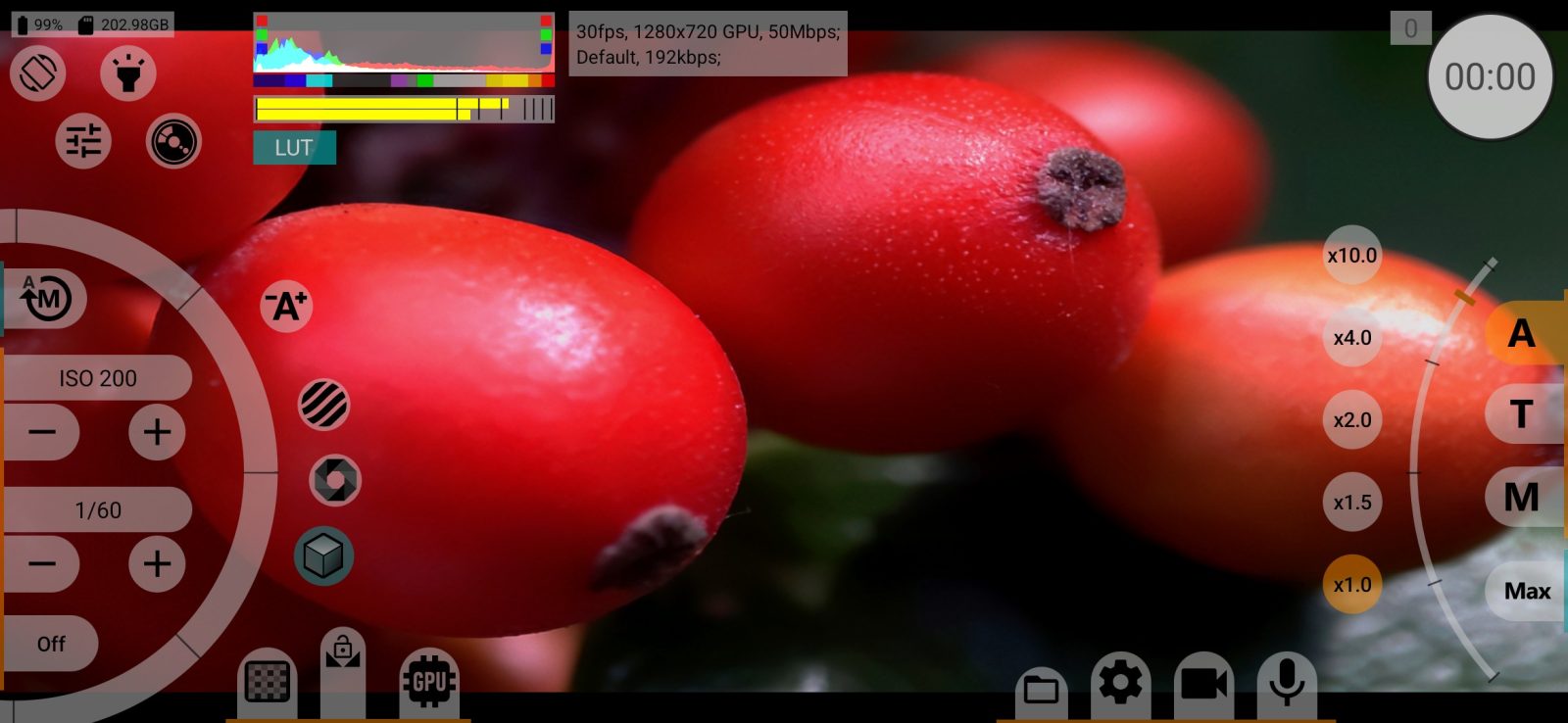
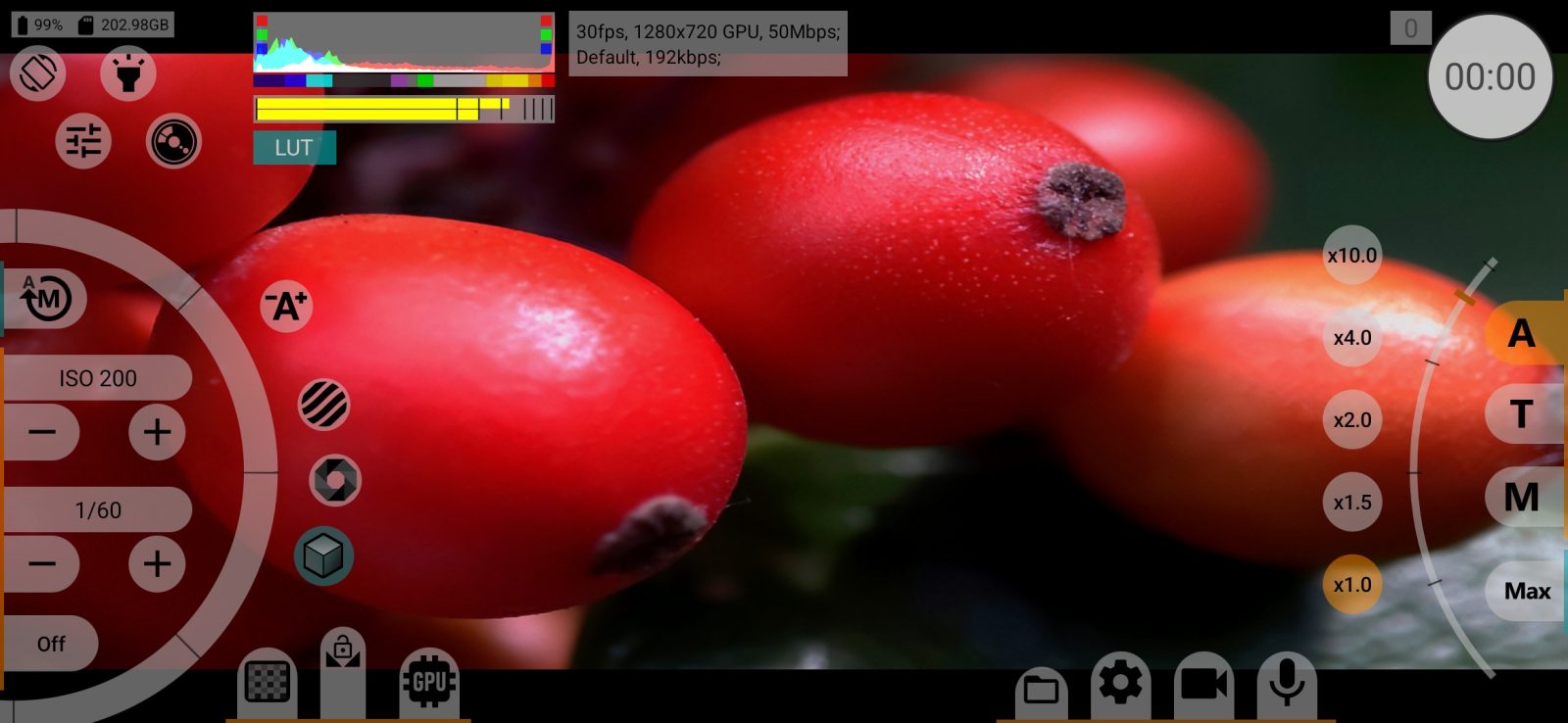
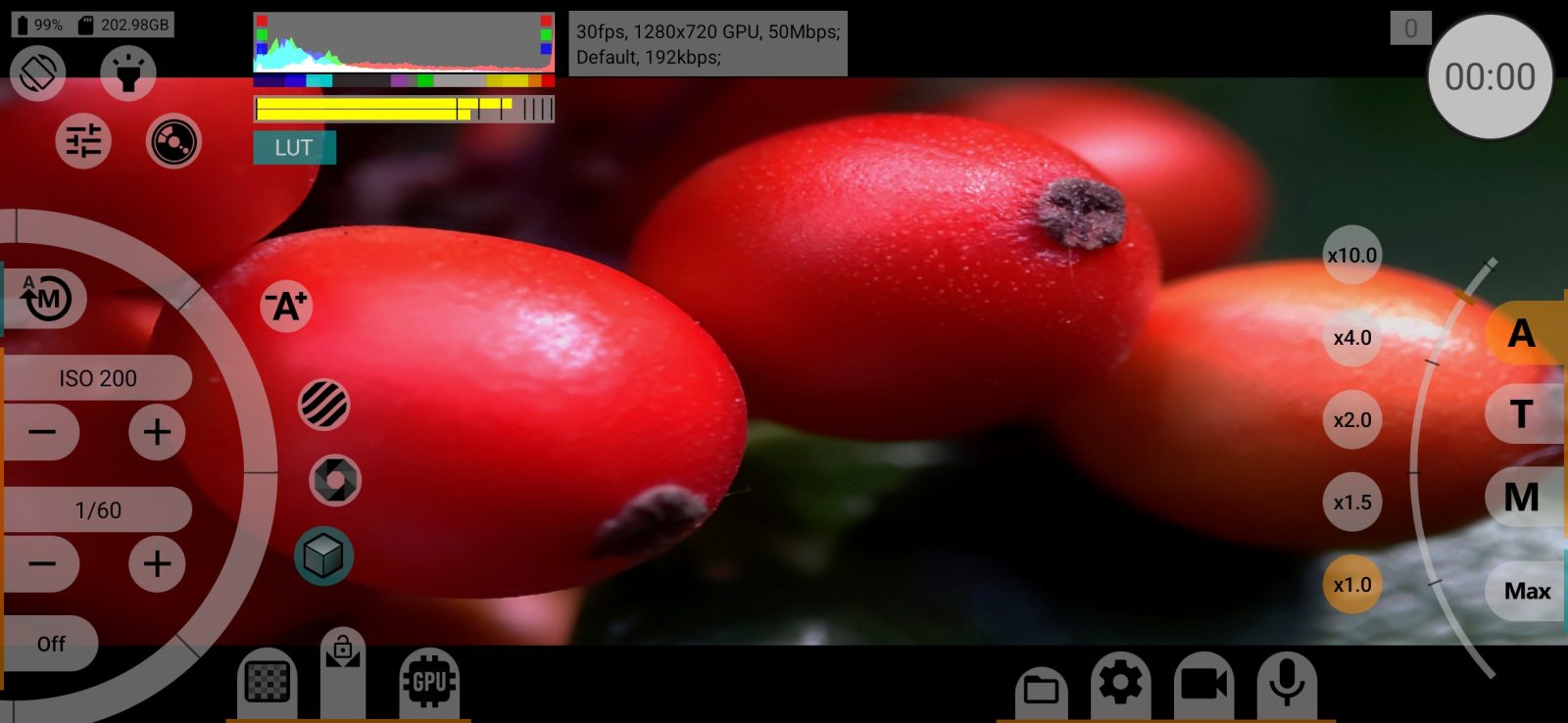
Framelines über dem Sucher (und auf dem HDMI-Monitor):
- Aus;
- Suchergröße: die Proportionen des Videobildes;
- feste Seitenverhältnisse von 1.00:1 bis 2.76:1, darunter 4:3, 16:9, 1.85:1, 2.39:1.
Für jede Kamera getrennt gespeichert. Das Entzerren des Suchers wird berücksichtigt.
Wenn die Aufnahme über die GPU das Bild zuschneidet oder entzerrt (Videomenü), ist diese Zeile gesperrt und zeigt die resultierenden Proportionen.
Raster
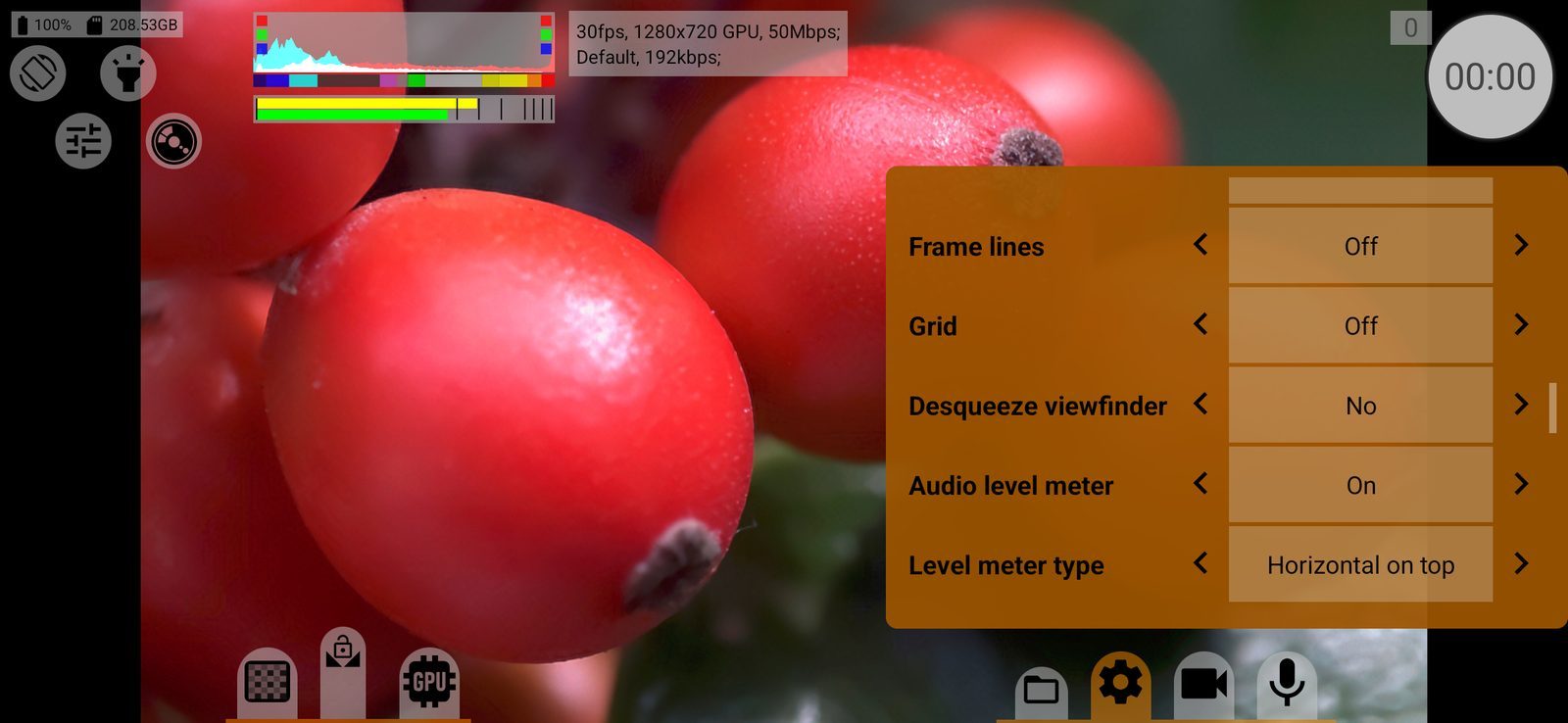
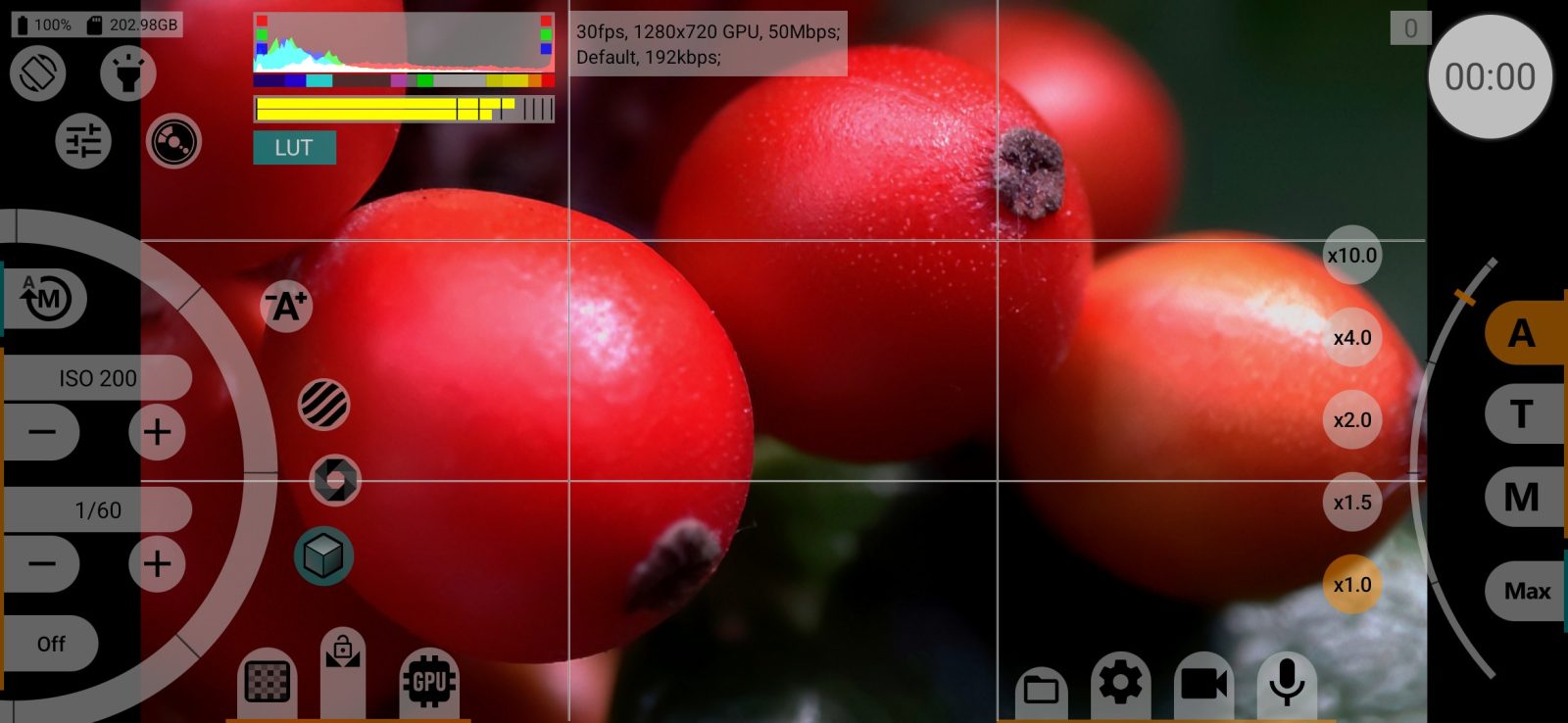
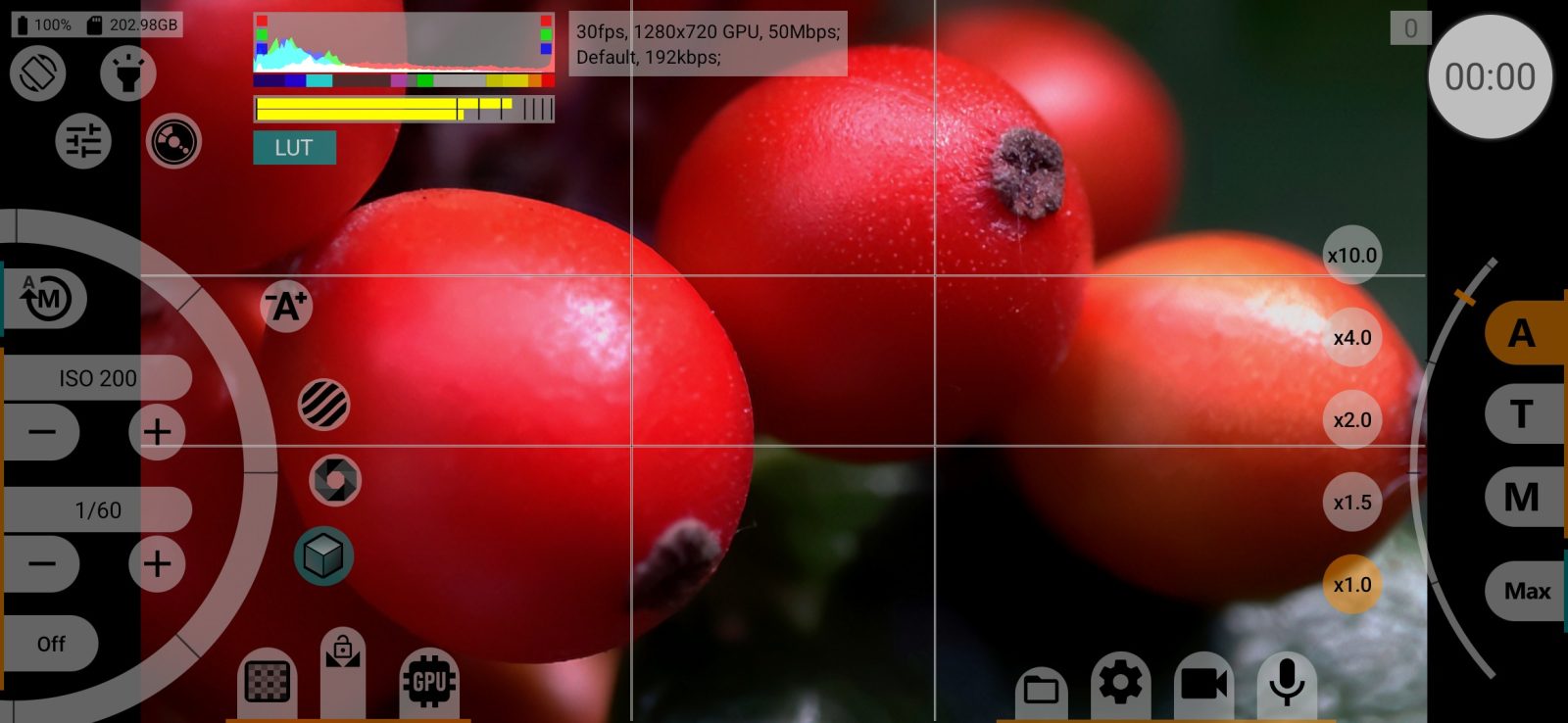
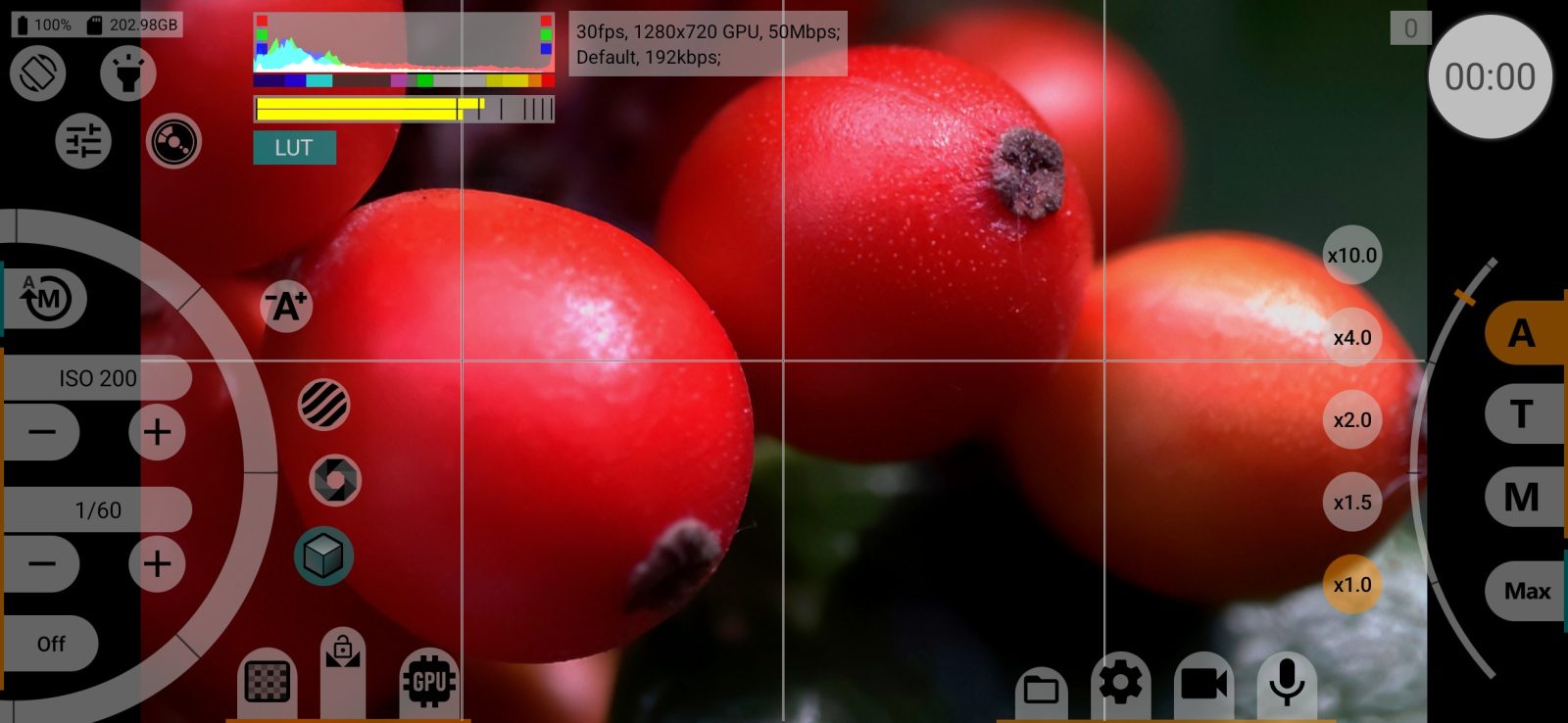
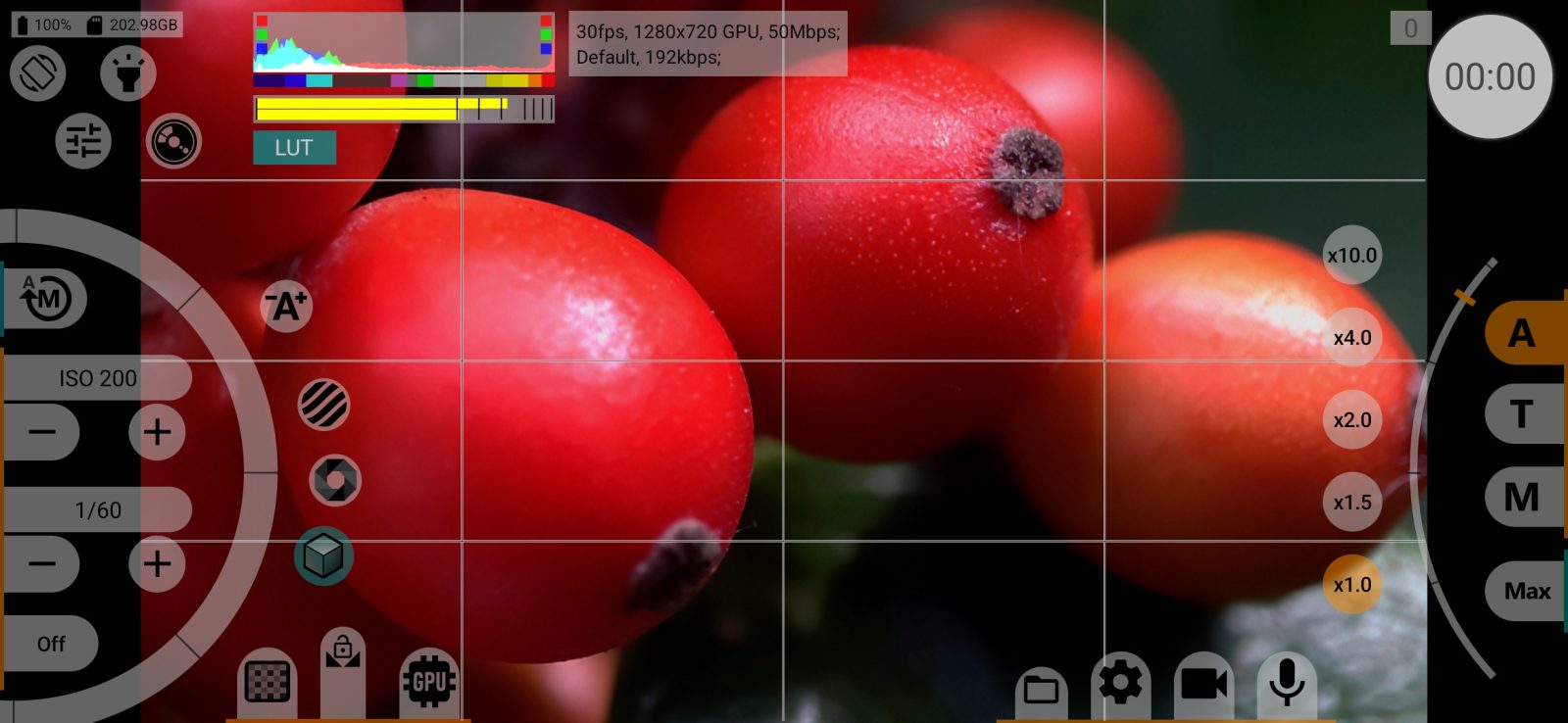
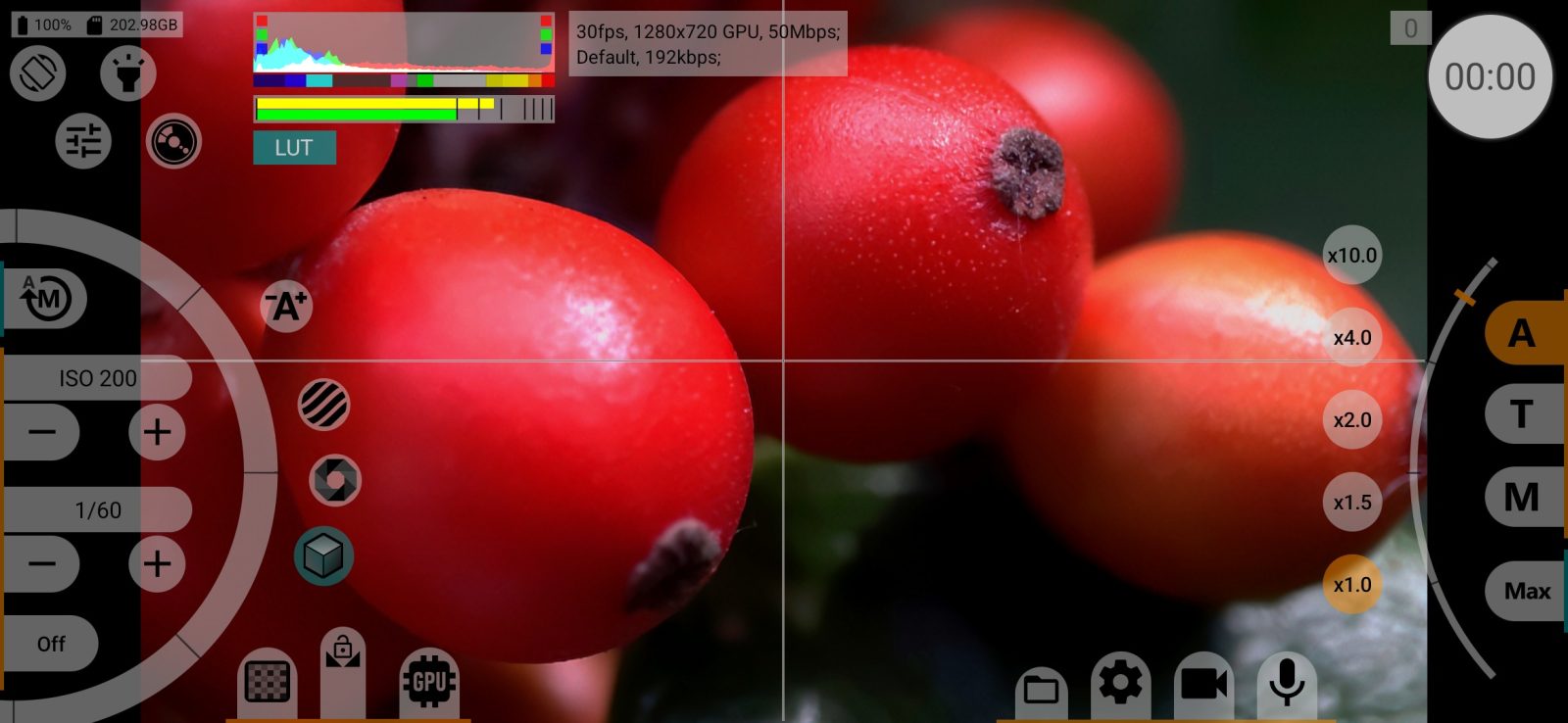
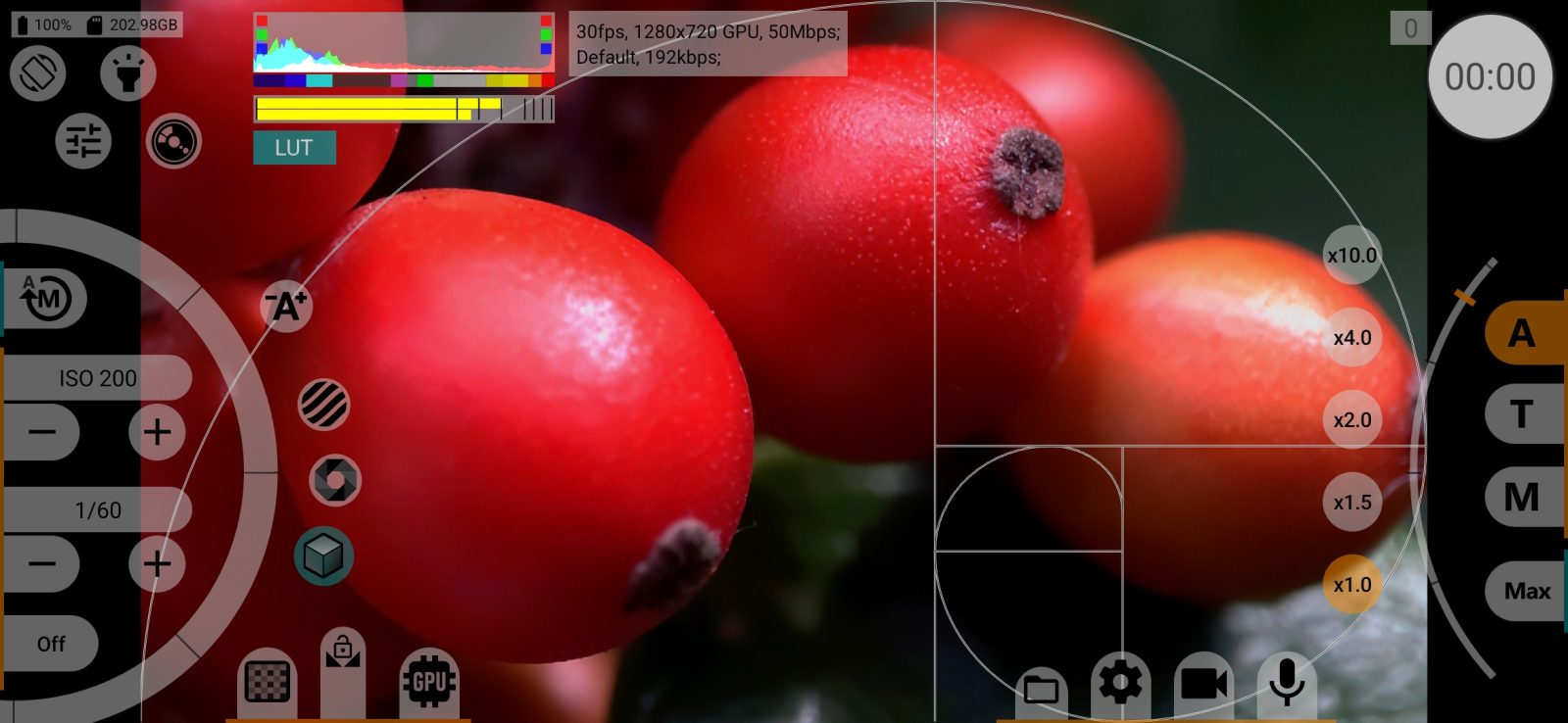
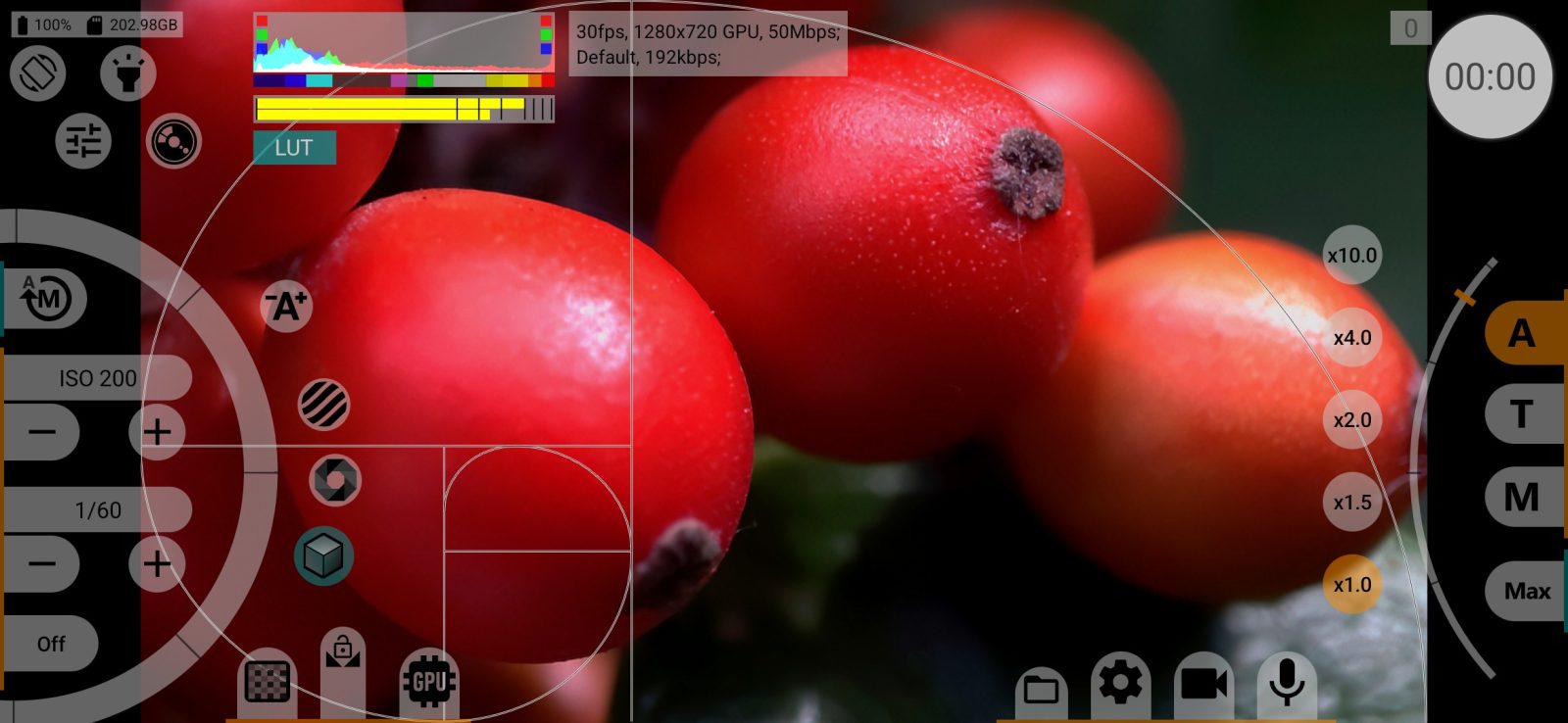
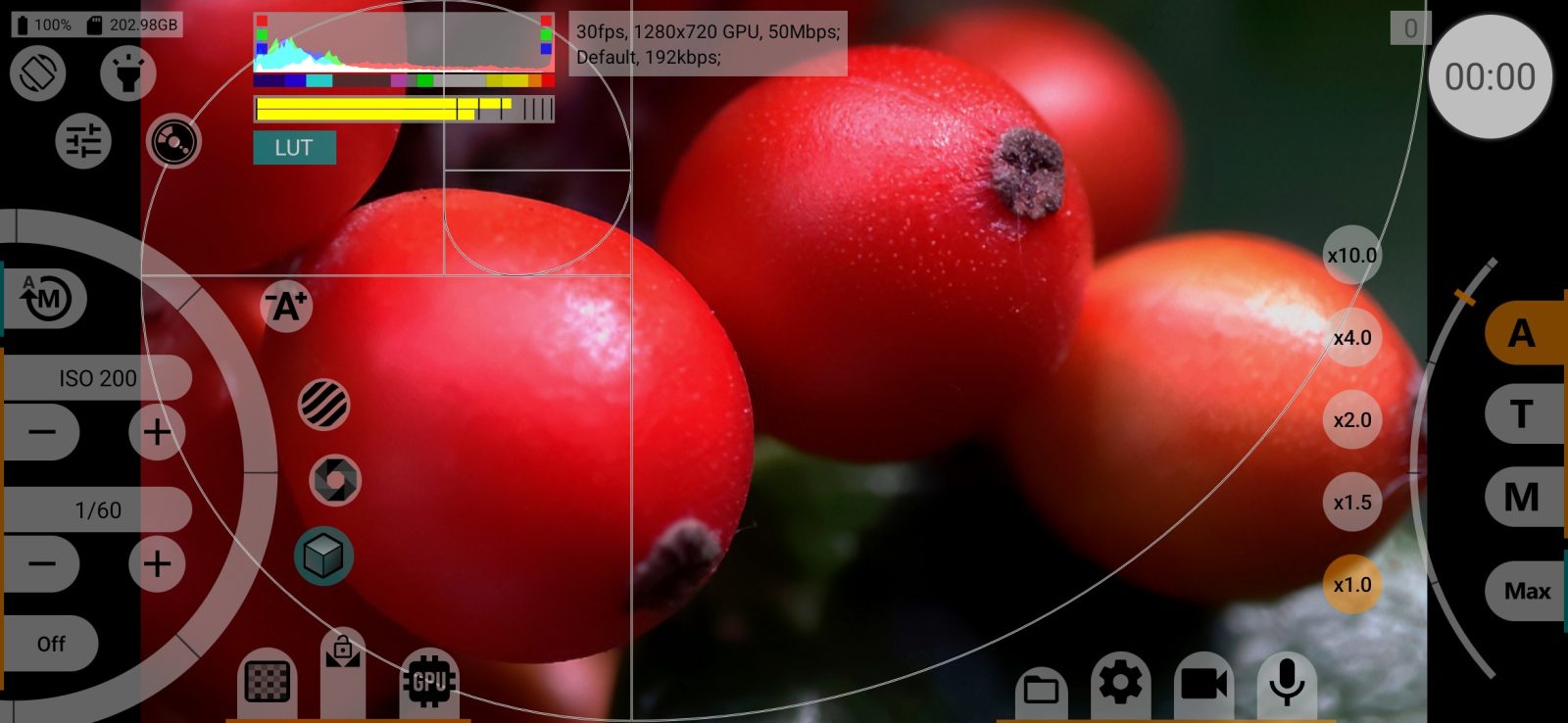
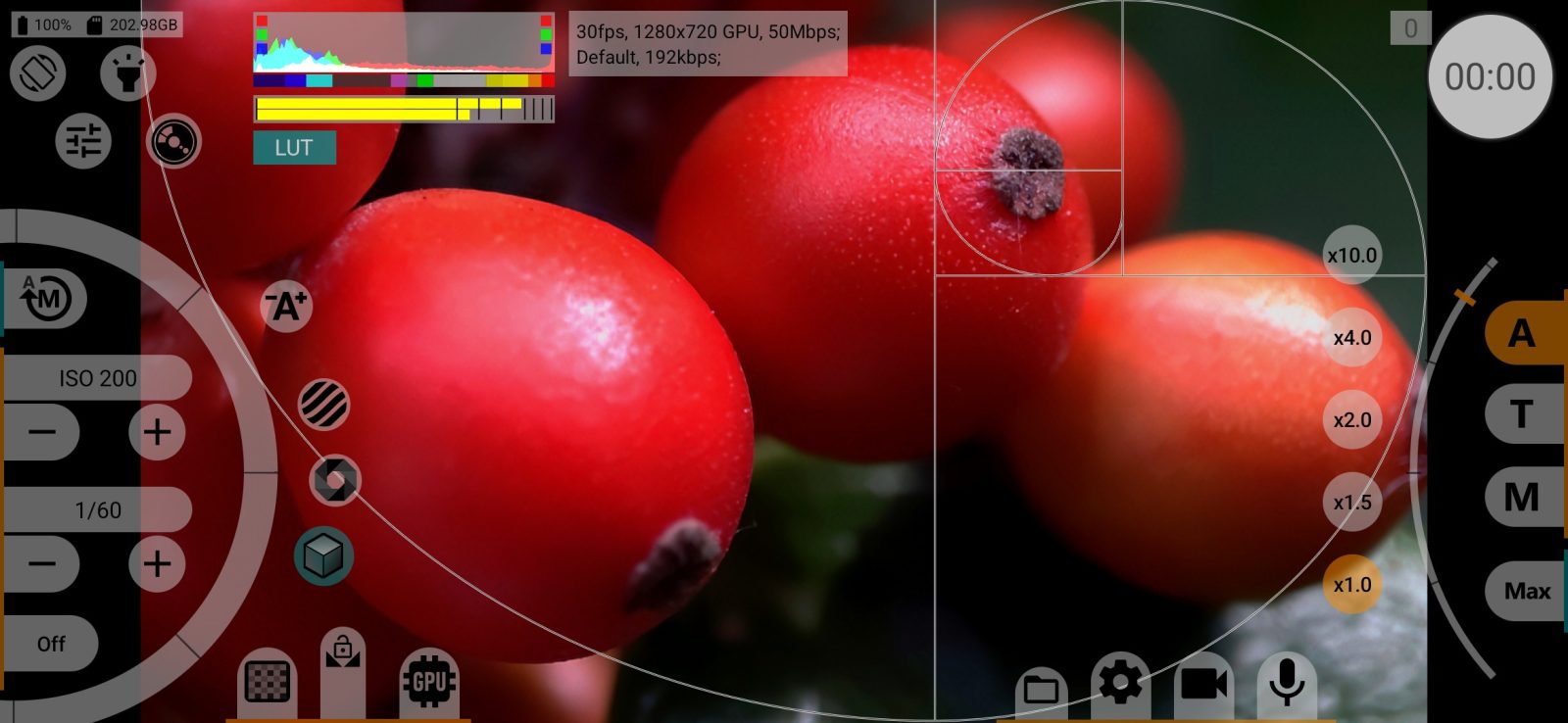
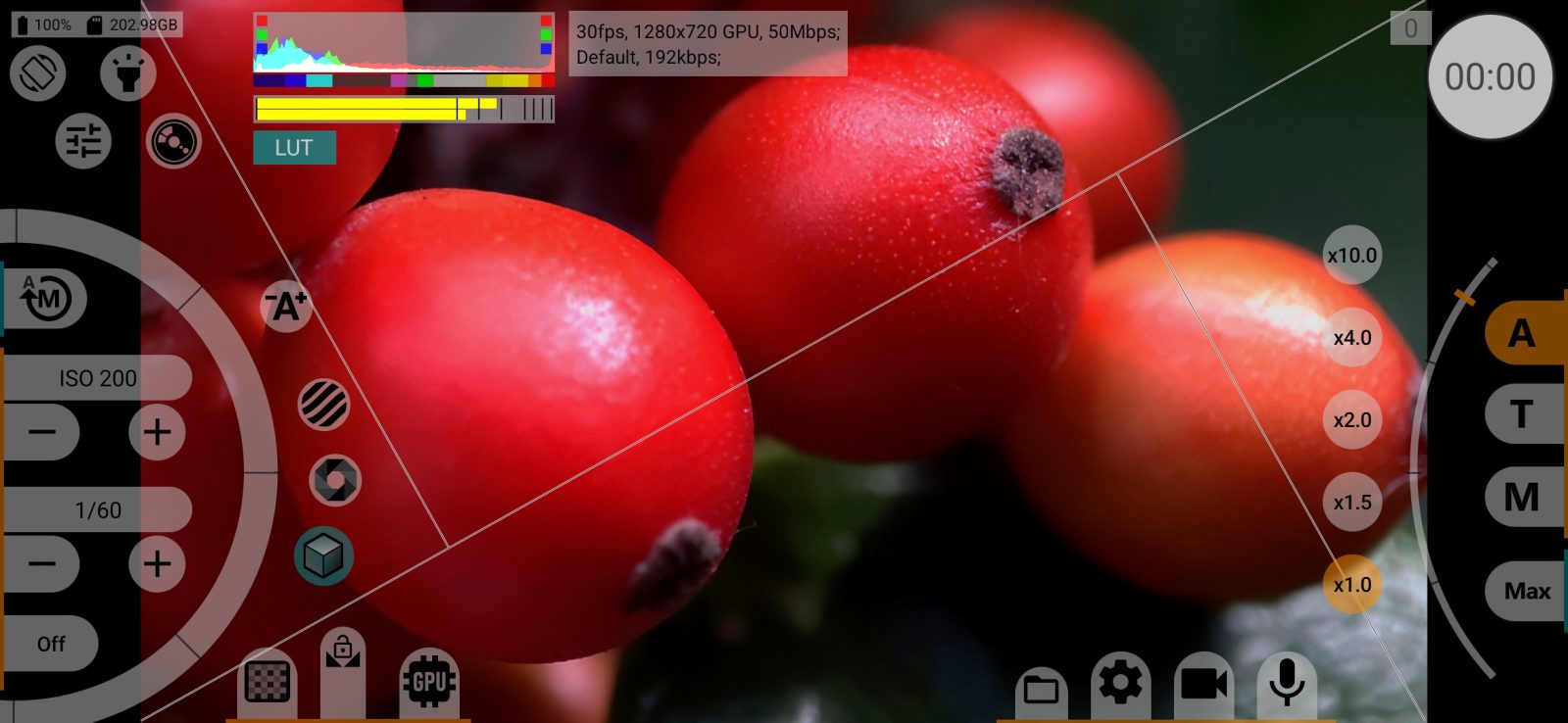
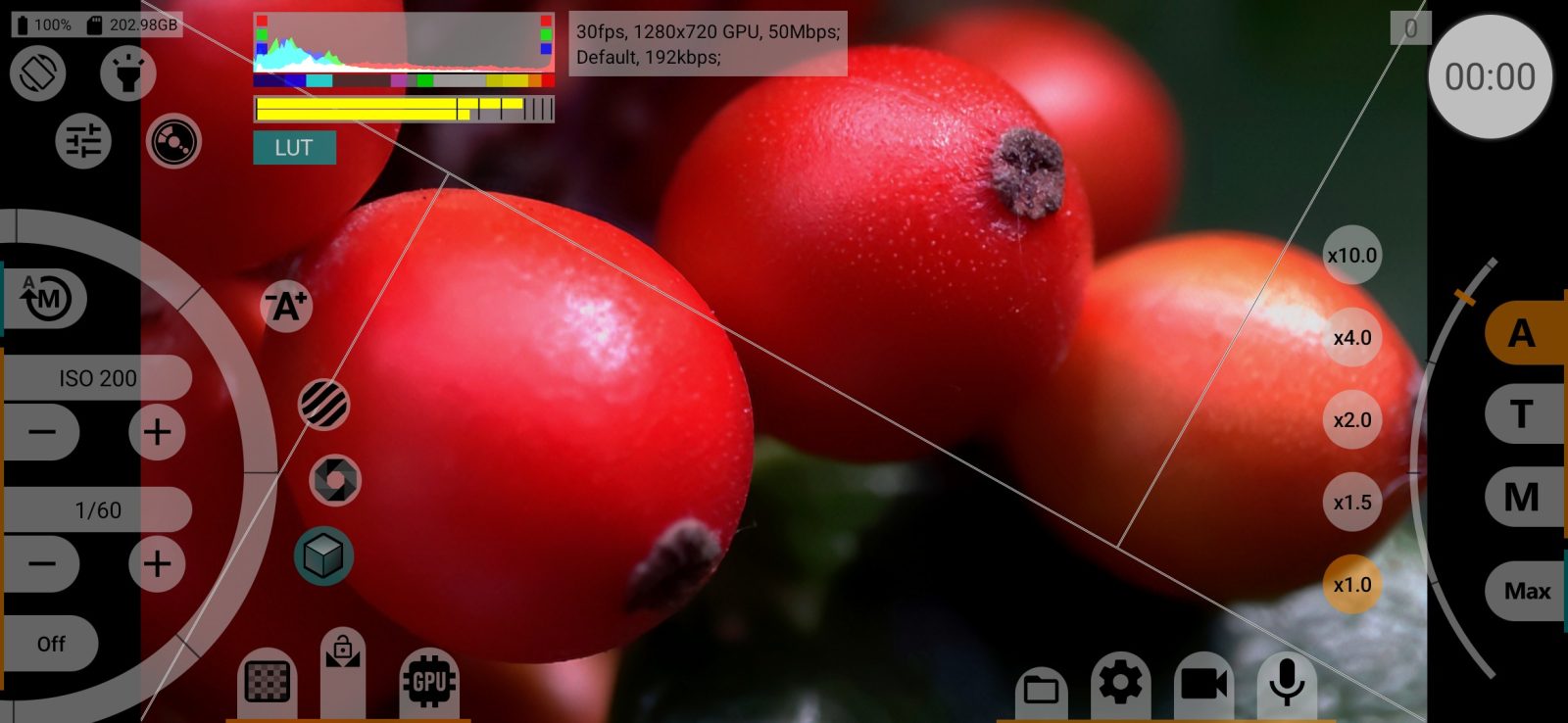
Kompositionshilfen über dem Sucher und auf dem HDMI-Monitor: 3×3, Fibonacci 3×3, 4×2, 4×4, 2×2, vier goldene Spiralen und zwei goldene Dreiecke oder Aus. Für jede Kamera getrennt gespeichert.
Sucher entzerren
Streckt das Sucherbild für anamorphotische Objektive horizontal, damit Sie das Bild in seinen wahren Proportionen sehen: Nein, 1.25x, 1.33x, 1.43x, 1.55x. Die Aufnahme bleibt unverändert. Für jede Kamera getrennt gespeichert.
Gesperrt, wenn das Video selbst über die GPU entzerrt wird (Videomenü).
Audiopegelmesser
Der Audiopegelmesser auf dem Aufnahmebildschirm: Aus / An / Beim Aufnehmen ausschalten. Setzt eine gewählte Audioquelle voraus. Standard: An. Der Ton in der Aufnahme wird nicht beeinflusst.
Art des Pegelmessers
Vertikal am Bildschirmrand oder Horizontal oben. Standard: Horizontal oben.