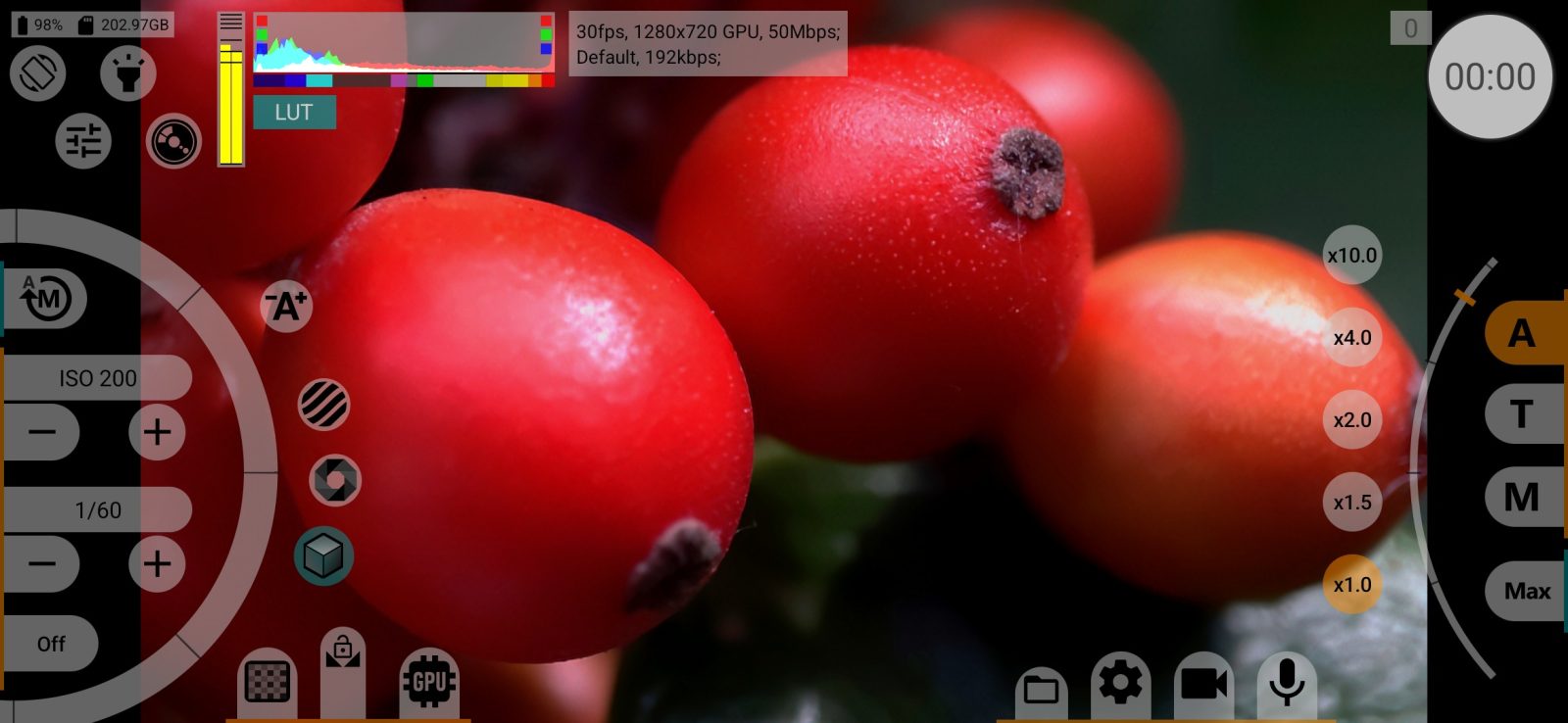
No app: engrenagem (menu de configurações) Configurações do visor
As Configurações do visor controlam o que você vê na tela do celular e num monitor HDMI externo: o caminho da imagem, o LUT do visor, o histograma, os auxílios de exposição e de foco, as linhas de enquadramento e as grades. Nenhuma delas altera o arquivo gravado; só afetam o que você vê.
A maioria das ferramentas daqui é desenhada pela GPU. Se o visor não passa pela GPU, elas ficam cinza.
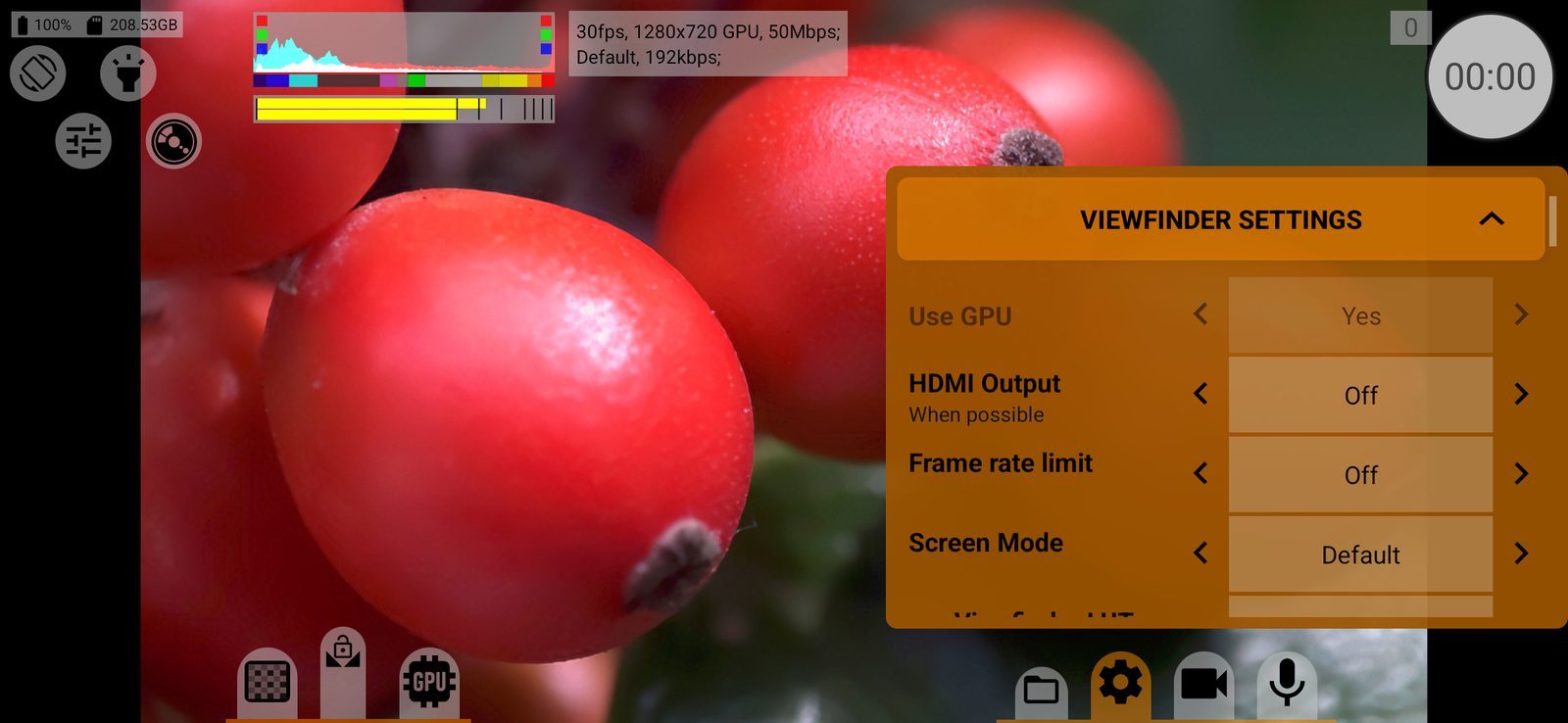
Usar GPU
Como a imagem do visor é desenhada.
- Sim: a imagem passa pela GPU, com e sem gravação. Todas as ferramentas desta página ficam disponíveis.
- Não: a imagem vem direto da câmera. O LUT, o histograma, o pico de foco, o pico de exposição, os indicadores de EV e de kelvin e o Modo de tela ficam indisponíveis; o Limite de taxa de quadros fica oculto.
- Desligar ao gravar: as ferramentas da GPU funcionam enquanto você enquadra a cena e são desligadas durante a gravação. A sessão da câmera reinicia por um instante quando a gravação começa e termina.
Padrão: Sim no Android 11 e posteriores, Não nas versões anteriores.
Se a gravação pela GPU estiver selecionada no menu de vídeo, esta linha fica travada em Sim e cinza.
Saída HDMI
Mostra o visor numa tela externa conectada por HDMI ou USB-C: Desl. (desligado) / Lig. (ligado). As linhas de enquadramento e a grade também aparecem no monitor. Padrão: Desl..
O monitor recebe a imagem do visor com as suas ferramentas de monitoramento por cima. Para uma imagem limpa para um gravador externo, use a Saída HDMI do menu de vídeo; enquanto ela está ligada, esta linha não faz nada.
Limite de taxa de quadros
Limita a frequência com que o visor é redesenhado: Desl., 12, 24, 25, 30, 48, 50 ou 60 fps. Um limite menor alivia o celular nos modos pesados; a gravação mantém a taxa de quadros completa. Padrão: Desl..
O visor descarta quadros inteiros da câmera para ficar abaixo do limite, então a taxa real pode ser menor: com a câmera a 30 fps, um limite de 25 fps resulta em 15 fps. Só aparece quando o visor passa pela GPU.
Modo de tela
Como o visor é mostrado na tela:
- Padrão: o modo de tela comum;
- HDR10: saída HDR10, se a tela do celular ou o monitor HDMI suportar;
- HLG: saída HLG, se suportada. Antes do Android 14, é emulada por PQ e aparece como ~HLG (conversão PQ);
- Linear sRGB: sRGB linear.
Os modos que a tela não suporta são pulados. Enquanto um modo HDR está ligado, um pequeno selo HDR10 / HLG / Linear aparece na tela. A configuração é salva separadamente para cada câmera. Padrão: Padrão.
Indisponível sem a GPU e ao gravar RAW. A linha fica oculta se o celular não suportar modos de cor da tela.
LUT do visor
Um LUT do visor: mostra uma imagem log, flat ou linear num padrão de exibição, para que você possa avaliar a imagem enquanto grava em log. Valores: Desl., Rec.709, Gama 2,2, Gama 2,4, sRGB, PQ, HLG. É salvo separadamente para cada câmera. Padrão: Desl..
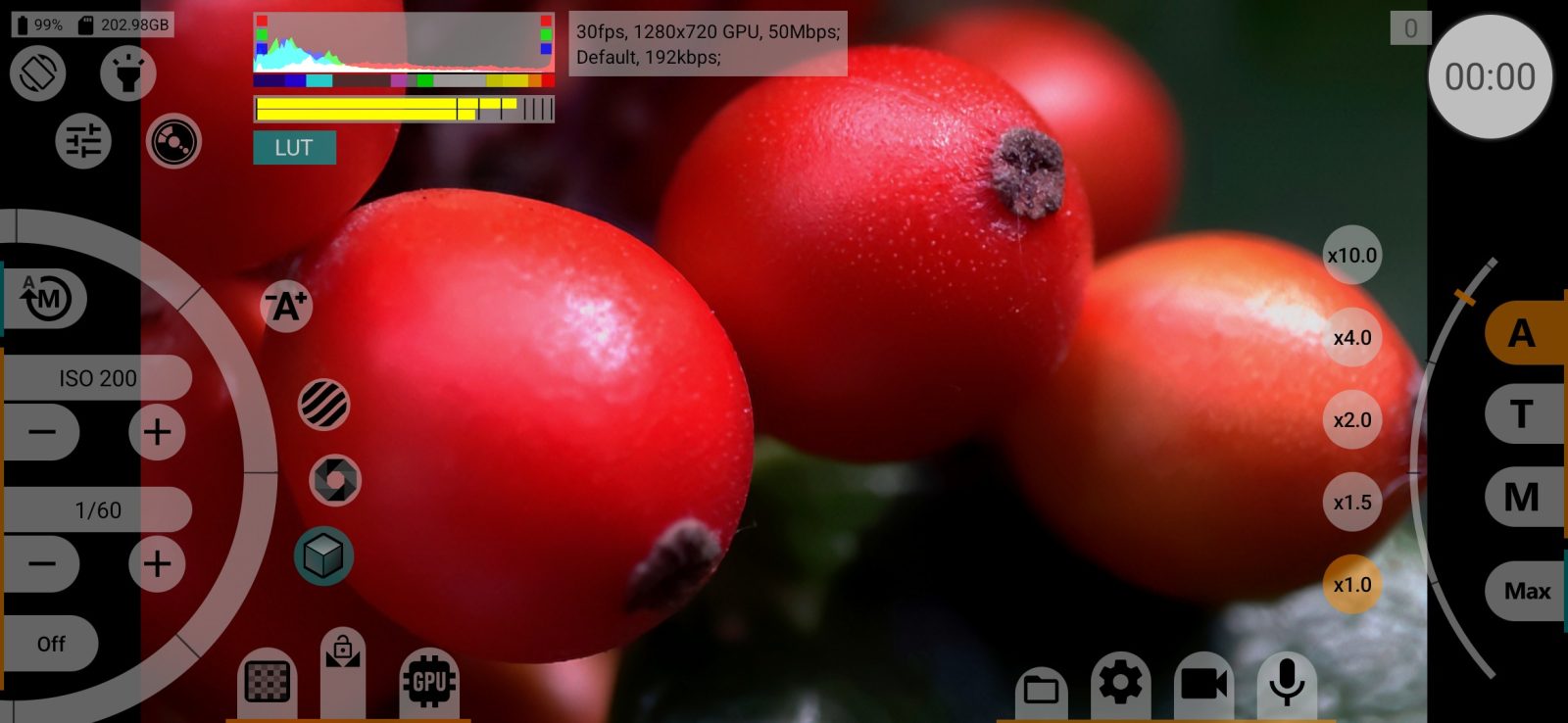
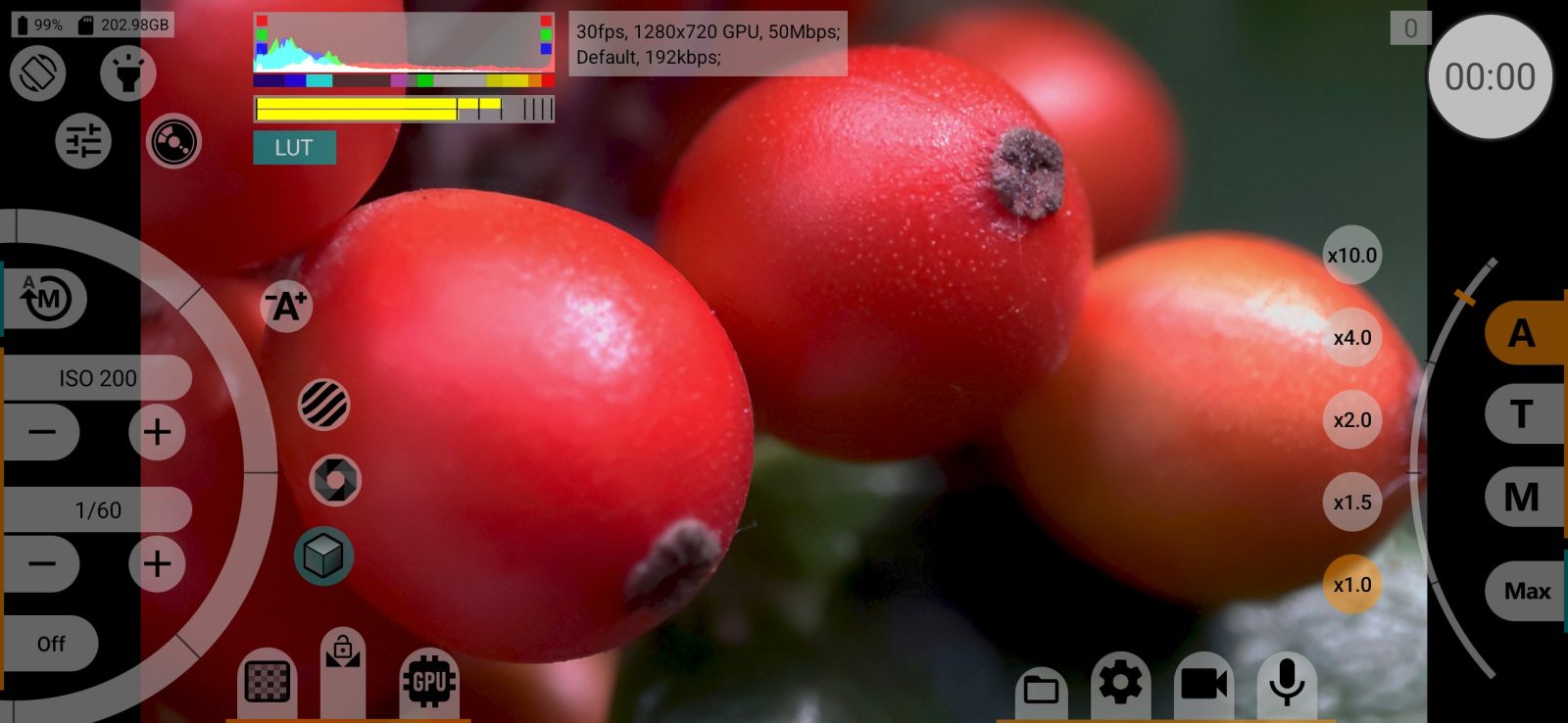
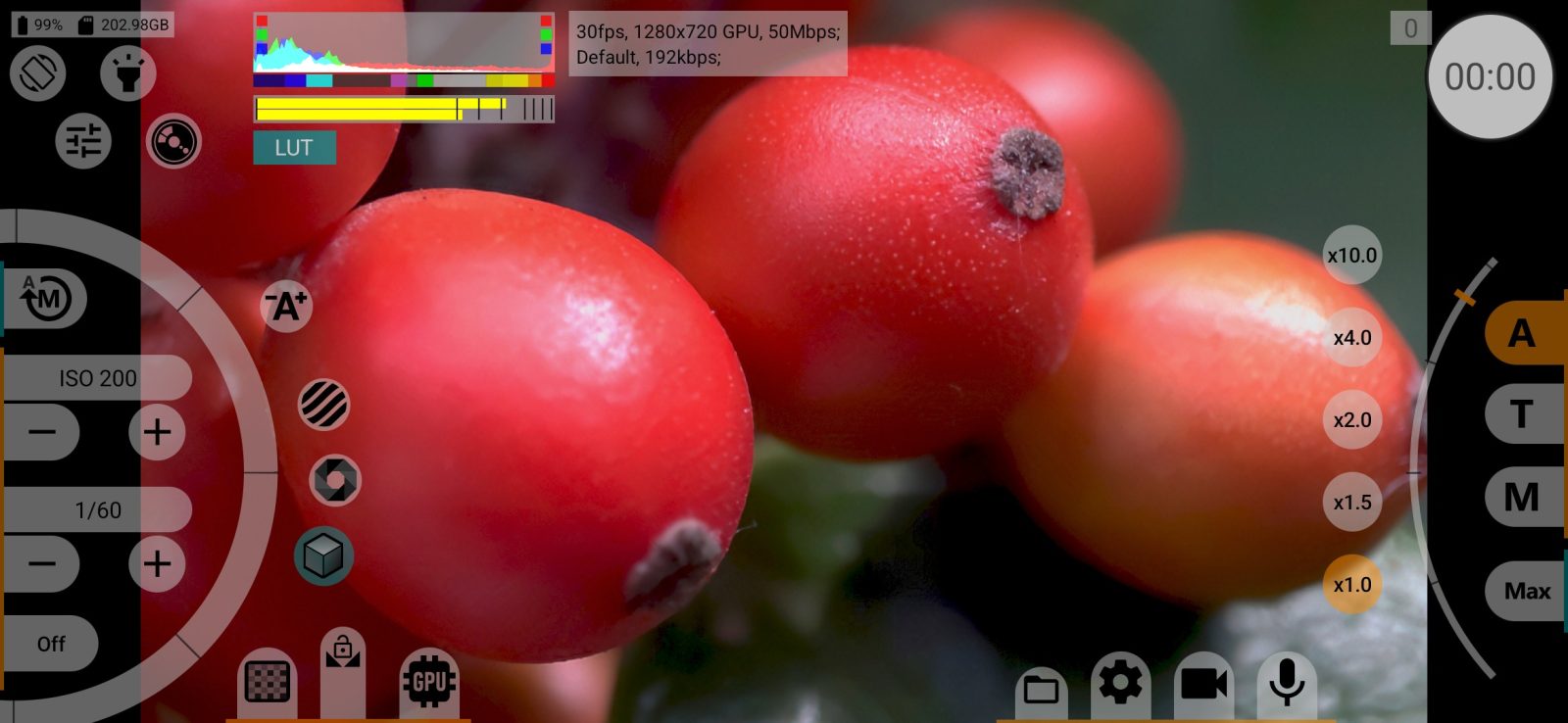
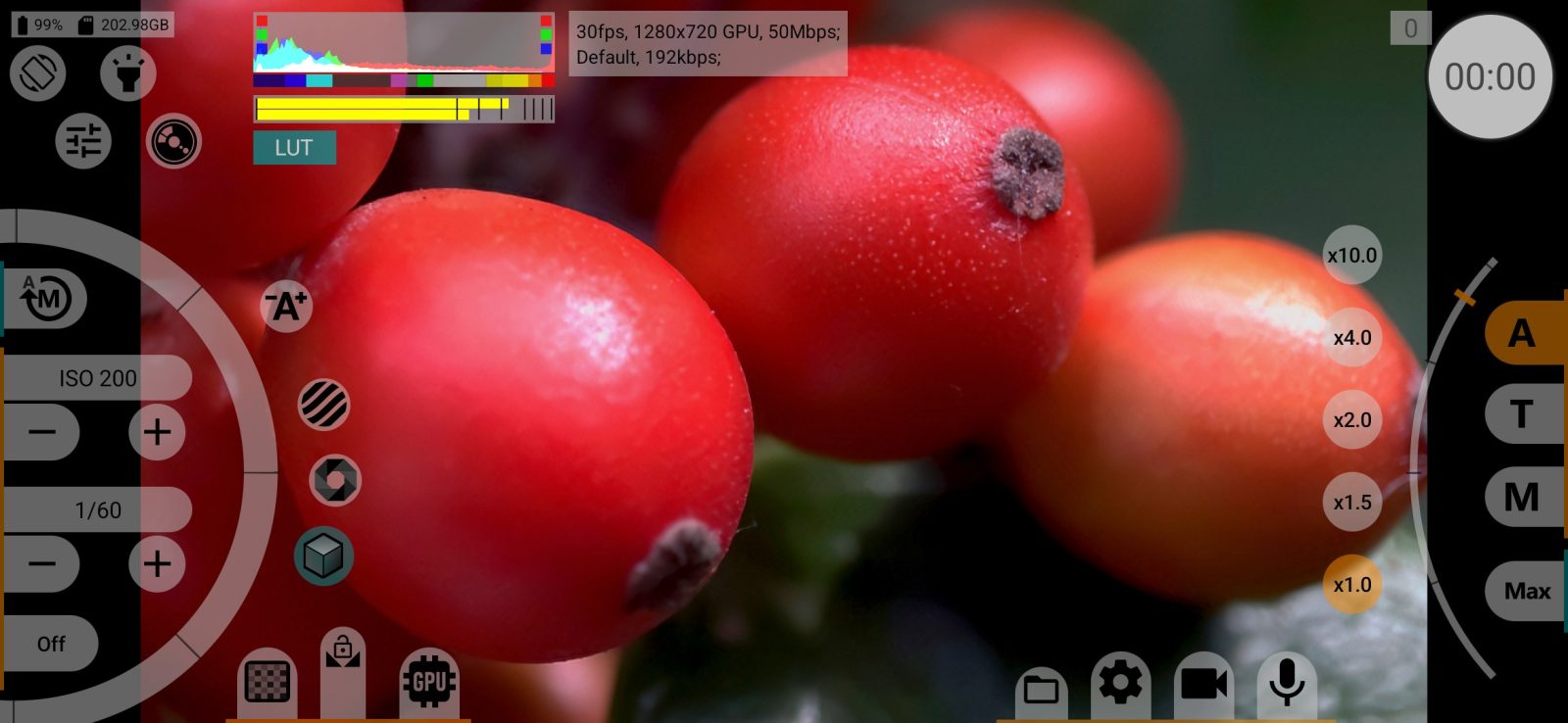
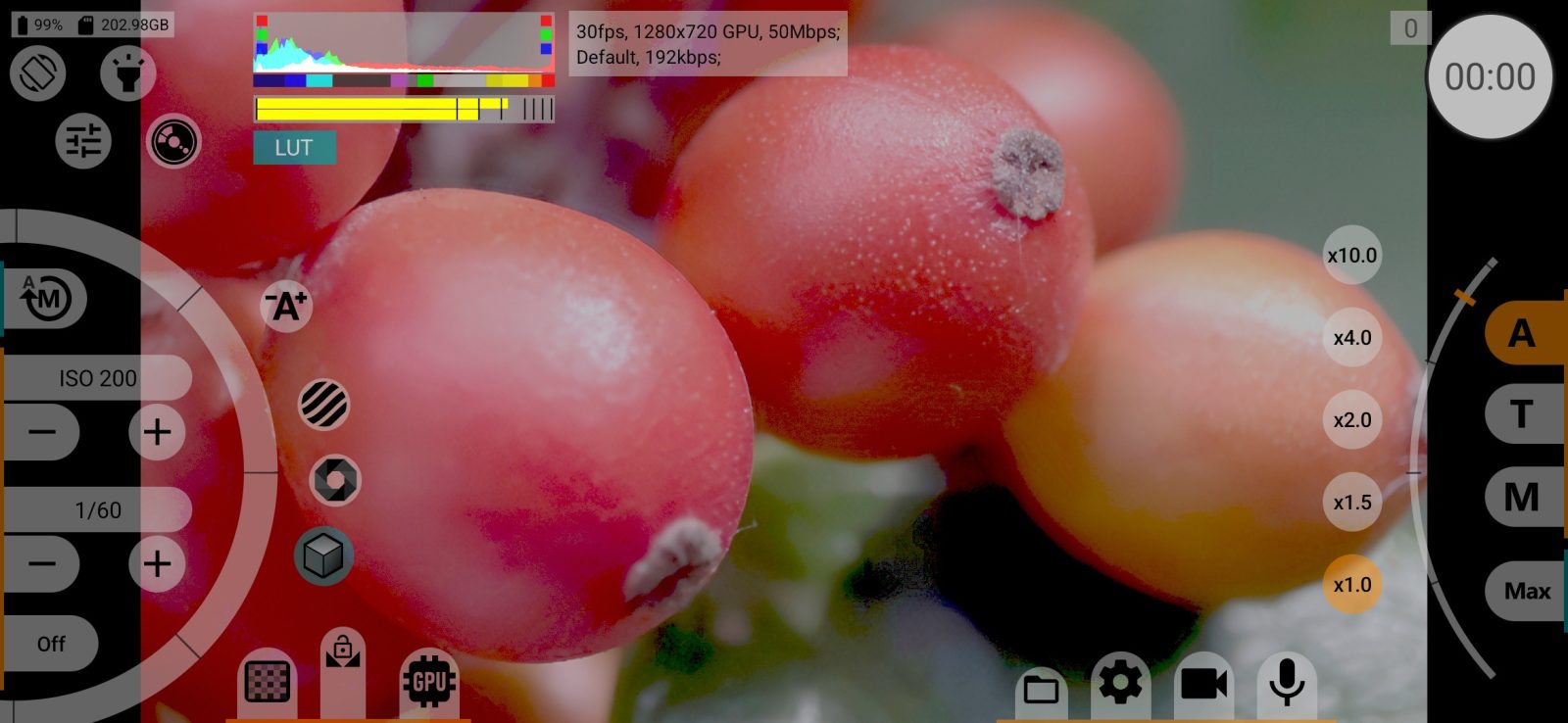
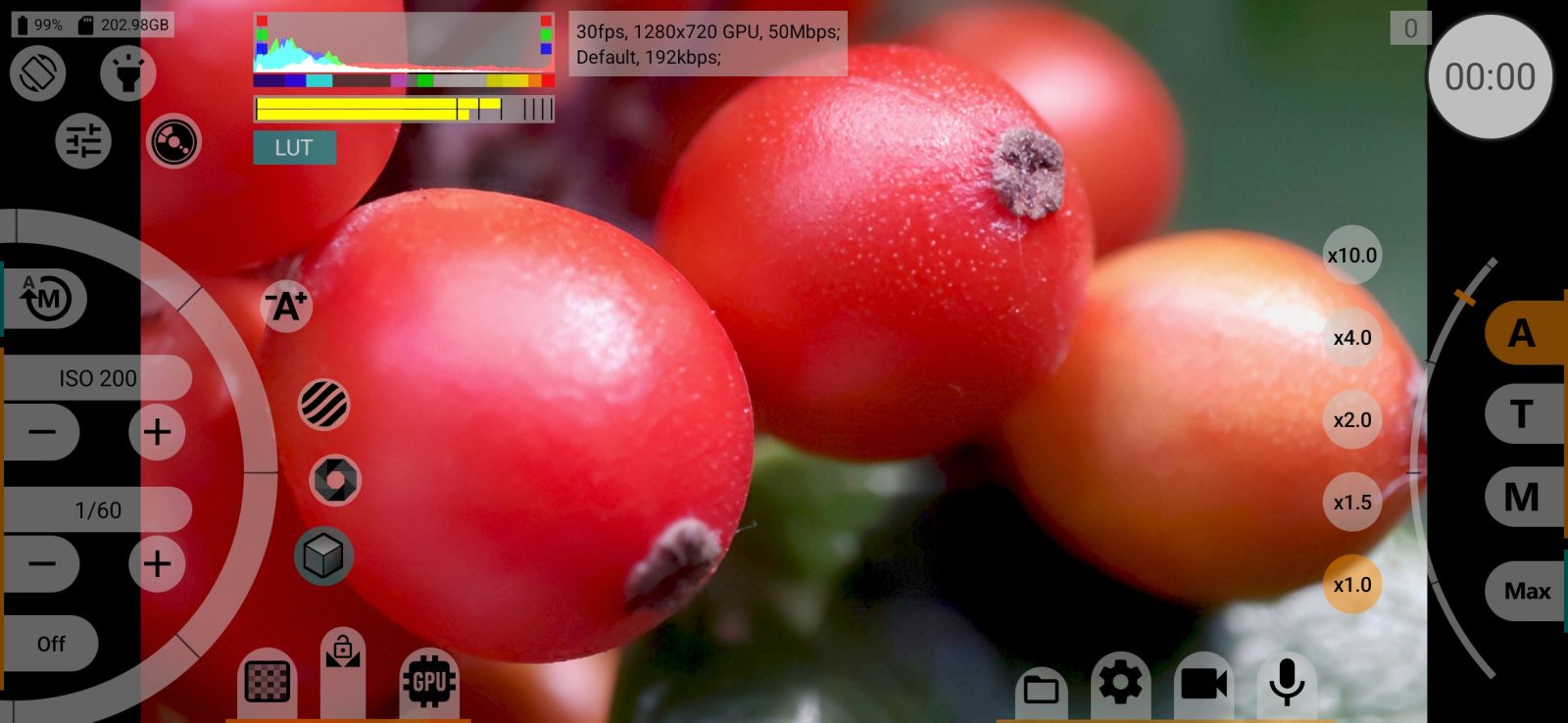
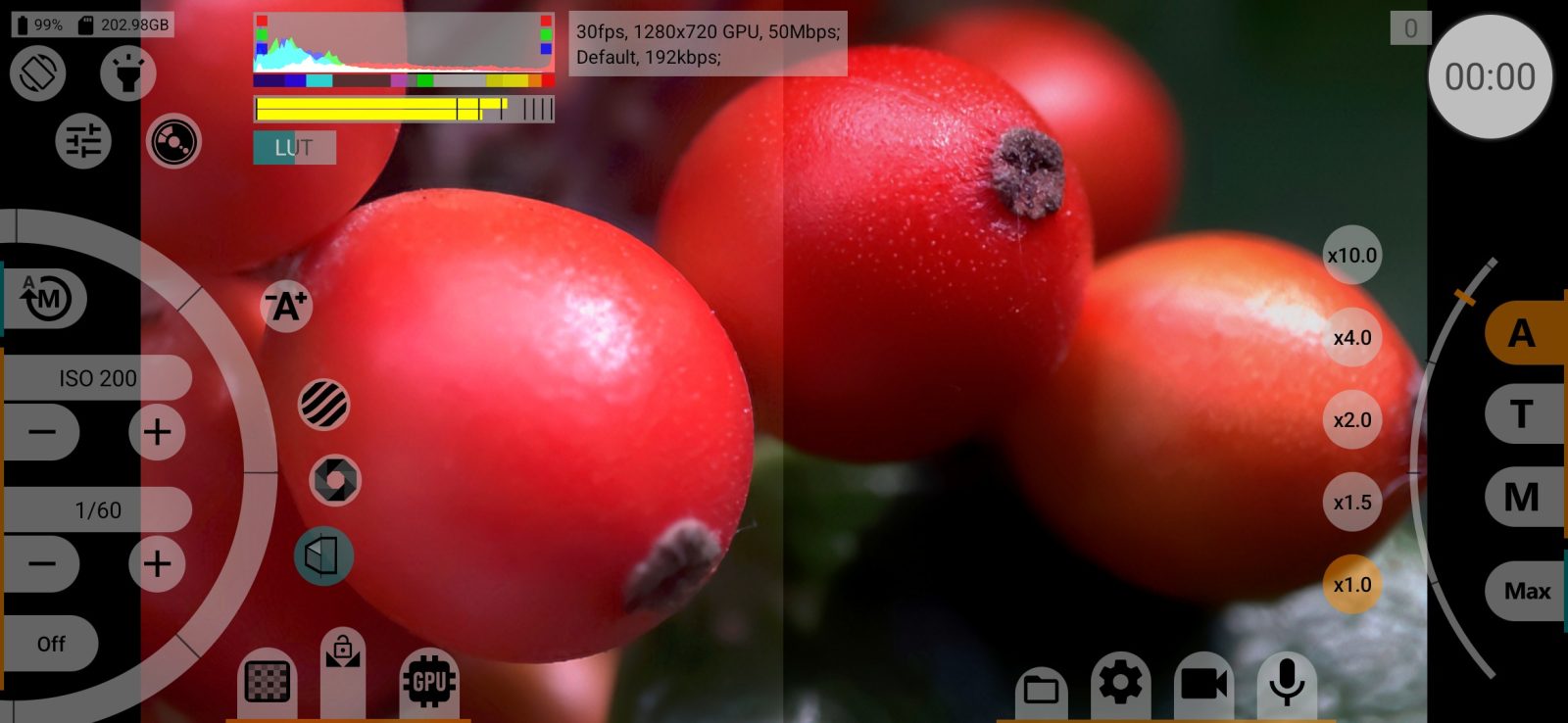
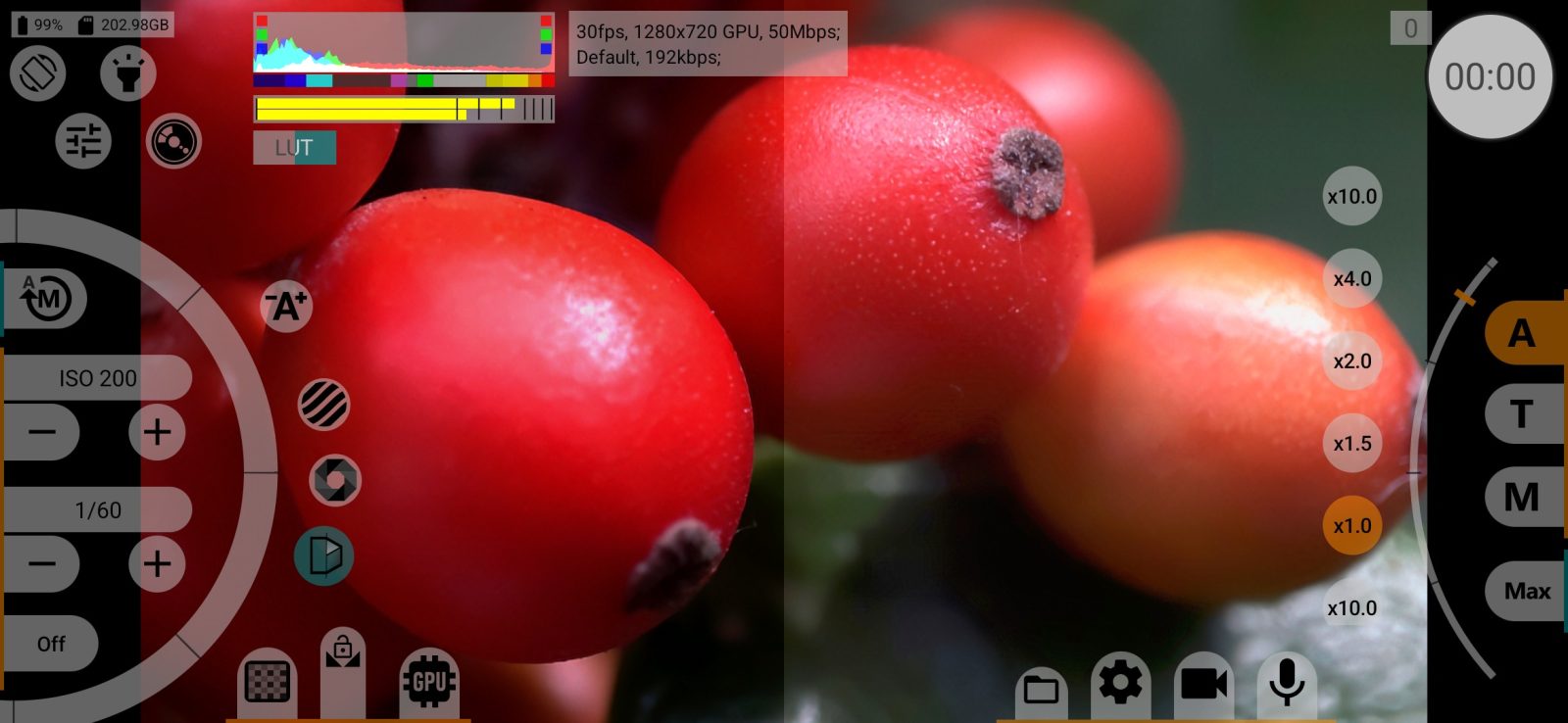
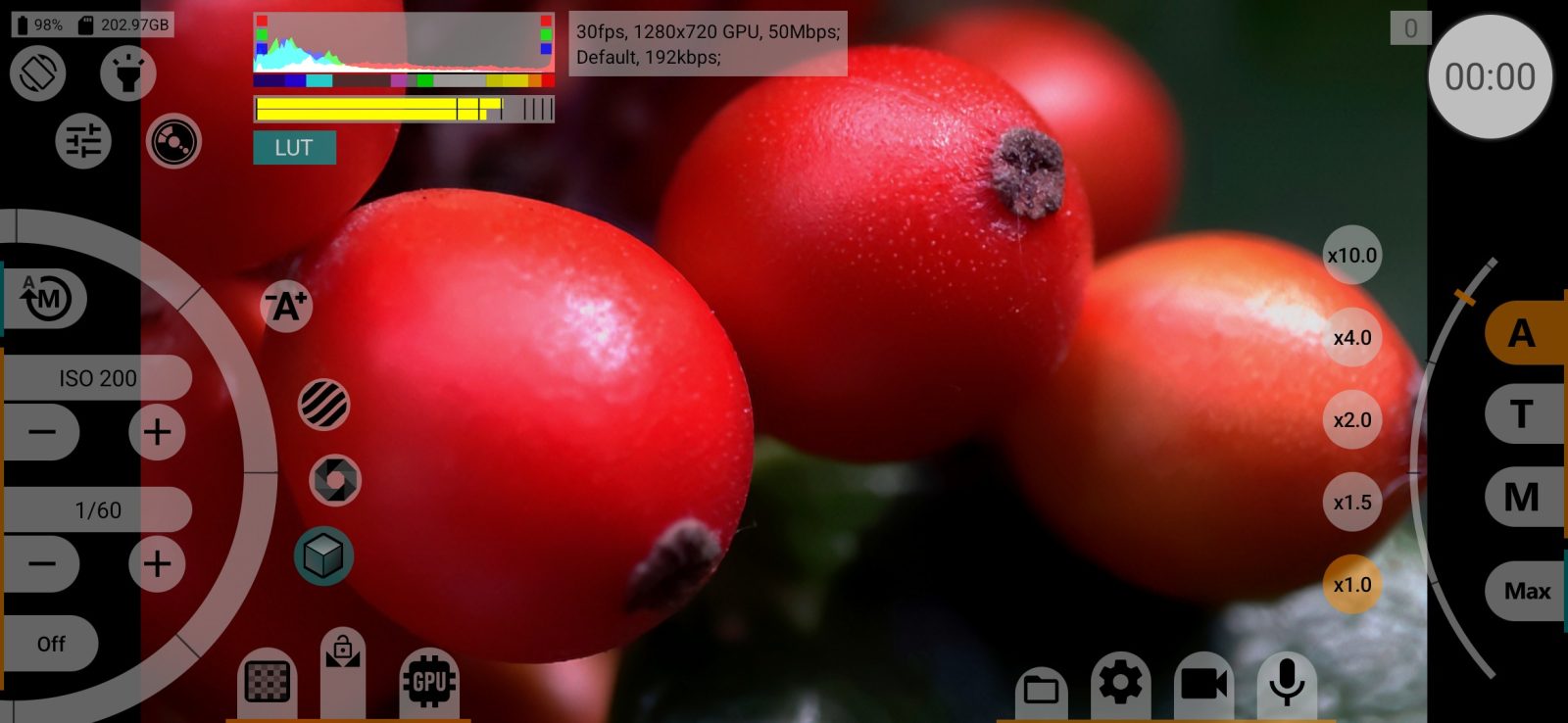
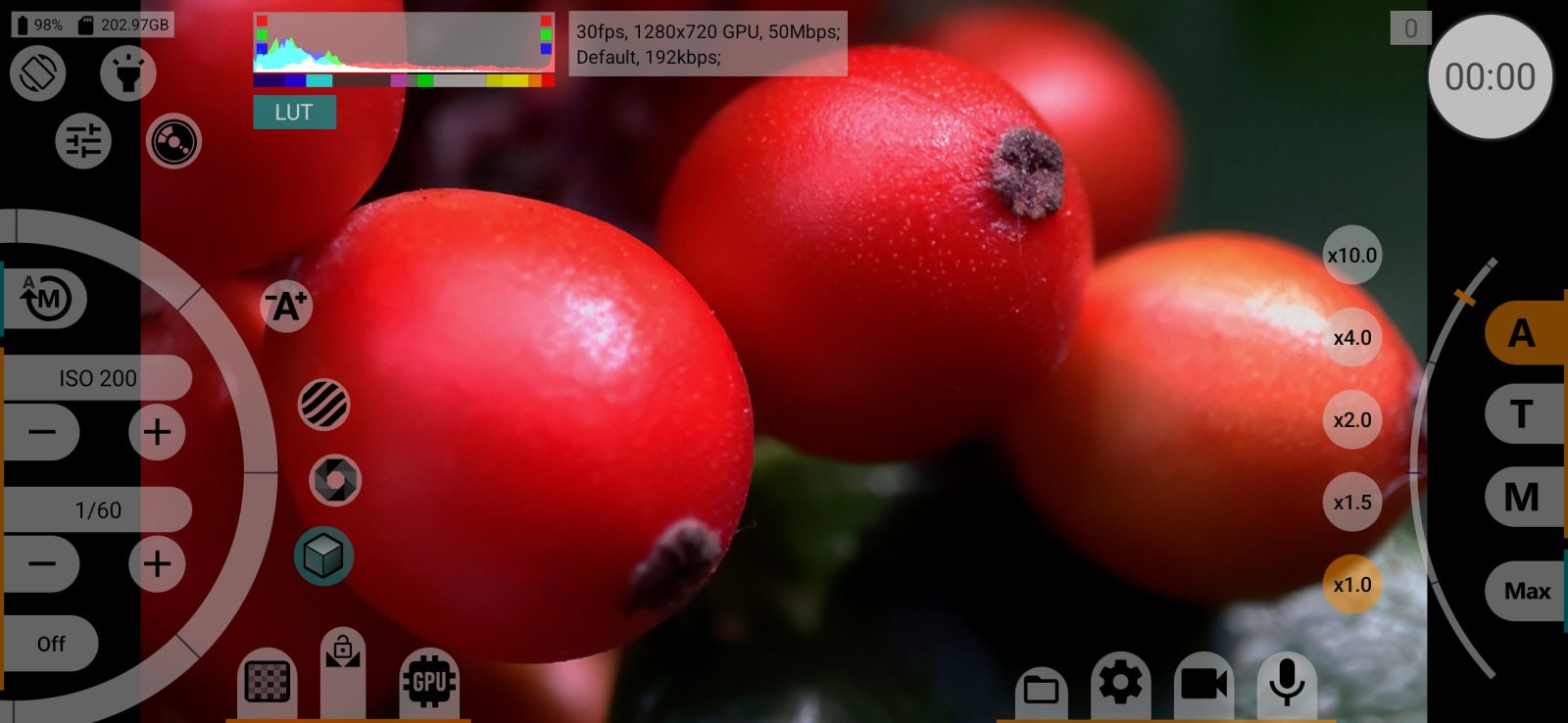
O LUT só é aplicado quando um perfil log, flat ou linear (ou HLG/PQ) está selecionado e o visor passa pela GPU. É a isso que se refere a nota “Quando possível” abaixo do nome da linha. Quando o LUT está ativo, um botão LUT aparece na tela:
- toque nele para desligar e ligar o LUT;
- dê um toque longo para acrescentar as visualizações em meio quadro: o LUT só na metade esquerda ou direita, para comparar com o original.
O botão de download ao lado da linha salva o LUT como arquivo .cube para o seu programa de edição: escolha os perfis de entrada e de saída, o tamanho do cubo (17, 33 ou 64) e onde salvar.
Indisponível sem a GPU, ao gravar RAW e quando o Modo de tela é HLG no Android 13 e anteriores.
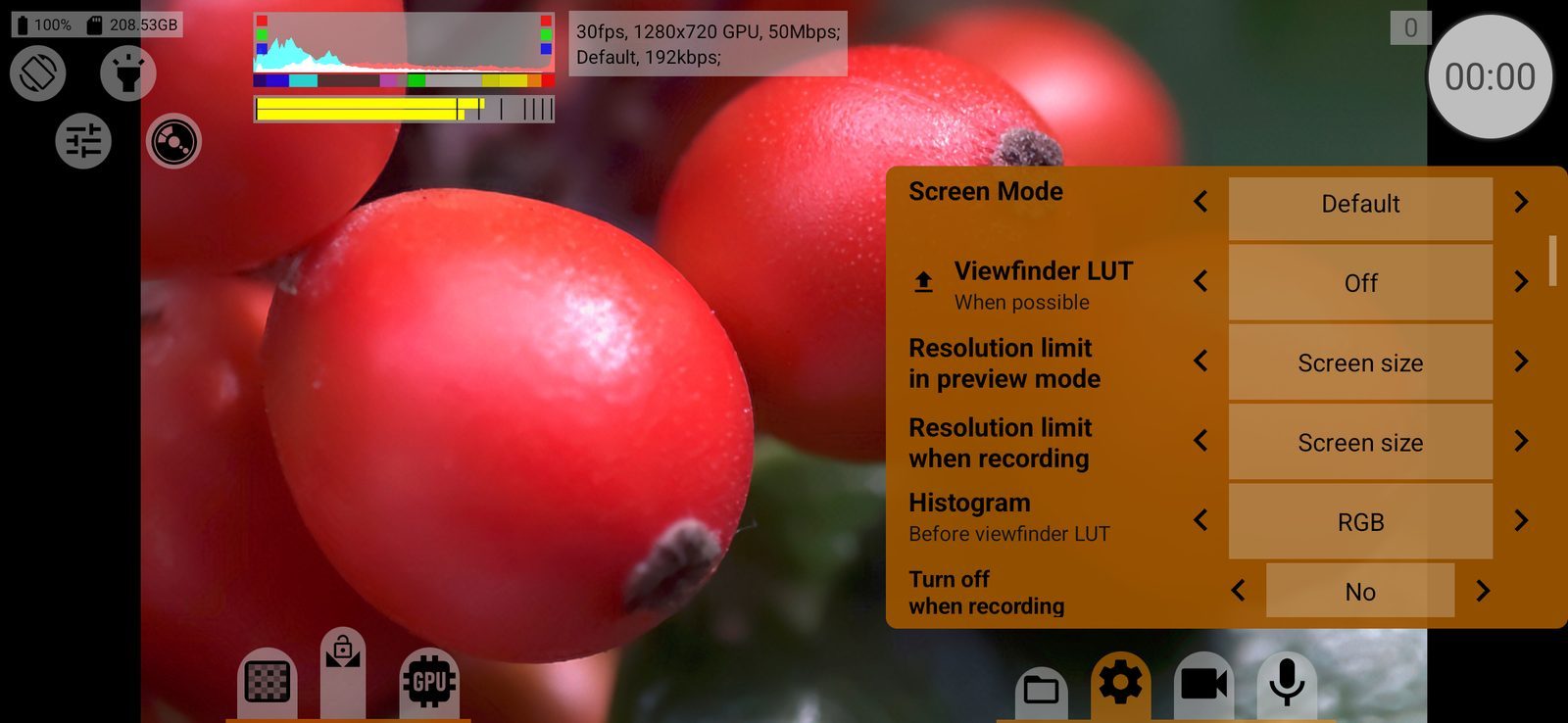
Limite de resolução na pré-visualização
A resolução máxima da imagem do visor enquanto você não está gravando. Valores: Desl., Tamanho da tela, 180p, 360p, 540p, 720p, 1080p, 1440p, 2160p, Tamanho do vídeo, Máximo.
Uma resolução menor significa menos carga no celular; a gravação não é afetada. Com a GPU, Desl. desliga completamente a imagem do visor. Padrão: 1080p ou Tamanho da tela, se a tela for menor.
Resolução máx. ao gravar
O mesmo limite (resolução máxima), aplicado durante a gravação. Vale a pena baixá-lo nos modos pesados (taxas de quadros altas, taxas de bits altas), em que o visor disputa com a gravação os recursos do celular.
Histograma
O histograma da imagem, medido antes do LUT do visor (Antes do LUT do visor).
- Luminância: só o brilho;
- RGB: vermelho, verde e azul separadamente;
- Luminância Máx. (luminância máxima): cada nível de brilho presente na imagem é desenhado com altura total: mostra quais níveis existem, independentemente de quantos pixels eles têm;
- Waveform: o brilho ao longo da imagem, da esquerda para a direita como na tela, com linhas em 10, 50 e 90 %; o painel fica duas vezes mais alto;
- RGB Parade: o mesmo para vermelho, verde e azul lado a lado;
- Desl..
Toque no histograma na tela para alternar entre os tipos, sem Desl.. Os limites do pico de exposição são marcados nas visualizações de histograma, não em Waveform nem em RGB Parade. Mais em Indicadores e área de info. Padrão: RGB no Android 11 e posteriores.
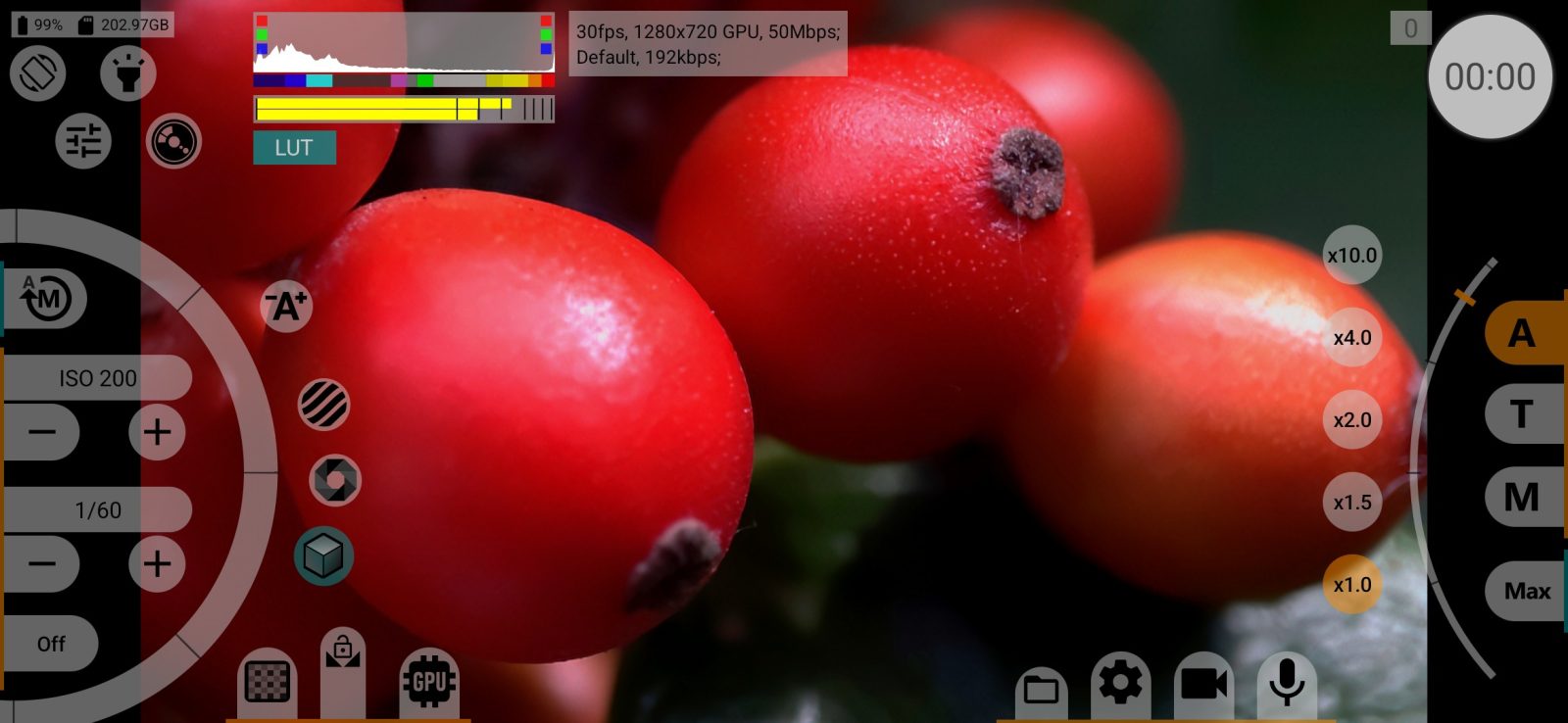
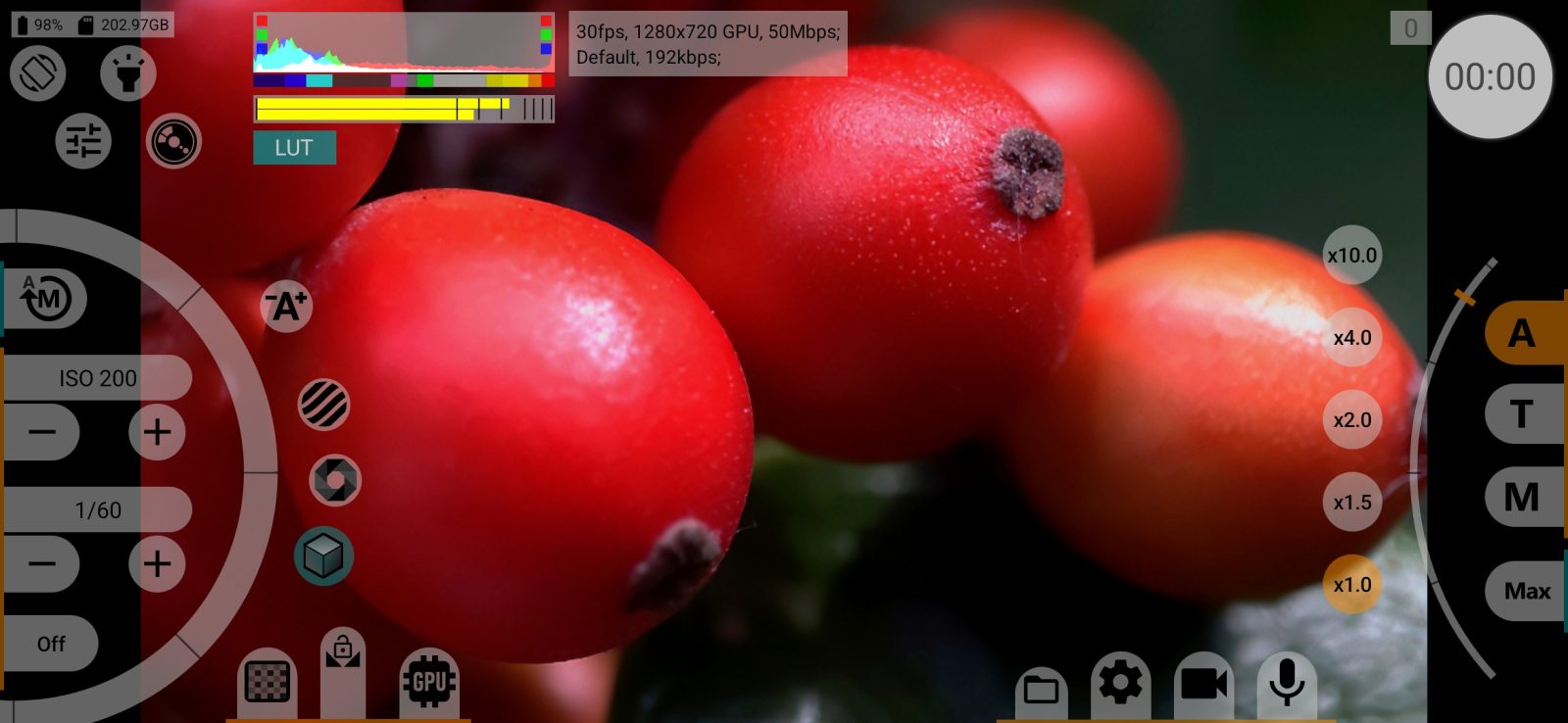
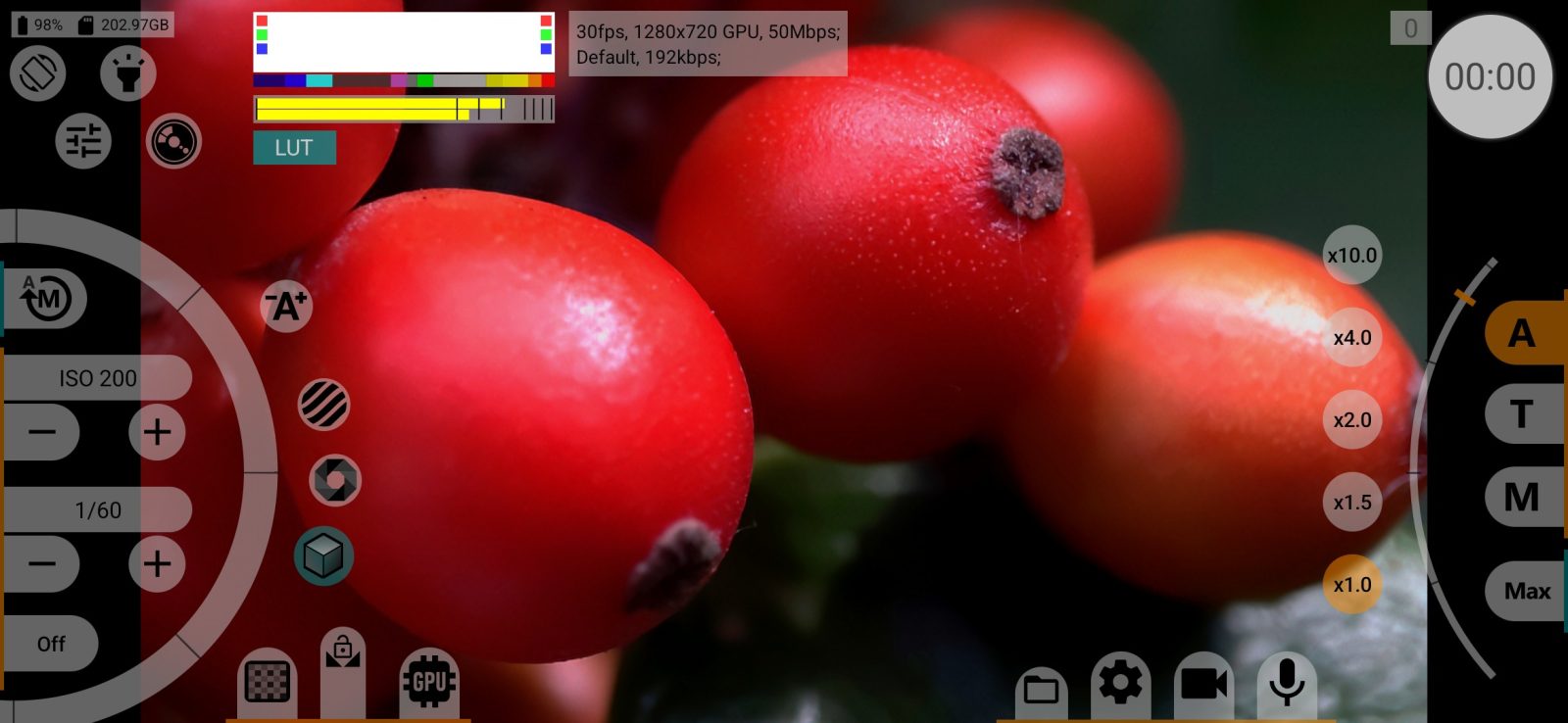
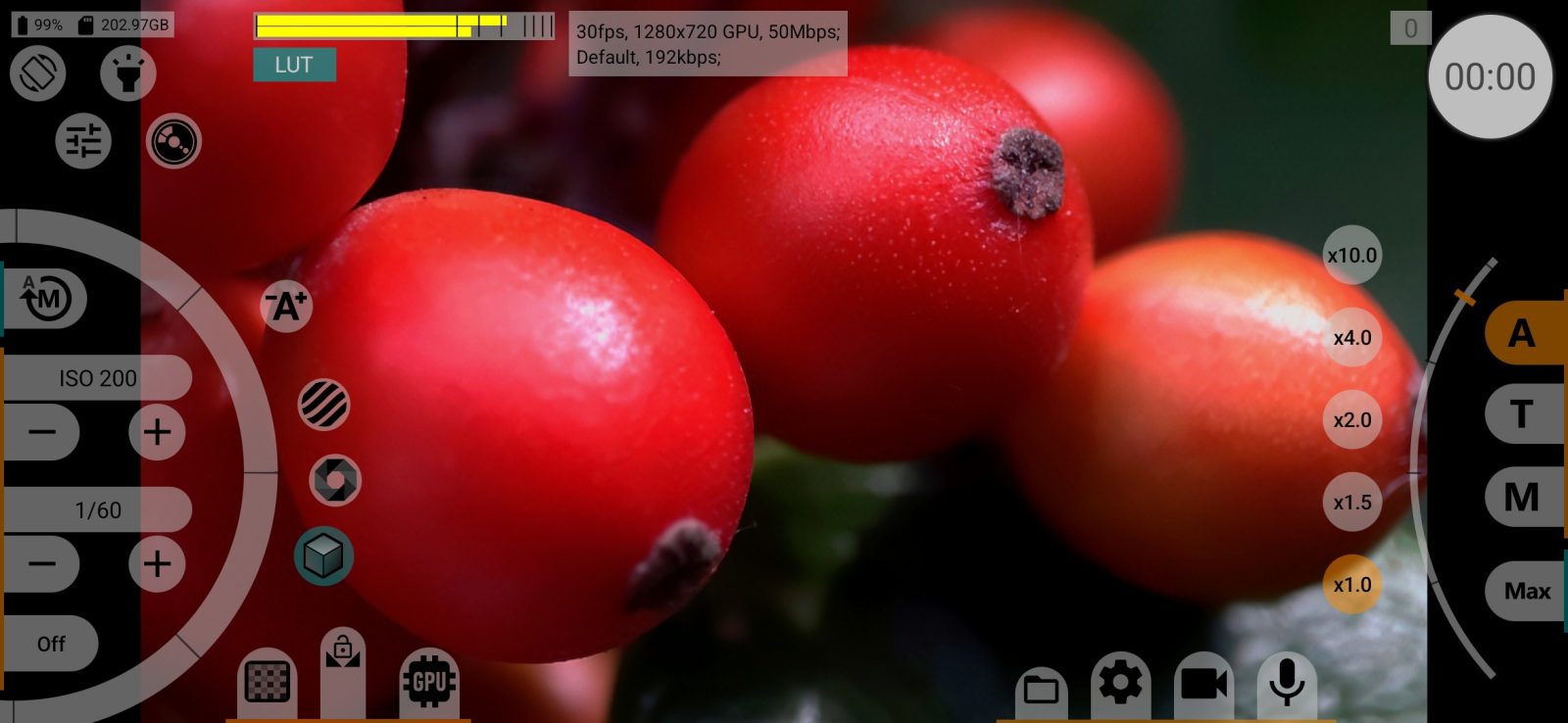
Desligar ao gravar
A linha abaixo do histograma: Sim oculta o histograma durante a gravação, Não o mantém na tela. Padrão: Não.
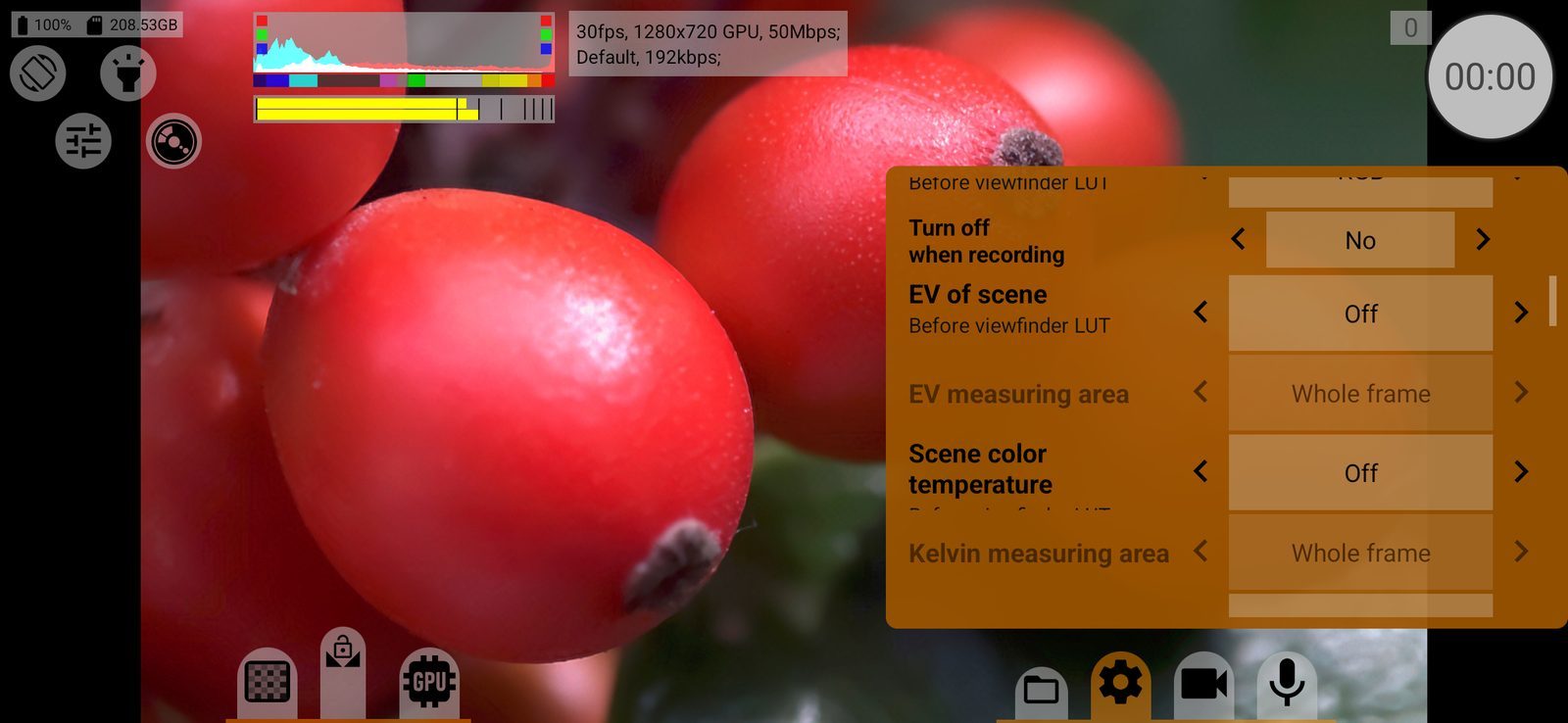
EV da cena
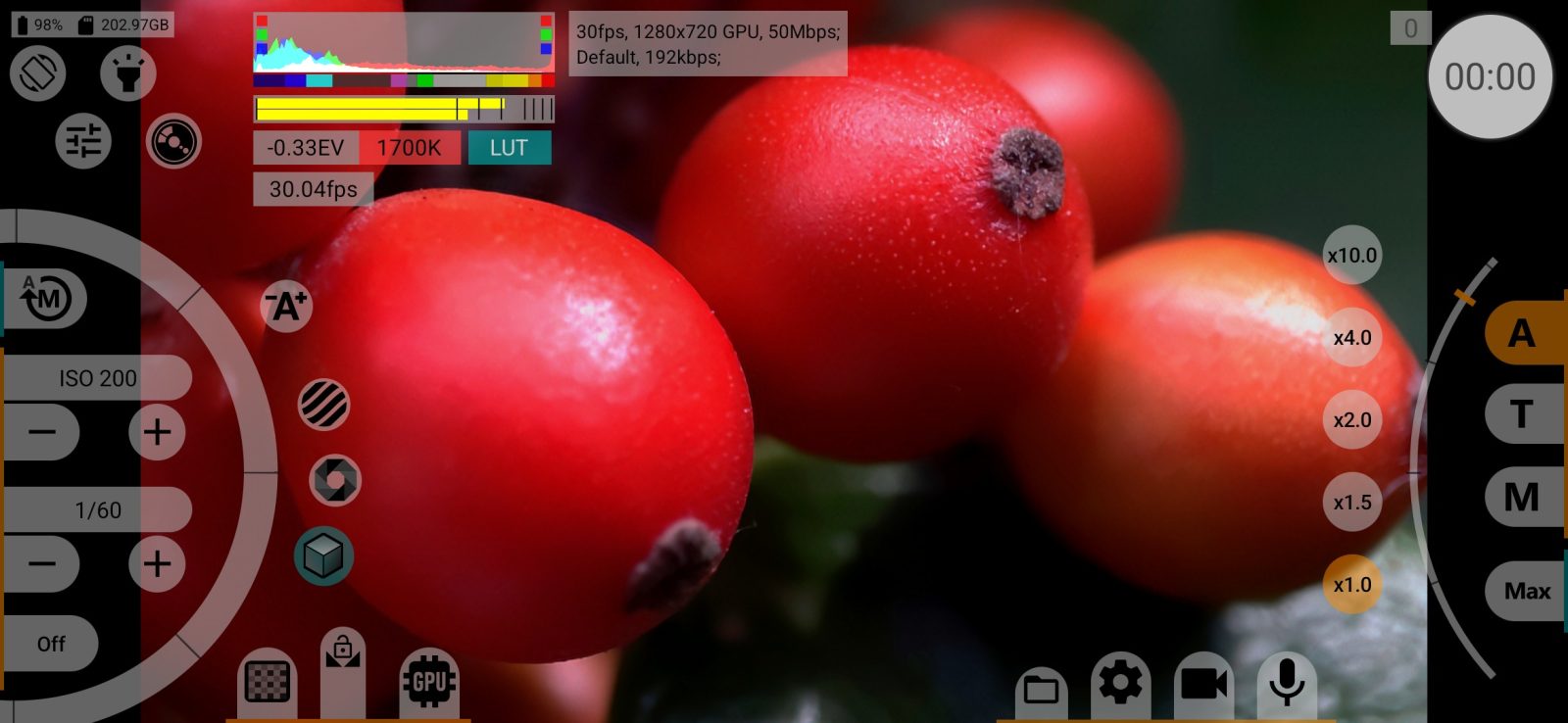
Um indicador de quão clara está a cena em relação ao cinza médio, em pontos de EV (de −4 a cerca de +2,5 EV), medido antes do LUT do visor. Desl. / Lig. / Desligar ao gravar. Padrão: Desl..
Área de medição EV
Que parte do quadro o indicador de EV mede: Quadro inteiro, os 2/3 centrais ou o 1/3 central.
Temperatura de cor da cena
Uma estimativa da temperatura de cor da cena em kelvins, a partir da cor média da área medida, antes do LUT do visor. Desl. / Lig. / Desligar ao gravar. Padrão: Desl..
Área de medição de kelvin
Em que parte do quadro a temperatura de cor é medida: Quadro inteiro, 2/3 ou 1/3, como no EV.
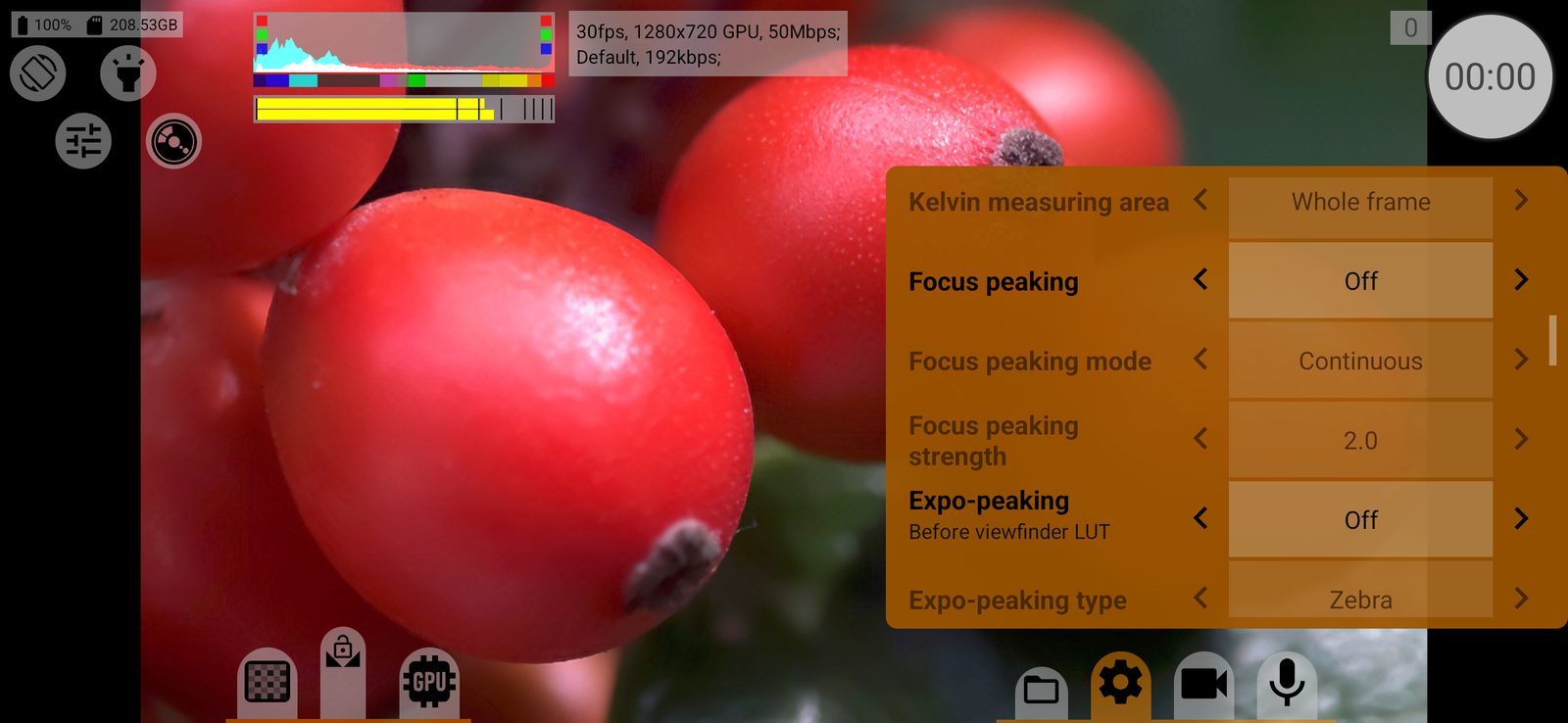
Pico de foco
Destaca as bordas nítidas no visor, para ajudar no foco manual. Desl. / Lig. / Desligar ao gravar. Padrão: Desl.. O destaque aparece só no visor, nunca na gravação.
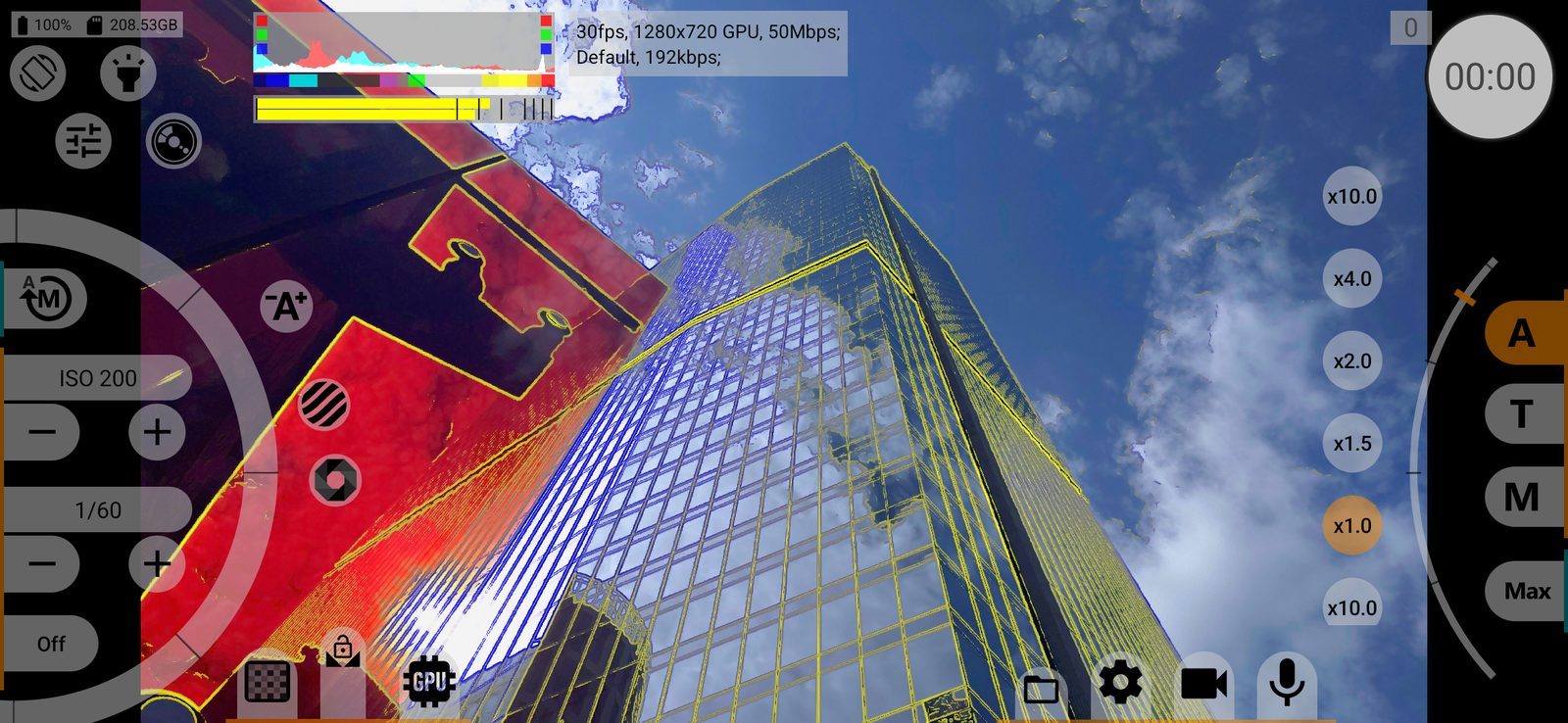
Modo de focus peaking
Quando o pico de foco aparece:
- Ao tocar a roda de foco: só enquanto o seu dedo está na roda de foco (ou uma tecla física de foco está pressionada);
- Contínuo: o tempo todo.
Padrão: Ao tocar a roda de foco.
Intensidade do pico de foco
Com que intensidade as bordas são destacadas: de 0.75 a 10. Valores mais altos destacam uma parte maior da imagem. Padrão: 2.0.
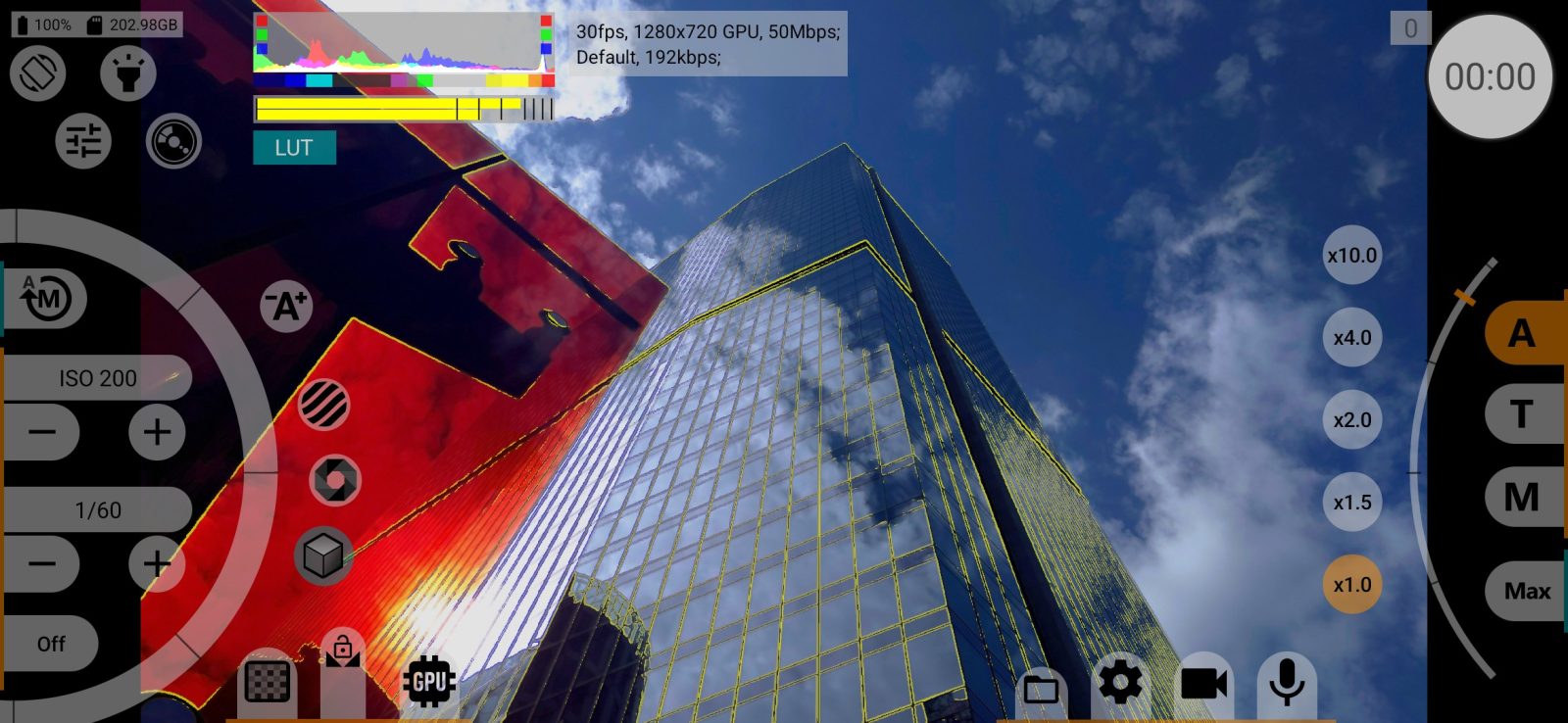
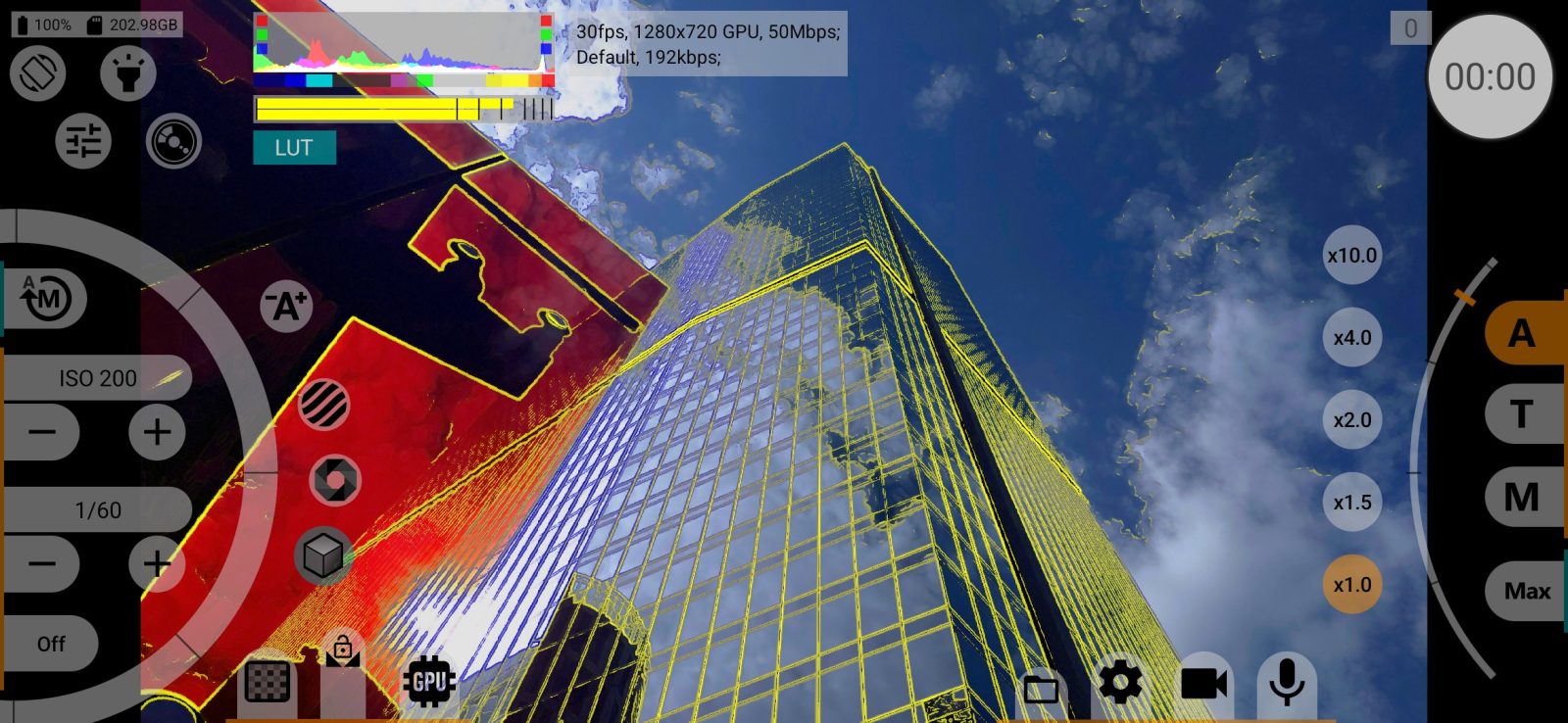
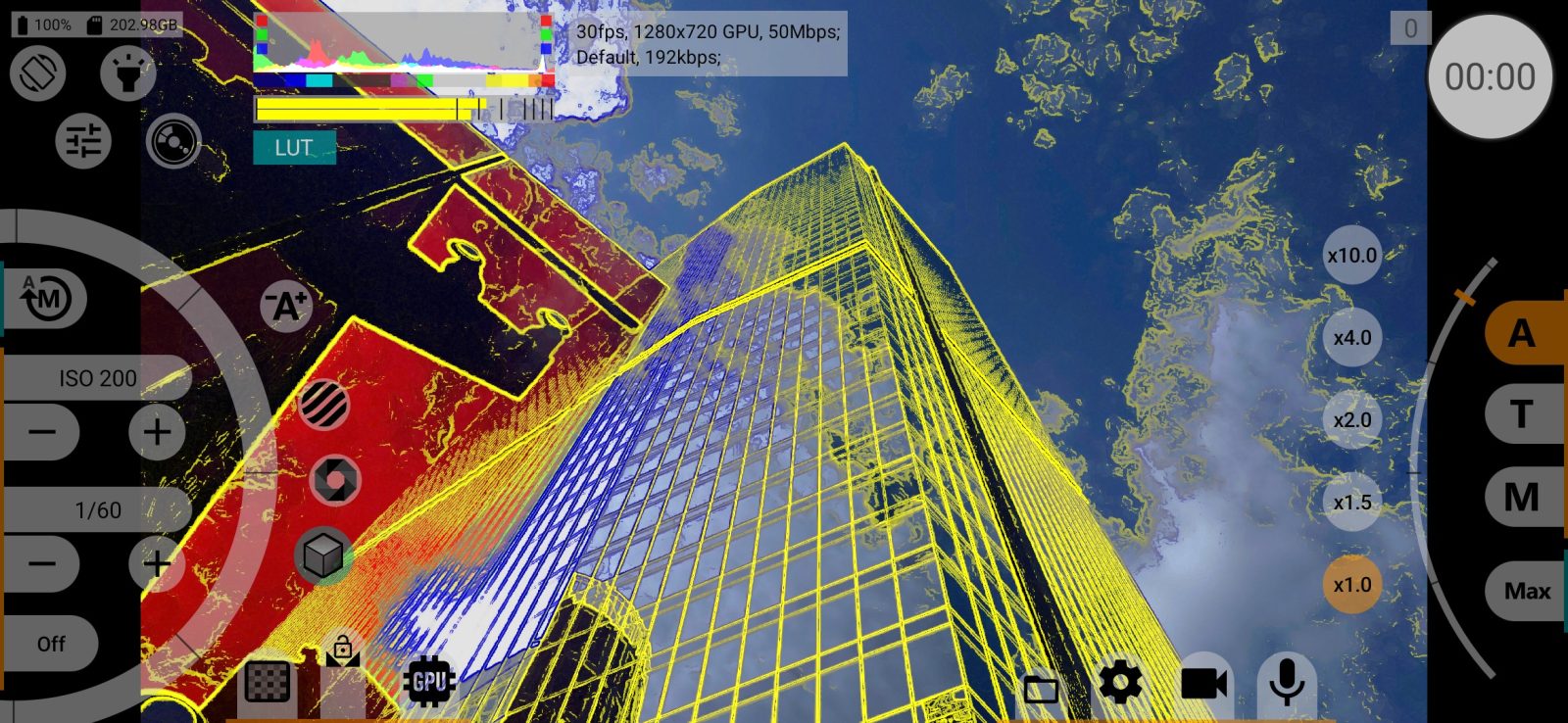
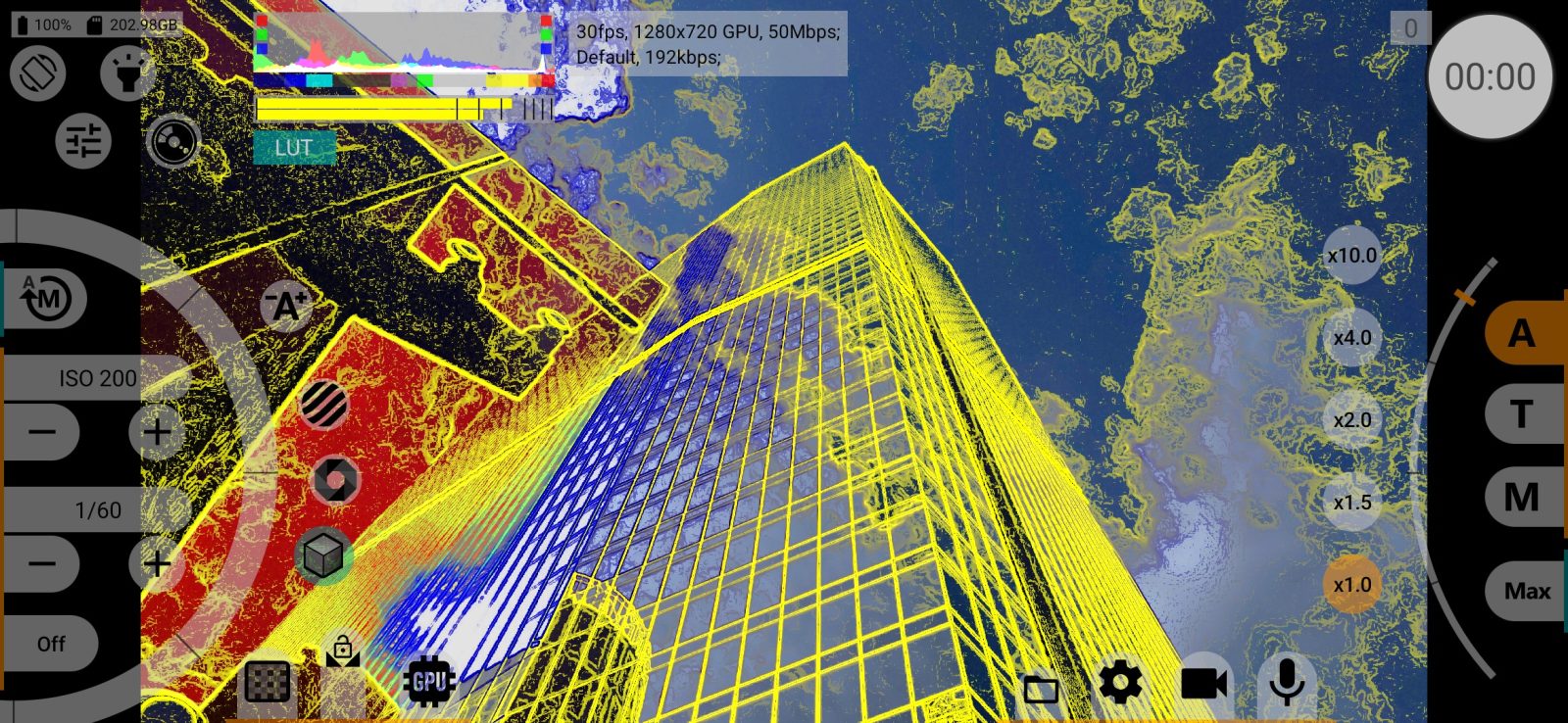
Pico de exposição
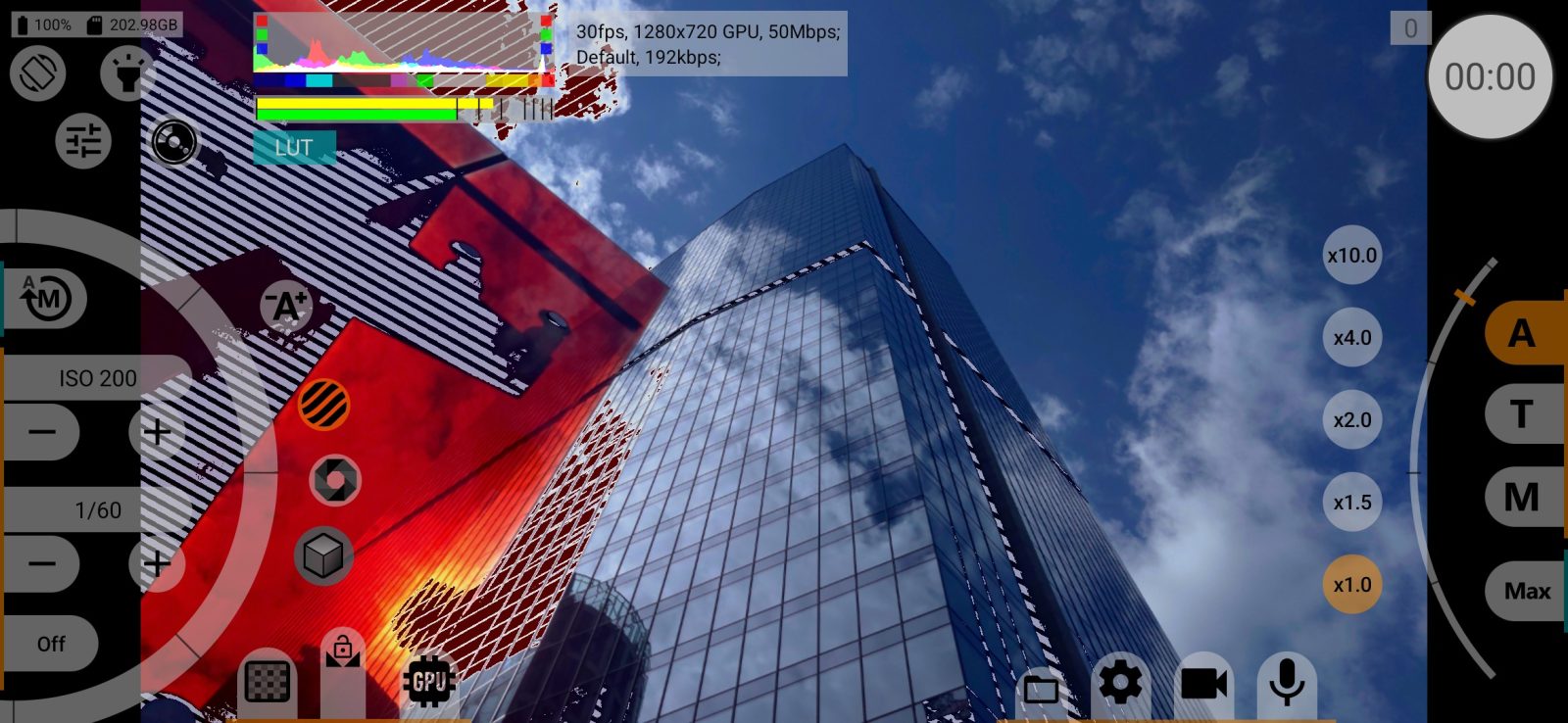
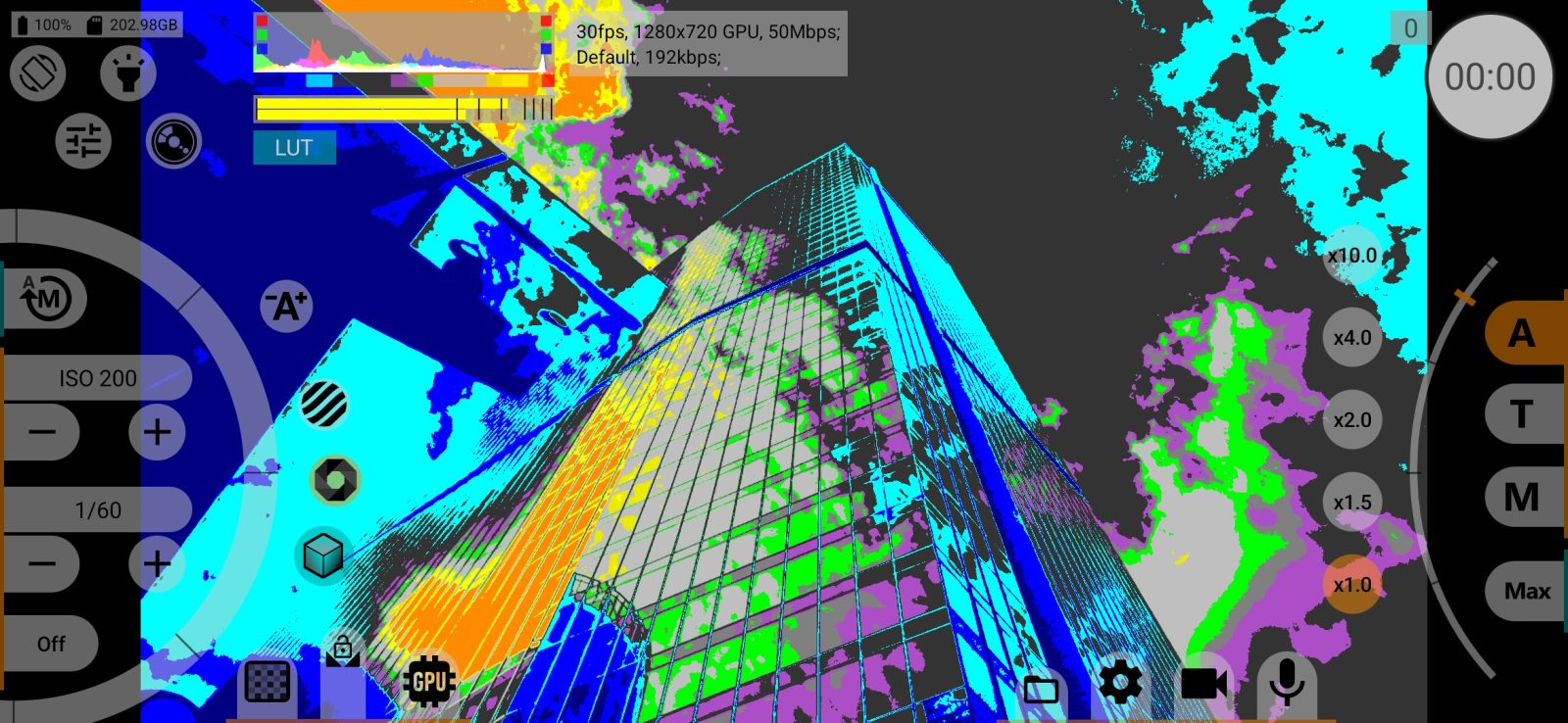
O pico de exposição marca as áreas superexpostas e subexpostas (como zebra ou cor falsa) enquanto o seu dedo está na roda de ISO e as esconde quando você solta: Desl. / Ao tocar a roda de ISO. Padrão: Desl..
Para manter a zebra ou a cor falsa na tela o tempo todo, use os botões de zebra e de cor falsa nos controles de exposição. Eles funcionam independentemente desta linha.
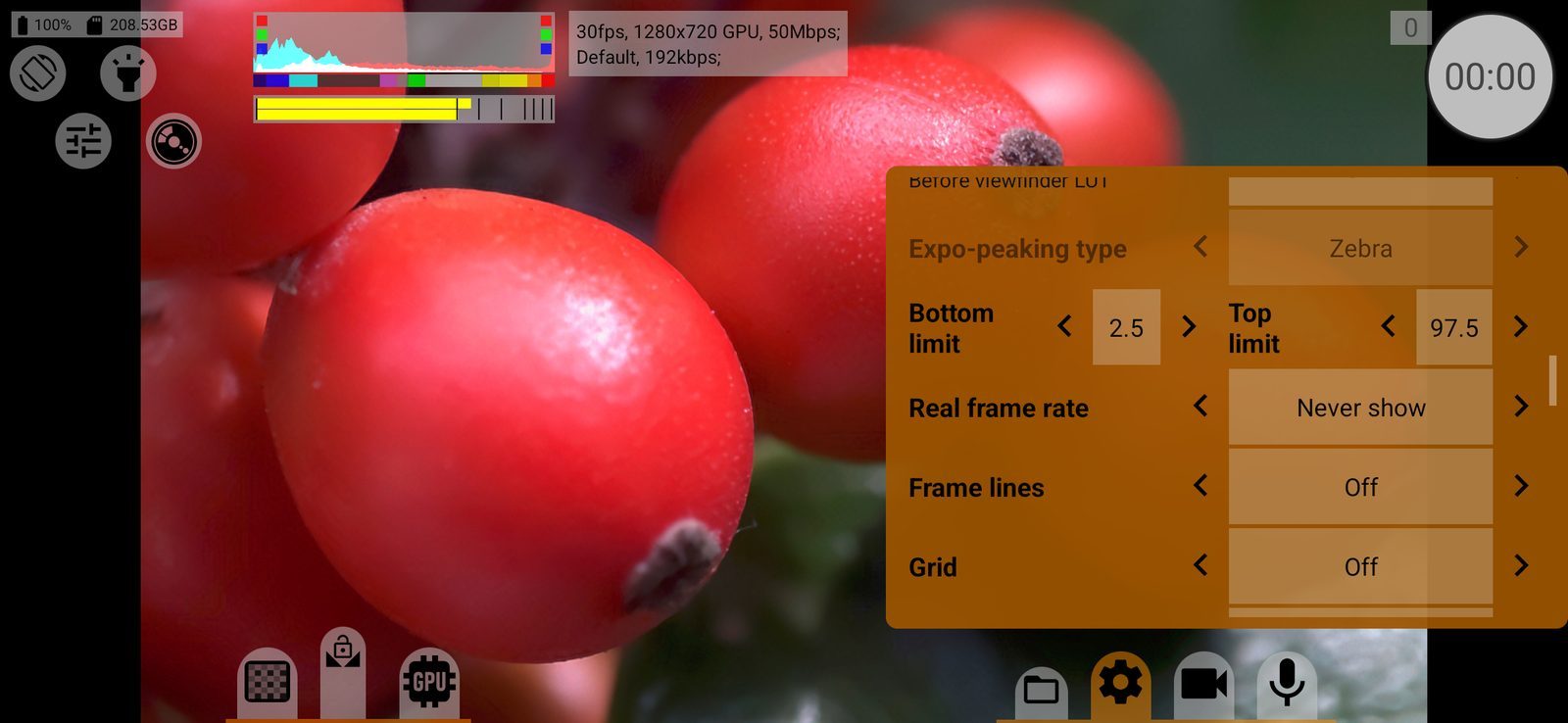
Tipo de pico de exposição
- Zebra: listras diagonais: vermelho-escuro acima do limite superior, azul-claro abaixo do limite inferior;
- Cor falsa: o brilho entre os limites é pintado com uma escala de cores: do azul-escuro nas sombras, passando por cinza e verde perto do meio, até amarelo, laranja e vermelho perto do limite superior.
Padrão: Zebra.
Limite inferior
O limite inferior, em porcentagem do nível do sinal: as áreas mais escuras que ele são marcadas como subexpostas. De −7 a 49.5, em passos de 0.5. Padrão: 2.5.
Limite superior
O limite superior: as áreas mais claras que ele são marcadas como superexpostas. De 50 a 109, em passos de 0.5. Padrão: 97.5.
Os dois limites valem para a zebra e para a cor falsa e são marcados no histograma.
FPS reais
Mostra a taxa de quadros que a câmera realmente entrega, medida pelos carimbos de tempo dos próprios quadros da câmera: Mostrar / Não mostrar. Use para conferir se o celular acompanha a taxa de quadros selecionada. Funciona também sem a GPU.
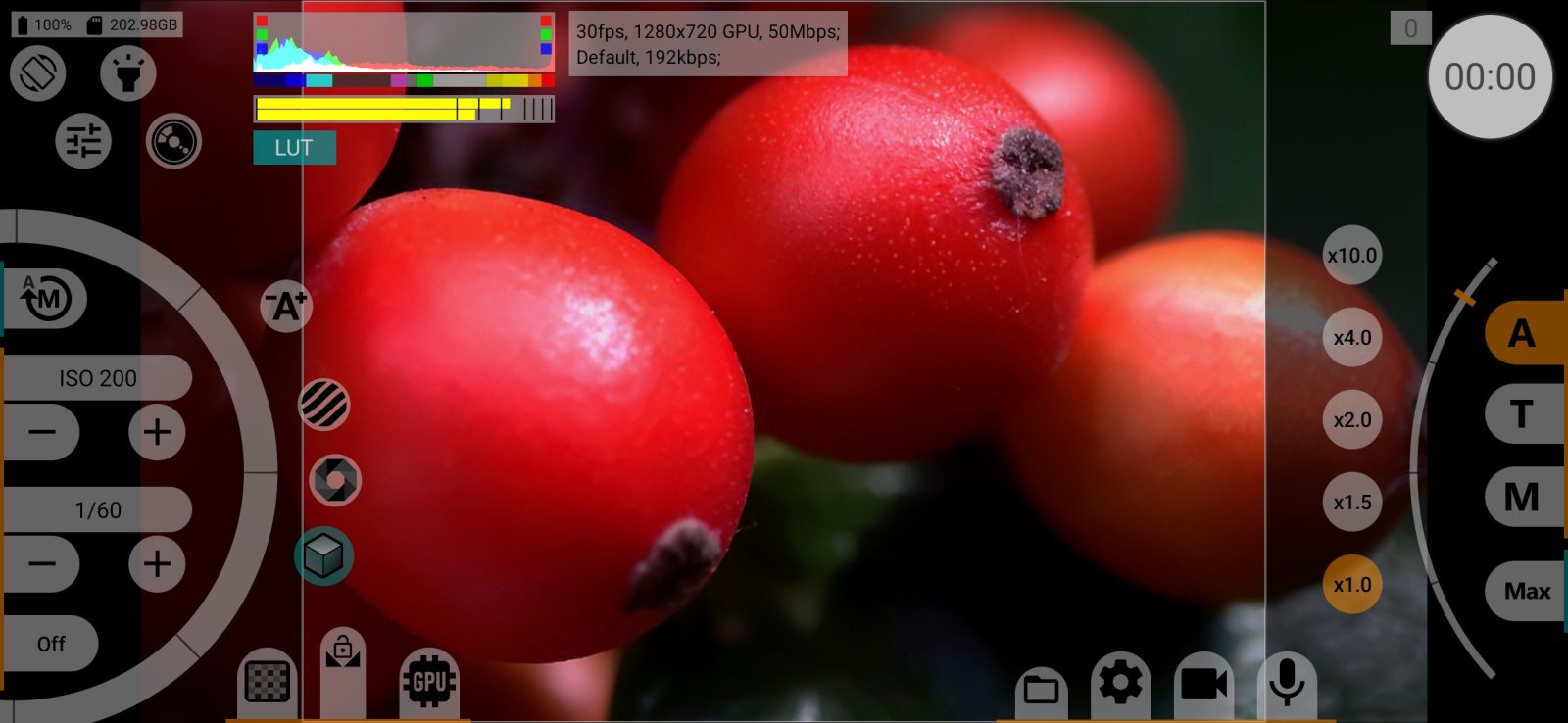
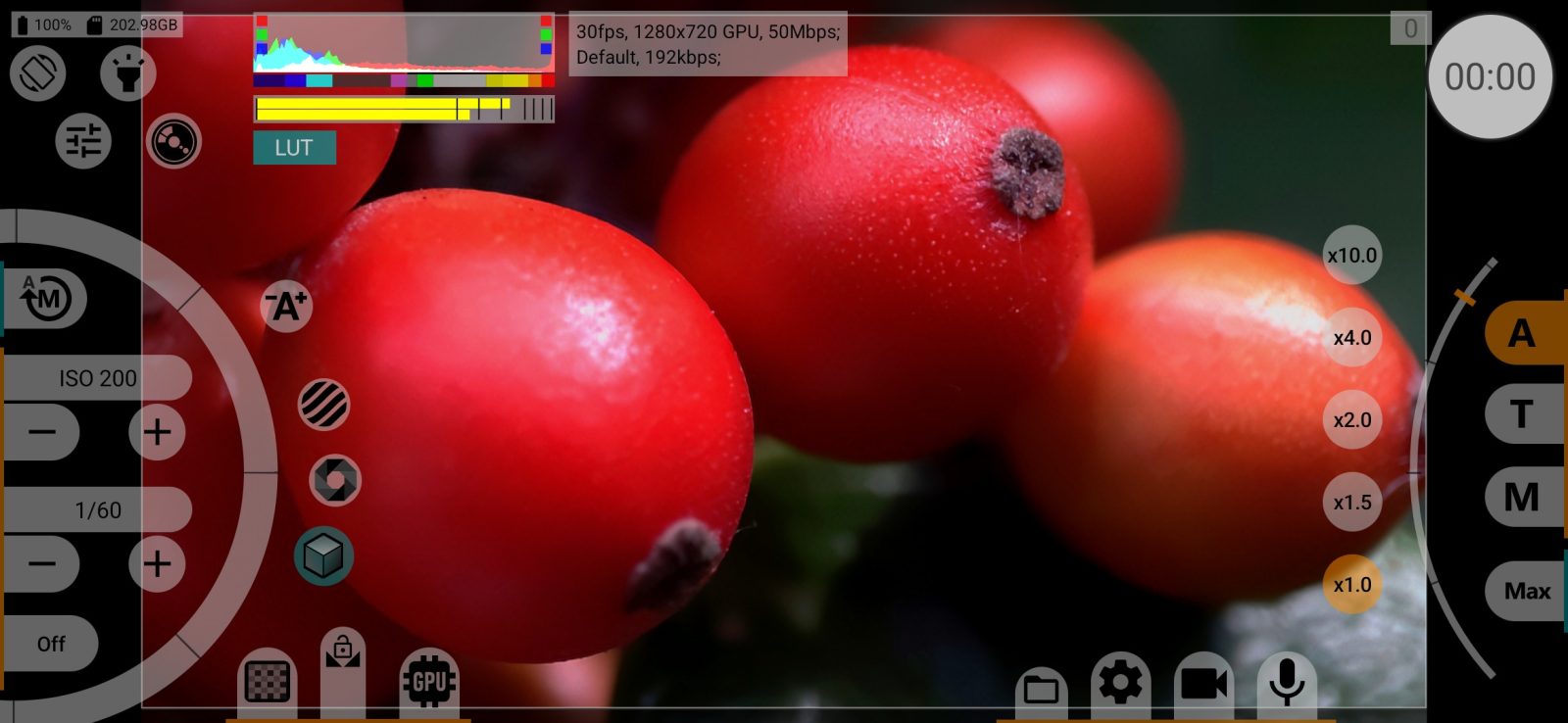
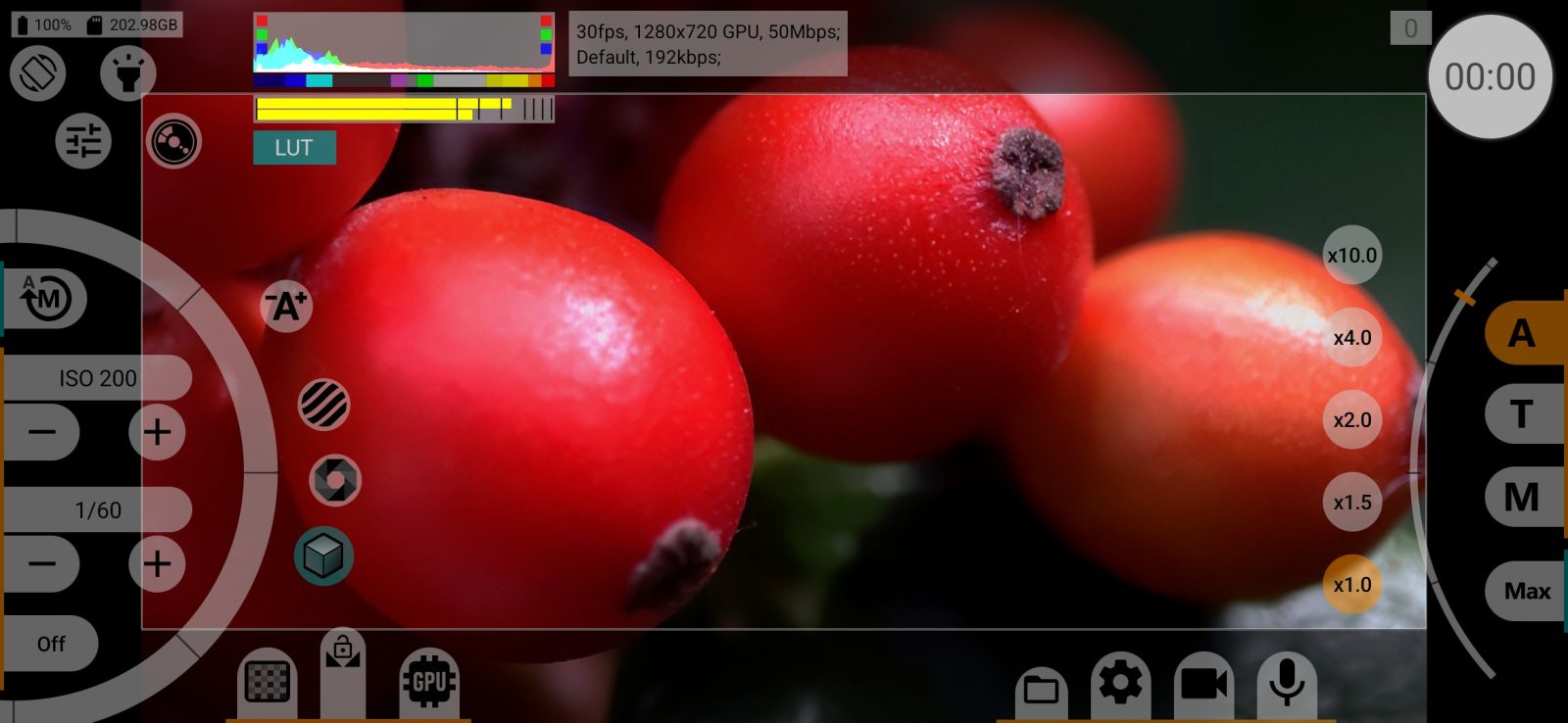
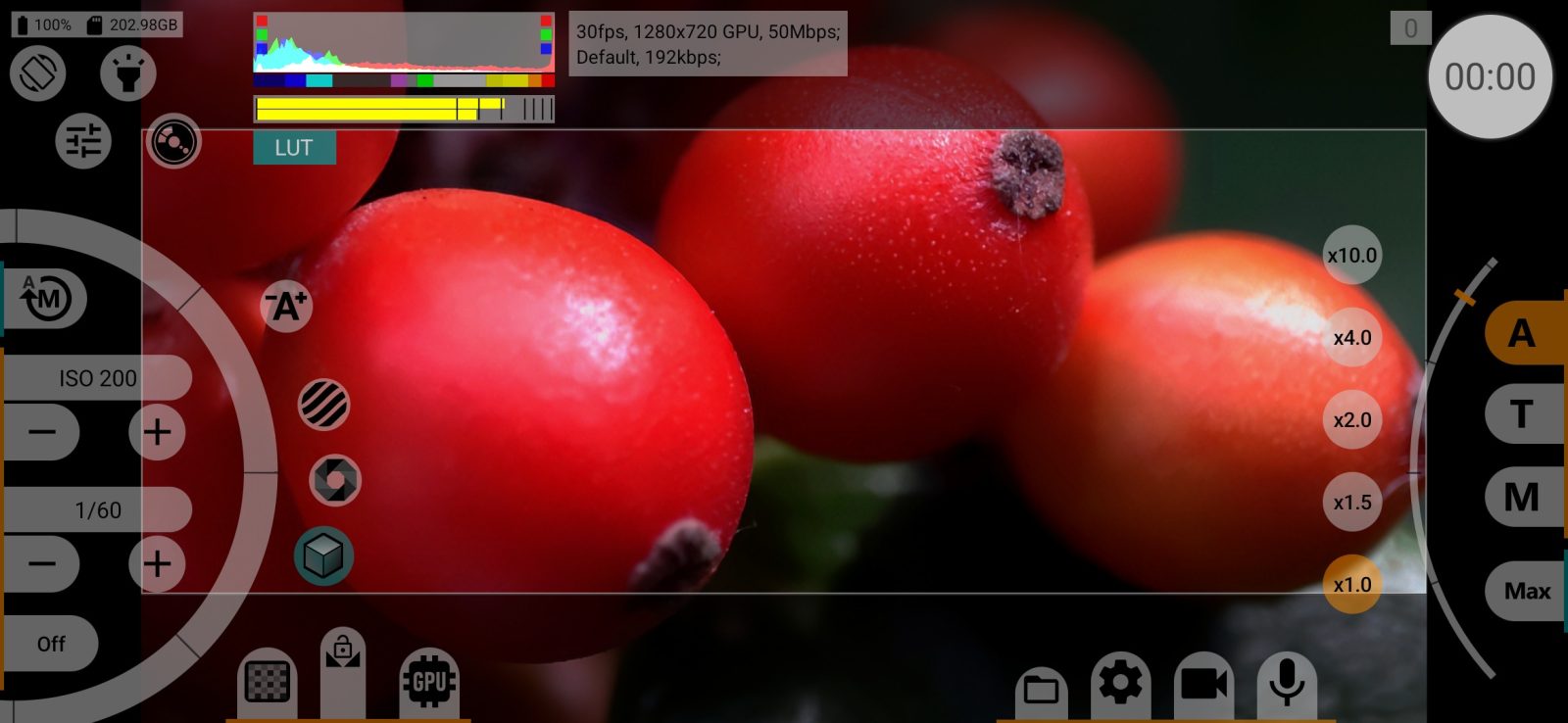
Linhas de enquadramento
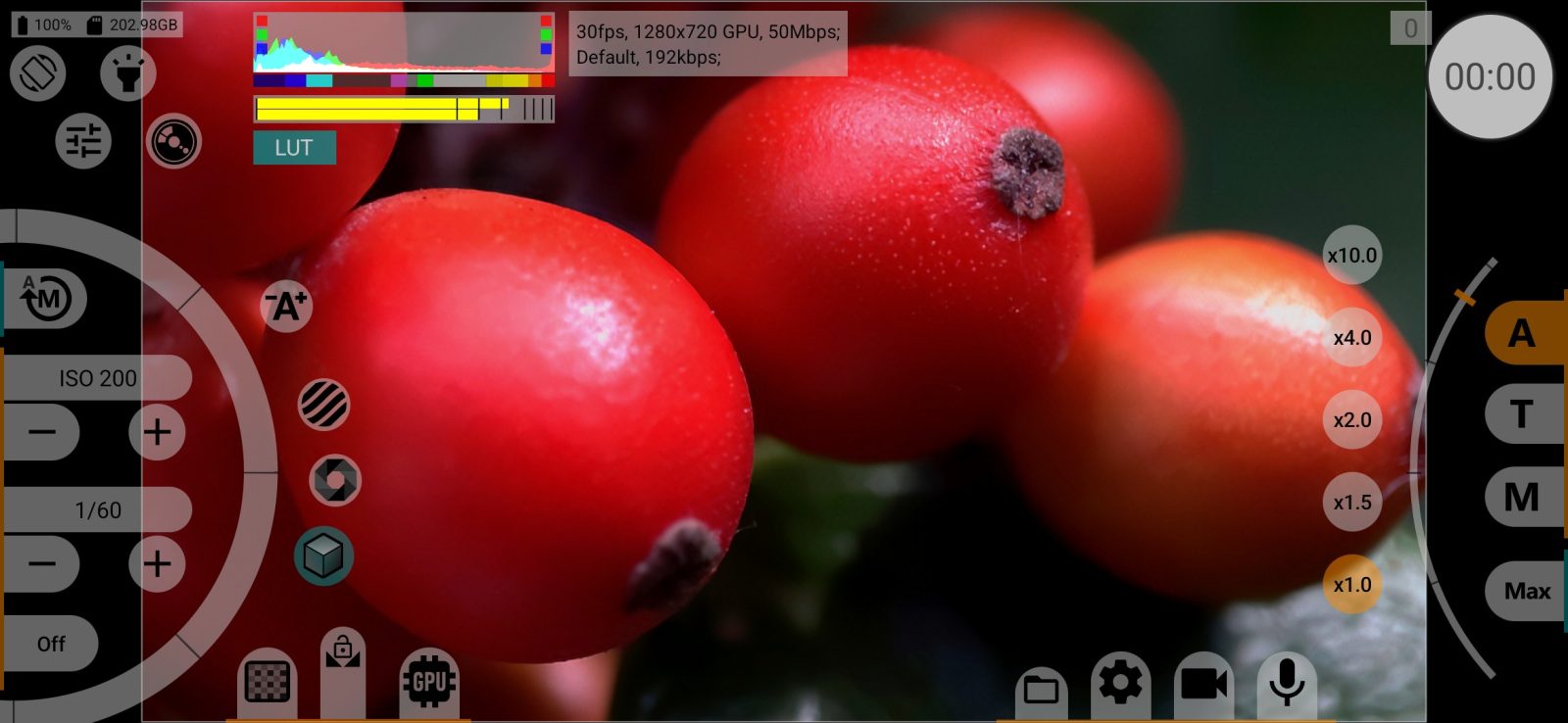
Linhas de enquadramento sobre o visor (e no monitor HDMI):
- Desl.;
- Tamanho do visor: as proporções do quadro de vídeo;
- proporções fixas de 1.00:1 a 2.76:1, incluindo 4:3, 16:9, 1.85:1, 2.39:1.
É salvo separadamente para cada câmera. A desanamorfização do visor é levada em conta.
Se a gravação pela GPU recortar ou desanamorfizar o quadro (menu de vídeo), esta linha fica travada e mostra as proporções resultantes.
Grade
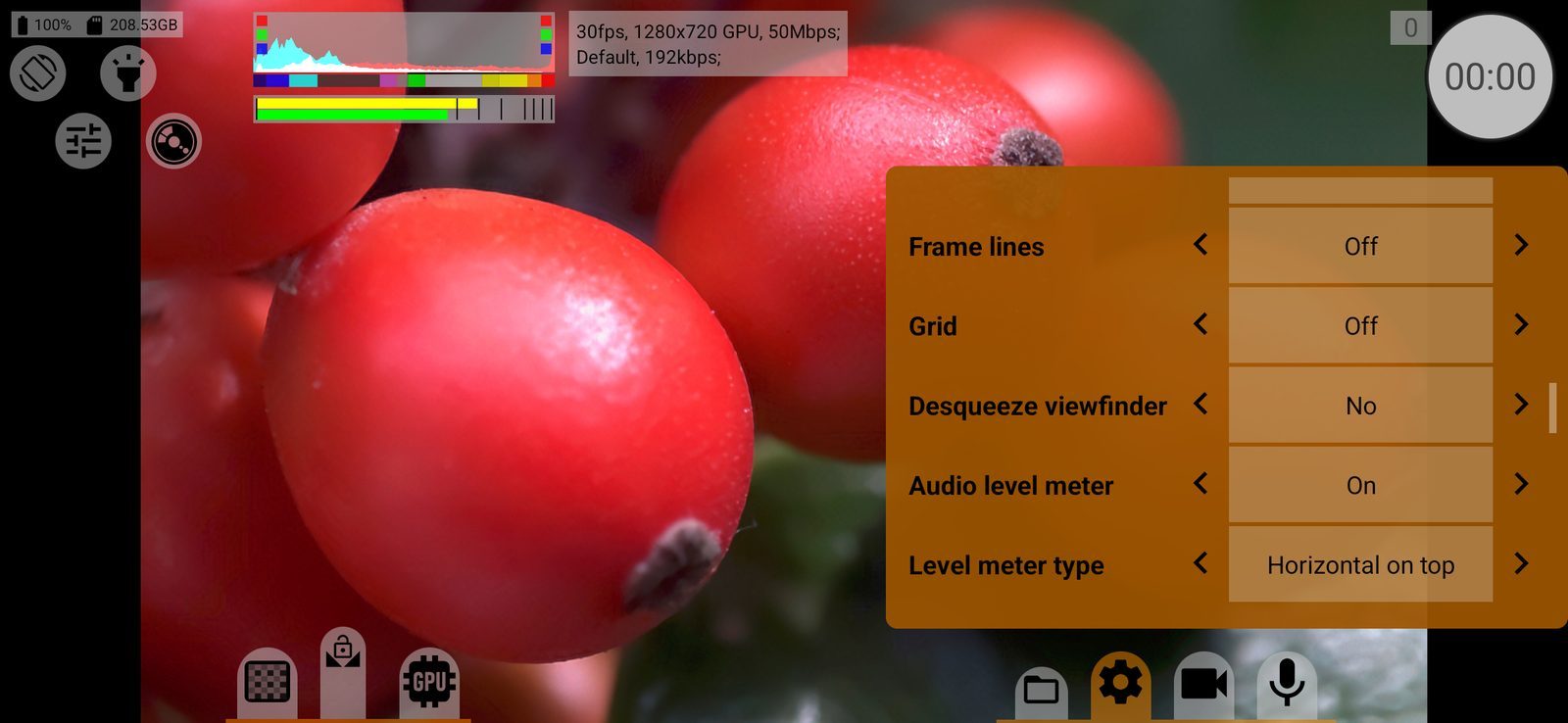
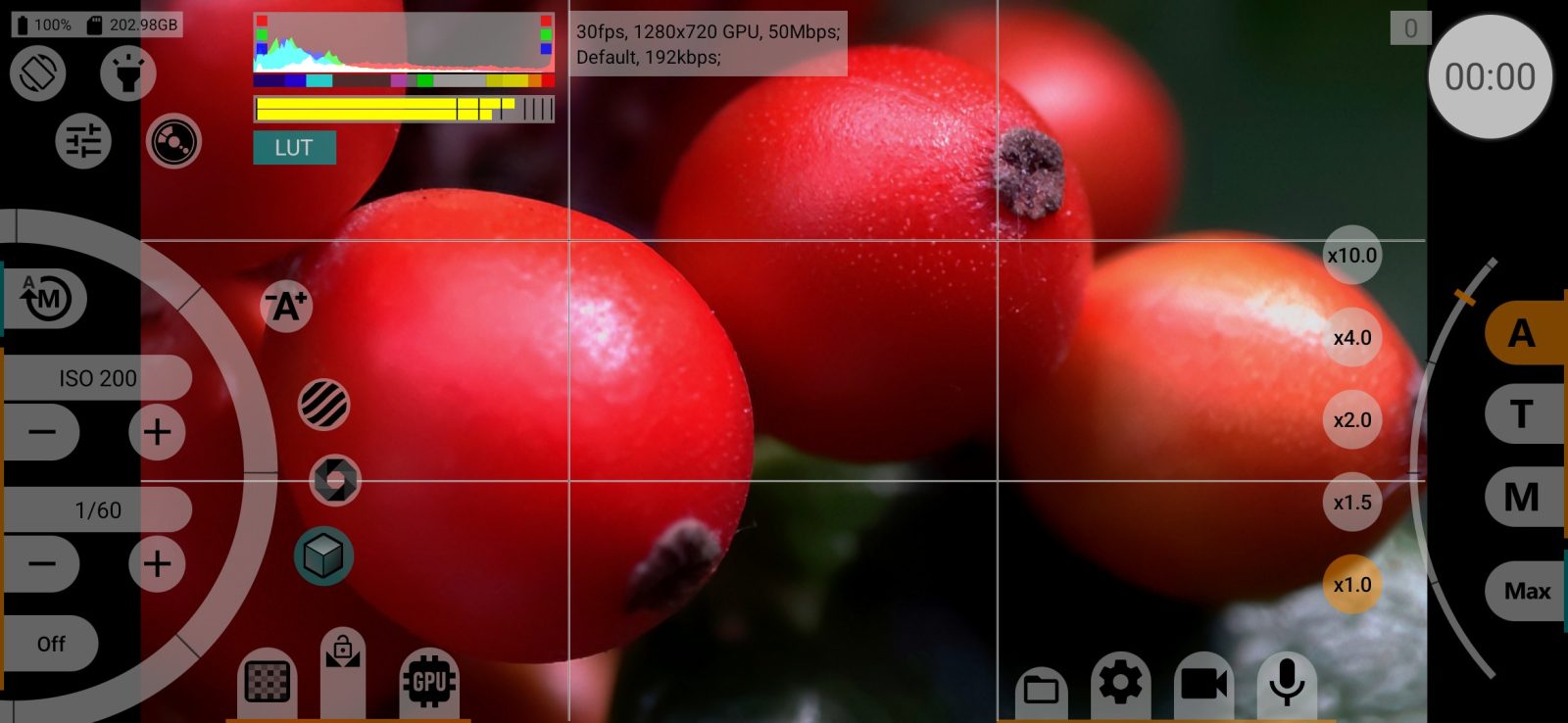
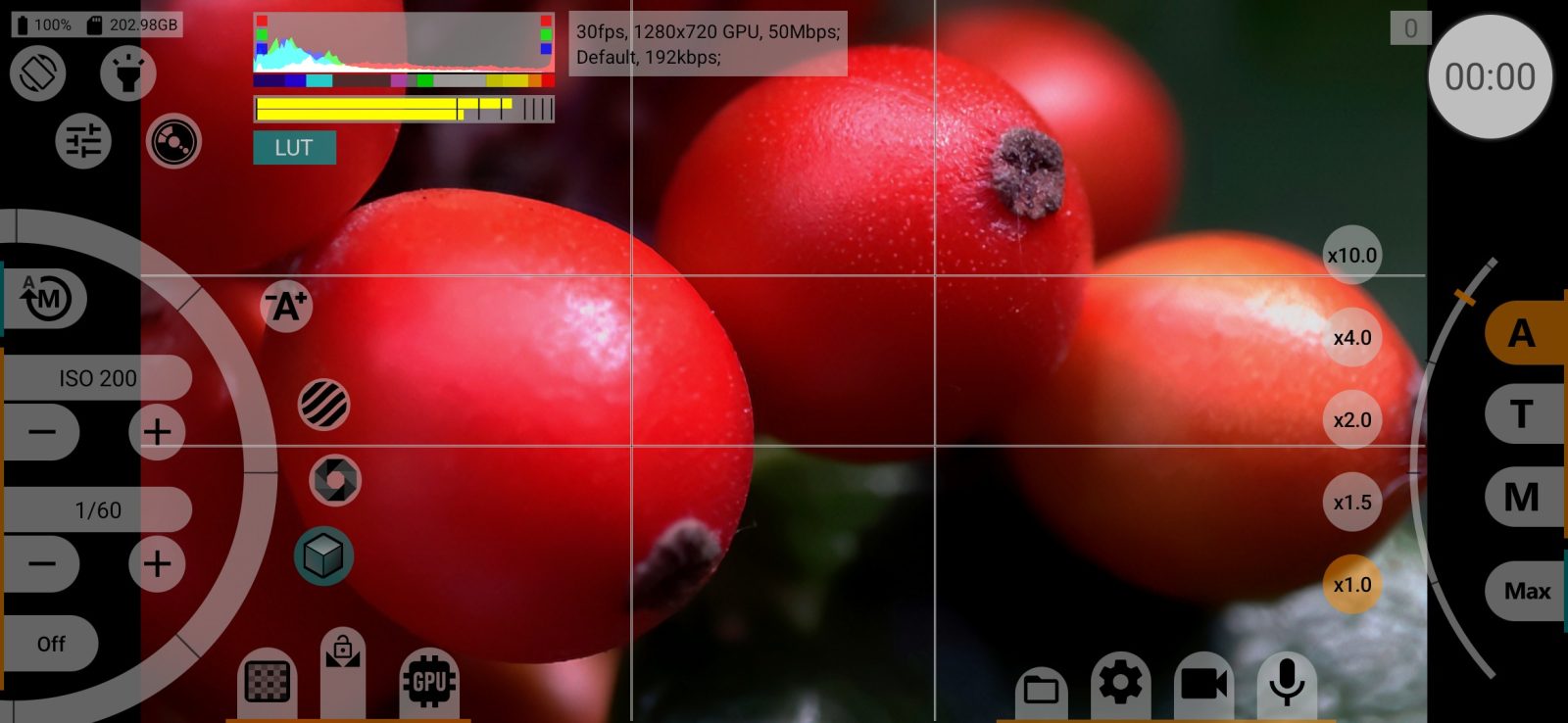
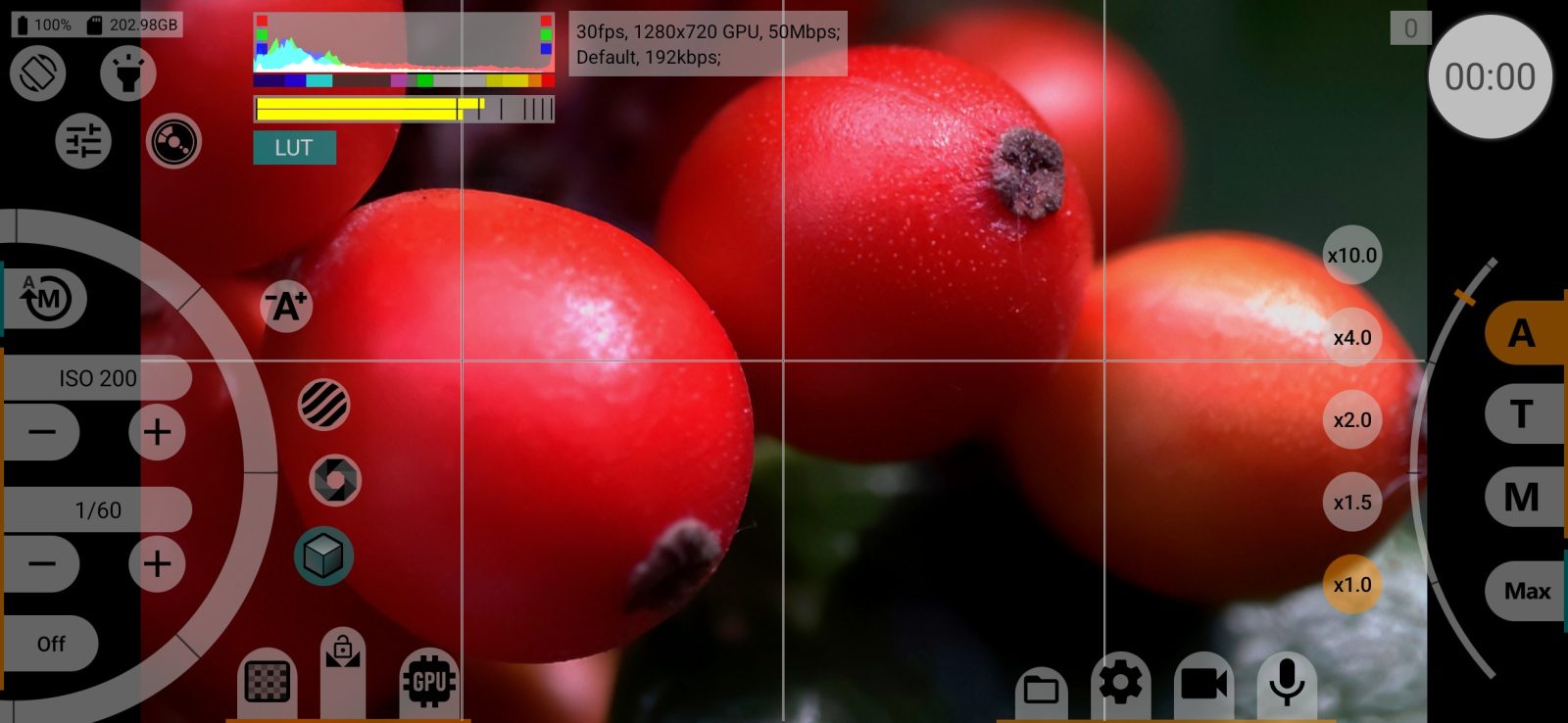
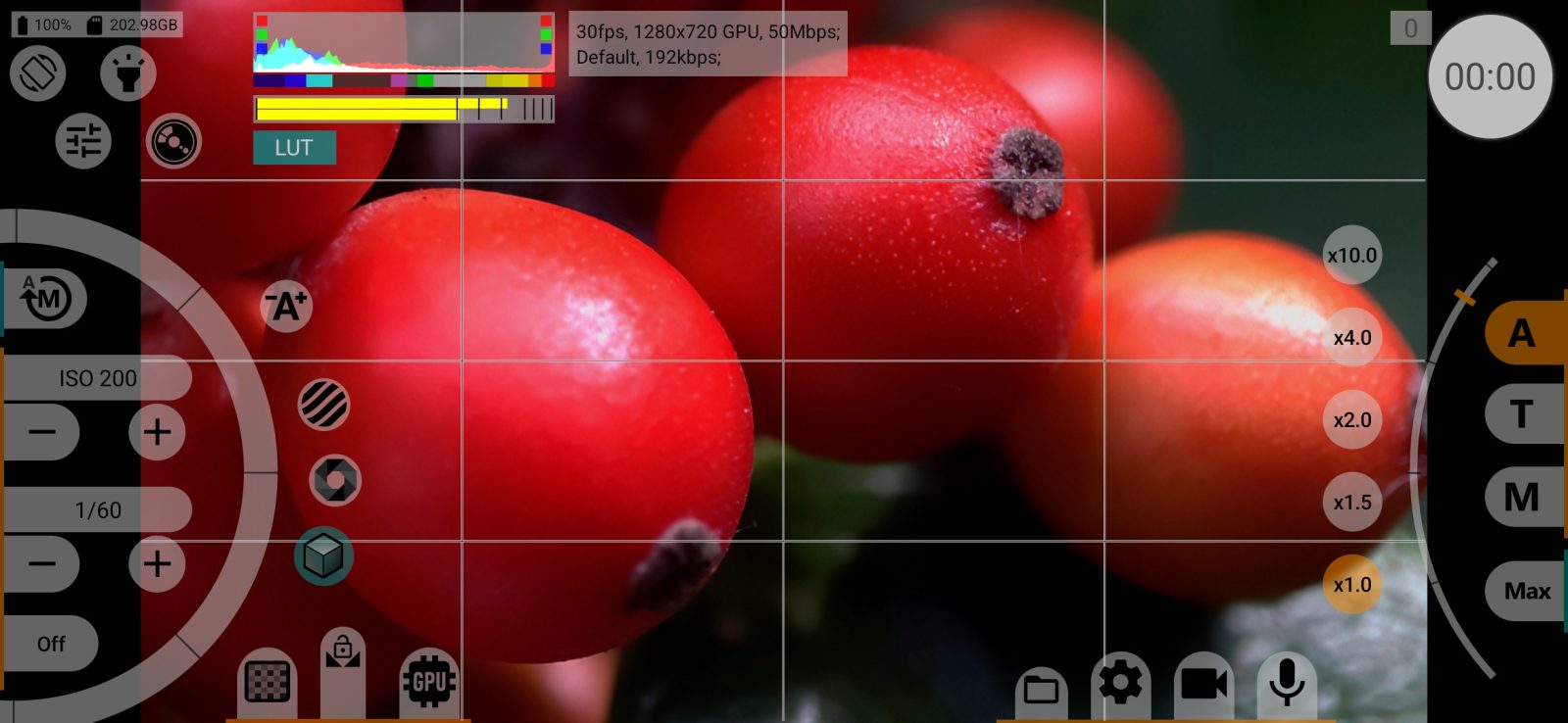
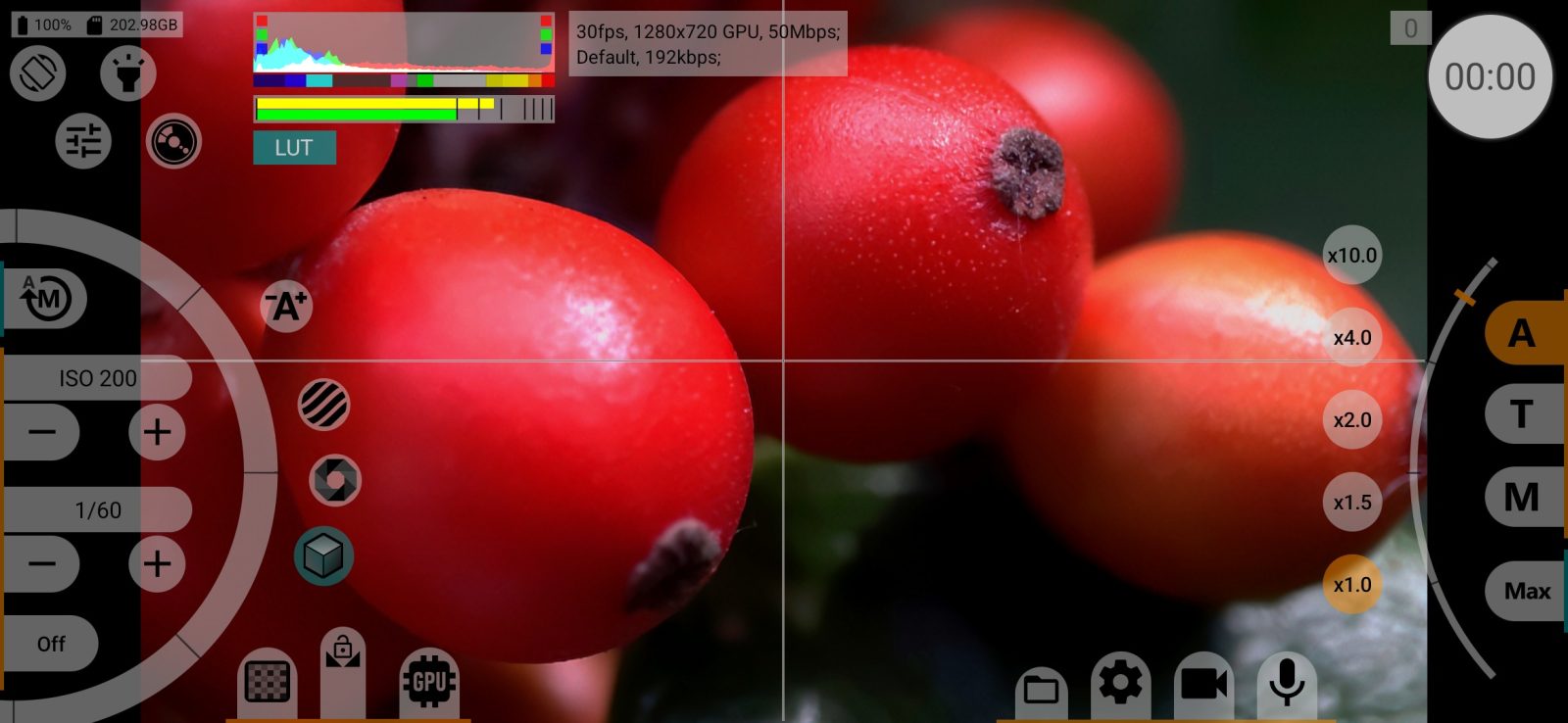
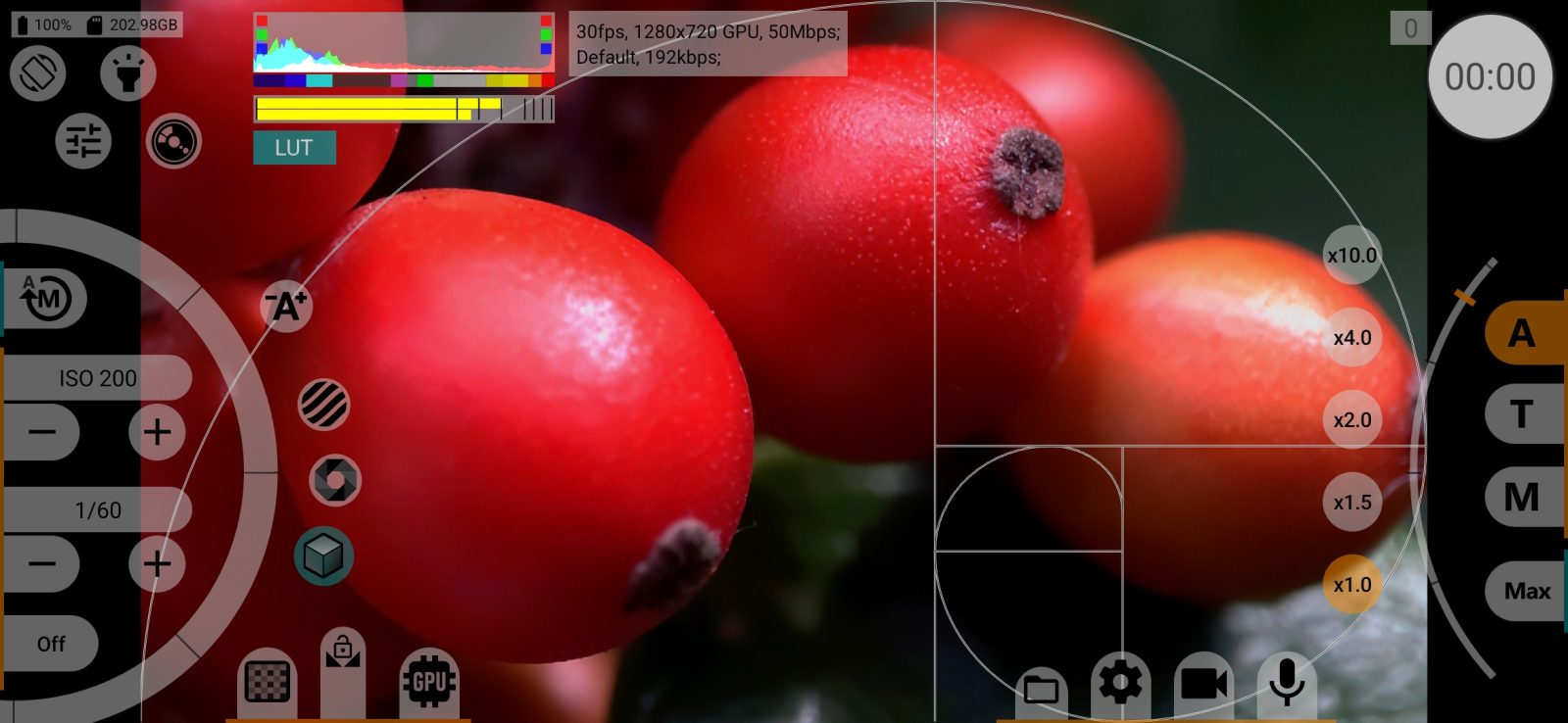
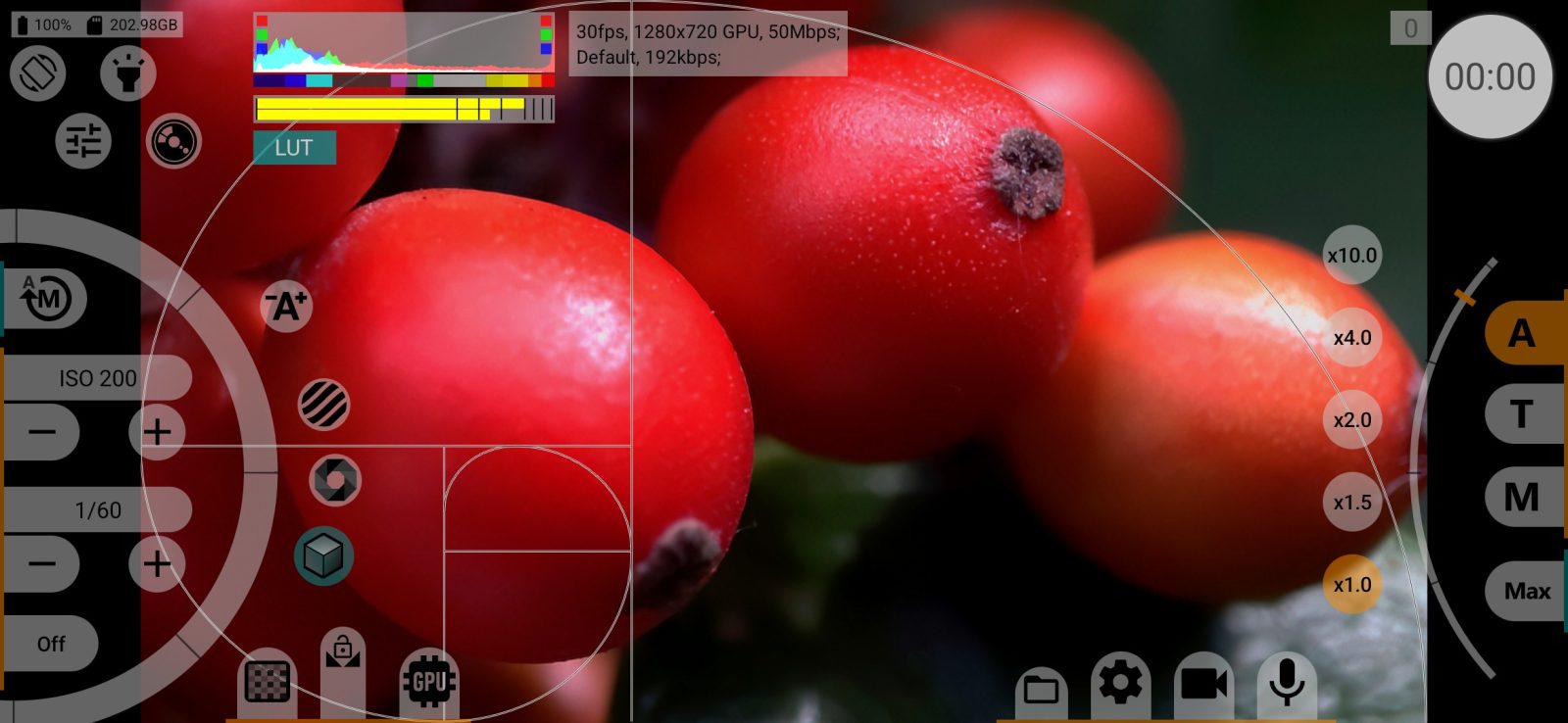
Guias de composição sobre o visor e no monitor HDMI: 3×3, Fibonacci 3×3, 4×2, 4×4, 2×2, quatro espirais douradas e dois triângulos dourados, ou Desl.. É salvo separadamente para cada câmera.
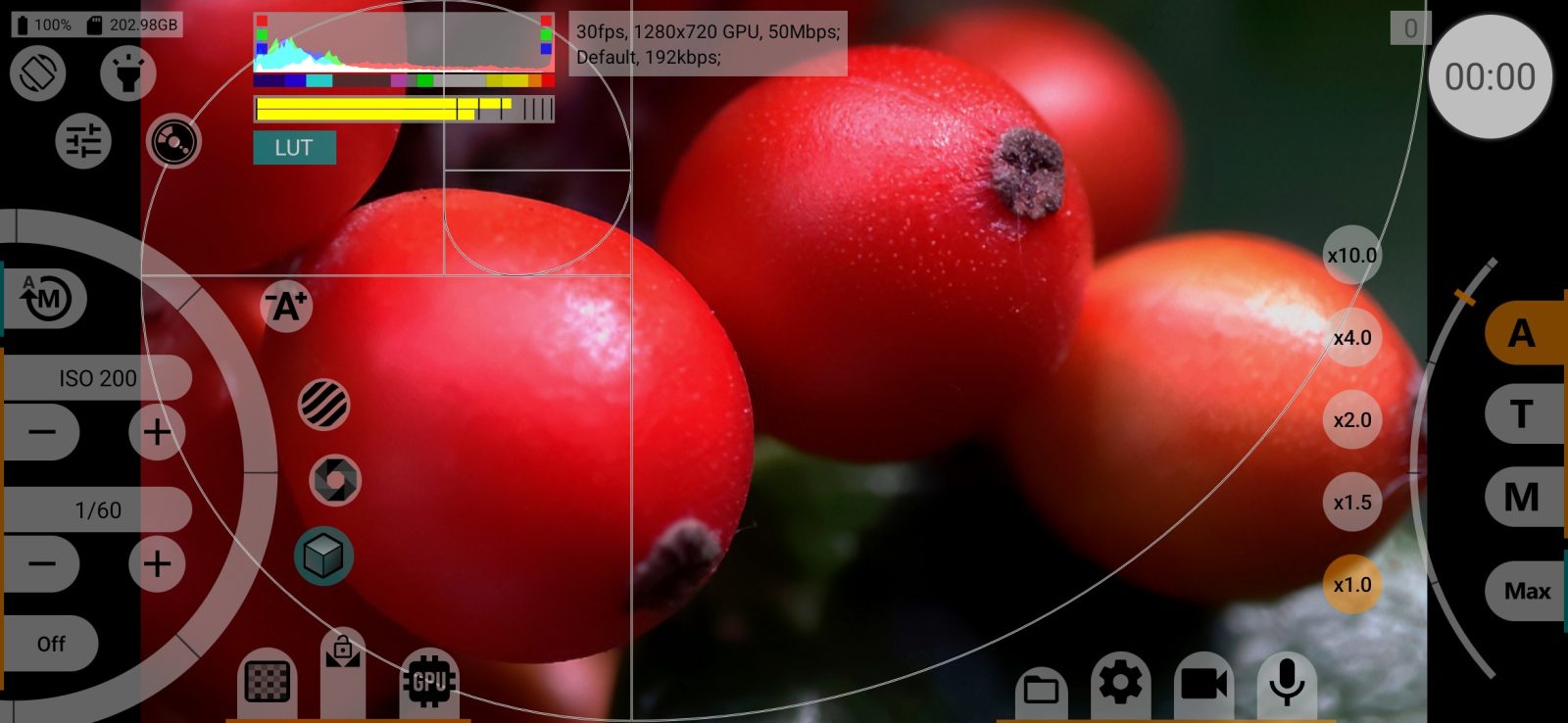
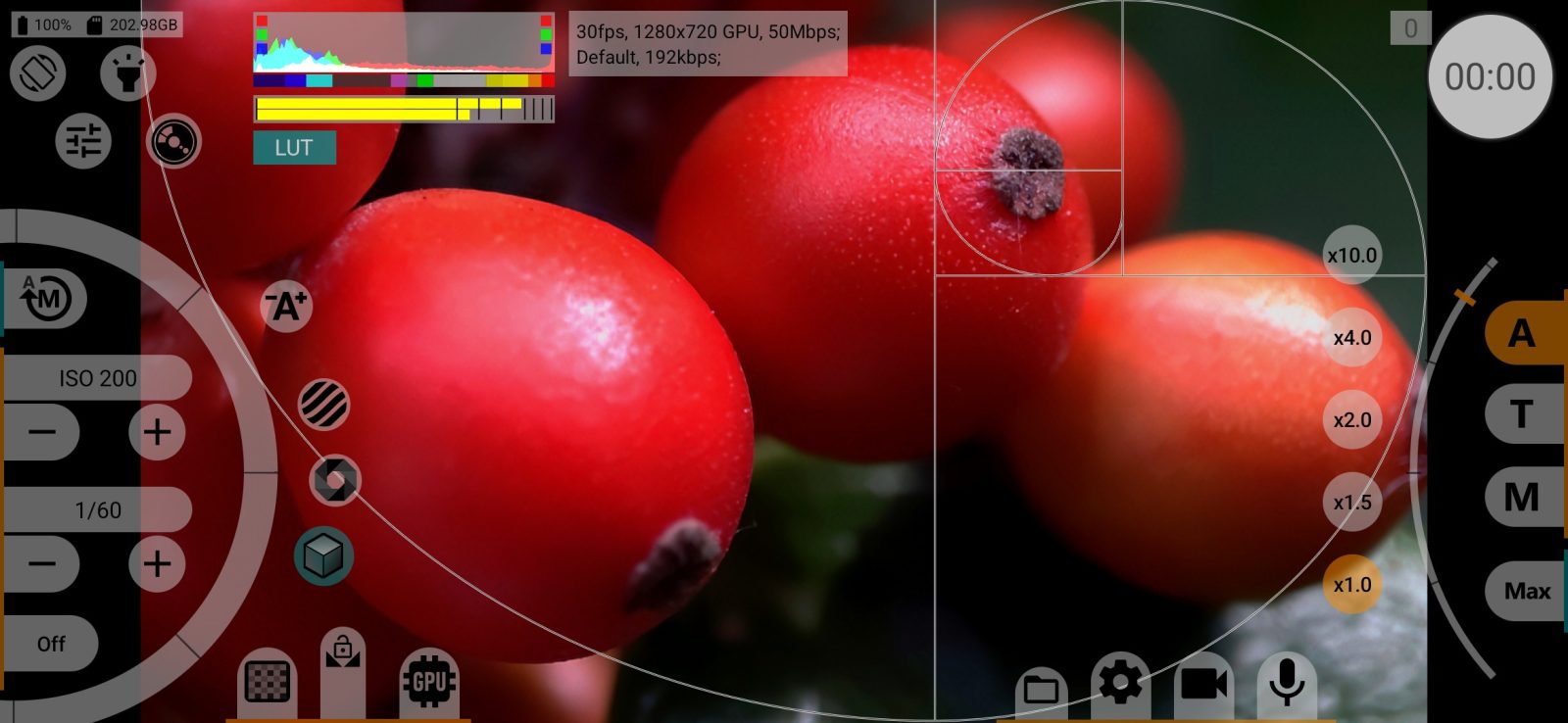
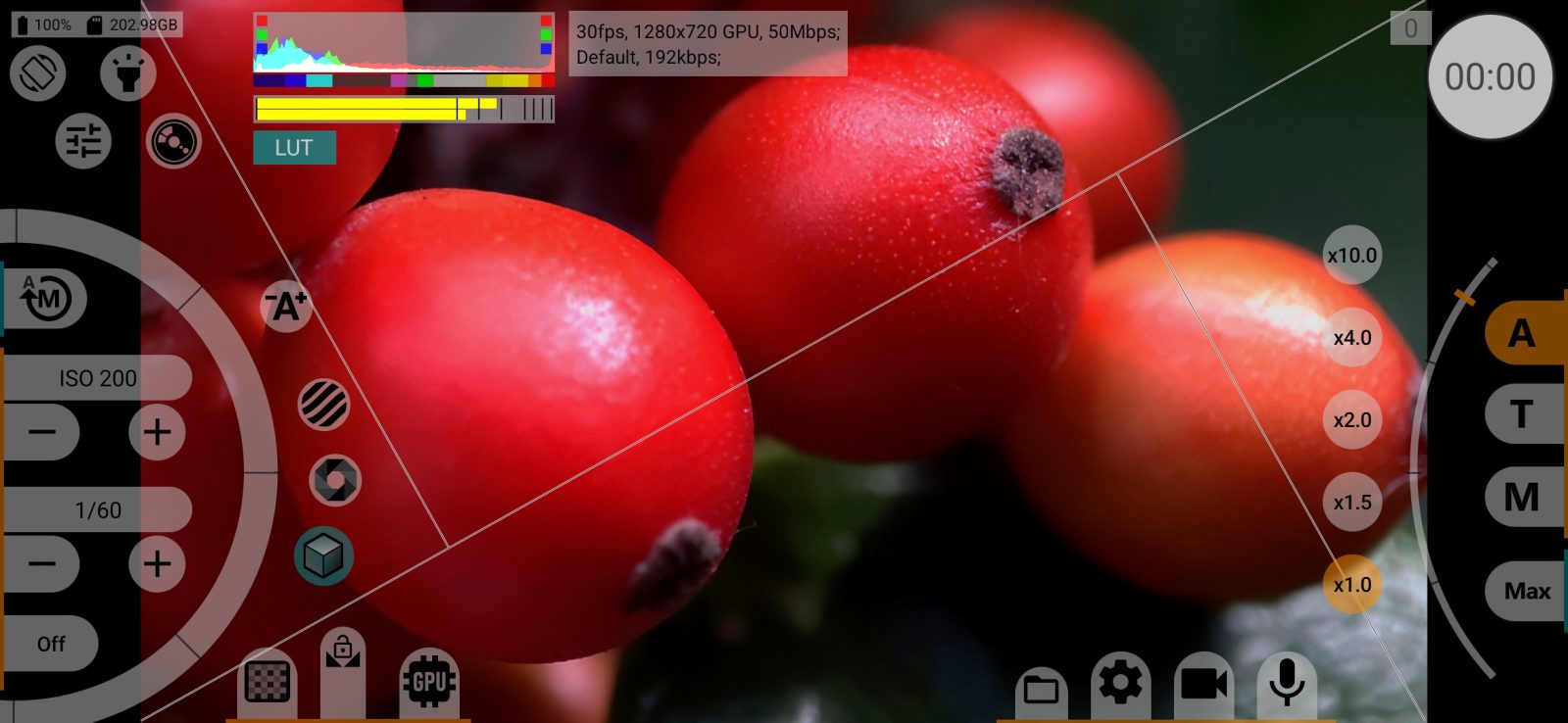
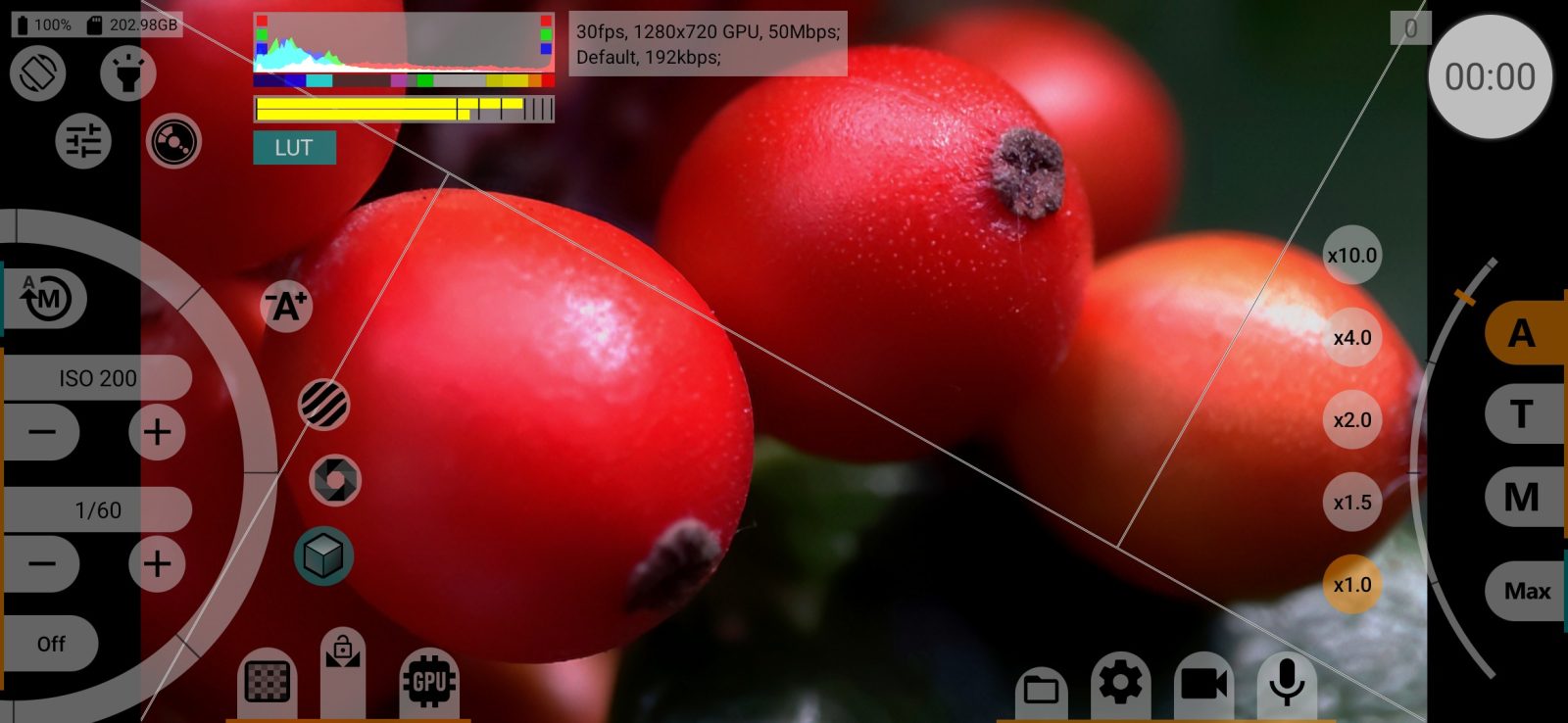
Desanamorfizar visor
Estica a imagem do visor na horizontal para lentes anamórficas, para que você veja a imagem nas proporções reais: Não, 1.25x, 1.33x, 1.43x, 1.55x. A gravação não muda. É salvo separadamente para cada câmera.
Fica travado quando o próprio vídeo é desanamorfizado pela GPU (menu de vídeo).
Medidor de nível de áudio
O medidor de nível de áudio na tela de gravação: Desl. / Lig. / Desligar ao gravar. Exige que uma fonte de áudio esteja selecionada. Padrão: Lig.. O som da gravação não é afetado.
Tipo de medidor de nível
Vertical na lateral da tela ou Horizontal superior. Padrão: Horizontal superior.