
In der App: Zahnrad (Einstellungsmenü)
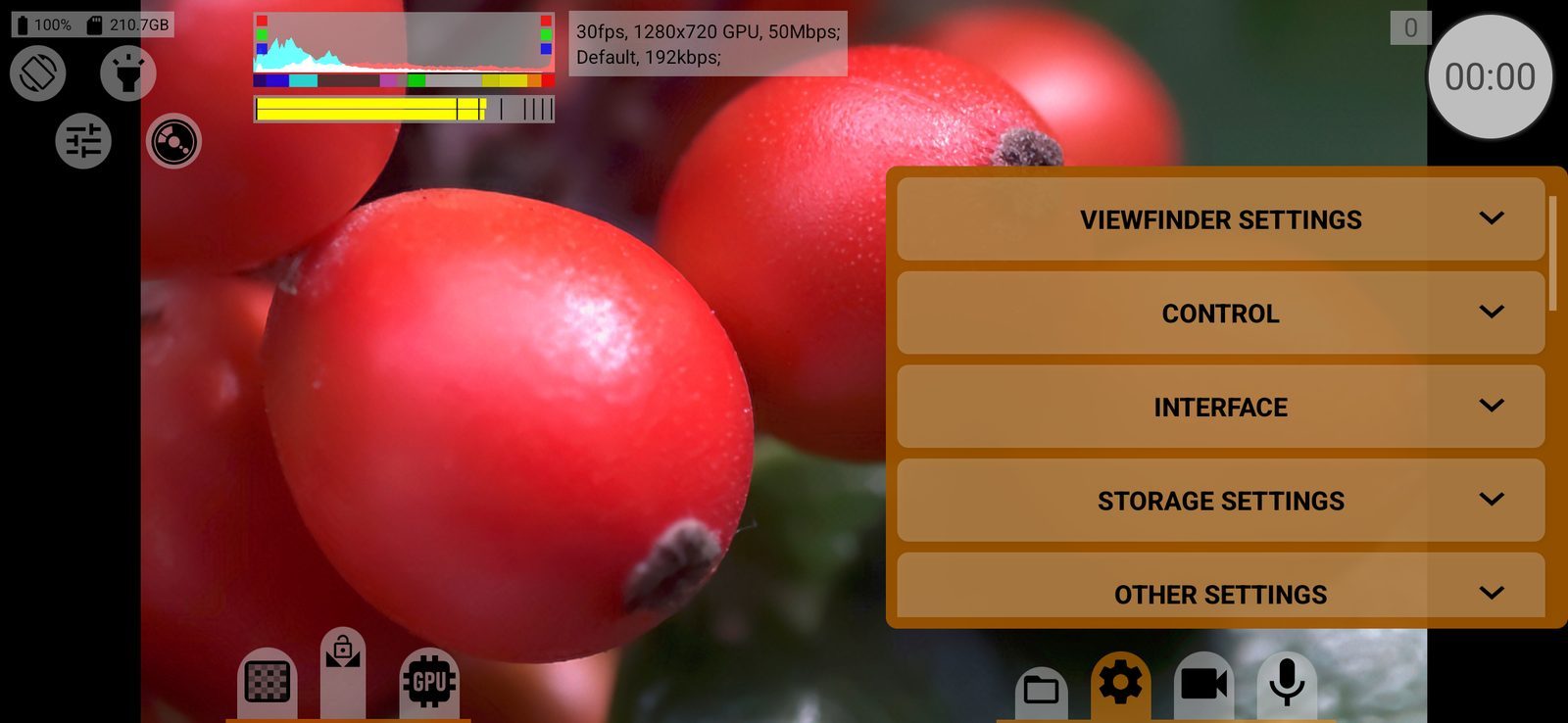
Die Zahnrad-Taste öffnet das Einstellungsmenü der App. Es ist in fünf Abschnitte gegliedert; tippen Sie auf eine Abschnittsüberschrift, um sie aufzuklappen:
- Suchereinstellungen: was Sie auf dem Bildschirm und auf einem HDMI-Monitor sehen;
- Steuerung: wie die Aufnahme gestoppt wird, Signaltöne, automatische Sperren, Hardwaretasten;
- Oberfläche: Design, Helligkeit, welche Bildschirmelemente angezeigt werden, der Infobereich;
- Speichereinstellungen: wo Dateien gespeichert und wie sie aufgeteilt werden;
- Weitere Einstellungen: Auto-Schließen, Überhitzung, Modus „Bitte nicht stören“, Ausrichtung, Bildschirmhelligkeit, Sprache.
Während der Aufnahme lässt sich das Menü nicht öffnen.
Unter den Abschnitten:
Alle Einstellungen
Drei Tasten:
- Die erste setzt alles zurück: Nach der Bestätigung „Alle Einstellungen löschen“ löscht sie alle Einstellungen und Voreinstellungen und startet die App neu. Erhalten bleiben Sprache, Design, Helligkeit und Deckkraft der Oberfläche sowie die Einstellung der Navigationsleiste. Sie werden erneut gebeten, die Datenschutzrichtlinie zu akzeptieren.
- Die zweite speichert alle Einstellungen und Voreinstellungen in einer
.json-Datei an einem Ort Ihrer Wahl. Nutzen Sie sie als Sicherung oder um die Einstellungen auf ein anderes Telefon zu übertragen. Bei Erfolg meldet die App „Sicherung der Einstellungen gespeichert“. - Die dritte lädt die Einstellungen aus einer solchen Datei, ersetzt damit alle aktuellen Einstellungen und startet die App neu. Wurde die Datei auf einem anderen Telefonmodell gespeichert, warnt die App mit „Telefonmodell stimmt nicht überein“: Einstellungen eines anderen Telefons passen möglicherweise nicht zu diesem.
RAW Bundle
Wird angezeigt, wenn RAW Bundle für dieses Telefon gekauft werden kann und noch nicht gekauft wurde. Die Taste öffnet den Kauf.
Projekt unterstützen
Einmalige Spenden von 1, 2, 3 oder 5 Euro, angezeigt in Ihrer Währung. Sie unterstützen die Entwicklung und schalten nichts frei.
Der letzte Block des Menüs zeigt Telefonmodell, Chip, Android- und Firmware-Version sowie die Open-Source-Bibliotheken, die die App verwendet, mit ihren Lizenzen. Geben Sie die Gerätezeile an, wenn Sie dem Support schreiben.