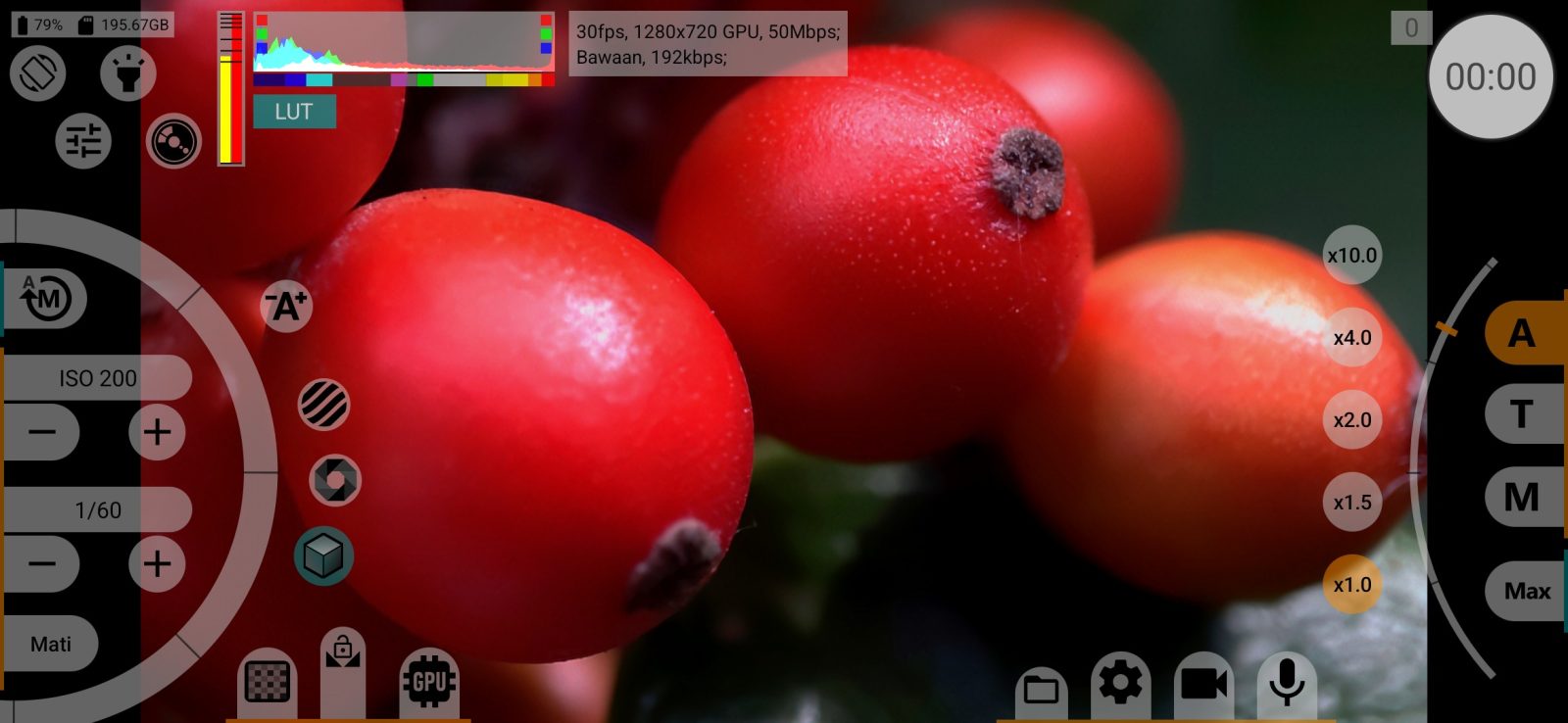
Di aplikasi: roda gigi (menu pengaturan) Pengaturan jendela bidik
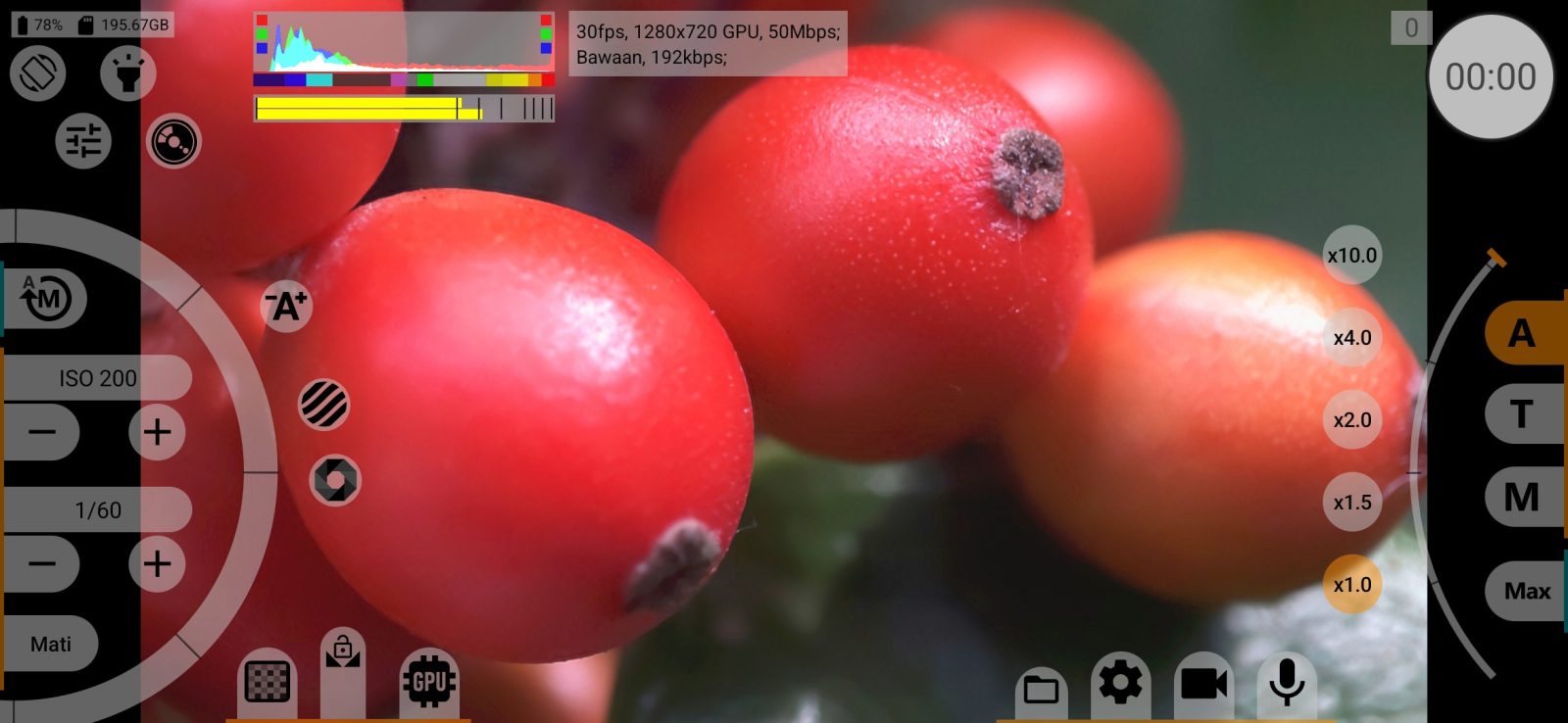
Pengaturan jendela bidik mengatur apa yang Anda lihat di layar ponsel dan di monitor HDMI eksternal: jalur gambar, LUT pemantauan, histogram, alat bantu eksposur dan fokus, garis frame, serta grid. Tidak satu pun mengubah file yang direkam; semuanya hanya memengaruhi tampilan.
Sebagian besar alat di sini digambar oleh GPU. Jika jendela bidik tidak melalui GPU, alat-alat itu berwarna abu-abu.
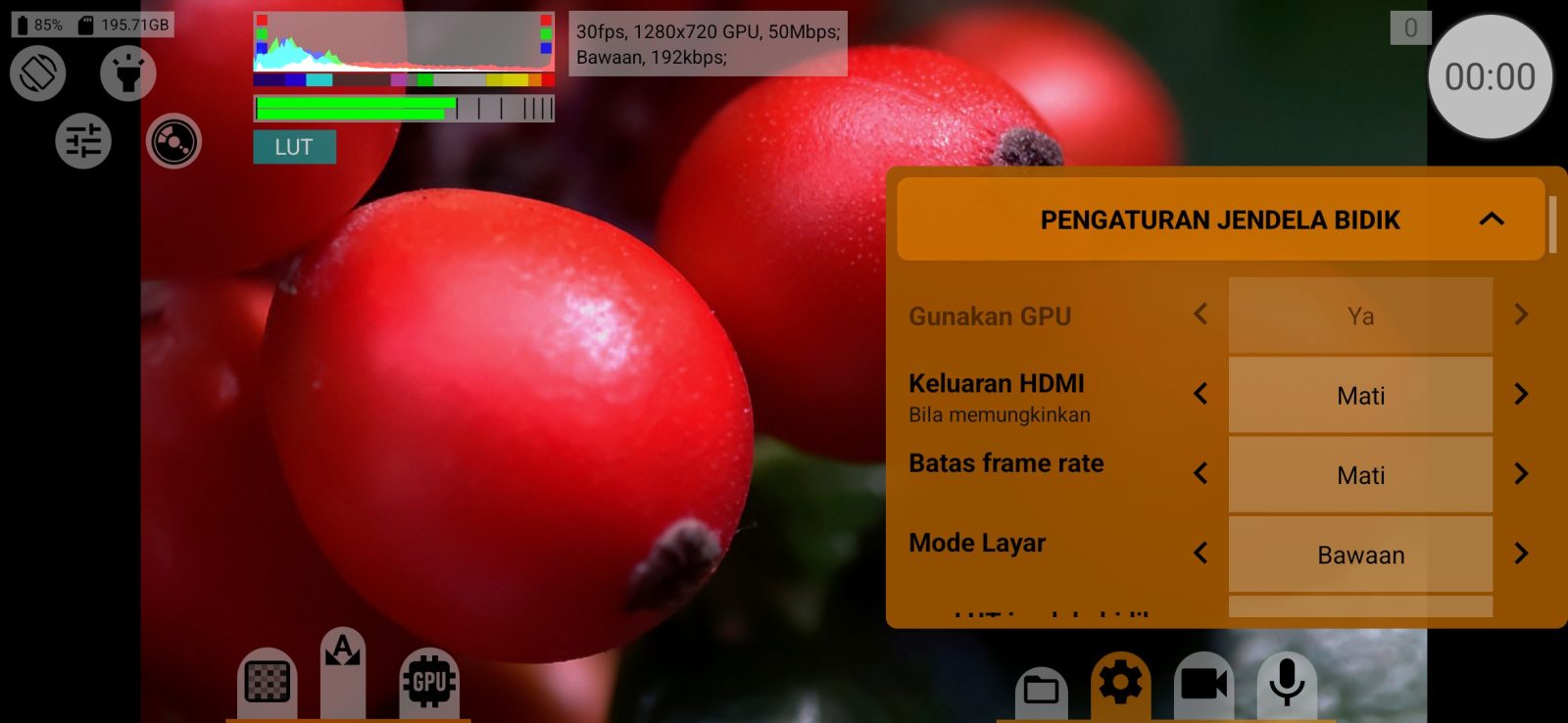
Gunakan GPU
Cara gambar jendela bidik digambar.
- Ya: gambar melalui GPU, baik saat merekam maupun tidak. Semua alat di halaman ini tersedia.
- Tidak: gambar langsung dari kamera. LUT, histogram, focus peaking, expo-peaking, indikator EV dan Kelvin, serta Mode Layar tidak tersedia; Batas frame rate disembunyikan.
- Matikan saat merekam: alat GPU berfungsi selama Anda membingkai gambar dan dimatikan saat perekaman. Sesi kamera dimulai ulang sebentar saat perekaman dimulai dan berhenti.
Bawaan: Ya di Android 11 dan yang lebih baru, Tidak di versi yang lebih lama.
Jika perekaman melalui GPU dipilih di menu video, baris ini terkunci di Ya dan berwarna abu-abu.
Keluaran HDMI
Menampilkan jendela bidik di layar eksternal yang tersambung lewat HDMI atau USB-C: Mati / Nyala. Garis frame dan grid juga ditampilkan di monitor. Bawaan: Mati.
Monitor menerima gambar jendela bidik lengkap dengan alat pemantauan Anda. Untuk gambar bersih bagi perekam eksternal, gunakan Keluaran HDMI di menu video; selama pengaturan itu aktif, baris ini tidak berpengaruh.
Batas frame rate
Membatasi seberapa sering jendela bidik digambar ulang: Mati, 12, 24, 25, 30, 48, 50, atau 60 fps. Batas yang lebih rendah mengurangi beban ponsel dalam mode berat; rekaman tetap memakai frame rate penuh. Bawaan: Mati.
Jendela bidik membuang seluruh frame kamera agar tetap di bawah batas, jadi kecepatan sebenarnya bisa lebih rendah: dengan kamera pada 30 fps, batas 25 fps menghasilkan 15 fps. Hanya ditampilkan jika jendela bidik melalui GPU.
Mode Layar
Cara jendela bidik ditampilkan di layar:
- Bawaan: mode layar biasa;
- HDR10: keluaran HDR10, jika layar ponsel atau monitor HDMI mendukungnya;
- HLG: keluaran HLG, jika didukung. Sebelum Android 14, mode ini diemulasi melalui PQ dan ditampilkan sebagai ~HLG (konversi PQ);
- Linear sRGB: sRGB linear.
Mode yang tidak didukung layar dilewati. Selama mode HDR aktif, lencana kecil HDR10 / HLG / Linear ditampilkan di layar. Pengaturan ini disimpan terpisah untuk tiap kamera. Bawaan: Bawaan.
Tidak tersedia tanpa GPU dan saat merekam RAW. Baris ini disembunyikan jika ponsel tidak mendukung mode warna layar.
LUT jendela bidik
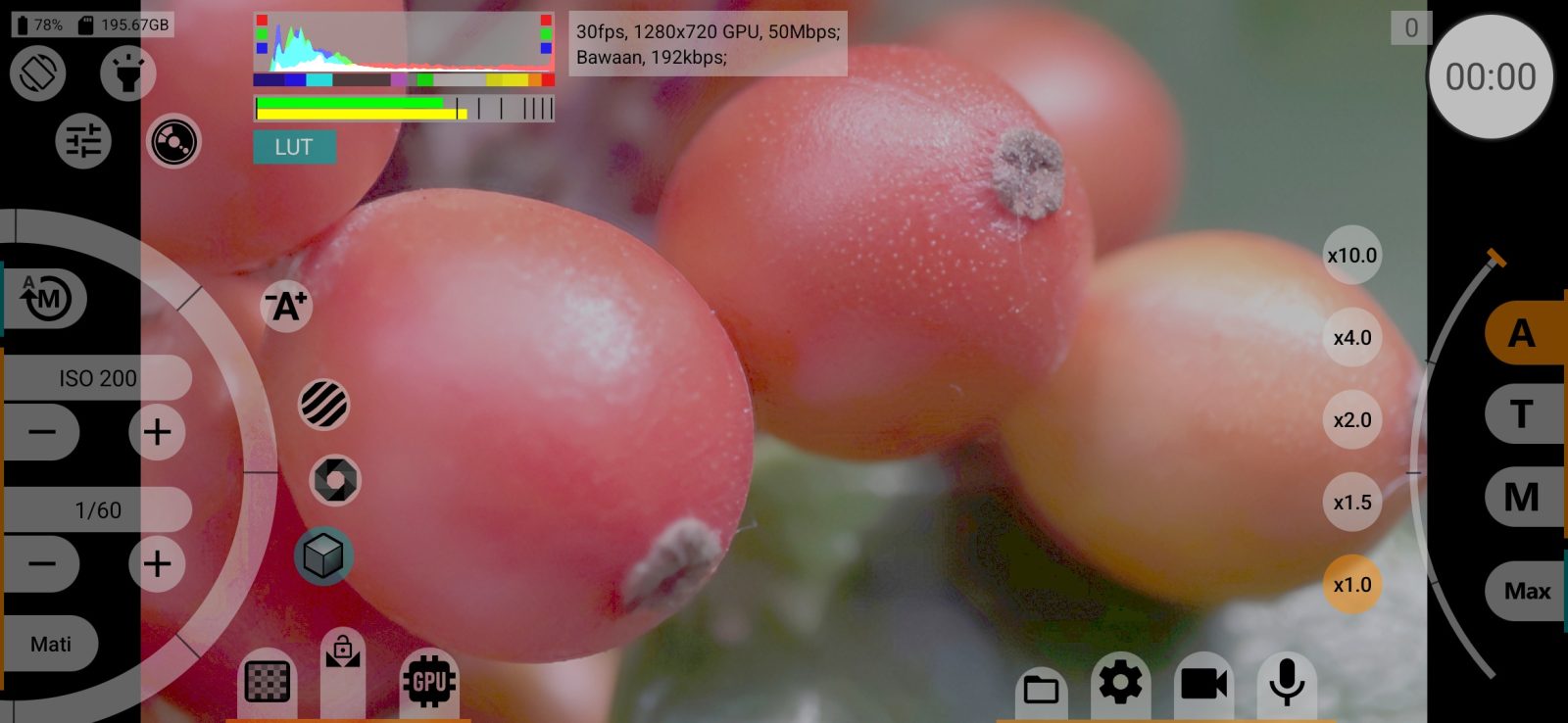
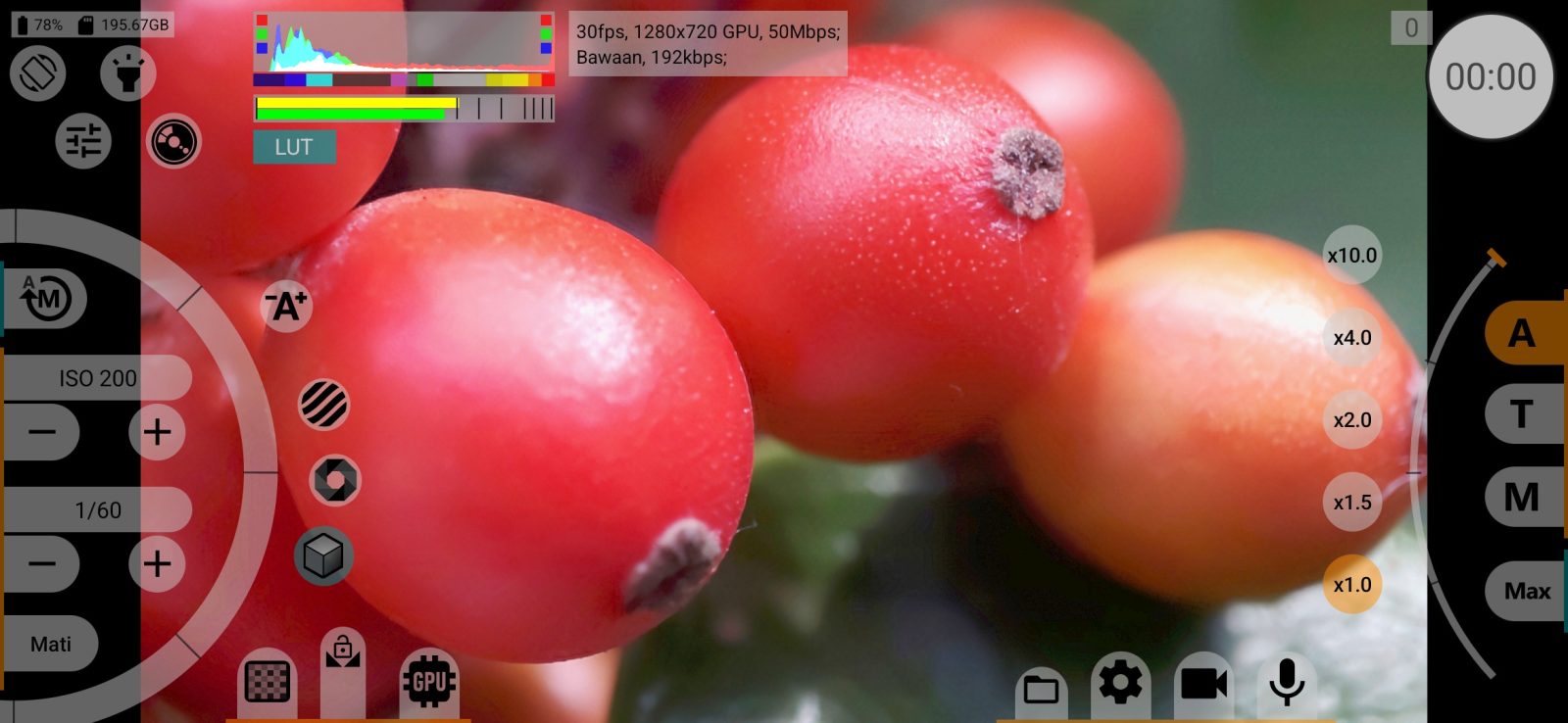
LUT pemantauan: menampilkan gambar log, flat, atau linear dalam standar tampilan, sehingga Anda dapat menilai gambar saat merekam log. Nilai: Mati, Rec.709, Gamma 2.2, Gamma 2.4, sRGB, PQ, HLG. Disimpan terpisah untuk tiap kamera. Bawaan: Mati.
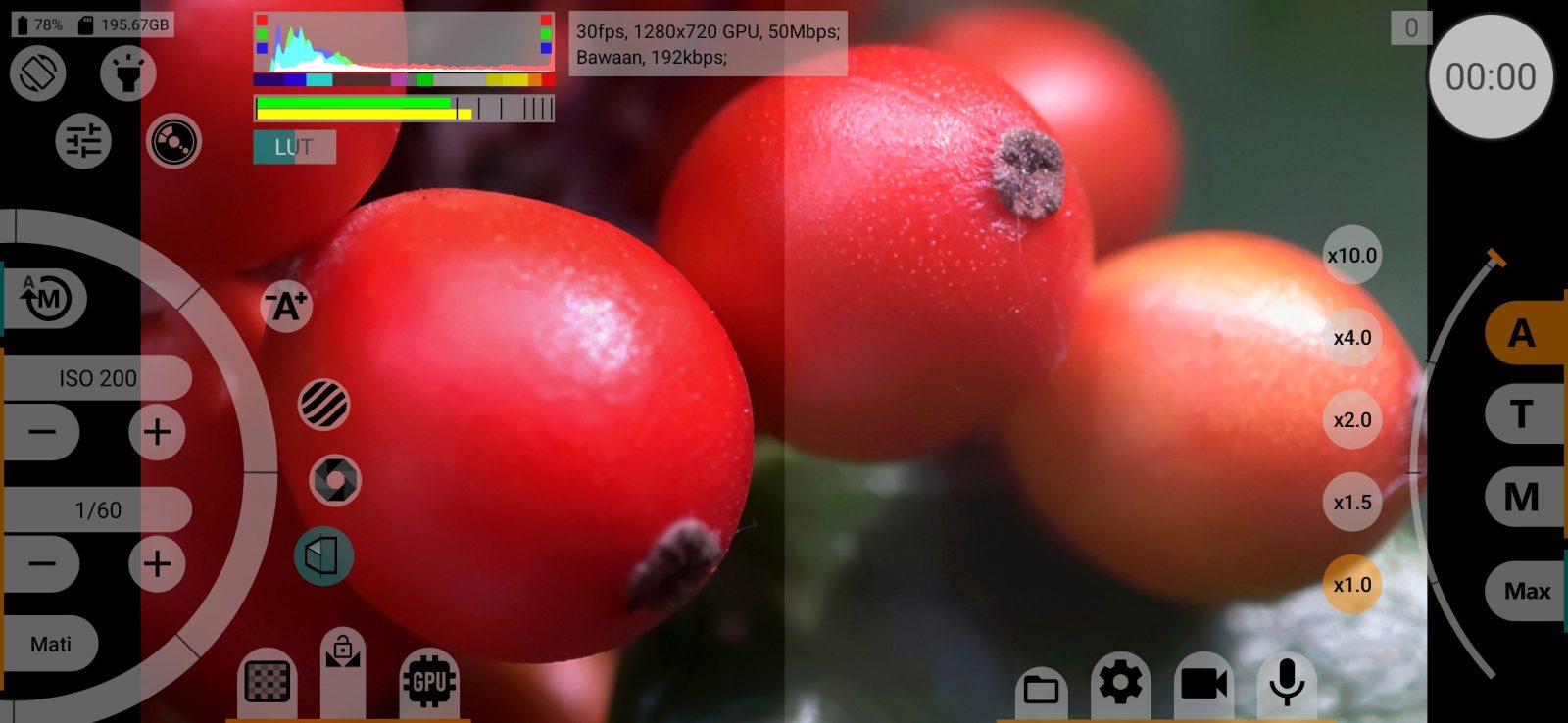
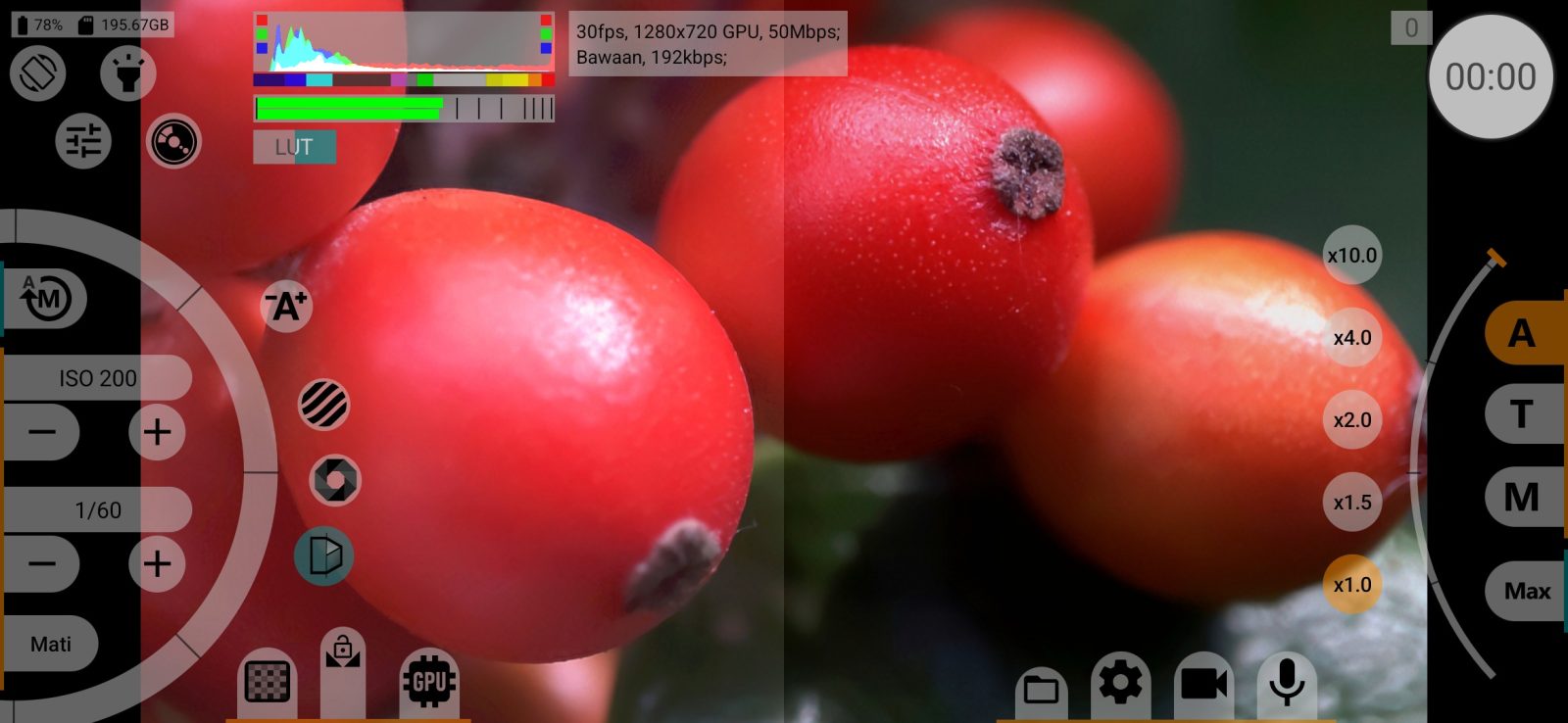
LUT hanya diterapkan jika profil log, flat, atau linear (atau HLG/PQ) dipilih dan jendela bidik melalui GPU. Catatan “Bila memungkinkan” di bawah nama baris mengacu pada hal ini. Saat LUT aktif, tombol LUT muncul di layar:
- ketuk untuk mematikan dan menyalakan LUT; jika mode LUT setengah frame aktif, ketukan juga beralih ke tampilan setengah frame: LUT hanya di separuh kiri atau kanan, untuk dibandingkan dengan aslinya;
- tekan lama untuk membuka menu ekspor LUT.
Mode LUT setengah frame dialihkan dengan menekan lama label LUT di antara indikator.
Tombol unduh di sebelah baris ini menyimpan LUT sebagai file .cube untuk program editing Anda: pilih profil masukan dan keluaran, ukuran cube (17, 33, atau 64), dan tempat menyimpannya.
Tidak tersedia tanpa GPU, saat merekam RAW, dan jika Mode Layar adalah HLG di Android 13 dan yang lebih lama.
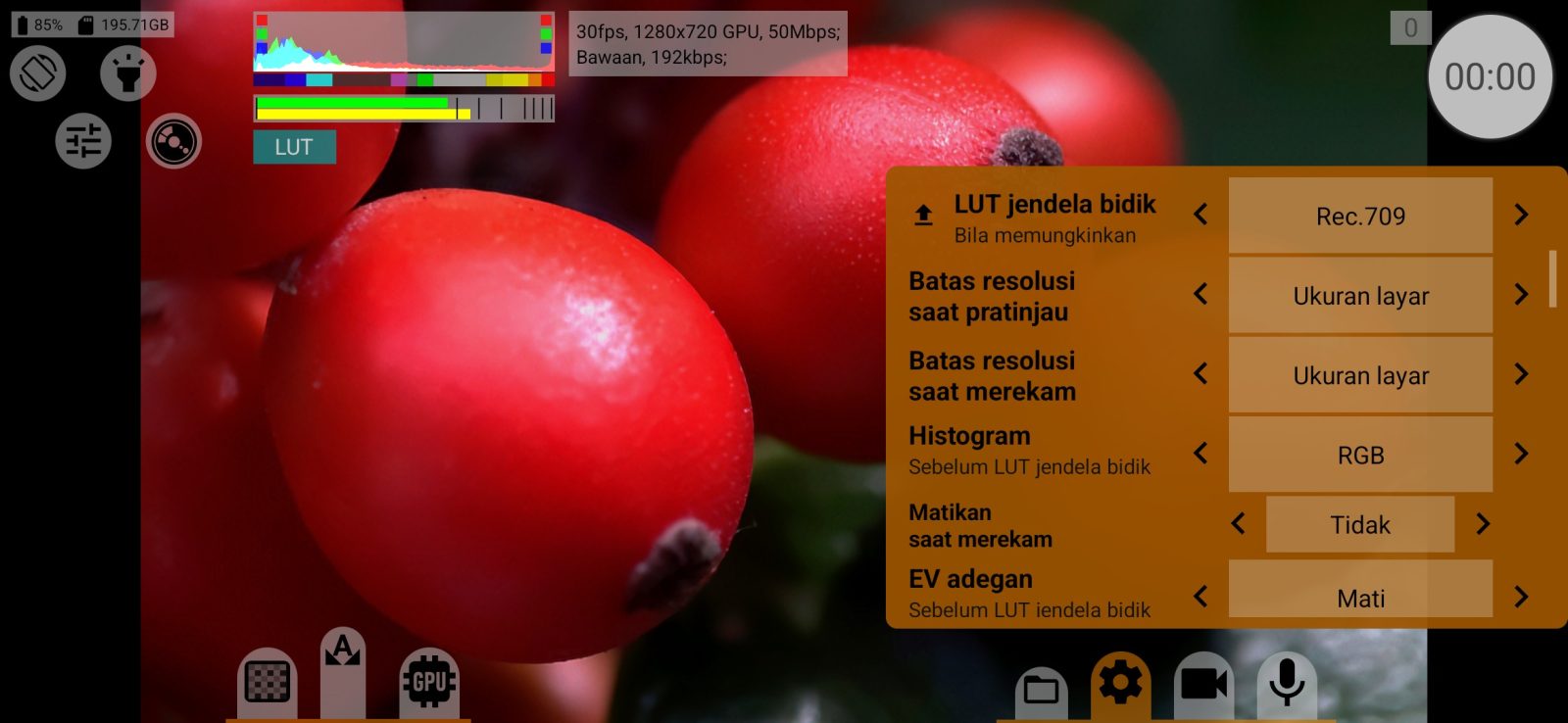
Batas resolusi saat pratinjau
Resolusi maksimum gambar jendela bidik selama Anda tidak merekam. Nilai: Mati, Ukuran layar, 180p, 360p, 540p, 720p, 1080p, 1440p, 2160p, Ukuran video, Maksimum.
Resolusi yang lebih rendah berarti beban ponsel lebih ringan; rekaman tidak terpengaruh. Dengan GPU, Mati mematikan gambar jendela bidik sepenuhnya. Bawaan: 1080p, atau Ukuran layar jika layarnya lebih kecil.
Batas resolusi saat merekam
Batas yang sama, diterapkan selama perekaman. Layak diturunkan dalam mode berat (frame rate tinggi, bitrate tinggi), saat jendela bidik bersaing dengan perekaman untuk sumber daya ponsel.
Histogram
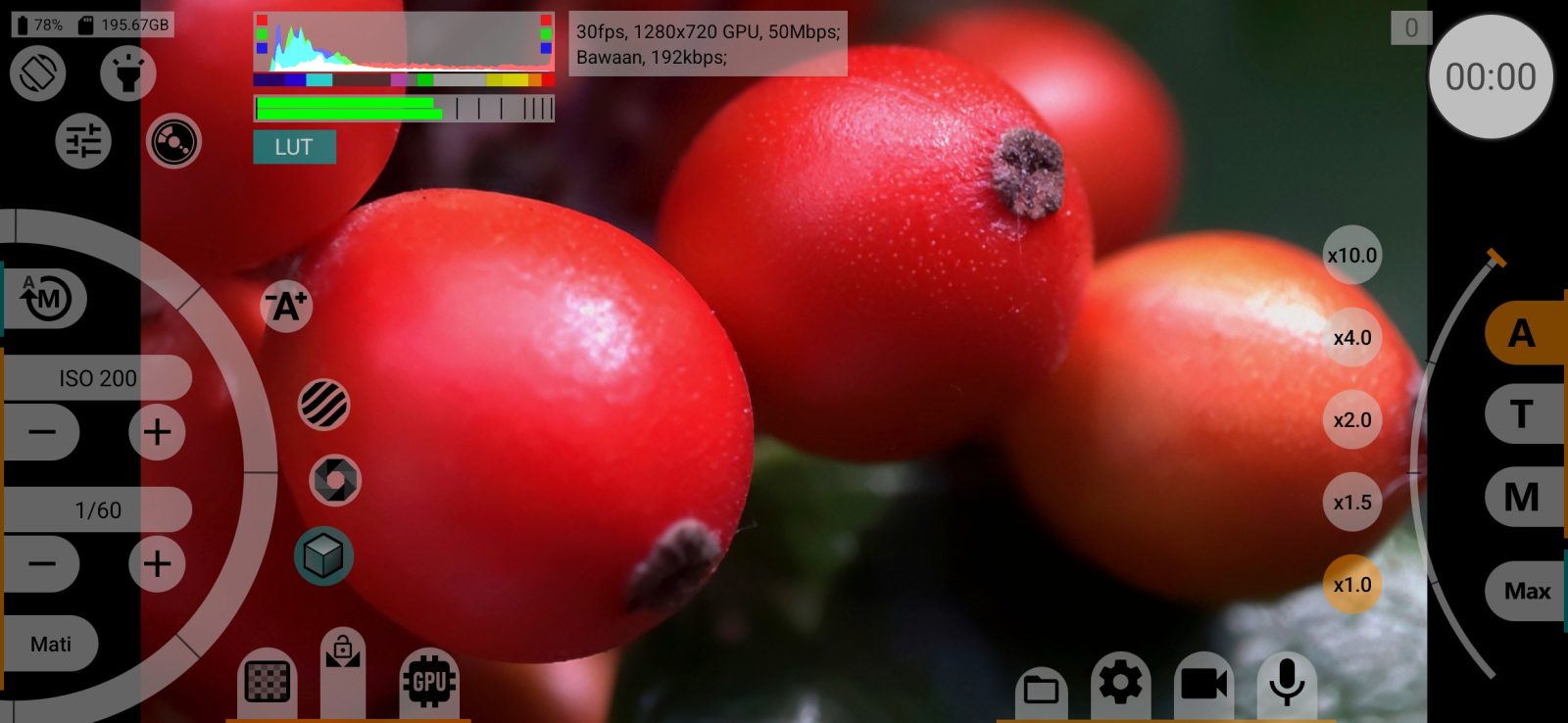
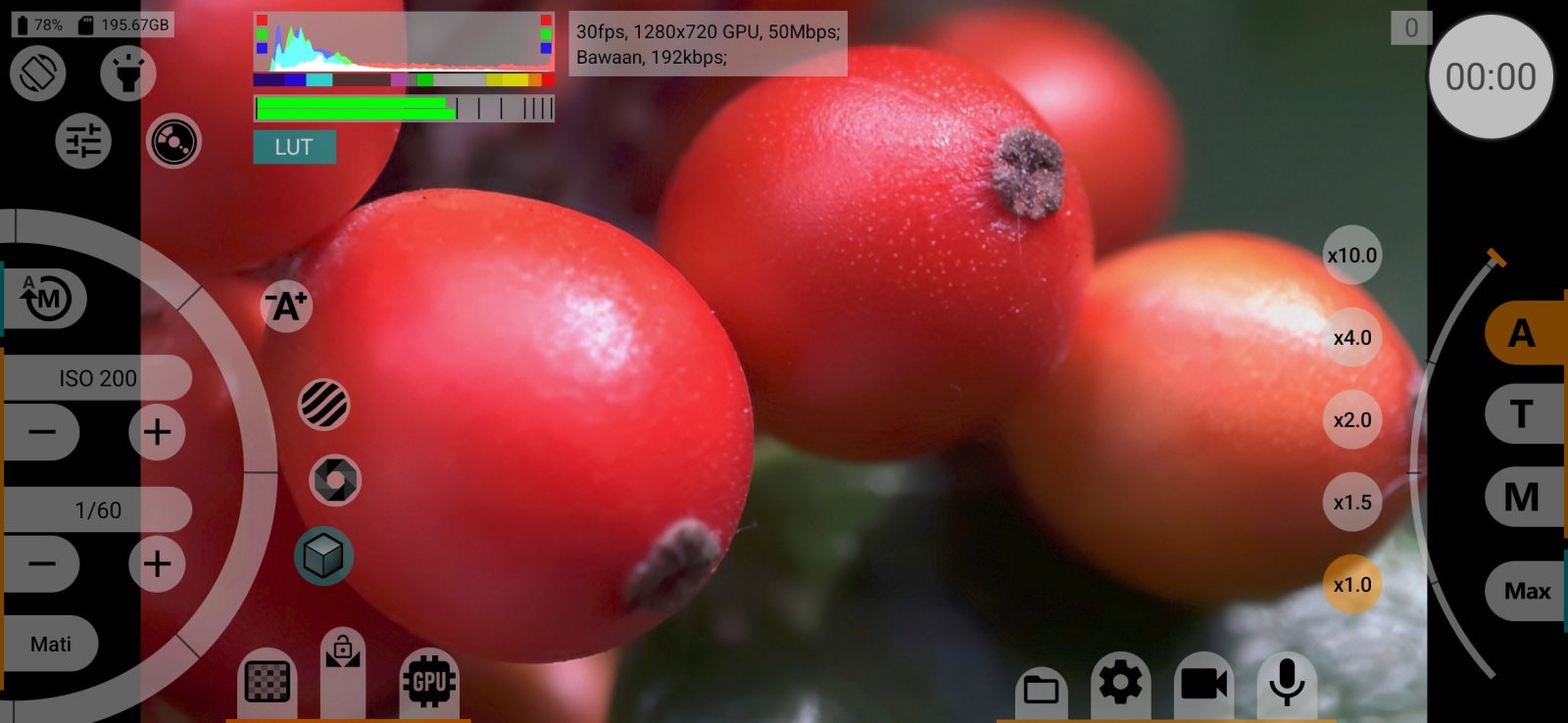
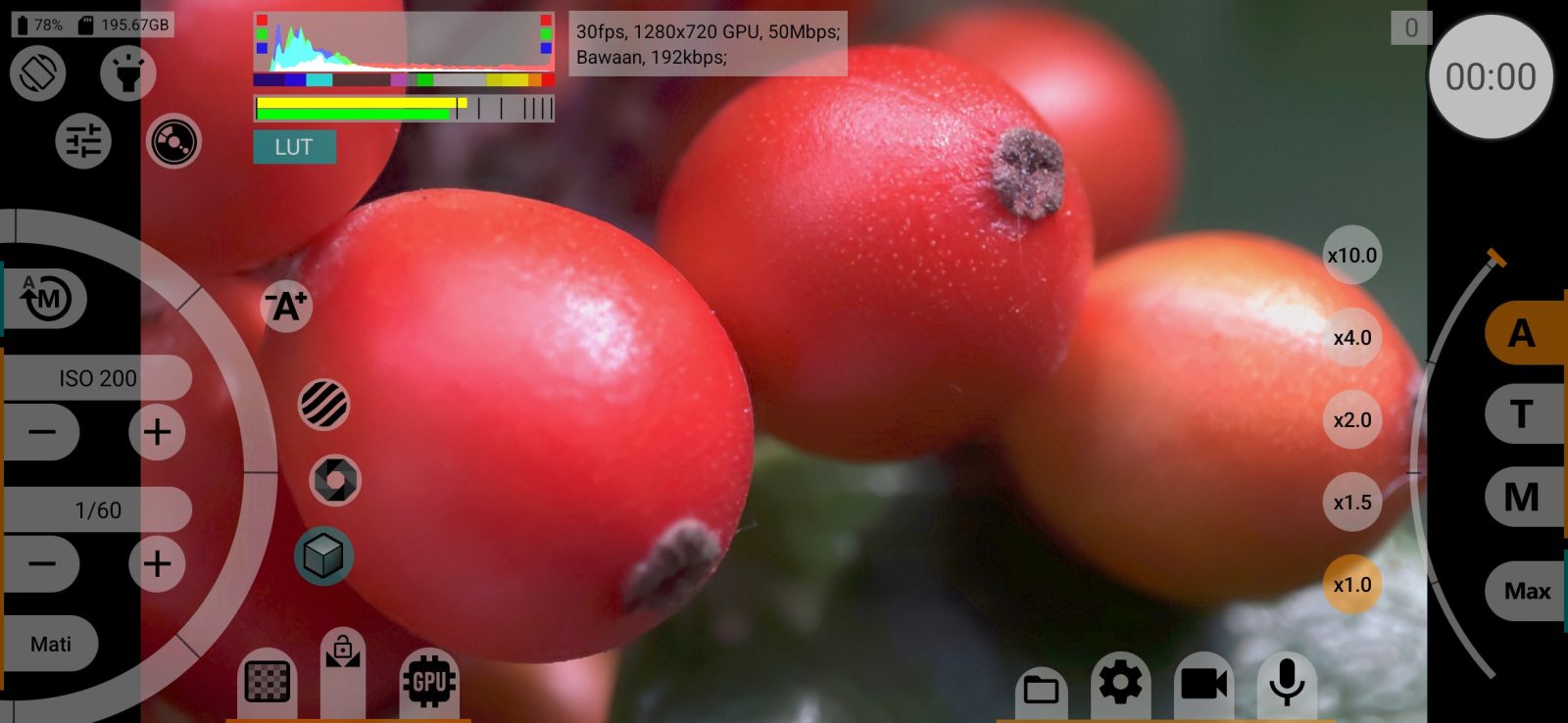
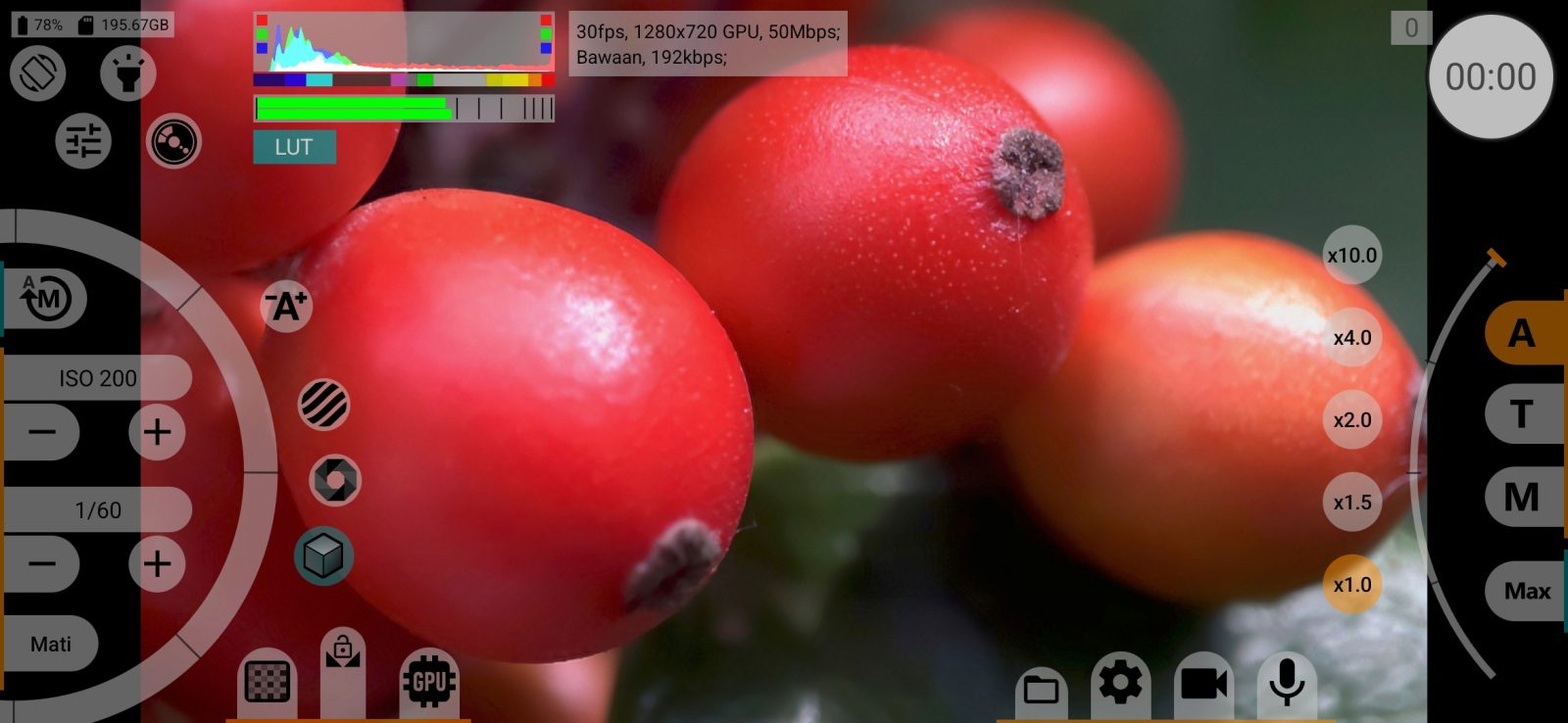
Histogram gambar, diukur sebelum LUT jendela bidik (Sebelum LUT jendela bidik).
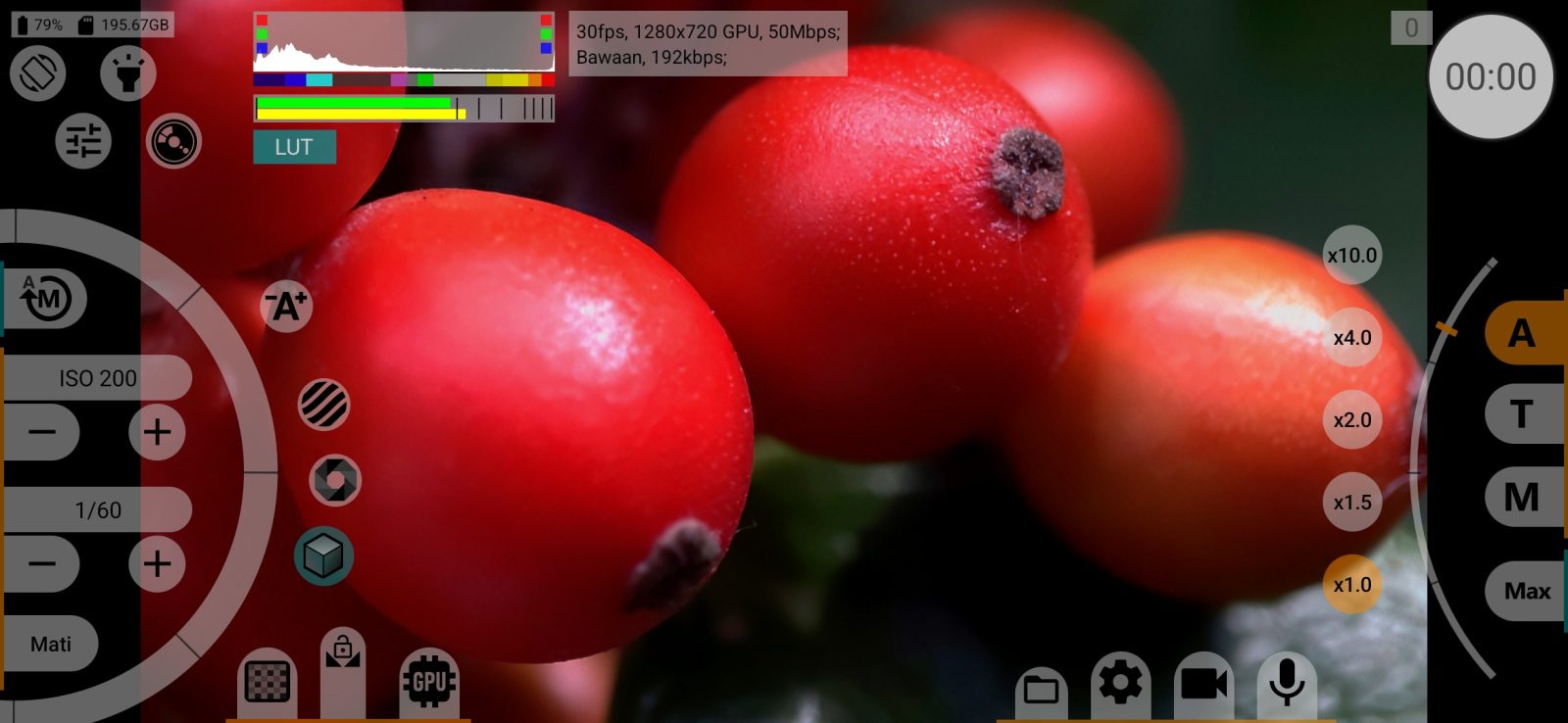
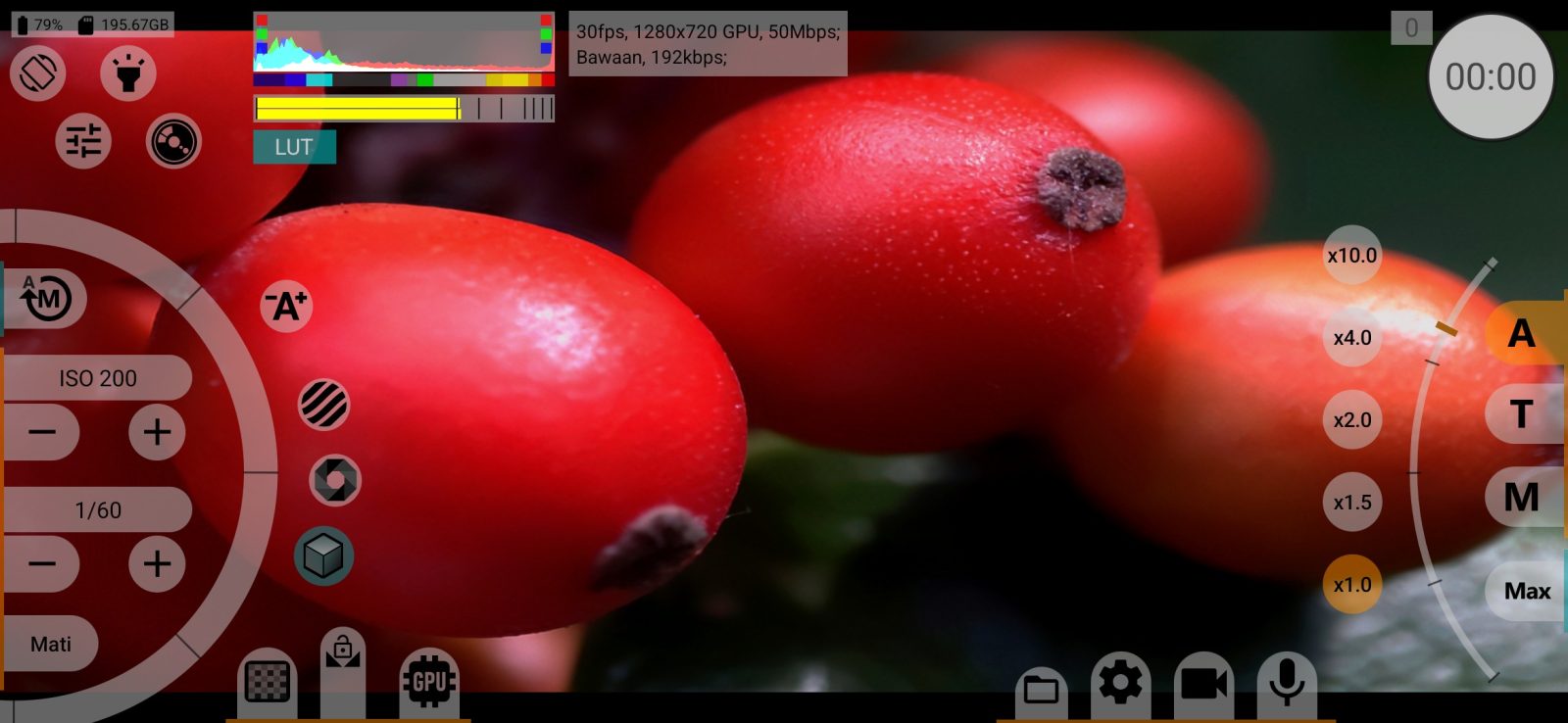
- Luminansi: hanya kecerahan;
- RGB: merah, hijau, dan biru secara terpisah;
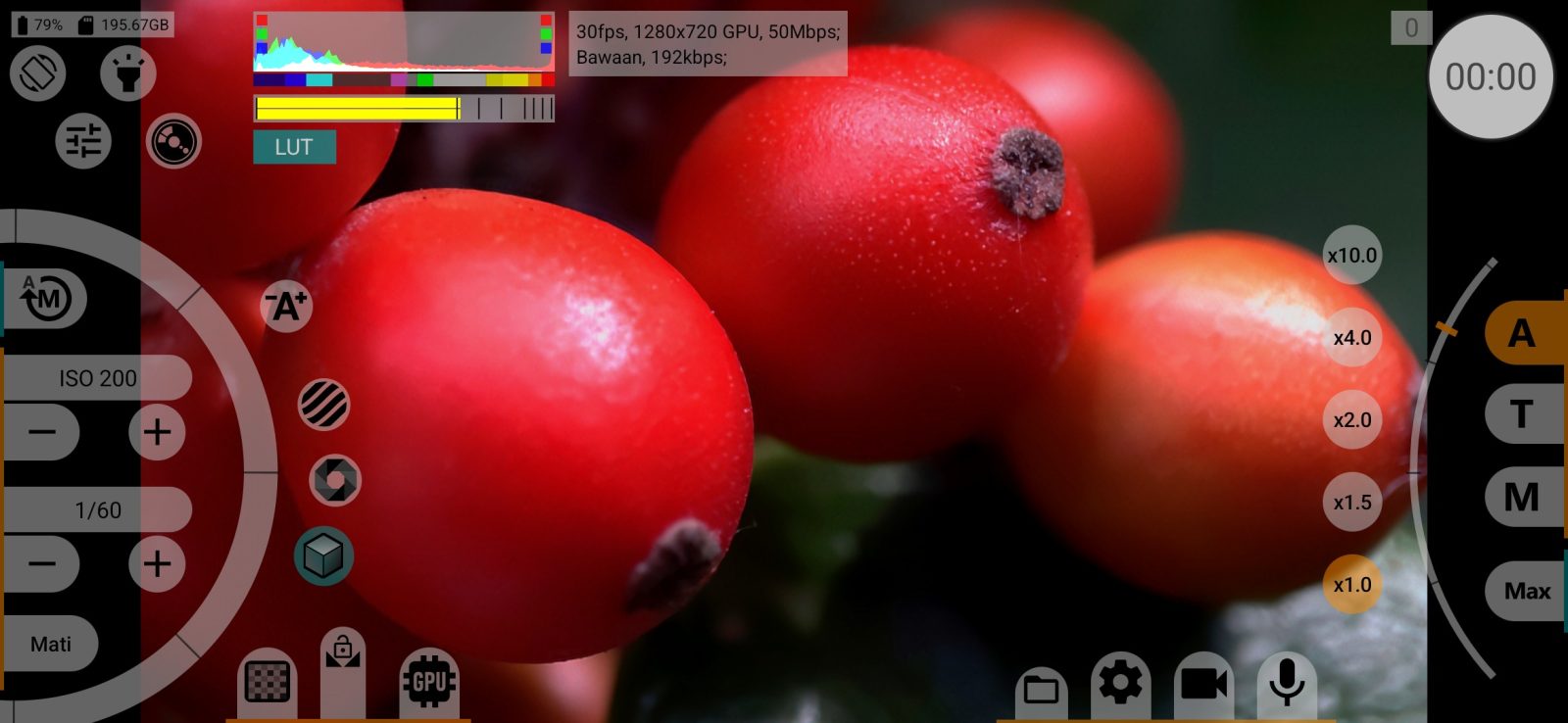
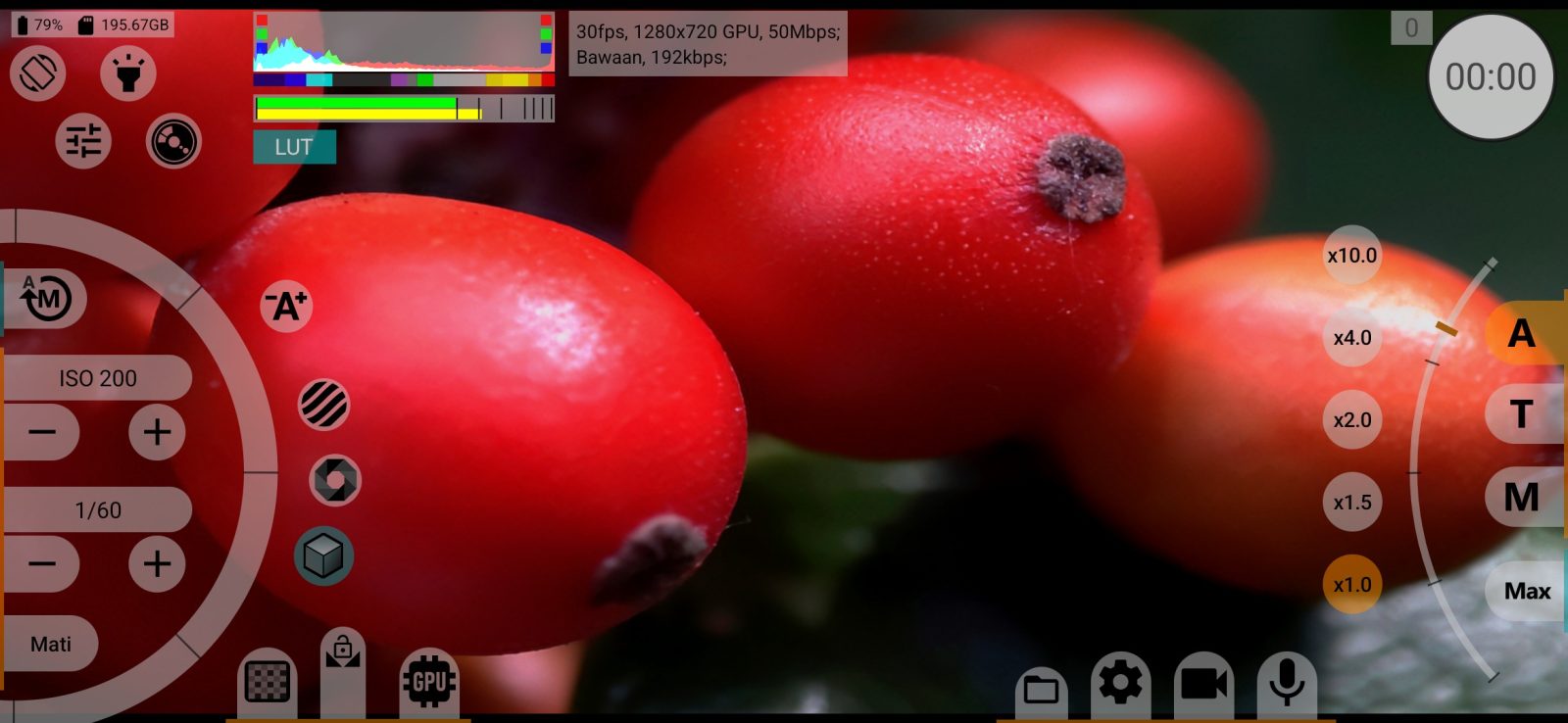
- Luminansi Maksimal: setiap tingkat kecerahan yang ada di frame digambar setinggi penuh: menunjukkan tingkat mana yang ada sama sekali, berapa pun jumlah pikselnya;
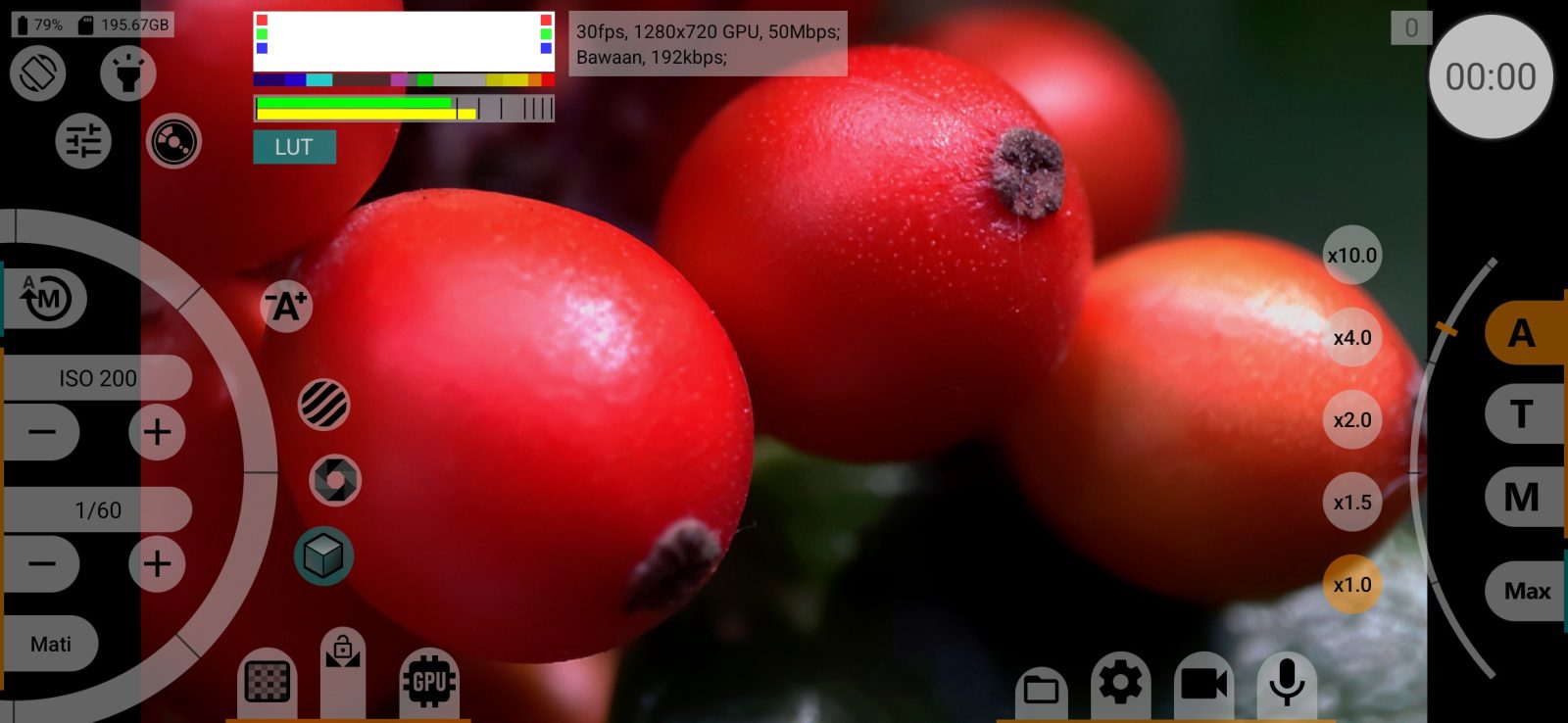
- Waveform: kecerahan di sepanjang frame, dari kiri ke kanan seperti pada gambar, dengan garis di 10, 50, dan 90 %; panelnya dua kali lebih tinggi;
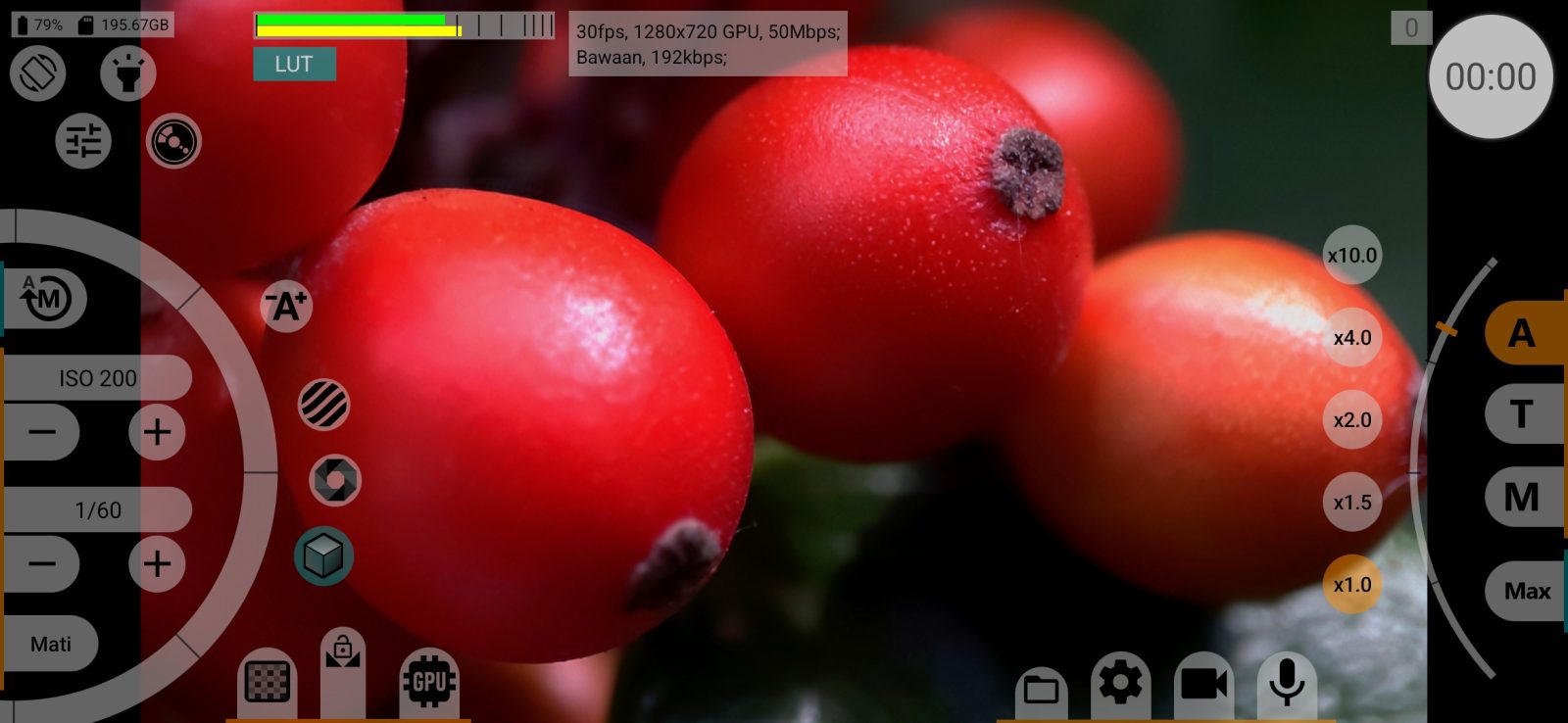
- RGB Parade: hal yang sama untuk merah, hijau, dan biru berdampingan;
- Mati.
Ketuk histogram di layar untuk berganti jenis secara bergiliran, tanpa Mati. Batas expo-peaking ditandai pada tampilan histogram, tidak pada waveform dan parade. Selengkapnya di Indikator & area info. Bawaan: RGB di Android 11 dan yang lebih baru.
Matikan saat merekam
Baris di bawah histogram: Ya menyembunyikan histogram selama perekaman, Tidak tetap menampilkannya di layar. Bawaan: Tidak.
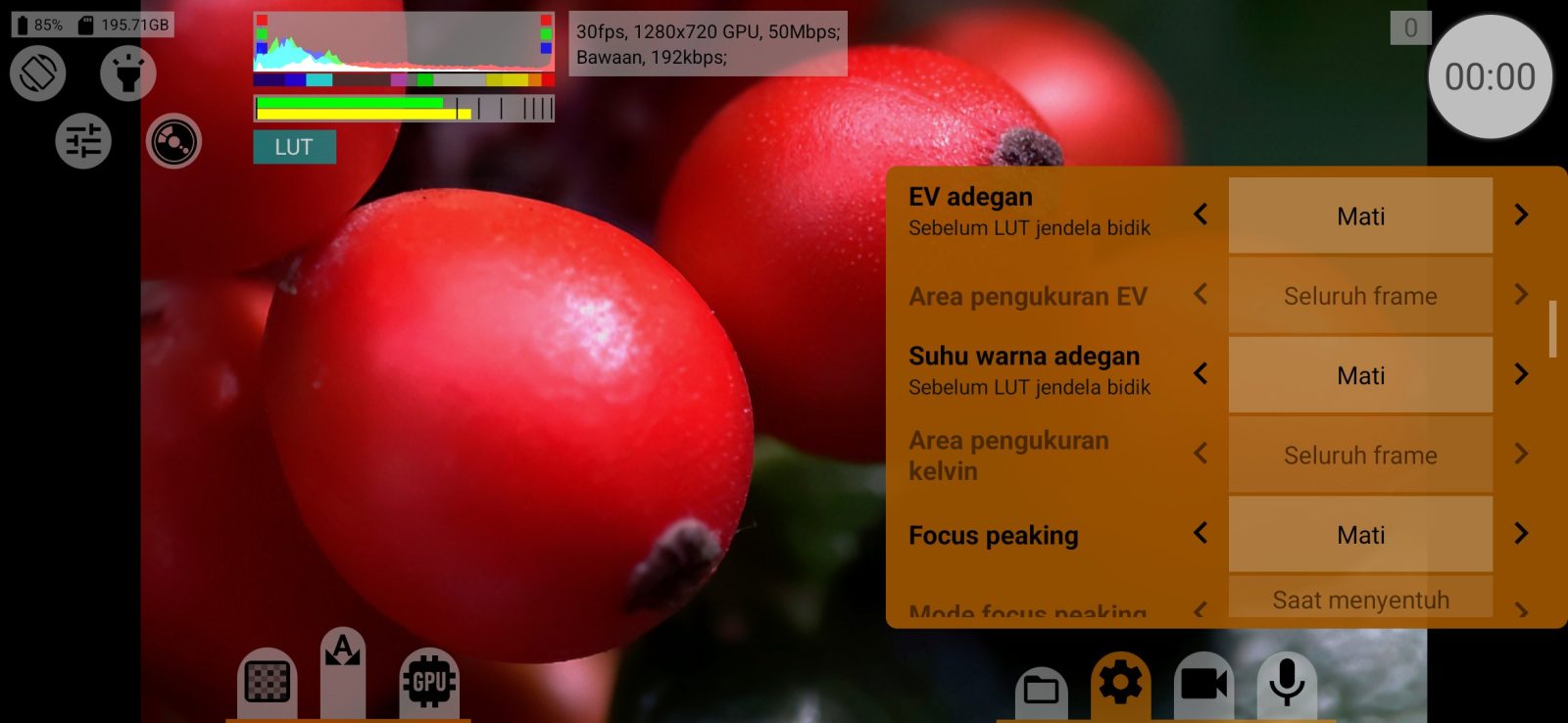
EV adegan
Indikator seberapa terang adegan dibandingkan abu-abu tengah, dalam stop EV (dari −4 hingga sekitar +2.5 EV), diukur sebelum LUT jendela bidik. Mati / Nyala / Matikan saat merekam. Bawaan: Mati.
Area pengukuran EV
Bagian frame yang diukur indikator EV: Seluruh frame, 2/3 bagian tengah, atau 1/3 bagian tengah.
Suhu warna adegan
Perkiraan suhu warna adegan dalam kelvin, dari warna rata-rata area yang diukur, sebelum LUT jendela bidik. Mati / Nyala / Matikan saat merekam. Bawaan: Mati.
Area pengukuran kelvin
Bagian frame tempat suhu warna diukur: Seluruh frame, 2/3, atau 1/3, sama seperti untuk EV.
Focus peaking
Menyorot tepi yang tajam di jendela bidik untuk membantu fokus manual. Mati / Nyala / Matikan saat merekam. Bawaan: Mati. Sorotan hanya tampil di jendela bidik, tidak pernah di rekaman.
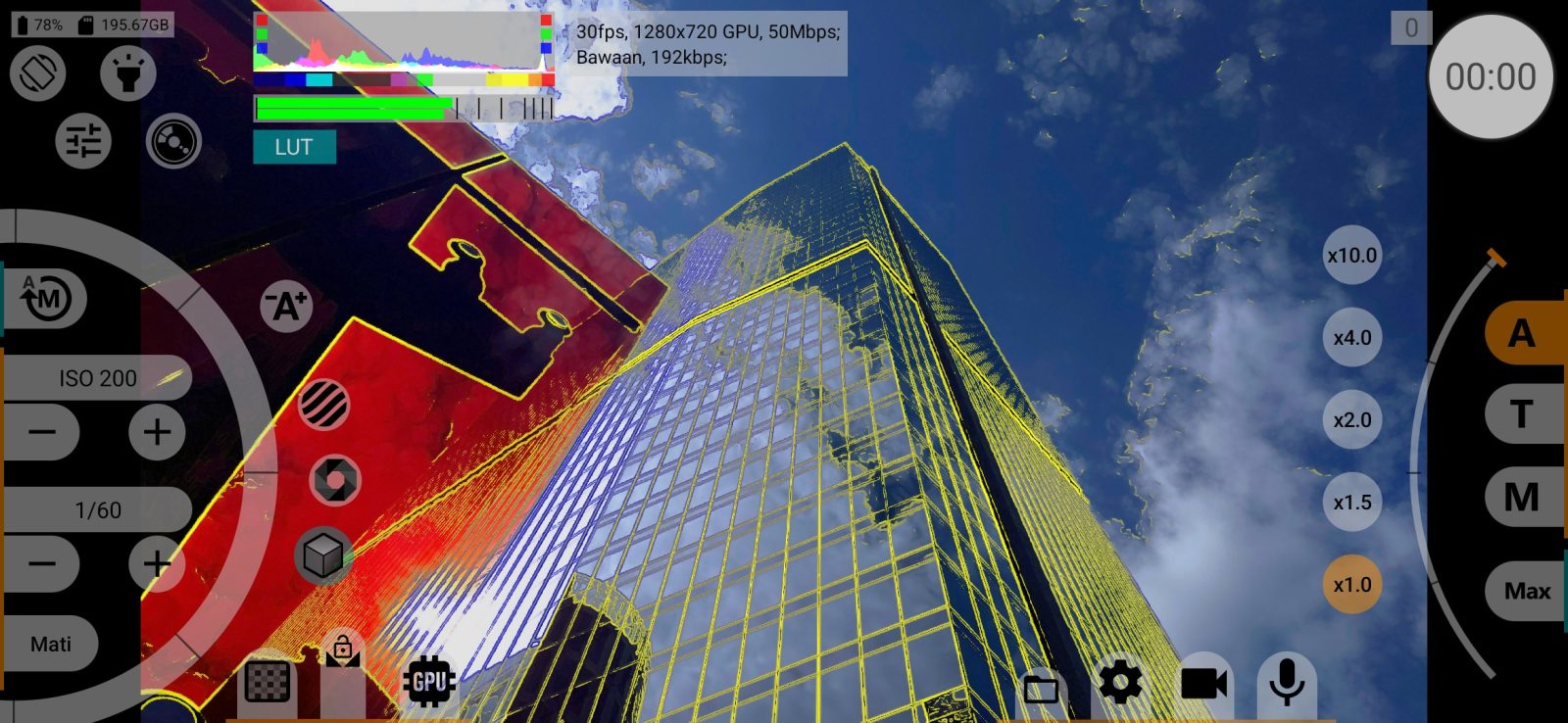
Mode focus peaking
Kapan focus peaking ditampilkan:
- Saat menyentuh roda fokus: hanya selama jari Anda ada di roda fokus (atau tombol fokus fisik ditekan);
- Kontinu: setiap saat.
Bawaan: Saat menyentuh roda fokus.
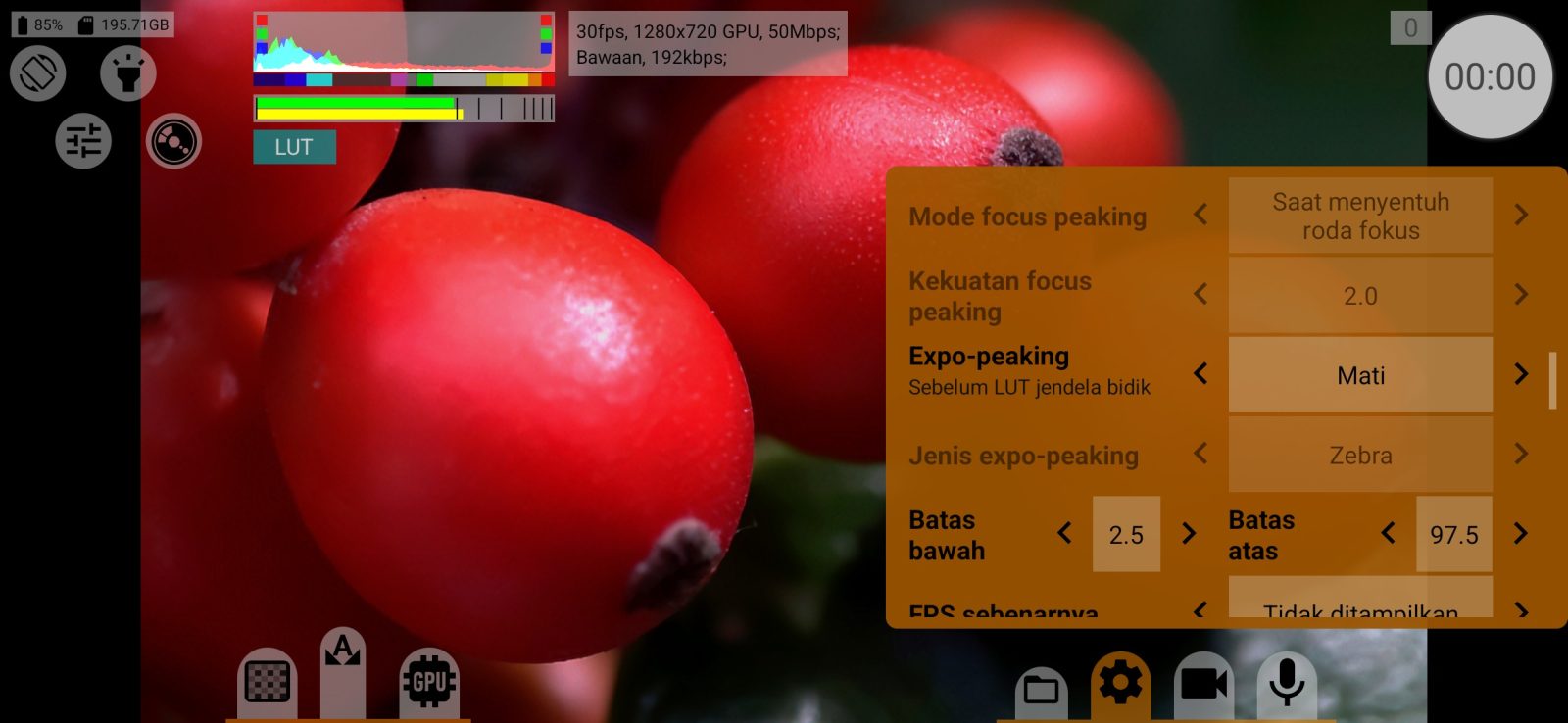
Kekuatan focus peaking
Seberapa kuat tepi disorot: dari 0.75 hingga 10. Nilai yang lebih tinggi menyorot lebih banyak bagian gambar. Bawaan: 2.0.
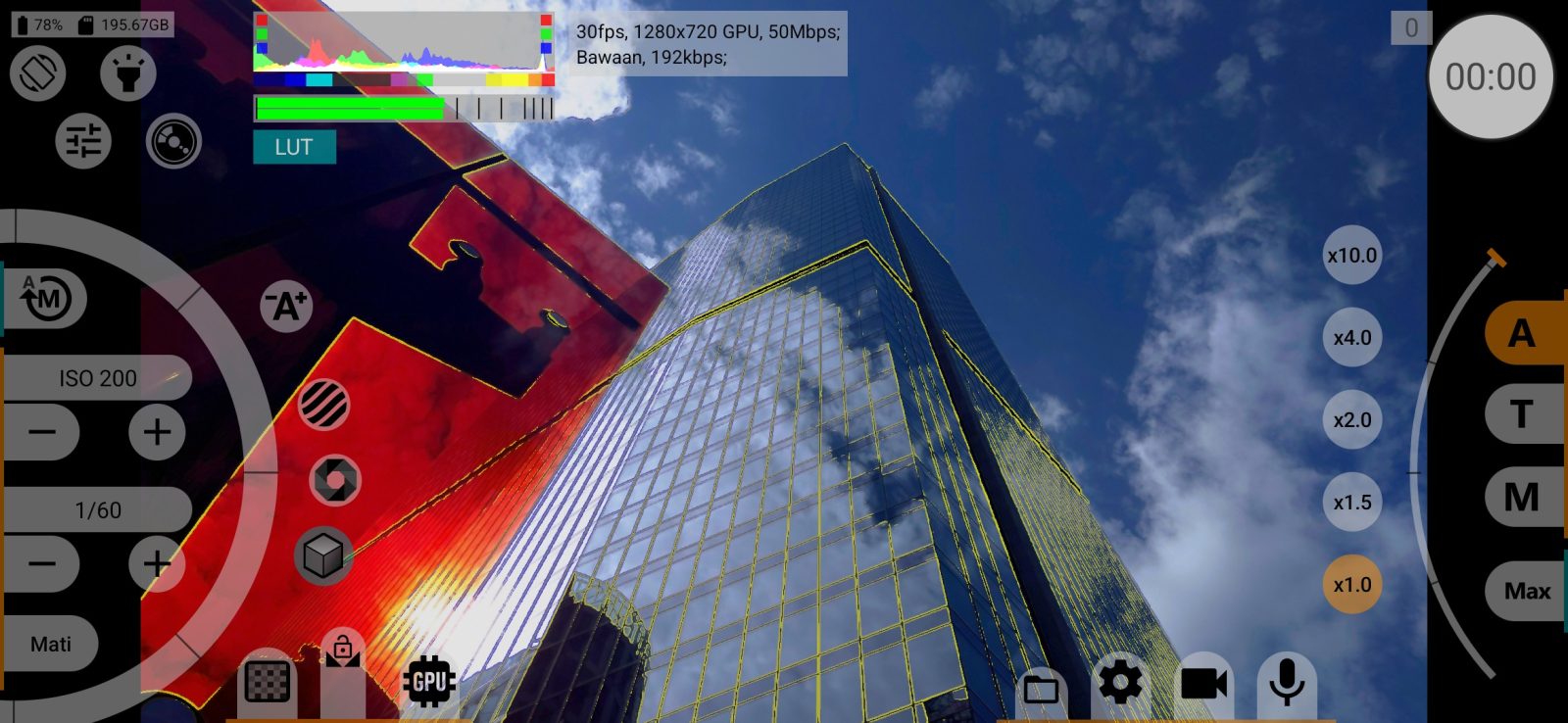
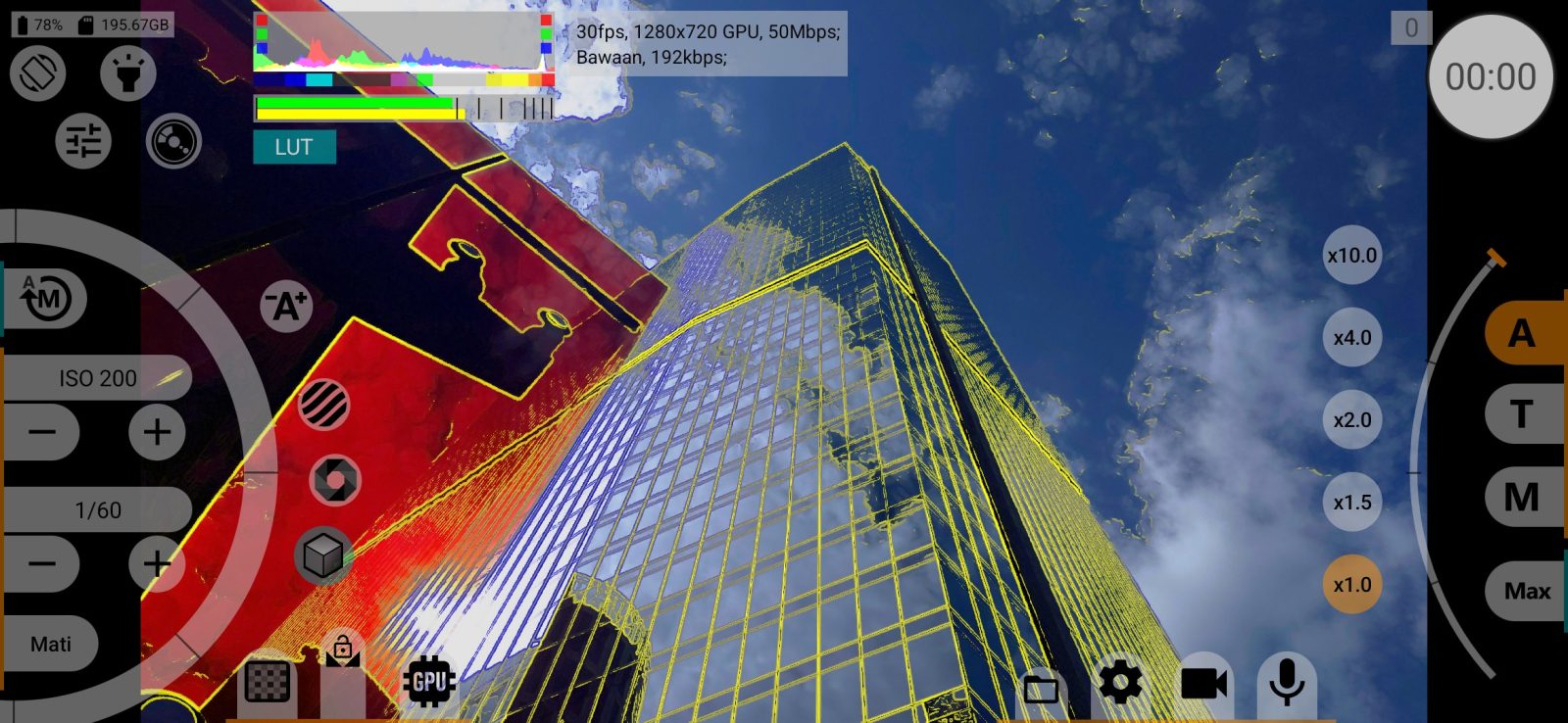
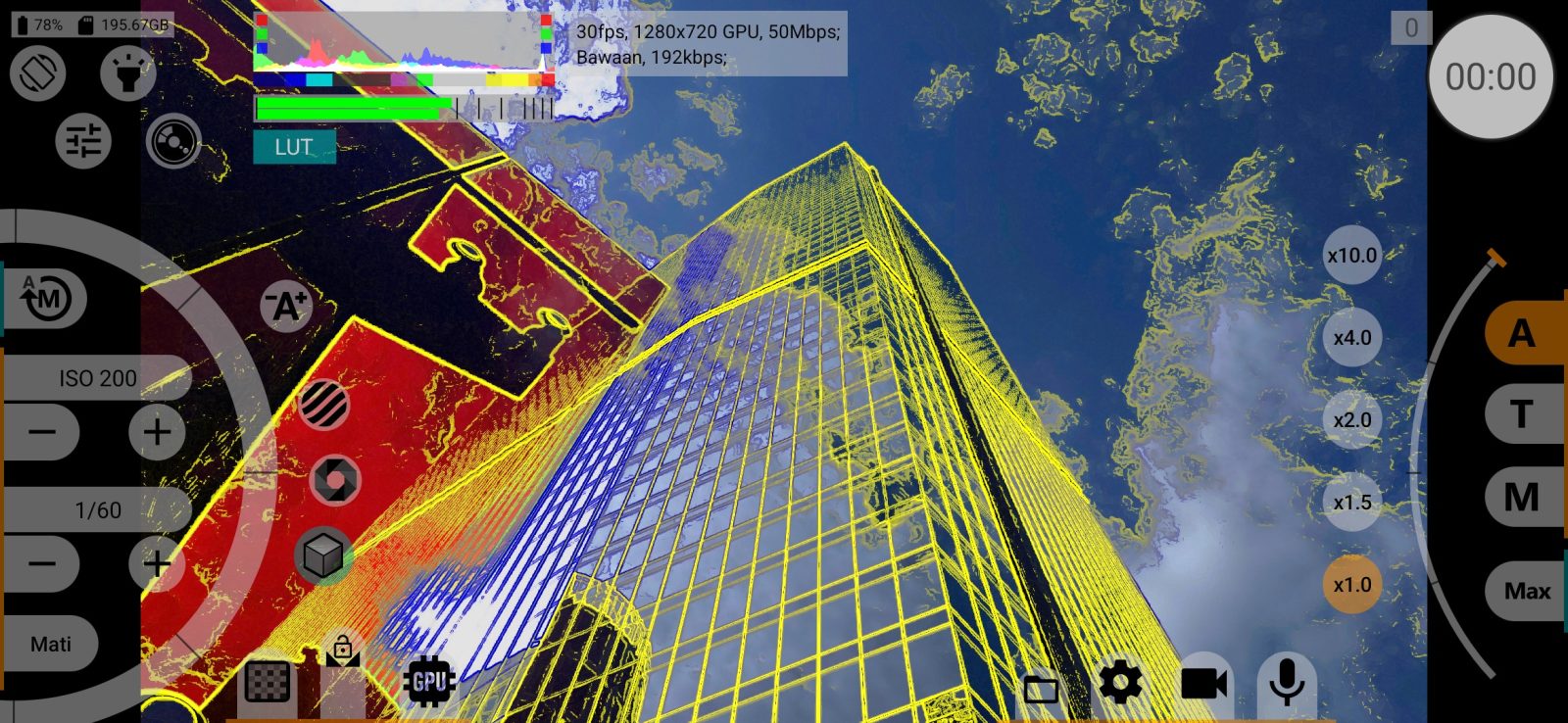
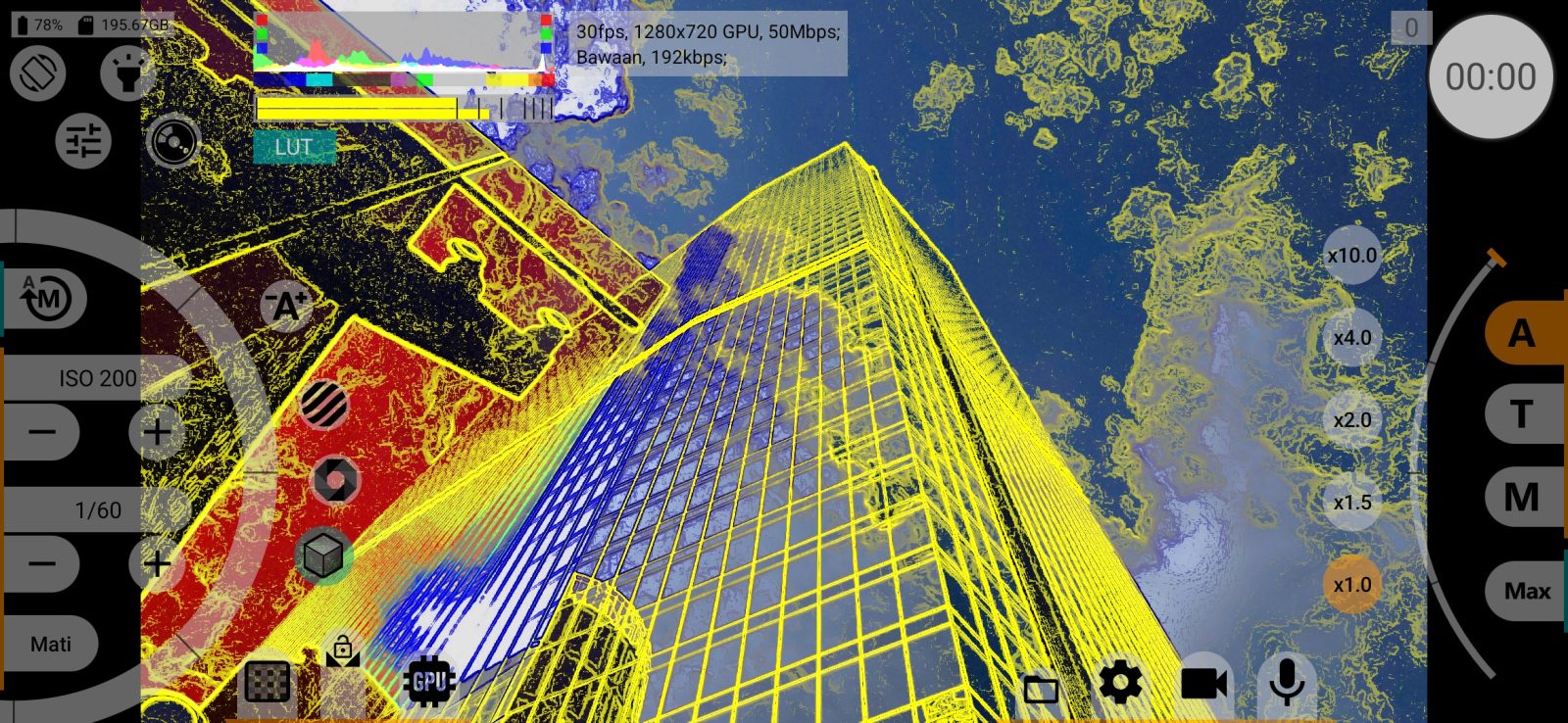
Expo-peaking
Expo-peaking menandai area yang kelebihan eksposur dan kurang eksposur (sebagai zebra atau False Color) selama jari Anda ada di roda ISO, dan menyembunyikannya saat Anda melepas jari: Mati / Saat menyentuh roda ISO. Bawaan: Mati.
Agar zebra atau False Color tetap tampil di layar, gunakan tombol zebra dan False Color di Kontrol eksposur. Tombol itu berfungsi terlepas dari baris ini.
Jenis expo-peaking
- Zebra: garis-garis diagonal: merah tua di atas batas atas, biru muda di bawah batas bawah;
- False Color: kecerahan di antara kedua batas diwarnai dengan skala warna: dari biru tua di bayangan, melalui abu-abu dan hijau di sekitar tengah, hingga kuning, oranye, dan merah di dekat batas atas.
Bawaan: Zebra.
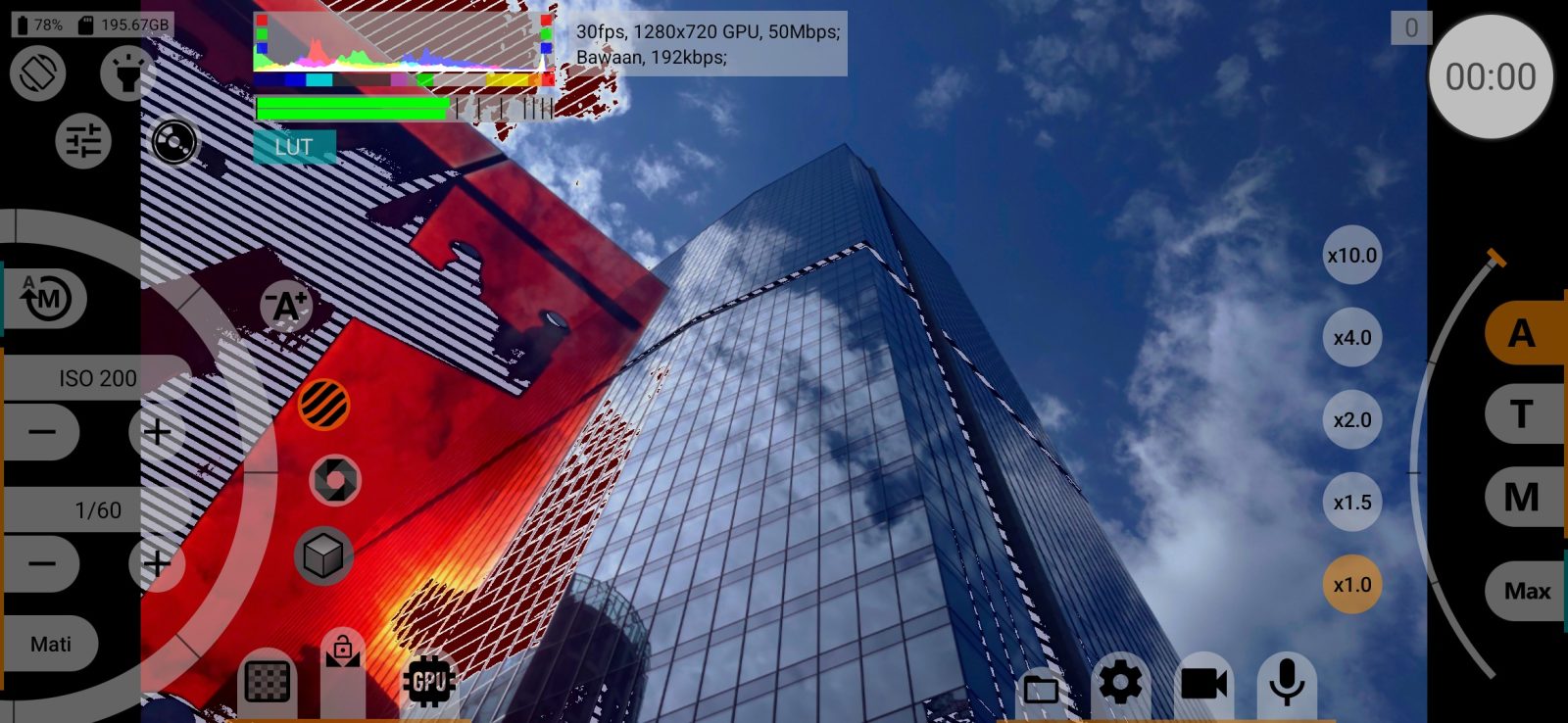
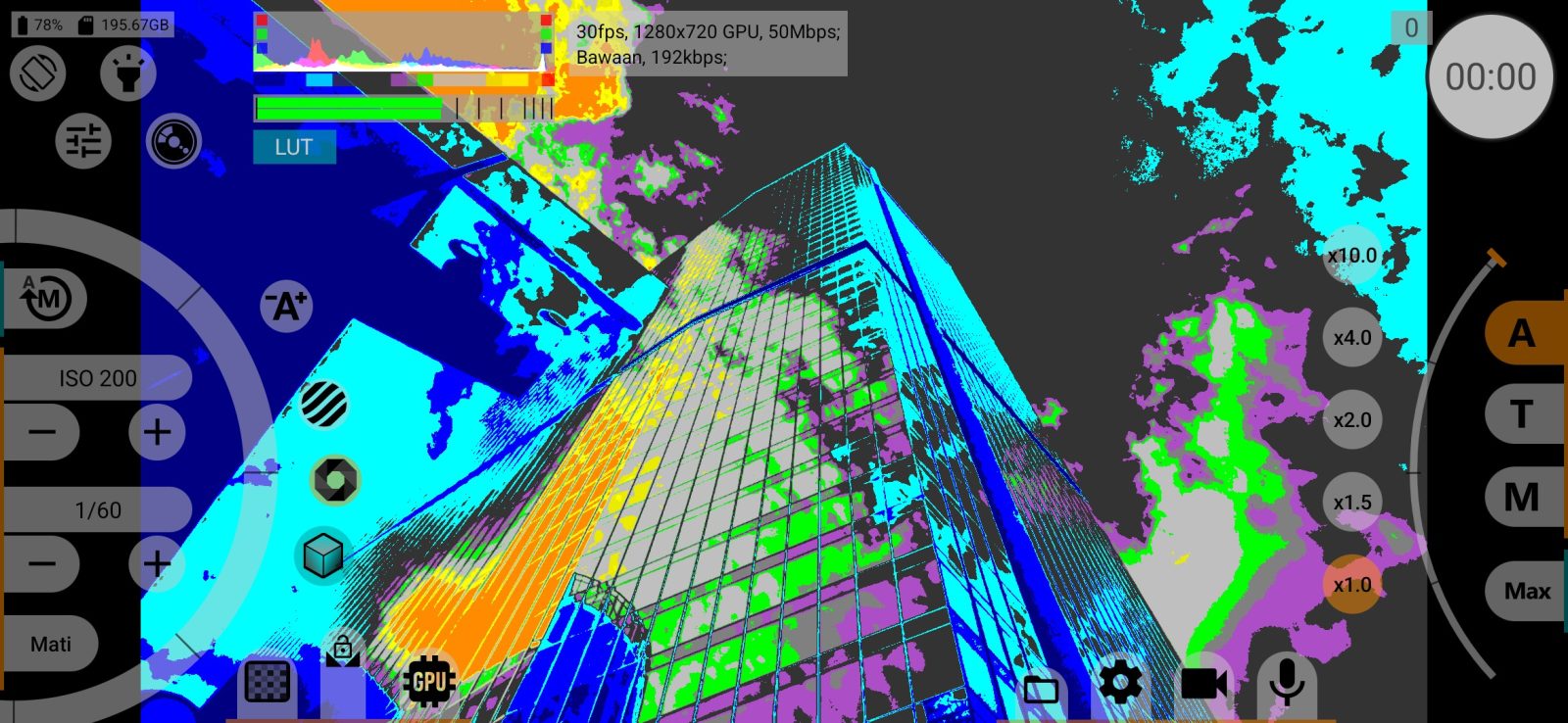
Batas bawah
Batas bawah, dalam persen level sinyal: area yang lebih gelap dari nilai ini ditandai sebagai kurang eksposur. Dari −7 hingga 49.5 dengan langkah 0.5. Bawaan: 2.5.
Batas atas
Batas atas: area yang lebih terang dari nilai ini ditandai sebagai kelebihan eksposur. Dari 50 hingga 109 dengan langkah 0.5. Bawaan: 97.5.
Kedua batas berlaku untuk zebra dan False Color, dan ditandai pada histogram.
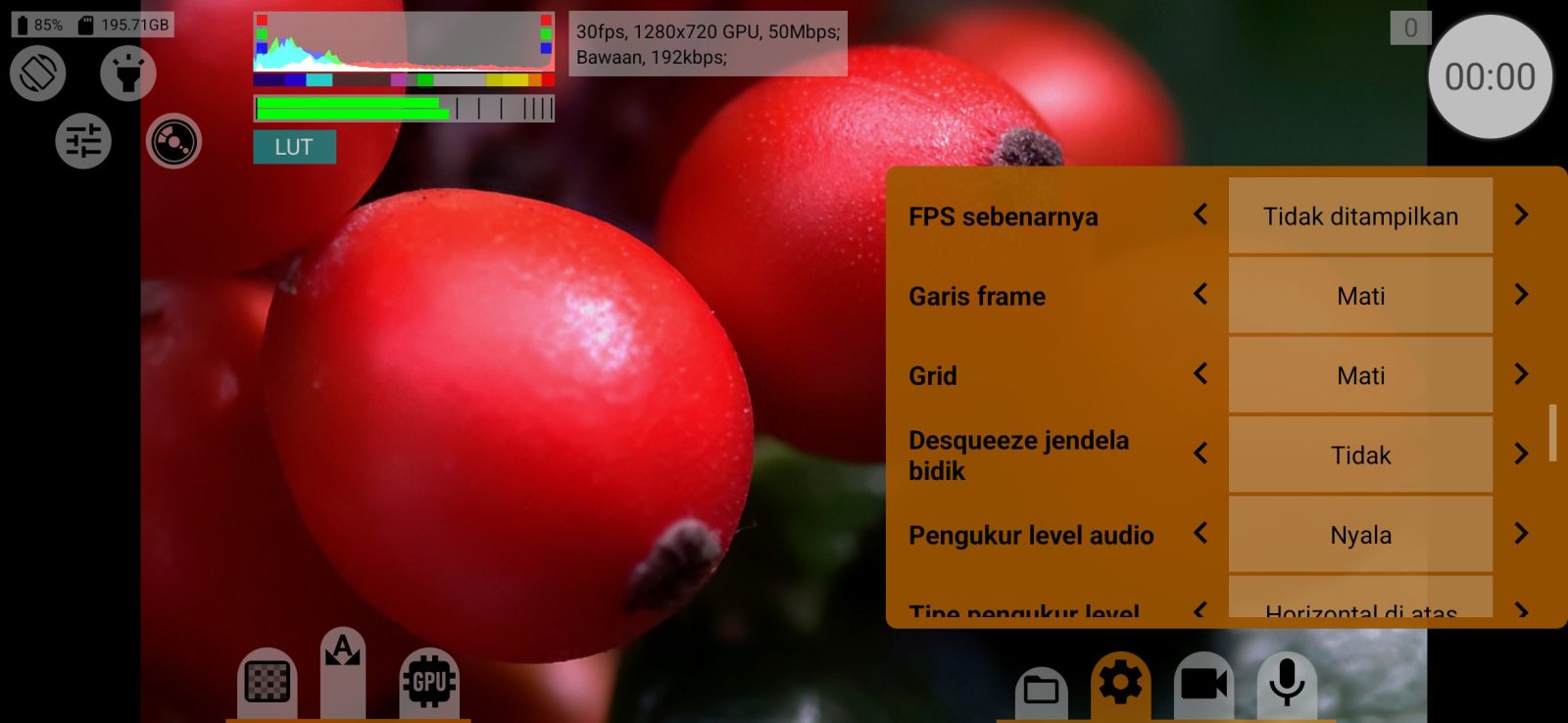
FPS sebenarnya
Menampilkan frame rate yang benar-benar diberikan kamera, diukur dari stempel waktu frame milik kamera: Ditampilkan / Tidak ditampilkan. Gunakan untuk memeriksa apakah ponsel mampu mengikuti frame rate yang dipilih. Berfungsi juga tanpa GPU.
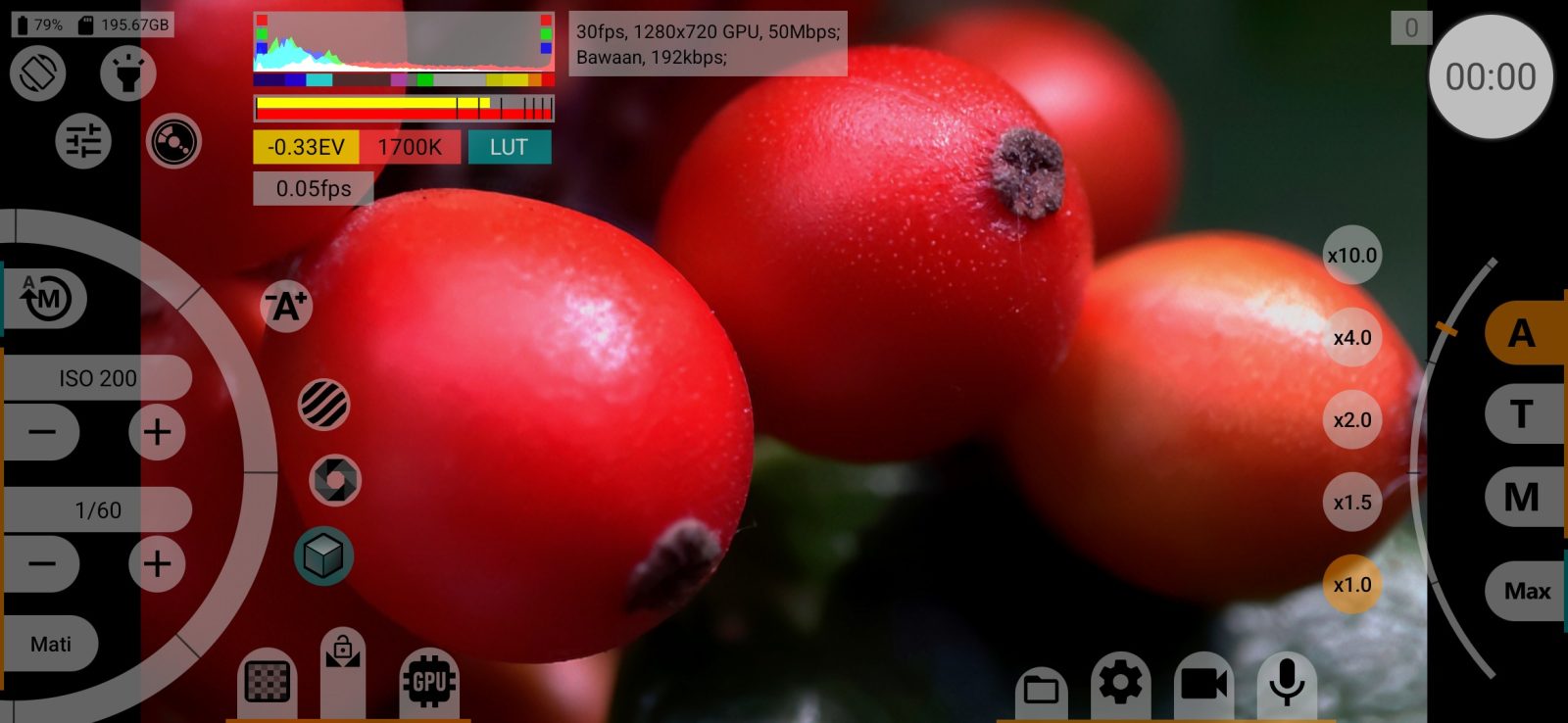
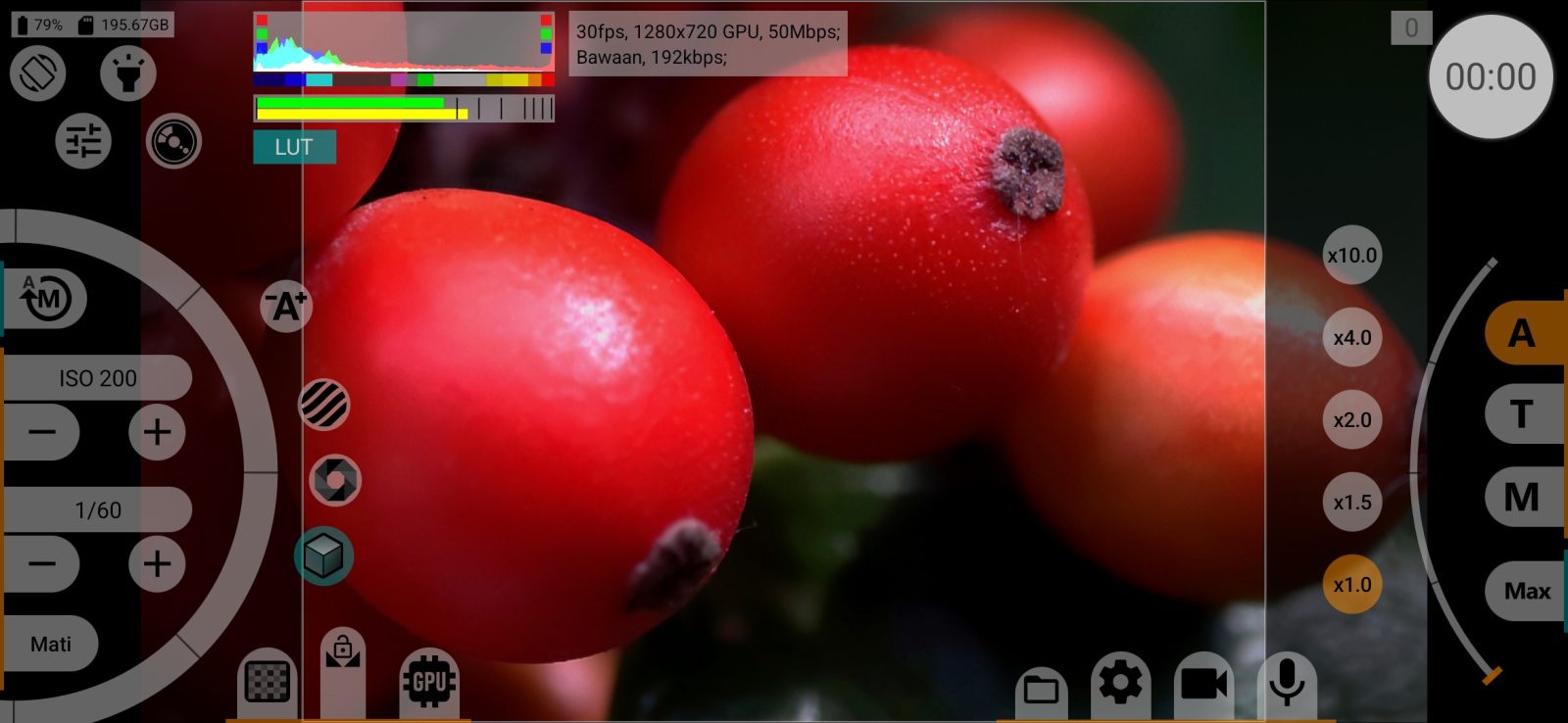
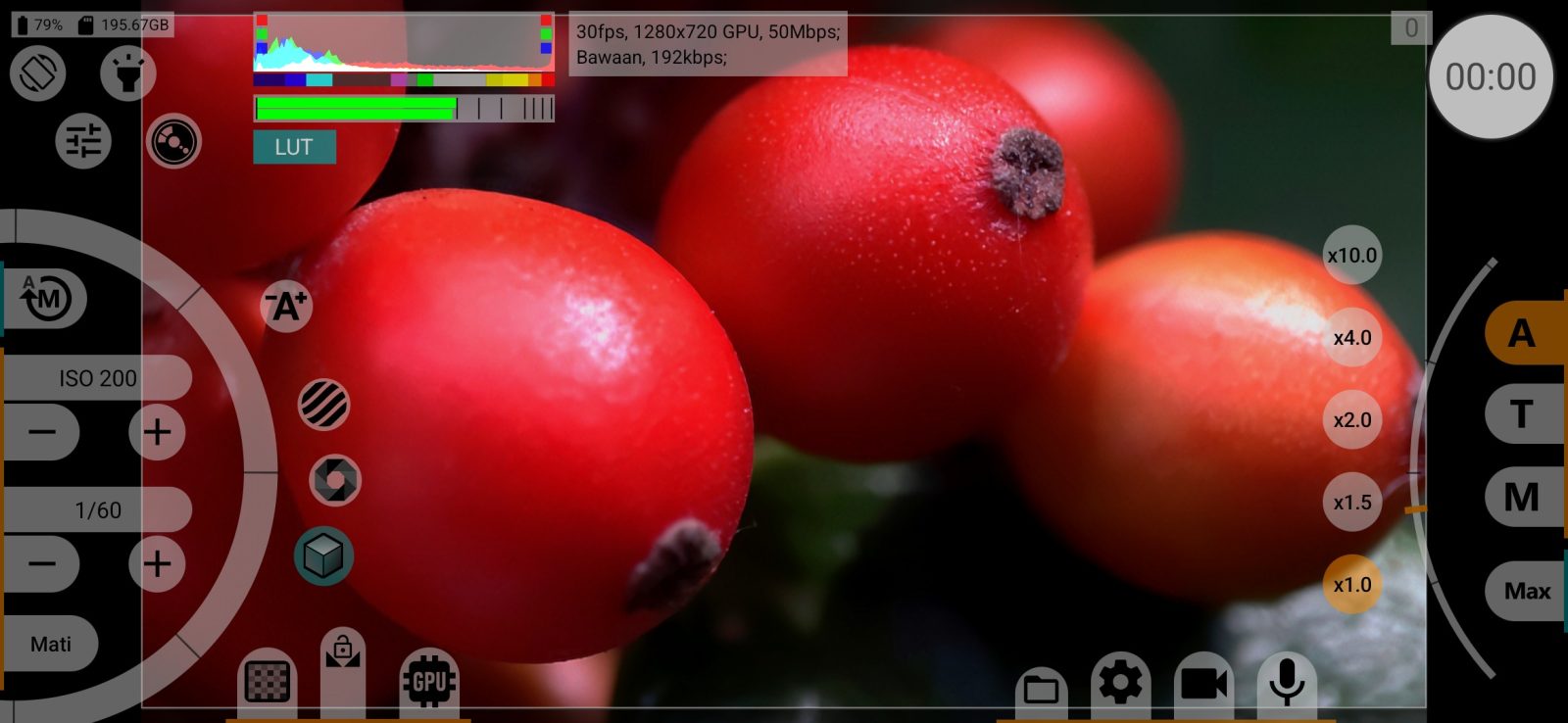
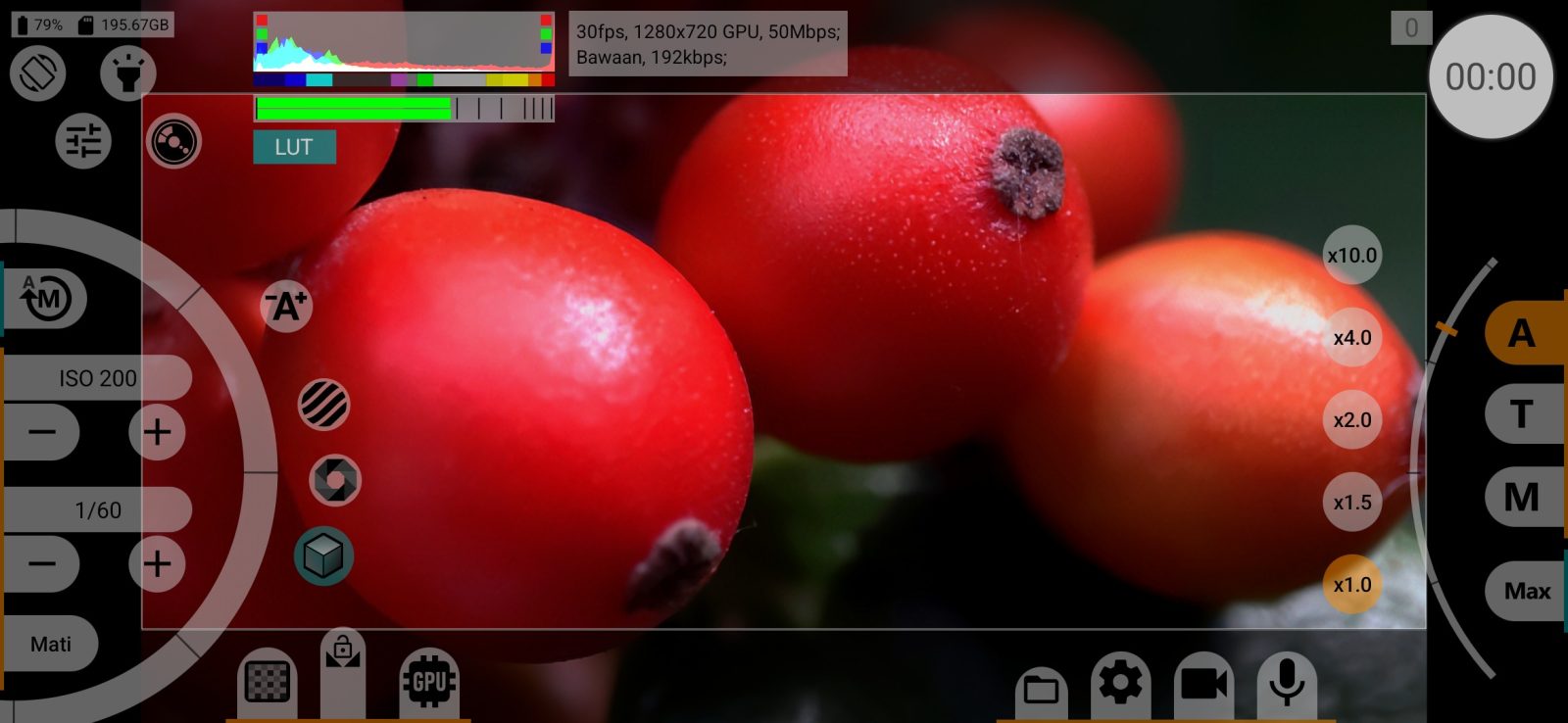
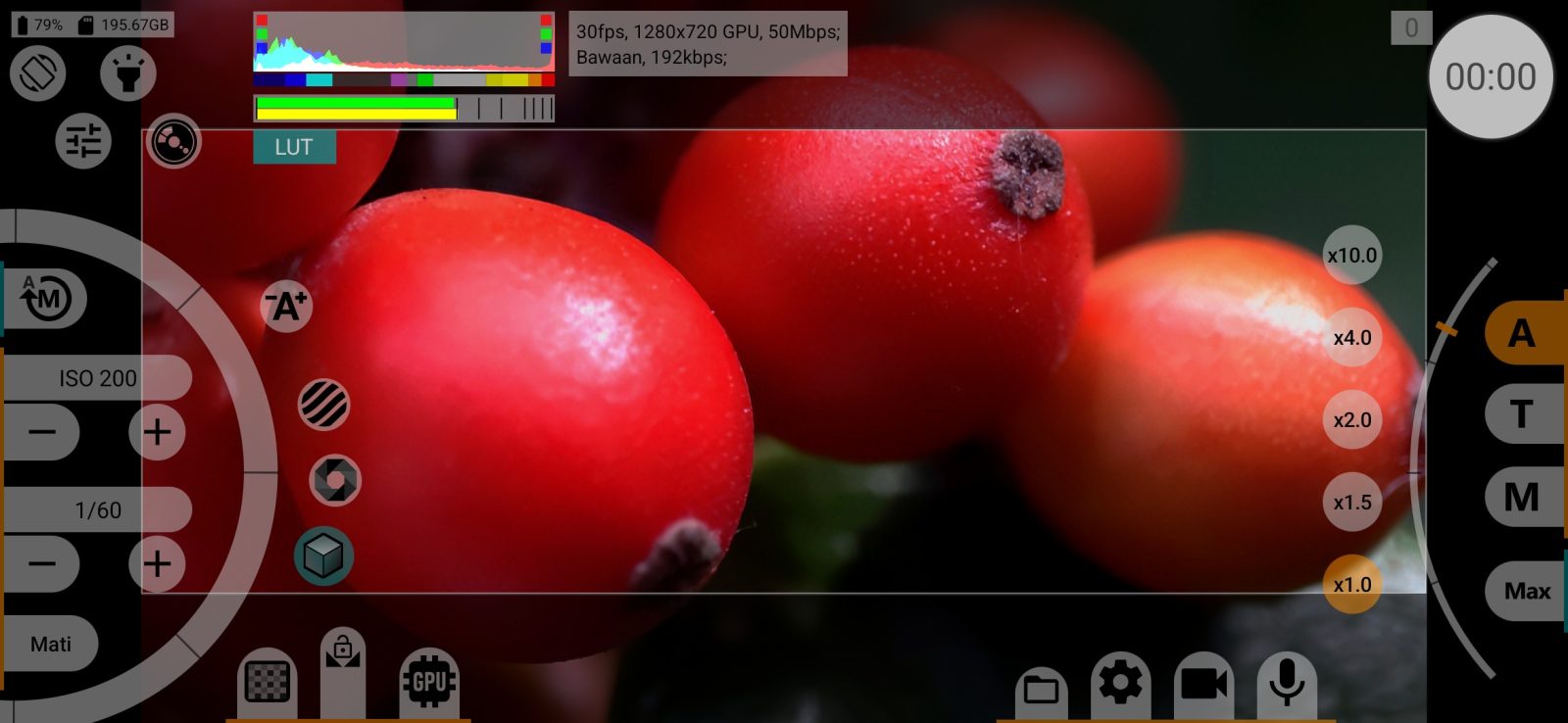
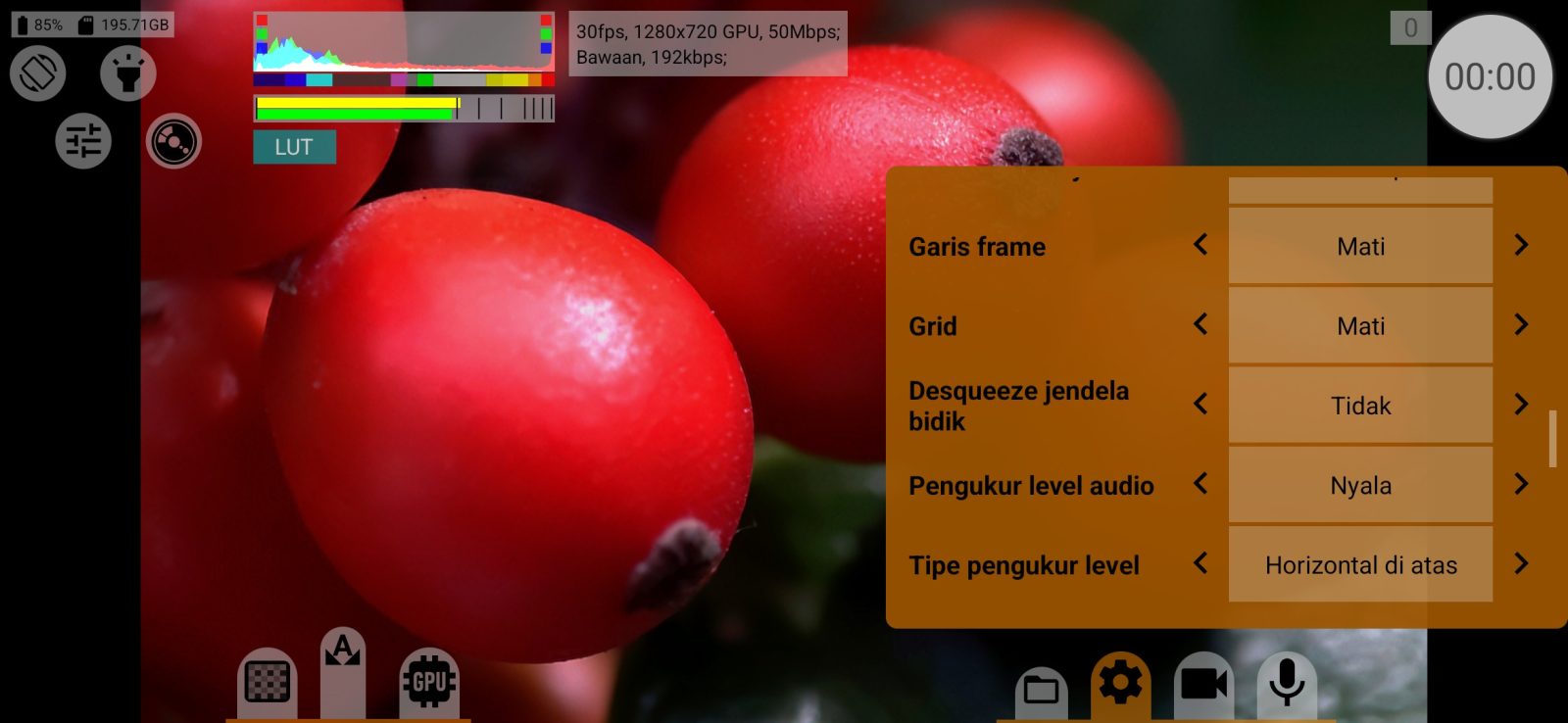
Garis frame
Garis frame di atas jendela bidik (dan di monitor HDMI):
- Mati;
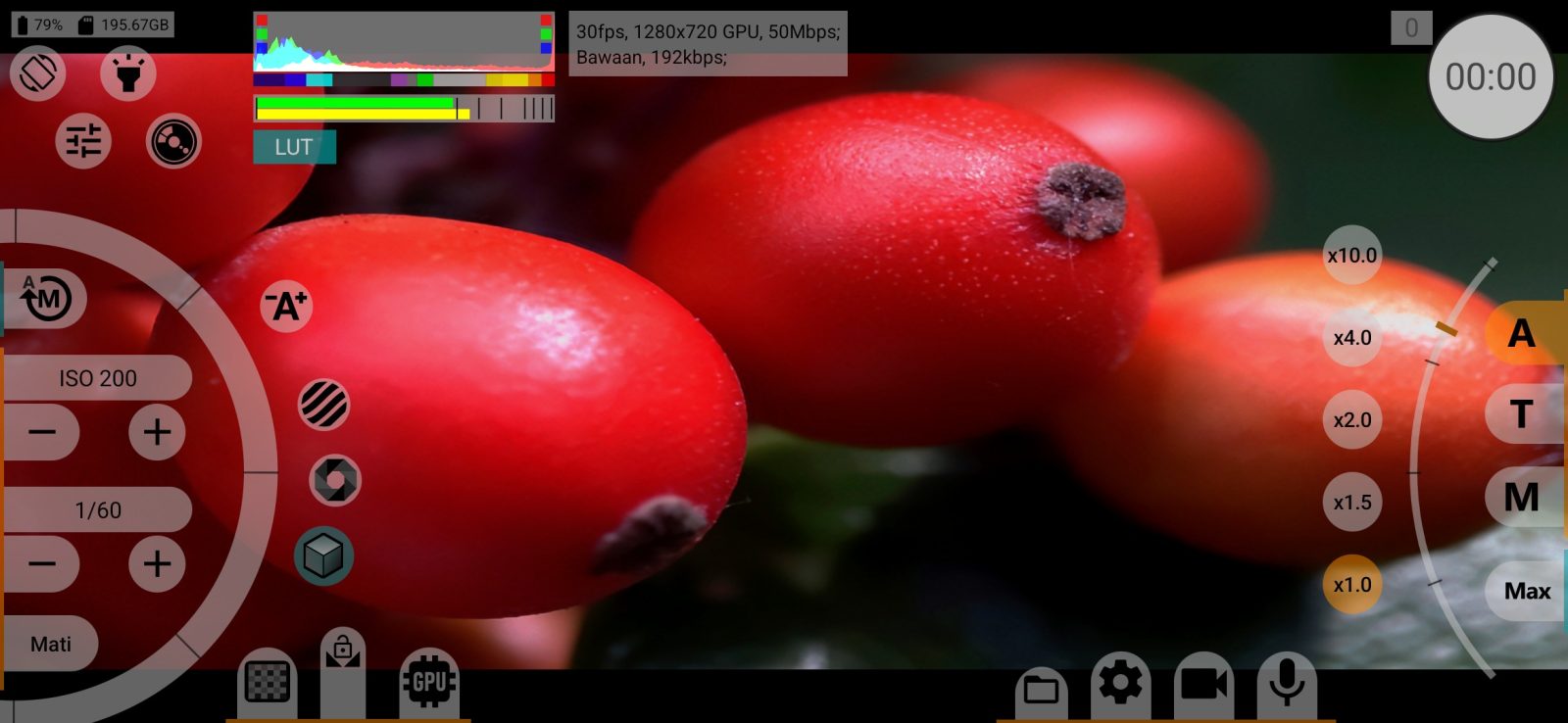
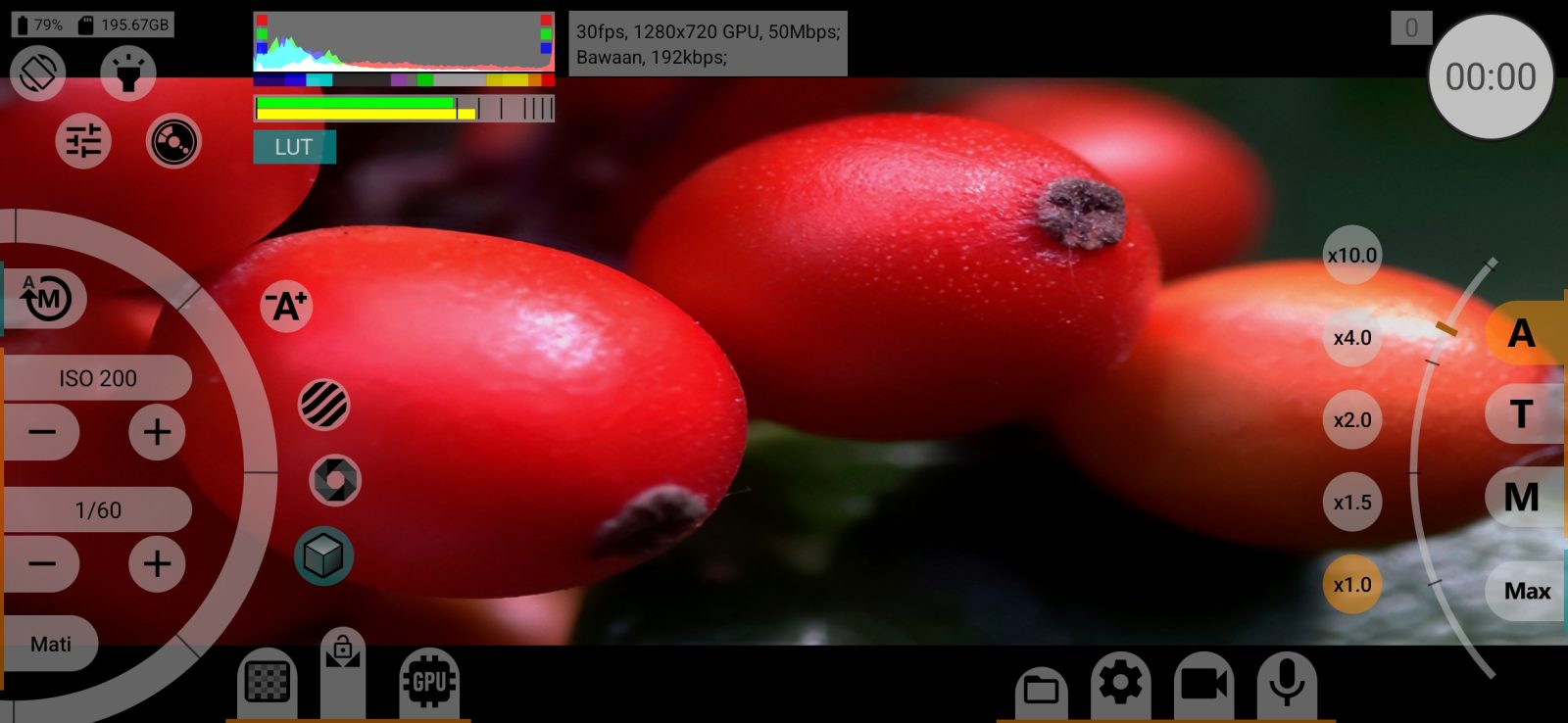
- Ukuran jendela bidik: proporsi frame video;
- rasio aspek tetap dari 1.00:1 hingga 2.76:1, termasuk 4:3, 16:9, 1.85:1, 2.39:1.
Disimpan terpisah untuk tiap kamera. Desqueeze jendela bidik ikut diperhitungkan.
Jika perekaman melalui GPU memangkas frame atau melakukan desqueeze (menu video), baris ini terkunci dan menampilkan proporsi hasilnya.
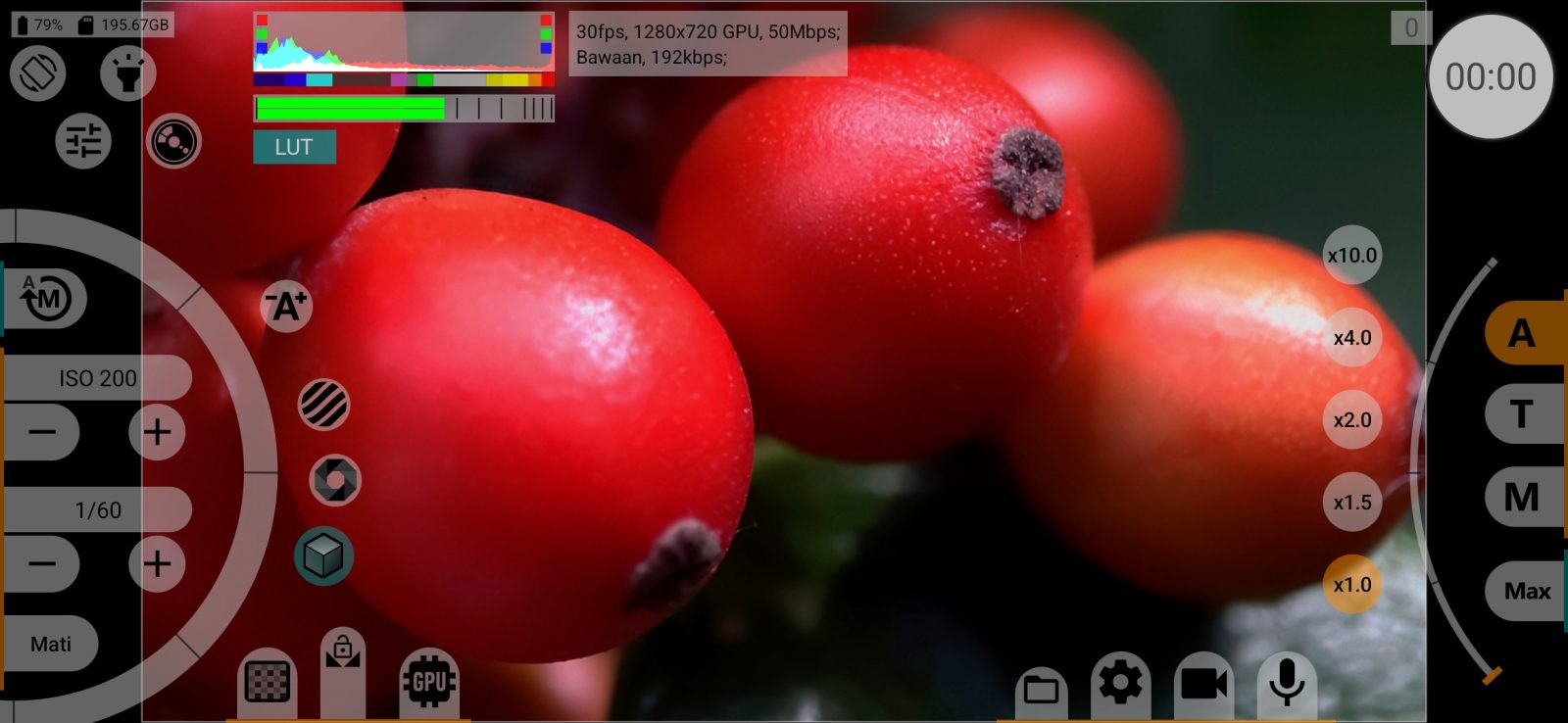
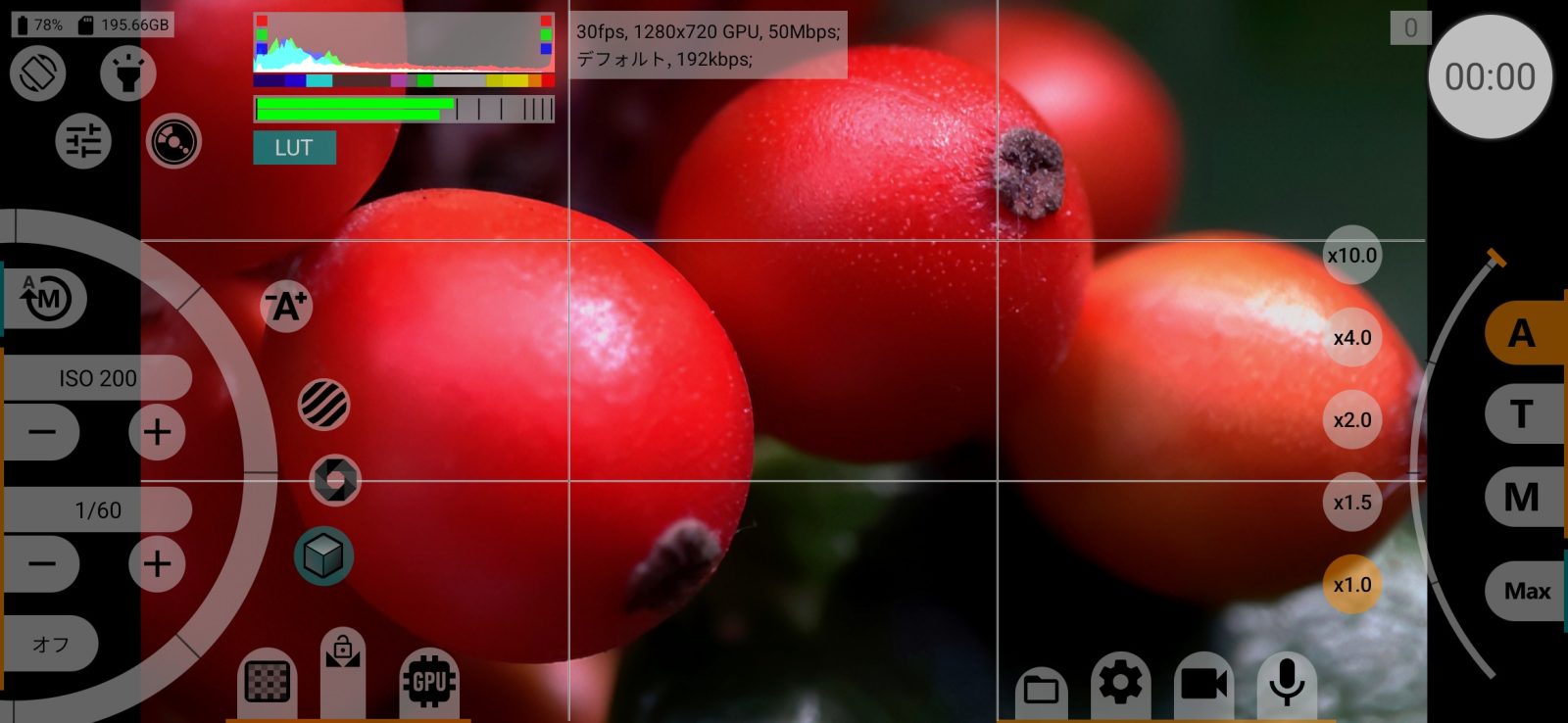
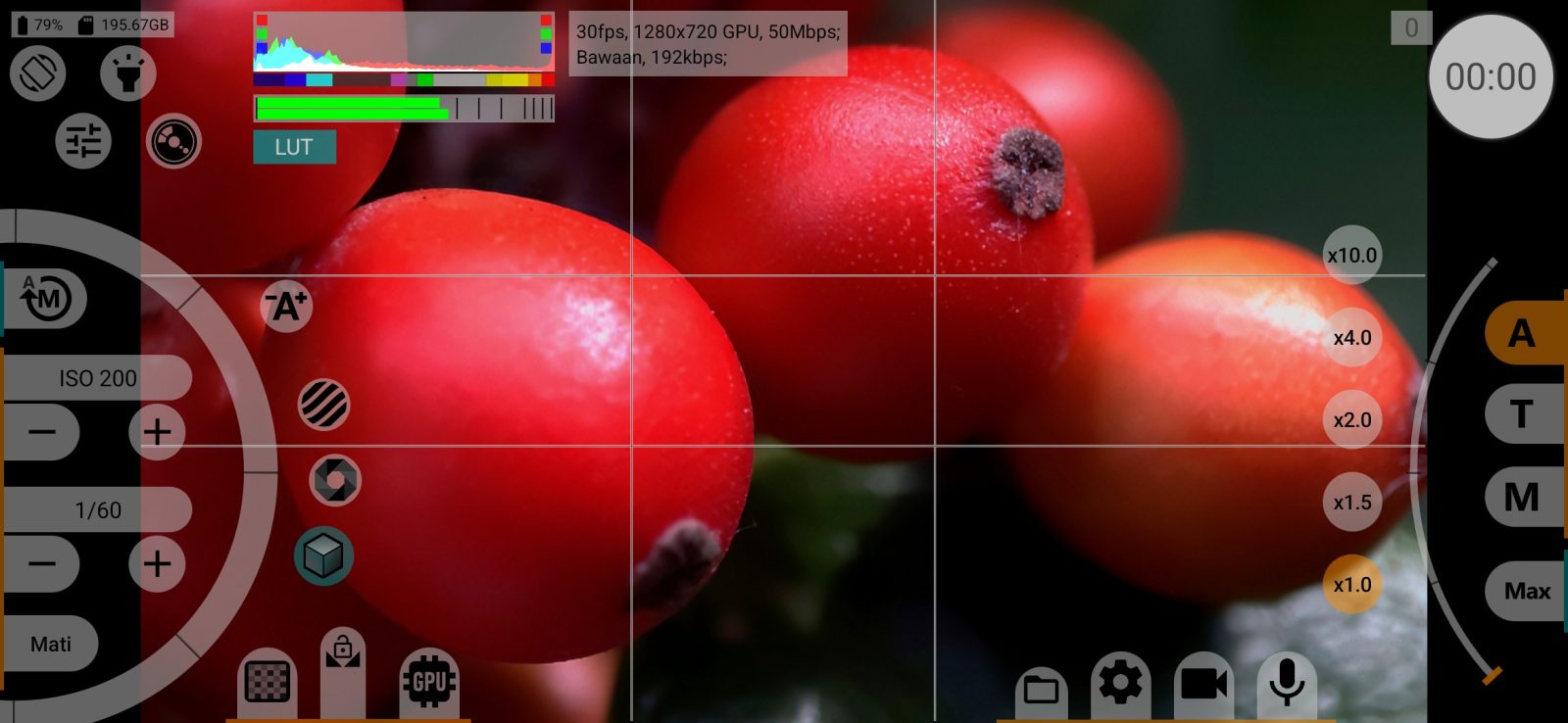
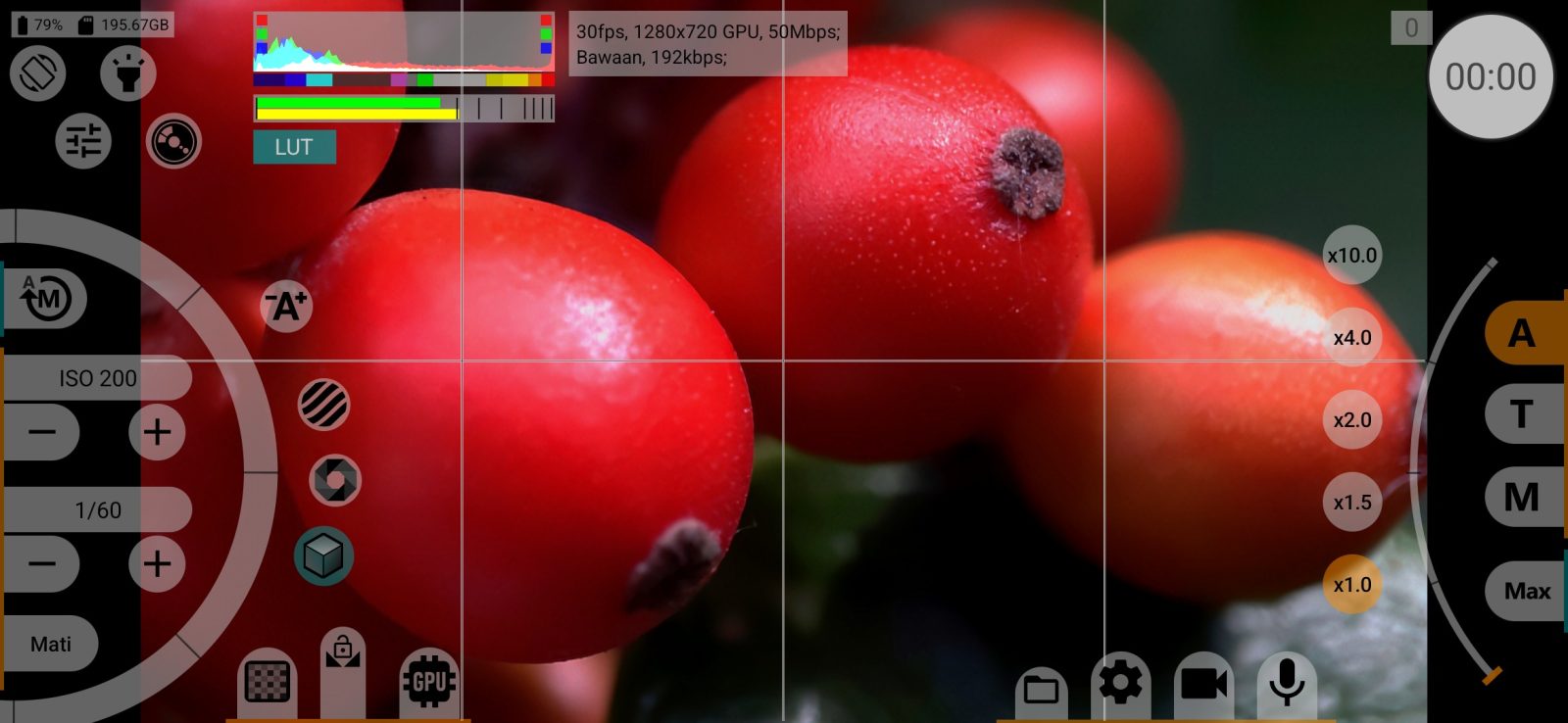
Grid
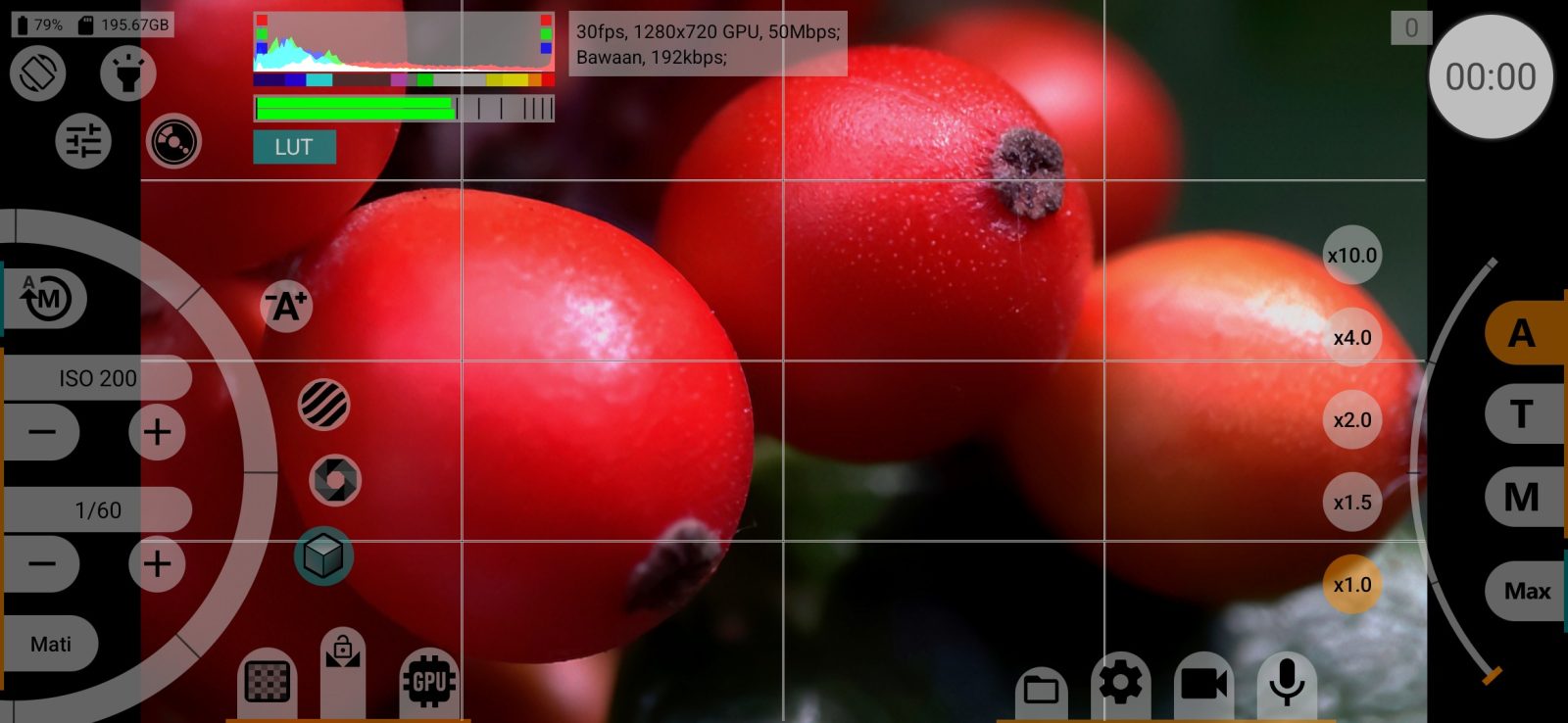
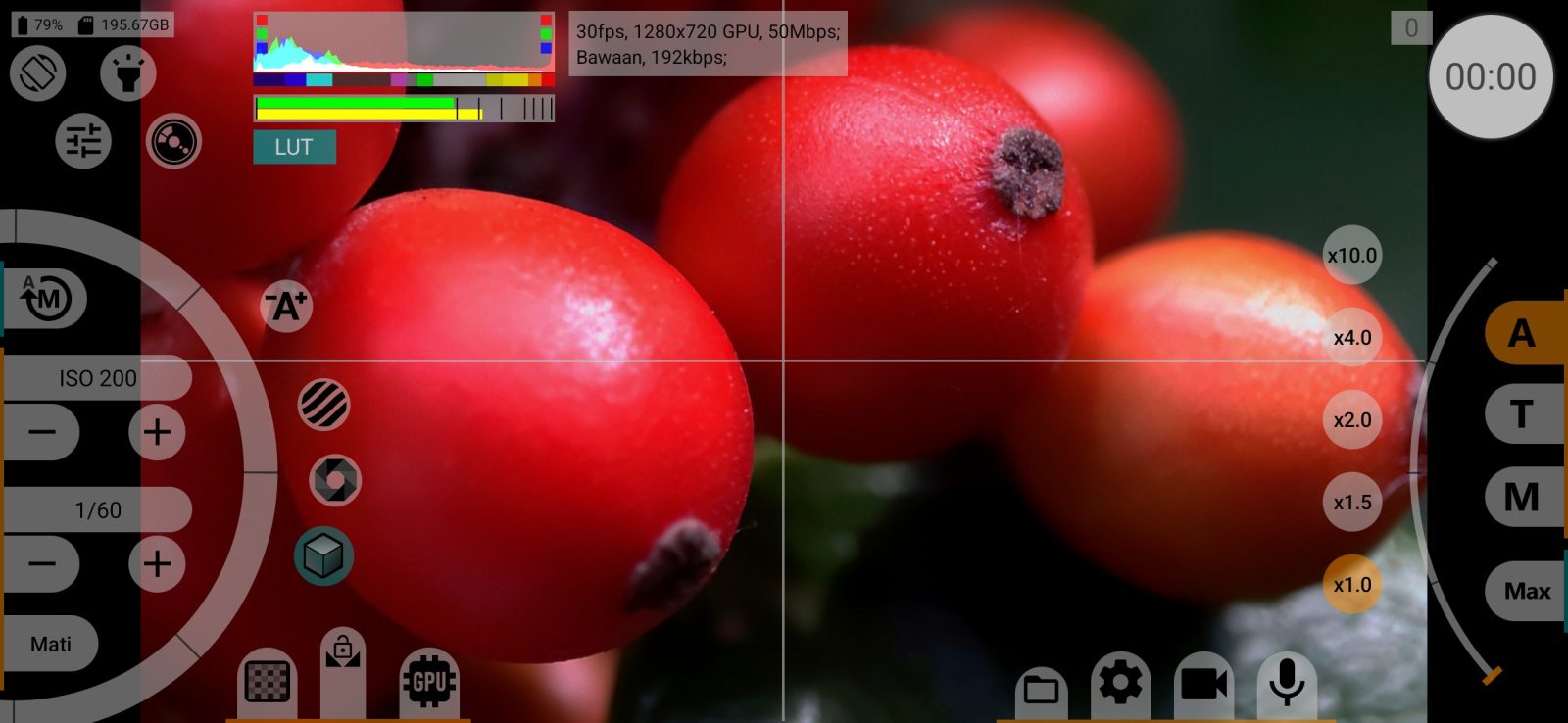
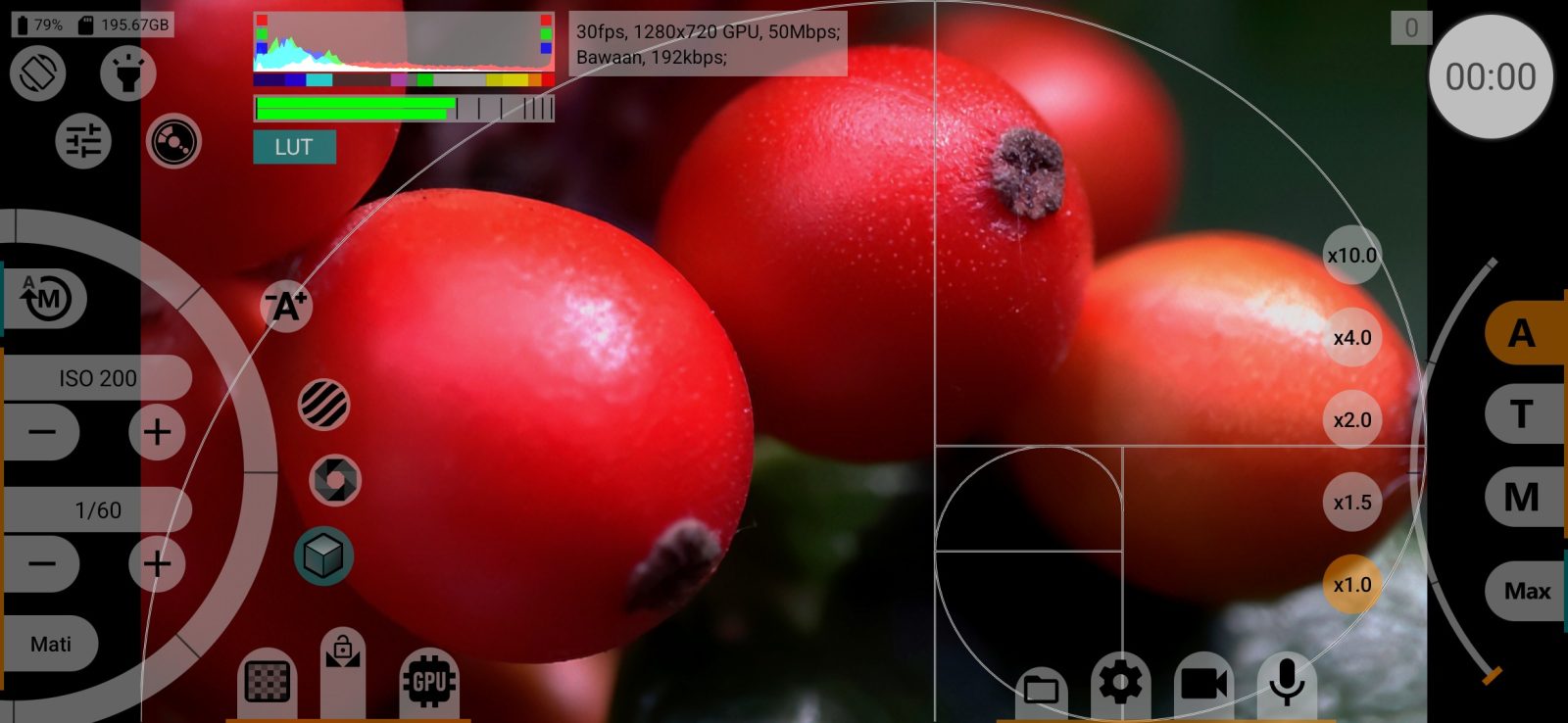
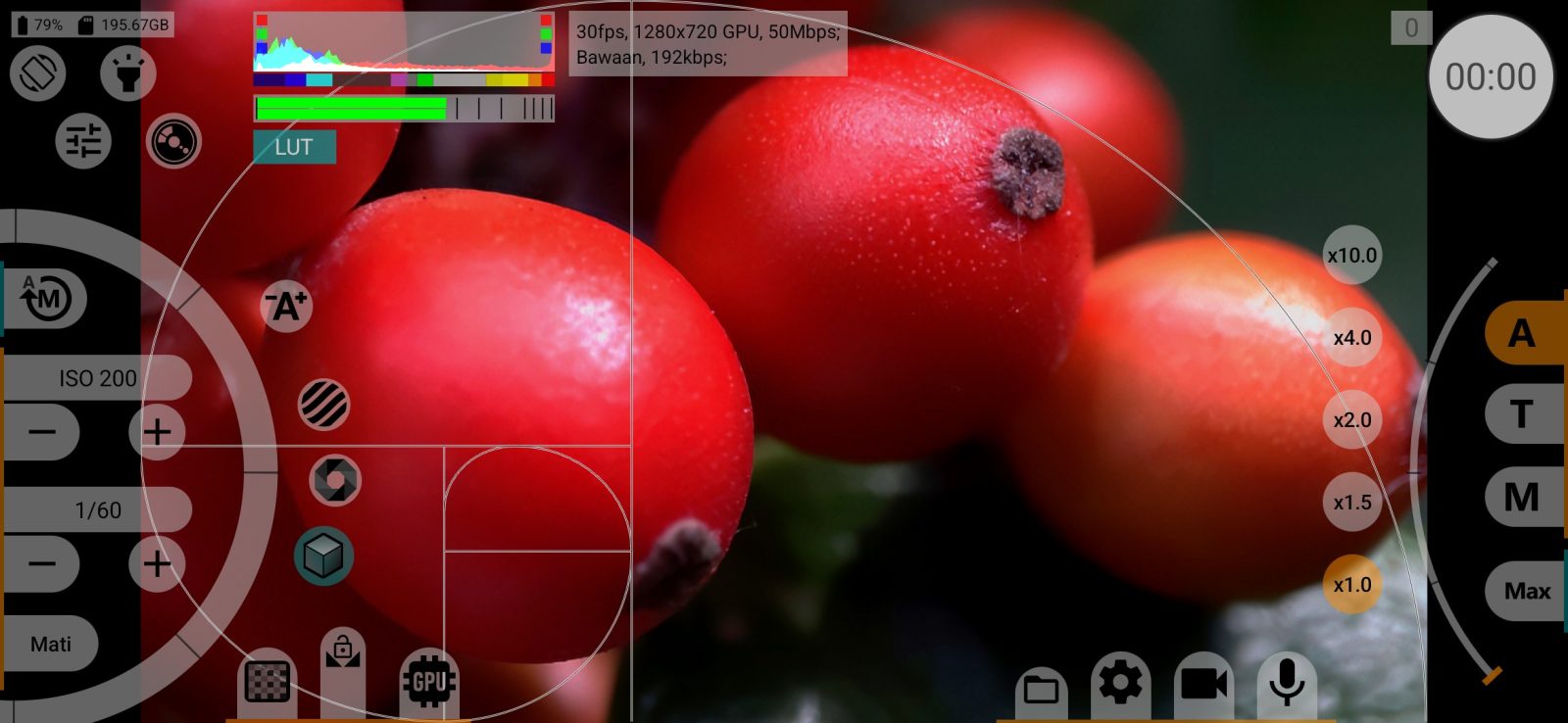
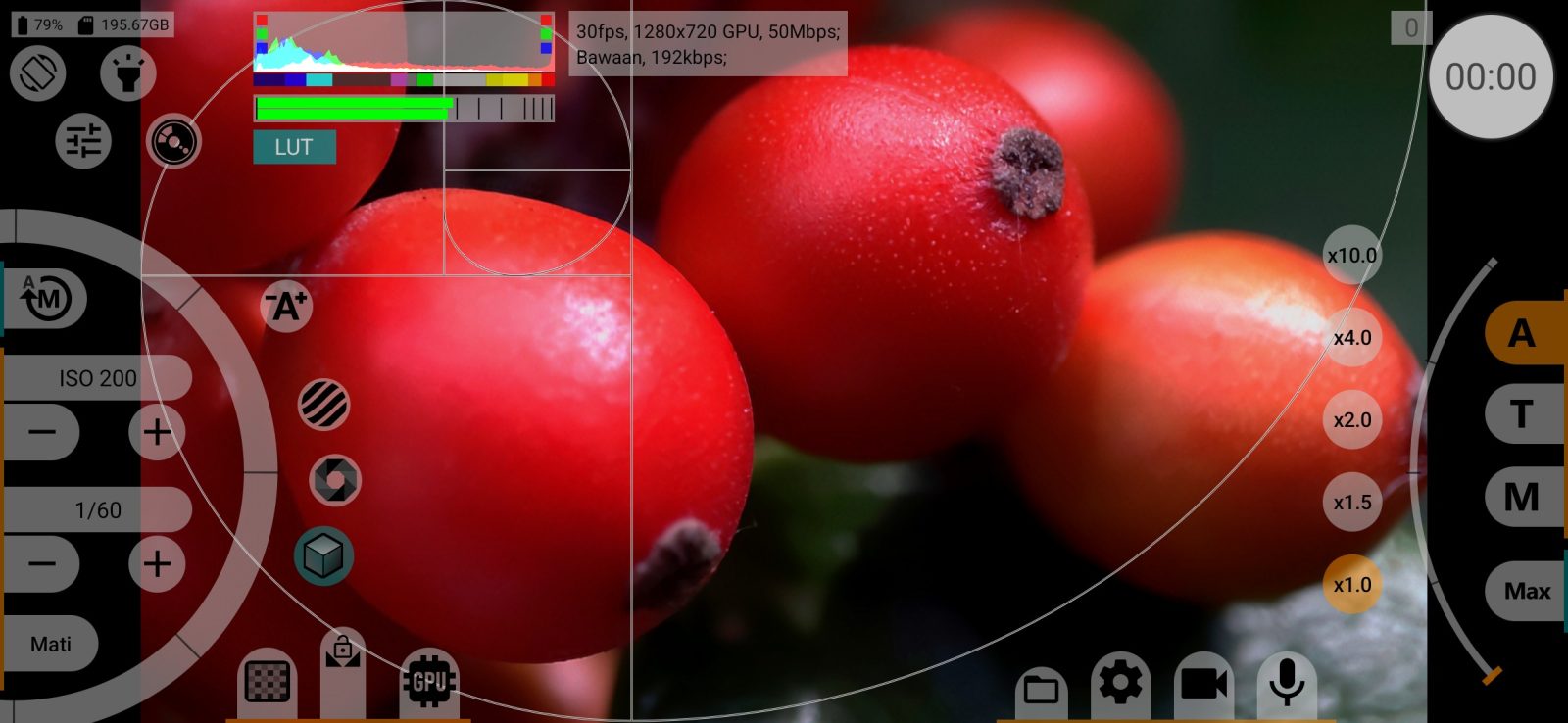
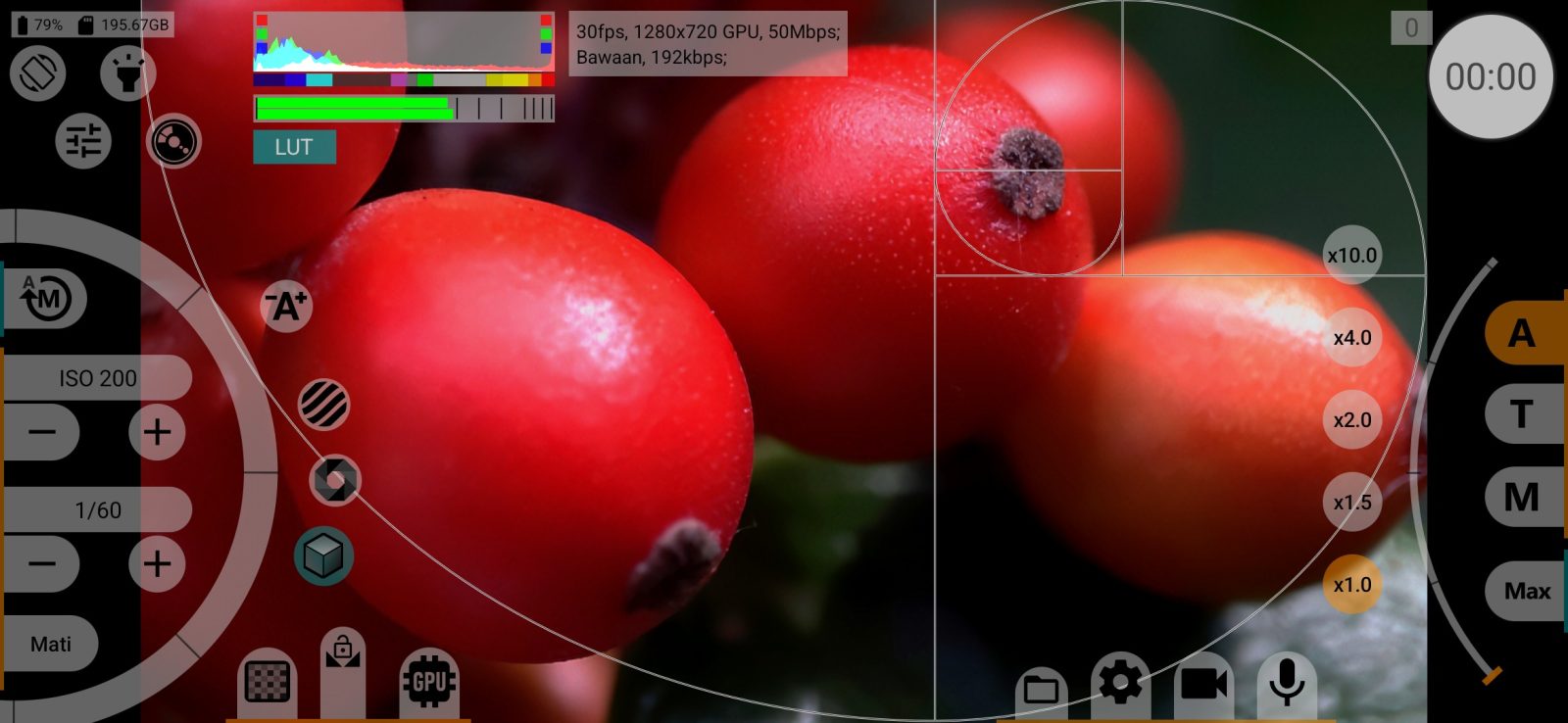
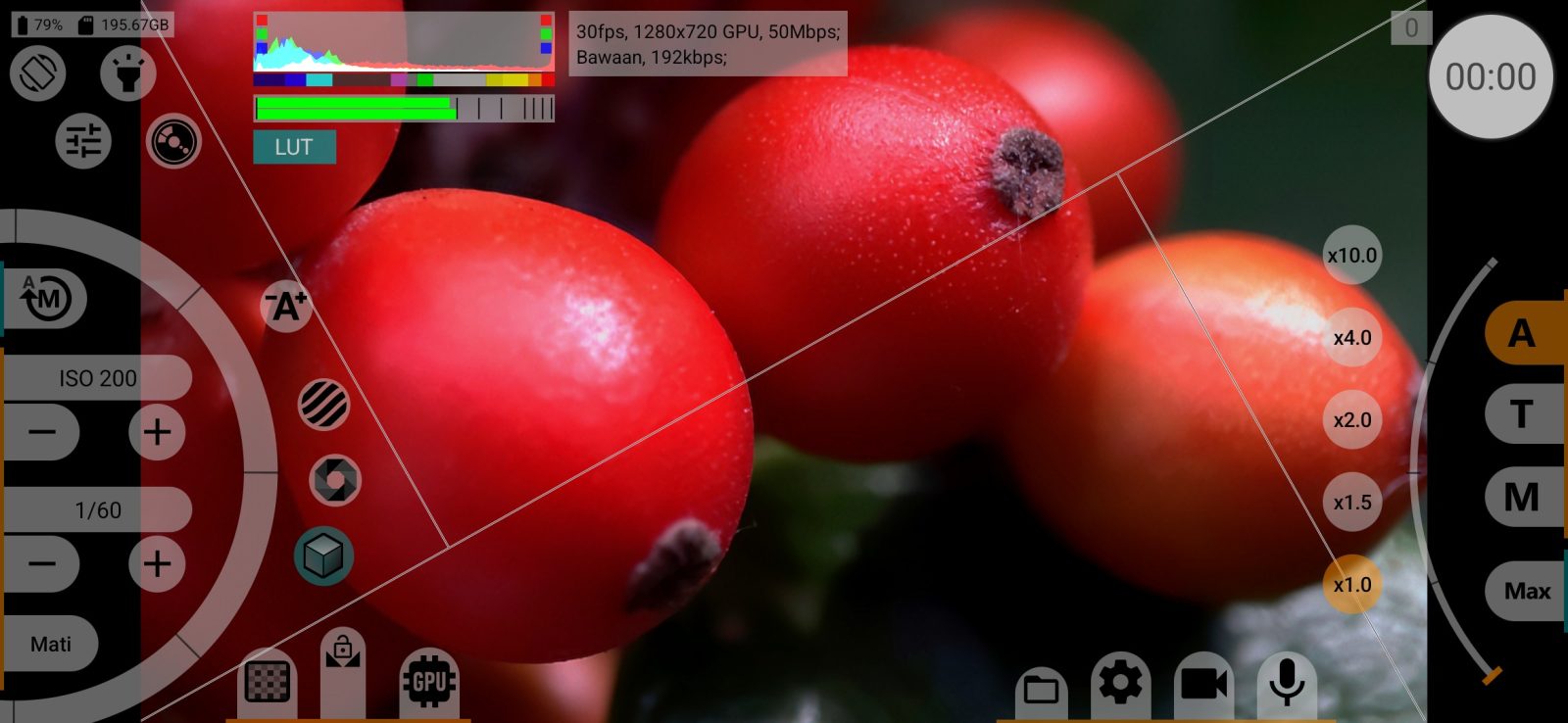
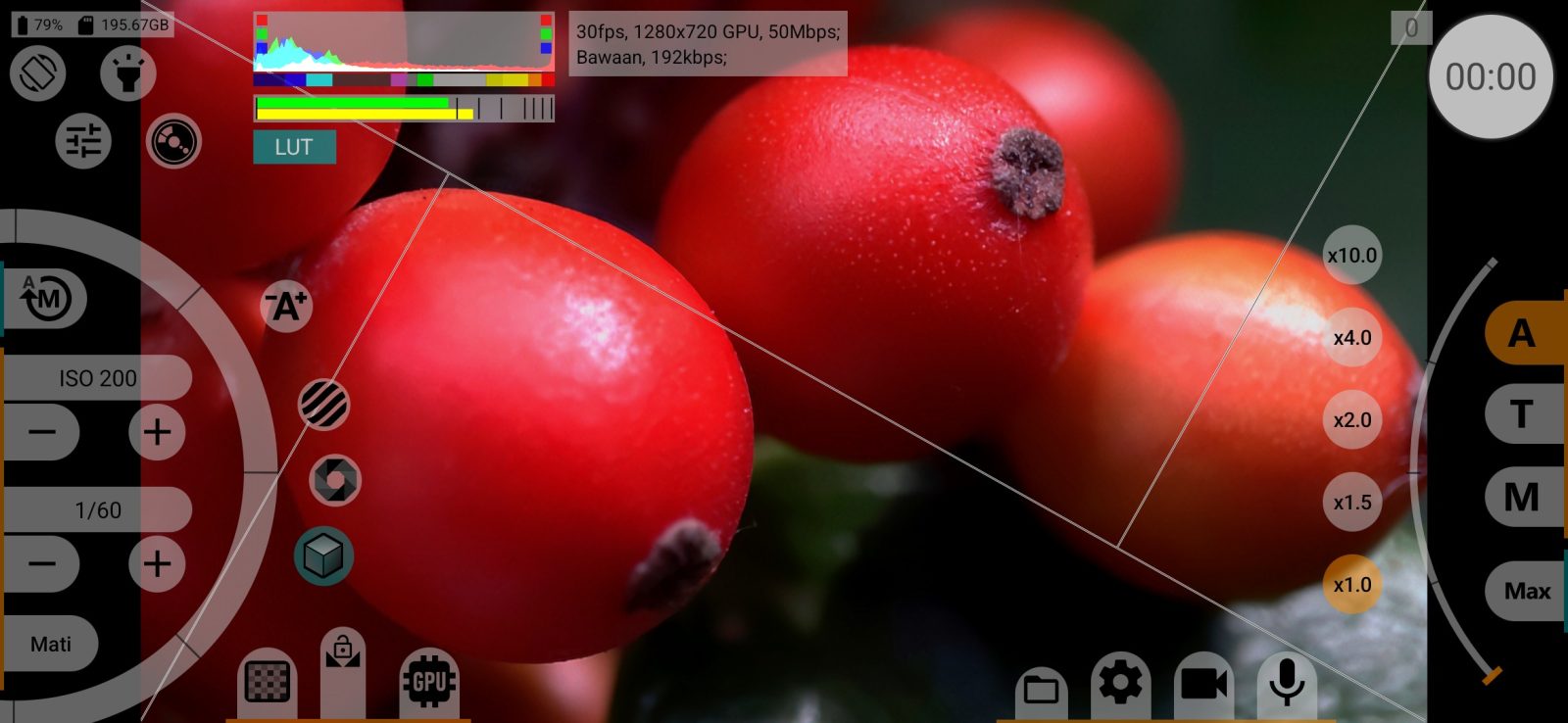
Panduan komposisi di atas jendela bidik dan di monitor HDMI: 3×3, Fibonacci 3×3, 4×2, 4×4, 2×2, empat spiral emas dan dua segitiga emas, atau Mati. Disimpan terpisah untuk tiap kamera.
Desqueeze jendela bidik
Merentangkan gambar jendela bidik secara horizontal untuk lensa anamorfik, sehingga Anda melihat gambar dalam proporsi sebenarnya: Tidak, 1.25x, 1.33x, 1.43x, 1.55x. Rekaman tidak diubah. Disimpan terpisah untuk tiap kamera.
Terkunci jika video itu sendiri di-desqueeze lewat GPU (menu video).
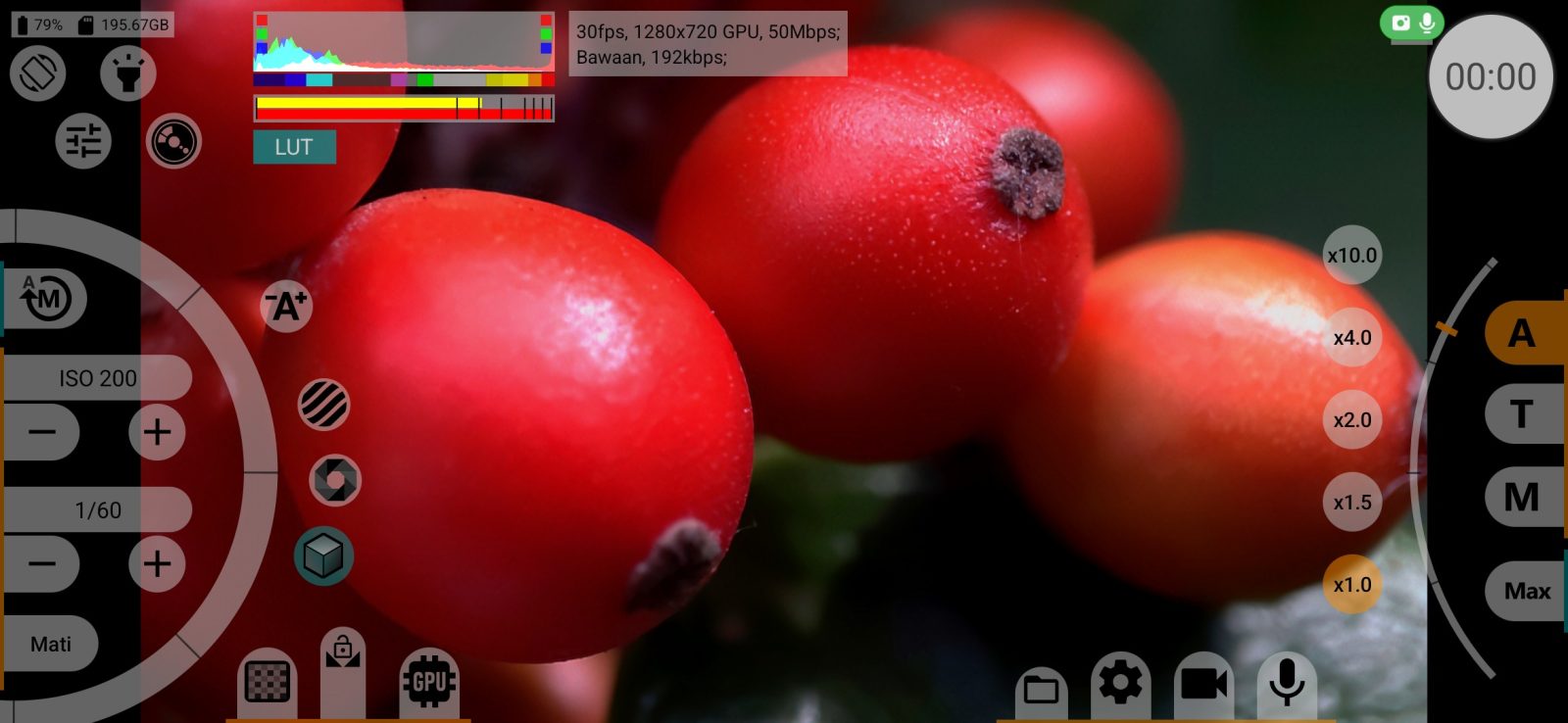
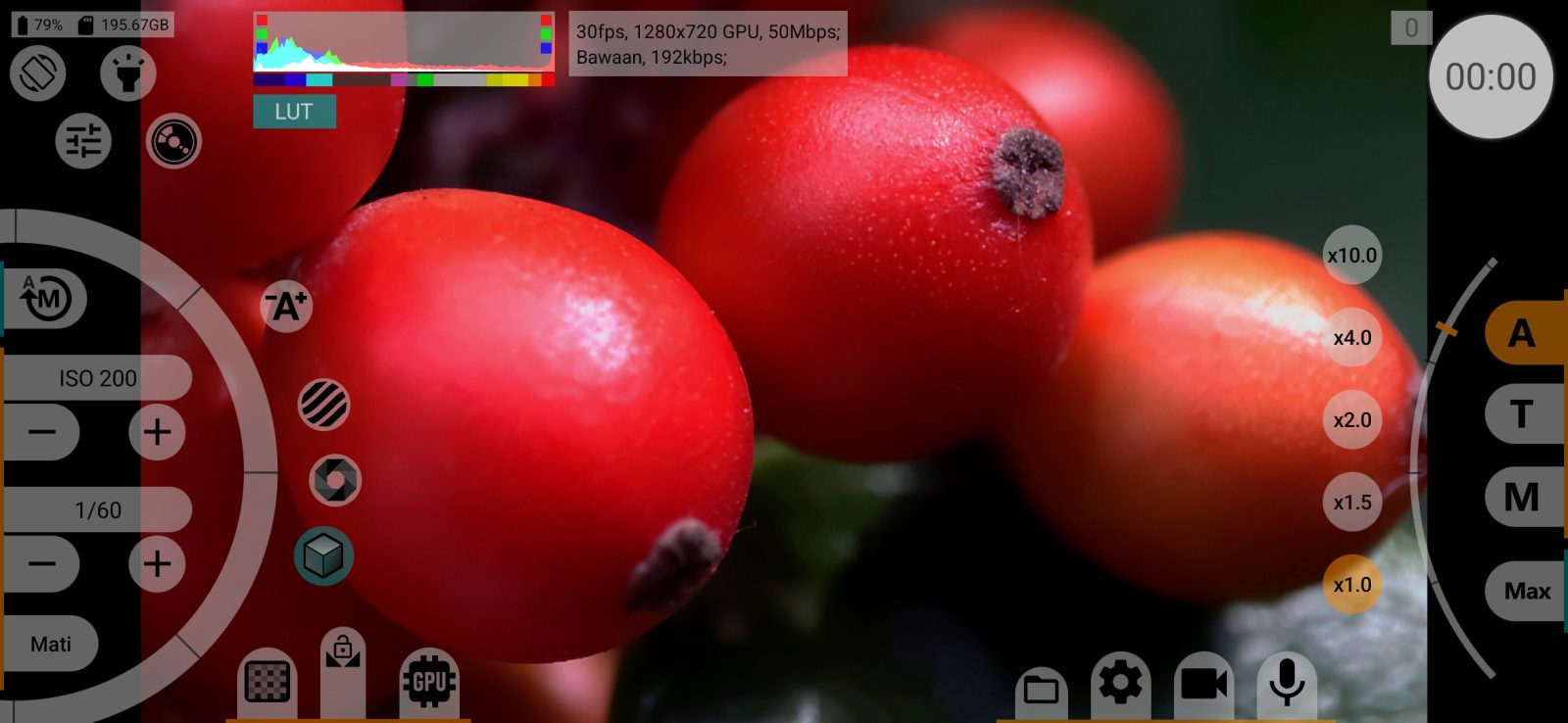
Pengukur level audio
Pengukur level audio di layar pengambilan gambar: Mati / Nyala / Matikan saat merekam. Memerlukan sumber audio yang dipilih. Bawaan: Nyala. Suara di rekaman tidak terpengaruh.
Tipe pengukur level
Vertikal di sisi layar atau Horizontal di atas. Bawaan: Horizontal di atas.