في التطبيق: مجلد (مدير الوسائط) تسجيل RAW
يشغّل مشغّل RAW تسجيلات RAW ZIP و.mcpro على الهاتف نفسه مع الصوت. لفتح تسجيل RAW انقر عليه في مدير الوسائط. يحتاج المشغّل إلى Android 9 أو أحدث وهاتف 64 بت يدعم OpenGL ES 3.1. وعلى الهواتف الأخرى يفتح النقر التسجيل في تطبيق آخر.
الشاشة
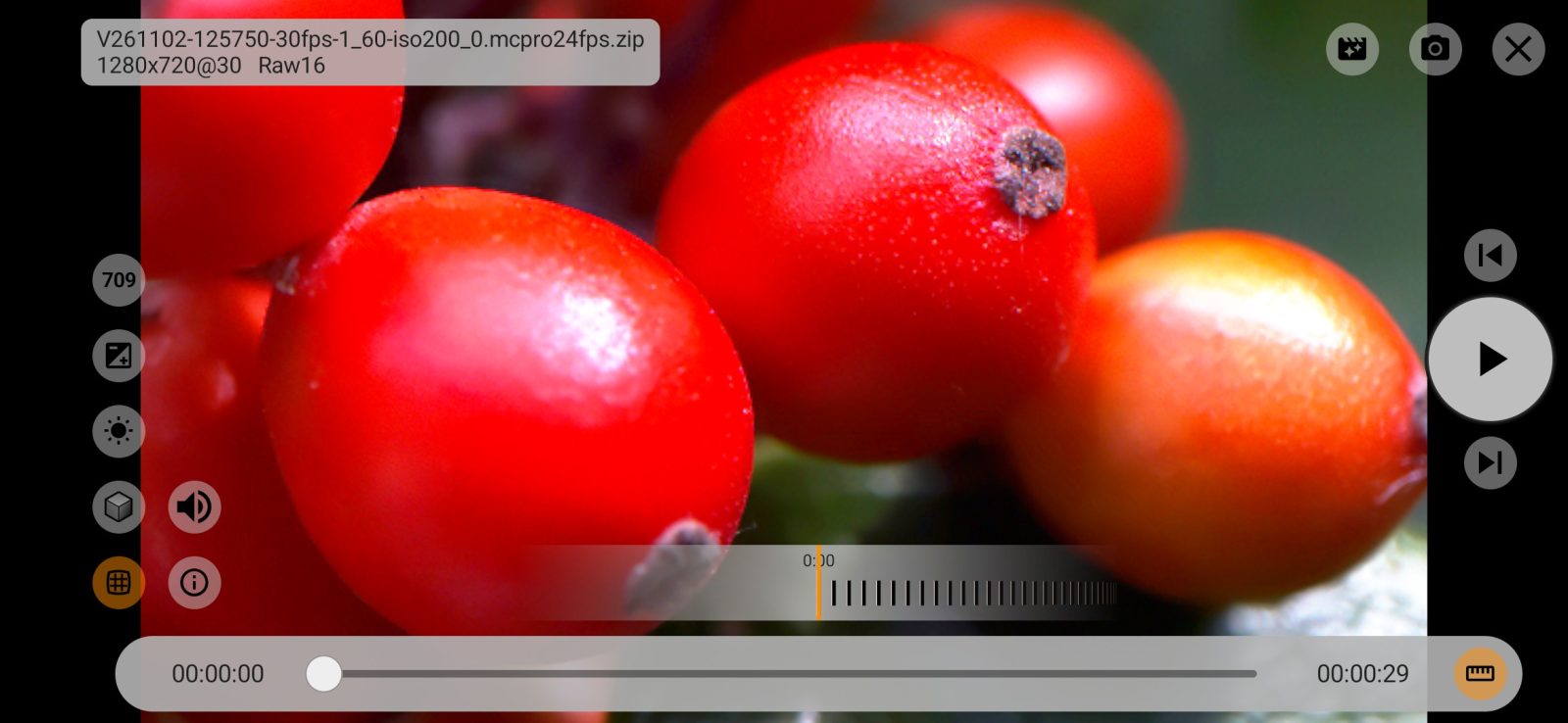
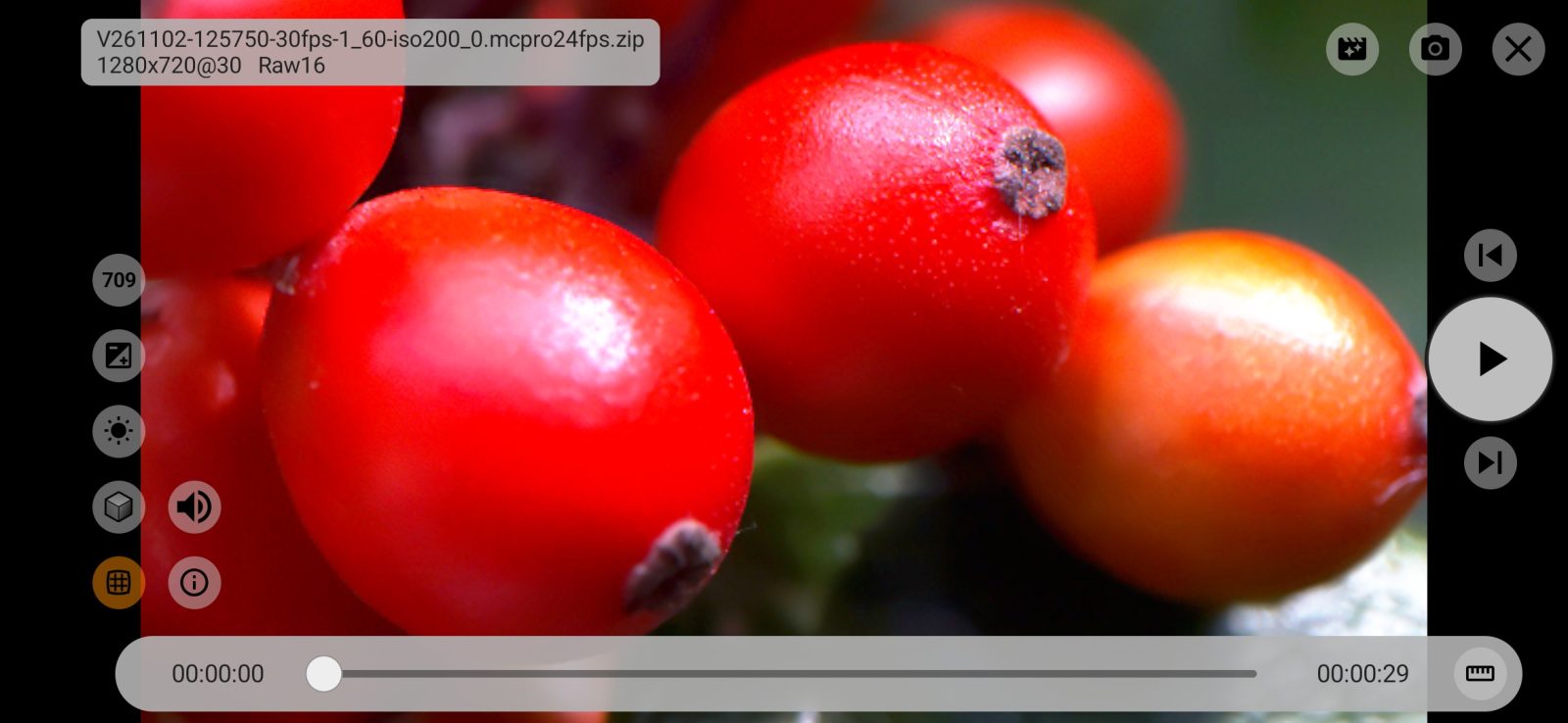
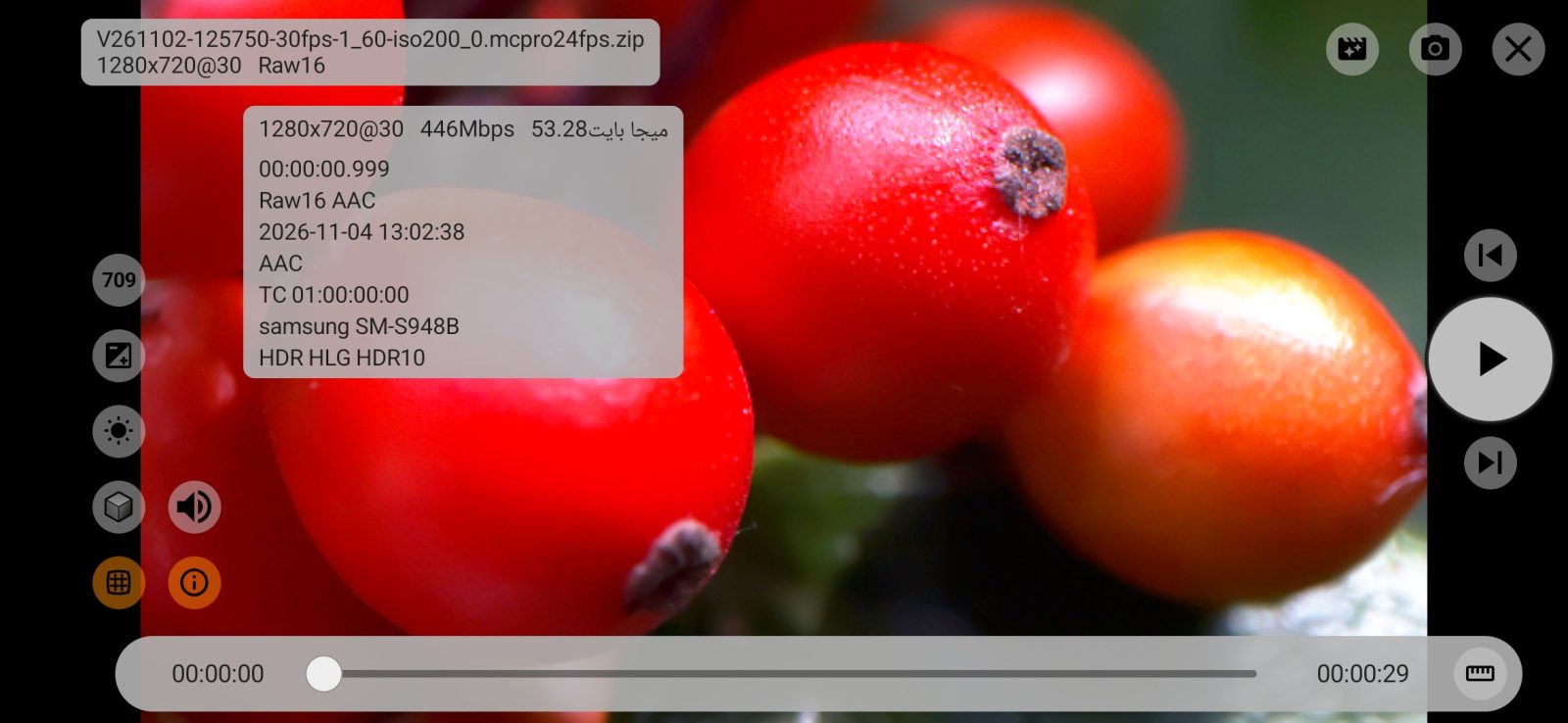
تملأ الصورة الشاشة كلها. في أعلى اليسار اسم الملف وحجم الإطار ومعدل الإطارات ونوع RAW. وفي أعلى اليمين الأزرار تحويل و حفظ الإطار بصيغة DNG وزر الإغلاق. وعلى الجانب (فوق الشريط الزمني في الوضع الرأسي) عمود من الأزرار: أزرار الصورة أولًا، ثم الصوت و الإحصاءات. وعلى اليمين في المنتصف الأزرار الإطار السابق و تشغيل و الإطار التالي. والشريط الزمني في الأسفل.
أثناء التشغيل تختفي الأزرار تدريجيًا بعد 3 ثوانٍ من دون لمس، ويبقى خط تقدّم رفيع عند الحافة السفلى. انقر على الصورة لإظهارها أو إخفائها. وتبقى الأزرار ظاهرة أثناء الإيقاف المؤقت وما دامت إحدى العجلات مفتوحة.
تُخفى الأزرار التي لا تنطبق على هذه الشاشة أو هذا التسجيل: الزر ملف الإخراج على شاشة لا تدعم HDR، والزر توازن اللون الأبيض إذا لم تكن في ملف DNG مصفوفات ألوان، والزر تصحيح تشوه العدسة إذا لم تكن في التسجيل بيانات تشوّه العدسة. وإذا لم تتسع الأزرار في صف واحد، انتقلت إلى صف ثانٍ.
أعلى اليمين
1تحويل
يفتح لوحة المحوّل. يبقى المشغّل تحتها، وكل ما ضبطته بأزرار الصورة يدخل في التحويل.
2حفظ الإطار بصيغة DNG
يحفظ الإطار المعروض على الشاشة في ملف DNG منفصل. يُؤخذ الملف من التسجيل كما هو، من دون التعريض أو توازن اللون الأبيض أو LUT الخاص بالمشغّل: إنه الإطار الأصلي لمحرر RAW. يُحفظ إطار تسجيل RAW ZIP تمامًا كما هو مخزّن في الأرشيف، أما إطار .mcpro فيُعاد بناؤه في صورة ملف DNG. ولا يُحفظ الإطار التالف.
يُسمّى الملف <اسم التسجيل>_<رقم الإطار>.dng ويُحفظ في المجلد نفسه الذي تُحفظ فيه اللقطات: DCIM/<مجلد التطبيق>، مع مجلد فرعي بالتاريخ إذا كان الخيار أضف التاريخ إلى مسار الملف مفعّلًا في إعدادات التخزين.
الأزرار على اليسار
تعمل أزرار الصورة (ملف الإخراج، و التعريض، و توازن اللون الأبيض، وLUT، و تصحيح تشوه العدسة) على الصورة. يظهّر المشغّل كل إطار DNG لحظيًا، وهذه الأزرار لا تغيّر إلا ما تراه على الشاشة وما يدخل في المحوّل. أما التسجيل نفسه فلا يتغيّر. ويصبح الزر المفعّل برتقاليًا. وبجانبها الزران الصوت و الإحصاءات.
3ملف الإخراج
طريقة إرسال الصورة إلى الشاشة: Rec709 أو HLG أو HDR10. كل نقرة تنتقل إلى الملف التالي، ولا تُعرض إلا الملفات التي تدعمها الشاشة. على شاشة لا تدعم HDR لا يوجد هذا الزر، وتكون الصورة دائمًا Rec709. ويعرض الزر الملف الحالي.
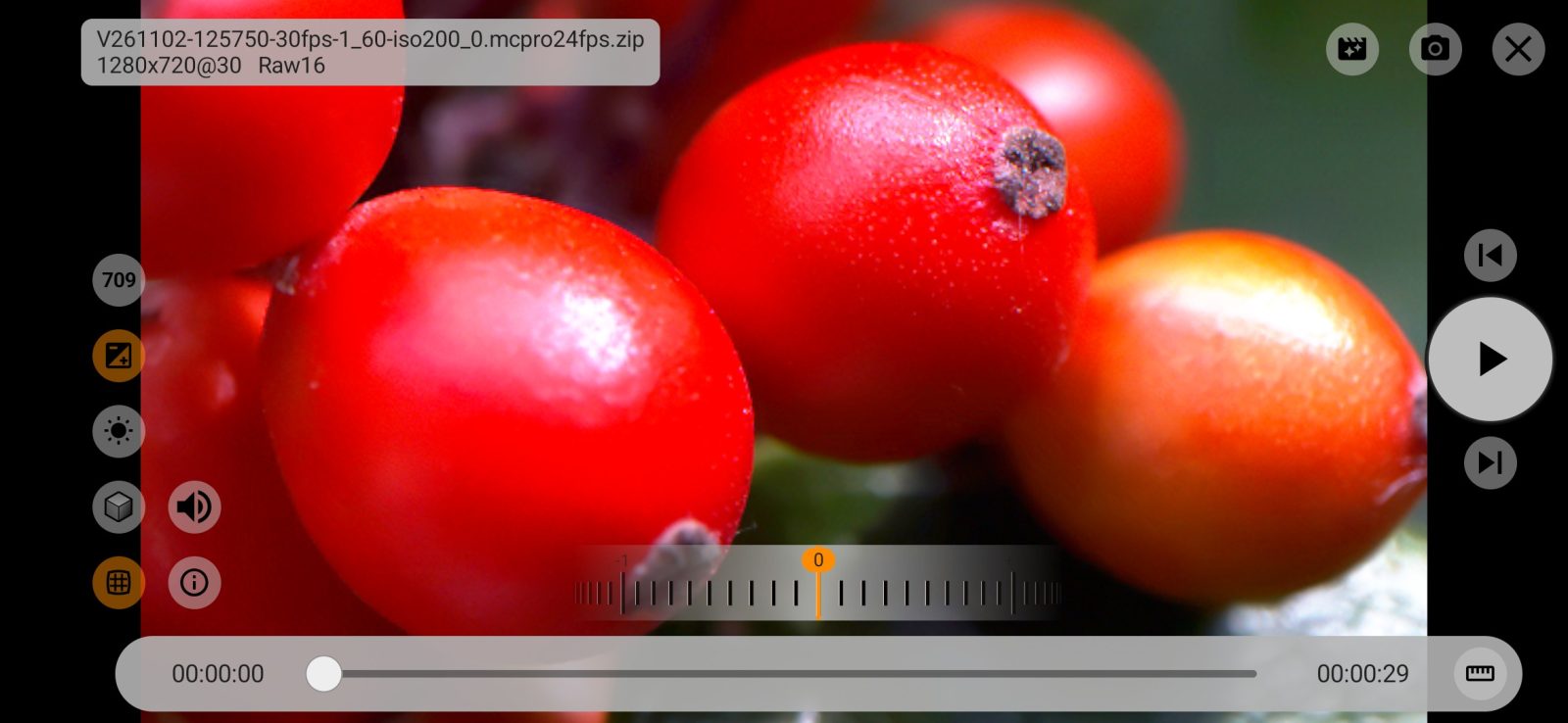
14التعريض
يفتح عجلة التعريض فوق الشريط الزمني: من −4 إلى +4 ستوب بخطوة 0.01. انقر نقرًا مزدوجًا على العجلة للعودة إلى 0. وعندما لا يكون التعريض 0، تظهر قيمته على الزر.
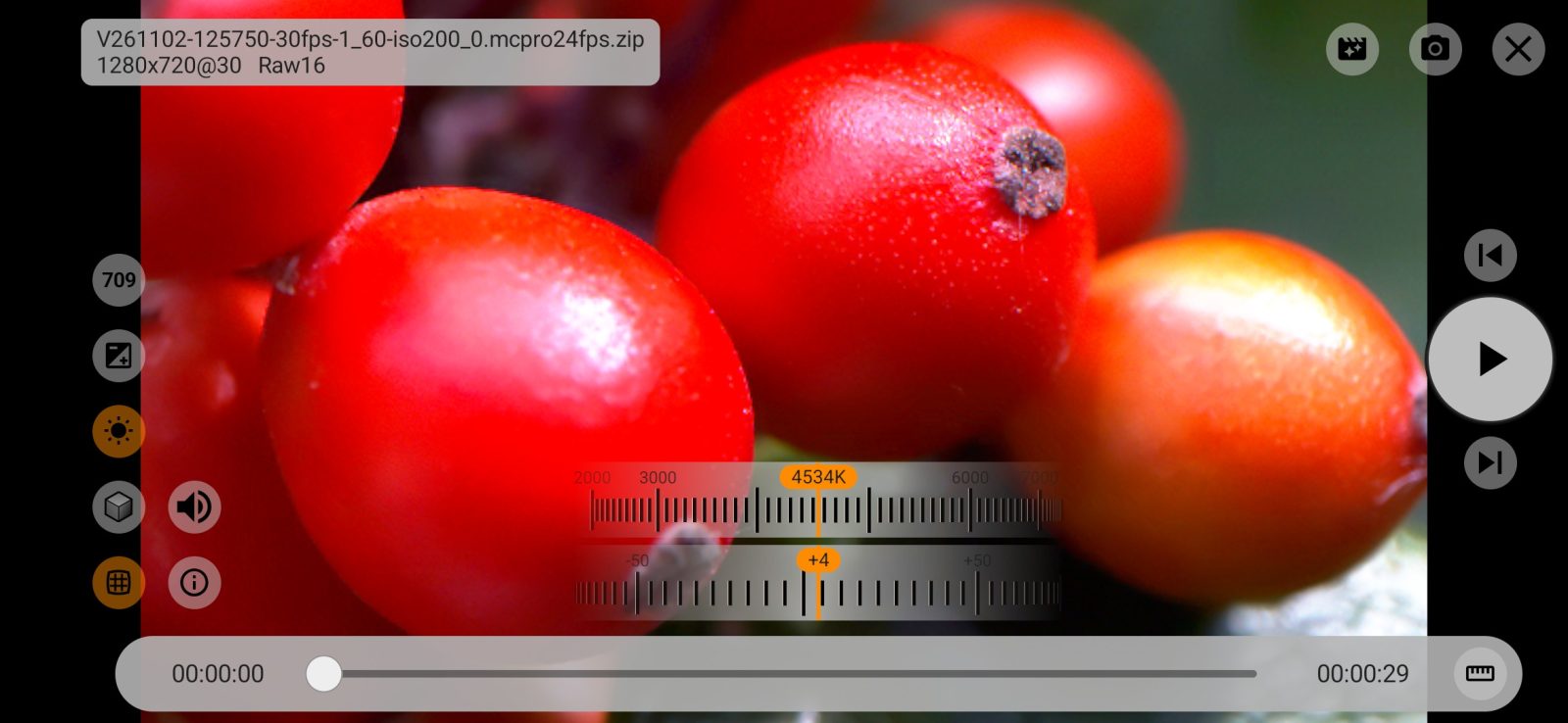
15توازن اللون الأبيض
يفتح عجلتين: درجة حرارة اللون من 2000 إلى 15000 K بخطوة 50 K، وتحتها اللون من −150 إلى +150. تبدأ العجلتان من توازن اللون الأبيض الذي صُوّر به المقطع. انقر نقرًا مزدوجًا على أي منهما للعودة إلى «كما صُوّر». لا يُحفظ توازن اللون الأبيض: كل تسجيل يُفتح بالتوازن الذي صُوّر به.
لا تُفتح فوق الشريط الزمني إلا عجلة واحدة في كل مرة: عجلة التعريض أو توازن اللون الأبيض أو الإطارات. يغلق زر الرجوع العجلة المفتوحة. ويتذكر المشغّل أي عجلة كانت مفتوحة ويفتحها مجددًا في المرة التالية.
6LUT
يطبّق ملف LUT بصيغة .cube. النقرة الأولى تفتح أداة اختيار الملف؛ وبعد ذلك تشغّل النقرة ملف LUT أو توقفه، والضغط المطوّل على الزر يختار ملفًا آخر. لا تُقرأ الملفات التي يزيد حجمها على 64 MB. وإذا نُقل الملف أو حُذف، يعرض المشغّل الصورة من دون LUT.
7الصوت
يشغّل الصوت أو يوقفه. إذا صُوّر التسجيل بالحركة البطيئة أو السريعة ولم يُضبط الصوت وفقًا لها، يشغّل المشغّل التسجيل من دون صوت ويُعلمك بذلك.
8تصحيح تشوه العدسة
يصحّح تشوّه العدسة باستخدام البيانات التي كتبتها الكاميرا في ملف DNG. مفعّل افتراضيًا.
يتذكّر المشغّل ملف الإخراج والتعريض وLUT وتصحيح التشوّه، وتُطبَّق في المرة التالية التي تفتح فيها أي تسجيل.
19الإحصاءات
يفتح ملخصًا للتسجيل، مثل البطاقة في مدير الوسائط: حجم الإطار ومعدل الإطارات، ومعدل البيانات وحجم الملف، والمدة، ونوع RAW والضغط، والصوت، والرمز الزمني الابتدائي، وعدد الإطارات المفقودة (إن وُجدت)، والكاميرا، وصيغ HDR التي تدعمها الشاشة. لإغلاقه انقر على الزر مرة أخرى أو انقر على الصورة أو اضغط زر الرجوع.
الأزرار على اليمين
10الإطار السابق
يرجع إطارًا واحدًا إلى الخلف. لا يظهر الزر إلا أثناء الإيقاف المؤقت.
11تشغيل
يبدأ التشغيل ويوقفه مؤقتًا. عند نهاية التسجيل يتوقف التشغيل على الإطار الأخير.
12الإطار التالي
يتقدّم إطارًا واحدًا إلى الأمام. لا يظهر الزر إلا أثناء الإيقاف المؤقت.
الأسفل
13الشريط الزمني
الوقت الحالي على اليسار، والمدة على اليمين. انقر على الوقت للتبديل إلى الرمز الزمني للإطار ورقم الإطار من العدد الكلي؛ وانقر مرة أخرى للعودة إلى الوقت.
اسحب الشريط أو انقر على الموضع الذي تريد الانتقال إليه. يتوقف التشغيل مؤقتًا أثناء السحب ثم يُستأنف بعده.
114التنقل: شريط أو عجلة الإطارات
يفتح زر المسطرة بجانب الشريط الزمني عجلة الإطارات فوقه: كل علامة إطار واحد، والعلامات الطويلة المرقّمة ثوانٍ. أدر العجلة بإصبعك؛ وإذا دفعتها بسرعة واصلت الدوران ثم توقفت تمامًا على إطار. ما دامت العجلة مفتوحة والتشغيل متوقفًا مؤقتًا، يحتفظ المشغّل في الذاكرة بالإطارات على جانبي الإطار الحالي، فيجري التنقل بلا تأخير. ويتذكر المشغّل وضع التنقل الذي اخترته.