
في التطبيق: مجلد (مدير الوسائط) تسجيل RAW تحويل
يحوّل المحوّل تسجيل RAW ZIP أو .mcpro إلى فيديو عادي أو إلى مجلد من إطارات CinemaDNG، على الهاتف نفسه. ويحتاج إلى Android 9 أو أحدث وهاتف 64 بت يدعم OpenGL ES 3.1.
هناك ثلاث طرق لفتح لوحة المحوّل:
- الزر تحويل في مشغّل RAW؛
- زر التحويل بجانب تسجيل RAW في مدير الوسائط؛
- تحديد عدة تسجيلات في مدير الوسائط (بالضغط المطوّل) واستخدام الزر نفسه في الأسفل. يُحوَّل كل تسجيل على حدة بالإعدادات نفسها؛ وتعرض اللوحة إعدادات التسجيل الأول.
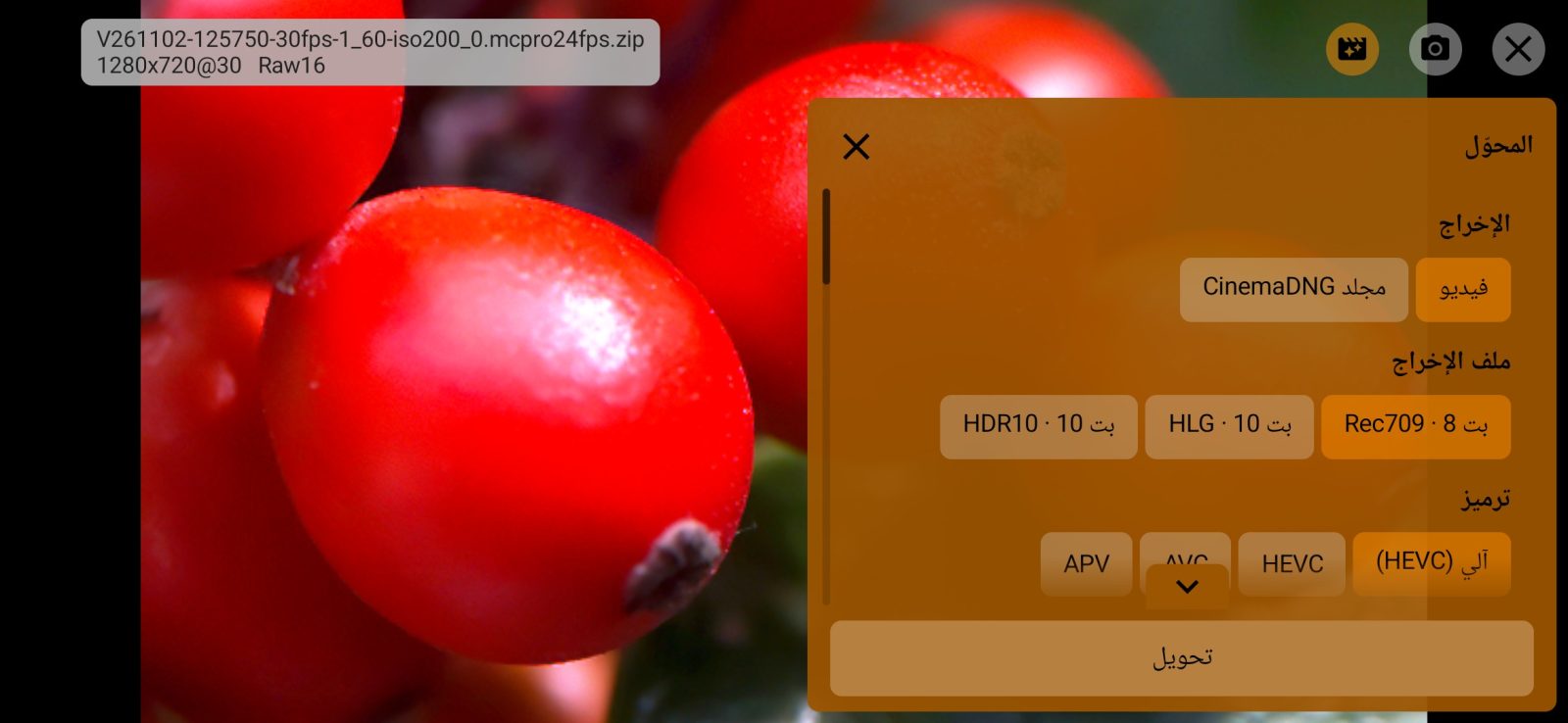
يُحفظ كل اختيار للمرة التالية. يضع الزر تحويل أسفل اللوحة التسجيلَ في قائمة الانتظار؛ وما يحدث بعد ذلك موصوف في تقدّم التحويل.
ما يأخذه الفيديو من المشغّل
عندما يُفتح المحوّل من المشغّل، يحصل الفيديو على التعريض وتوازن اللون الأبيض وLUT وتصحيح التشوّه تمامًا كما هي على الشاشة. وعندما يُفتح من مدير الوسائط، يستخدم التعريض وLUT وتصحيح التشوّه التي تذكّرها المشغّل آخر مرة، وتوازن اللون الأبيض كما صُوّر.
أما مجلد CinemaDNG فلا يحصل على هذه الإعدادات: فهو يضم الإطارات الأصلية.
1الإخراج
فيديو أو مجلد CinemaDNG. مع مجلد CinemaDNG لا يبقى في اللوحة إلا السطر المجلد: تُحفظ إطارات DNG كما هي، مع الصوت في ملف WAV وملفات البيانات الجيروسكوبية بجانبها. وتُملأ الإطارات المفقودة بتكرار الإطار السابق، فلا تكون في التسلسل فجوات. افتراضي: فيديو.
بقية الأسطر تخص الفيديو فقط.
2ملف الإخراج
Rec709 · 8 بت أو HLG · 10 بت أو HDR10 · 10 بت. Rec709 فيديو عادي تعرضه أي شاشة. أما HLG وHDR10 ففيديو بنطاق ديناميكي عالٍ لشاشات HDR، ويُكتبان بعمق 10 بت. وتحمل ملفات HDR10 أيضًا معلومات السطوع المقيسة من الإطارات.
يحتاج HLG وHDR10 إلى مُرمِّز عتادي 10 بت. إذا لم يكن في الهاتف مُرمِّز كهذا، يتوقف التحويل بخطأ بدلًا من إنتاج Rec709 بصمت. وإلى أن تختار ملف إخراج هنا للمرة الأولى، يستخدم المحوّل ملف إخراج الشاشة من المشغّل.
3ترميز
آلي أو HEVC أو AVC أو AV1 أو APV. لا تظهر في القائمة إلا الترميزات التي يملك الهاتف لها مُرمِّزًا عتاديًا يناسب ملف الإخراج وحجم هذا التسجيل. يكتب AVC بصيغة Rec709 فقط. ويحتاج AV1 إلى Android 10 أو أحدث، وAPV إلى Android 16 أو أحدث؛ ويكتب APV دائمًا بعمق 10 بت و4:2:2، حتى مع Rec709.
يأخذ الخيار آلي أول ترميز متاح: لملف Rec709 بالترتيب HEVC ثم AVC ثم AV1 ثم APV؛ ولملفي HLG وHDR10 بالترتيب HEVC ثم AV1 ثم APV. ويظهر الترميز الذي اختاره بين قوسين. وأثناء فحص التطبيق لمُرمِّزات الهاتف يظهر في السطر جارٍ فحص مُرمِّزات الهاتف…، ولا يتوفر الزر تحويل. افتراضي: آلي.
الحجم
الخيارات: الأصلي أو 2160p أو 1080p. يضع 2160p الإطار داخل 3840×2160، و1080p داخل 1920×1080، مع الحفاظ على النسب؛ ويعرض كل خيار الحجم الناتج. لا يكبّر المحوّل الإطار، لذا إذا كان التسجيل أصغر من 3840×2160 فلا يظهر الخيار 2160p. ويغيب الخيار أيضًا إذا كان المُرمِّز لا يقبل ذلك الحجم. افتراضي: الأصلي.
بعض المُرمِّزات لا تقبل إلا عرضًا يكون من مضاعفات خطوتها. عندئذ يُقص الإطار من المنتصف، وتظهر تحت السطر ملاحظة بالحجم الناتج.
معدل الإطارات
للعلم فقط: يحتفظ الفيديو دائمًا بمعدل إطارات التسجيل.
توقيت الإطارات
طريقة توزيع الإطارات زمنيًا عندما تكون في التسجيل إطارات مفقودة:
- كما صُوِّر: يقع كل إطار في الموضع الذي التقطه فيه المستشعر. وحيث فُقد إطار، يبقى الإطار السابق على الشاشة مدة أطول، ويبقى الصوت متزامنًا مع الصورة.
- شبكة معدل الإطارات: معدل إطارات منتظم، وتُملأ الإطارات المفقودة بتكرار الإطار السابق. وفي المقاطع الطويلة قد ينحرف الصوت قليلًا.
- تجاهل المفقودة: الإطارات متتالية بلا تكرار ولا فجوات. يقصر الفيديو بقدر الإطارات المفقودة، وينحرف الصوت عن الصورة بالقدر نفسه.
توضّح الملاحظة تحت السطر ما يعنيه الخيار المحدد بالنسبة إلى الصوت. والإطار الذي تعذّرت قراءته من الأرشيف يُحسب مفقودًا. افتراضي: كما صُوِّر.
معدل البت
معدل بيانات الفيديو: من 20 إلى 200 Mbit/s لترميزات HEVC وAVC وAV1، ومن 100 إلى 600 Mbit/s لترميز APV. وتُخفى القيم التي لا يدعمها مُرمِّز الهاتف. وتُحفظ القيمة لكل ترميز على حدة. افتراضي: 50 Mbit/s، و200 Mbit/s لترميز APV.
إزالة الفسيفساء
طريقة تحويل فسيفساء المستشعر إلى إطار ملوّن:
- MHC: سريع وحاد، ومناسب في أغلب الأحوال.
- AHD: أنظف في التفاصيل الدقيقة والحواف الملوّنة، لكنه أبطأ.
- AHD + تقليل ضوضاء الألوان: AHD مع تقليل ضوضاء الألوان، وهو الأبطأ. للقطات المظلمة كثيرة الضوضاء.
- ثنائي الخطية: الأبسط. التفاصيل الدقيقة أنعم، لكنه يترك أقل قدر من الهالات الملوّنة على الحواف الحادة للألوان المشبعة.
افتراضي: MHC.
مرشّح التصغير
لا يظهر إلا عندما يكون الحجم أصغر من الأصلي. طريقة تصغير الإطار:
- أنعم: يأخذ متوسط البكسلات المتجاورة. صورة أنعم بلا هالات فاتحة أو داكنة على الحواف.
- أكثر حدة: مرشّح Catmull-Rom الذي يحتفظ بمزيد من التفاصيل الدقيقة.
افتراضي: أنعم.
الحاوية
MOV أو MP4. لا يختلفان إلا في الصوت: يمكن أن يحتفظ MOV بالصوت غير مضغوط (PCM)، أما MP4 فيستخدم AAC دائمًا. افتراضي: MOV.
الصوت
تعتمد الخيارات على الصوت المسجّل في الأرشيف:
- صوت WAV أو PCM في MOV: كما في الأرشيف (PCM) أو AAC أو بدون صوت. وإذا كان الصوت بفاصلة عائمة 32 بت، يتوفر أيضًا PCM 16 بت، الذي تقرؤه برامج أكثر.
- صوت WAV أو PCM في MP4: AAC (لا يدعم MP4 صيغة PCM) أو بدون صوت.
- صوت AAC: كما في الأرشيف (AAC) (يُنسخ دون إعادة ترميز) أو بدون صوت.
إذا لم يكن في الأرشيف صوت، يظهر في السطر لا يوجد صوت في الأرشيف. في تسجيلات الحركة البطيئة أو السريعة القديمة لم يُضبط الصوت وفقًا للصورة، لذا تُحوَّل من دون صوت. افتراضي: كما في الأرشيف.
معدل بت AAC و معدل العينة في AAC
لا يظهران إلا عند ترميز صوت WAV إلى AAC. معدل البت من 96 إلى 320 kbit/s، و192 kbit/s افتراضيًا. معدل العينة: الخيار الأول هو معدل التسجيل نفسه (أو أقرب معدل أدنى يدعمه مُرمِّز AAC)، تليه معدلات أدنى.
البيانات الجيروسكوبية
البيانات الجيروسكوبية للتثبيت في Gyroflow، إذا كانت في التسجيل (انظر التثبيت في Gyroflow):
- GPMF: مسار جيروسكوب داخل الفيديو، وملف تعريف العدسة
.lensprofile.jsonبجانبه. - gcsv: البيانات الجيروسكوبية وملف تعريف العدسة في ملفات منفصلة بجانب الفيديو، بلا مسار.
- Protobuf: البيانات الجيروسكوبية وملف تعريف العدسة في مسار داخل الفيديو.
- بدون بيانات جيروسكوبية: لا تُكتب البيانات الجيروسكوبية.
في Android 11 والإصدارات الأحدث تُحفظ الملفات المجاورة للفيديو في Download/<مجلد التطبيق>، لأن Android لا يسمح بمثل هذه الملفات في DCIM. وإذا لم تكن في التسجيل بيانات جيروسكوبية، يُكتب الفيديو من دونها. افتراضي: GPMF.
المجلد
افتراضي، أو مجلدي، أو اختيار مجلد…. افتراضيًا يُحفظ الفيديو حيث يحفظ التطبيق تسجيلاته: DCIM/<مجلد التطبيق> (مع مجلد فرعي بالتاريخ إذا كان الخيار أضف التاريخ إلى مسار الملف مفعّلًا)، على وحدة التخزين المختارة في التطبيق. ومجلد CinemaDNG الافتراضي هو Download/<مجلد التطبيق>/<اسم التسجيل>.
المجلد الخاص واحد للفيديو وCinemaDNG معًا؛ ويُنشأ داخله مجلد CinemaDNG باسم التسجيل. إذا لم يعد للتطبيق وصول إلى مجلدك، يُحفظ الملف في المجلد الافتراضي. وتبيّن الملاحظة تحت السطر بالضبط أين سيُحفظ الملف.
يُسمّى الفيديو باسم التسجيل وملف الإخراج ورقم: <اسم التسجيل>-rec709_1.mov. وإذا كان ملف بهذا الاسم موجودًا، يزيد الرقم.