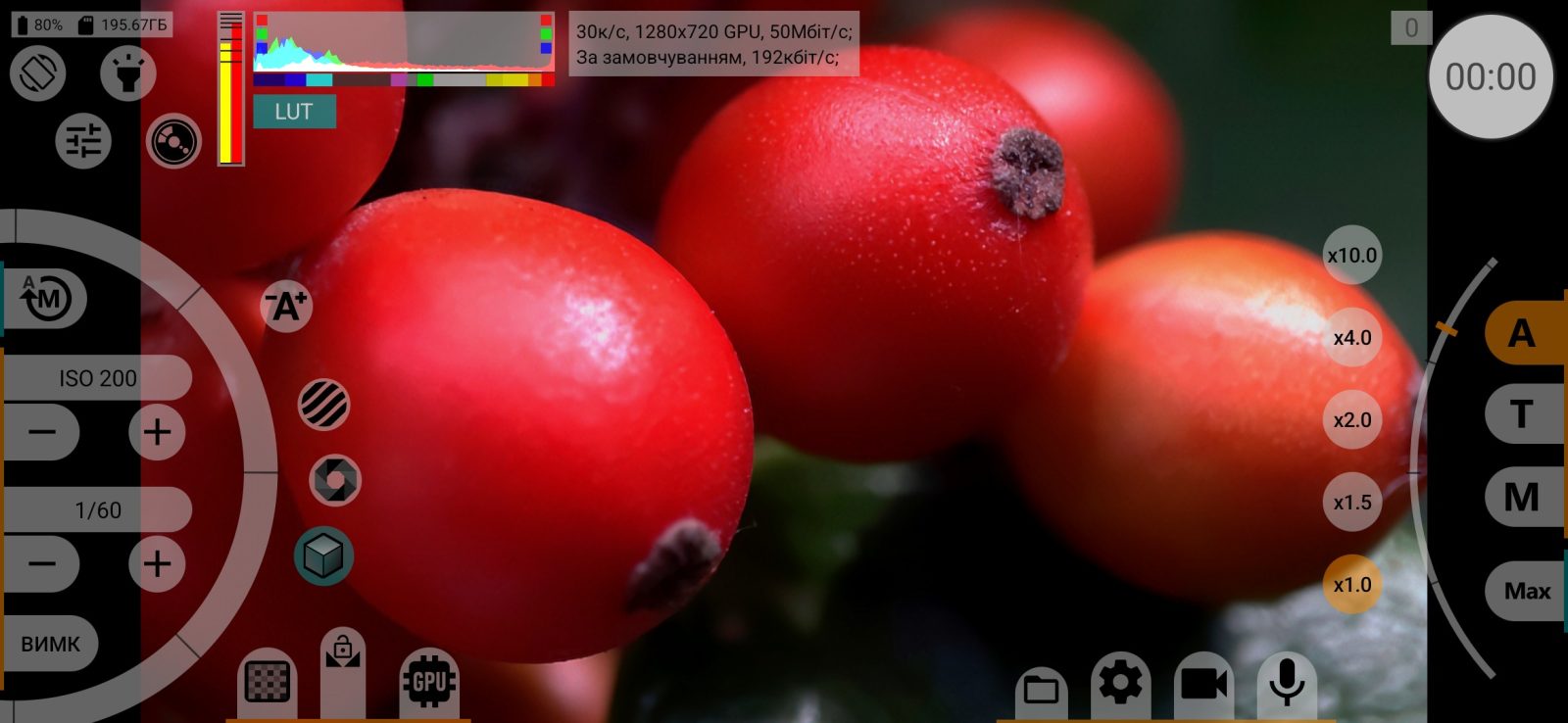
У застосунку: шестірня (меню налаштувань) Налаштування видошукача
Налаштування видошукача відповідають за те, що видно на екрані телефона та на зовнішньому HDMI-моніторі: шлях зображення, LUT для перегляду, гістограма, помічники експозиції й фокуса, кадрові лінії та сітки. Жодне з них не змінює записаний файл: вони впливають лише на те, що ви бачите.
Більшість інструментів тут малює GPU. Якщо видошукач іде не через GPU, вони неактивні.
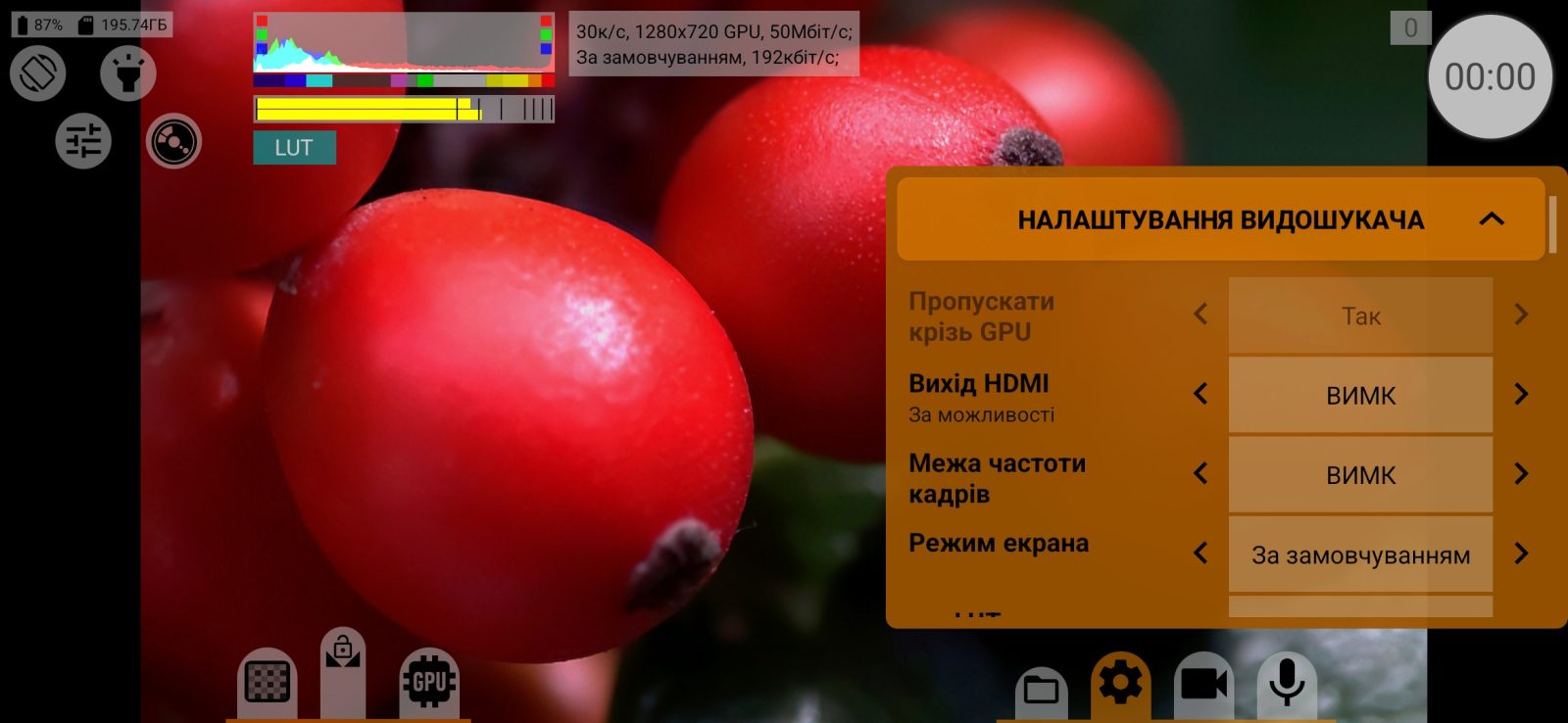
Пропускати крізь GPU
Як малюється зображення видошукача.
- Так: зображення йде через GPU і без запису, і під час запису. Доступні всі інструменти цієї сторінки.
- Ні: зображення надходить просто з камери. LUT, гістограма, фокус-пікінг, експо-пікінг, індикатори EV і кельвінів та Режим екрана недоступні; рядок Межа частоти кадрів приховано.
- Вимкнути під час запису: інструменти GPU працюють, поки ви будуєте кадр, і вимикаються на час запису. На початку й наприкінці запису сесія камери ненадовго перезапускається.
За замовчуванням: Так на Android 11 і новіших, Ні на старіших версіях.
Якщо в меню відео вибрано запис через GPU, цей рядок закріплено на Так, і він неактивний.
Вихід HDMI
Виводить видошукач на зовнішній дисплей, під'єднаний через HDMI або USB-C: ВИМК / УВІМК. Кадрові лінії та сітка теж показуються на моніторі. За замовчуванням: ВИМК.
На монітор іде зображення видошукача з вашими інструментами контролю. Для чистого зображення для зовнішнього рекордера скористайтеся рядком Вихід HDMI у меню відео; поки той увімкнений, цей рядок нічого не робить.
Межа частоти кадрів
Обмежує, як часто перемальовується видошукач: ВИМК, 12, 24, 25, 30, 48, 50 або 60 к/с. Нижча межа знімає навантаження з телефона у важких режимах; запис іде з повною частотою кадрів. За замовчуванням: ВИМК.
Щоб не перевищити межу, видошукач пропускає цілі кадри камери, тому фактична частота може бути нижчою: коли камера працює на 30 к/с, межа 25 к/с дає 15 к/с. Рядок показується, лише коли видошукач іде через GPU.
Режим екрана
Як видошукач показується на екрані:
- За замовчуванням: звичайний режим екрана;
- HDR10: виведення в HDR10, якщо його підтримує екран телефона або HDMI-монітор;
- HLG: виведення в HLG, якщо підтримується. До Android 14 він імітується через PQ і показується як ~HLG (конвертація PQ);
- Linear sRGB: лінійний sRGB.
Режими, яких екран не підтримує, пропускаються. Поки ввімкнено HDR-режим, на екрані видно невелику позначку HDR10 / HLG / Linear. Налаштування зберігається окремо для кожної камери. За замовчуванням: За замовчуванням.
Недоступне без GPU і під час запису RAW. Рядок приховано, якщо телефон не підтримує колірні режими екрана.
LUT видошукача
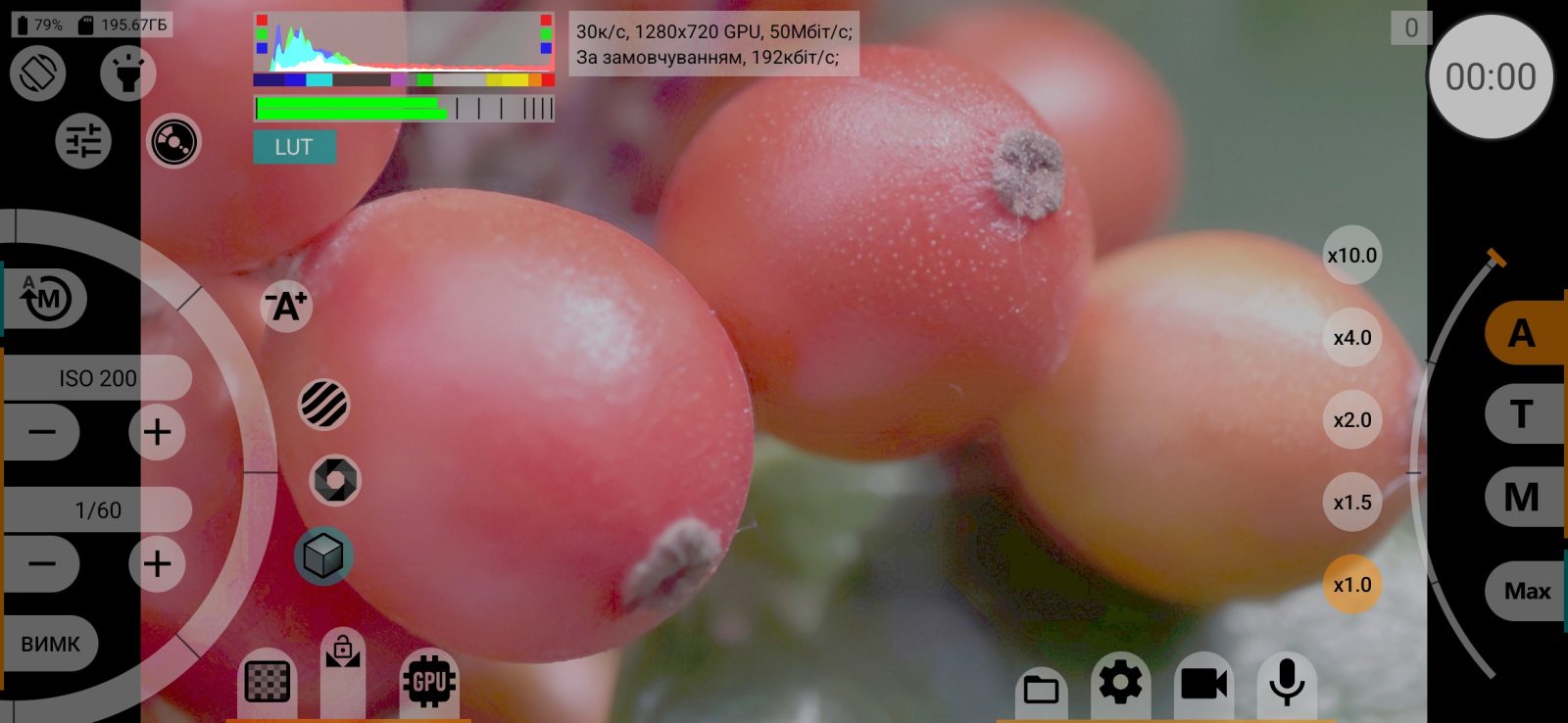
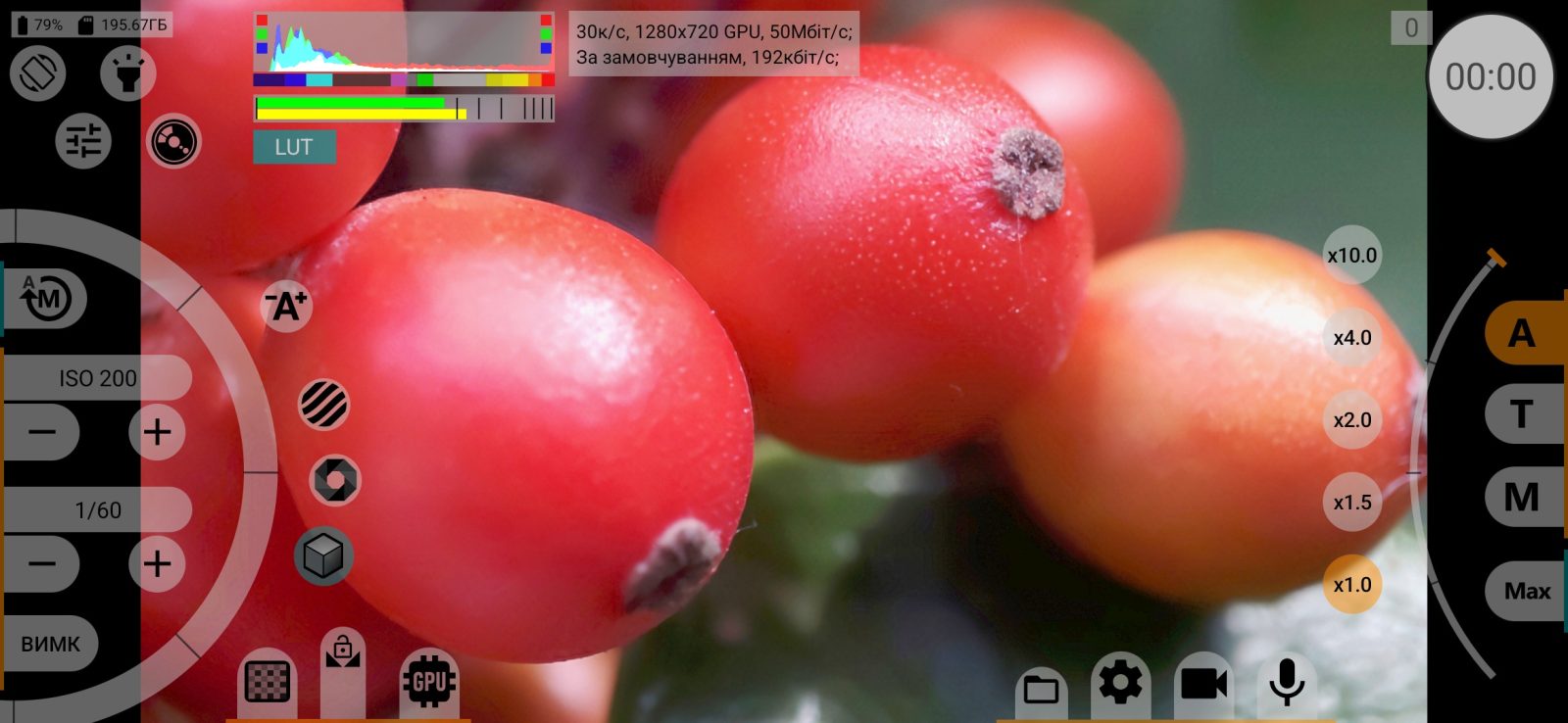
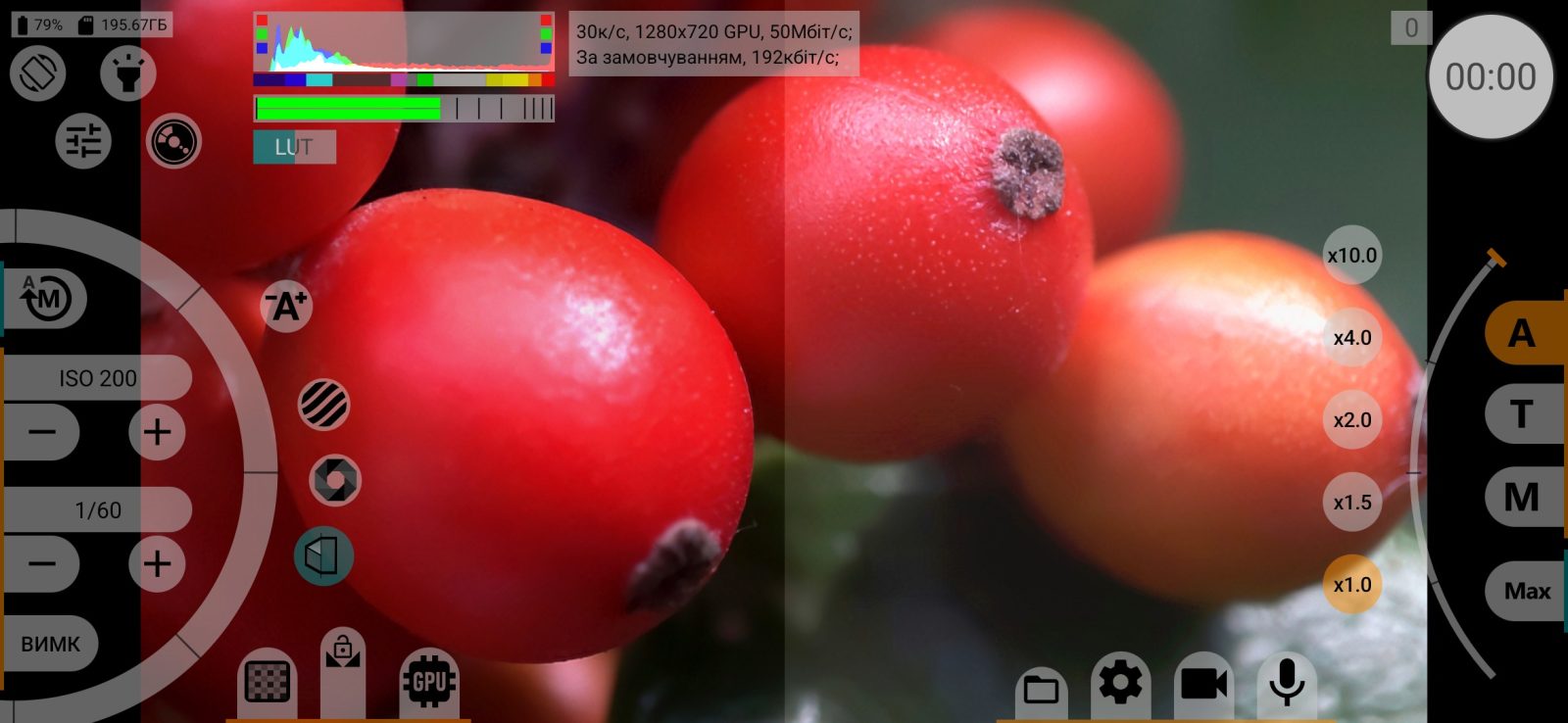
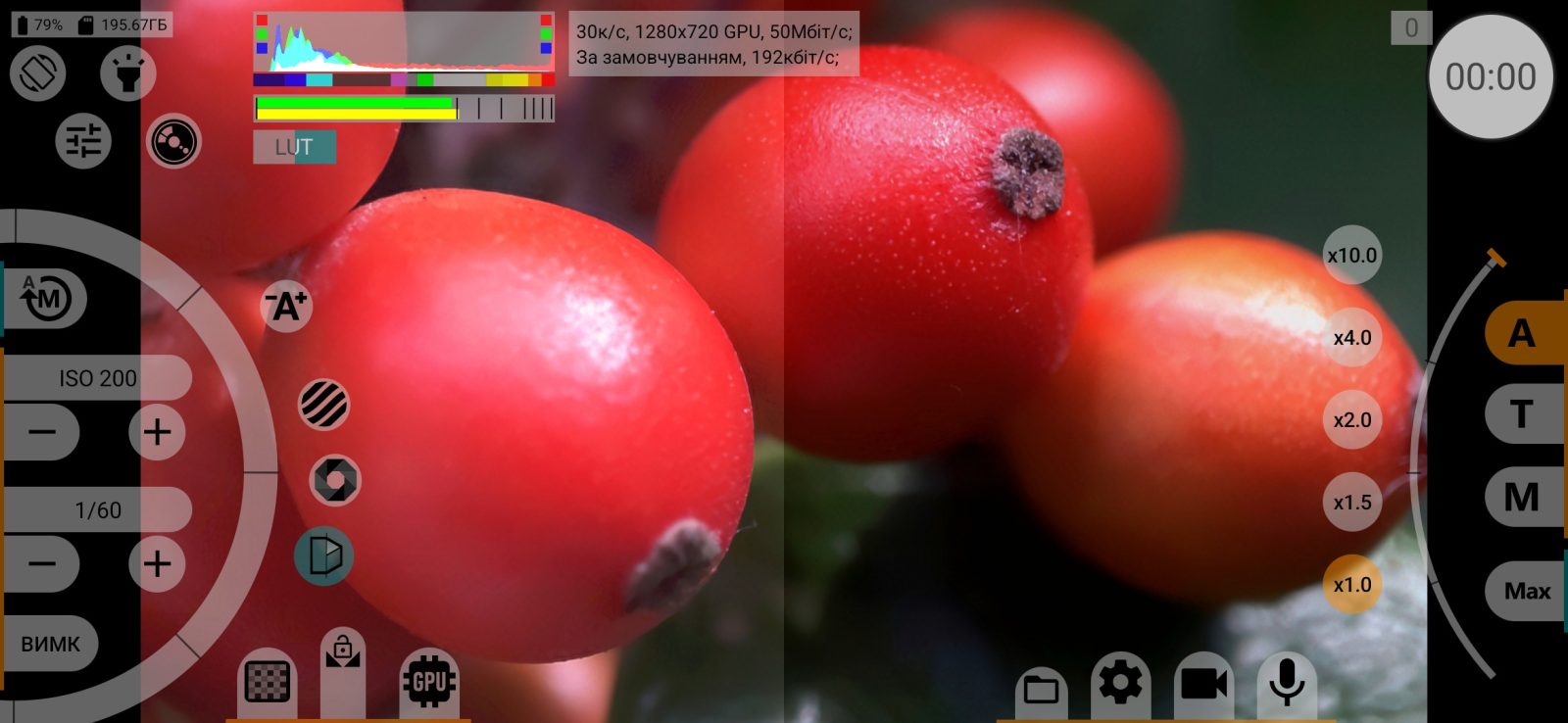
LUT для перегляду: показує лог-, пласке або лінійне зображення в стандарті відображення, щоб під час зйомки в лог можна було оцінити картинку. Значення: ВИМК, Rec.709, Гамма 2.2, Гамма 2.4, sRGB, PQ, HLG. Зберігається окремо для кожної камери. За замовчуванням: ВИМК.
LUT застосовується, лише коли вибрано лог-, плаский або лінійний профіль (або HLG/PQ) і видошукач іде через GPU. Саме про це пише підпис «За можливості» під назвою рядка. Коли LUT діє, на екрані з'являється кнопка LUT:
- торкніться її, щоб вимкнути й увімкнути LUT; коли ввімкнено режим LUT на півкадру, торкання також перебирають варіанти на півкадру: LUT лише на лівій або лише на правій половині, щоб порівняти з оригіналом;
- утримання відкриває меню експорту LUT.
Режим LUT на півкадру перемикається утриманням плашки LUT серед індикаторів.
Кнопка завантаження поруч із рядком зберігає LUT у файл .cube для вашої монтажної програми: виберіть вхідний і вихідний профілі, розмір куба (17, 33 або 64) і місце збереження.
Недоступний без GPU, під час запису RAW і коли Режим екрана — HLG на Android 13 і старіших.
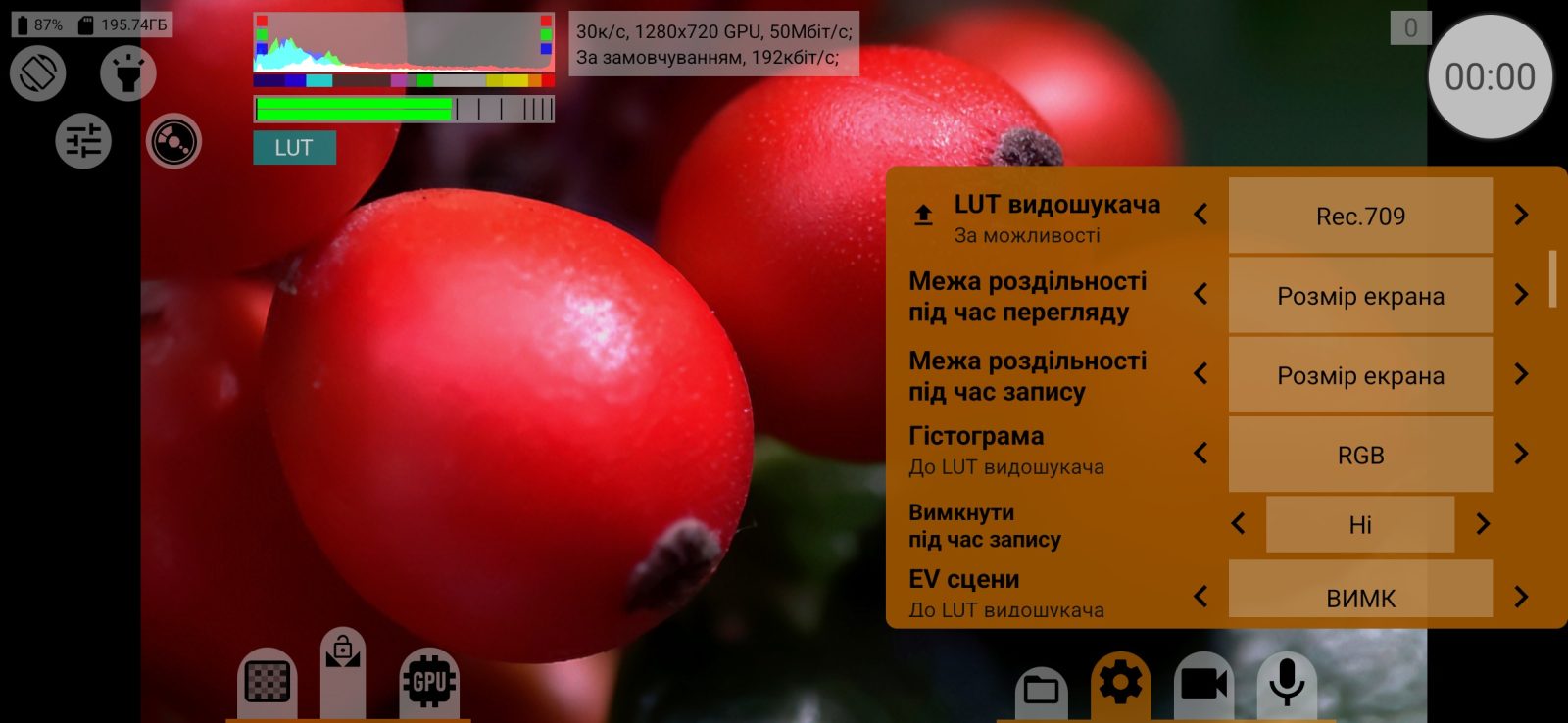
Межа роздільності під час перегляду
Найбільша роздільна здатність зображення видошукача, поки запис не йде. Значення: ВИМК, Розмір екрана, 180p, 360p, 540p, 720p, 1080p, 1440p, 2160p, Розмір відео, Максимум.
Що нижча роздільна здатність, то менше навантаження на телефон; на запис це не впливає. Під час роботи через GPU значення ВИМК повністю вимикає зображення видошукача. За замовчуванням: 1080p або Розмір екрана, якщо екран менший.
Межа роздільності під час запису
Та сама межа, але під час запису. Її варто знижувати у важких режимах (висока частота кадрів, великий бітрейт), де видошукач забирає ресурси телефона в запису.
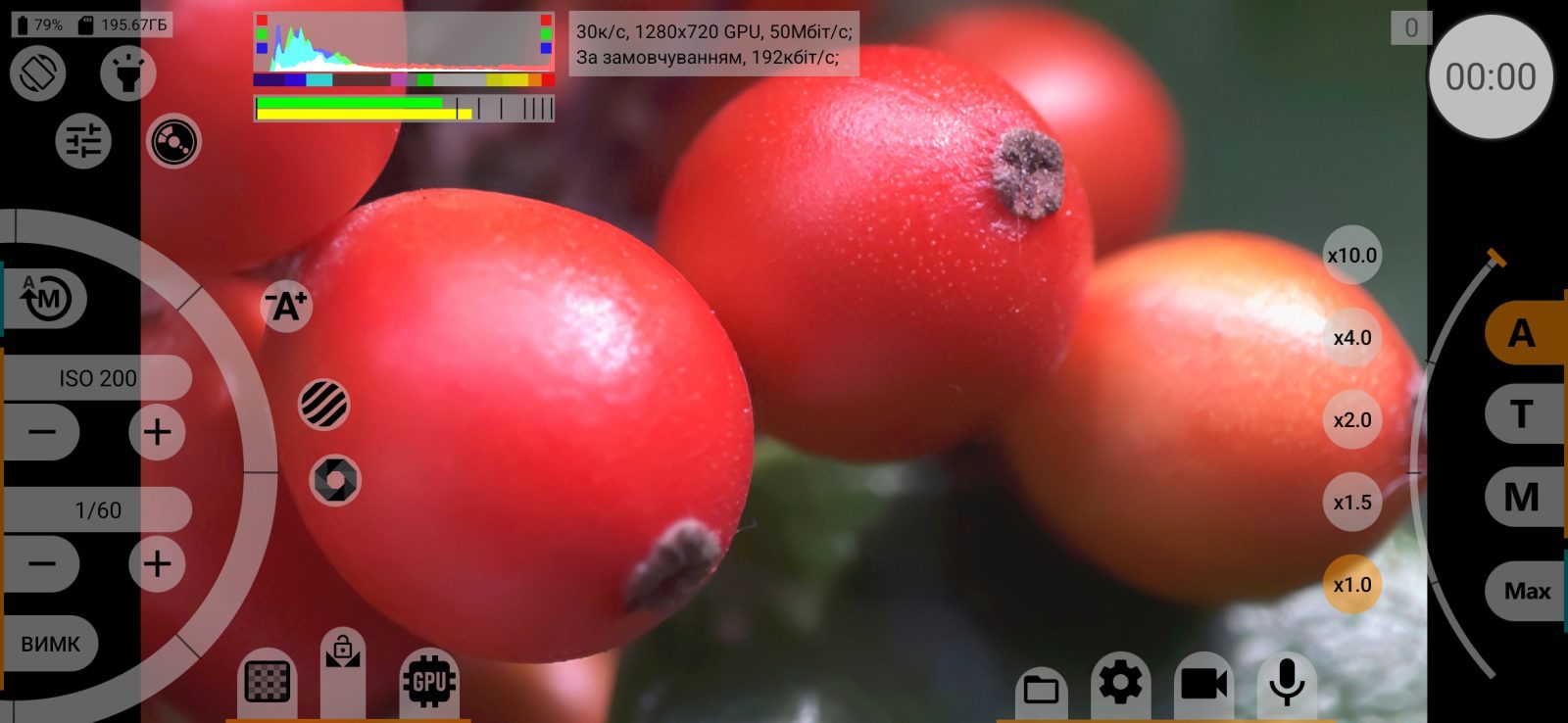
Гістограма
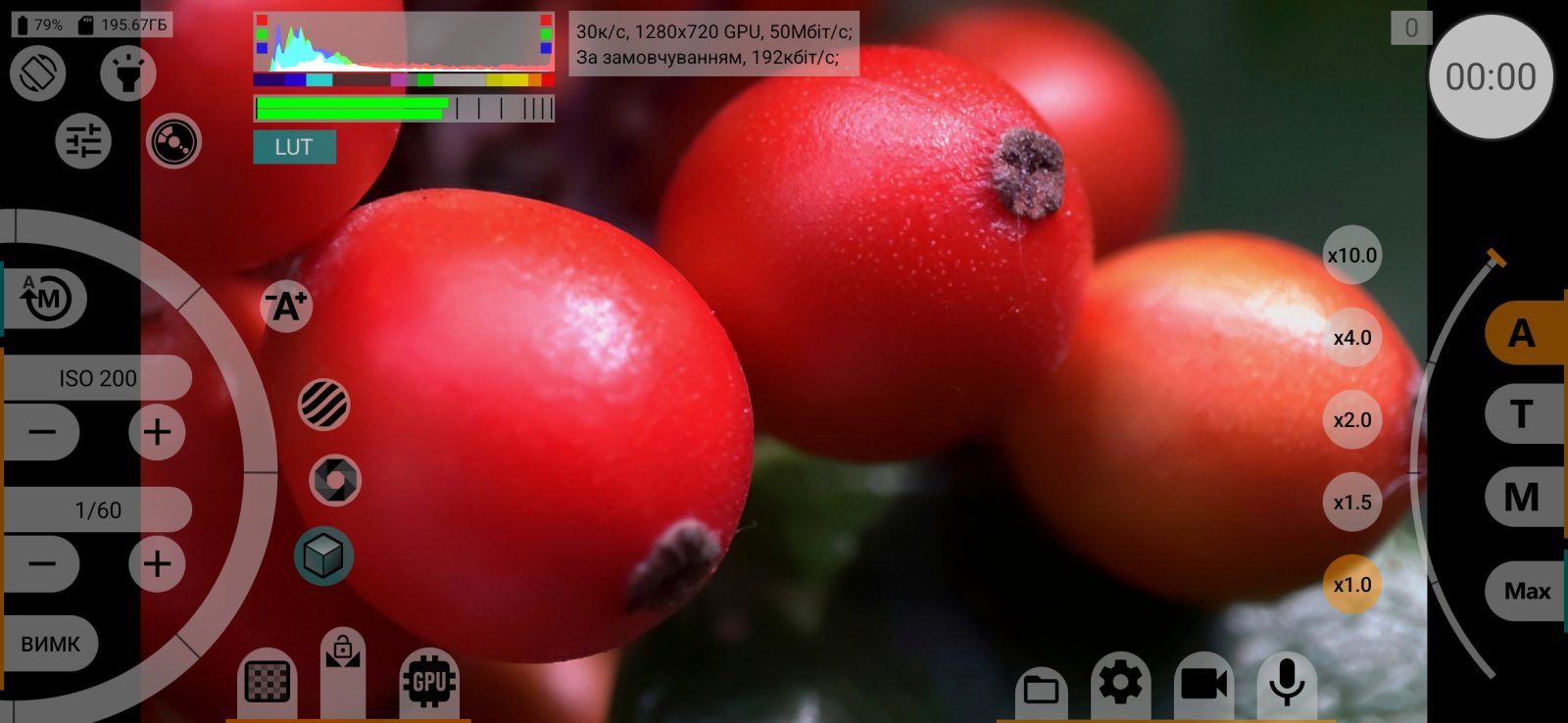
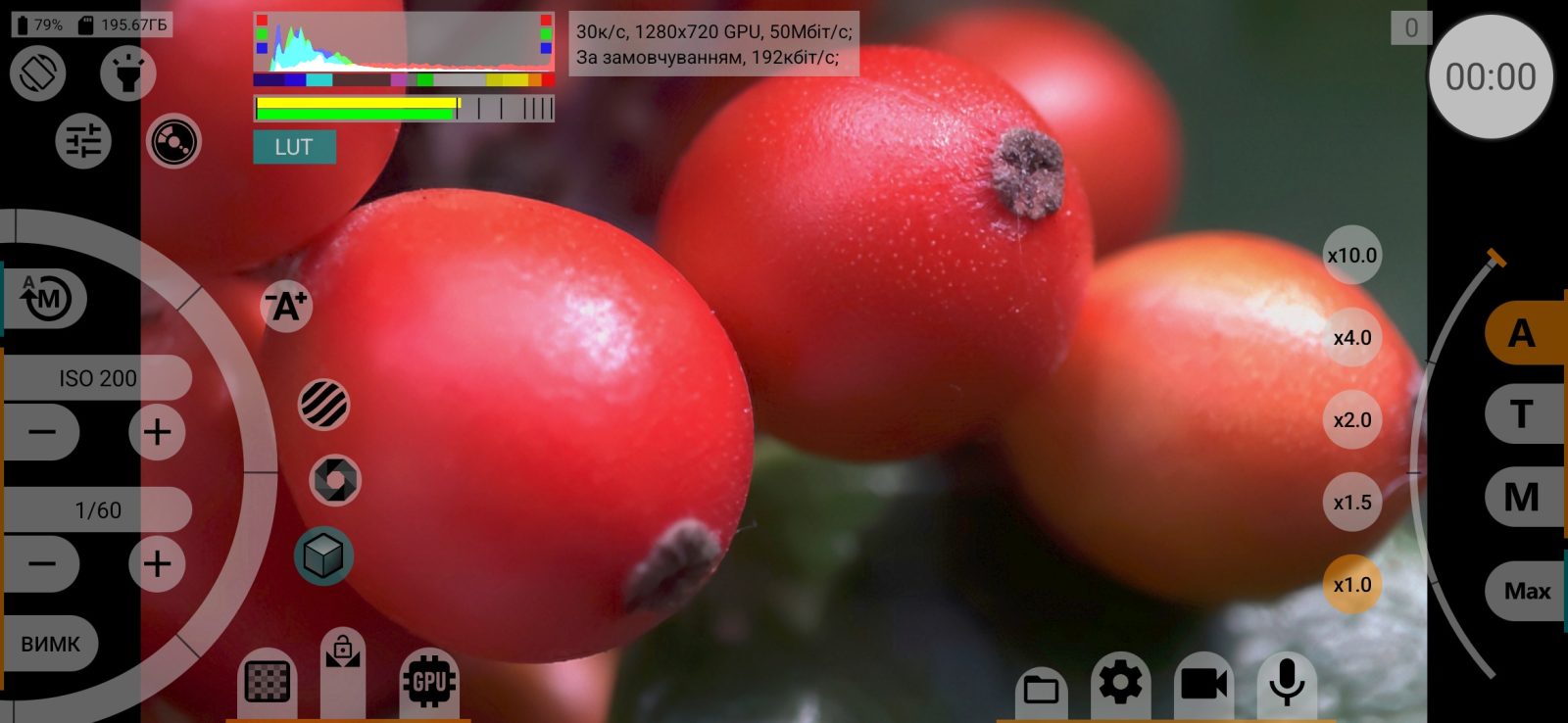
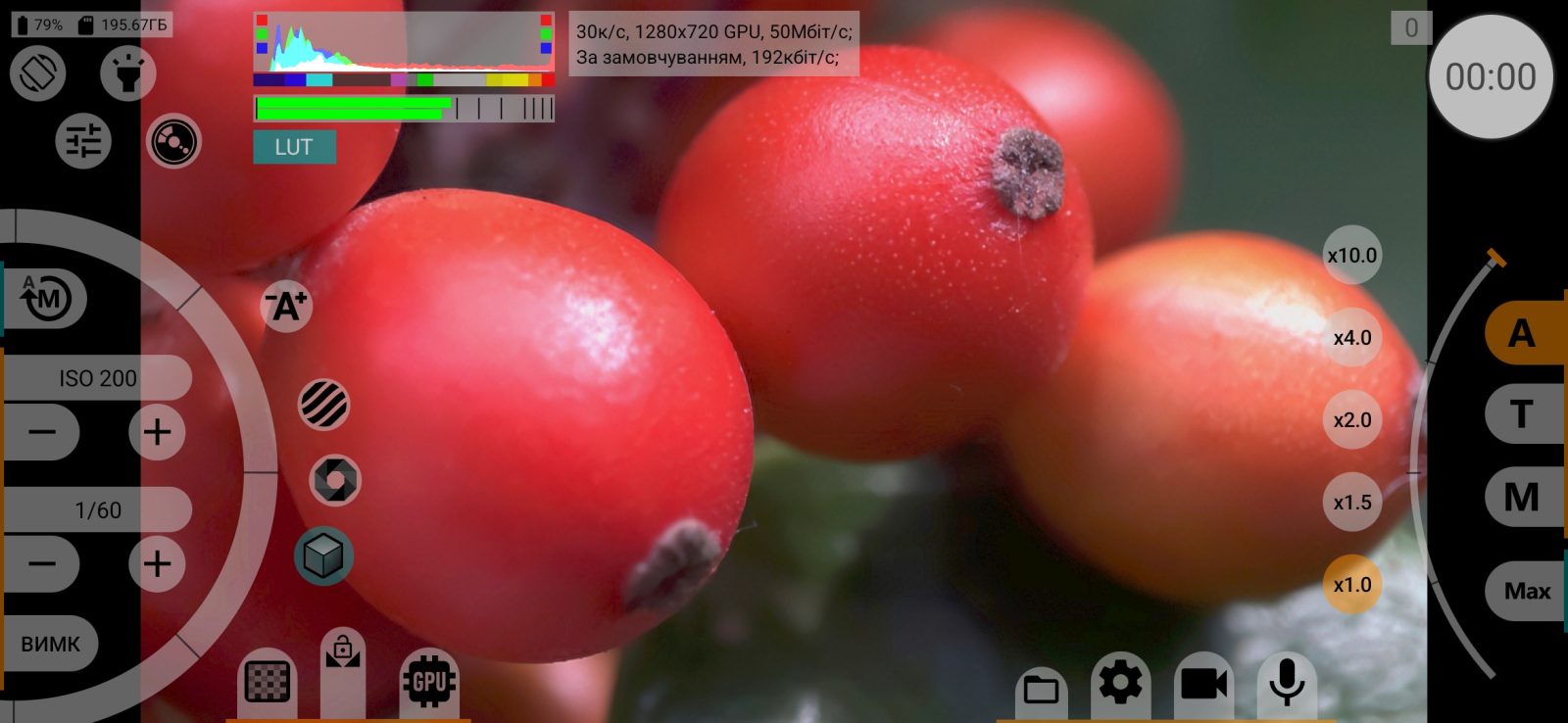
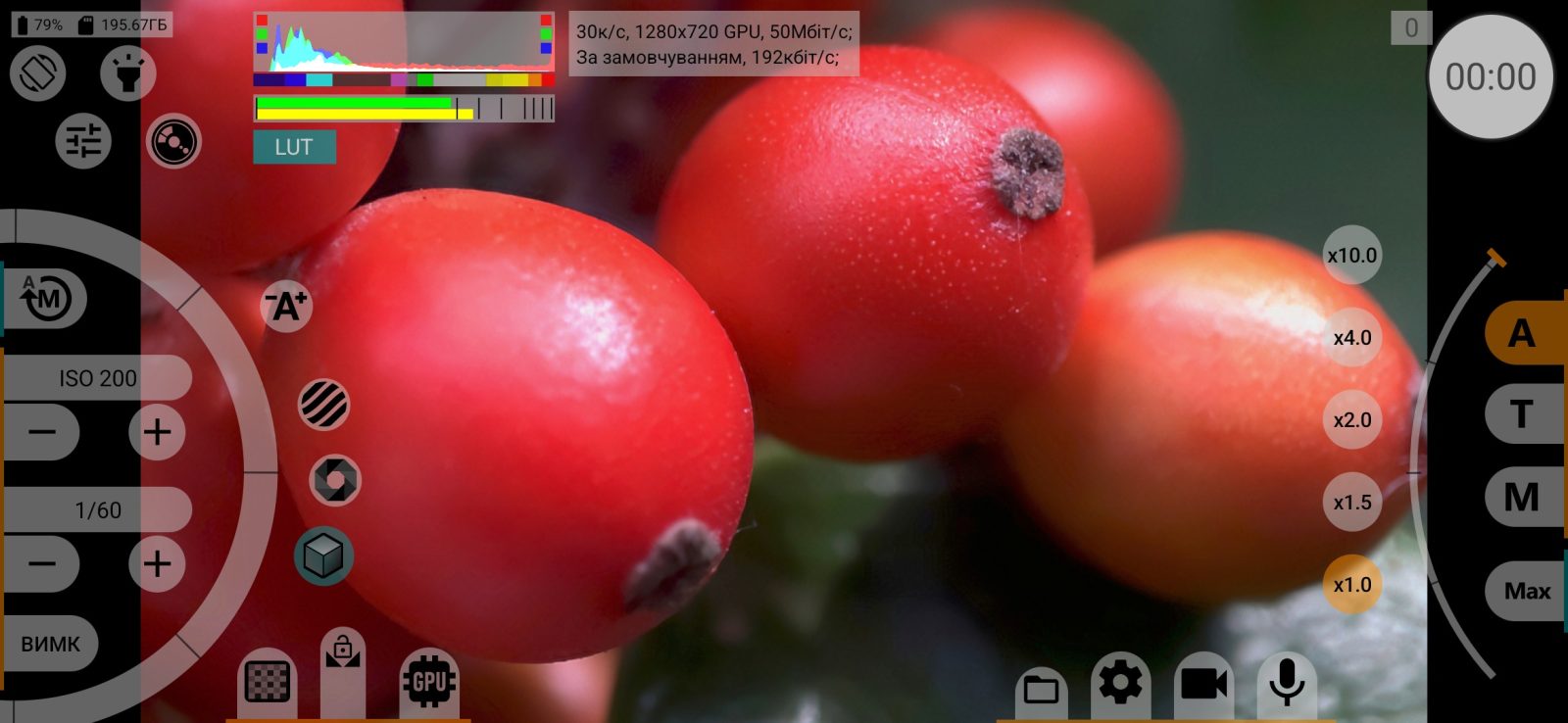
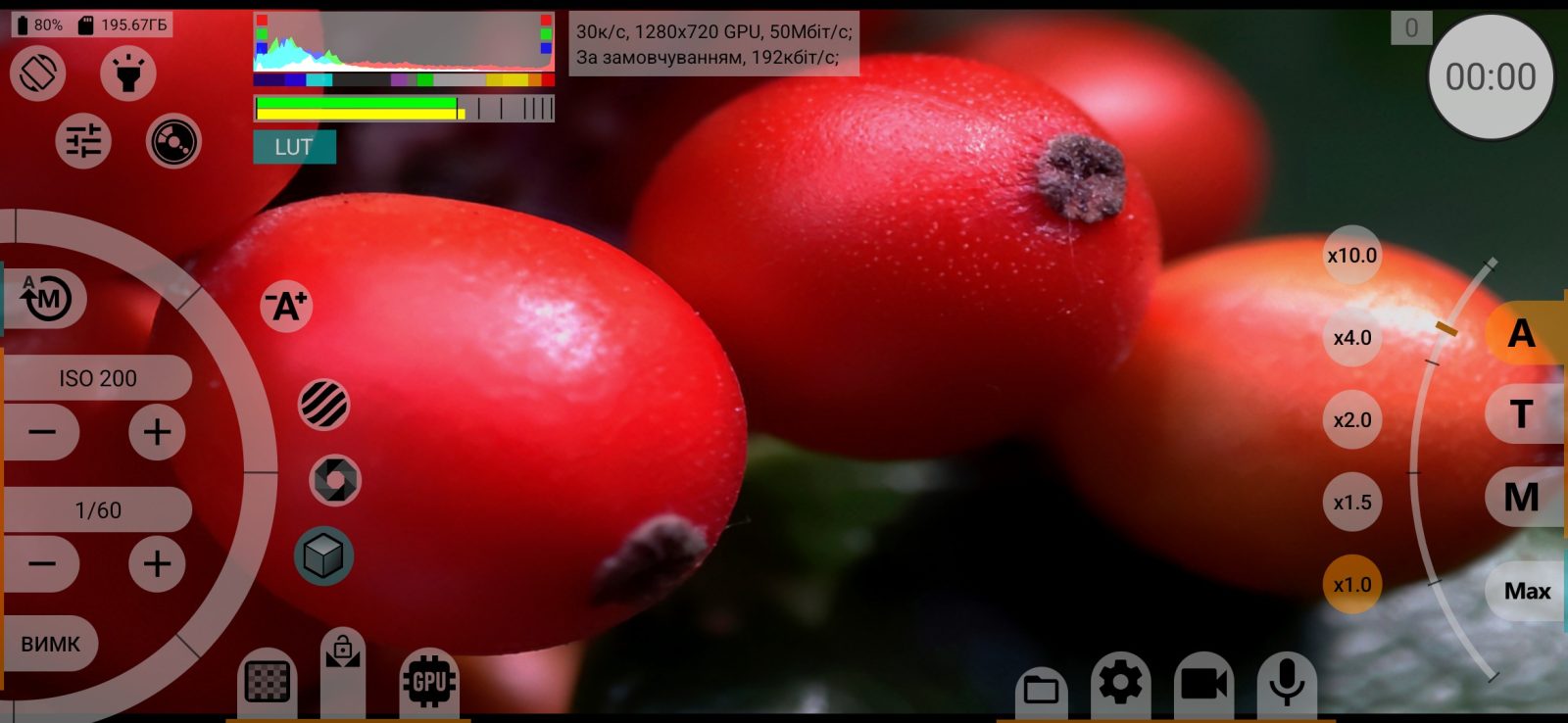
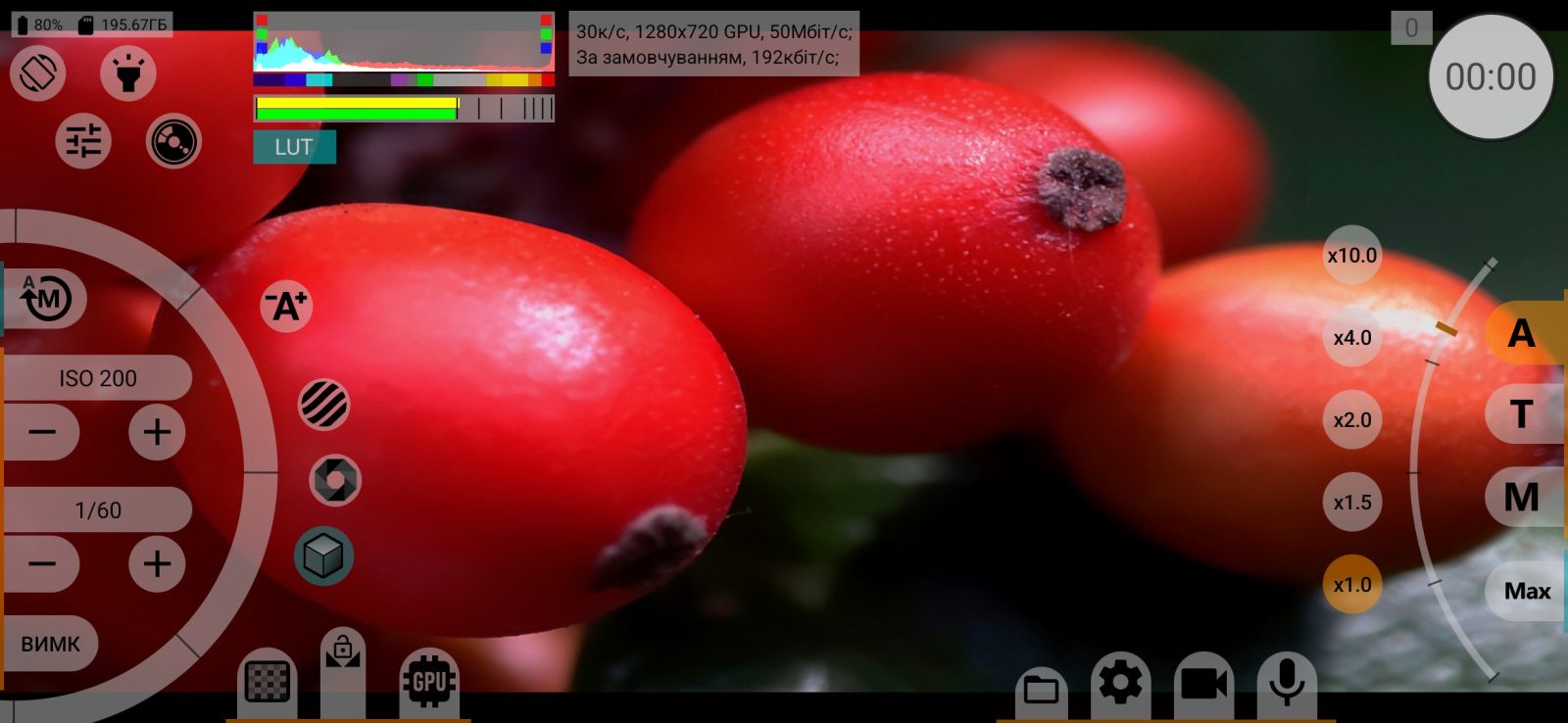
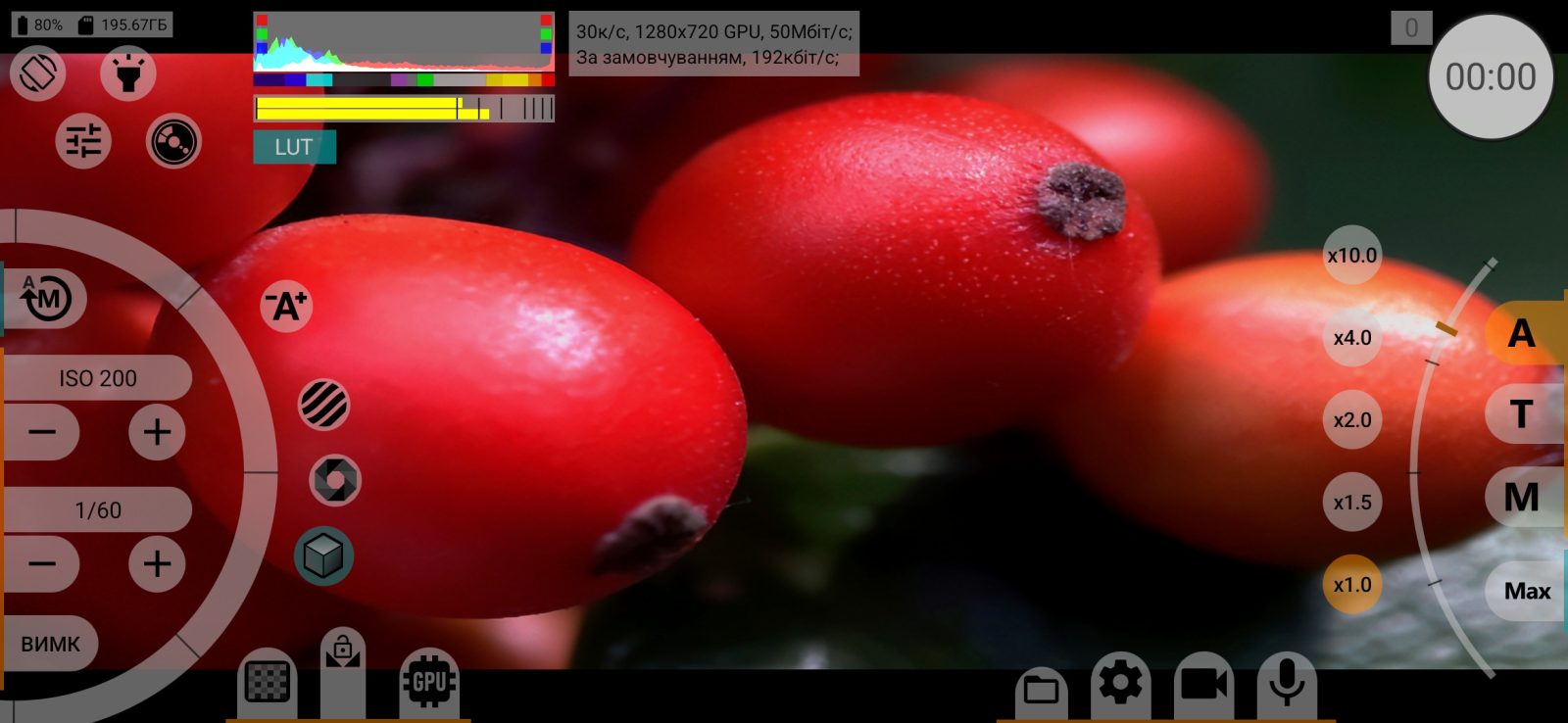
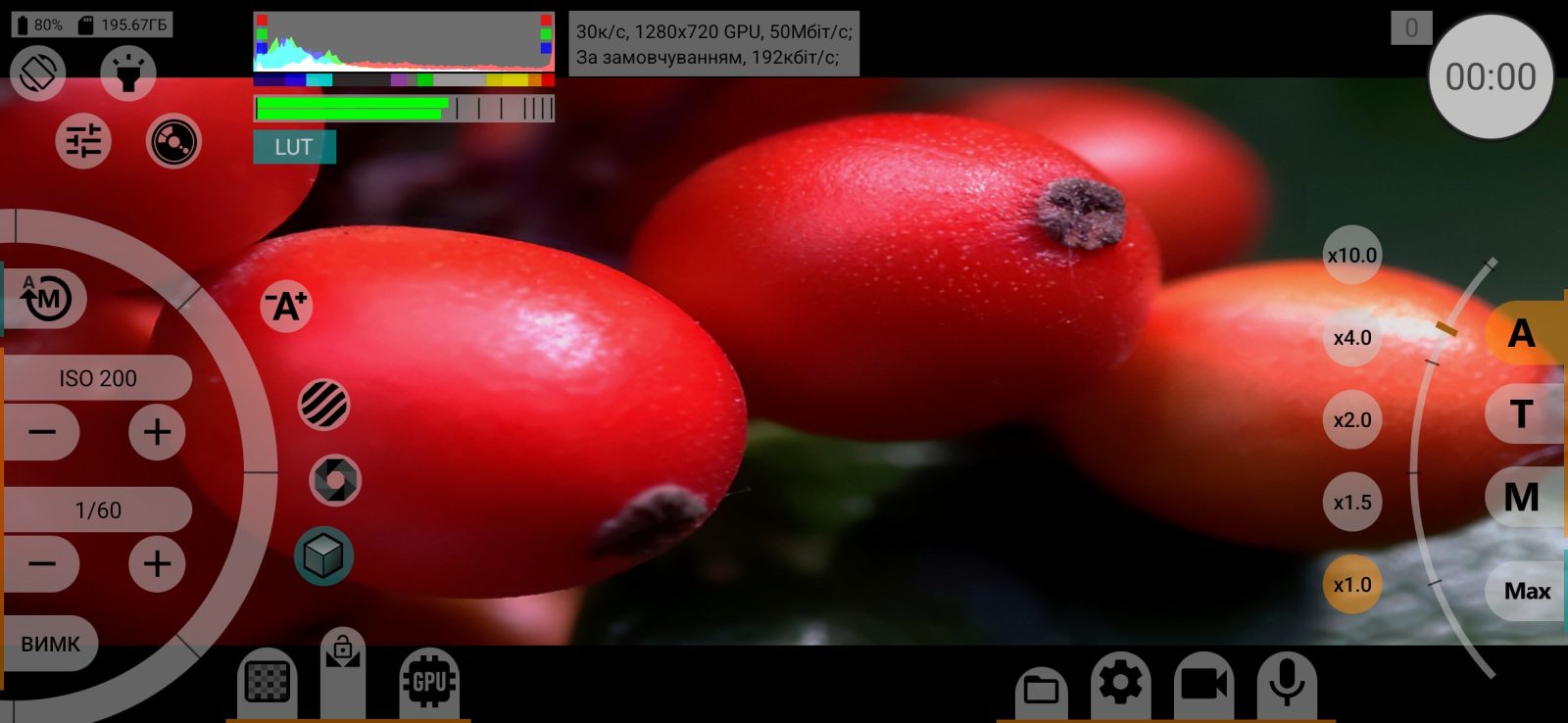
Гістограма зображення, виміряна до LUT видошукача (До LUT видошукача).
- Яскравості: лише яскравість;
- RGB: червоний, зелений і синій окремо;
- Яскравості макс.: кожен рівень яскравості, який є в кадрі, малюється на повну висоту: видно, які рівні взагалі присутні, незалежно від кількості пікселів;
- Waveform (осцилограма): яскравість за шириною кадру, зліва направо, як у кадрі, з лініями на 10, 50 і 90 %; панель удвічі вища;
- RGB Parade: те саме для червоного, зеленого й синього поруч;
- ВИМК.
Торкайтеся гістограми на екрані, щоб перемикати види по колу, без ВИМК. Межі експо-пікінгу позначено на видах гістограми, а в режимах Waveform і RGB Parade їх немає. Докладніше — у розділі Індикатори та інфопанель. За замовчуванням: RGB на Android 11 і новіших.
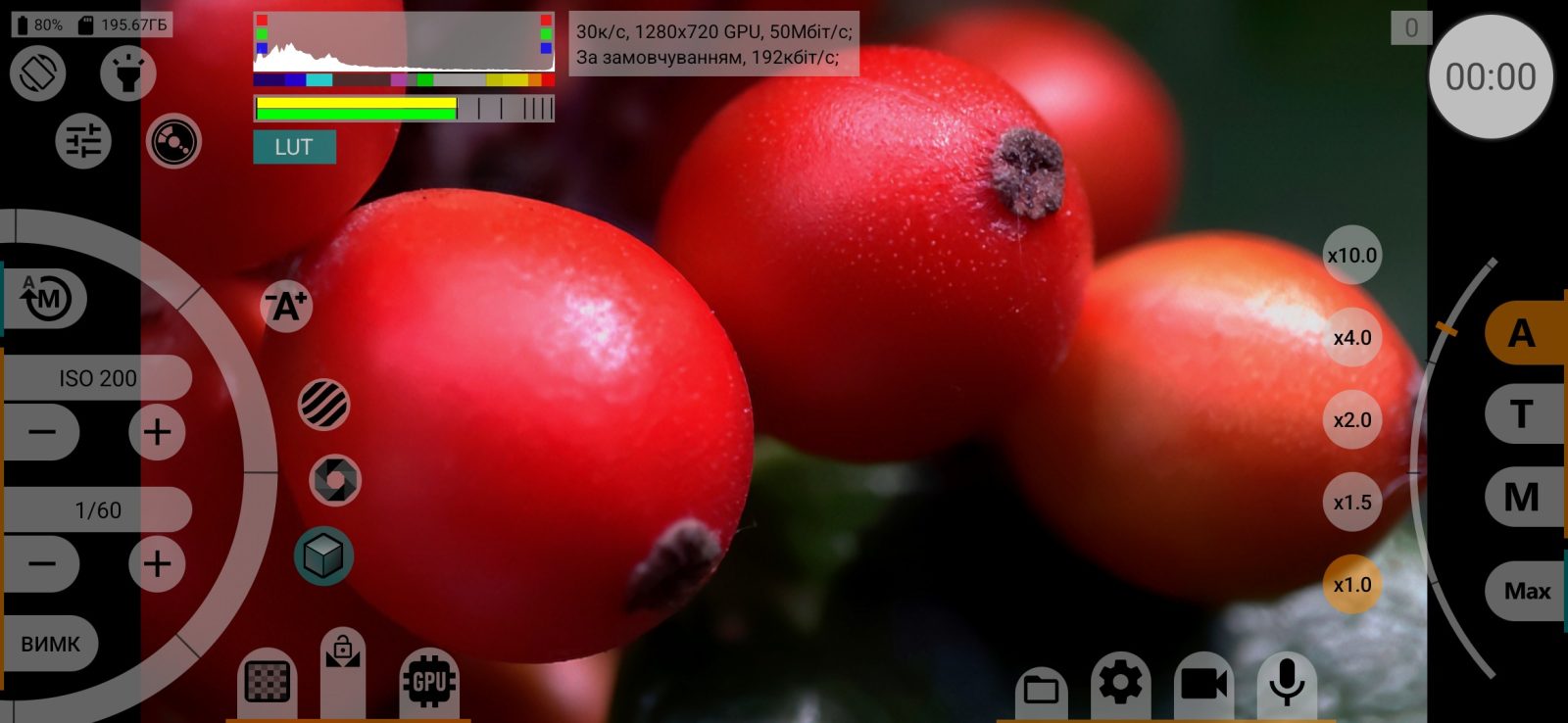
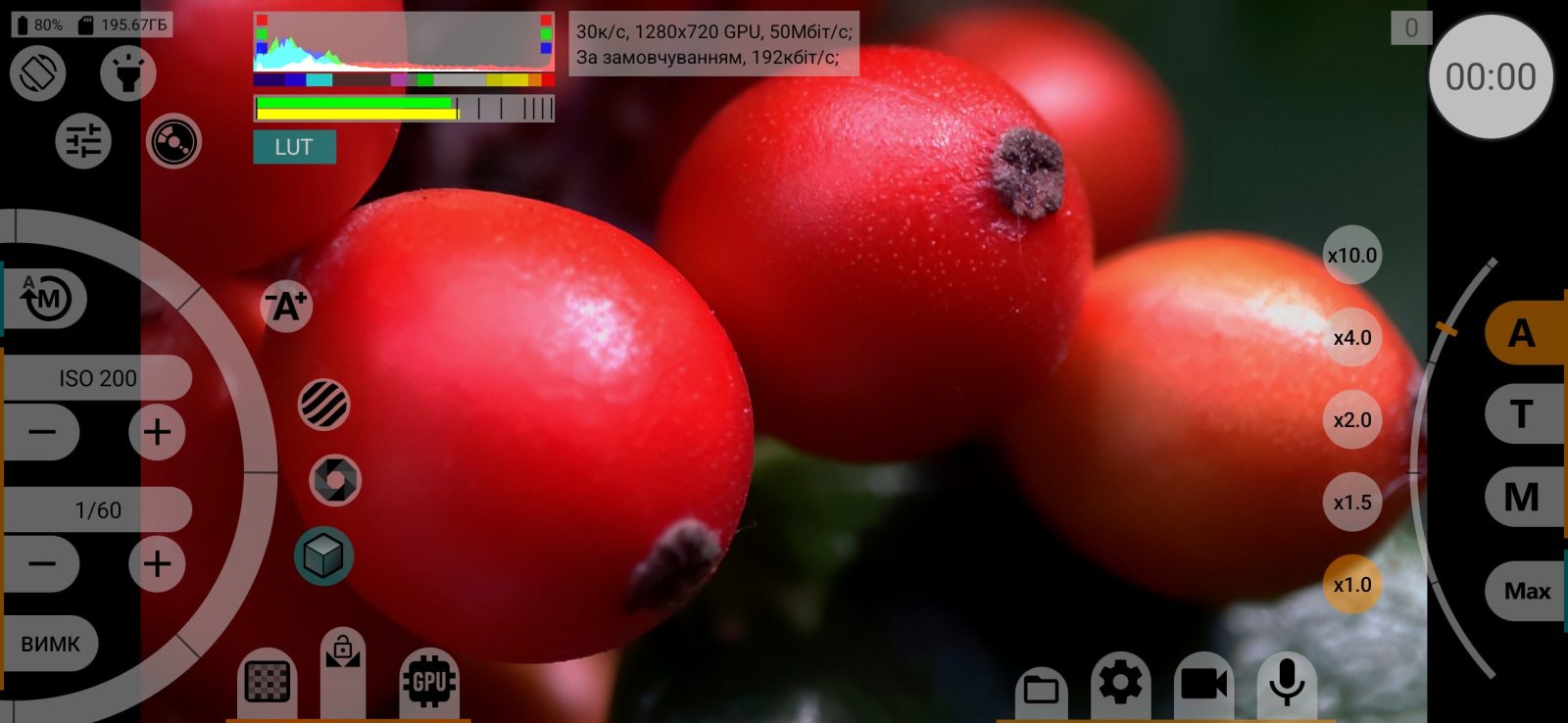
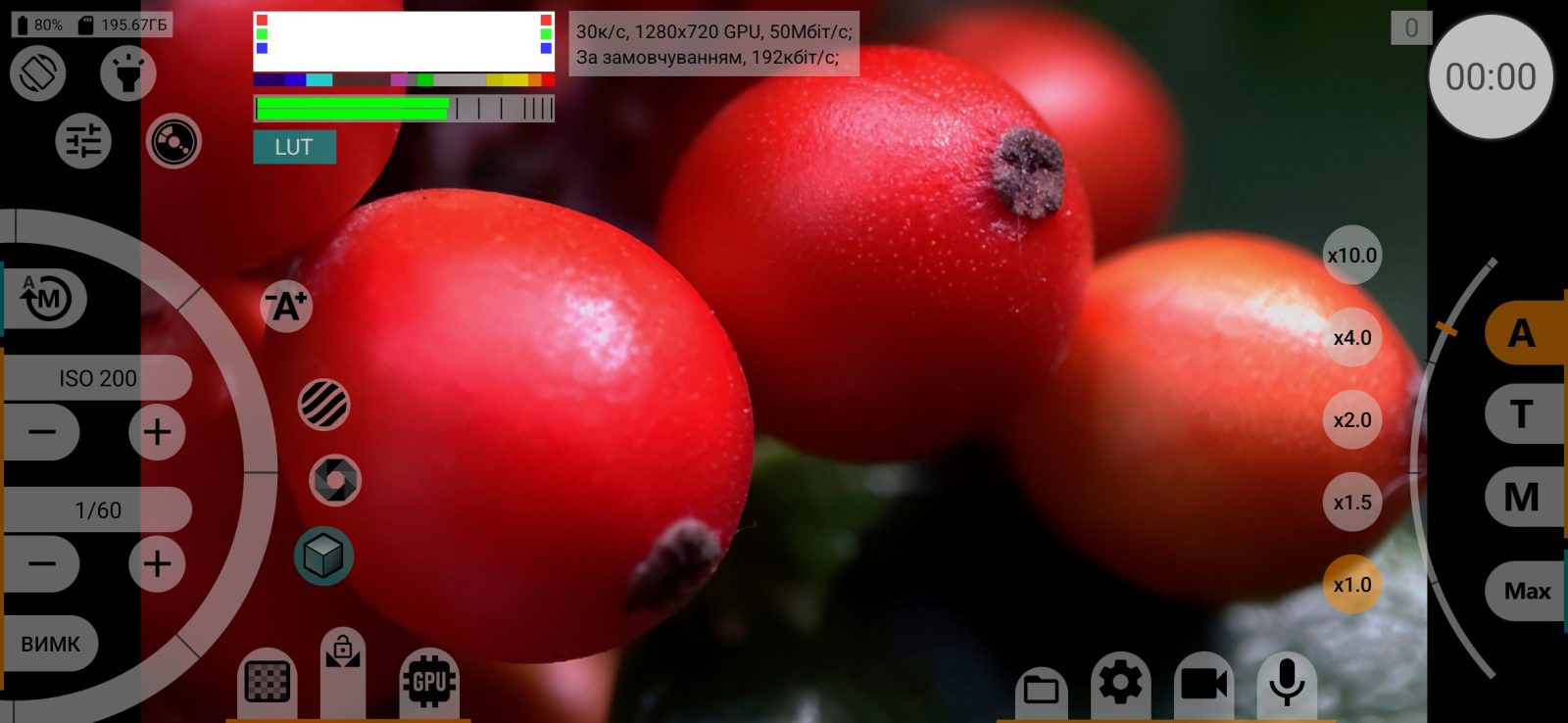
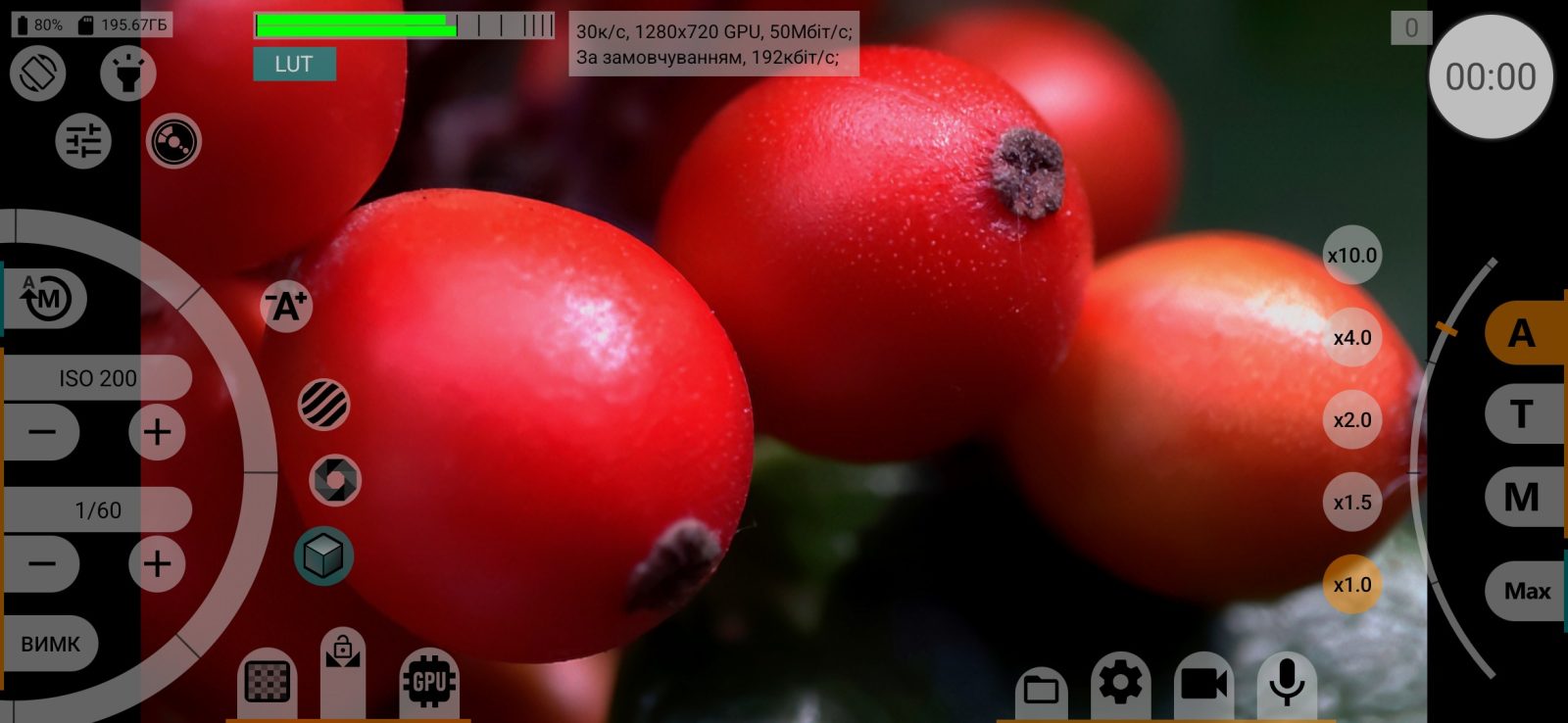
Вимкнути під час запису
Рядок під гістограмою: Так — гістограма ховається на час запису, Ні — лишається на екрані. За замовчуванням: Ні.
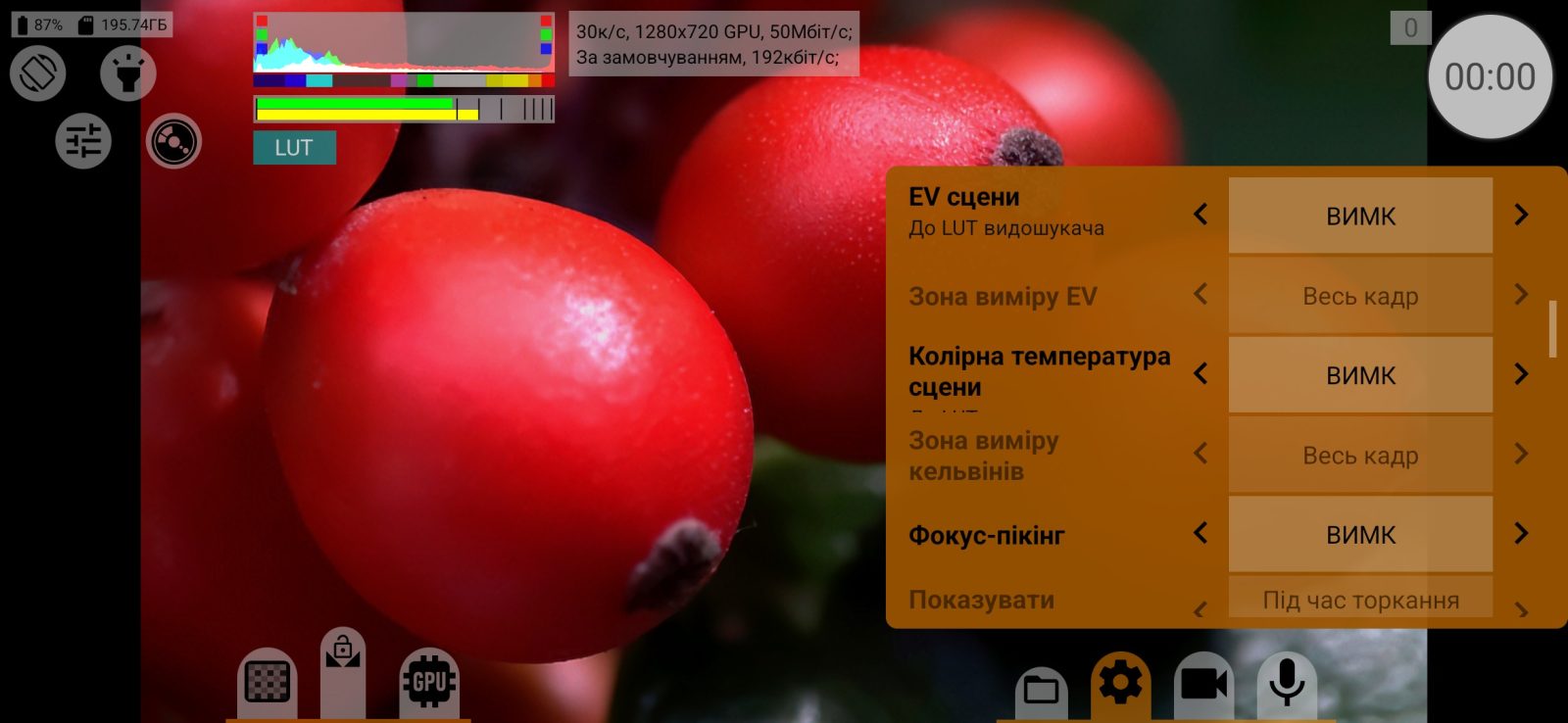
EV сцени
Індикатор того, наскільки сцена світліша чи темніша за середньосірий, у ступенях EV (від −4 до приблизно +2,5 EV), виміряний до LUT видошукача. ВИМК / УВІМК / Вимкнути під час запису. За замовчуванням: ВИМК.
Зона виміру EV
Яку частину кадру вимірює індикатор EV: Весь кадр, центральні 2/3 або центральну 1/3.
Колірна температура сцени
Оцінка колірної температури сцени в кельвінах за середнім кольором зони виміру, до LUT видошукача. ВИМК / УВІМК / Вимкнути під час запису. За замовчуванням: ВИМК.
Зона виміру кельвінів
У якій частині кадру вимірюється колірна температура: Весь кадр, 2/3 або 1/3 — як для EV.
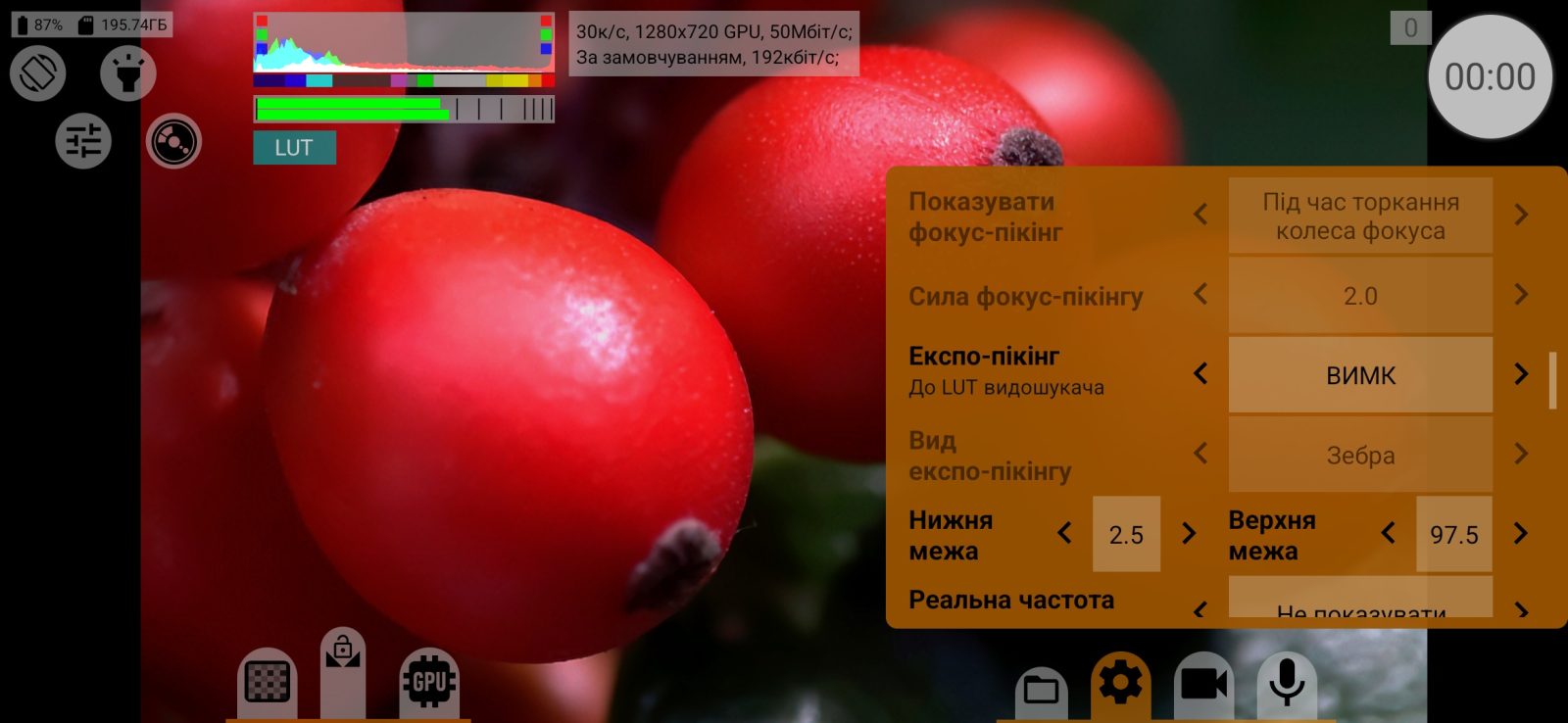
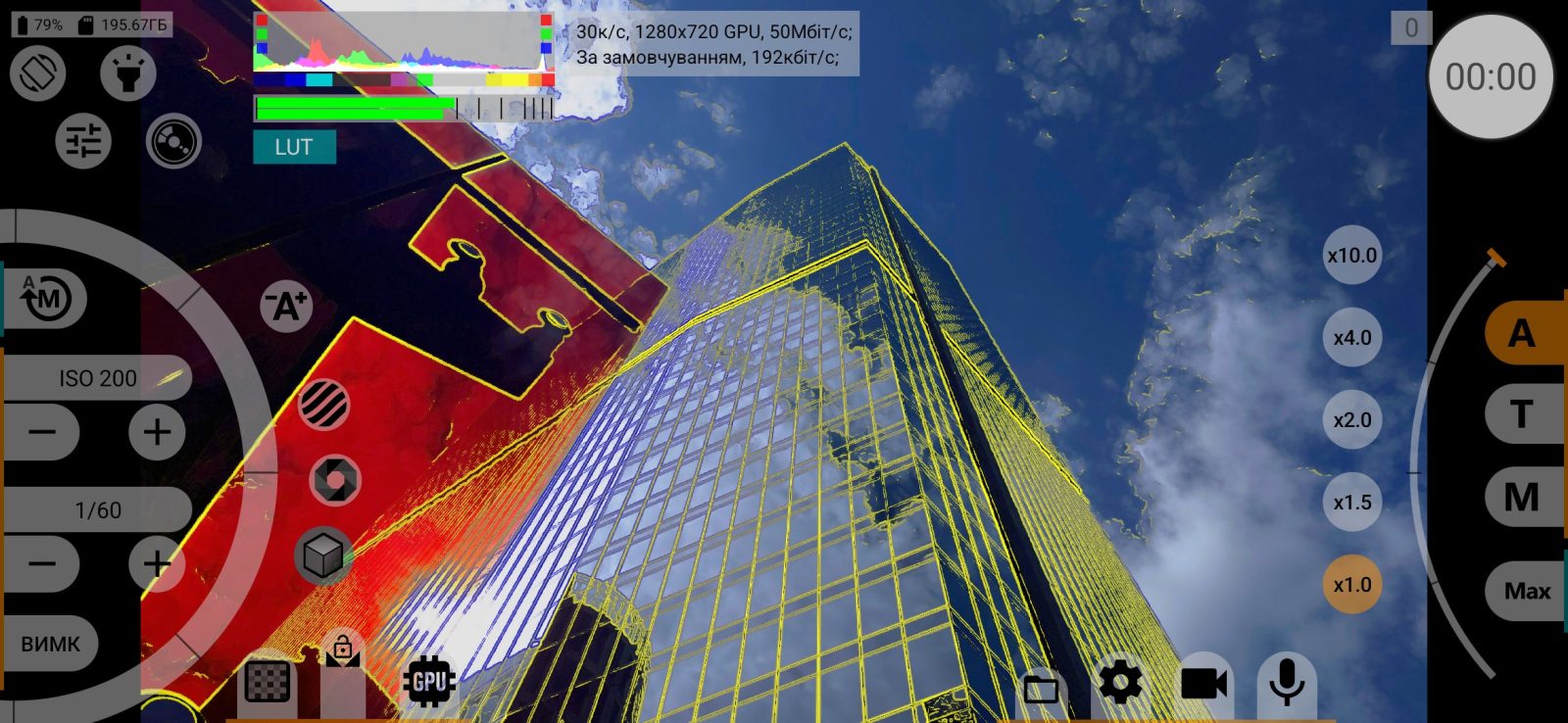
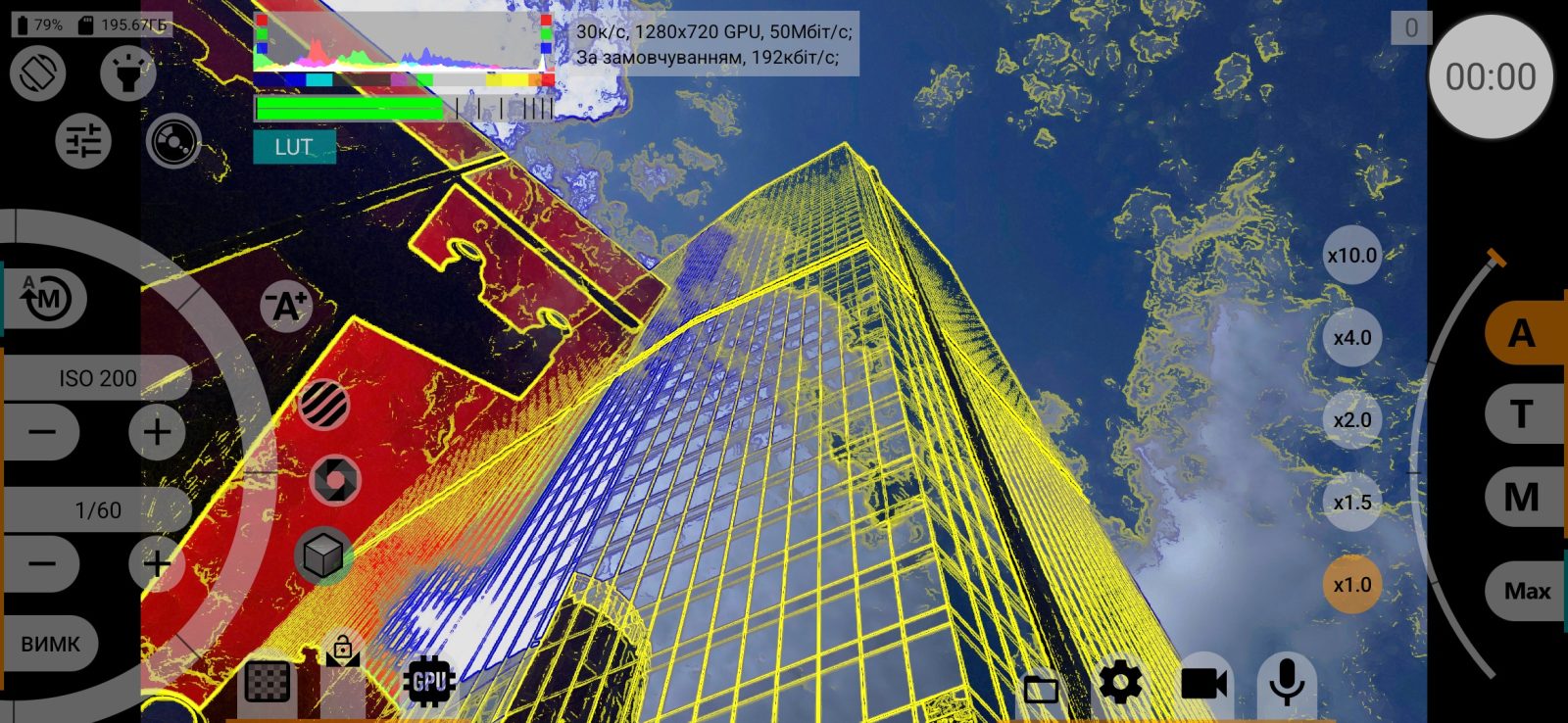
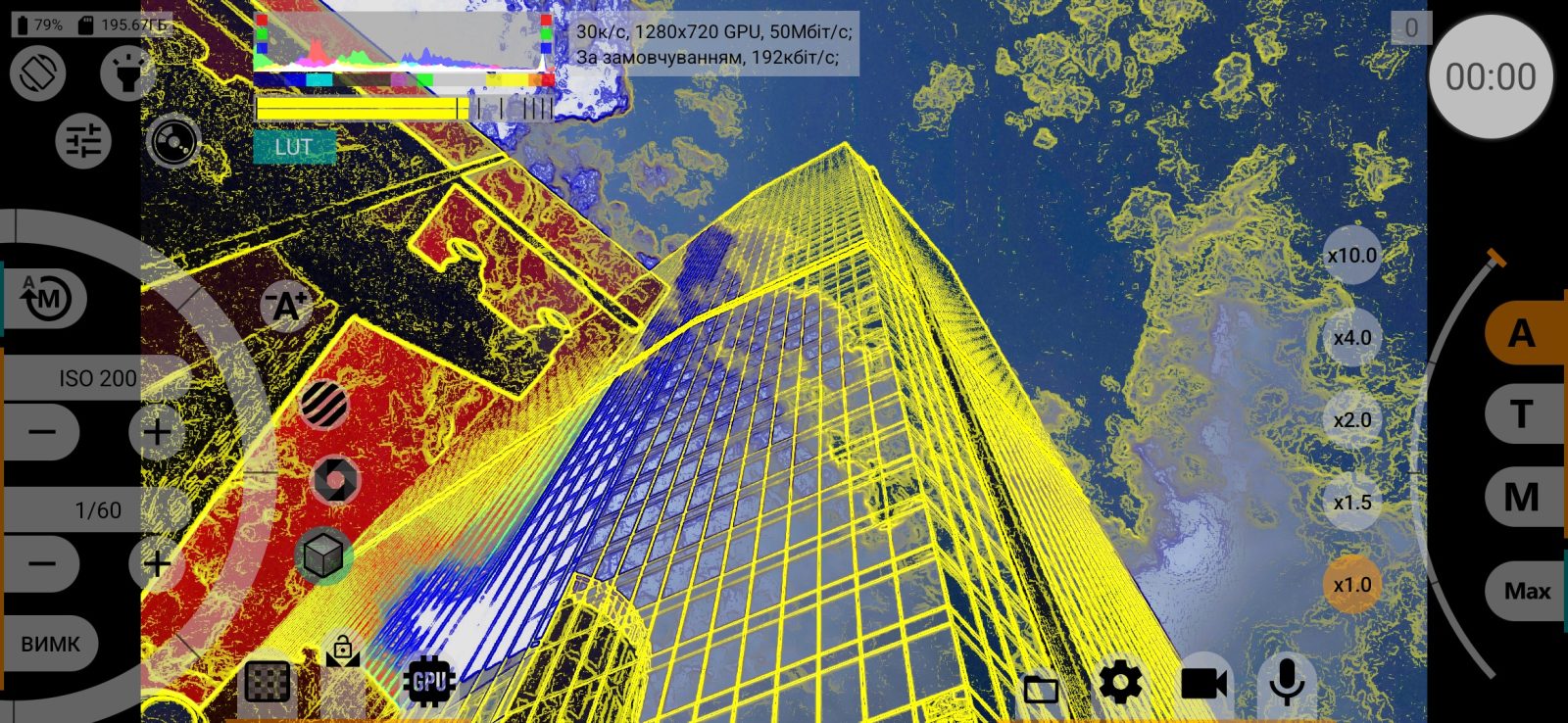
Фокус-пікінг
Підсвічує різкі контури у видошукачі, щоб допомогти з ручним фокусуванням. ВИМК / УВІМК / Вимкнути під час запису. За замовчуванням: ВИМК. Підсвічування видно лише у видошукачі, у запис воно ніколи не потрапляє.
Показувати фокус-пікінг
Коли показується фокус-пікінг:
- Під час торкання колеса фокуса (при торканні колеса ручного фокуса): лише поки палець лежить на колесі фокуса (або натиснуто апаратну кнопку фокуса);
- Постійно: увесь час.
За замовчуванням: Під час торкання колеса фокуса.
Сила фокус-пікінгу
Наскільки сильно підсвічуються контури: від 0,75 до 10. Що більше значення, то більшу частину зображення підсвічено. За замовчуванням: 2,0.
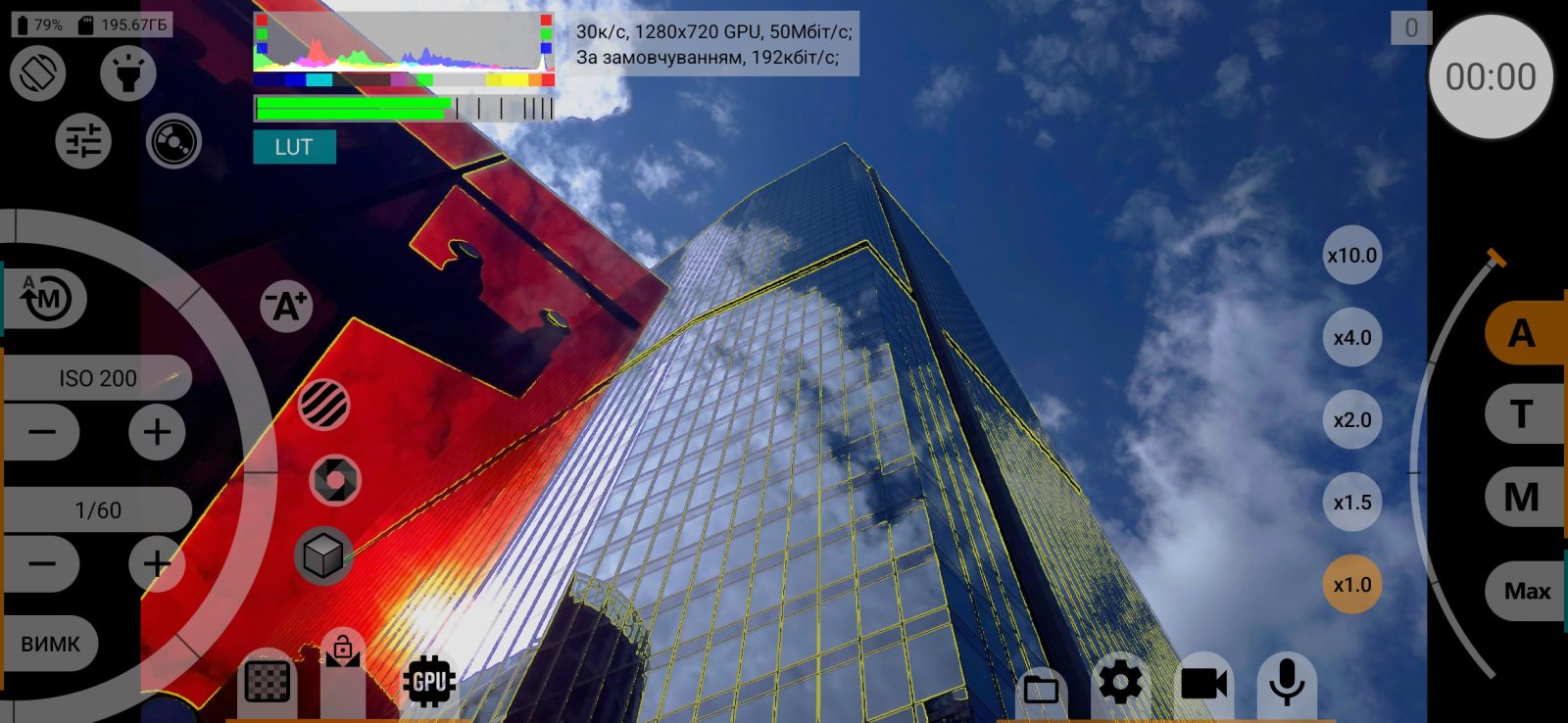
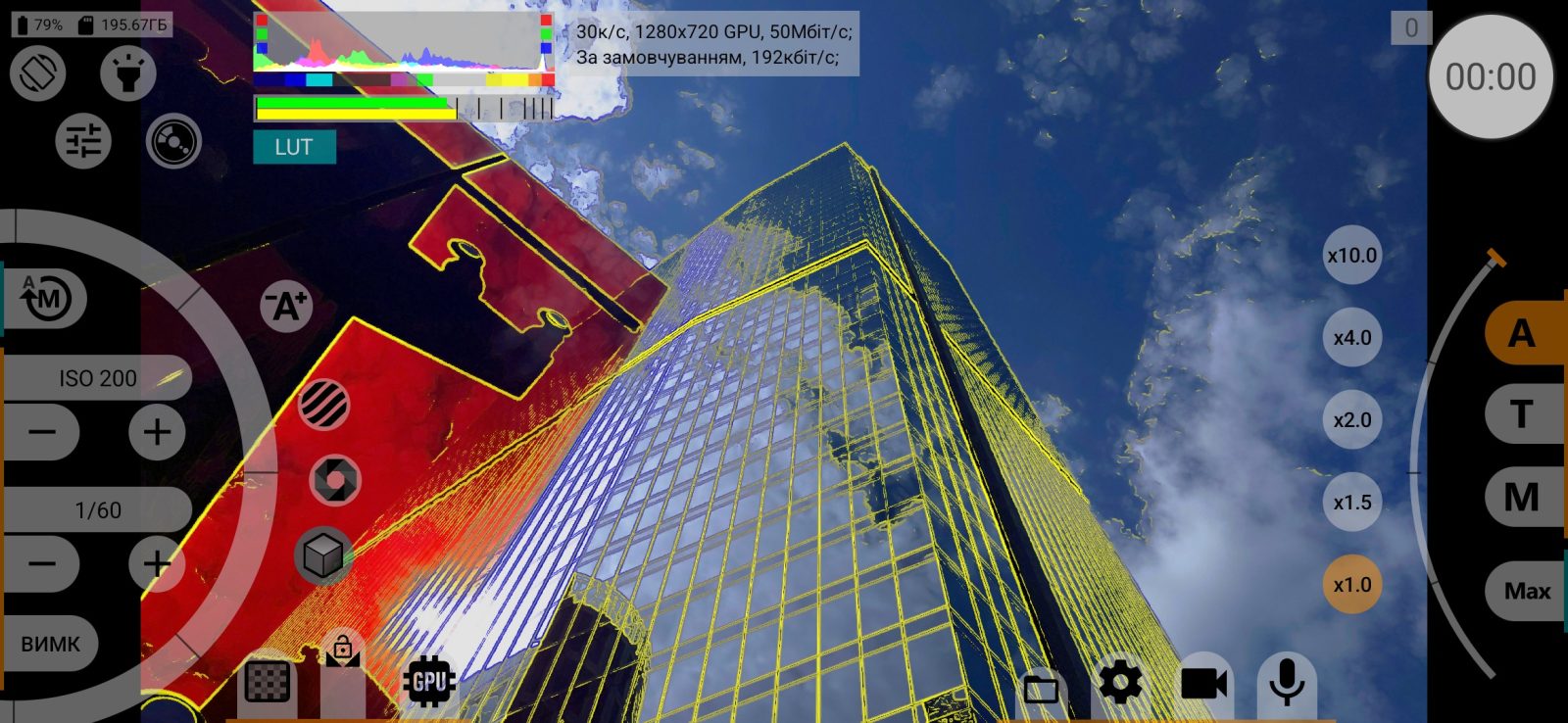
Експо-пікінг
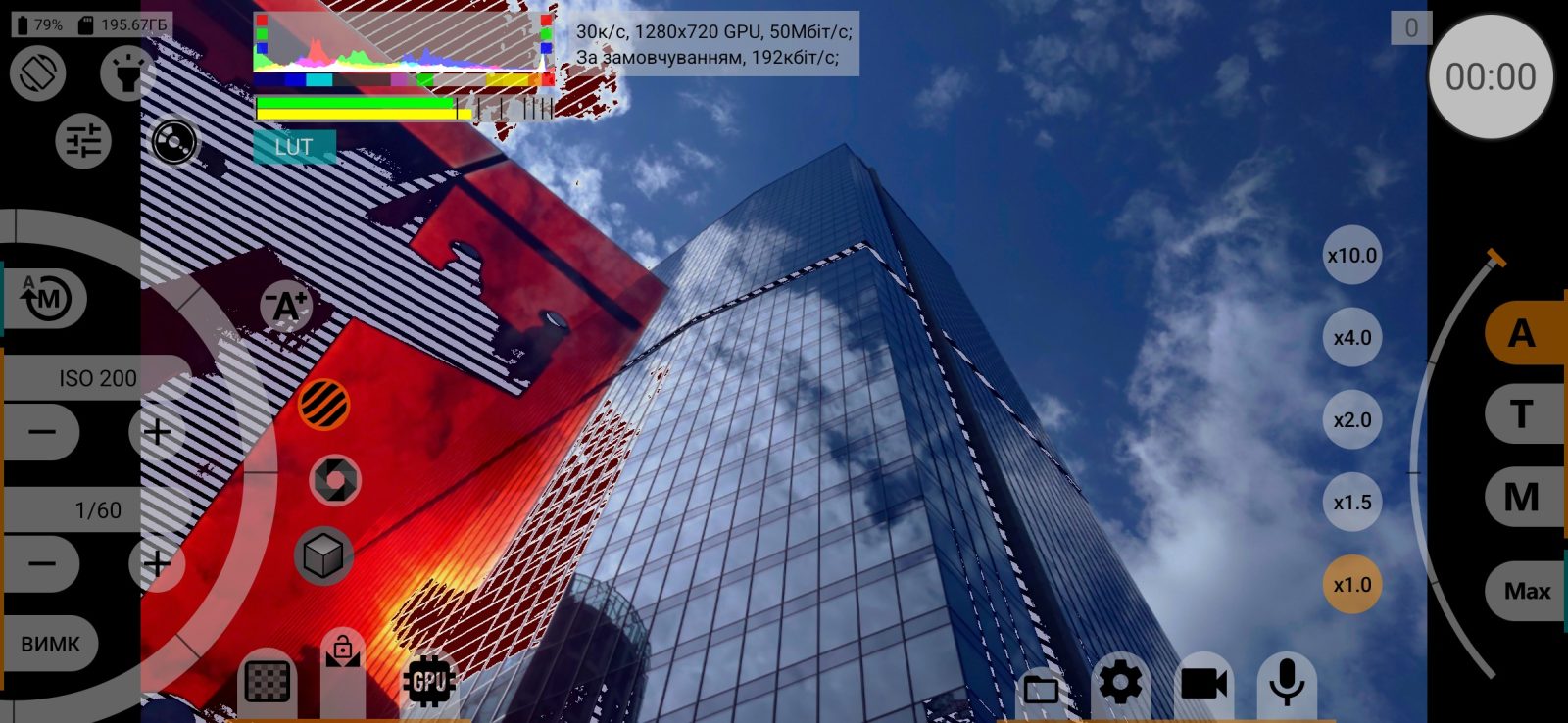
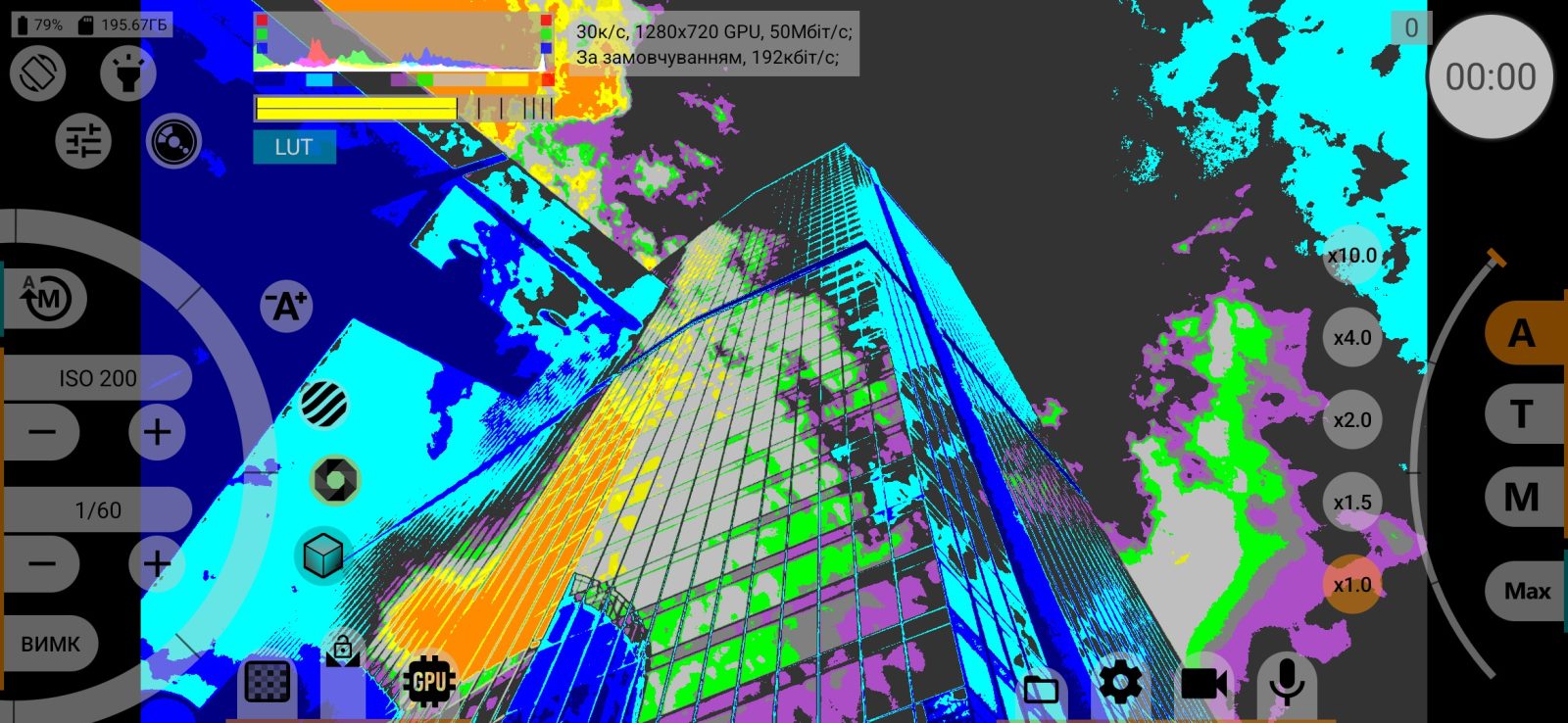
Експо-пікінг позначає пересвічені й недоекспоновані ділянки (зеброю або спектрозонуванням), поки палець лежить на колесі ISO, і прибирає позначки, коли ви його відпускаєте: ВИМК / Під час торкання колеса ISO. За замовчуванням: ВИМК.
Щоб зебра або спектрозонування були на екрані постійно, скористайтеся кнопками зебри та спектрозонування в групі Управління експозицією. Вони працюють незалежно від цього рядка.
Вид експо-пікінгу
- Зебра: діагональне штрихування: темно-червоне вище верхньої межі, світло-блакитне нижче нижньої;
- Спектрозонування: яскравість між межами розфарбовується шкалою кольорів: від темно-синього в тінях через сірий і зелений біля середини до жовтого, помаранчевого й червоного біля верхньої межі.
За замовчуванням: Зебра.
Нижня межа
Нижня межа у відсотках рівня сигналу: ділянки, темніші за неї, позначаються як недоекспоновані. Від −7 до 49,5 з кроком 0,5. За замовчуванням: 2,5.
Верхня межа
Верхня межа: ділянки, світліші за неї, позначаються як пересвічені. Від 50 до 109 з кроком 0,5. За замовчуванням: 97,5.
Обидві межі діють і на зебру, і на спектрозонування та позначені на гістограмі.
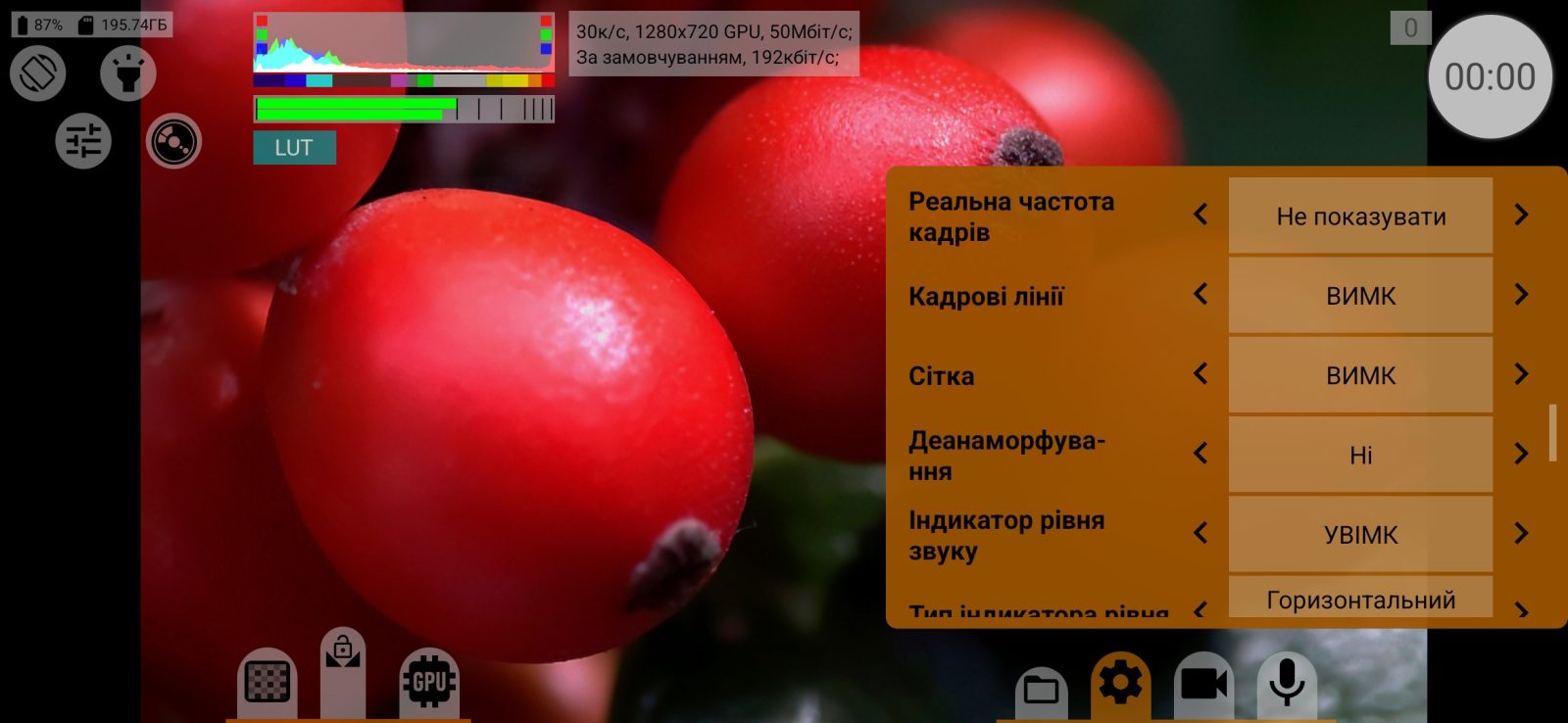
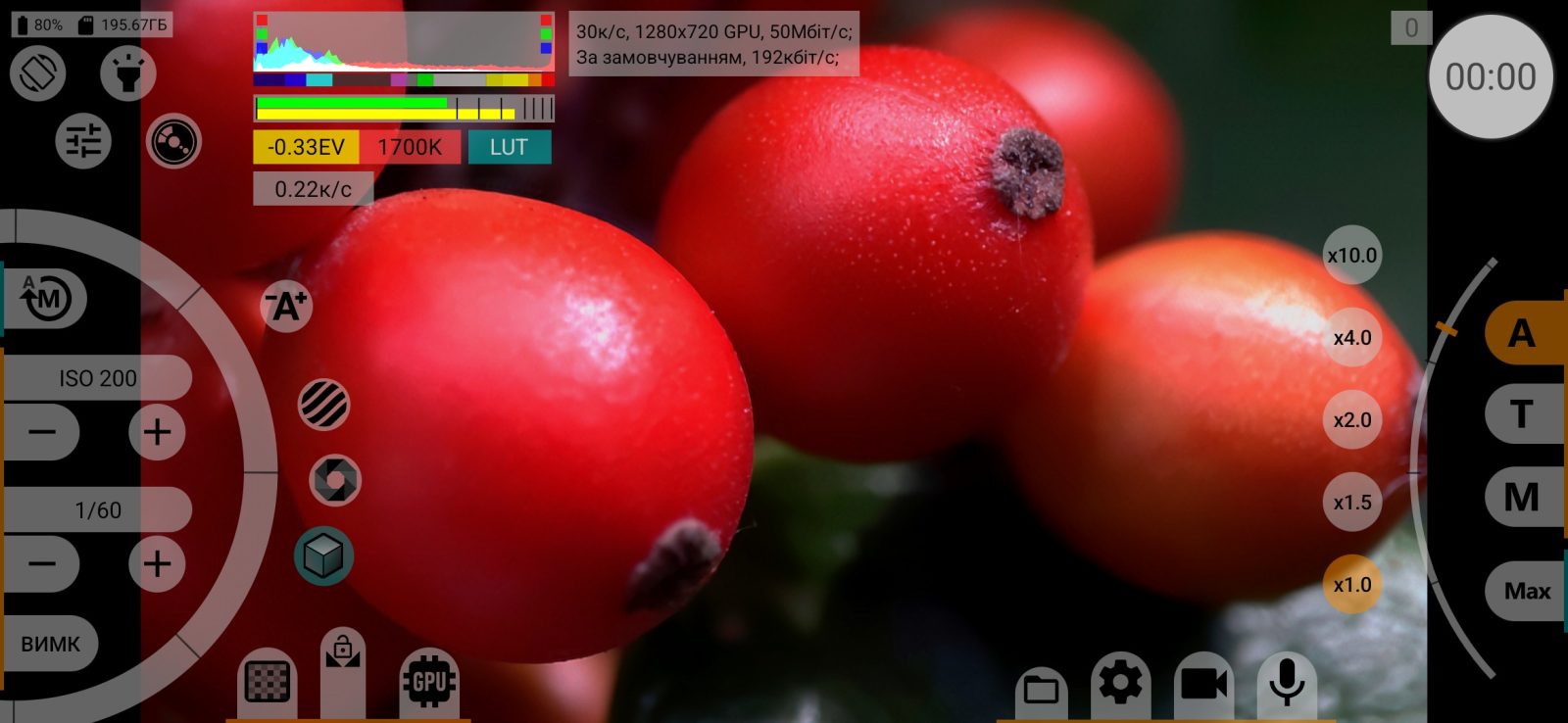
Реальна частота кадрів
Показує частоту кадрів, яку камера видає насправді, за мітками часу кадрів самої камери: Показувати / Не показувати. За ним видно, чи встигає телефон за вибраною частотою кадрів. Працює і без GPU.
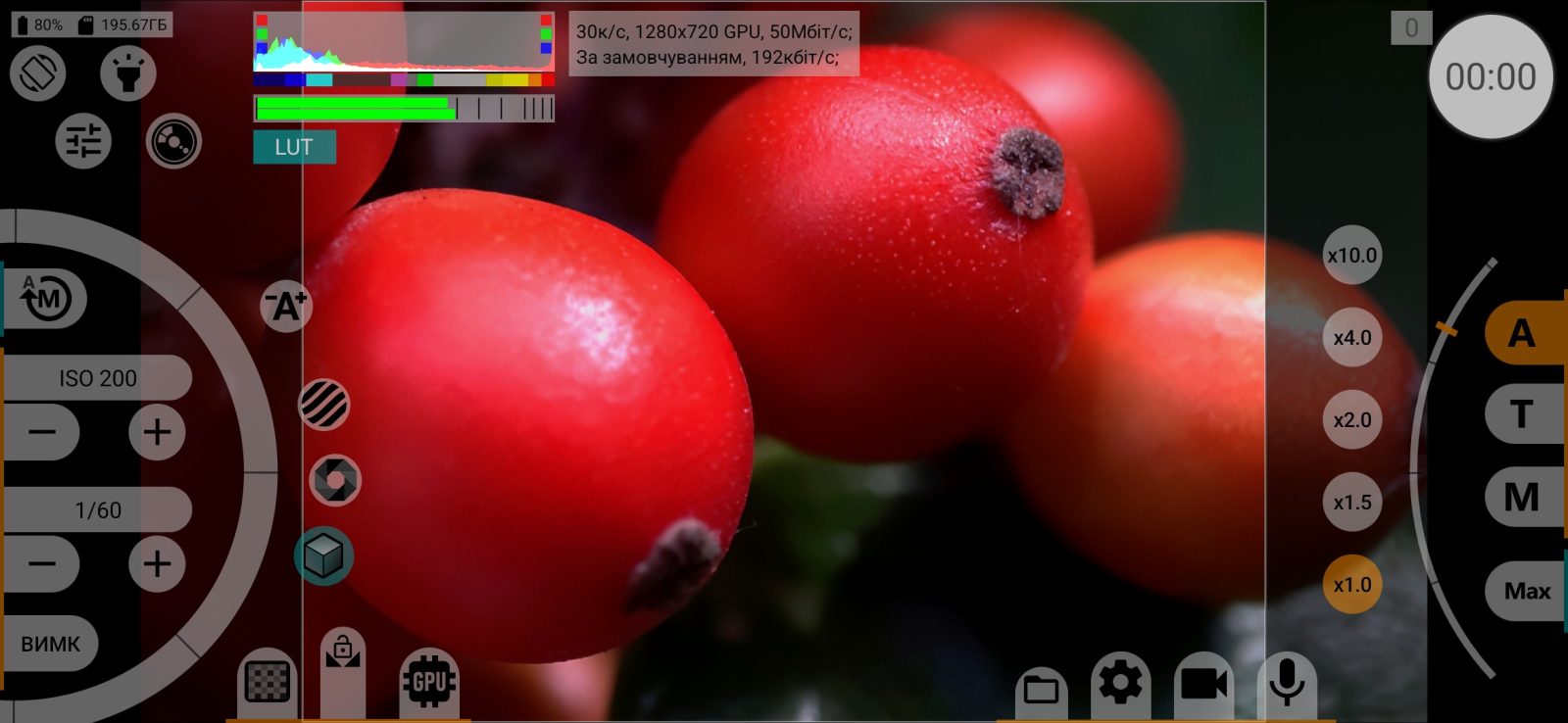
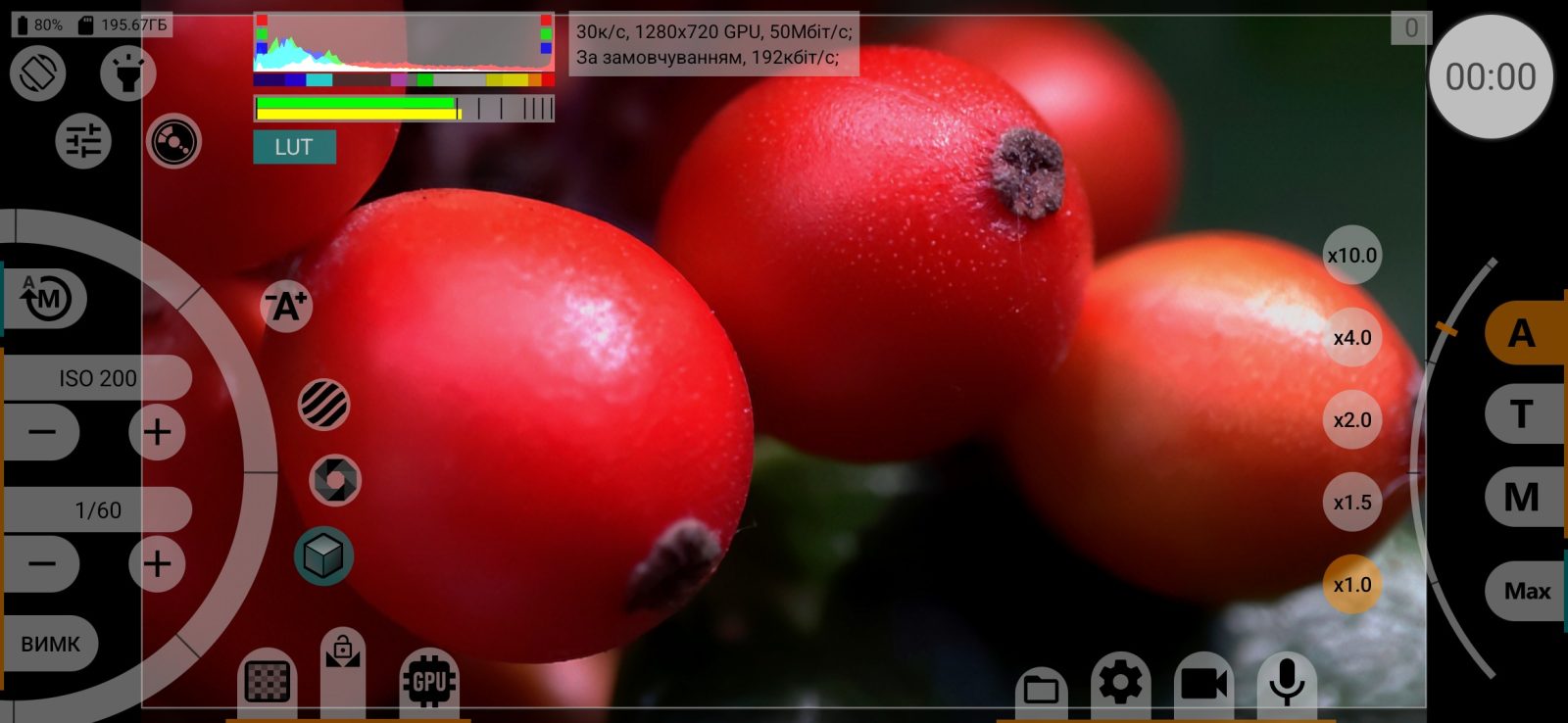
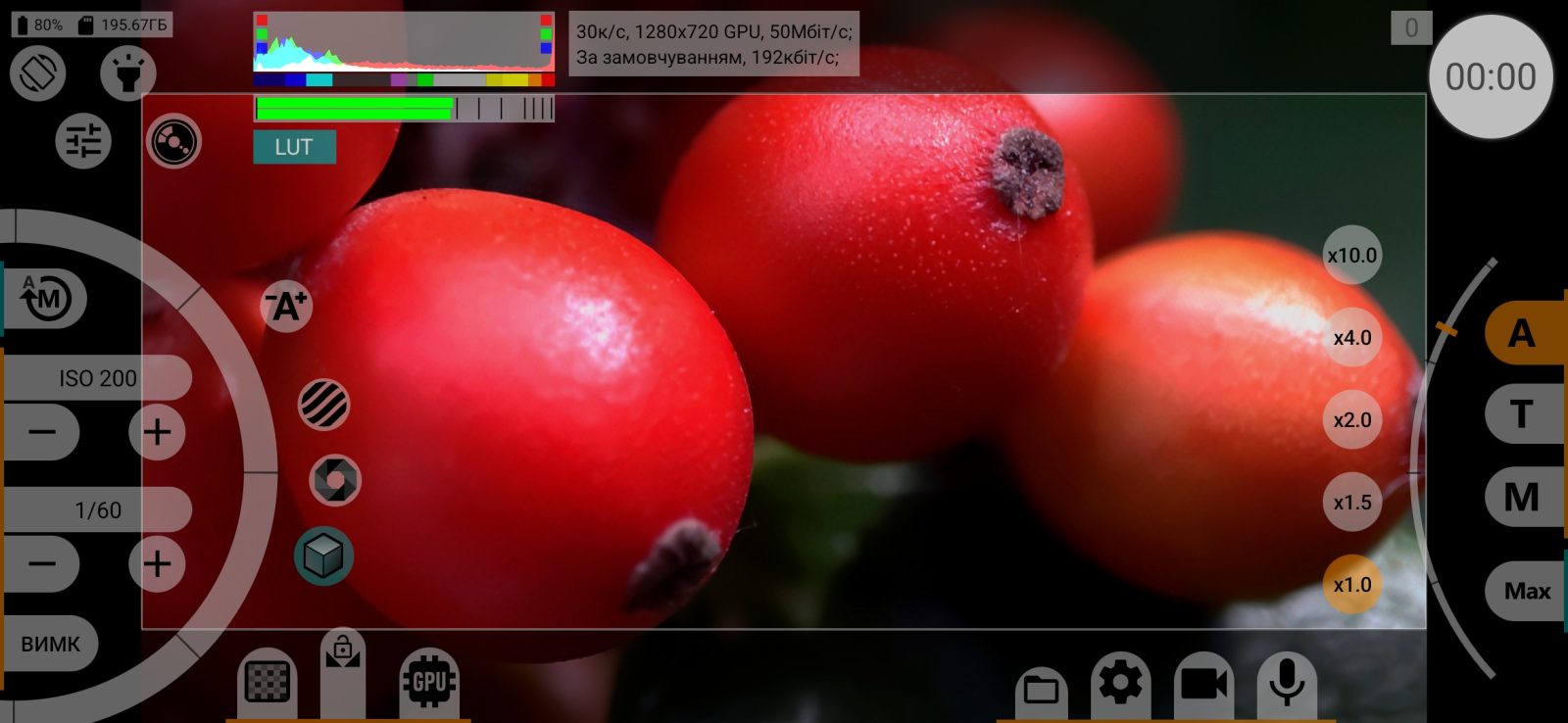
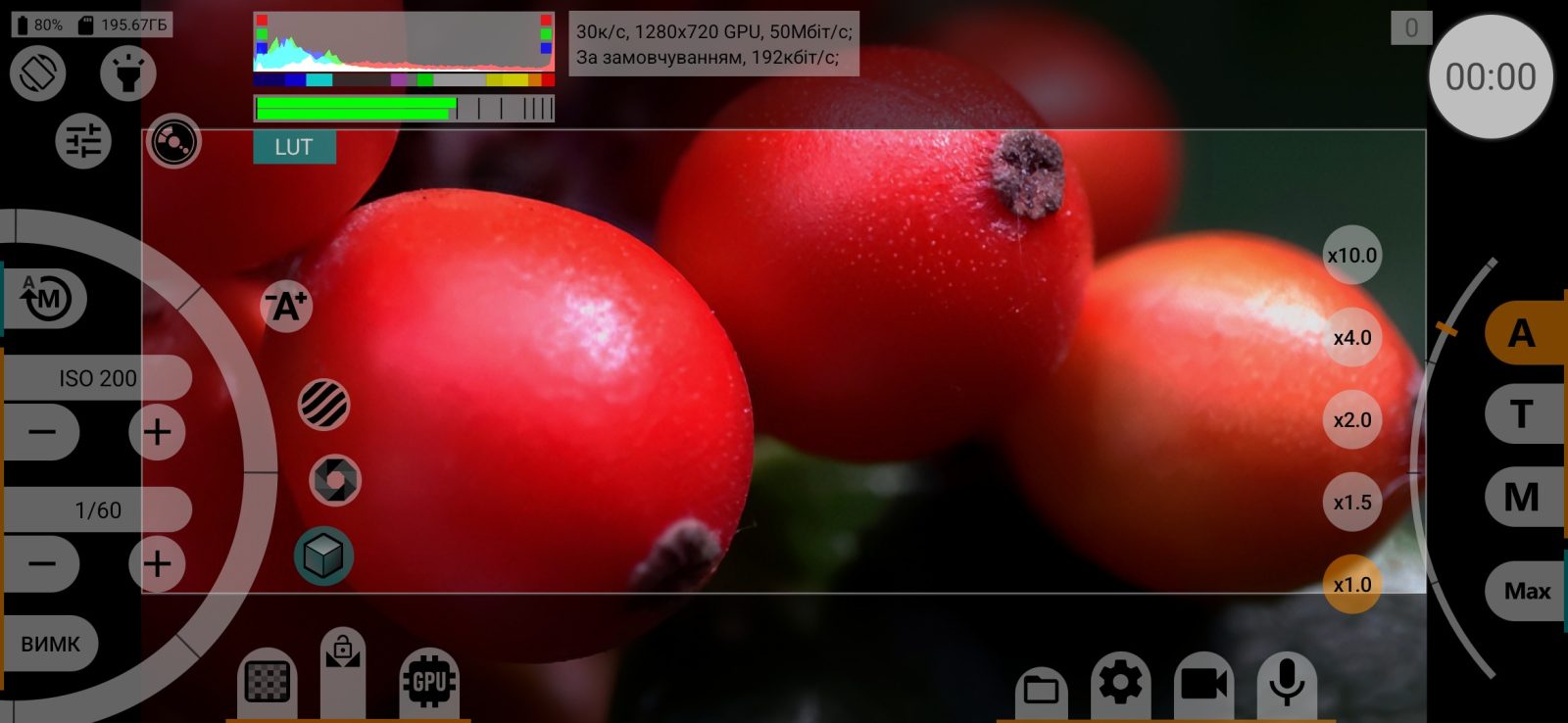
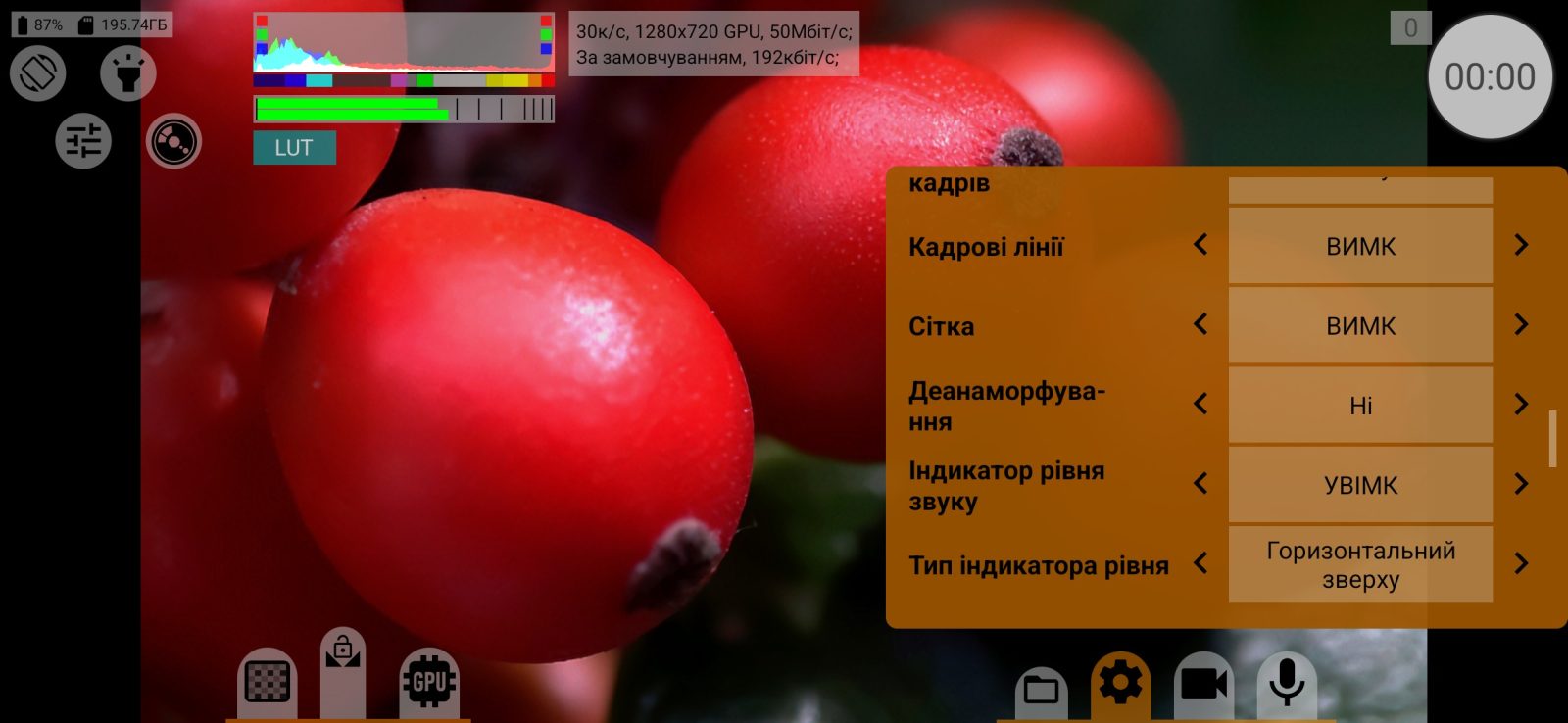
Кадрові лінії
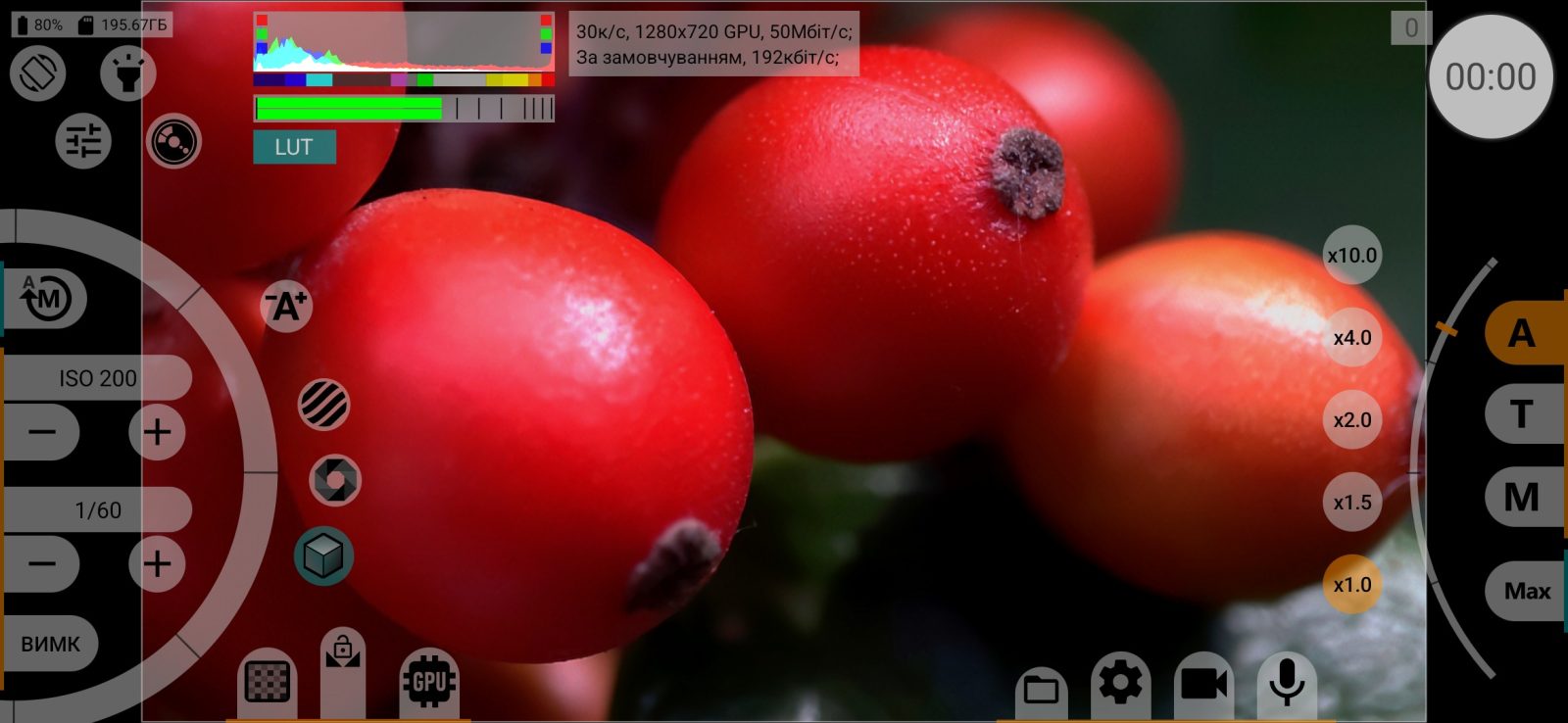
Кадрові лінії поверх видошукача (і на HDMI-моніторі):
- ВИМК;
- За розміром видошукача: пропорції відеокадру;
- фіксовані співвідношення сторін від 1.00:1 до 2.76:1, зокрема 4:3, 16:9, 1.85:1, 2.39:1.
Зберігається окремо для кожної камери. Деанаморфування видошукача враховується.
Якщо запис через GPU обрізає кадр або деанаморфує його (меню відео), цей рядок закріплено, і він показує пропорції, що виходять.
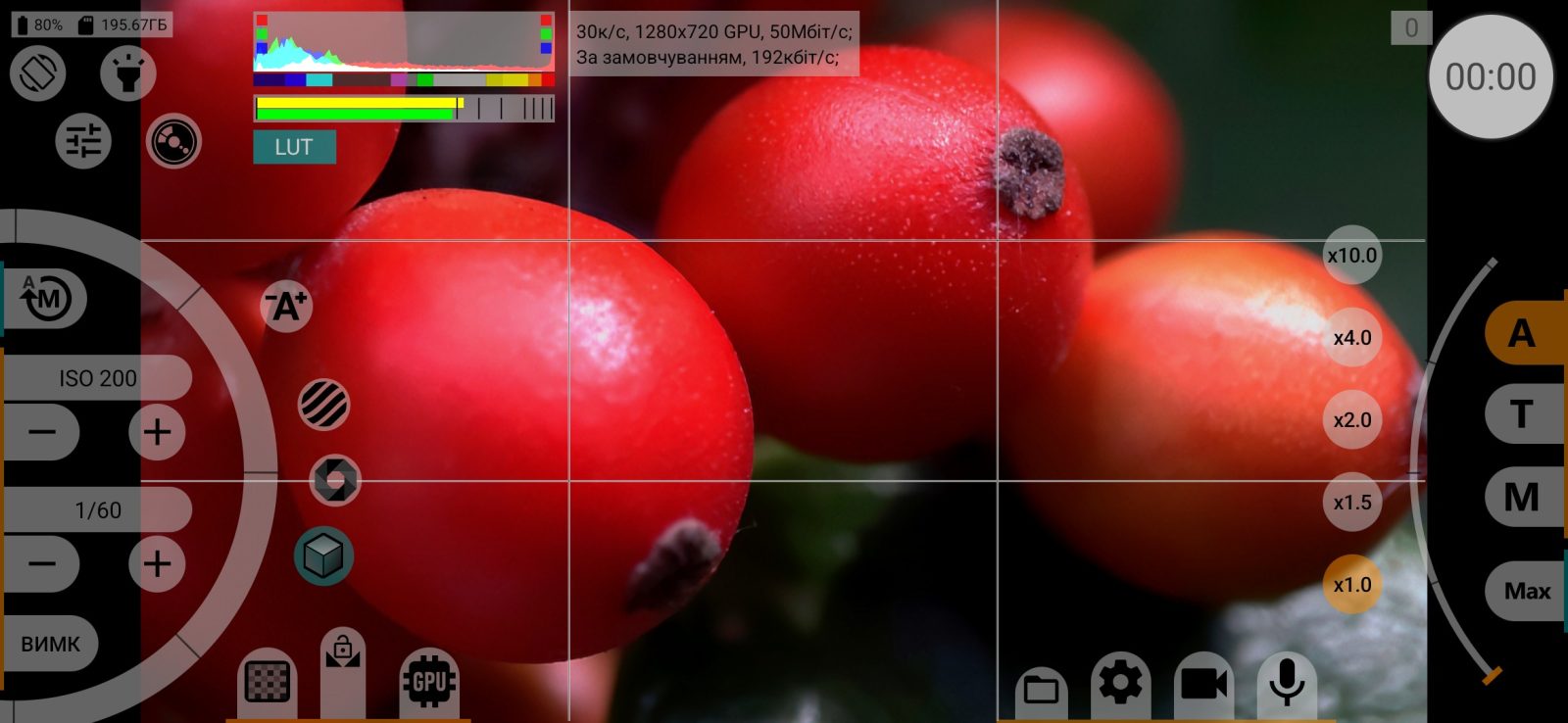
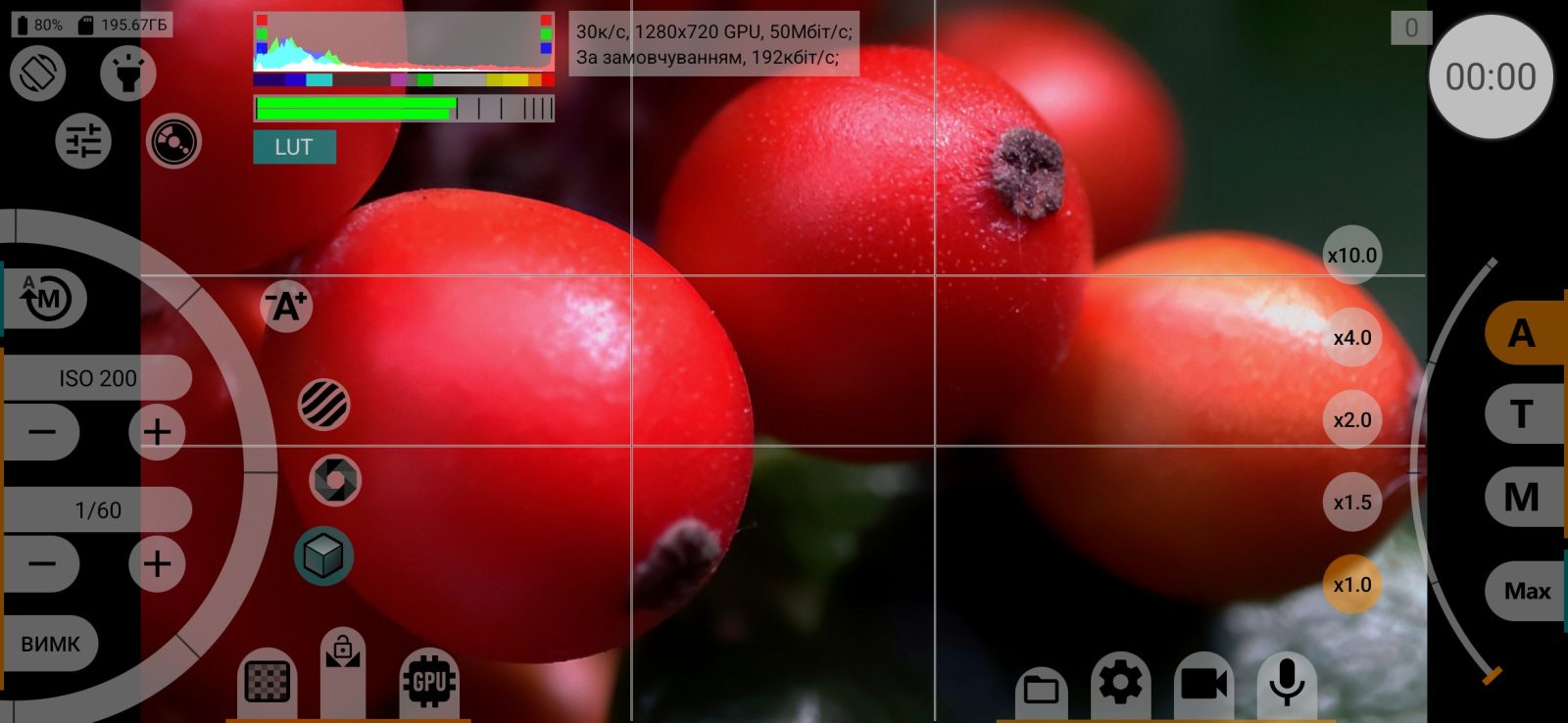
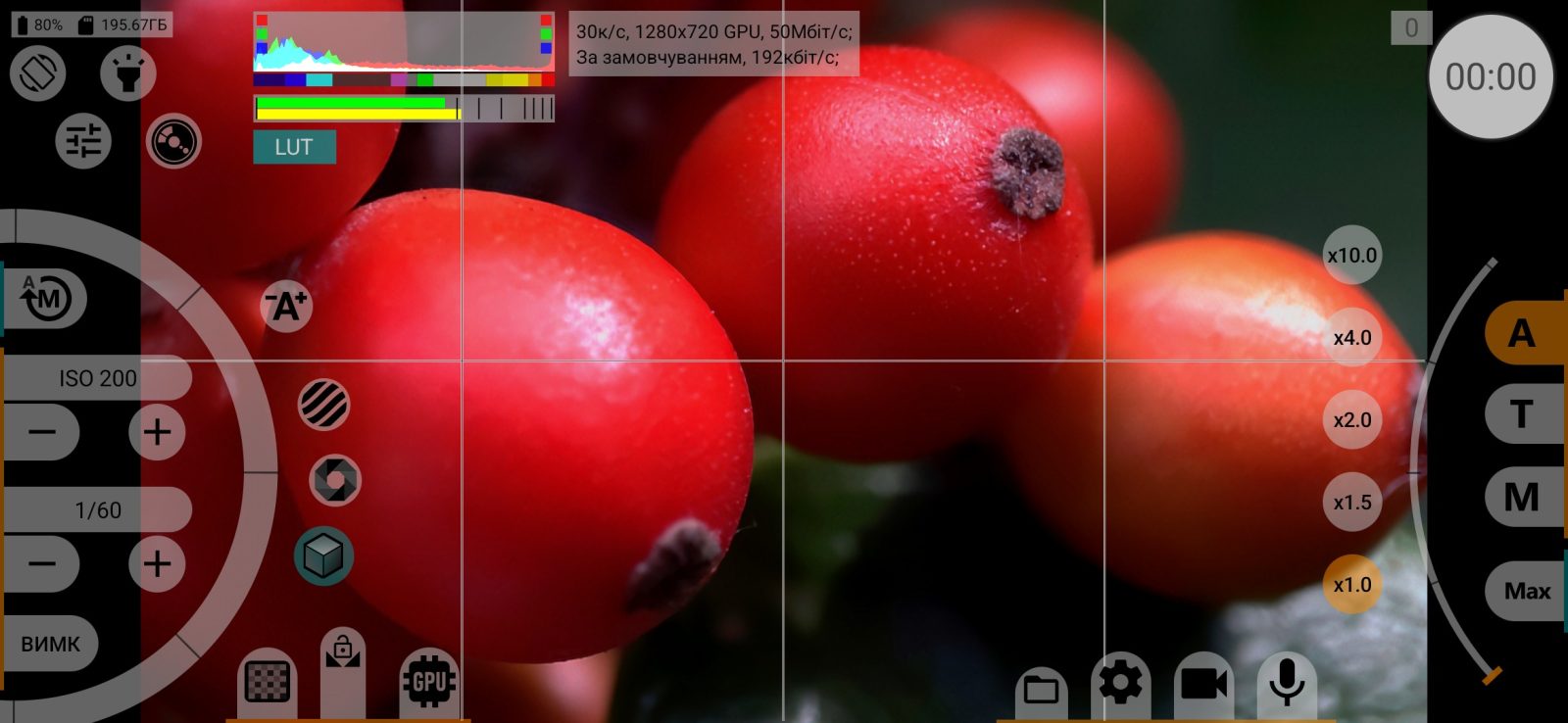
Сітка
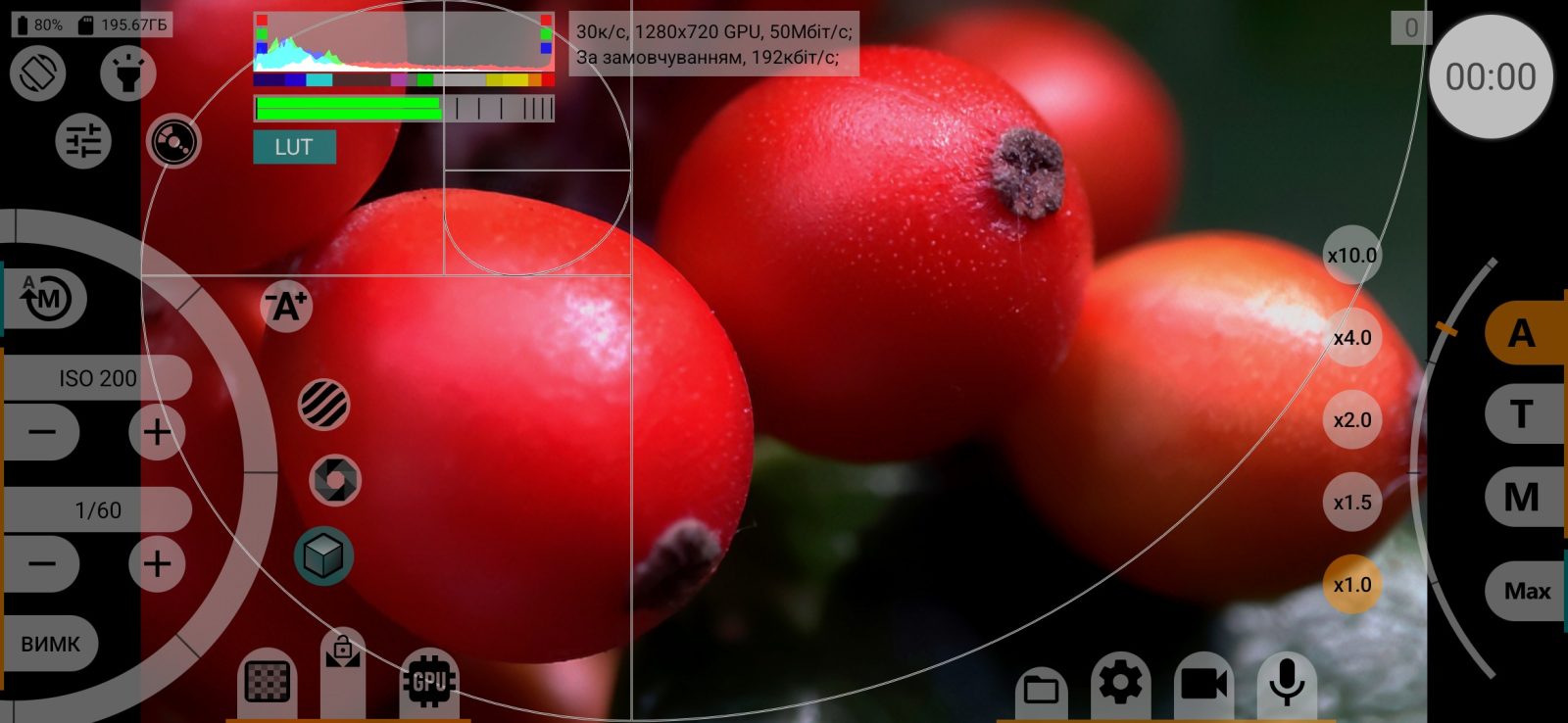
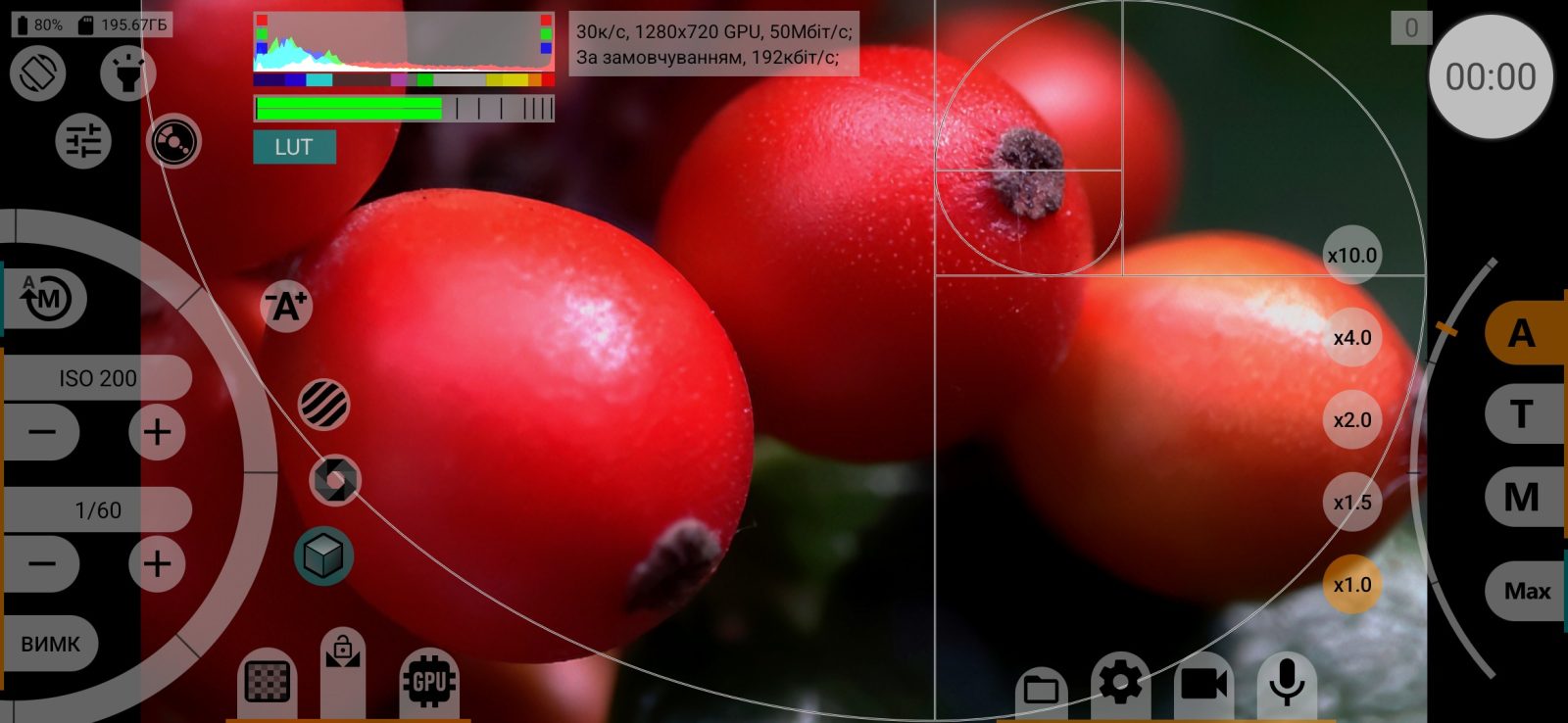
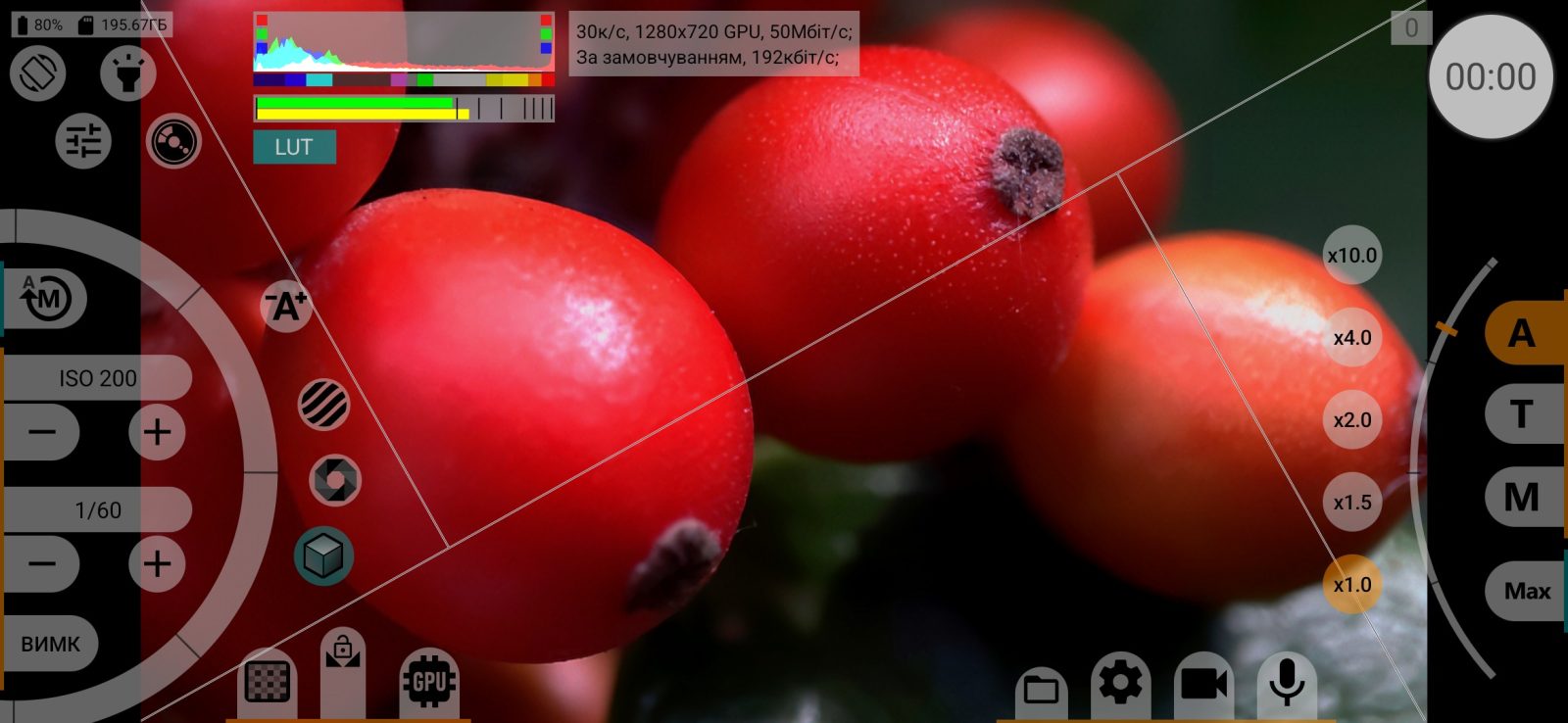
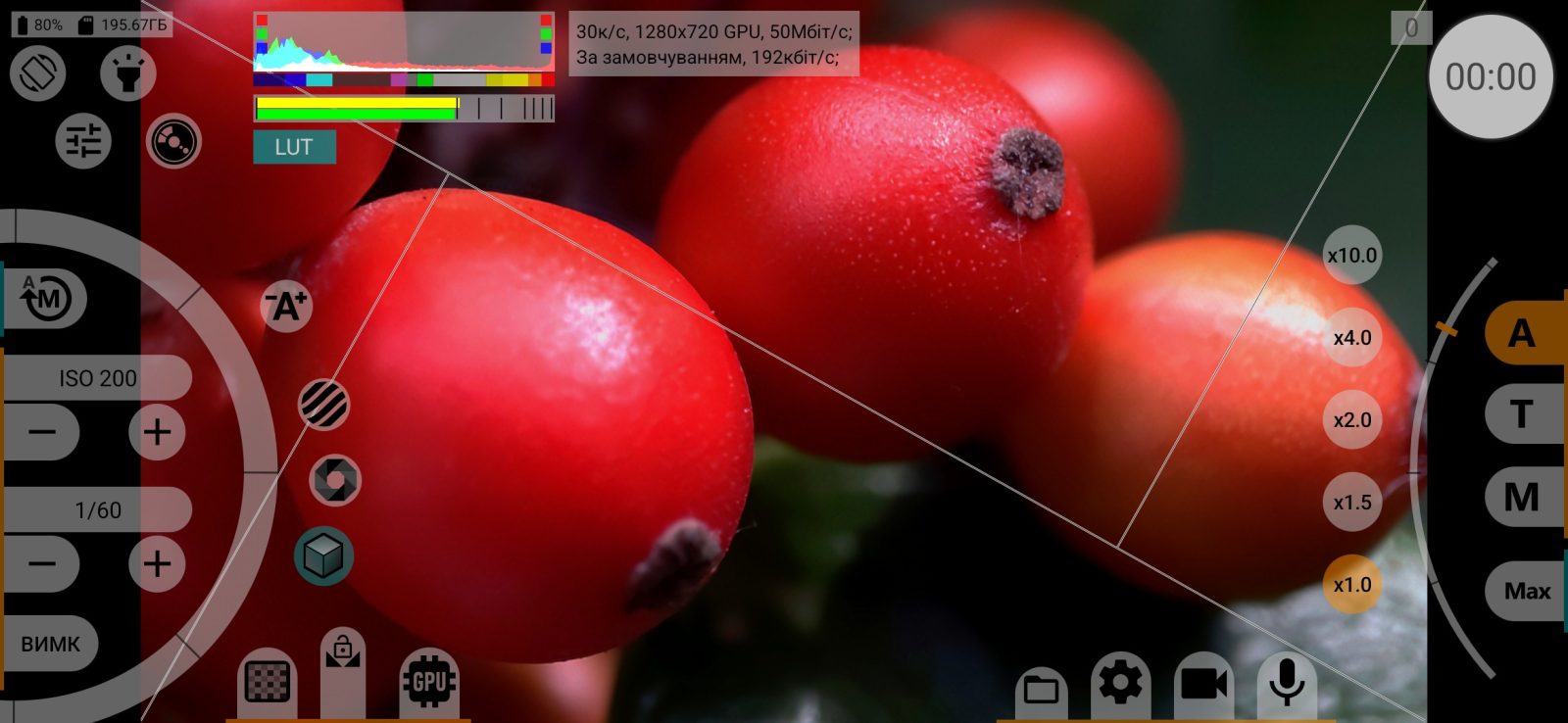
Сітки композиції поверх видошукача і на HDMI-моніторі: 3×3, 3×3 Фібоначчі, 4×2, 4×4, 2×2, чотири золоті спіралі та два золоті трикутники, або ВИМК. Зберігається окремо для кожної камери.
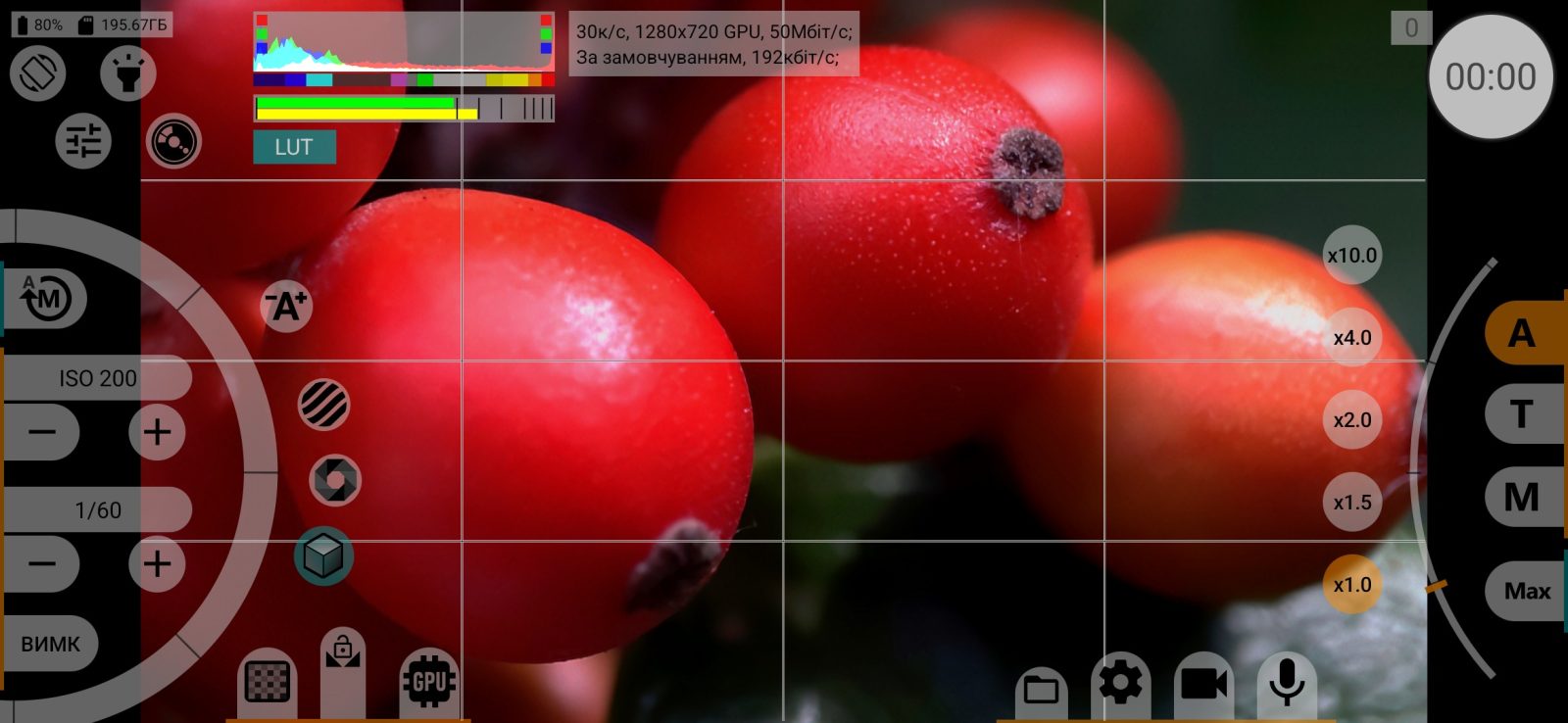
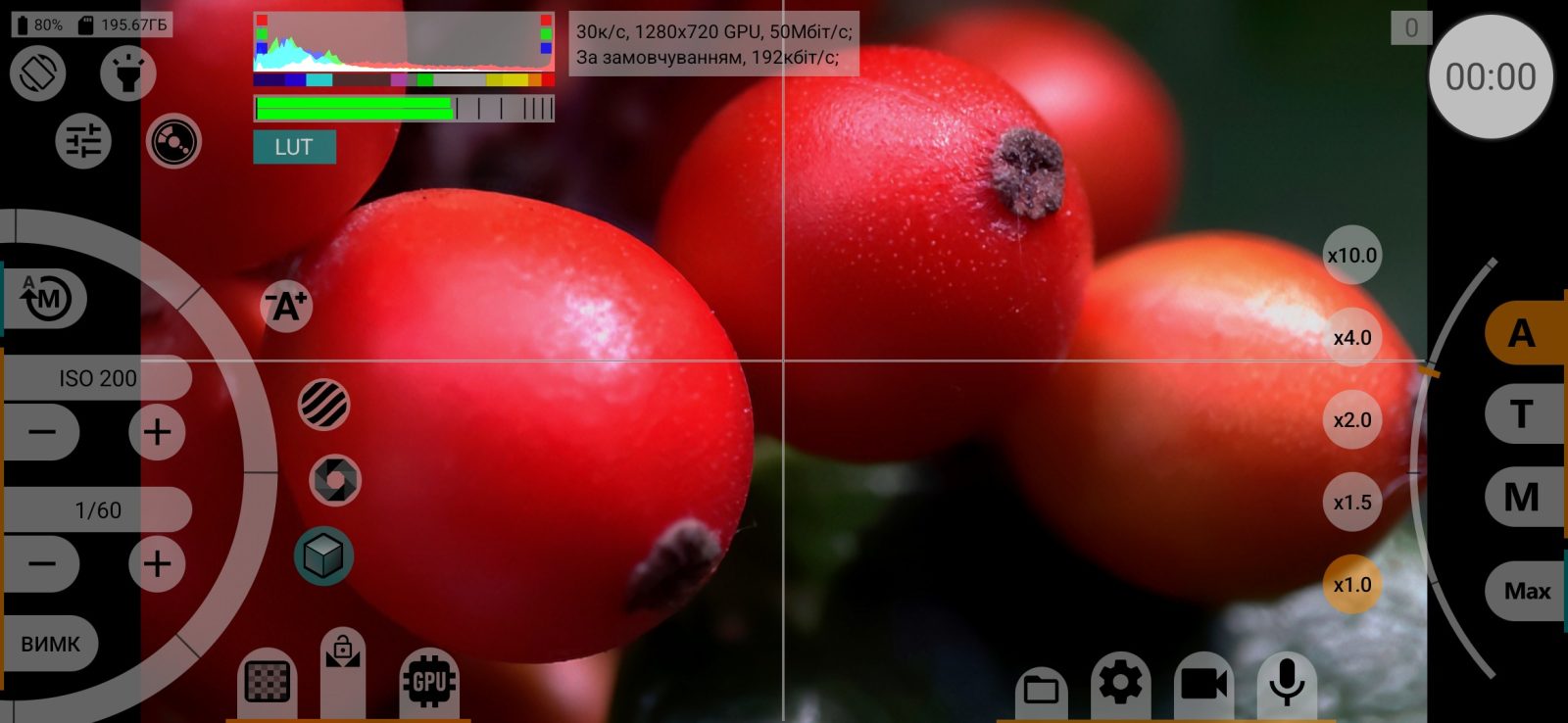
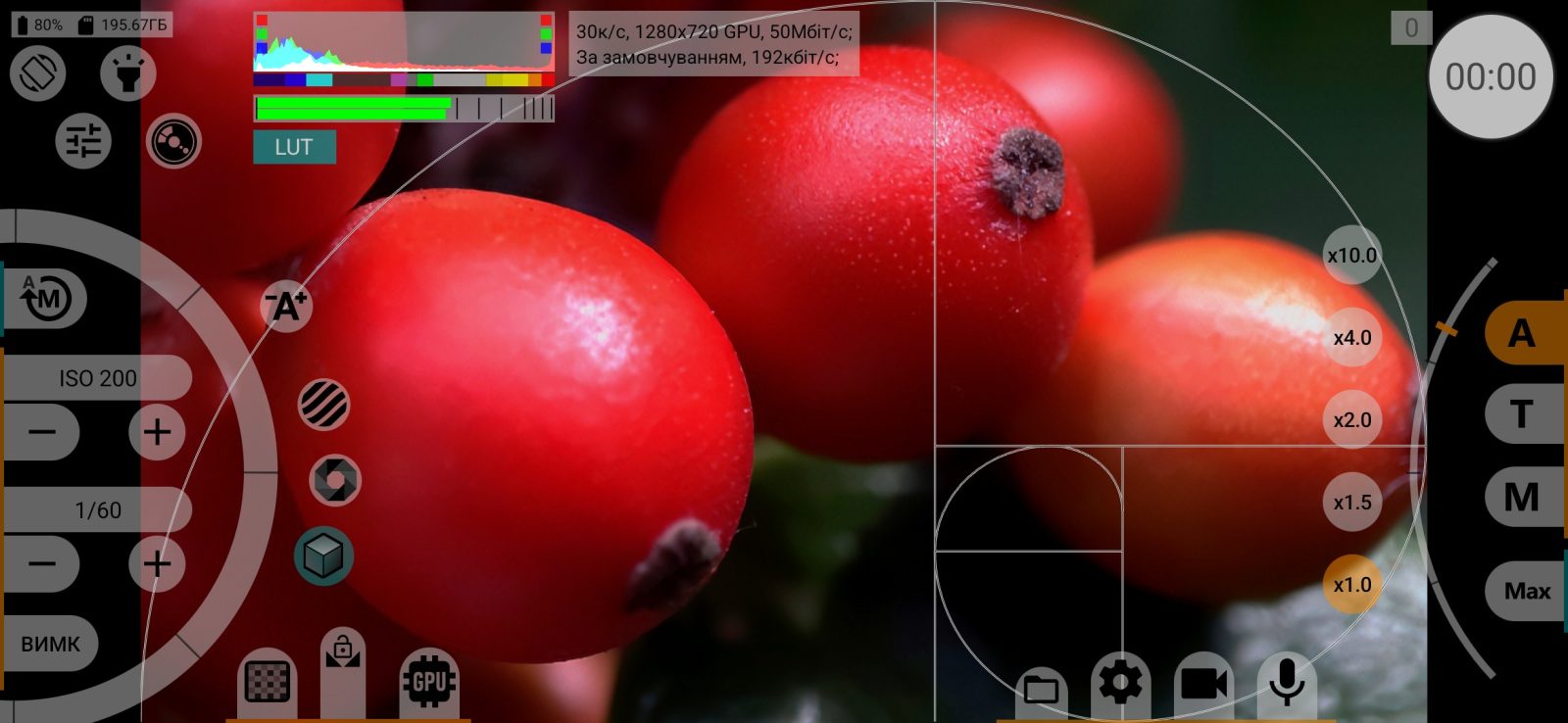
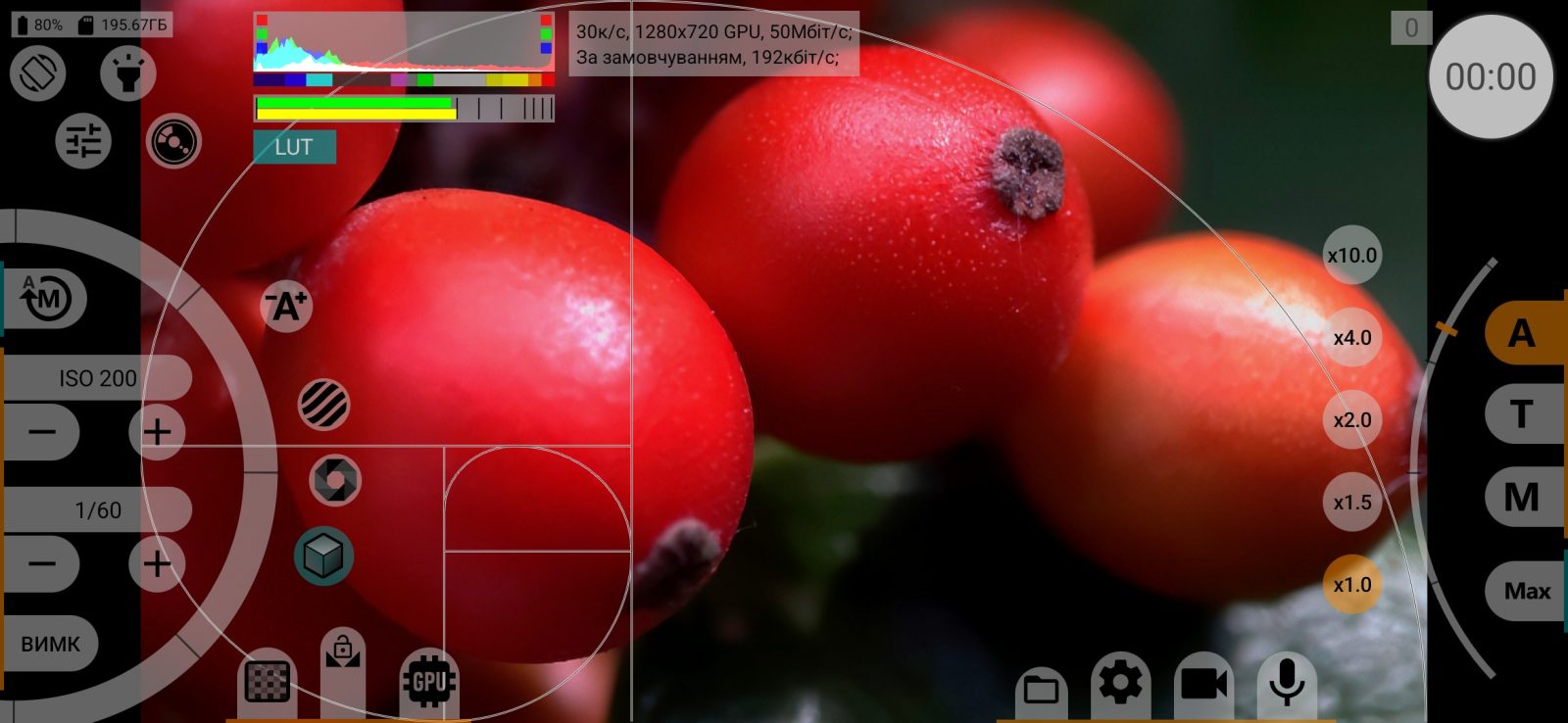
Деанаморфування
Розтягує зображення видошукача по горизонталі для анаморфотних об'єктивів, щоб ви бачили картинку в справжніх пропорціях: Ні, 1.25x, 1.33x, 1.43x, 1.55x. Запис не змінюється. Зберігається окремо для кожної камери.
Закріплено, коли саме відео деанаморфується через GPU (меню відео).
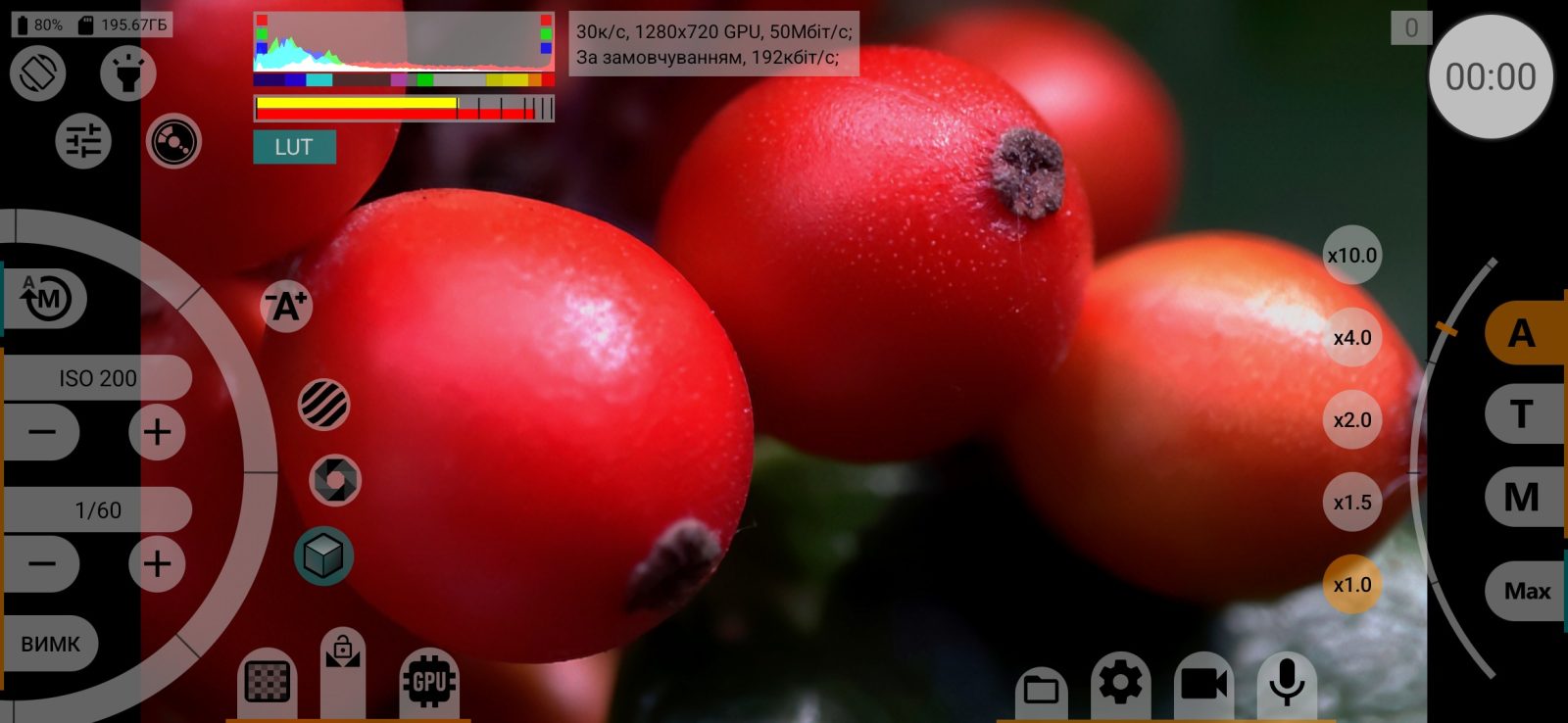
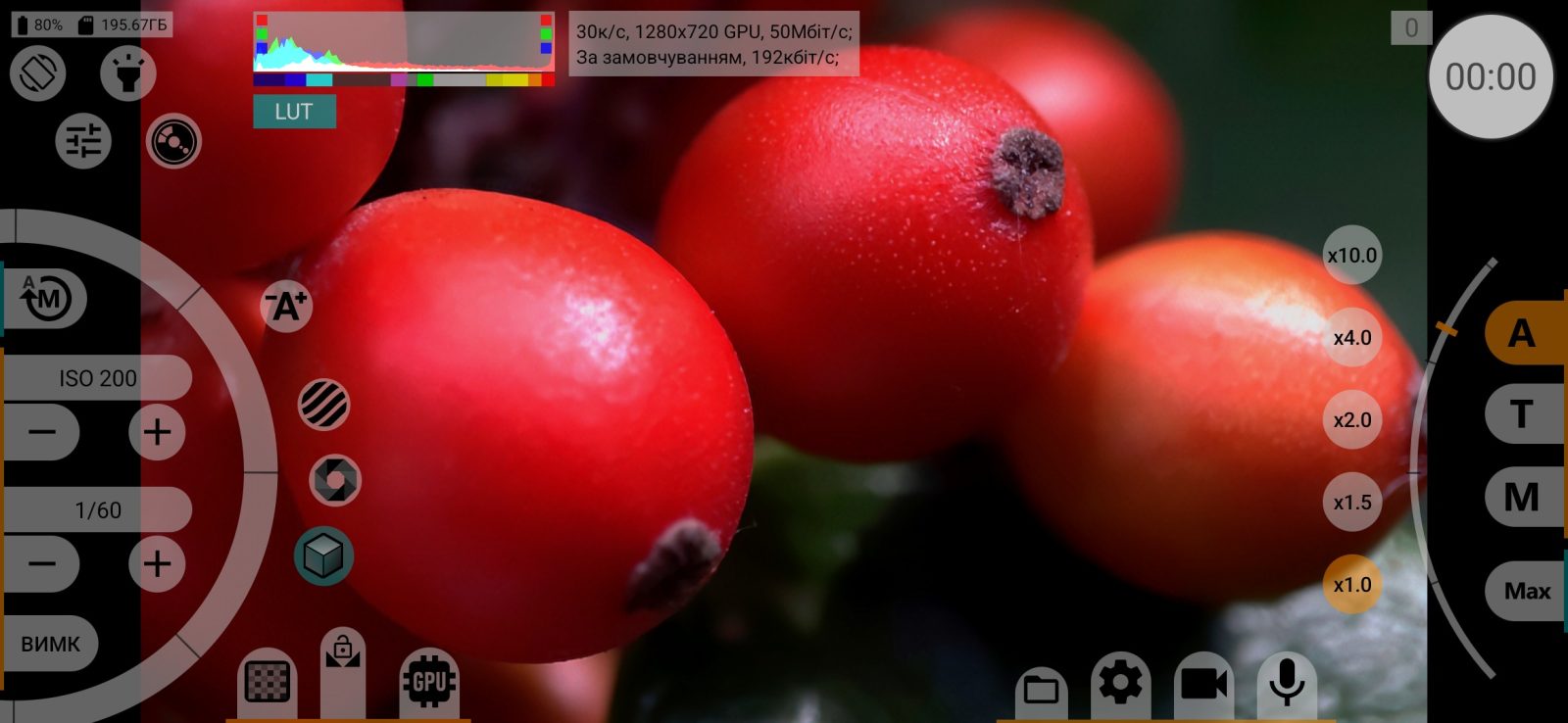
Індикатор рівня звуку
Індикатор рівня звуку на екрані зйомки: ВИМК / УВІМК / Вимкнути під час запису. Потрібне вибране джерело звуку. За замовчуванням: УВІМК. Звук у записі не змінюється.
Тип індикатора рівня
Вертикальний збоку екрана або Горизонтальний зверху. За замовчуванням: Горизонтальний зверху.