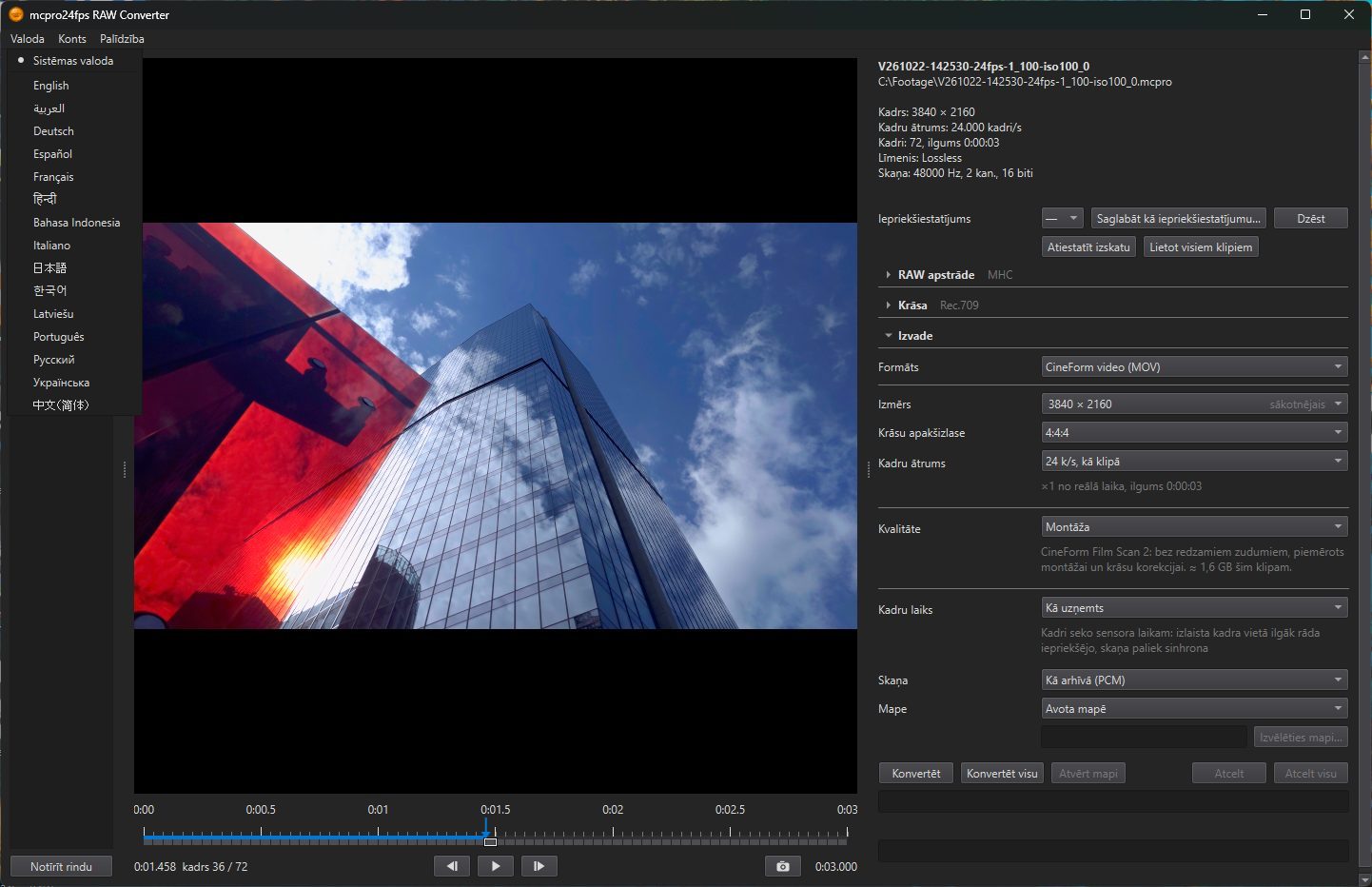
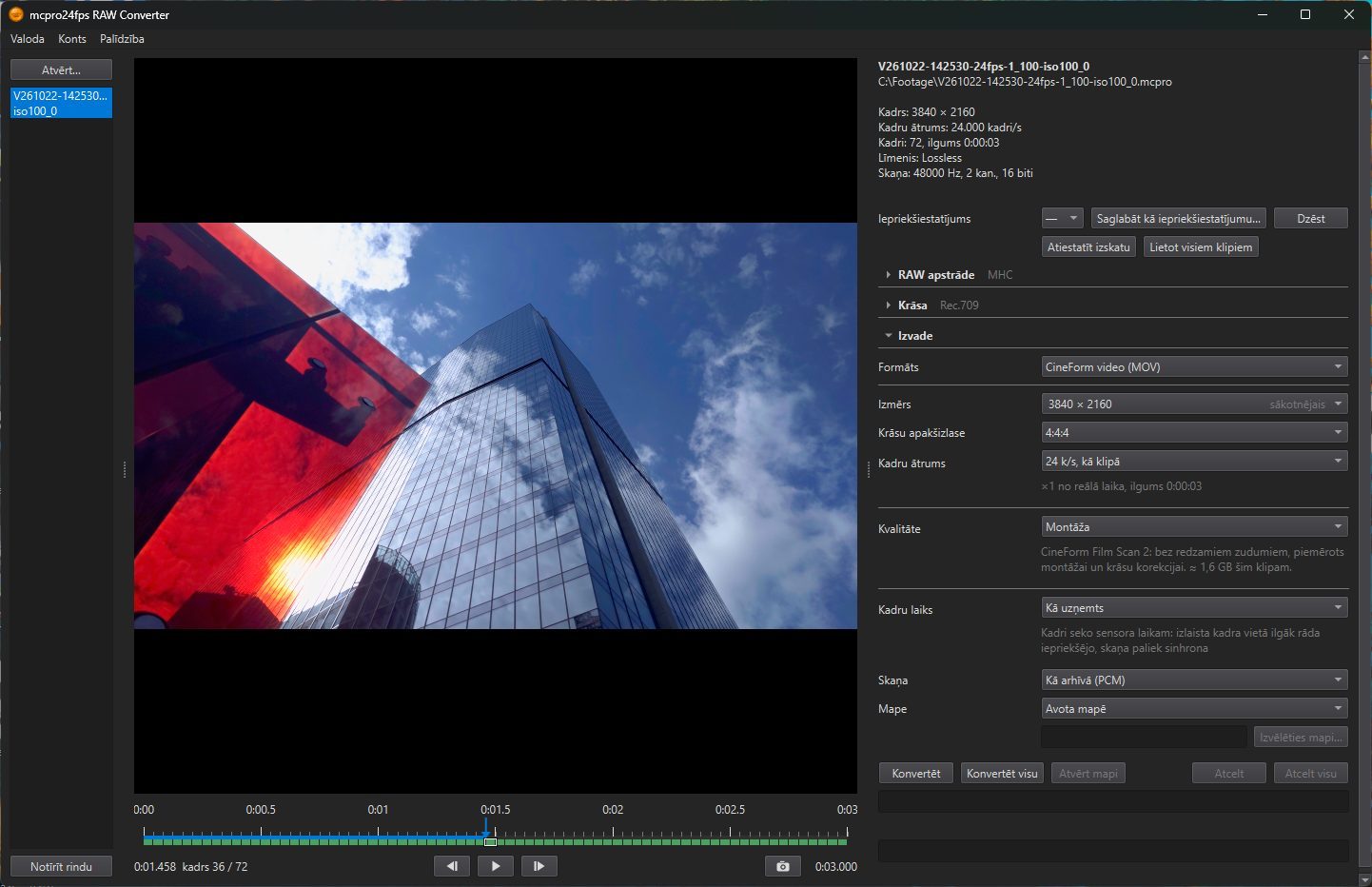
mcpro24fps RAW Converter ir Windows programma RAW klipiem, ko lietotne mcpro24fps ierakstījusi formātā .mcpro. Tā atskaņo klipu ar skaņu un konvertē to failā, ko var atvērt montāžas programmas: CineForm vai H.264 / HEVC video MOV failā vai CinemaDNG secībā.
Instalētājs no vietnes mcpro24fps.com var pievienot vēl divus veidus, kā tos pašus klipus izmantot bez konvertēšanas:
- moduli Adobe programmām, kas atver .mcpro klipus tieši programmās Premiere Pro un Media Encoder;
- virtuālo disku, kas katru .mcpro klipu rāda kā CinemaDNG mapi, tāpēc DaVinci Resolve un citas programmas, kas lasa CinemaDNG, var to izmantot tieši.
Skatīšanās un atskaņošana ir bez maksas. Konvertēšanai, kadru saglabāšanai, modulim un virtuālajam diskam vajag mcpro24fps kontu ar RAW Bundle — to pašu pirkumu, ko tālruņa lietotnē. Sīkāk — Konts un RAW Bundle.
Kuru veidu izvēlēties
- Vajag parastu video failu montāžai, klientam vai augšupielādei: konvertējiet klipu. Konvertētājs var izveidot arī HDR video (HLG vai HDR10), bet ar NVIDIA videokarti — arī failu pilnīgi bez zudumiem.
- Montējat programmā Premiere Pro vai eksportējat ar Media Encoder: instalējiet moduli un lieciet klipu uzreiz laika joslā.
- Montējat programmā DaVinci Resolve (bezmaksas vai Studio): izmantojiet virtuālo disku. Resolve redz CinemaDNG, tāpēc darbojas tā RAW panelis.
- Vajag CinemaDNG kopiju arhīvam vai nodošanai: konvertējiet formātā CinemaDNG secība.
Kā veidota šī instrukcija
Konvertētāja loga kreisajā pusē ir klipu saraksts, labajā — priekšskatījums. Zem priekšskatījuma ir trīs iestatījumu grupas tādā secībā, kādā attēls tiek apstrādāts. Instrukcija seko logam:
- Klipi un priekšskatījums: klipu atvēršana, saraksts, atskaņošana, kadru stāvokļa josla;
- RAW apstrāde: klipa izskats un tā iepriekšiestatījumi, baltā balanss, debajerizācija, objektīva korekcijas;
- Krāsa: ekspozīcija, SDR vai HDR, izvades līkne, jūsu LUT;
- Izvade: formāts, kadra izmērs un ātrums, kodeks un kvalitāte, skaņa, mape;
- Konvertēšana: sākšana, rinda, esošie faili, kļūdas.
Pēc tam seko nodaļas par moduli Adobe programmām un virtuālo disku, bet beigās — raksti soli pa solim.
Instrukcijā katrs iestatījums nosaukts tieši tāpat kā logā, lapas valodā. Loga valodu maina izvēlne Valoda: tā pārslēdzas uzreiz, bez restartēšanas.