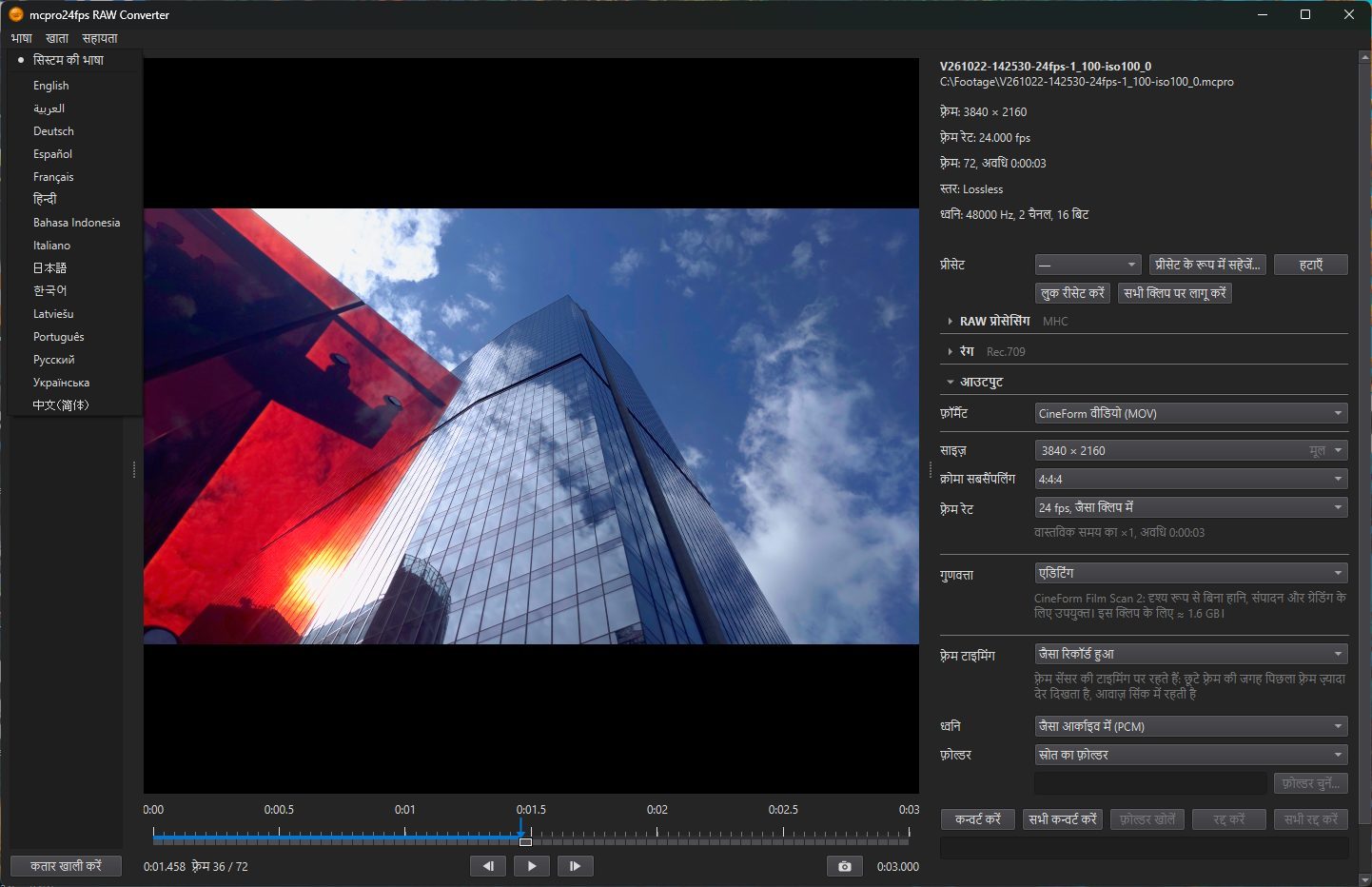
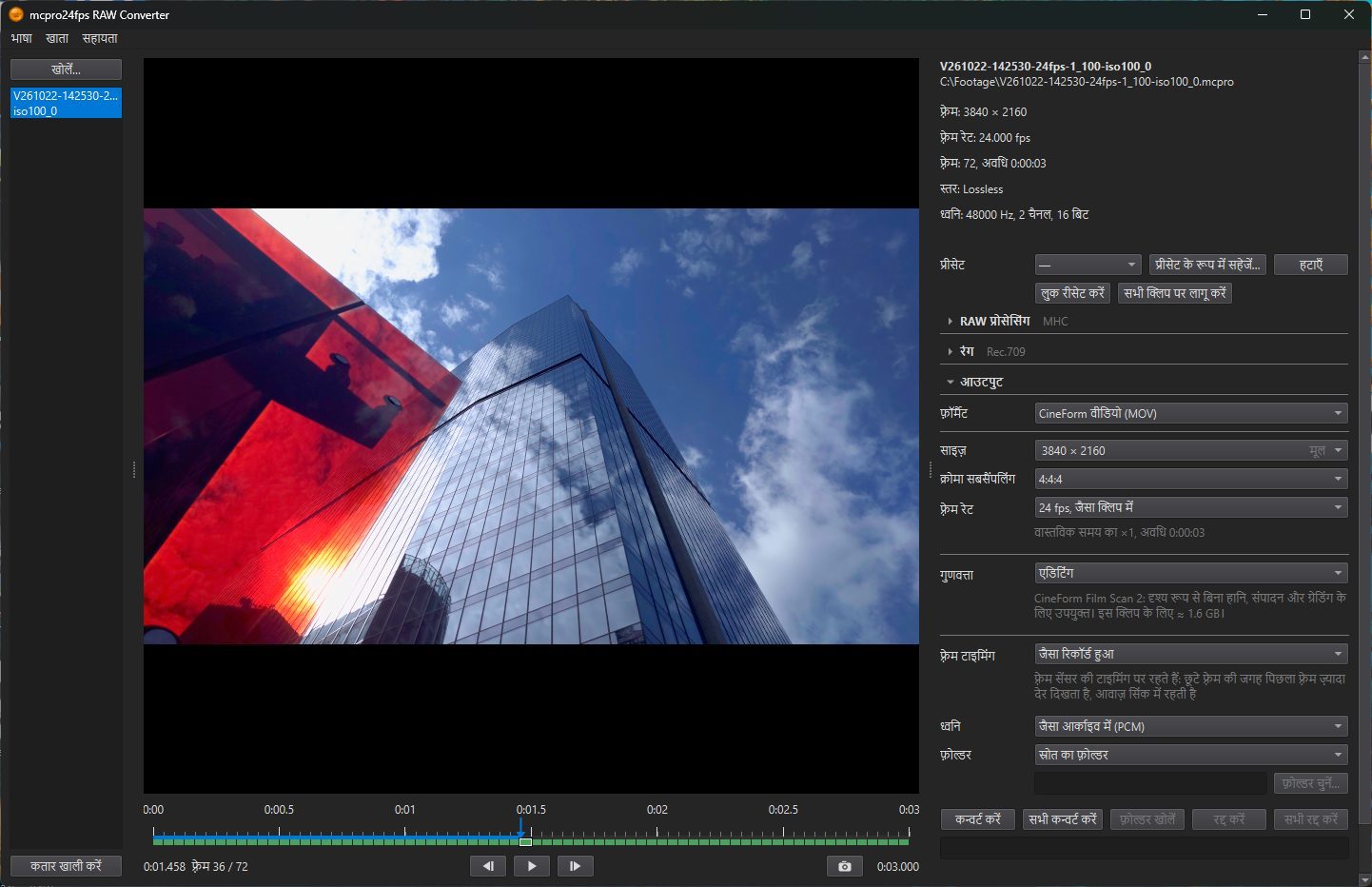
mcpro24fps RAW Converter, Windows के लिए एक प्रोग्राम है। यह उन RAW क्लिप के साथ काम करता है जो mcpro24fps ऐप ने .mcpro फ़ॉर्मैट में रिकॉर्ड की हैं। प्रोग्राम क्लिप को उसकी ध्वनि के साथ चलाता है और उसे ऐसी फ़ाइल में बदलता है जिसे एडिटिंग प्रोग्राम खोल सकें: MOV में CineForm या H.264 / HEVC वीडियो, या CinemaDNG अनुक्रम।
mcpro24fps.com का इंस्टॉलर दो और तरीके जोड़ सकता है, जिनसे इन्हीं क्लिप को बिना कन्वर्ट किए इस्तेमाल किया जा सकता है:
- Adobe के लिए मॉड्यूल, जो .mcpro क्लिप को सीधे Premiere Pro और Media Encoder में खोलता है;
- वर्चुअल डिस्क, जो हर .mcpro क्लिप को CinemaDNG फ़ोल्डर के रूप में दिखाती है, ताकि DaVinci Resolve और CinemaDNG पढ़ने वाले दूसरे प्रोग्राम उसे सीधे इस्तेमाल कर सकें।
क्लिप देखना और चलाना मुफ़्त है। कन्वर्ट करने, फ़्रेम सहेजने, मॉड्यूल और वर्चुअल डिस्क के लिए RAW Bundle वाला mcpro24fps खाता चाहिए। यह वही खरीद है जो फ़ोन ऐप में होती है। देखें खाता और RAW Bundle।
कौन-सा तरीका चुनें
- आपको एडिटिंग, क्लाइंट या अपलोड के लिए साधारण वीडियो फ़ाइल चाहिए: क्लिप को कन्वर्ट करें। कन्वर्टर HDR वीडियो (HLG या HDR10) भी बना सकता है, और NVIDIA ग्राफ़िक्स कार्ड हो तो बिल्कुल बिना हानि वाली फ़ाइल भी।
- आप Premiere Pro में एडिट करते हैं या Media Encoder से एक्सपोर्ट करते हैं: मॉड्यूल इंस्टॉल करें और क्लिप को सीधे टाइमलाइन पर रखें।
- आप DaVinci Resolve में एडिट करते हैं, मुफ़्त संस्करण में या Studio में: वर्चुअल डिस्क का उपयोग करें। Resolve को CinemaDNG दिखता है, इसलिए उसका RAW पैनल काम करता है।
- आपको आर्काइव करने या किसी को सौंपने के लिए CinemaDNG कॉपी चाहिए: CinemaDNG अनुक्रम में कन्वर्ट करें।
यह गाइड कैसे बनी है
कन्वर्टर विंडो में बाईं ओर क्लिप की सूची है और दाईं ओर प्रीव्यू। प्रीव्यू के नीचे सेटिंग्स के तीन समूह हैं, उसी क्रम में जिसमें तस्वीर प्रोसेस होती है। गाइड विंडो के क्रम में चलती है:
- क्लिप और प्रीव्यू: क्लिप खोलना, सूची, प्लेबैक, फ़्रेम स्थिति पट्टी;
- RAW प्रोसेसिंग: क्लिप का लुक और उसके प्रीसेट, व्हाइट बैलेंस, डिबेयर, लेंस सुधार;
- रंग: एक्सपोज़र, SDR या HDR, आउटपुट कर्व, आपका LUT;
- आउटपुट: फ़ॉर्मैट, फ़्रेम साइज़ और फ़्रेम रेट, कोडेक और गुणवत्ता, ध्वनि, फ़ोल्डर;
- कन्वर्ज़न: शुरू करना, कतार, पहले से मौजूद फ़ाइलें, त्रुटियाँ।
इसके बाद Adobe के लिए मॉड्यूल और वर्चुअल डिस्क के अध्याय आते हैं, और अंत में चरण-दर-चरण लेख।
गाइड हर सेटिंग को ठीक उसी नाम से बुलाती है जो विंडो में है, पेज की भाषा में। विंडो की भाषा बदलने के लिए भाषा मेनू का उपयोग करें: भाषा तुरंत बदल जाती है, प्रोग्राम दोबारा शुरू किए बिना।