
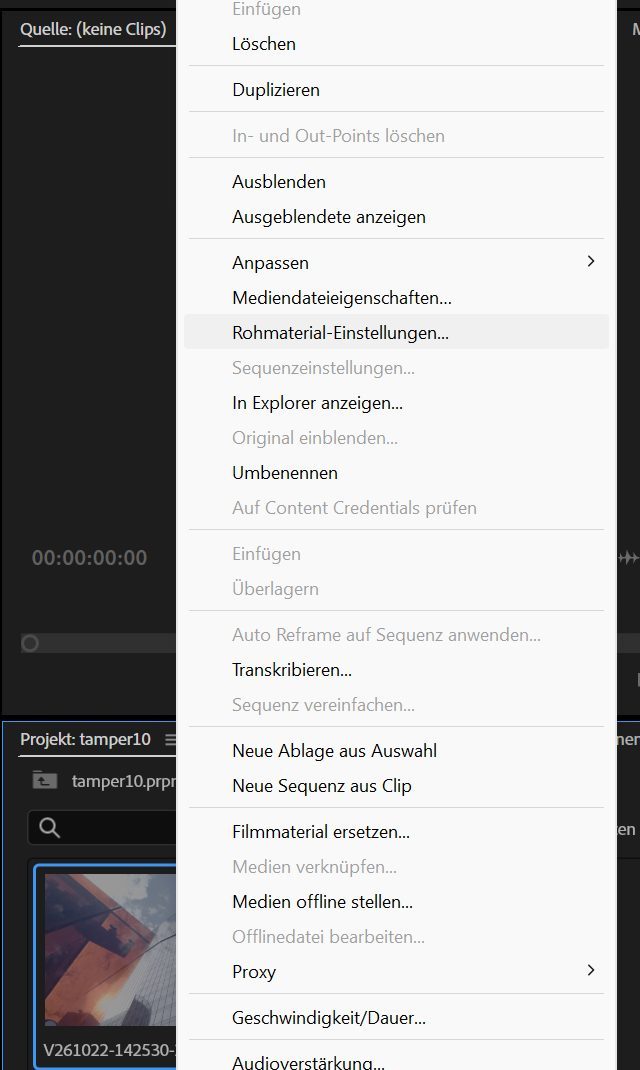
Um das Aussehen eines Clips in Premiere Pro zu ändern, klicken Sie im Projekt oder im Schnittfenster mit der rechten Maustaste darauf und wählen Sie „Rohmaterial-Einstellungen…“ (im englischen Premiere „Source Settings“). Der Eintrag steht in der Mitte eines langen Menüs, unter „Mediendateieigenschaften…“.
Es öffnet sich das Fenster „Quelleinstellungen“ mit dem Namen des Clips im Titel. Rechts befindet sich eine Vorschau mit einem Schieberegler, um sich durch den Clip zu bewegen. Die Vorschau wird bei jeder Änderung aktualisiert.
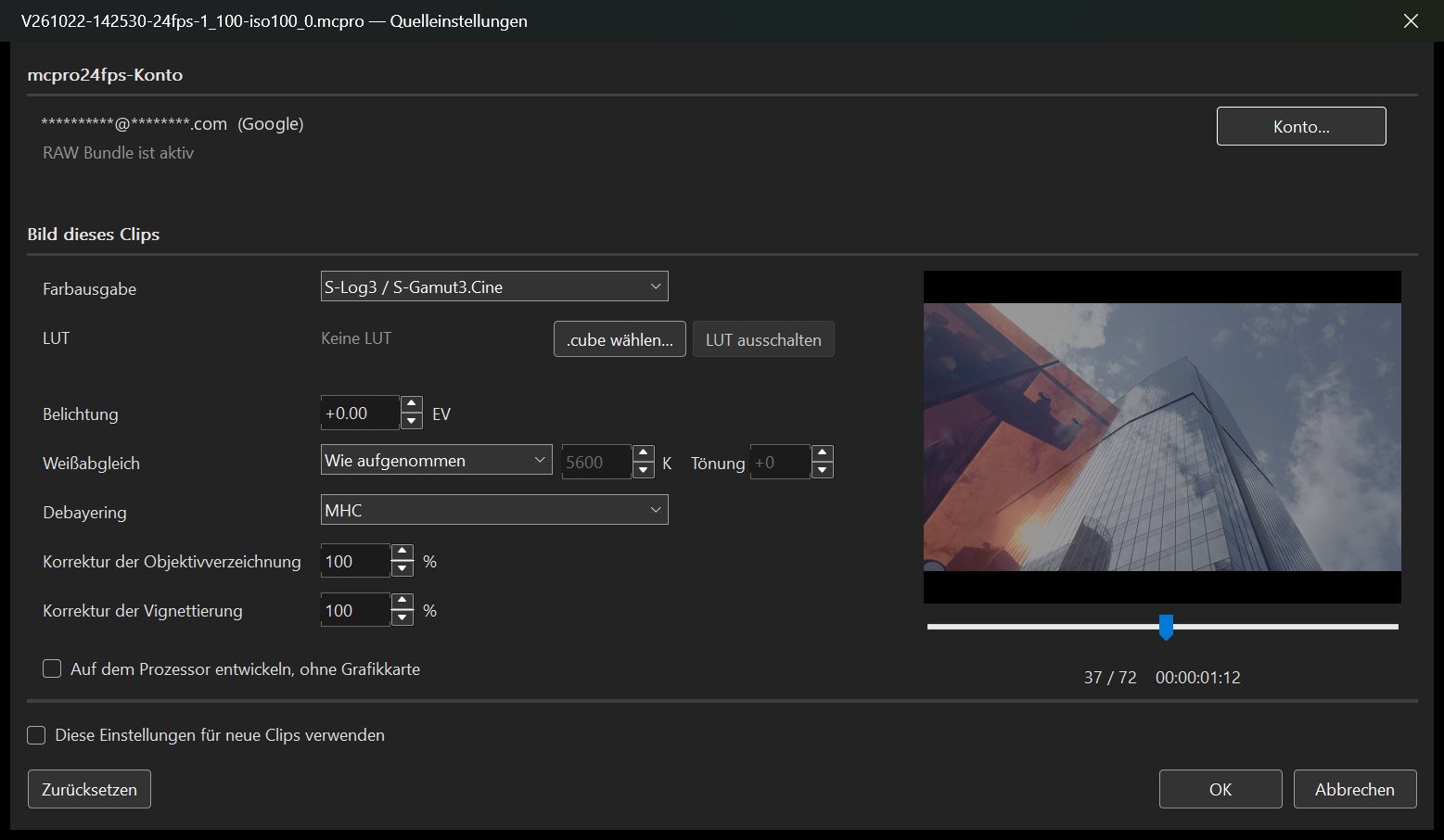
Oben sehen Sie das mcpro24fps-Konto: wer angemeldet ist und ob RAW Bundle aktiv ist. Die Schaltfläche dort öffnet das Kontofenster des Konverters.
1Farbausgabe
Die Kurve des Bildes, das Premiere erhält:
- S-Log3 / S-Gamut3.Cine: Standard. Premiere kennt diese Kurve und wandelt sie mit seinem eigenen Farbmanagement um.
- DaVinci Intermediate: für eine eigene LUT oder Farbkorrektur. Premiere behandelt das Bild als Rec.709; wenden Sie daher selbst eine Umwandlungs-LUT an.
- Rec.709: ein fertiges Bild, bereit zum Ansehen.
- Linear (BT.2020, Szene): Lichtwerte als 32-Bit-Gleitkommazahlen, sodass Spitzlichter heller als Weiß erhalten bleiben. Premiere wandelt es mit seinem Farbmanagement um.
2LUT
Eine .cube-Datei, die über das Bild gelegt wird, mit „.cube wählen…“ und „LUT ausschalten“. Mit LUT ist die Ausgabe Rec.709, und die Liste „Farbausgabe“ ist nicht verfügbar.
3Belichtung, Weißabgleich, Debayering, Objektivkorrekturen
Wie im Konverter (siehe RAW-Entwicklung und Farbe):
- Belichtung: −4 bis +4 EV. Die Pfeile ändern den Wert um 0,1, mit Umschalt um 0,01, mit Strg um 0,5.
- Weißabgleich: „Wie aufgenommen“ oder „Temperatur und Tönung“ (2000 bis 15000 K, Tönung −150 bis +150).
- Debayering: MHC (Standard), AHD, Bilinear, AHD + Farbrauschminderung.
- Korrektur der Objektivverzeichnung und Korrektur der Vignettierung: 0 bis 100 %, Standard 100 %.
4Die übrigen Optionen
- „Auf dem Prozessor entwickeln, ohne Grafikkarte“: Schalten Sie das ein, wenn das Bild fehlerhaft ist oder Premiere wegen des Grafiktreibers abstürzt. Das Entwickeln auf dem Prozessor ist langsamer.
- „Diese Einstellungen für neue Clips verwenden“: Clips, die Sie später importieren, erhalten diese Einstellungen. Ein Clip, dessen Fenster nie geöffnet wurde, verwendet immer die aktuellen Standardwerte, einschließlich späterer Änderungen.
- „Zurücksetzen“: zurück zu den Standardeinstellungen, ohne LUT.
OK übernimmt die Einstellungen, und Premiere liest den Clip neu ein.