
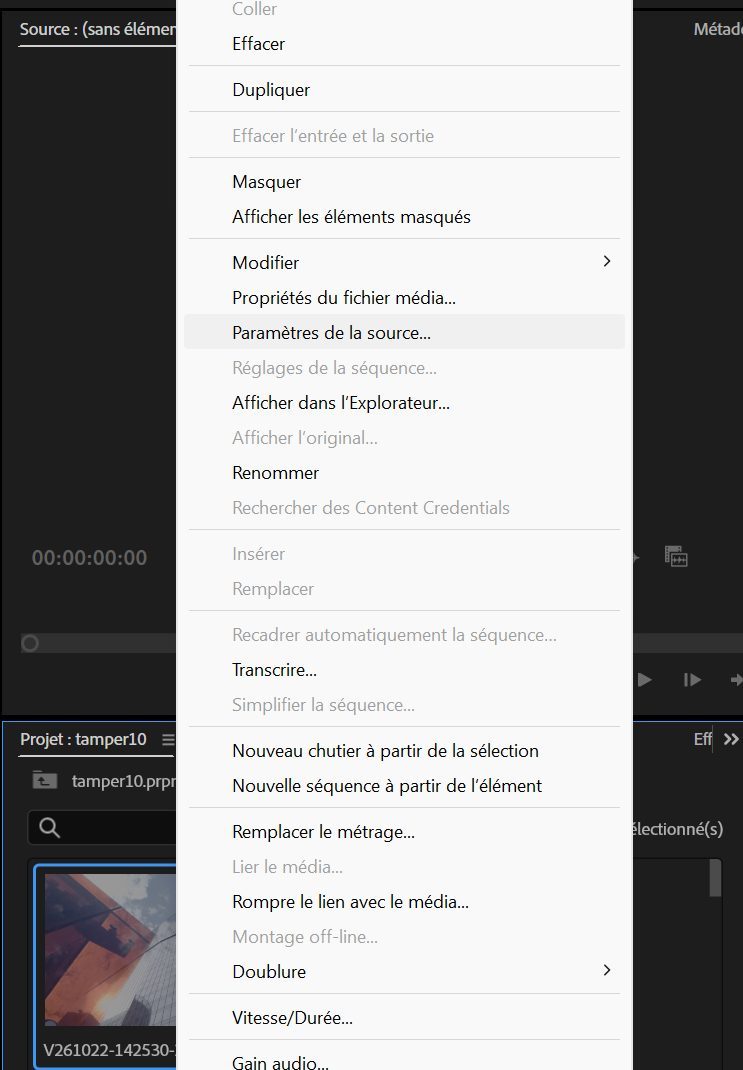
Pour changer l'aspect d'un clip dans Premiere Pro, faites un clic droit sur le clip dans le projet ou dans le panneau Montage et choisissez « Paramètres de la source… » (Source Settings dans le Premiere anglais). La commande se trouve au milieu d'un long menu, sous « Propriétés du fichier média… » (Media File Properties).
La fenêtre « Paramètres source » s'ouvre avec le nom du clip dans son titre. À droite se trouve un aperçu avec un curseur pour se déplacer dans le clip. L'aperçu se met à jour à chaque modification.
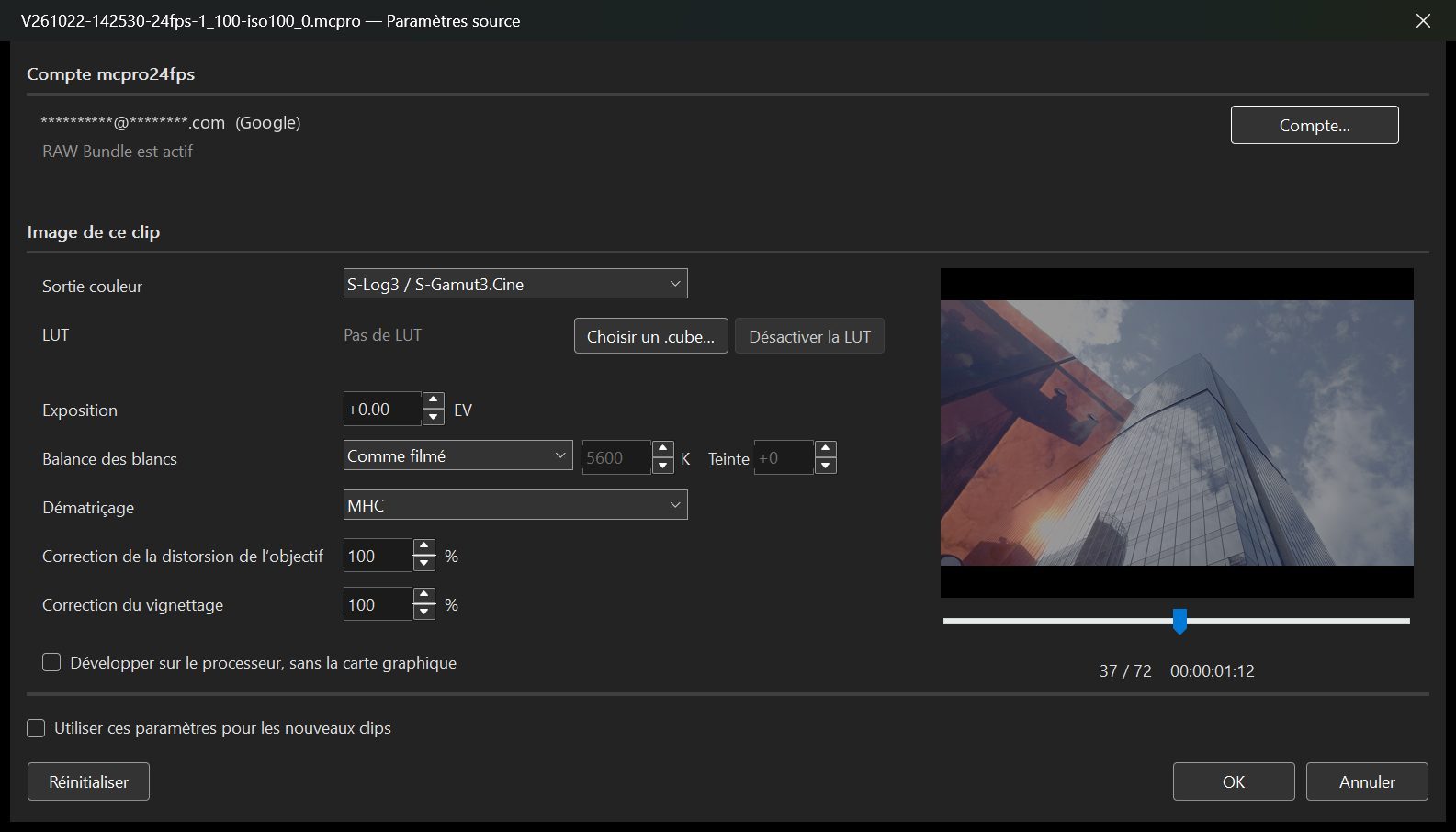
En haut s'affiche le compte mcpro24fps : qui est connecté et si RAW Bundle est actif. Le bouton à cet endroit ouvre la fenêtre du compte du convertisseur.
1Sortie couleur
La courbe de l'image que reçoit Premiere :
- S-Log3 / S-Gamut3.Cine : par défaut. Premiere connaît cette courbe et la convertit avec sa propre gestion des couleurs.
- DaVinci Intermediate : pour votre propre LUT ou votre étalonnage. Premiere traite l'image comme du Rec.709 : appliquez donc vous-même une LUT de conversion.
- Rec.709 : une image finie, prête à regarder.
- « Linéaire (BT.2020, scène) » : des valeurs de lumière en nombres à virgule flottante 32 bits, si bien que les hautes lumières plus claires que le blanc sont conservées. Premiere la convertit avec sa gestion des couleurs.
2LUT
Un fichier .cube appliqué par-dessus l'image, avec « Choisir un .cube… » et « Désactiver la LUT ». Avec une LUT, la sortie est en Rec.709, et la liste « Sortie couleur » n'est pas disponible.
3Exposition, balance des blancs, dématriçage, corrections d'objectif
Comme dans le convertisseur (voir Développement RAW et Couleur) :
- Exposition : de −4 à +4 EV. Les flèches la changent de 0,1, de 0,01 avec Maj, de 0,5 avec Ctrl.
- Balance des blancs : « Comme filmé » ou « Température et teinte » (de 2000 à 15000 K, teinte de −150 à +150).
- Dématriçage : MHC (par défaut), AHD, Bilinéaire, AHD + réduction du bruit chromatique.
- Correction de la distorsion de l'objectif et Correction du vignettage : de 0 à 100 %, 100 % par défaut.
4Les autres options
- « Développer sur le processeur, sans la carte graphique » : activez cette option si l'image est abîmée ou si Premiere plante à cause du pilote graphique. Le développement sur le processeur est plus lent.
- « Utiliser ces paramètres pour les nouveaux clips » : les clips que vous importerez ensuite recevront ces paramètres. Un clip dont la fenêtre n'a jamais été ouverte utilise toujours les valeurs par défaut actuelles, y compris les modifications que vous faites plus tard.
- « Réinitialiser » : retour aux paramètres par défaut, sans LUT.
OK applique les paramètres, et Premiere relit le clip.