
mcpro24fps Virtual Disk 会在 Windows 中添加一个磁盘,您文件夹中的每个 .mcpro 片段都在上面显示为一个 CinemaDNG 文件夹:DNG 帧,以及带声音的 WAV 文件。不会预先复制或转换任何内容。帧在程序读取的那一刻才生成,不占用硬盘空间。
它适用于 DaVinci Resolve(包括免费版),以及任何能读取 CinemaDNG 的程序。Resolve 看到的是普通的 CinemaDNG 片段,因此可以使用它的 RAW 面板。Premiere Pro 请改用Adobe 模块:Premiere 无法打开这些 DNG 帧。
mcpro24fps.com 上的安装程序会把磁盘和免费的 Dokany 驱动程序一起安装(参见安装)。磁盘需要在转换器的账户窗口中用拥有 RAW Bundle 的账户登录。未登录时,磁盘不会连接。
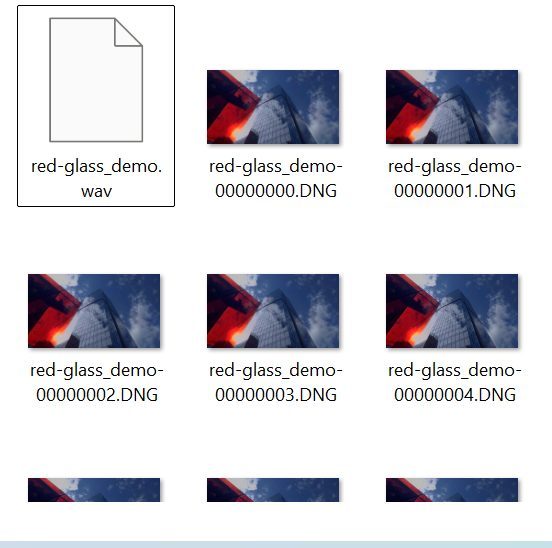
磁盘上有什么
- 磁盘名为 mcpro24fps,只读。
- 顶层是您添加的文件夹,使用各自的名称,并包含其中的子文件夹。
- 每个片段
Clip.mcpro会变成文件夹Clip,里面有按编号排列的 DNG 帧、带时间码的声音Clip.wav;如果片段带有陀螺仪数据和镜头配置文件,也会一并出现。 - 这些帧与转换器生成的CinemaDNG 序列相同。丢失的帧用前一帧填补。
- 新片段复制到文件夹后,几秒钟就会出现在磁盘上。在文件夹中重命名或删除片段,磁盘会立即随之变化。
- 位于未连接驱动器(U 盘、存储卡)上的文件夹会从磁盘上消失,重新连接驱动器后又会出现。
在 DaVinci Resolve 中使用
- 在磁盘设置中添加存放片段的文件夹(参见磁盘设置)。
- 在 Resolve 的“媒体”页面打开这个磁盘,像其他 CinemaDNG 一样,把片段文件夹添加到“媒体池”。
- 在 Camera RAW 面板中显影片段。
如果磁盘未连接,或者某个文件夹被从磁盘中移除或重命名,Resolve 会把这些片段显示为 Media Offline(媒体离线)。请把文件夹恢复原样,或者在 Resolve 中重新链接片段。