
磁盘在后台运行,图标位于时钟旁边的通知区域。它在登录 Windows 时启动,也可以从“开始”菜单启动:mcpro24fps Virtual Disk。如果在磁盘运行时再次启动它,会打开它的设置。
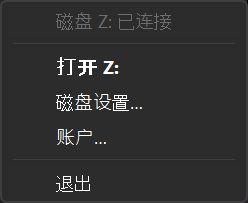
单击图标会在文件资源管理器中打开磁盘;如果磁盘未连接,则打开设置。右键单击图标可打开菜单:顶部是状态,然后是带驱动器号的“打开”(例如“打开 Z:”)、“磁盘设置…”、“登录…”或“账户…”,以及“退出”,退出会断开磁盘。
1磁盘上的文件夹
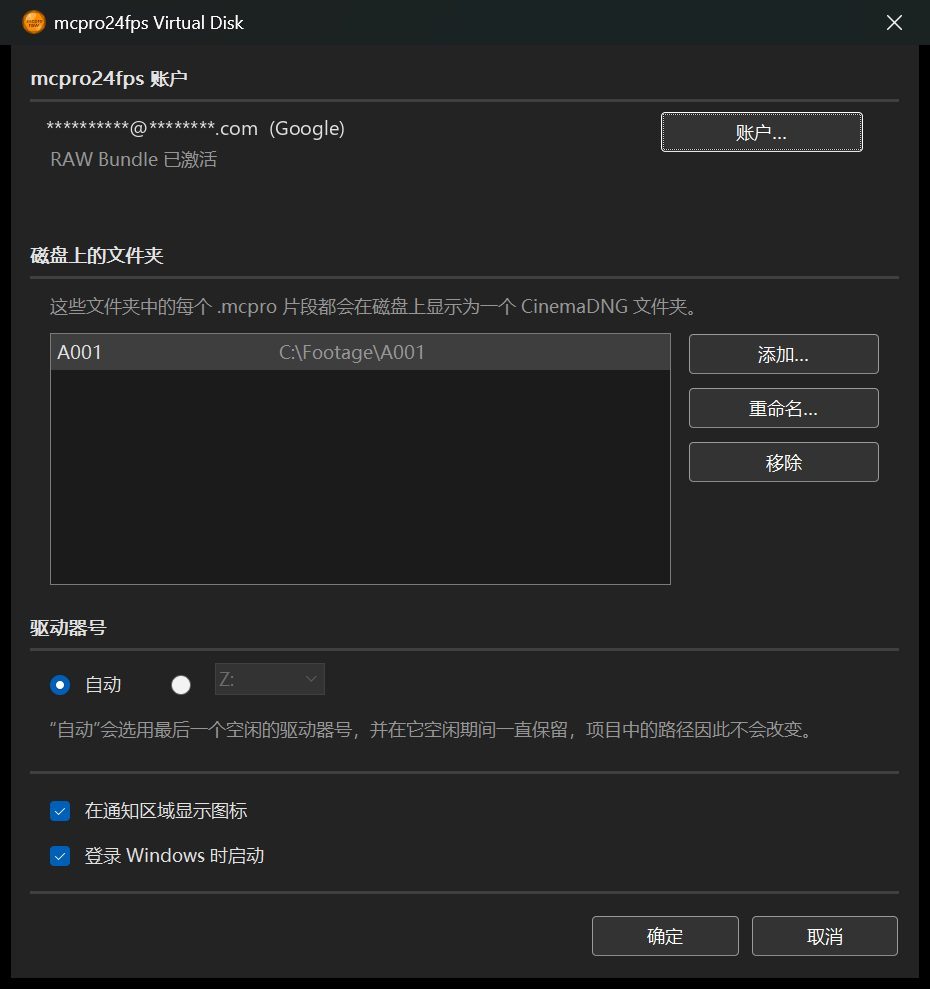
这些文件夹中的每个 .mcpro 片段都会在磁盘上显示为一个 CinemaDNG 文件夹。最多 64 个文件夹。
- “添加…”:选择一个文件夹。
- “重命名…”:更改文件夹在磁盘上的名称。使用其中片段的 DaVinci Resolve 项目将无法按新名称找到这些片段,因此重命名后请在 Resolve 中重新链接(Relink)。
- “移除”:文件夹从磁盘上消失,Resolve 会把其中的片段显示为 Media Offline。文件本身仍保留在原处。
位于当前未连接驱动器上的文件夹会标记为“(未连接)”。
2驱动器号
“自动”会选用最后一个空闲的驱动器号,只要它一直空闲就保留不变,因此 Resolve 项目中的路径不会改变。也可以自己选择驱动器号。列表中只显示空闲的驱动器号。
3其他选项
- 在通知区域显示图标。不显示图标时,请从“开始”菜单打开设置。
- 登录 Windows 时启动。
点击“确定”后,更改生效。
状态行的含义
| 状态 | 含义 | |---|---| | 磁盘 X: 已连接 | 一切正常。 | | 正在启动磁盘… | 请稍候。 | | 登录后即可打开 .mcpro 片段 | 尚未用拥有 RAW Bundle 的账户登录。请在转换器的账户窗口中登录,磁盘会自动连接。 | | 还没有文件夹。请在磁盘设置中添加。 | 添加一个文件夹。 | | 驱动器号 X: 已被其他磁盘占用 | 在设置中选择其他驱动器号,或选择“自动”。 | | 缺少 Dokany 驱动程序。请重新安装 mcpro24fps RAW Converter。 | 再次运行 mcpro24fps.com 上的安装程序,并勾选虚拟磁盘。 | | 磁盘已停止,正在重新启动… | 磁盘会自动重启。如果反复出现,请发邮件至 info@mcpro24fps.com。 |
如果磁盘连接期间 RAW Bundle 到期,磁盘会在一小时内断开,Resolve 会把片段显示为 Media Offline。