
डिस्क पृष्ठभूमि में चलती है, और उसका आइकन घड़ी के पास सूचना क्षेत्र में दिखता है। यह Windows में साइन इन करने पर शुरू होती है, या Start मेनू से: mcpro24fps Virtual Disk। अगर डिस्क चलते हुए इसे फिर से शुरू करें, तो इसकी सेटिंग्स खुल जाती हैं।
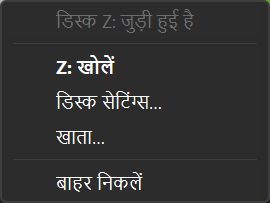
आइकन पर क्लिक करने से डिस्क फ़ाइल एक्सप्लोरर में खुलती है, और अगर डिस्क जुड़ी नहीं है तो सेटिंग्स। मेनू के लिए आइकन पर राइट-क्लिक करें: सबसे ऊपर स्थिति, फिर डिस्क अक्षर के साथ खोलें (जैसे Z: खोलें), डिस्क सेटिंग्स…, साइन इन करें… या खाता…, और बाहर निकलें, जो डिस्क को डिस्कनेक्ट कर देता है।
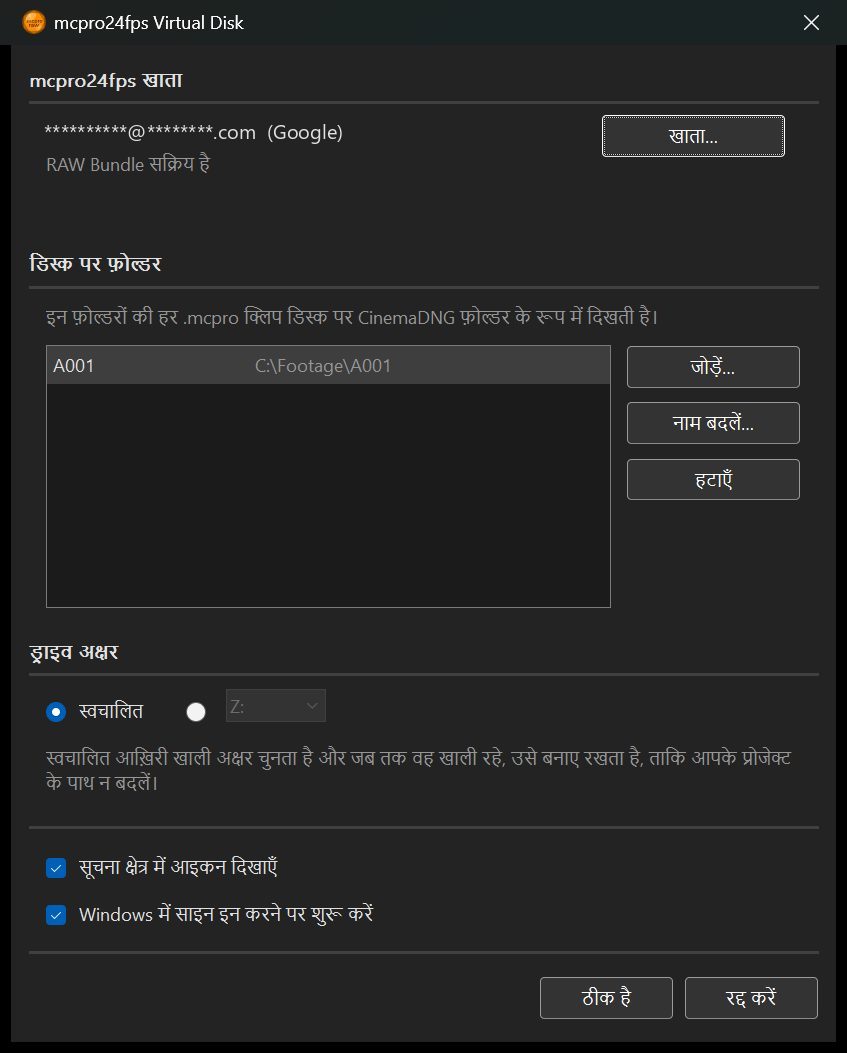
1डिस्क पर फ़ोल्डर
इन फ़ोल्डरों की हर .mcpro क्लिप डिस्क पर CinemaDNG फ़ोल्डर के रूप में दिखती है। अधिकतम 64 फ़ोल्डर।
- जोड़ें…: फ़ोल्डर चुनें।
- नाम बदलें…: डिस्क पर फ़ोल्डर का नाम बदलता है। जिन DaVinci Resolve प्रोजेक्ट में इसकी क्लिप हैं, वे उन्हें नए नाम से नहीं ढूँढ पाएँगे, इसलिए बाद में Resolve में उन्हें फिर से जोड़ें (Relink)।
- हटाएँ: फ़ोल्डर डिस्क से गायब हो जाता है, और Resolve उसकी क्लिप को Media Offline दिखाता है। फ़ाइलें अपनी जगह पर रहती हैं।
जो फ़ोल्डर अभी न जुड़ी ड्राइव पर है, उसके साथ “(जुड़ा नहीं है)” लिखा होता है।
2ड्राइव अक्षर
स्वचालित आख़िरी खाली अक्षर चुनता है और जब तक वह खाली रहे, उसे बनाए रखता है, ताकि आपके Resolve प्रोजेक्ट के पाथ न बदलें। आप अक्षर खुद भी चुन सकते हैं। सूची में सिर्फ़ खाली अक्षर दिखते हैं।
3दूसरे विकल्प
- सूचना क्षेत्र में आइकन दिखाएँ। आइकन के बिना सेटिंग्स Start मेनू से खोलें।
- Windows में साइन इन करने पर शुरू करें।
बदलाव ठीक है पर क्लिक करने पर लागू होते हैं।
स्थिति पंक्ति क्या बताती है
| स्थिति | मतलब | |---|---| | डिस्क X: जुड़ी हुई है | सब काम कर रहा है। | | डिस्क शुरू हो रही है… | थोड़ा इंतज़ार करें। | | .mcpro क्लिप खोलने के लिए साइन इन करें | आपने RAW Bundle के साथ साइन इन नहीं किया है। कन्वर्टर की खाता विंडो में साइन इन करें, डिस्क अपने-आप जुड़ जाएगी। | | अभी कोई फ़ोल्डर नहीं है। डिस्क सेटिंग्स में एक फ़ोल्डर जोड़ें। | फ़ोल्डर जोड़ें। | | ड्राइव अक्षर X: किसी दूसरी डिस्क के पास है | सेटिंग्स में दूसरा अक्षर या स्वचालित चुनें। | | Dokany ड्राइवर नहीं मिला। mcpro24fps RAW Converter को दोबारा इंस्टॉल करें। | mcpro24fps.com का इंस्टॉलर फिर से चलाएँ और उसमें वर्चुअल डिस्क पर टिक लगाएँ। | | डिस्क रुक गई। फिर से शुरू हो रही है… | डिस्क अपने-आप फिर से शुरू होती है। अगर ऐसा बार-बार हो, तो info@mcpro24fps.com पर लिखें। |
अगर डिस्क जुड़ी रहते हुए RAW Bundle खत्म हो जाए, तो डिस्क एक घंटे के भीतर डिस्कनेक्ट हो जाती है, और Resolve क्लिप को Media Offline दिखाता है।