
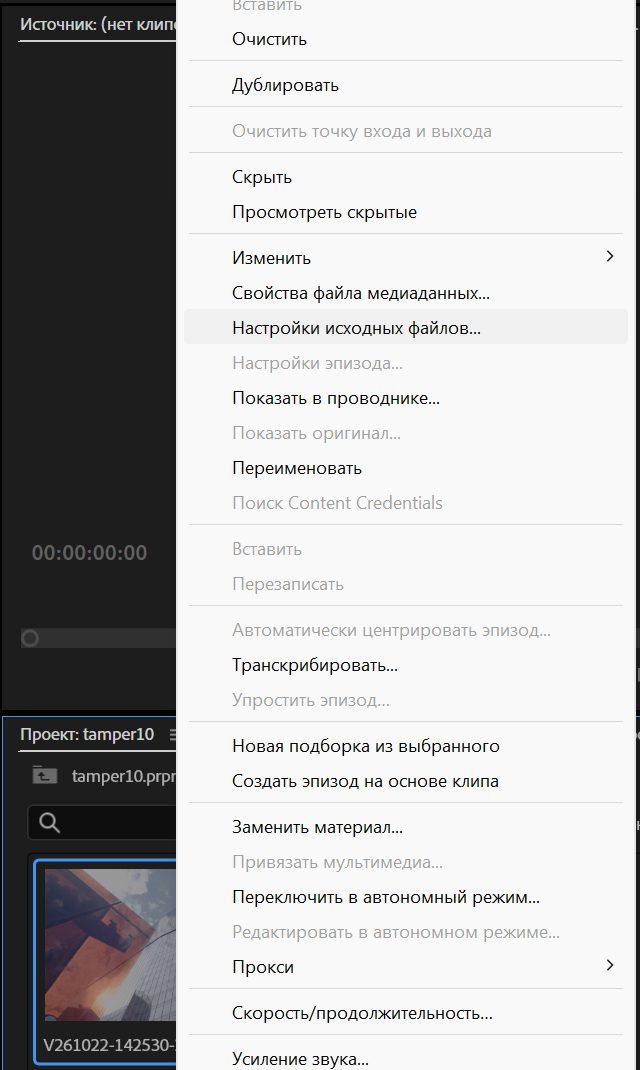
Чтобы изменить, как клип выглядит в Premiere Pro, щёлкните его правой кнопкой в проекте или на таймлайне и выберите «Настройки исходных файлов…» (в английском Premiere — Source Settings). Пункт в середине длинного меню, под «Свойствами файла медиаданных…».
Откроется окно «Исходные настройки» с именем клипа в заголовке. Справа просмотр с ползунком, чтобы перемещаться по клипу. Просмотр обновляется при каждом изменении настройки.
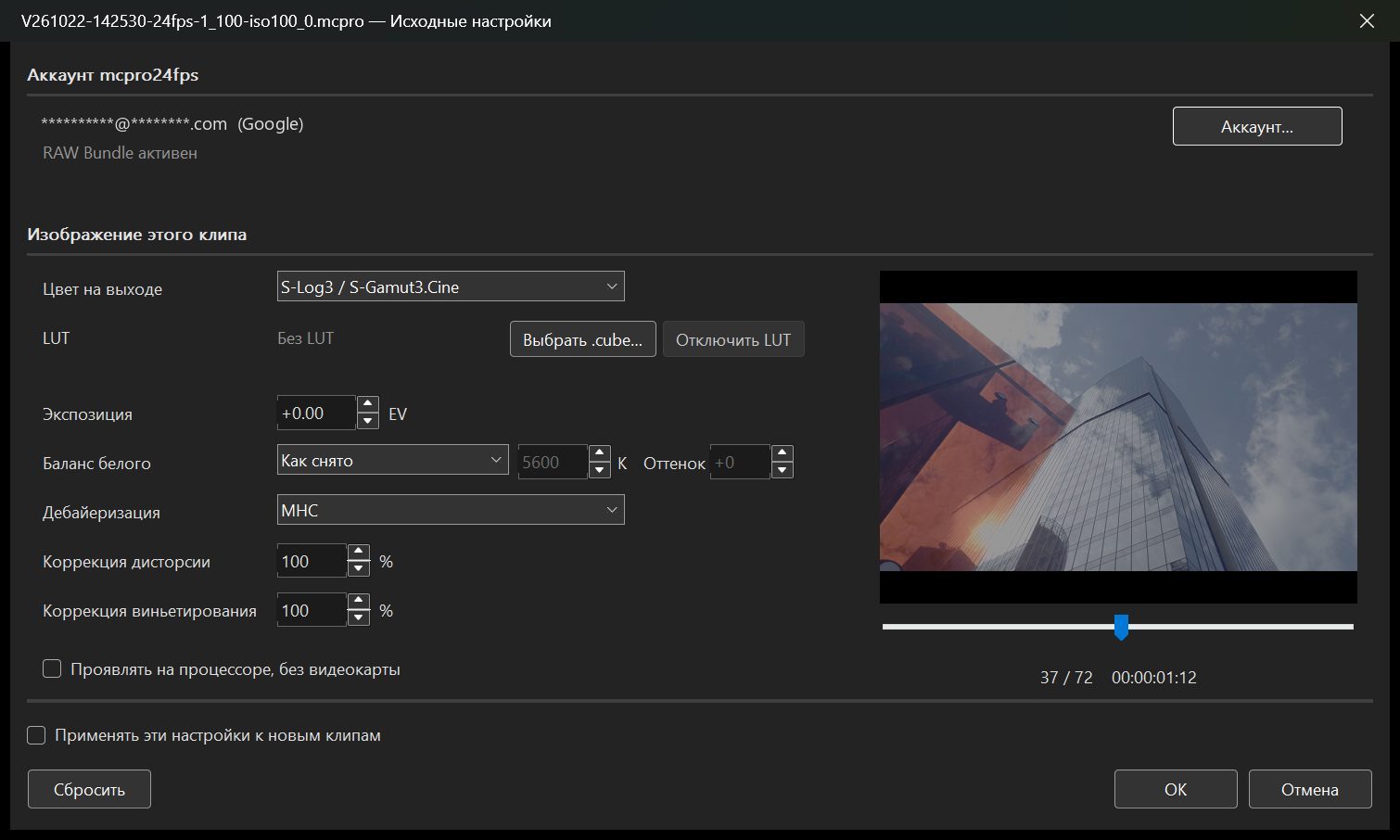
Вверху виден аккаунт mcpro24fps: кто вошёл и активен ли RAW Bundle. Кнопка там открывает окно аккаунта конвертера.
1Цвет на выходе
Кривая картинки, которую получает Premiere:
- S-Log3 / S-Gamut3.Cine: по умолчанию. Premiere знает эту кривую и переводит её своим управлением цветом.
- DaVinci Intermediate: для своего LUT или цветокоррекции. Premiere считает такую картинку Rec.709, поэтому LUT перевода накладывайте сами.
- Rec.709: готовая картинка, её можно сразу смотреть.
- «Линейный (BT.2020, сцена)»: значения яркости в 32-битных числах с плавающей точкой, поэтому участки ярче белого не обрезаются. Premiere переводит её своим управлением цветом.
2LUT
Файл .cube поверх картинки, кнопки «Выбрать .cube…» и «Отключить LUT». С LUT вывод идёт в Rec.709, а список «Цвет на выходе» недоступен.
3Экспозиция, баланс белого, дебайеризация, коррекции объектива
Всё как в конвертере (см. Проявка RAW и Цвет):
- «Экспозиция»: от −4 до +4 EV. Стрелки меняют её на 0,1, с Shift на 0,01, с Ctrl на 0,5.
- «Баланс белого»: «Как снято» или «Температура и оттенок» (от 2000 до 15000 K, оттенок от −150 до +150).
- «Дебайеризация»: MHC (по умолчанию), AHD, «Билинейный», «AHD + подавление цветного шума».
- «Коррекция дисторсии» и «Коррекция виньетирования»: от 0 до 100 %, по умолчанию 100 %.
4Остальное
- «Проявлять на процессоре, без видеокарты»: включите, если картинка испорчена или Premiere падает из-за драйвера видеокарты. Проявка на процессоре медленнее.
- «Применять эти настройки к новым клипам»: клипы, которые вы импортируете потом, получат эти настройки. Клип, чьё окно ни разу не открывали, всегда получает текущие значения по умолчанию, в том числе изменённые позже.
- «Сбросить»: вернуть настройки по умолчанию, без LUT.
«ОК» применяет настройки, и Premiere заново читает клип.