
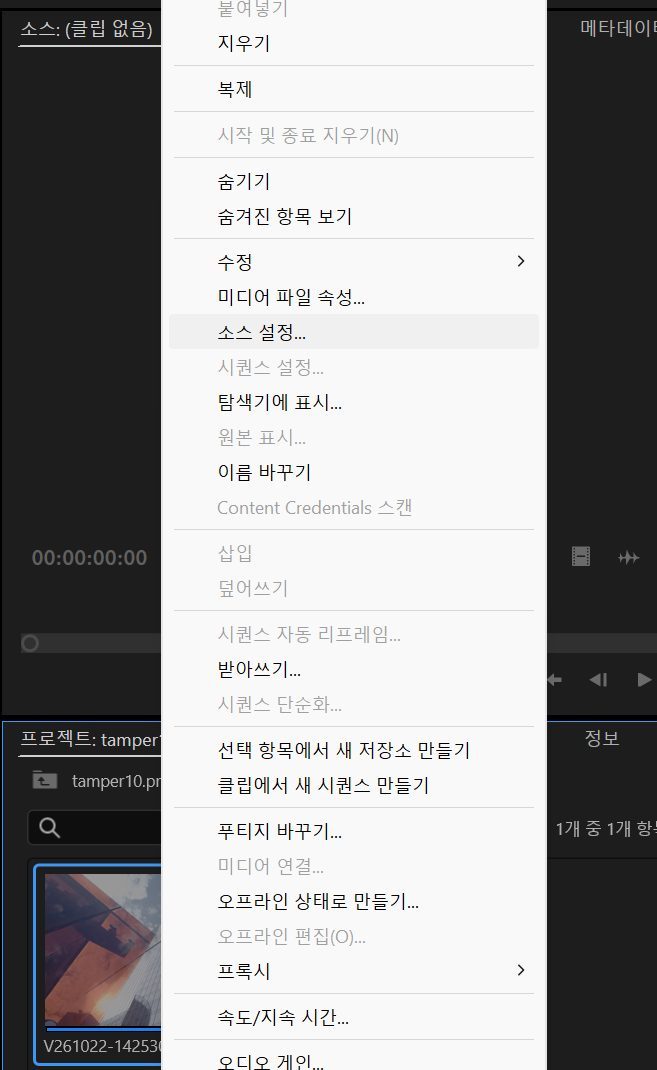
Premiere Pro에서 클립이 보이는 모습을 바꾸려면 프로젝트 패널이나 타임라인에서 클립을 오른쪽 클릭하고 소스 설정을 고르세요. 이 항목은 긴 메뉴의 중간쯤, 미디어 파일 속성 아래에 있습니다.
창이 열리면 제목 표시줄에 클립 이름이 표시됩니다. 오른쪽에는 미리 보기와 함께 클립 안을 이동하는 슬라이더가 있습니다. 미리 보기는 설정을 바꿀 때마다 갱신됩니다.
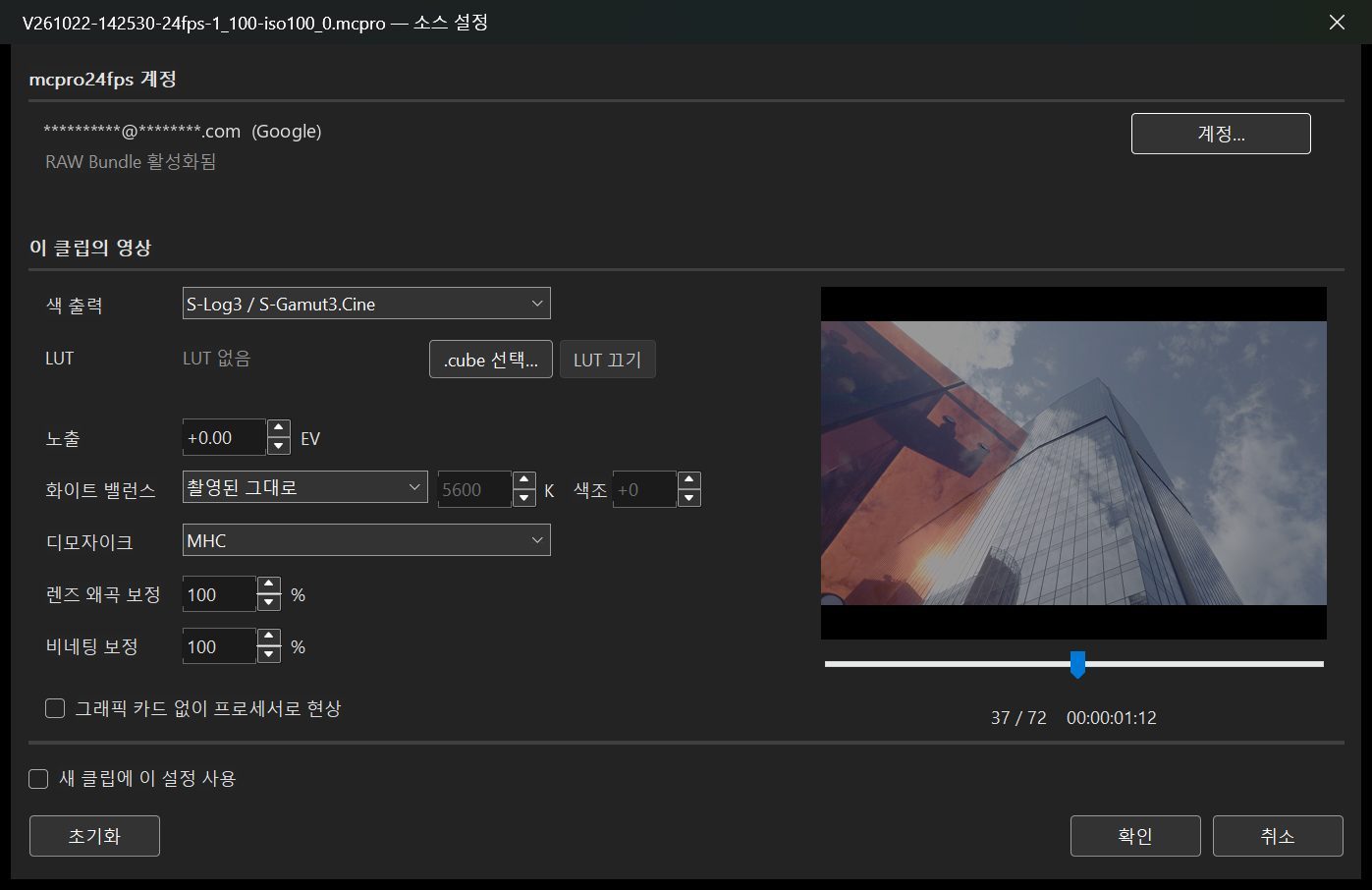
맨 위에는 mcpro24fps 계정이 표시됩니다. 누가 로그인했는지, RAW Bundle이 활성화되어 있는지 알 수 있습니다. 그곳의 버튼을 누르면 변환기의 계정 창이 열립니다.
1색 출력
Premiere가 받는 영상의 커브입니다.
- S-Log3 / S-Gamut3.Cine: 기본값입니다. Premiere가 이 커브를 알고 있어 자체 색상 관리로 변환합니다.
- DaVinci Intermediate: 직접 고른 LUT를 쓰거나 컬러 그레이딩을 할 때 씁니다. Premiere는 영상을 Rec.709로 취급하므로, 변환 LUT를 직접 적용하세요.
- Rec.709: 바로 볼 수 있는 완성된 영상입니다.
- 선형 (BT.2020, 장면): 빛의 값을 32비트 부동 소수점 숫자로 담으므로, 흰색보다 밝은 하이라이트도 유지됩니다. Premiere가 자체 색상 관리로 변환합니다.
2LUT
영상 위에 적용하는 .cube 파일입니다. .cube 선택… 버튼과 LUT 끄기 버튼이 있습니다. LUT를 쓰면 출력은 Rec.709가 되고, 색 출력 목록은 사용할 수 없습니다.
3노출, 화이트 밸런스, 디모자이크, 렌즈 보정
- 노출: −4~+4 EV. 화살표는 0.1씩, Shift를 누른 채로는 0.01씩, Ctrl을 누른 채로는 0.5씩 바꿉니다.
- 화이트 밸런스: 촬영된 그대로, 또는 색온도와 색조(2000~15000 K, 색조(녹색–마젠타) −150~+150).
- 디모자이크: MHC(기본값), AHD, 바이리니어, AHD + 색 노이즈 감소.
- 렌즈 왜곡 보정과 비네팅 보정: 0~100%, 기본값 100%.
4기타 옵션
- 그래픽 카드 없이 프로세서로 현상: 영상이 깨지거나 그래픽 드라이버 때문에 Premiere가 비정상 종료되면 켜세요. 프로세서로 현상하면 속도가 느려집니다.
- 새 클립에 이 설정 사용: 나중에 가져오는 클립에 이 설정이 적용됩니다. 창을 한 번도 열지 않은 클립은 항상 현재 기본 설정을 사용하며, 나중에 바꾼 내용도 반영됩니다.
- 초기화: LUT 없이 기본 설정으로 되돌립니다.
확인을 누르면 설정이 적용되고 Premiere가 클립을 다시 읽습니다.