
이미지 제어 버튼은 왼쪽 아래 모서리에 있습니다. 화이트 밸런스 버튼, 화이트 밸런스 잠금 버튼(수동 모드에서는 “A” 버튼), GPU 메뉴 버튼입니다. 녹화 중에는 이 버튼들의 메뉴가 열리지 않습니다.
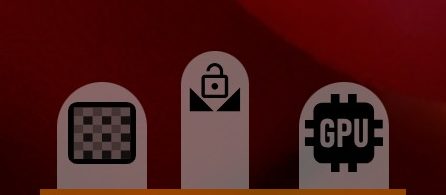
1화이트 밸런스
아래에서 설명하는 화이트 밸런스 메뉴를 엽니다. 다시 탭하면 닫힙니다.
2화이트 밸런스 잠금
자동 화이트 밸런스 모드에서 표시됩니다. 다시 탭할 때까지 현재 자동 화이트 밸런스를 유지하며, 녹화 중에도 작동합니다. 잠금 상태는 저장되지 않습니다. 녹화할 때마다 화이트 밸런스를 자동으로 잠그려면 AWB 자동 잠금(자동 화이트 밸런스 잠금)을 사용하세요. 이 항목은 제어 설정에 있습니다.
- 화이트 밸런스가 장면에 따라 바뀝니다.
- 화이트 밸런스가 잠겨 있습니다.
자동 화이트 밸런스 1회
수동 화이트 밸런스 모드에서 잠금 버튼 대신 표시됩니다. 길게 누르세요. 누르고 있는 동안 카메라는 자동 화이트 밸런스를 사용하고, 손을 떼면 그 결과가 수동 설정이 됩니다. 녹화 중에도 작동합니다.
- 저장된 사전 설정이 없는 수동 화이트 밸런스입니다.
- 저장된 화이트 밸런스 사전 설정이 선택된 상태입니다. 더블 탭하면 일반 수동 모드로 돌아갑니다.
3GPU 메뉴
GPU 처리 메뉴를 엽니다. GPU 커브, 이미지, 노이즈 감소가 있습니다. 녹화가 GPU를 거칠 때 표시됩니다.
화이트 밸런스 메뉴
화이트 밸런스 버튼을 누르면 왼쪽에 탭이 있는 메뉴가 열립니다. 탭은 화이트 밸런스 모드, 수동 화이트 밸런스, 카메라 커브(따로 설명합니다)입니다. 버튼을 다시 탭하면 메뉴가 닫힙니다. 이 탭들의 모든 설정은 카메라가 적용하므로 녹화에 반영되며, 카메라마다 따로 저장됩니다.
현재 화이트 밸런스는 왼쪽 아래 정보 영역에 표시할 수 있습니다. WB를 체크하세요. 이 항목은 표시할 정보 목록에 있으며, 목록은 인터페이스 설정에 있습니다.
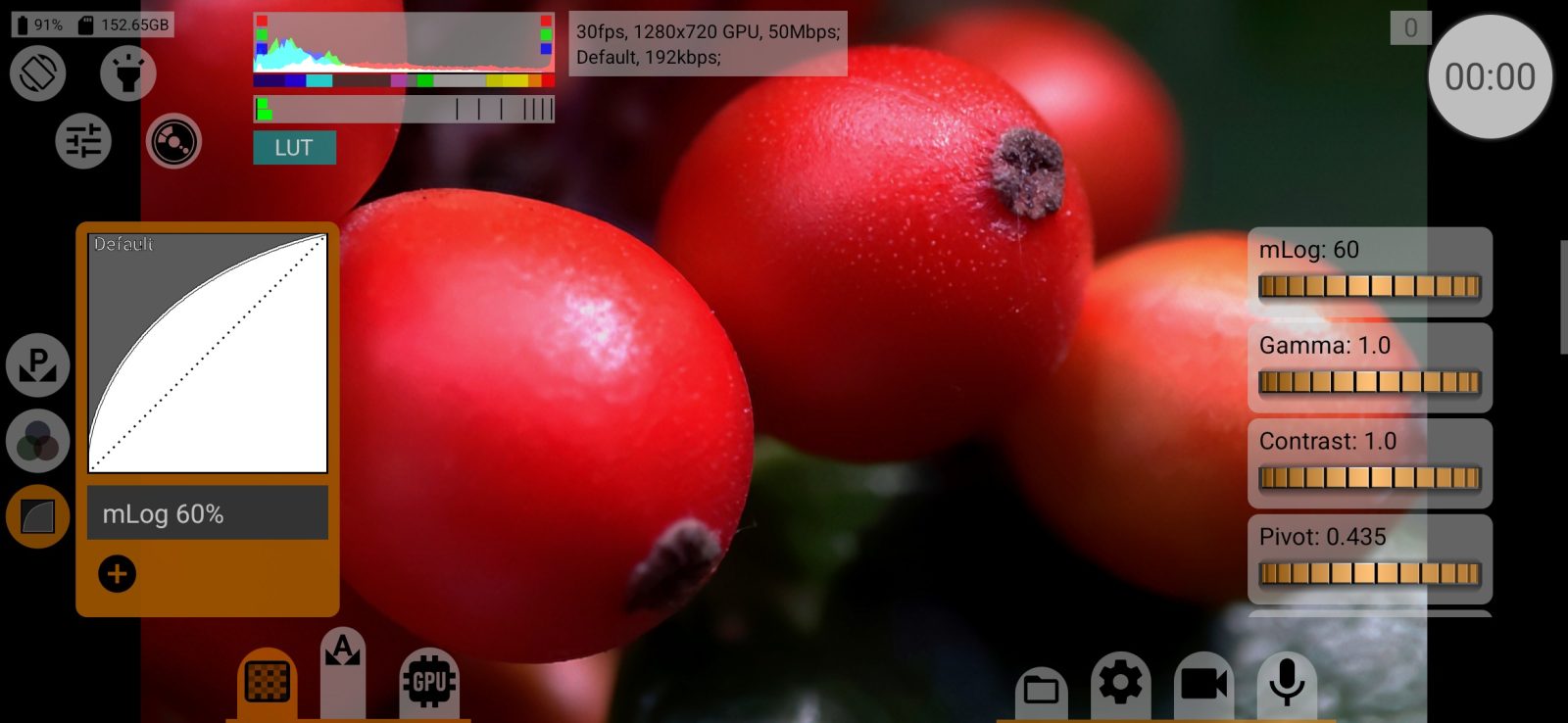
화이트 밸런스 모드
목록에는 카메라가 지원하는 모드가 표시됩니다. 보통 다음과 같습니다: 자동, 수동, 백열등, 형광등, 따뜻한 형광등, 일광, 흐림, 황혼, 그늘. 기본: 자동.
수동 모드와 다른 모드 사이를 전환하면 뷰파인더가 잠시 다시 시작됩니다. RAW에서는 화이트 밸런스가 픽셀을 바꾸지 않습니다. DNG에 태그로 기록되며, 최종 밸런스는 현상할 때 정합니다.
수동 화이트 밸런스
수동 탭은 수동 모드에서만 작동합니다. 다른 모드에서는 “이 탭은 수동 WB 모드에서만 작동합니다.” 메시지와 켜기 버튼이 표시되며, 이 버튼을 누르면 수동 모드로 전환됩니다.
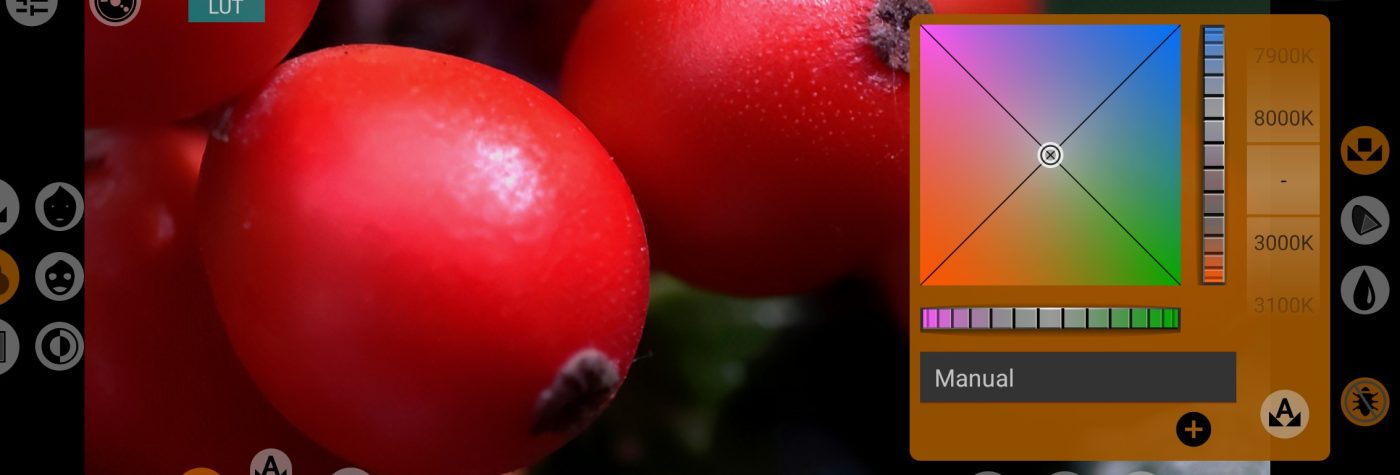
오른쪽 열의 버튼은 세 가지 패널을 전환합니다. 화이트 밸런스 자체, 색역, 컬러 매트릭스입니다. 뒤의 두 패널은 RAW에서, 그리고 수동 색 처리를 지원하지 않는 카메라에서는 사용할 수 없습니다. 왼쪽 열의 버튼은 뷰파인더 위에 색 확인 표시를 겹쳐 보여 줍니다.
4밸런스 플레이트
정사각형 플레이트는 두 휠을 한꺼번에 움직입니다. 좌우는 색온도, 상하는 색조(녹색–마젠타)입니다. 마커가 현재 밸런스를 보여 줍니다.
5색온도 휠
세로 휠은 밸런스를 파란색과 노란색 사이에서 옮깁니다(색온도). 더블 탭하면 초기화됩니다.
6색조 휠
가로 휠은 밸런스를 녹색과 마젠타 사이에서 옮깁니다(색조). 더블 탭하면 초기화됩니다.
7켈빈 휠
색온도를 3000 K부터 8000 K까지 100 K 단위로 설정하며, 색조는 그대로 둡니다. “-”는 켈빈 값이 없다는 뜻입니다.
8자동 화이트 밸런스 1회
밸런스를 한 번 자동으로 맞춥니다. 길게 누르세요. 누르고 있는 동안 카메라는 자동 화이트 밸런스를 사용하고, 손을 떼면 그 결과가 수동 설정이 됩니다. 같은 “A” 버튼이 촬영 화면의 화이트 밸런스 버튼 옆에도 있습니다. 녹화 중에도 작동합니다.
910사전 설정
목록에 현재 사전 설정이 표시됩니다. 버튼은 현재 밸런스를 최대 30자 이름의 사전 설정으로 저장합니다. 사전 설정에는 두 휠의 값만 저장됩니다. 저장된 사전 설정에서 버튼은 그 값으로 되돌리고, 버튼은 사전 설정을 삭제합니다. 사전 설정에서 일반 수동 모드로 돌아가려면 촬영 화면의 “A” 버튼을 더블 탭하세요.
11화이트 밸런스 패널
위에서 설명한 화이트 밸런스 패널을 표시합니다.
12색역
색역 패널을 표시합니다. 카메라 컬러 매트릭스의 목표 색 공간을 고르는 패널입니다. 선택지: sRGB/Rec.709, P3-D65, P3-DCI, Rec.2020, A Wide Gamut, C Cinema Gamut, P V-Gamut, R Wide Gamut, S-Gamut/-3, S-Gamut3.Cine, D-Gamut, Davinci Wide Gamut, ACES AP1, ACES AP0, XYZ. 로그 커브와 후반 작업에서 쓰는 변환에 맞는 색역을 고르세요. 기본: sRGB/Rec.709.
13컬러 매트릭스
컬러 매트릭스 패널을 표시합니다. 슬라이더 블록이 세 개 있으며, 블록마다 공통 슬라이더와 R, G, B 개별 슬라이더가 있습니다.
- 채도
- 게인: 공통 슬라이더는 레벨을 낮추기만 하고, 채널 슬라이더는 올리거나 낮춥니다.
- 색조: 공통 슬라이더는 색조를 최대 ±180°, 채널 슬라이더는 최대 ±30°까지 돌립니다.
슬라이더를 더블 탭하면 초기화됩니다. 이 패널의 버튼으로 채도 계산 방식을 바꿀 수 있습니다. 색역의 휘도에 따른 가중치를 쓰거나, 세 채널을 똑같이 3분의 1씩 반영합니다.
14하이라이트 보정
“벌레” 버튼은 수동 화이트 밸런스에서 커브가 가파를 때 하이라이트에 생기는 아티팩트를 바로잡습니다. 게인을 약간 낮추고 커브를 다시 계산합니다. 대부분의 휴대폰에서 기본으로 켜져 있습니다.
15피부 톤 확인(넓게)
화면에서 피부 톤인 영역을 노란색으로 칠합니다. 선택 범위가 넓어 가까운 톤까지 포함합니다.
16피부 톤 확인
같은 기능이지만 선택 범위가 좁습니다. 색과 밝기가 피부에 가까운 톤만 칠합니다.
17중성 톤 확인
화면에서 채도가 없는 중성 영역을 노란색으로 칠합니다. 그레이 카드나 흰 벽으로 밸런스를 맞출 때 도움이 됩니다. 밸런스가 맞으면 그 부분이 노란색으로 바뀝니다.
세 가지 확인 표시는 이 탭이 열려 있는 동안 화면에만 나타나고 녹화에는 들어가지 않으며, 뷰파인더가 GPU를 거쳐야 작동합니다. 제브라나 폴스 컬러가 켜져 있었다면 탭을 닫을 때 다시 켜집니다.