
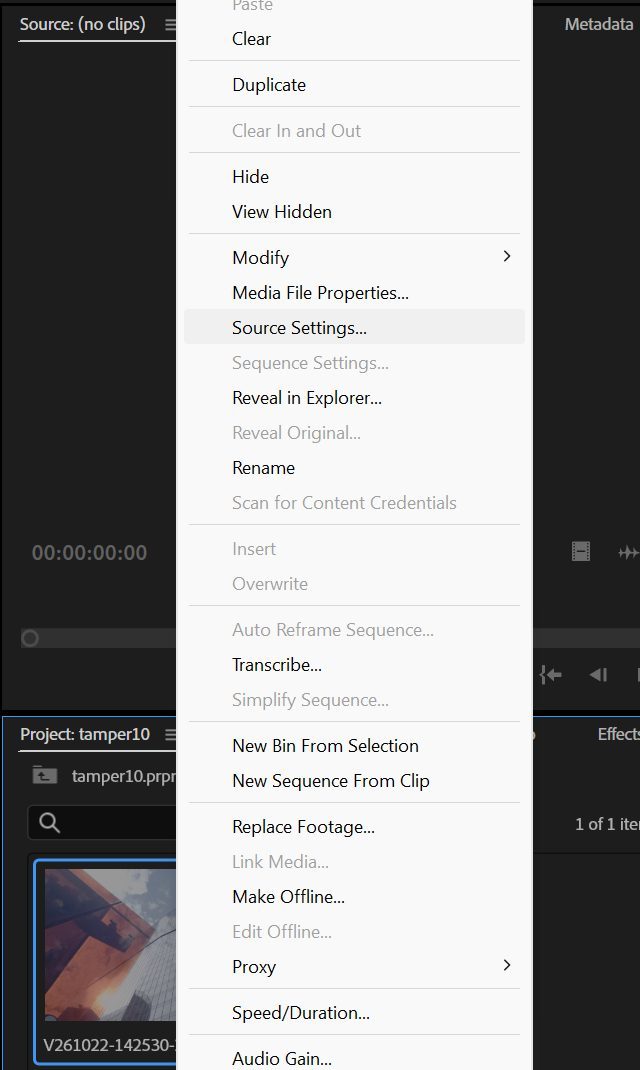
لتغيير مظهر المقطع في Premiere Pro، انقره بزر الماوس الأيمن في المشروع أو على المخطط الزمني واختر Source Settings (إعدادات المصدر). يقع هذا الأمر في منتصف قائمة طويلة، تحت Media File Properties (خصائص ملف الوسائط).
تُفتح النافذة واسم المقطع في عنوانها. على اليمين معاينة مع شريط تمرير للتنقل في المقطع. تتحدّث المعاينة مع كل تغيير.
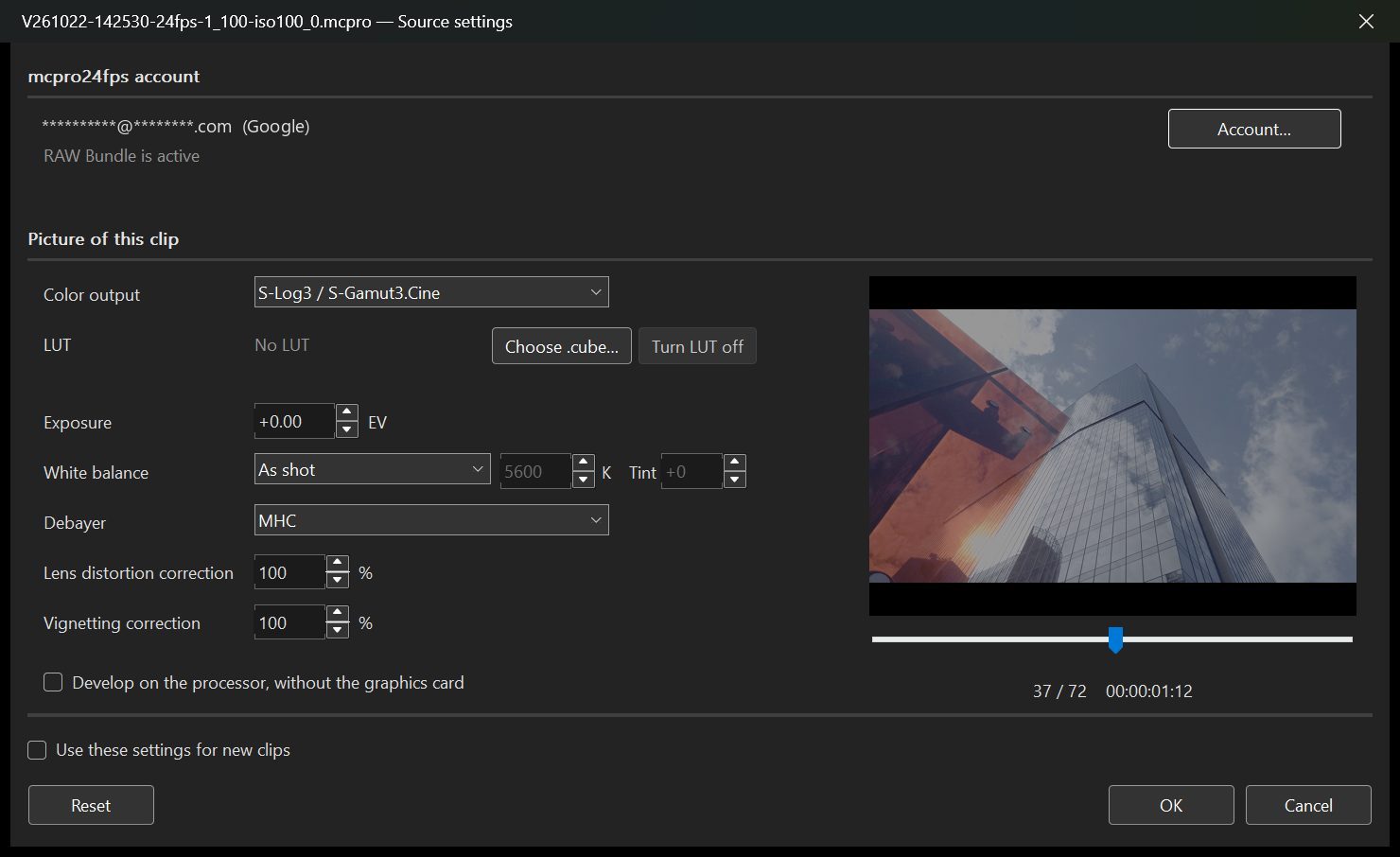
في الأعلى يظهر حساب mcpro24fps: من سجّل الدخول، وهل RAW Bundle مفعّل. والزر هناك يفتح نافذة الحساب في المحوّل.
1Color output (إخراج الألوان)
منحنى الصورة التي يتلقاها Premiere:
- S-Log3 / S-Gamut3.Cine: الافتراضي. يعرف Premiere هذا المنحنى ويحوّله بإدارة الألوان الخاصة به.
- DaVinci Intermediate: لملف LUT الخاص بك أو لتصحيح الألوان. يعامل Premiere الصورة على أنها Rec.709، لذلك طبّق ملف LUT للتحويل بنفسك.
- Rec.709: صورة جاهزة للمشاهدة.
- Linear (BT.2020, scene) (خطي: BT.2020، المشهد): قيم الضوء كأعداد 32 بت بالفاصلة العائمة، فتُحفظ الأضواء الأسطع من الأبيض. يحوّله Premiere بإدارة الألوان الخاصة به.
2LUT
ملف .cube يُطبَّق فوق الصورة، مع الزرين Choose .cube… (اختيار .cube…) وTurn LUT off (إيقاف LUT). مع LUT يكون الإخراج Rec.709، ولا تتاح قائمة Color output.
3التعريض وتوازن اللون الأبيض وإزالة الفسيفساء وتصحيحات العدسة
كما في المحوّل (راجع معالجة RAW وكذلك اللون):
- Exposure (التعريض): من −4 إلى +4 EV. الأسهم تغيّره بمقدار 0.1، ومع Shift بمقدار 0.01، ومع Ctrl بمقدار 0.5.
- White balance (توازن اللون الأبيض): As shot (كما صُوِّر)، أو Temperature and tint (درجة الحرارة والصبغة) من 2000 إلى 15000 K، والصبغة من −150 إلى +150.
- Debayer (إزالة الفسيفساء): MHC (الافتراضي)، وAHD، وBilinear (ثنائي الخطية)، وAHD + color noise reduction (AHD مع تقليل ضوضاء الألوان).
- Lens distortion correction (تصحيح تشوه العدسة) وVignetting correction (تصحيح التظليل الطرفي): من 0 إلى 100%، والافتراضي 100%.
4الخيارات الأخرى
- Develop on the processor, without the graphics card (المعالجة على المعالج دون بطاقة الرسومات): فعّله إذا كانت الصورة مشوّهة أو كان Premiere يتعطل بسبب برنامج تشغيل بطاقة الرسومات. المعالجة على المعالج أبطأ.
- Use these settings for new clips (استخدم هذه الإعدادات للمقاطع الجديدة): المقاطع التي تستوردها لاحقًا تأخذ هذه الإعدادات. والمقطع الذي لم تُفتح نافذته قط يستخدم دائمًا القيم الافتراضية الحالية، بما فيها التغييرات التي تجريها لاحقًا.
- Reset (إعادة ضبط): العودة إلى الإعدادات الافتراضية، دون LUT.
يطبّق الزر OK (موافق) الإعدادات، ويعيد Premiere قراءة المقطع.