
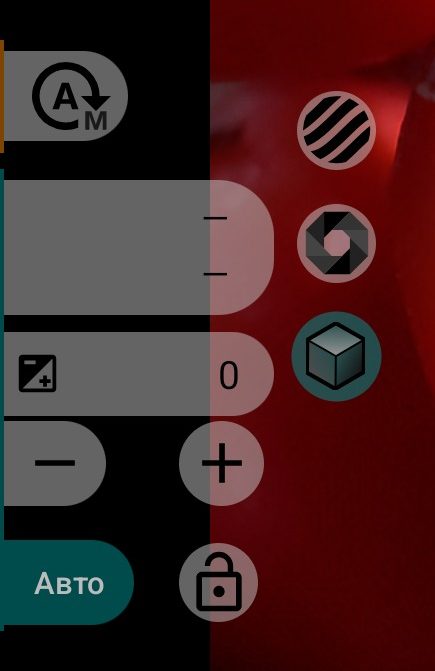
1Режим експозиції
Увімкнено автоматичну експозицію; торкніться, щоб перейти на ручну. Перемикач працює і під час запису; якщо камера не підтримує ручну експозицію, його не видно.
2Зебра
Та сама зебра, що й у ручній колонці: смуги поверх надто яскравих або надто темних ділянок. Див. Зебра.
35ISO і витримка
В автоматичному режимі колонка показує ISO і витримку, які вибрала камера. Вище 60 к/с ці показники не виводяться.
4Спектрозонування
Те саме спектрозонування, що й у ручній колонці: зображення, розфарбоване за яскравістю. Див. Спектрозонування.
6Корекція EV
Показує корекцію експозиції в EV, наприклад «+1/3». Подвійне торкання значення скидає його до 0. Крок і діапазон задає камера, зазвичай крок 1/3 або 1/2 EV. Якщо камера не підтримує корекцію EV, кнопки сховані. Значення записується в метадані DNG.
7LUT видошукача
Та сама кнопка LUT, що й у ручній колонці: вмикає і вимикає LUT видошукача. Див. LUT видошукача.
89Темніше і світліше
- зменшити корекцію EV на один крок;
- збільшити корекцію EV на один крок.
10Придушення мерехтіння (AE)
Перебирає режими придушення мерехтіння, які підтримує камера; кнопка показує режим текстом: ВИМК, Авто, ⋮50Гц, ⋮60Гц. Режим підлаштовує автоматичну експозицію так, щоб лампи від електромережі не давали темних смуг на кадрі. Те саме налаштування є в апаратних налаштуваннях меню відео.
11Блокування AE
Утримує поточну автоматичну експозицію, доки ви не торкнетеся кнопки ще раз. Працює лише в автоматичному режимі й не зберігається: перемикання камери або перезапуск застосунку знімає блокування.
- експозиція стежить за сценою;
- експозицію заблоковано.
Щоб експозиція блокувалася автоматично на кожному записі, скористайтеся пунктом Автоблокування автоекспозиції у розділі Керування.