
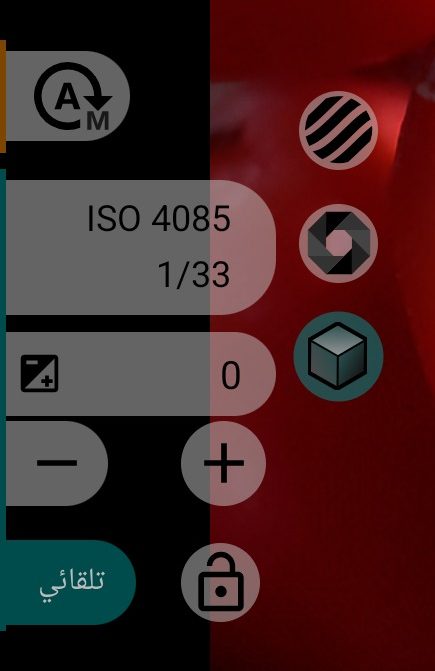
1وضع التعرض
التعرض التلقائي مفعّل؛ انقر للتبديل إلى التعرض اليدوي. يعمل التبديل أثناء التسجيل أيضًا، ويُخفى الزر إذا كانت الكاميرا لا تدعم التعرض اليدوي.
2زيبرا
زيبرا نفسها الموجودة في العمود اليدوي: خطوط فوق المناطق الشديدة السطوع أو الشديدة القتامة. راجع زيبرا.
35ISO وسرعة الغالق
في الوضع التلقائي يعرض العمود قيمتي ISO وسرعة الغالق اللتين اختارتهما الكاميرا. فوق 60 fps لا تُعرض هاتان القراءتان.
4لون زائف
اللون الزائف نفسه الموجود في العمود اليدوي: الصورة ملوّنة حسب السطوع. راجع لون زائف.
6تصحيح EV
يعرض تصحيح EV، مثل «+1/3». انقر نقرًا مزدوجًا على القيمة لإعادتها إلى 0. تأتي الخطوة والنطاق من الكاميرا، وعادةً تكون الخطوة 1/3 أو 1/2 EV. إذا كانت الكاميرا لا تدعم تصحيح مقدار التعرض، تُخفى الأزرار. تُكتب القيمة في البيانات الوصفية لملفات DNG.
7LUT محدد المنظر
زر LUT نفسه الموجود في العمود اليدوي: يشغّل LUT محدد المنظر ويوقفه. راجع LUT محدد المنظر.
89أغمق وأفتح
- خفض تصحيح EV بخطوة واحدة؛
- رفع تصحيح EV بخطوة واحدة.
10منع الوميض (AE)
يتنقل بين أوضاع منع الوميض التي تدعمها الكاميرا؛ ويعرض الزر الوضع نصًا: إيقاف، تلقائي، ⋮50 هرتز، ⋮60 هرتز. يضبط التعرض التلقائي بحيث لا تسبب المصابيح الموصولة بالشبكة الكهربائية أشرطة داكنة عبر الإطار. الإعداد نفسه موجود في إعدادات الأجهزة ضمن قائمة الفيديو.
11قفل AE
يثبّت التعرض التلقائي الحالي حتى تنقر على الزر مرة أخرى. يعمل في الوضع التلقائي فقط ولا يُحفظ: تبديل الكاميرا أو إعادة تشغيل التطبيق يلغي القفل.
- التعرض يتبع المشهد؛
- التعرض مقفل.
لتفعيل هذا القفل تلقائيًا في كل تسجيل، استخدم الخيار القفل الآلي للتعرض الضوئي في تحكم.