
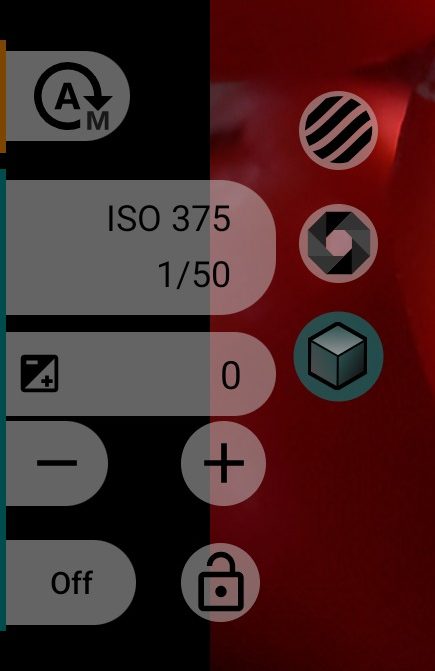
1露出モード
自動露出がオンの状態です。タップすると手動露出に切り替わります。録画中も切り替えられます。カメラが手動露出に対応していない場合、このスイッチは表示されません。
2ゼブラ
手動露出の列と同じゼブラで、明るすぎる部分や暗すぎる部分に縞模様を重ねます。詳しくはゼブラをご覧ください。
35ISO とシャッタースピード
自動モードでは、カメラが選んだ ISO とシャッタースピードが列に表示されます。60 fps を超えると、これらの値は表示されません。
4フォルスカラー
手動露出の列と同じフォルスカラーで、映像を明るさに応じて色分けします。詳しくはフォルスカラーをご覧ください。
6EV 補正
EV 補正の値を表示します(例:「+1/3」)。値をダブルタップすると 0 に戻ります。段階と範囲はカメラによって決まり、通常は 1/3 EV または 1/2 EV です。カメラが EV 補正に対応していない場合、ボタンは表示されません。値は DNG のメタデータに書き込まれます。
7ファインダーLUT
手動露出の列と同じ LUT ボタンで、ファインダーLUT のオン・オフを切り替えます。詳しくはファインダーLUTをご覧ください。
89暗く・明るく
- EV 補正を1段下げます。
- EV 補正を1段上げます。
10フリッカー低減 (AE)
カメラが対応しているフリッカー低減のモードを順に切り替えます。ボタンはモードを文字で表示します。オフ、自動、⋮50Hz、⋮60Hzです。電源で点灯する照明によってフレームに暗い帯が出ないよう、自動露出を調整します。同じ設定はビデオメニューのハードウェア設定にもあります。
11AE ロック
もう一度タップするまで、現在の自動露出を固定します。自動モードでのみ動作し、保存されません。カメラを切り替えたり、アプリを再起動したりすると解除されます。
- 露出はシーンに合わせて変わります。
- 露出が固定されています。
録画のたびに自動で露出を固定するには、AE オートロックを使います。この設定はコントロールにあります。