
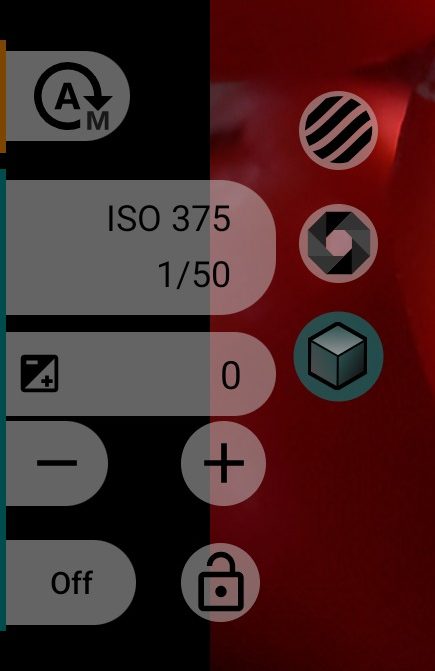
1Modalità di esposizione
L'esposizione automatica è attiva; tocca per passare all'esposizione manuale. Il selettore funziona anche durante la registrazione ed è nascosto se la fotocamera non supporta l'esposizione manuale.
2Zebra
La stessa zebra della colonna manuale: strisce sulle zone troppo chiare o troppo scure. Vedi Zebra.
35ISO e tempo di posa
In modalità automatica la colonna mostra l'ISO e il tempo di posa scelti dalla fotocamera. Sopra i 60 fps queste letture non compaiono.
4Falsi colori
Gli stessi falsi colori della colonna manuale: l'immagine colorata in base alla luminosità. Vedi Falsi colori.
6Correzione EV
Mostra la correzione dell'esposizione in EV, per esempio «+1/3». Tocca due volte il valore per riportarlo a 0. Il passo e l'intervallo dipendono dalla fotocamera, di solito 1/3 o 1/2 EV. Se la fotocamera non supporta la correzione EV, i pulsanti sono nascosti. Il valore viene scritto nei metadati DNG.
7LUT del mirino
Lo stesso pulsante LUT della colonna manuale: attiva e disattiva la LUT del mirino. Vedi LUT del mirino.
89Più scuro e più chiaro
- abbassa la correzione EV di un passo;
- alza la correzione EV di un passo.
10Antisfarfallio (AE)
Passa in rassegna le modalità antisfarfallio supportate dalla fotocamera; il pulsante mostra la modalità come testo: Disatt. (disattivato), Auto, ⋮50Hz, ⋮60Hz. Regola l'esposizione automatica in modo che le luci alimentate dalla rete non creino bande scure nell'immagine. La stessa impostazione si trova nelle impostazioni hardware del menu video.
11Blocco AE
Mantiene l'esposizione automatica corrente finché non lo tocchi di nuovo. Funziona solo in modalità automatica e non viene salvato: cambiando fotocamera o riavviando l'app il blocco si toglie.
- l'esposizione segue la scena;
- l'esposizione è bloccata.
Per bloccare automaticamente l'esposizione in ogni registrazione, usa Blocco automatico AE nelle impostazioni Comandi.