
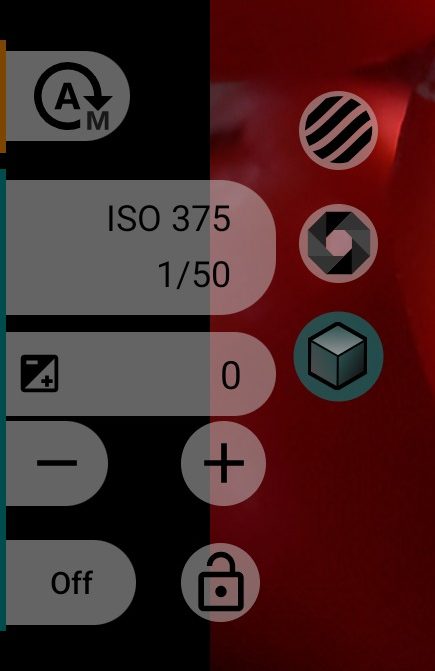
1Modo de exposição
A exposição automática está ligada; toque para mudar para exposição manual. A troca também funciona durante a gravação, e o botão fica oculto se a câmera não suporta exposição manual.
2Zebra
A mesma zebra da coluna manual: listras sobre as áreas claras ou escuras demais. Veja Zebra.
35ISO e velocidade do obturador
No modo automático, a coluna mostra o ISO e a velocidade do obturador escolhidos pela câmera. Acima de 60 fps, essas leituras não aparecem.
4Cor falsa
A mesma cor falsa da coluna manual: a imagem colorida de acordo com o brilho. Veja Cor falsa.
6Correção de EV
Mostra a correção de EV, por exemplo “+1/3”. Dê um toque duplo no valor para voltar a 0. O passo e a faixa vêm da câmera, geralmente 1/3 ou 1/2 EV. Se a câmera não suporta correção de EV, os botões ficam ocultos. O valor é gravado nos metadados do DNG.
7LUT do visor
O mesmo botão de LUT da coluna manual: liga e desliga o LUT do visor. Veja LUT do visor.
89Mais escuro e mais claro
- diminui a correção de EV em um passo;
- aumenta a correção de EV em um passo.
10Anticintilação (AE)
Alterna entre os modos de anticintilação que a câmera suporta; o botão mostra o modo como texto: Desl. (desligado), Automático, ⋮50 Hz, ⋮60 Hz. Ele ajusta a exposição automática para que as luzes ligadas à rede elétrica não causem faixas escuras na imagem. A mesma configuração fica nas configurações de hardware do menu de vídeo.
11Bloqueio de AE
Mantém a exposição automática atual até um novo toque. Funciona apenas no modo automático e não é salvo: trocar de câmera ou reiniciar o aplicativo desfaz o bloqueio.
- a exposição acompanha a cena;
- a exposição está bloqueada.
Para bloquear a exposição automaticamente em toda gravação, use Bloqueio automático AE em Controle.