
mcpro24fps Virtual Disk は Windows にディスクを追加し、フォルダー内のすべての .mcpro クリップを CinemaDNG フォルダー(DNG フレームと音声の WAV ファイル)として表示します。前もってコピーや変換をすることはありません。フレームはプログラムが読み込んだ時点で作られ、ドライブの容量を使いません。
DaVinci Resolve(無料版を含む)や、CinemaDNG を読み込めるほかのプログラム向けです。Resolve からは通常の CinemaDNG クリップに見えるため、RAW パネルが使えます。Premiere Pro では、代わりにAdobe 用モジュールを使ってください。Premiere はこの DNG フレームを開けません。
mcpro24fps.com のインストーラーは、ディスクを無料の Dokany ドライバーと一緒にインストールします(インストールを参照)。ディスクを使うには、コンバーターのアカウントのウィンドウで RAW Bundle 付きのアカウントにサインインしている必要があります。サインインしていないと、ディスクは接続されません。
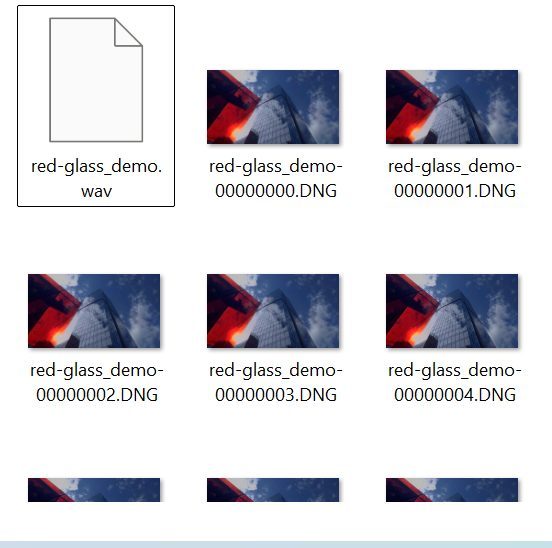
ディスクの中身
- ディスクの名前は mcpro24fps で、読み取り専用です。
- 最上位には、追加したフォルダーがその名前のまま、サブフォルダーごと並びます。
- クリップ
Clip.mcproはそれぞれフォルダーClipになります。中には番号付きの DNG フレーム、タイムコード付きの音声Clip.wav、クリップにあればジャイロデータとレンズプロファイルが入っています。 - フレームは、コンバーターのCinemaDNG シーケンスと同じです。欠落フレームは直前のフレームで埋められます。
- 新しいクリップは、フォルダーにコピーしてから数秒でディスクに表示されます。フォルダー内のクリップの名前を変えたり削除したりすると、ディスクにもすぐに反映されます。
- 接続されていないドライブ(USB ドライブ、カード)上のフォルダーはディスクから消え、ドライブを接続し直すと戻ります。
DaVinci Resolve で使う
- ディスクの設定で、クリップのあるフォルダーを追加します(ディスクの設定を参照)。
- Resolve のメディアページでディスクを開き、ほかの CinemaDNG と同じように、クリップのフォルダーをメディアプールに追加します。
- Camera RAW パネルでクリップを現像します。
ディスクが接続されていない場合や、フォルダーがディスクから削除されたり名前を変えられたりした場合、Resolve ではそのクリップが Media Offline と表示されます。フォルダーを元に戻すか、Resolve でクリップを再リンクしてください。