
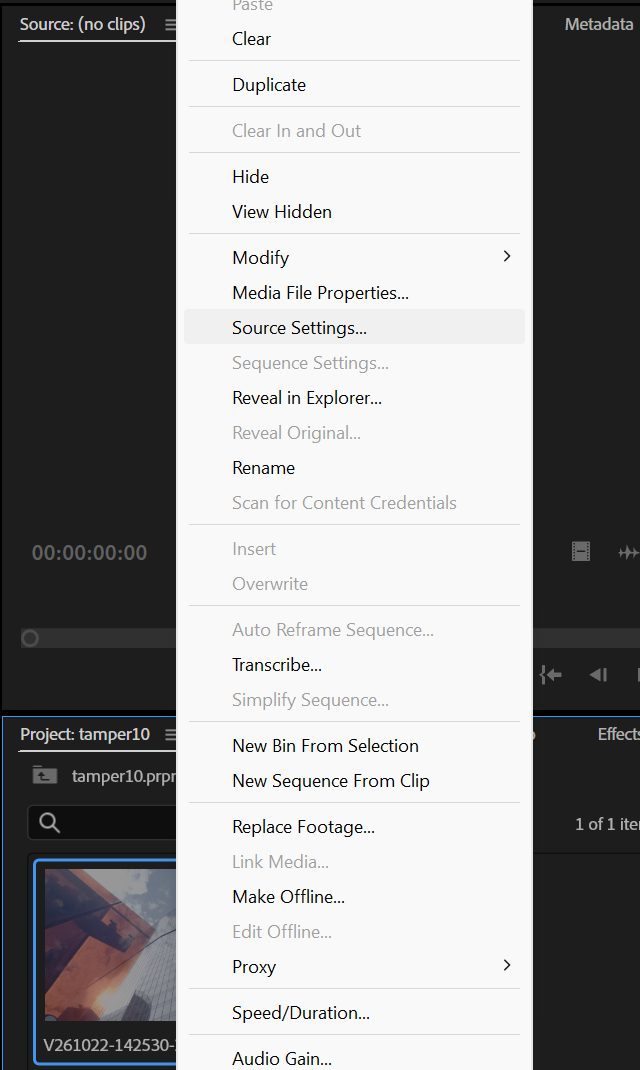
Premiere Pro में क्लिप का लुक बदलने के लिए प्रोजेक्ट में या टाइमलाइन पर उस पर राइट-क्लिक करें और Source Settings (सोर्स सेटिंग्स) चुनें। यह लंबे मेनू के बीच में, Media File Properties (मीडिया फ़ाइल की प्रॉपर्टी) के नीचे है।
Source settings विंडो खुलती है, जिसके शीर्षक में क्लिप का नाम होता है। यह विंडो Premiere की भाषा में दिखती है, और Premiere हिंदी में नहीं आता, इसलिए नीचे विकल्पों के अंग्रेज़ी नाम दिए गए हैं, पहली बार कोष्ठक में अनुवाद के साथ। दाईं ओर प्रीव्यू है, जिसमें क्लिप में आगे-पीछे जाने के लिए स्लाइडर है। हर बदलाव के साथ प्रीव्यू अपडेट होता है।
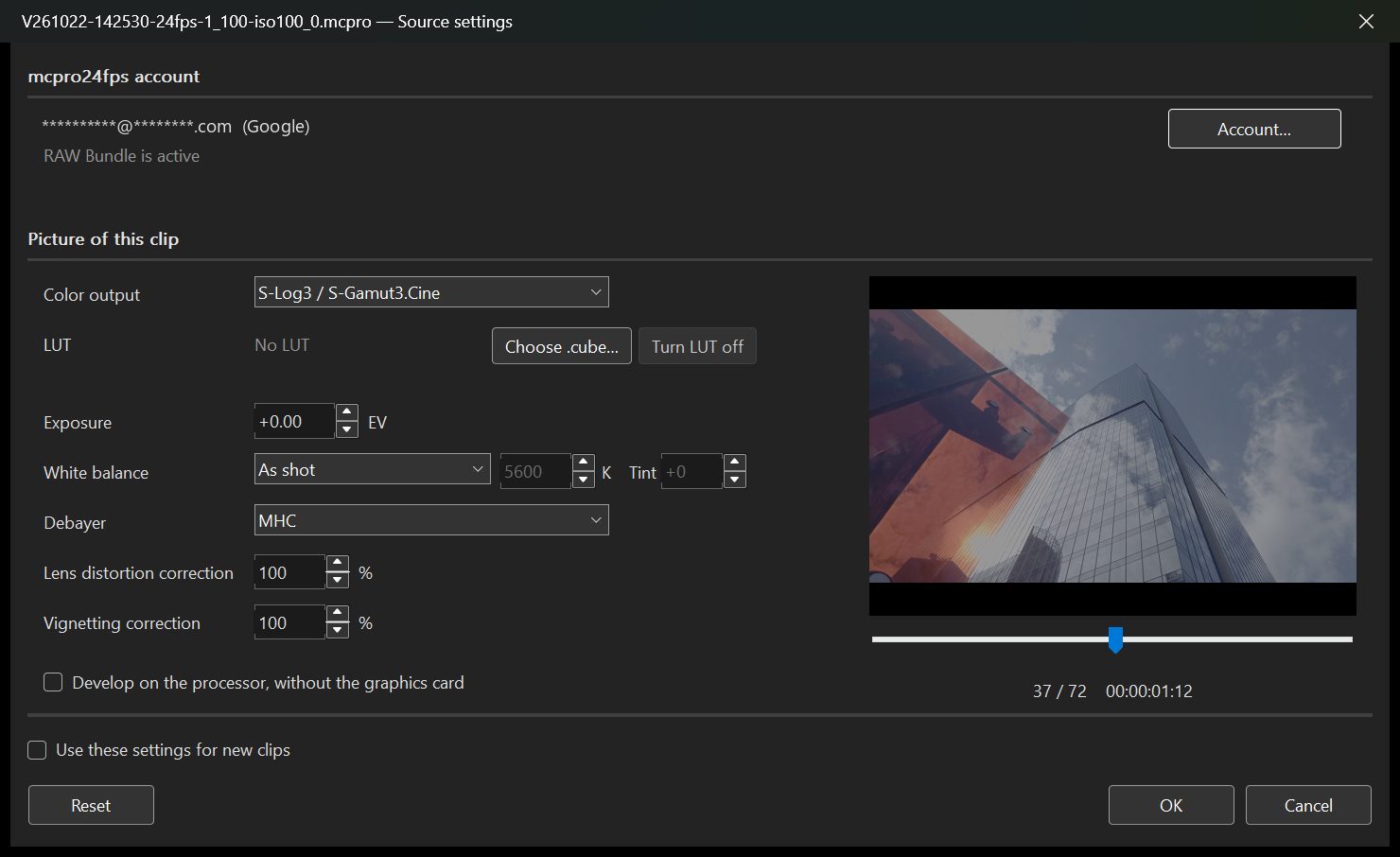
सबसे ऊपर mcpro24fps account (mcpro24fps खाता) दिखता है: कौन साइन इन है और RAW Bundle सक्रिय है या नहीं। वहाँ का बटन कन्वर्टर की खाता विंडो खोलता है।
1Color output (रंग आउटपुट)
Premiere को मिलने वाली तस्वीर का कर्व:
- S-Log3 / S-Gamut3.Cine: डिफ़ॉल्ट। Premiere इस कर्व को जानता है और अपने कलर मैनेजमेंट से इसे बदलता है।
- DaVinci Intermediate: अपने LUT या ग्रेडिंग के लिए। Premiere इस तस्वीर को Rec.709 मानता है, इसलिए कन्वर्ज़न LUT खुद लगाएँ।
- Rec.709: तैयार तस्वीर, सीधे देखने लायक।
- Linear (BT.2020, scene) (लीनियर, BT.2020, सीन): रोशनी के मान 32-बिट फ़्लोट संख्याओं के रूप में, इसलिए सफ़ेद से ज़्यादा चमकीले हाइलाइट बचे रहते हैं। Premiere अपने कलर मैनेजमेंट से इसे बदलता है।
2LUT
तस्वीर के ऊपर लागू होने वाली .cube फ़ाइल। इसके दो बटन हैं: Choose .cube… (.cube चुनें…) और Turn LUT off (LUT बंद करें)। LUT होने पर आउटपुट Rec.709 होता है, और Color output सूची उपलब्ध नहीं होती।
3एक्सपोज़र, व्हाइट बैलेंस, डिबेयर, लेंस सुधार
ये कन्वर्टर जैसे ही हैं (देखें RAW प्रोसेसिंग और रंग):
- Exposure (एक्सपोज़र): −4 से +4 EV। तीर इसे 0.1 से बदलते हैं, Shift के साथ 0.01 से, Ctrl के साथ 0.5 से।
- White balance (व्हाइट बैलेंस): As shot (जैसा रिकॉर्ड हुआ), या Temperature and tint (तापमान और टिंट): 2000 से 15000 K, टिंट −150 से +150।
- Debayer (डिबेयर): MHC (डिफ़ॉल्ट), AHD, Bilinear (बाइलीनियर), AHD + color noise reduction (AHD + रंग नॉइज़ कमी)।
- Lens distortion correction (लेंस विरूपण सुधार) और Vignetting correction (विग्नेटिंग सुधार): 0 से 100 %, डिफ़ॉल्ट 100 %।
4दूसरे विकल्प
- Develop on the processor, without the graphics card (ग्राफ़िक्स कार्ड के बिना, प्रोसेसर पर प्रोसेस करें): अगर तस्वीर बिगड़ी हुई है या ग्राफ़िक्स ड्राइवर की वजह से Premiere क्रैश होता है, तो इसे चालू करें। प्रोसेसर पर प्रोसेस करना धीमा है।
- Use these settings for new clips (नई क्लिप के लिए इन सेटिंग्स का उपयोग करें): बाद में इम्पोर्ट की गई क्लिप को ये सेटिंग्स मिलती हैं। जिस क्लिप की विंडो कभी नहीं खोली गई, वह हमेशा मौजूदा डिफ़ॉल्ट पर चलती है, इनमें बाद में किए गए बदलाव भी शामिल हैं।
- Reset (रीसेट): डिफ़ॉल्ट सेटिंग्स पर वापस, बिना LUT के।
OK बटन सेटिंग्स लागू करता है, और Premiere क्लिप को फिर से पढ़ता है।