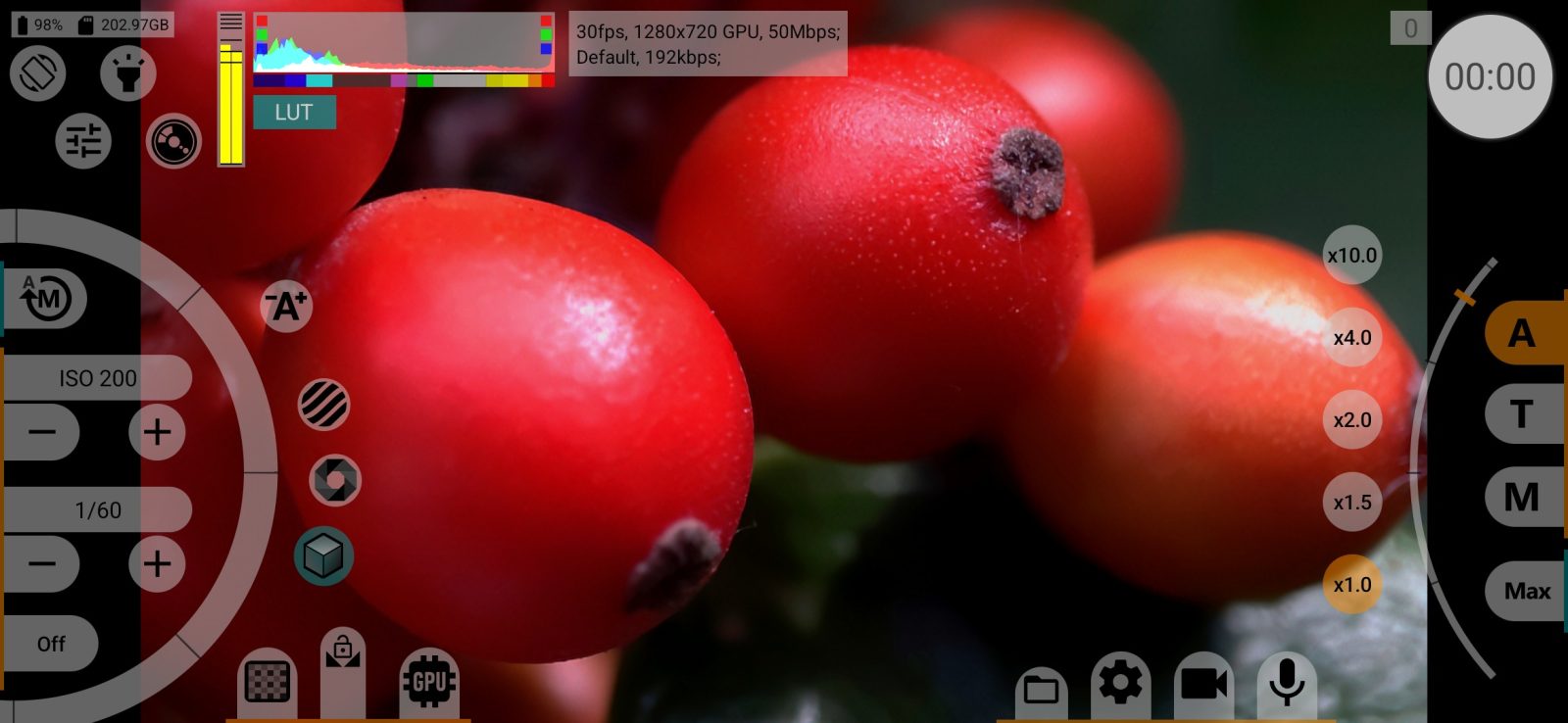
Dans l’app : roue dentée (menu des paramètres) Paramètres du viseur
Les Paramètres du viseur règlent ce que vous voyez sur l'écran du téléphone et sur un moniteur HDMI externe : le chemin de l'image, la LUT du viseur, l'histogramme, les aides à l'exposition et à la mise au point, les lignes de cadre et les grilles. Aucun ne modifie le fichier enregistré ; ils ne concernent que ce que vous voyez.
La plupart de ces outils sont dessinés par le GPU. Si le viseur ne passe pas par le GPU, ils sont grisés.
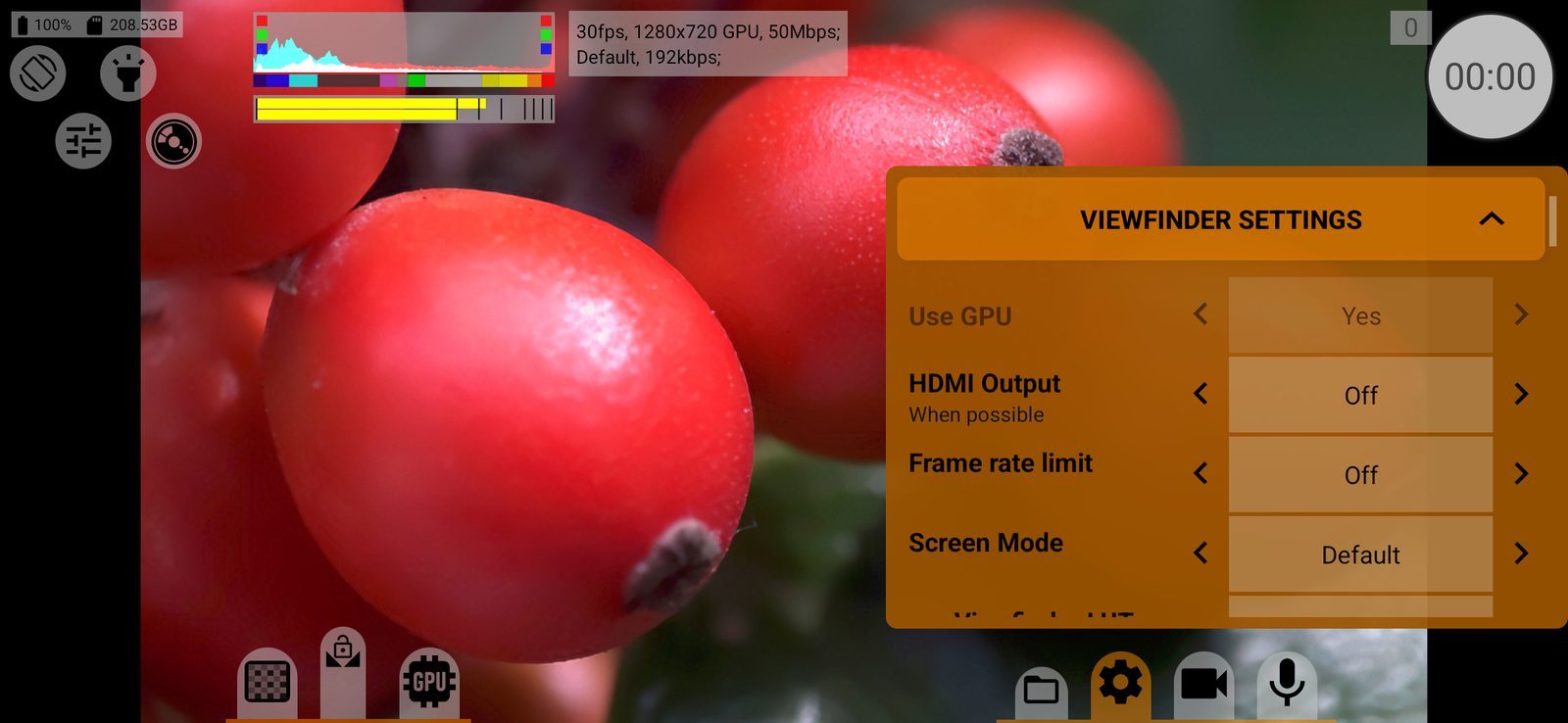
Utiliser le GPU
Comment l'image du viseur est dessinée.
- Oui : l'image passe par le GPU, avec et sans enregistrement. Tous les outils de cette page sont disponibles.
- Non : l'image vient directement de la caméra. La LUT, l'histogramme, le focus peaking, l'expo-peaking, les indicateurs EV et kelvins et le Mode écran ne sont pas disponibles ; la Limite de fréquence d'images est masquée.
- Désactivé en enregistrement : les outils GPU fonctionnent pendant le cadrage et sont désactivés pour l'enregistrement. La session de la caméra redémarre brièvement au début et à la fin de l'enregistrement.
Par défaut : Oui sur Android 11 et versions ultérieures, Non sur les versions antérieures.
Si l'enregistrement par le GPU est choisi dans le menu vidéo, cette ligne est bloquée sur Oui et grisée.
Sortie HDMI
Affiche le viseur sur un écran externe branché en HDMI ou en USB-C : Désac. (désactivé) / Activé. Les lignes de cadre et la grille apparaissent aussi sur le moniteur. Par défaut : Désac..
Le moniteur reçoit l'image du viseur avec vos outils de contrôle par-dessus. Pour une image propre destinée à un enregistreur externe, utilisez plutôt la Sortie HDMI du menu vidéo ; tant que celle-ci est active, cette ligne n'a aucun effet.
Limite de fréquence d'images
Limite la fréquence à laquelle le viseur est redessiné : Désac., 12, 24, 25, 30, 48, 50 ou 60 ips. Une limite plus basse soulage le téléphone dans les modes lourds ; l'enregistrement garde sa fréquence d'images complète. Par défaut : Désac..
Pour rester sous la limite, le viseur saute des images entières de la caméra, si bien que la fréquence réelle peut être plus basse : avec la caméra à 30 ips, une limite de 25 ips donne 15 ips. Affichée seulement quand le viseur passe par le GPU.
Mode écran
Comment le viseur est affiché à l'écran :
- Par défaut : le mode d'écran habituel ;
- HDR10 : sortie HDR10, si l'écran du téléphone ou le moniteur HDMI la prend en charge ;
- HLG : sortie HLG, si elle est prise en charge. Avant Android 14, elle est émulée par PQ et affichée comme ~HLG (conversion PQ) ;
- Linear sRGB : sRGB linéaire.
Les modes que l'écran ne prend pas en charge sont sautés. Tant qu'un mode HDR est actif, une petite pastille HDR10 / HLG / Linear s'affiche à l'écran. Le réglage est enregistré séparément pour chaque caméra. Par défaut : Par défaut.
Non disponible sans le GPU ni pendant l'enregistrement RAW. La ligne est masquée si le téléphone ne prend pas en charge les modes de couleur de l'écran.
LUT du viseur
La LUT du viseur montre une image log, plate ou linéaire dans un standard d'affichage, pour que vous puissiez juger l'image en filmant en log. Valeurs : Désac., Rec.709, Gamma 2.2, Gamma 2.4, sRGB, PQ, HLG. Enregistré séparément pour chaque caméra. Par défaut : Désac..
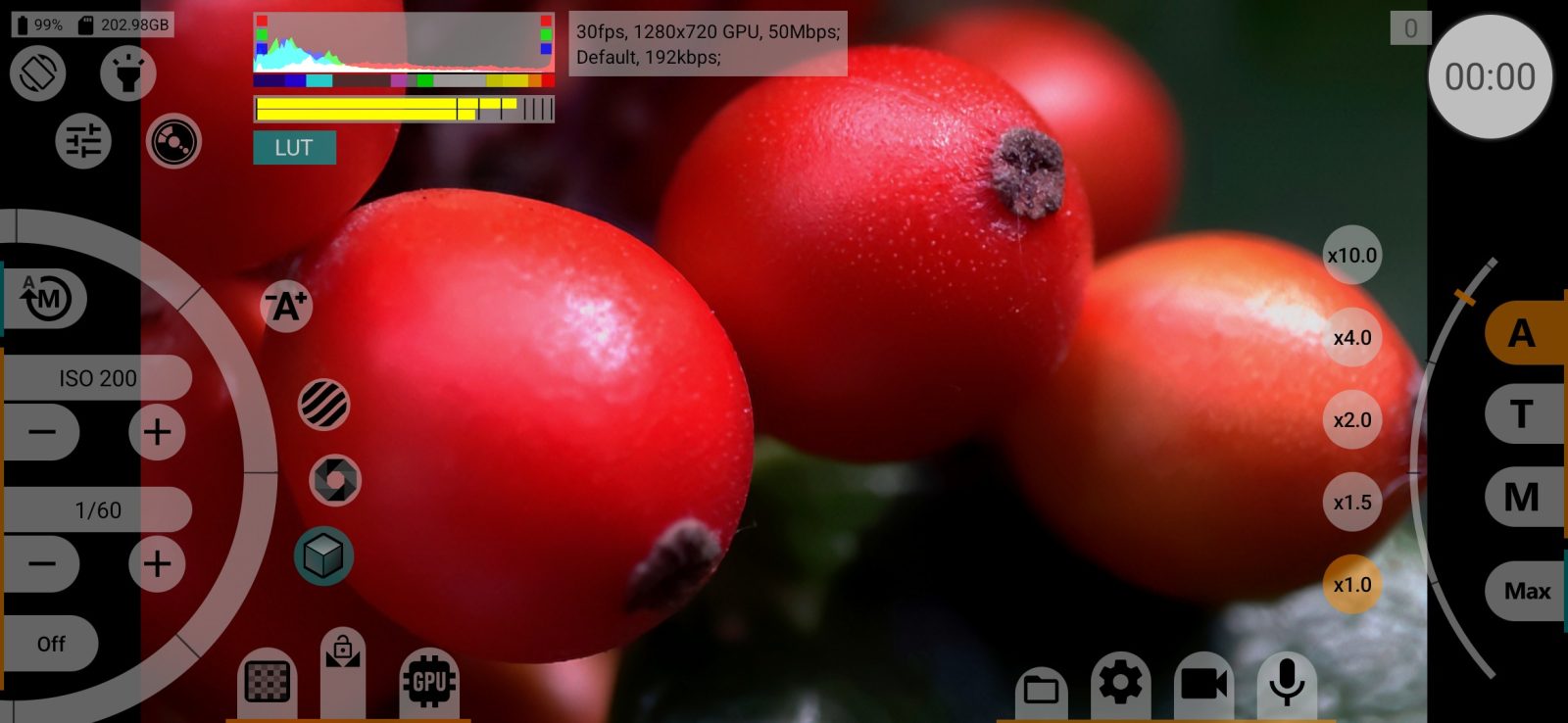
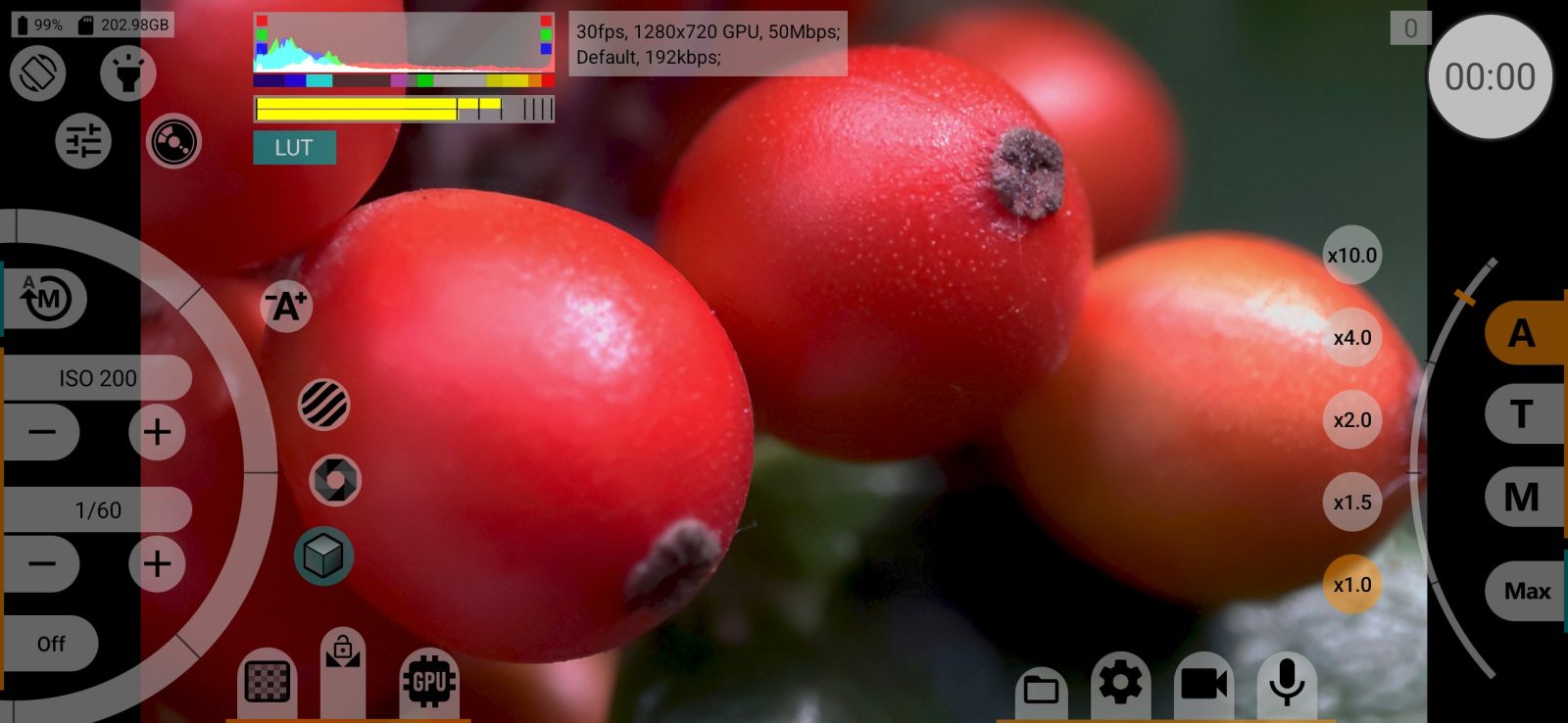
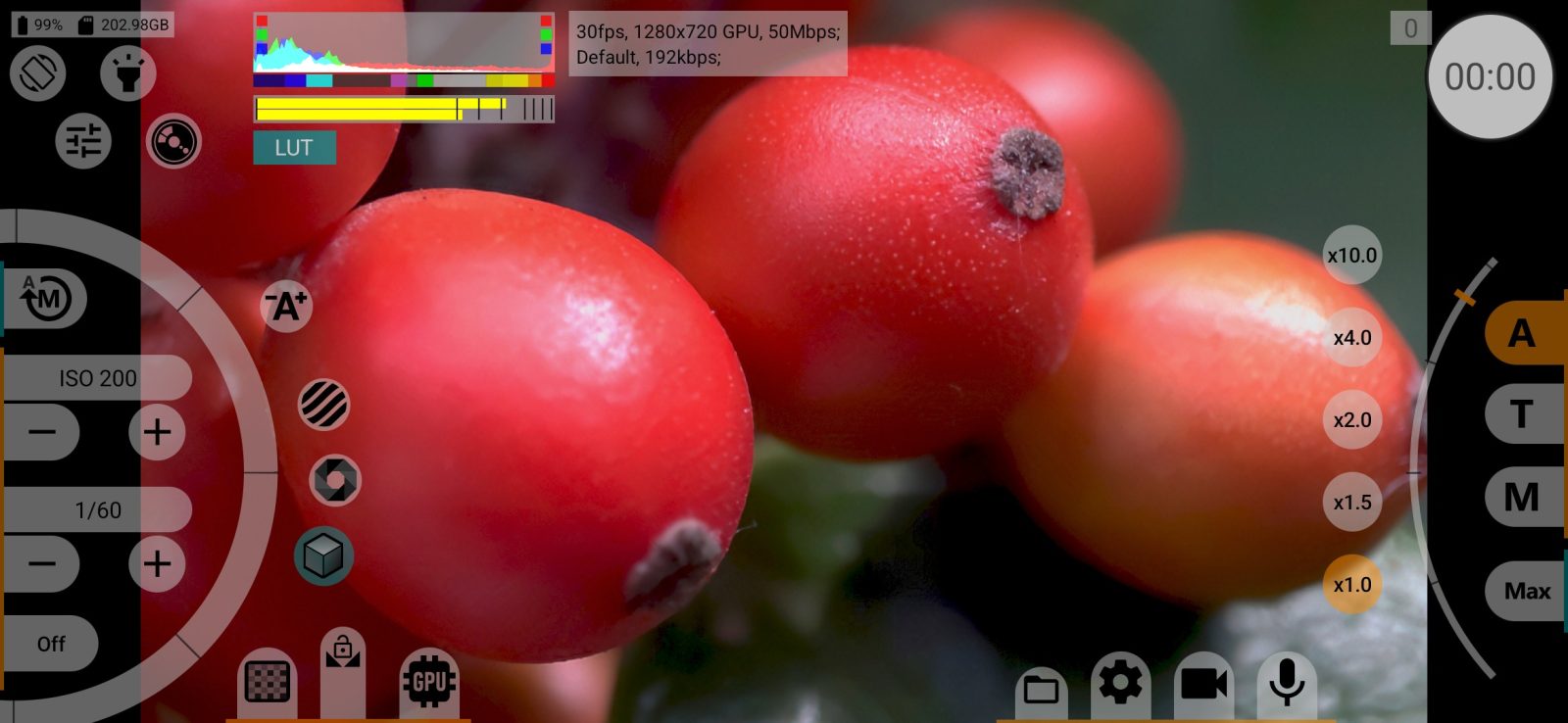
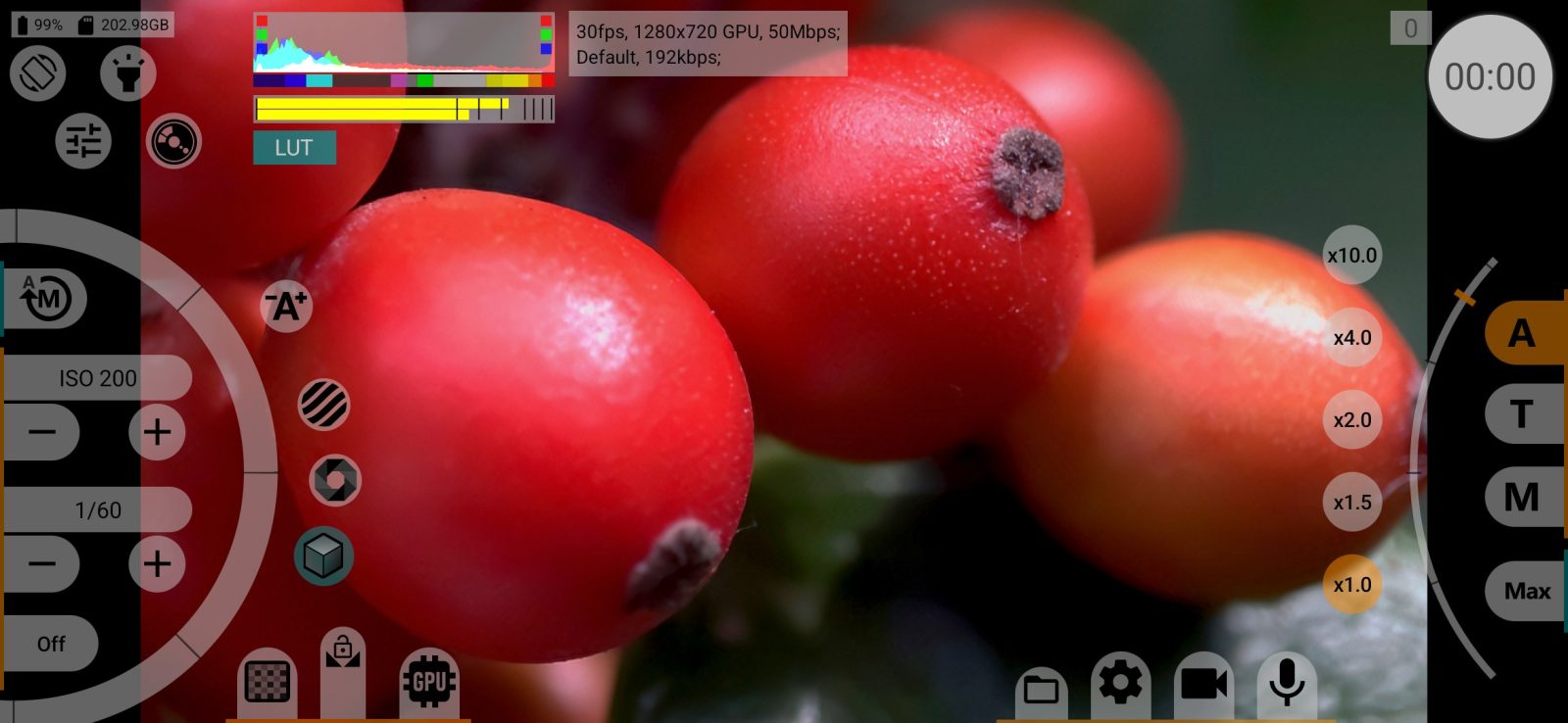
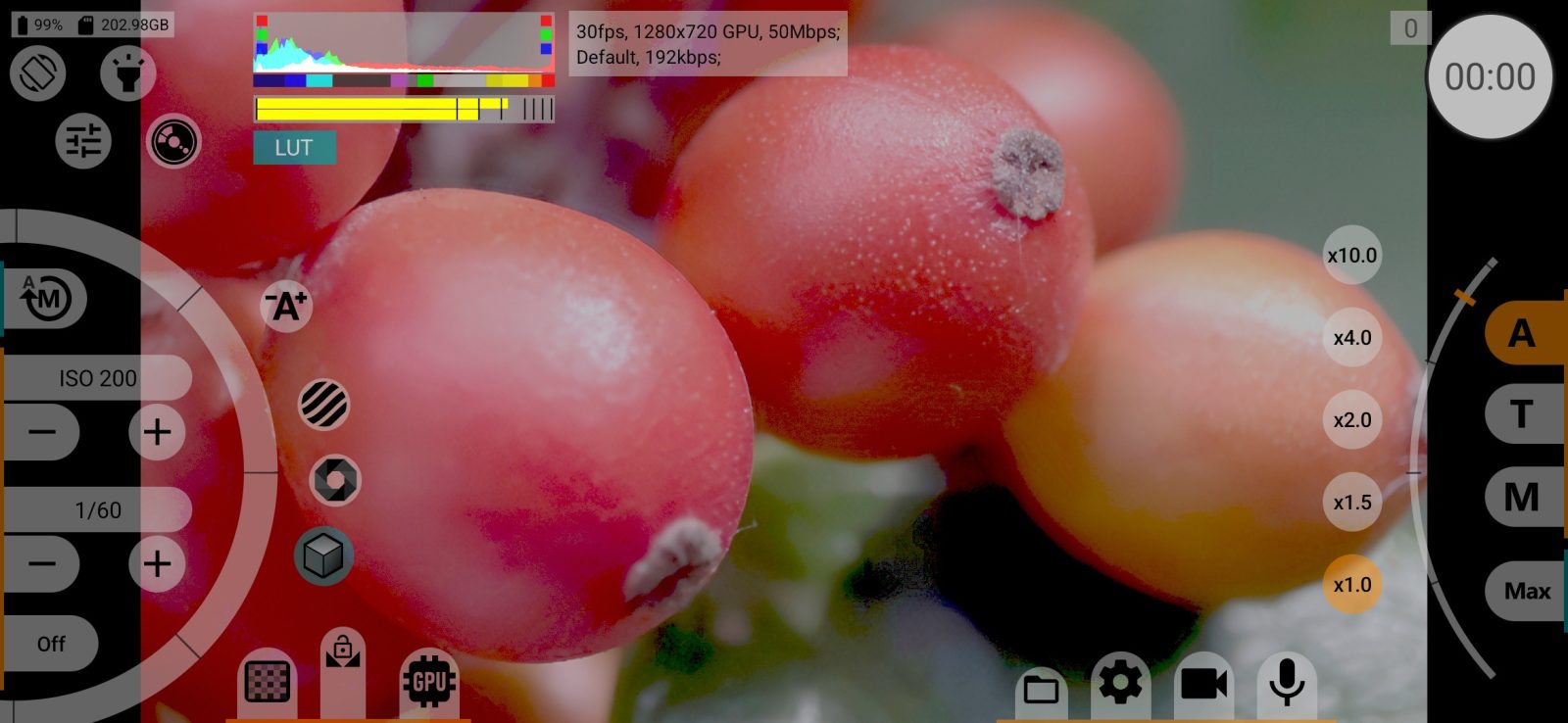
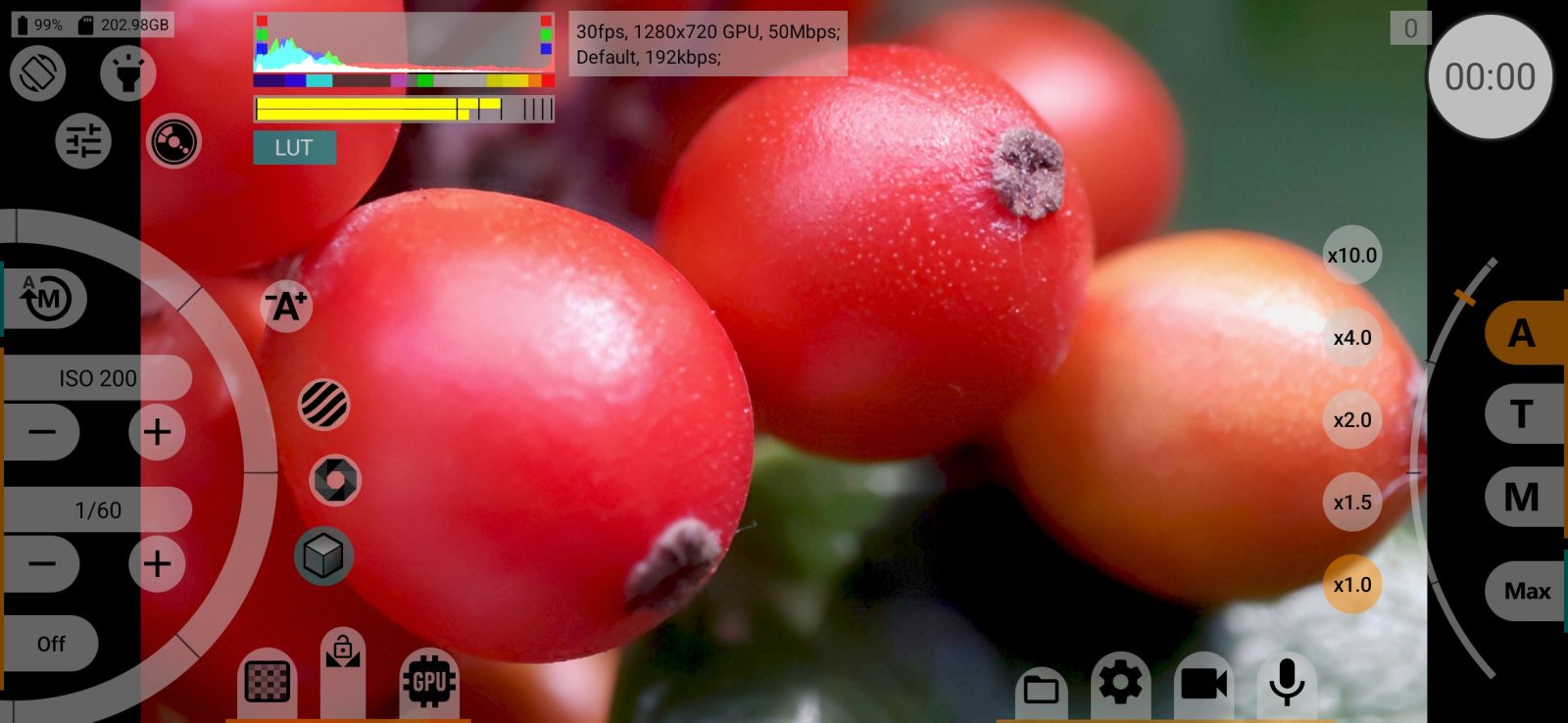
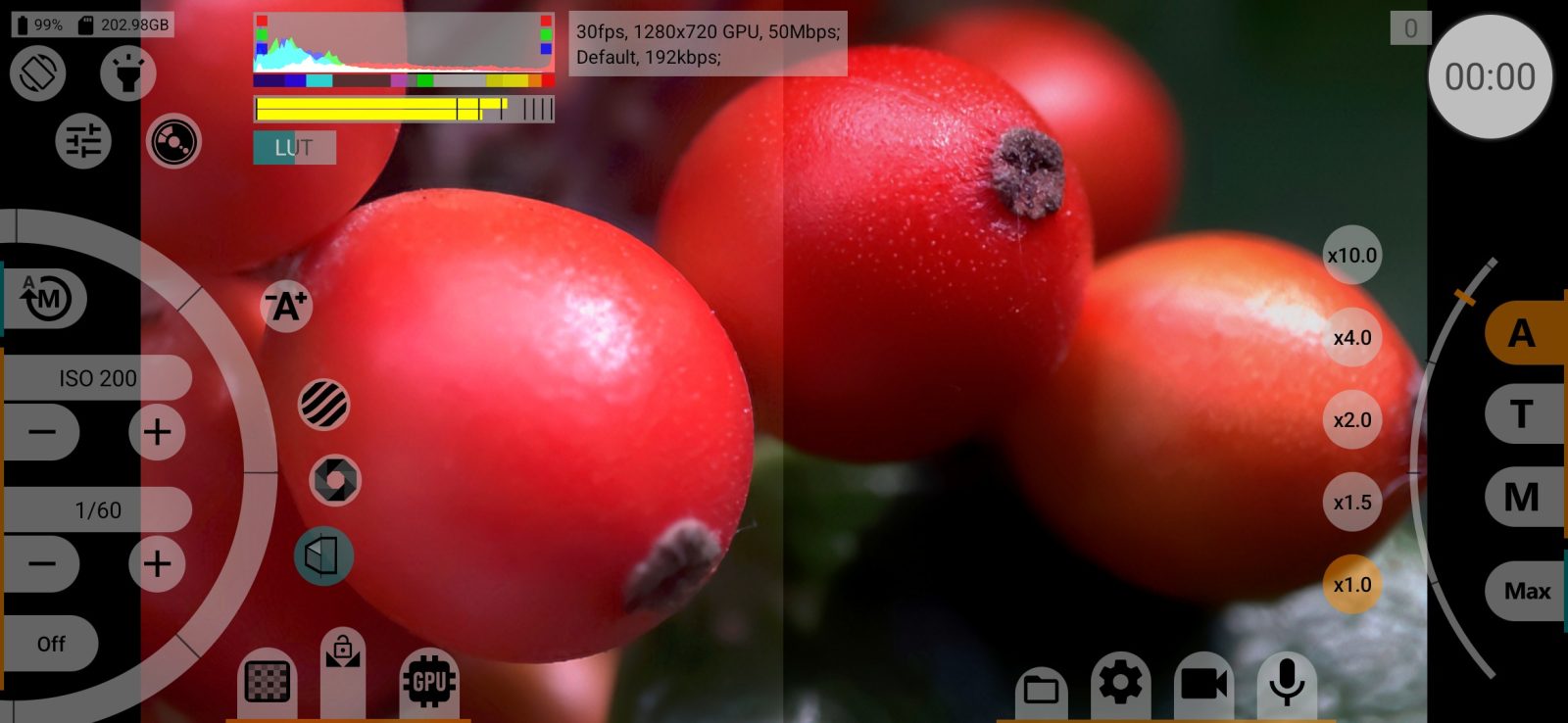
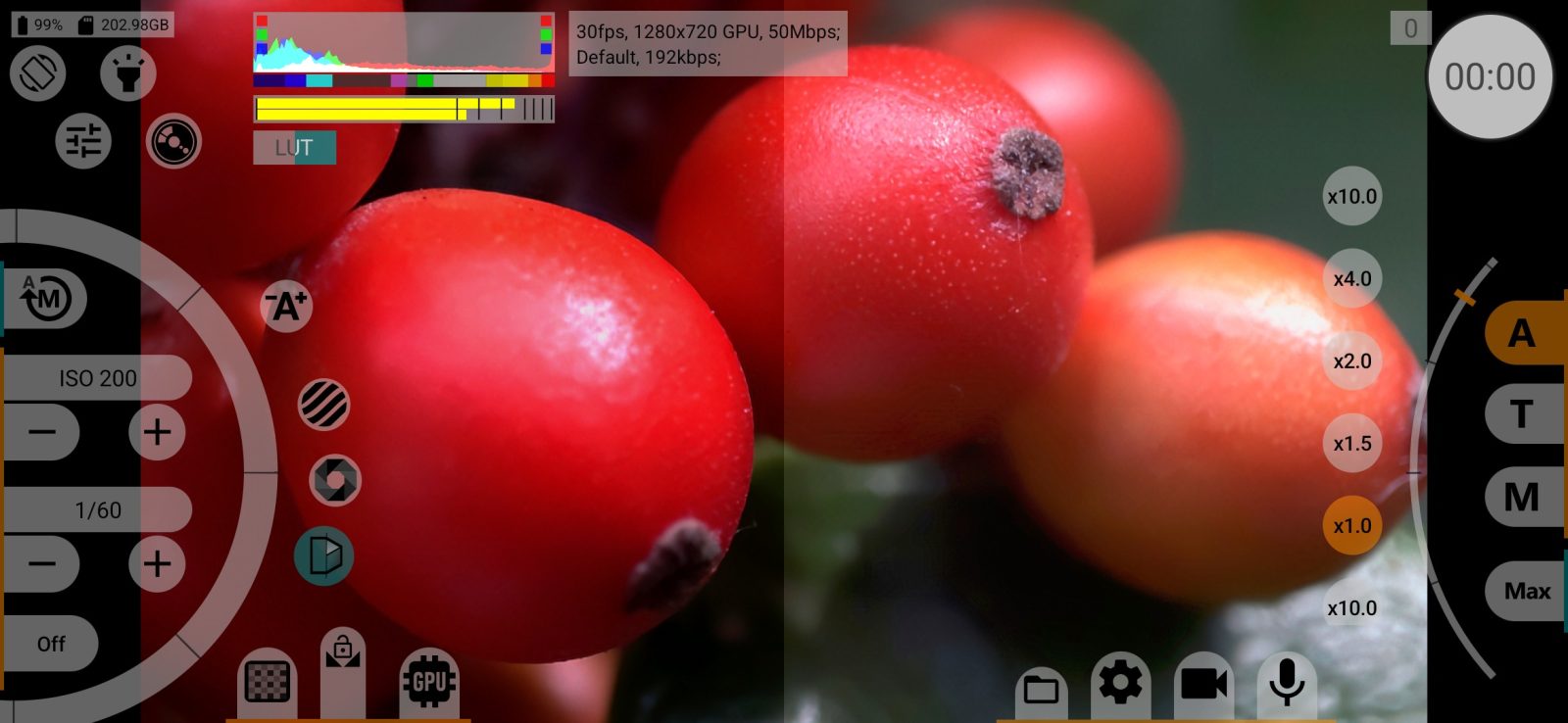
La LUT n'est appliquée que si un profil log, plat ou linéaire (ou HLG/PQ) est sélectionné et que le viseur passe par le GPU. C'est ce que signifie la mention « Quand c'est possible » sous le nom de la ligne. Quand la LUT est active, un bouton LUT apparaît à l'écran :
- touchez-le pour désactiver et réactiver la LUT ;
- un appui long ajoute les vues sur demi-image : la LUT seulement sur la moitié gauche ou droite, pour comparer avec l'original.
Le bouton de téléchargement à côté de la ligne enregistre la LUT dans un fichier .cube pour votre logiciel de montage : choisissez les profils d'entrée et de sortie, la taille du cube (17, 33 ou 64) et l'emplacement.
Non disponible sans le GPU, pendant l'enregistrement RAW, et quand le Mode écran est sur HLG sous Android 13 et versions antérieures.
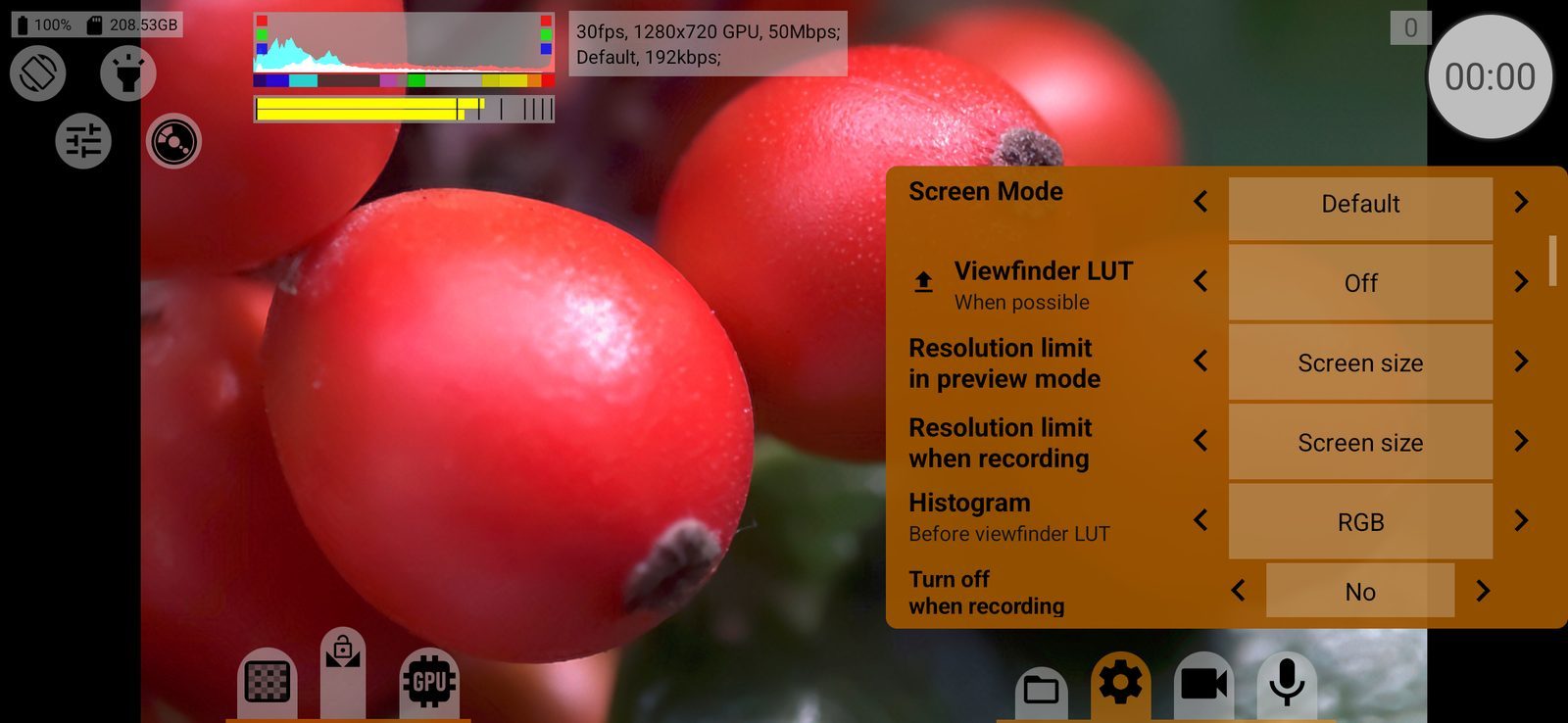
Limite de résolution en aperçu
La résolution maximale de l'image du viseur hors enregistrement. Valeurs : Désac., Taille de l'écran, 180p, 360p, 540p, 720p, 1080p, 1440p, 2160p, Taille de la vidéo, Maximum.
Une résolution plus basse soulage le téléphone ; l'enregistrement n'est pas affecté. Avec le GPU, Désac. coupe complètement l'image du viseur. Par défaut : 1080p, ou Taille de l'écran si l'écran est plus petit.
Limite de résolution en enregistrement
La même limite, appliquée pendant l'enregistrement. Utile à baisser dans les modes lourds (fréquences d'images élevées, débits binaires élevés), où le viseur dispute les ressources du téléphone à l'enregistrement.
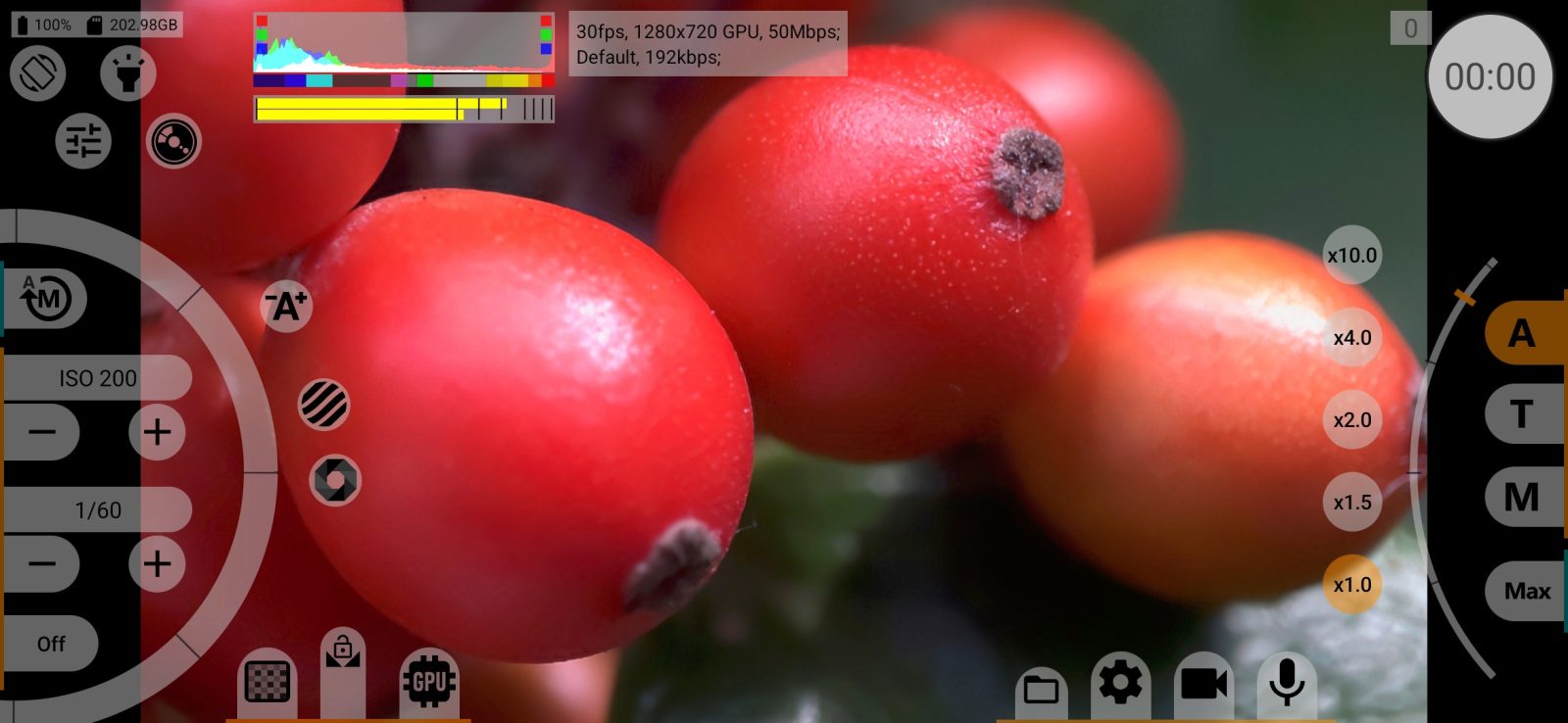
Histogramme
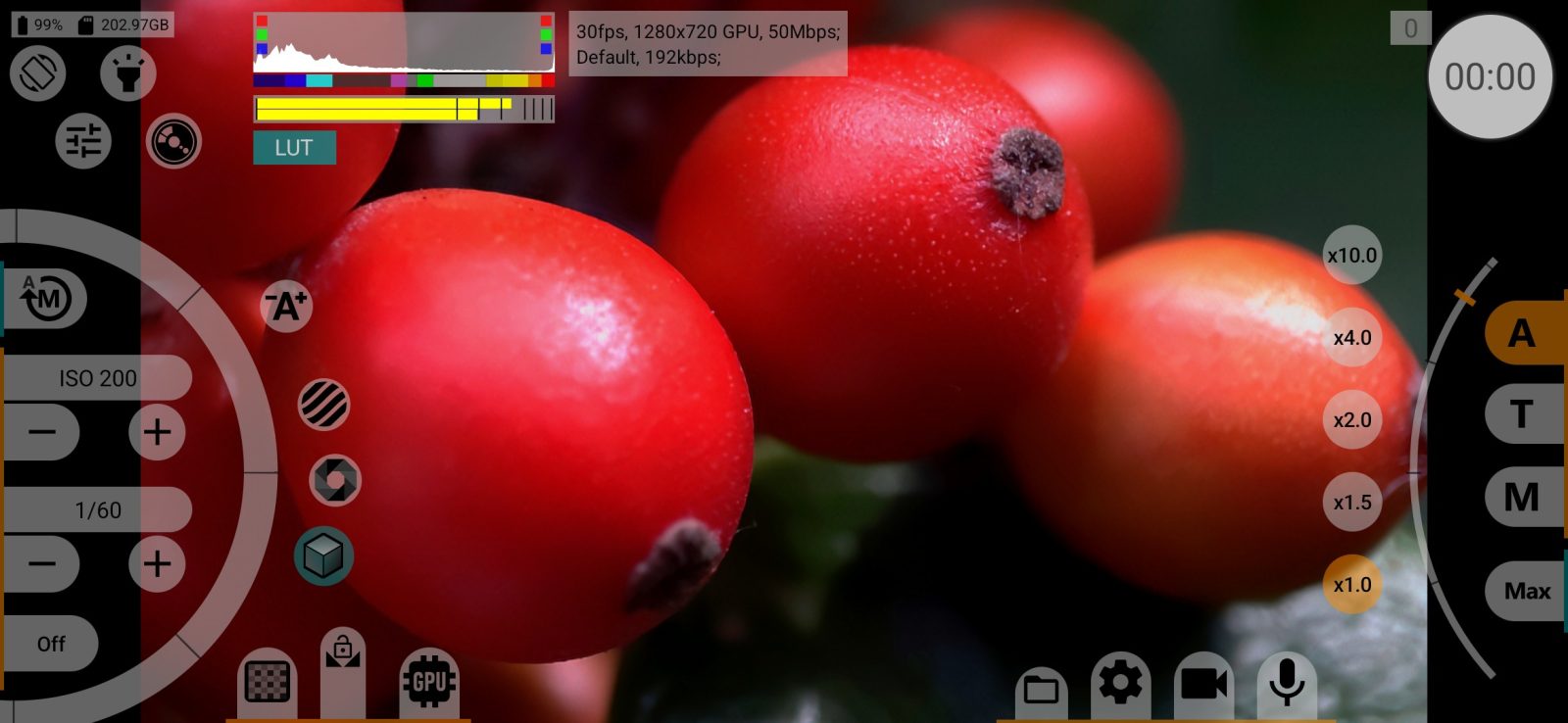
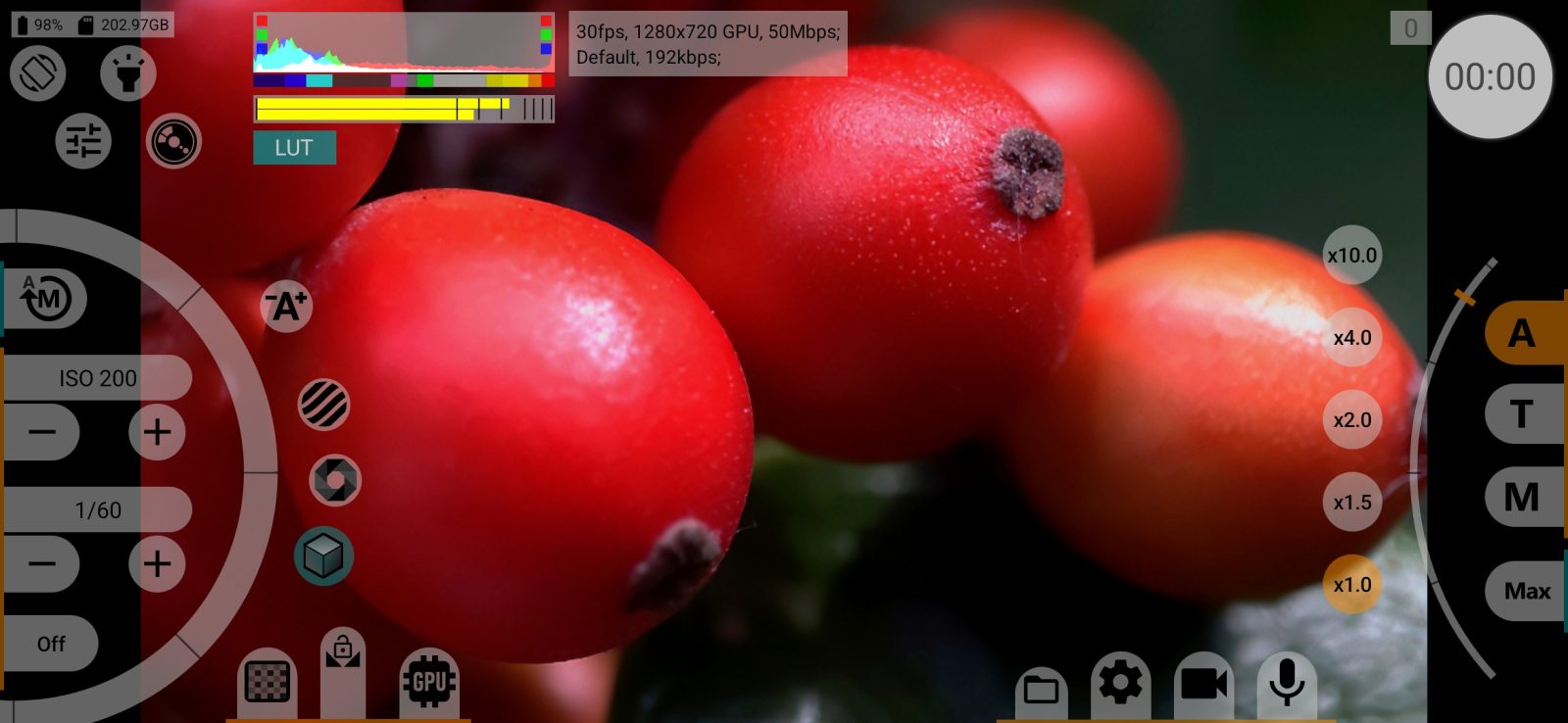
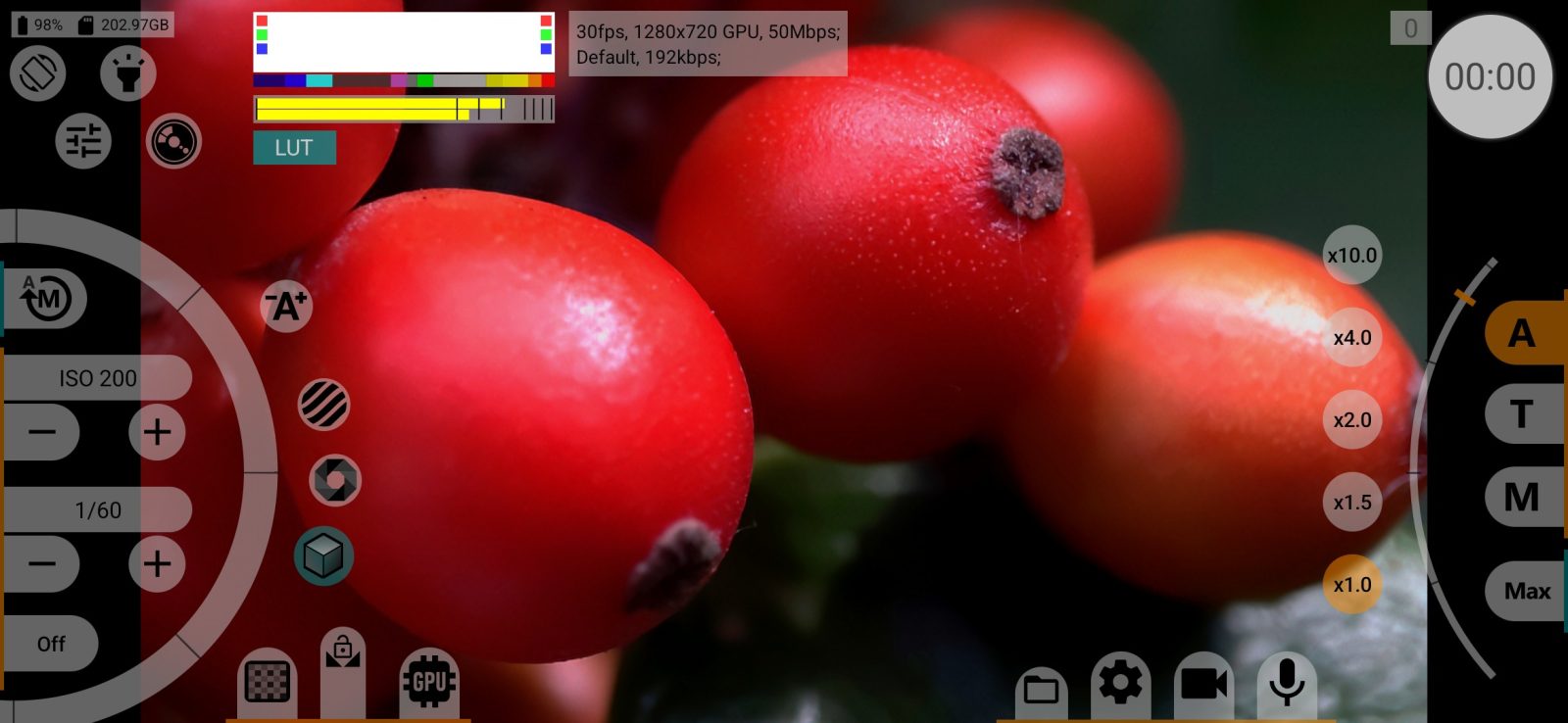
L'histogramme de l'image, mesuré avant la LUT du viseur (Avant la LUT du viseur).
- Luminosité : luminosité seule ;
- RGB : rouge, vert et bleu séparément ;
- Luminosité Max : chaque niveau de luminosité présent dans l'image est dessiné sur toute la hauteur : montre quels niveaux existent, quel que soit le nombre de pixels qu'ils comptent ;
- Waveform : la luminosité sur toute la largeur de l'image, de gauche à droite comme dans l'image, avec des lignes à 10, 50 et 90 % ; le panneau est deux fois plus haut ;
- RGB Parade : la même chose pour le rouge, le vert et le bleu côte à côte ;
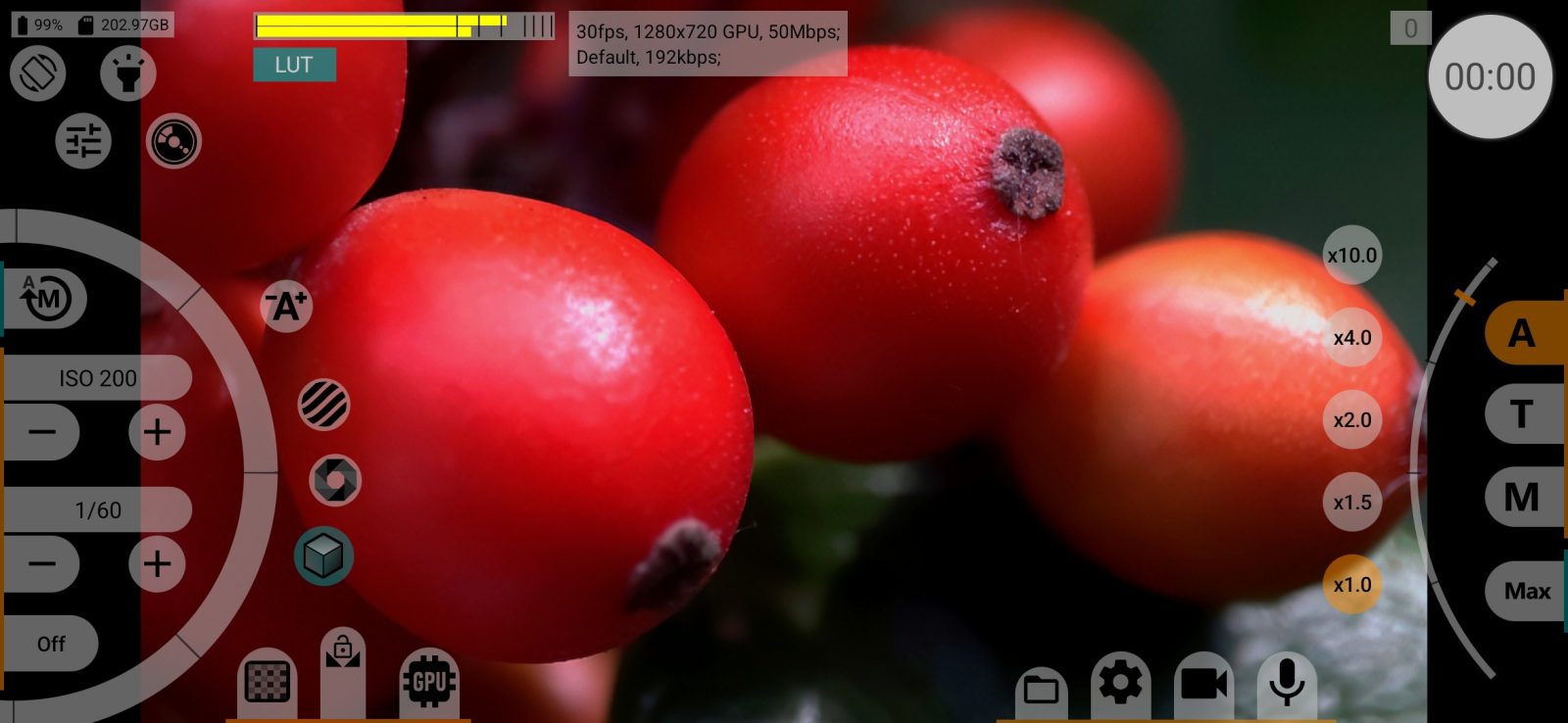
- Désac..
Touchez l'histogramme à l'écran pour faire défiler les types, sauf Désac.. Les limites de l'expo-peaking sont marquées sur les vues d'histogramme, pas sur la forme d'onde ni sur la parade. Plus de détails dans Indicateurs et zone d'info. Par défaut : RGB sur Android 11 et versions ultérieures.
Désactivé en enregistrement
La ligne sous l'histogramme : Oui masque l'histogramme pendant l'enregistrement, Non le garde à l'écran. Par défaut : Non.
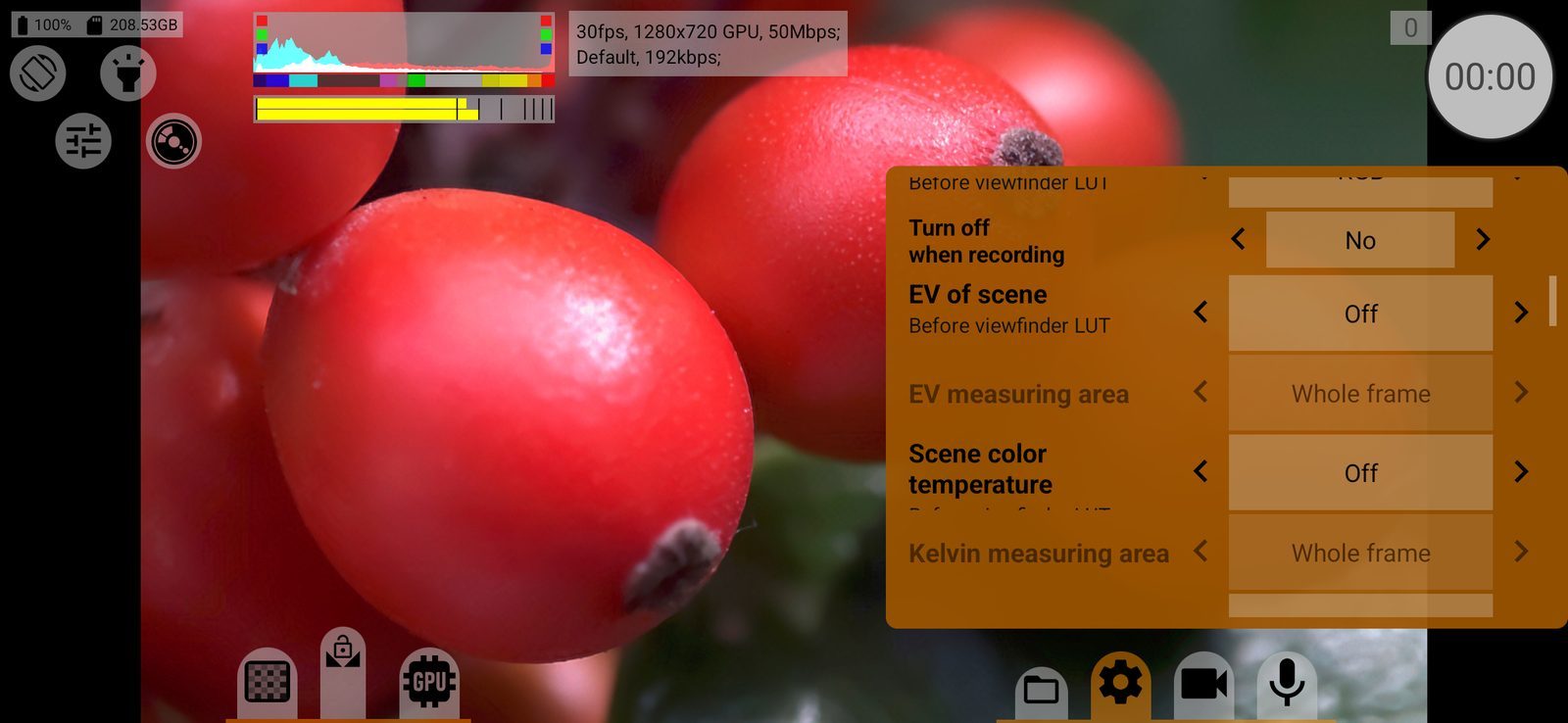
EV de scène
Un indicateur de la luminosité de la scène par rapport au gris moyen, en stops EV (de −4 à environ +2,5 EV), mesuré avant la LUT du viseur. Désac. / Activé / Désactivé en enregistrement. Par défaut : Désac..
Zone de mesure EV
La partie de l'image que mesure l'indicateur EV : Image entière, les 2/3 centraux ou le 1/3 central.
Température de couleur de la scène
Une estimation de la température de couleur de la scène en kelvins, d'après la couleur moyenne de la zone mesurée, avant la LUT du viseur. Désac. / Activé / Désactivé en enregistrement. Par défaut : Désac..
Zone de mesure des kelvins
La partie de l'image où la température de couleur est mesurée : Image entière, 2/3 ou 1/3, comme pour l'EV.
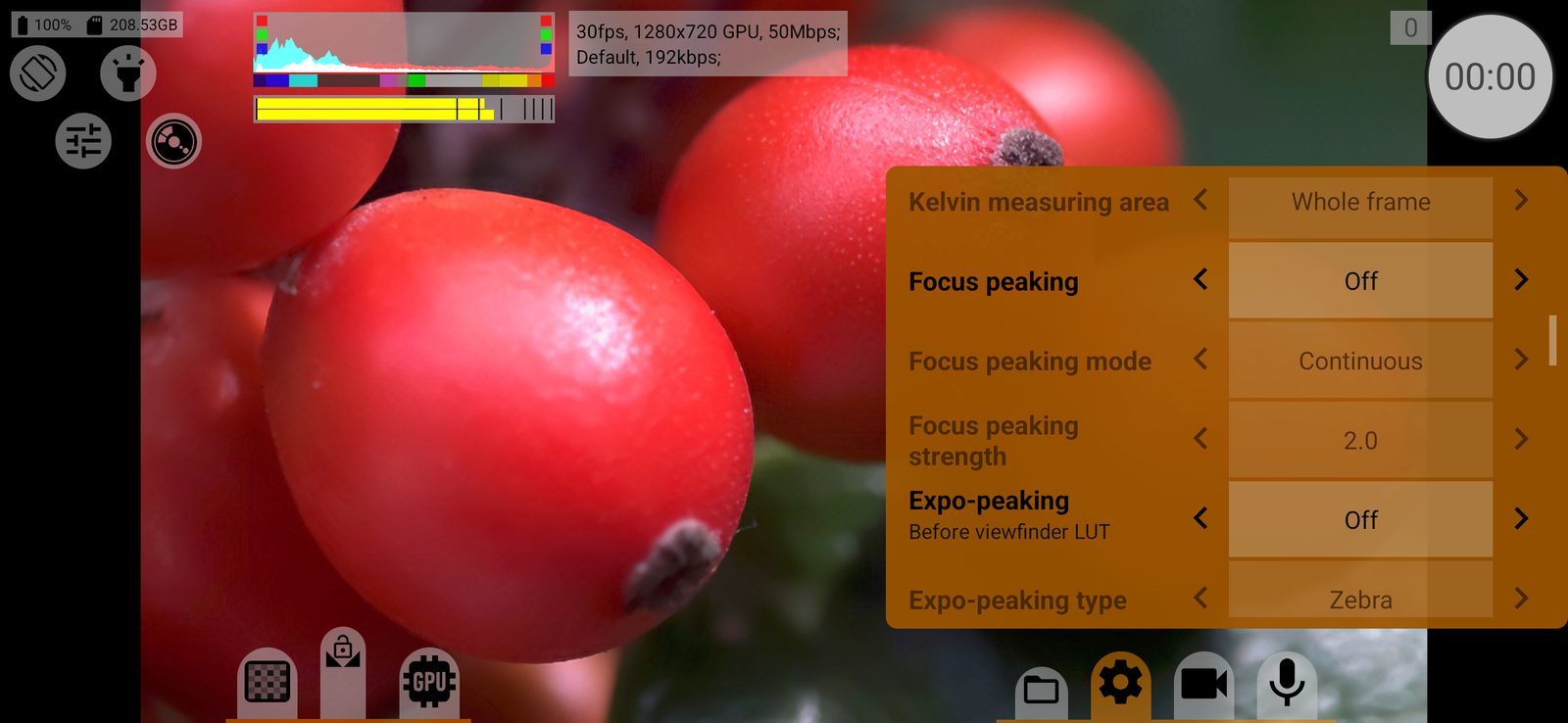
Focus peaking
Met en évidence les contours nets dans le viseur, pour aider à la mise au point manuelle. Désac. / Activé / Désactivé en enregistrement. Par défaut : Désac.. La mise en évidence n'apparaît que dans le viseur, jamais dans l'enregistrement.
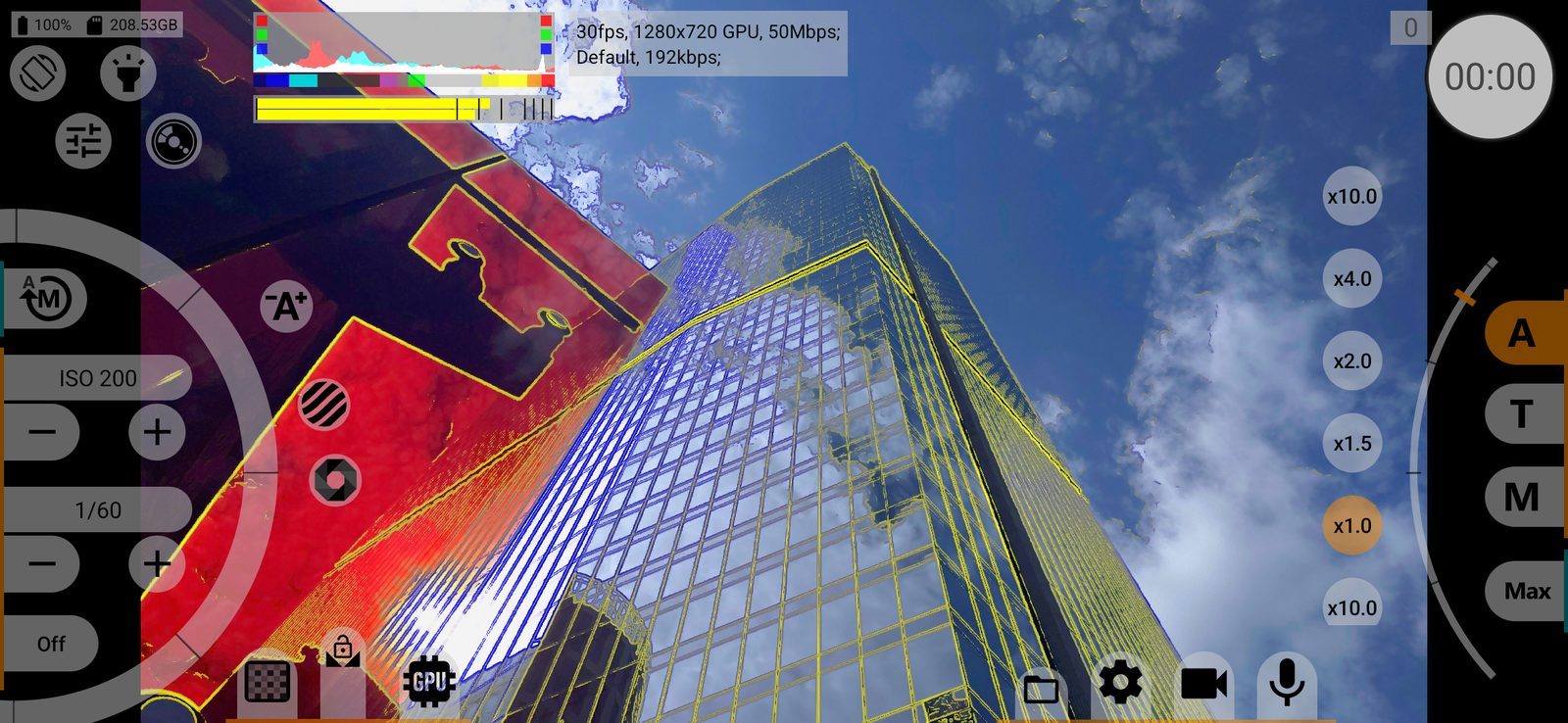
Mode de focus peaking
Quand le peaking est affiché :
- En touchant la molette de MAP (MAP : mise au point) : seulement tant que votre doigt est sur la molette de mise au point (ou qu'une touche physique de mise au point est enfoncée) ;
- Continu : en permanence.
Par défaut : En touchant la molette de MAP.
Force de focus peaking
L'intensité de la mise en évidence des contours : de 0.75 à 10. Plus la valeur est élevée, plus une grande partie de l'image est mise en évidence. Par défaut : 2.0.
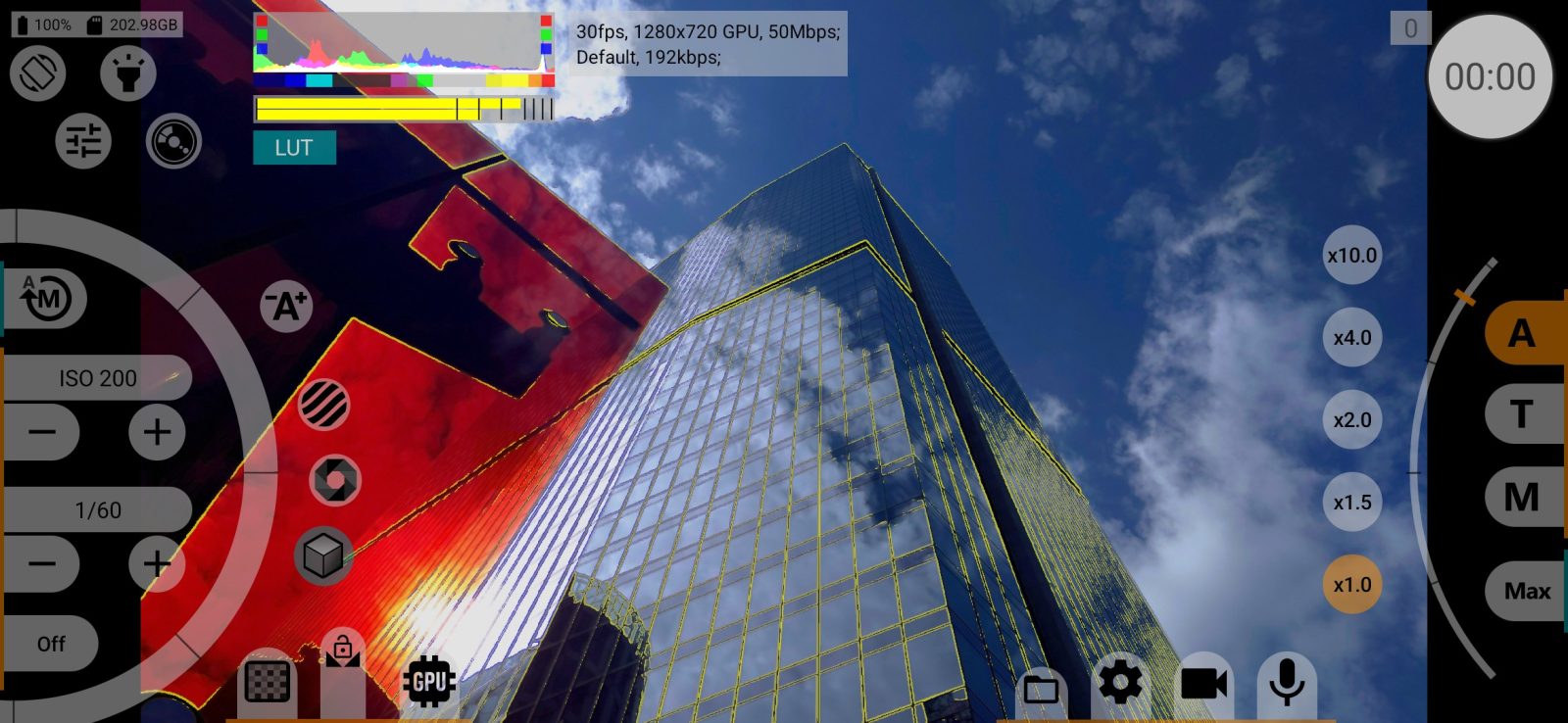
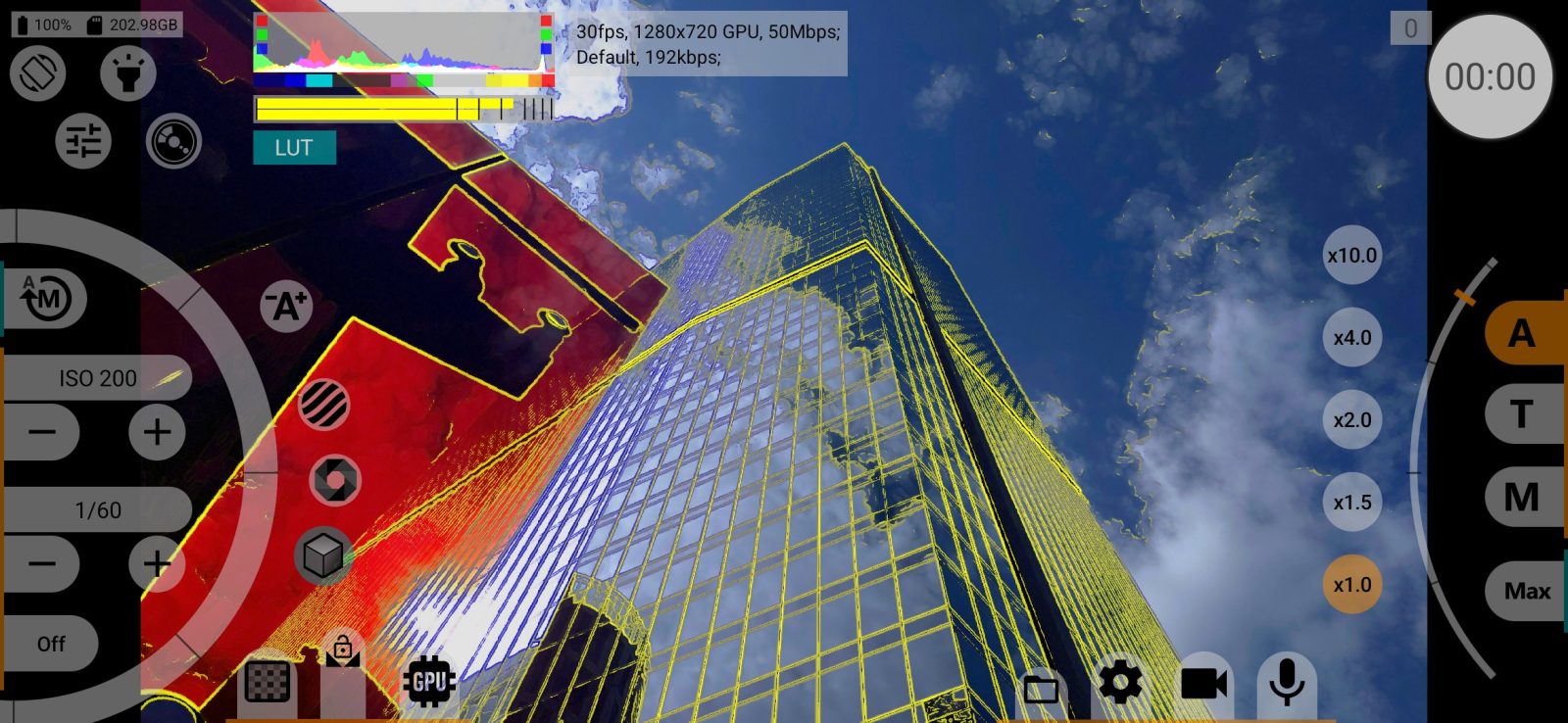
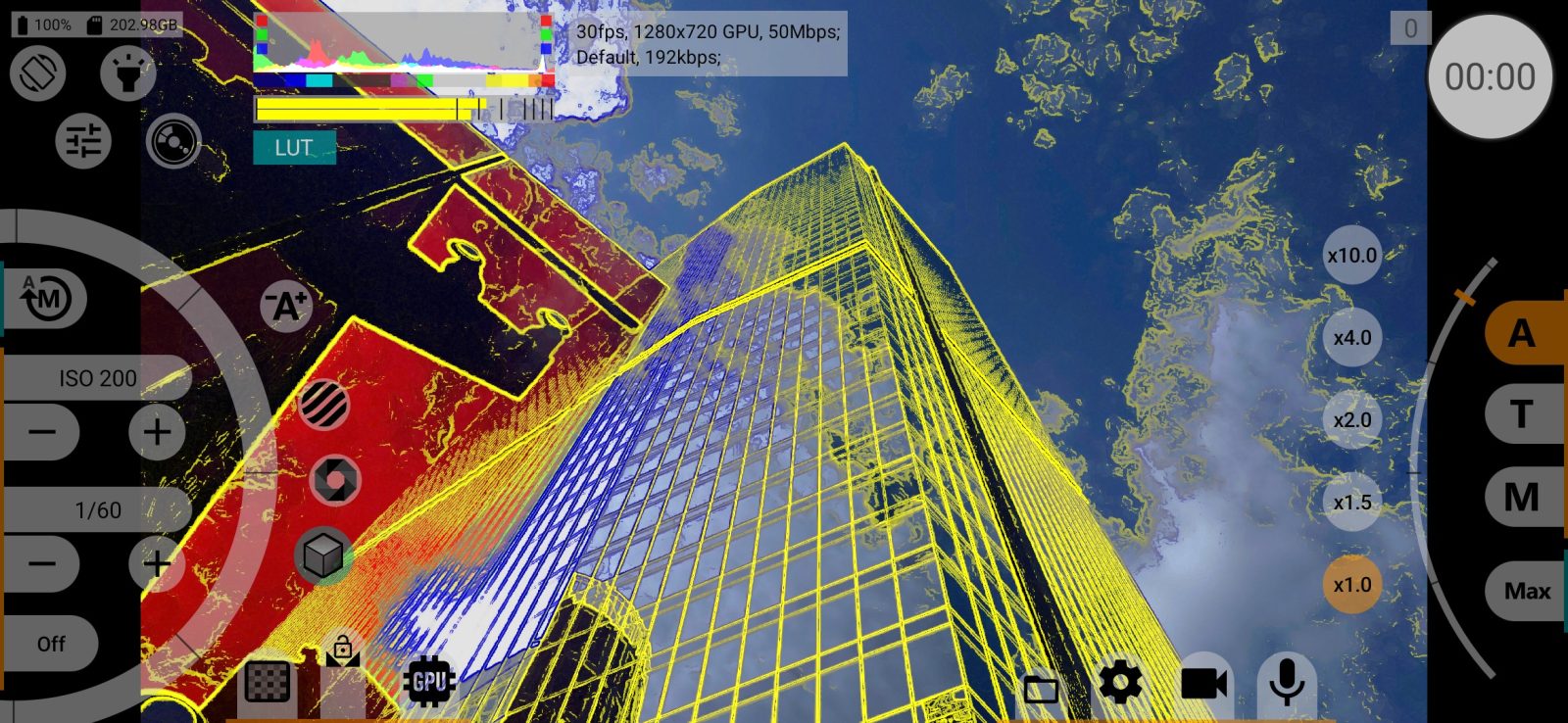
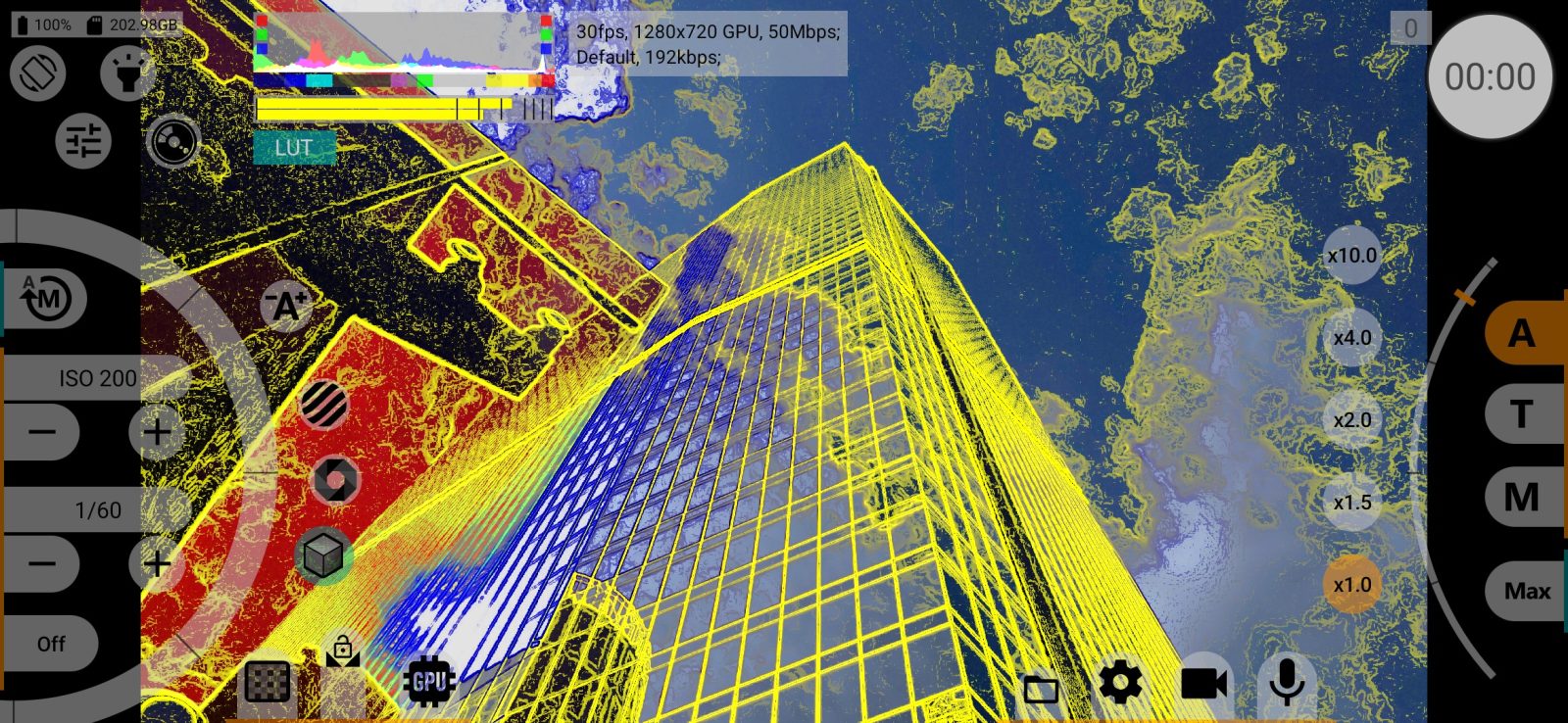
Expo-peaking
L'expo-peaking marque les zones surexposées et sous-exposées (en zebra ou en fausses couleurs) tant que votre doigt est sur la molette ISO, et les masque quand vous le relâchez : Désac. / En touchant la molette ISO. Par défaut : Désac..
Pour garder le zebra ou les fausses couleurs à l'écran en permanence, utilisez les boutons zebra et fausses couleurs des commandes d'exposition. Ils fonctionnent indépendamment de cette ligne.
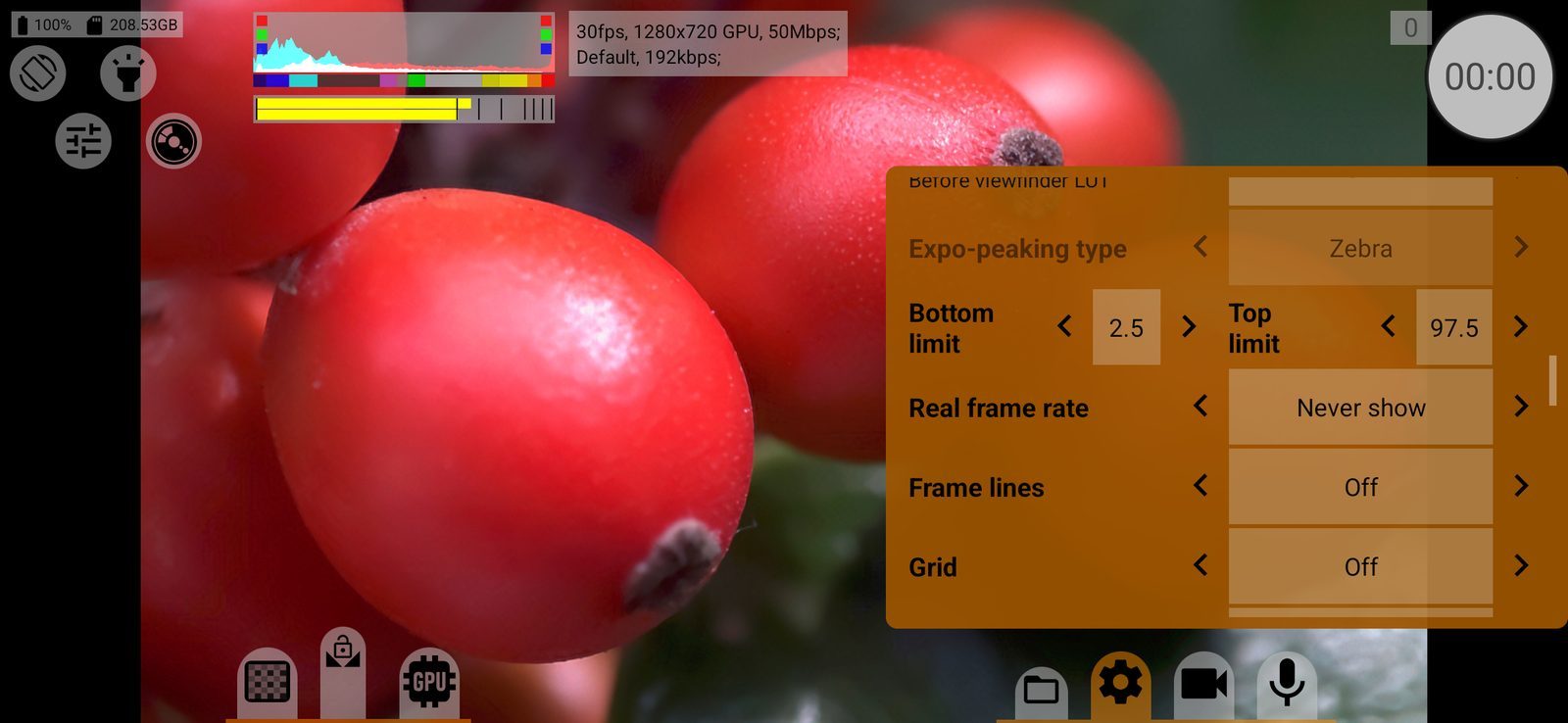
Type d'Expo-peaking
- Zebra : des rayures diagonales, rouge foncé au-dessus de la limite haute, bleu clair en dessous de la limite basse ;
- Fausses couleurs : la luminosité entre les limites est peinte selon une échelle de couleurs, du bleu foncé dans les ombres au jaune, à l'orange et au rouge près de la limite haute, en passant par le gris et le vert vers le milieu.
Par défaut : Zebra.
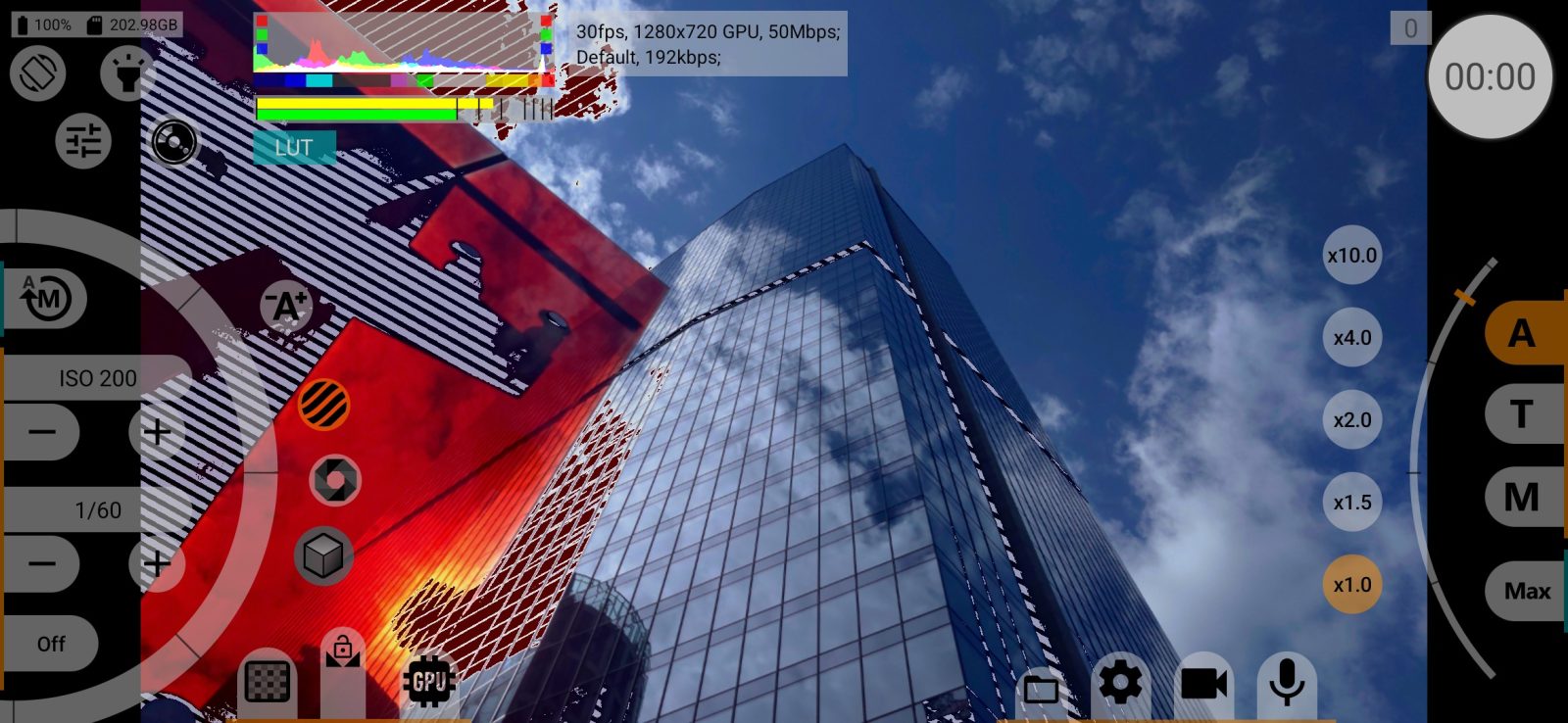
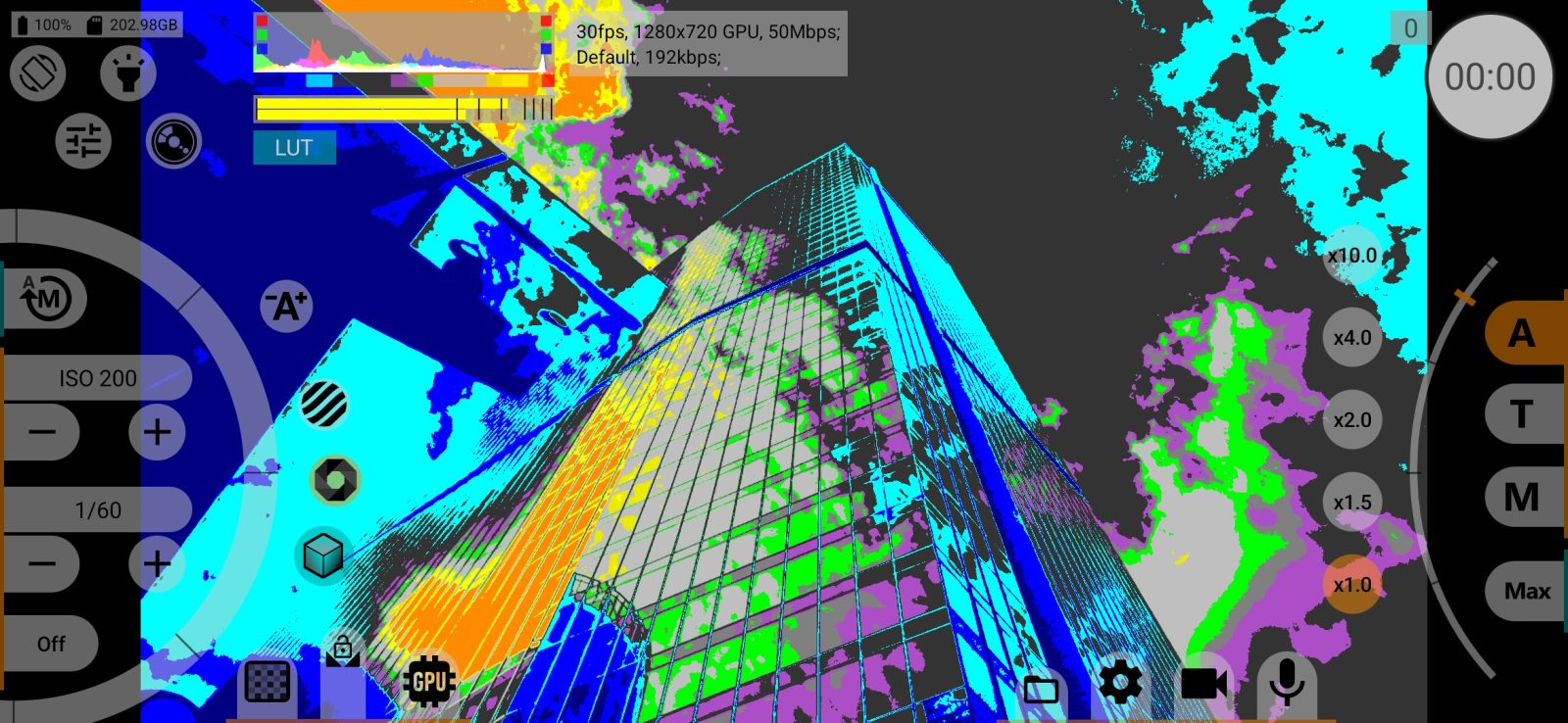
Limite basse
La limite basse, en pourcentage du niveau du signal : les zones plus sombres sont marquées comme sous-exposées. De −7 à 49.5 par pas de 0.5. Par défaut : 2.5.
Limite haute
La limite haute : les zones plus claires sont marquées comme surexposées. De 50 à 109 par pas de 0.5. Par défaut : 97.5.
Les deux limites s'appliquent au zebra et aux fausses couleurs, et sont marquées sur l'histogramme.
Cadence réelle
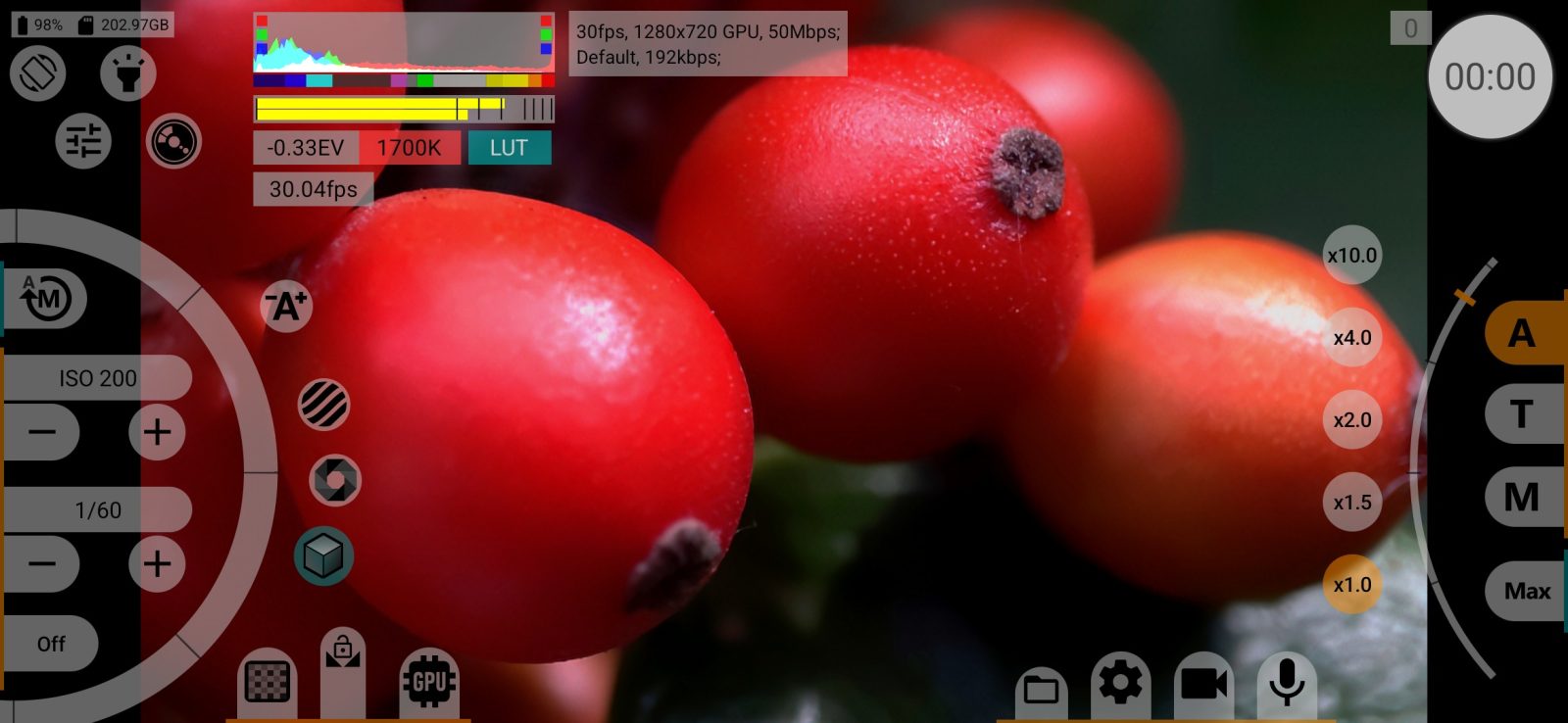
Affiche la fréquence d'images que la caméra fournit réellement, mesurée d'après les horodatages des images de la caméra elle-même : Afficher / Ne pas afficher. Permet de vérifier que le téléphone tient la fréquence d'images choisie. Fonctionne aussi sans le GPU.
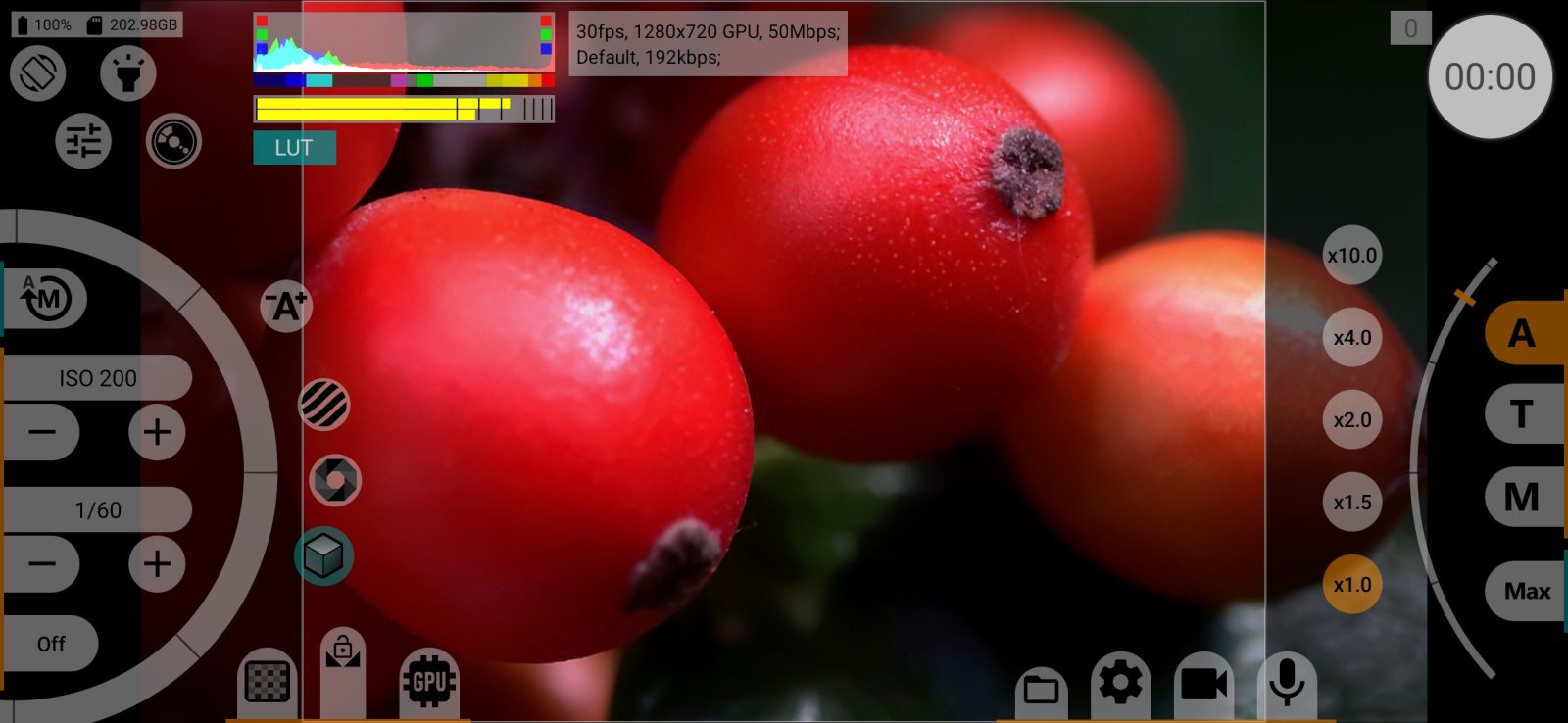
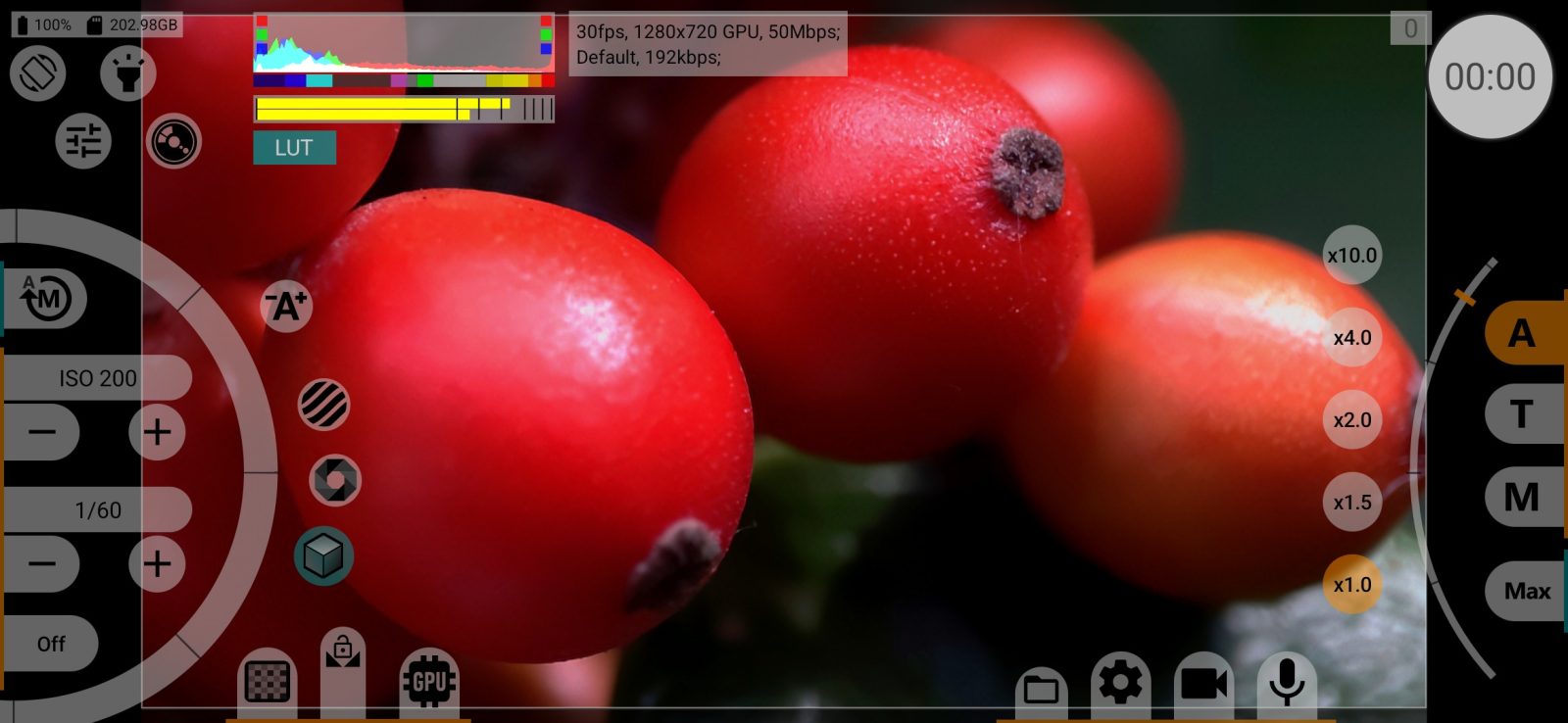
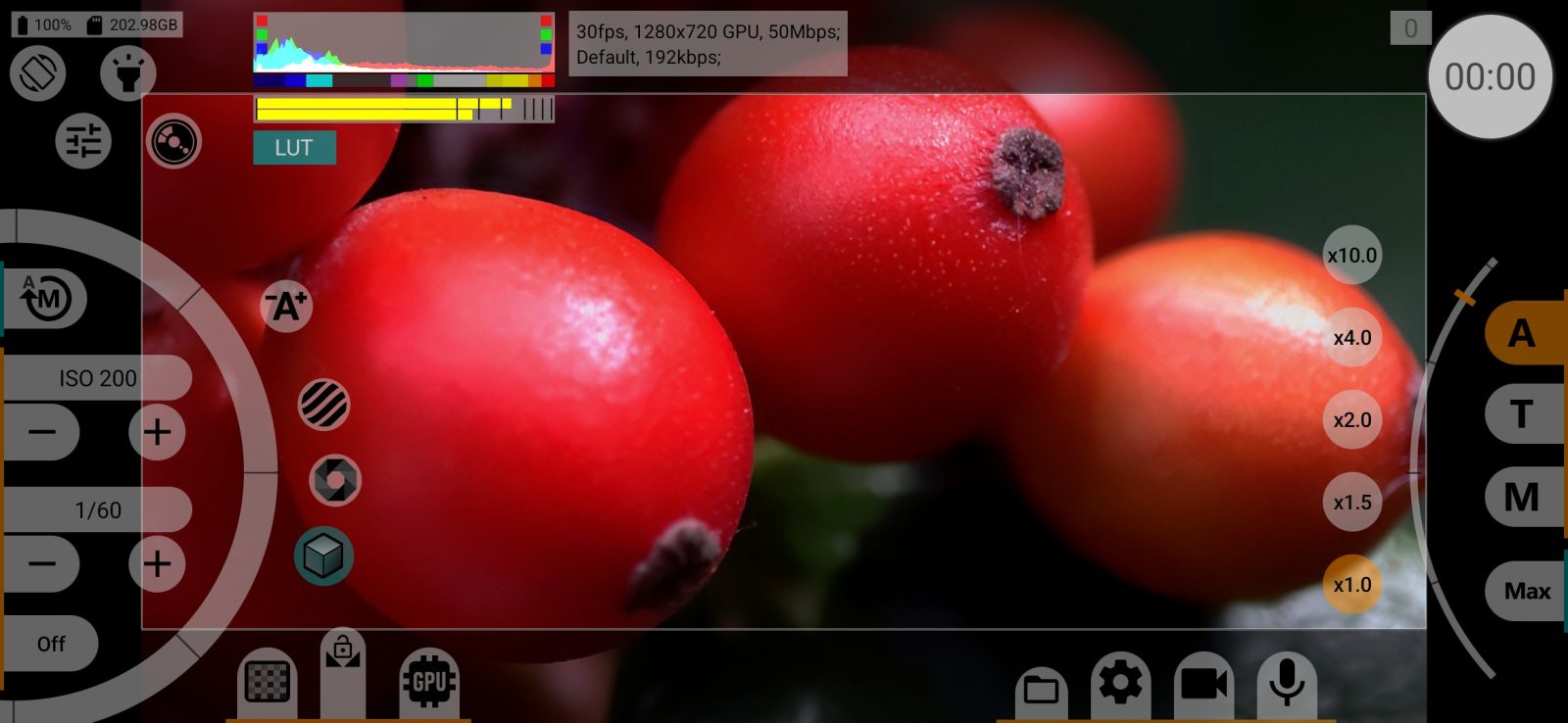
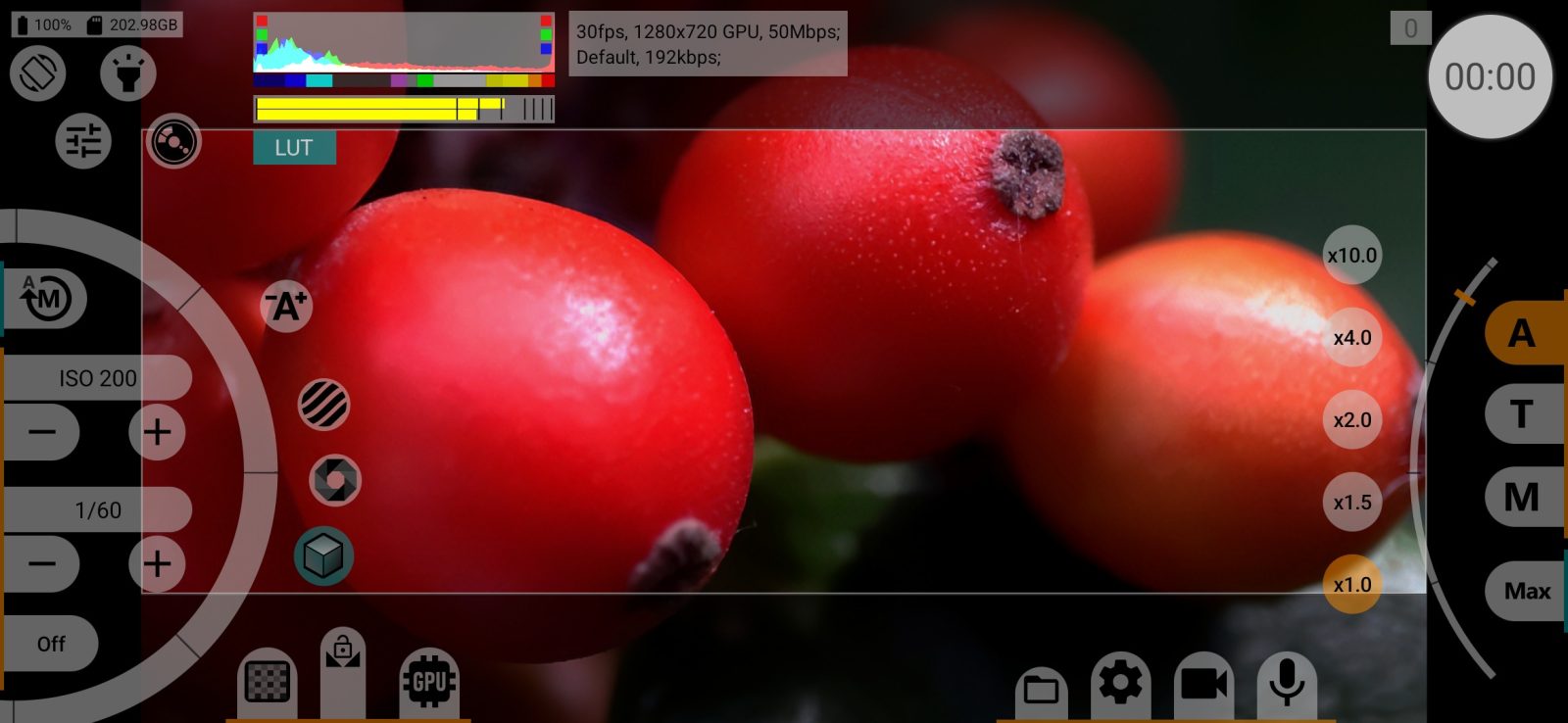
Lignes de cadre
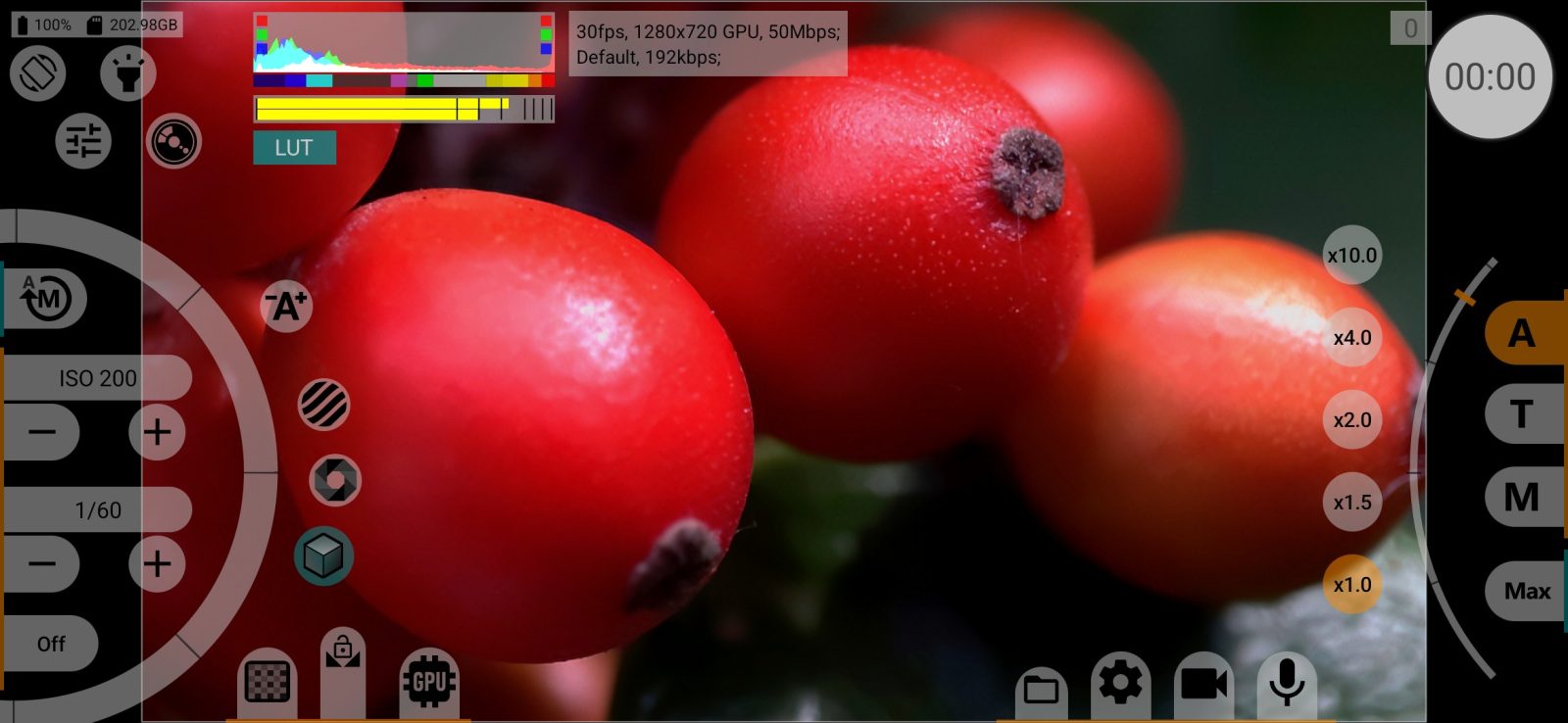
Lignes de cadre sur le viseur (et sur le moniteur HDMI) :
- Désac. ;
- Taille du viseur : les proportions de l'image vidéo ;
- des formats fixes de 1.00:1 à 2.76:1, dont 4:3, 16:9, 1.85:1, 2.39:1.
Enregistré séparément pour chaque caméra. La désanamorphose du viseur est prise en compte.
Si l'enregistrement par le GPU recadre ou désanamorphose l'image (menu vidéo), cette ligne est bloquée et affiche les proportions obtenues.
Grille
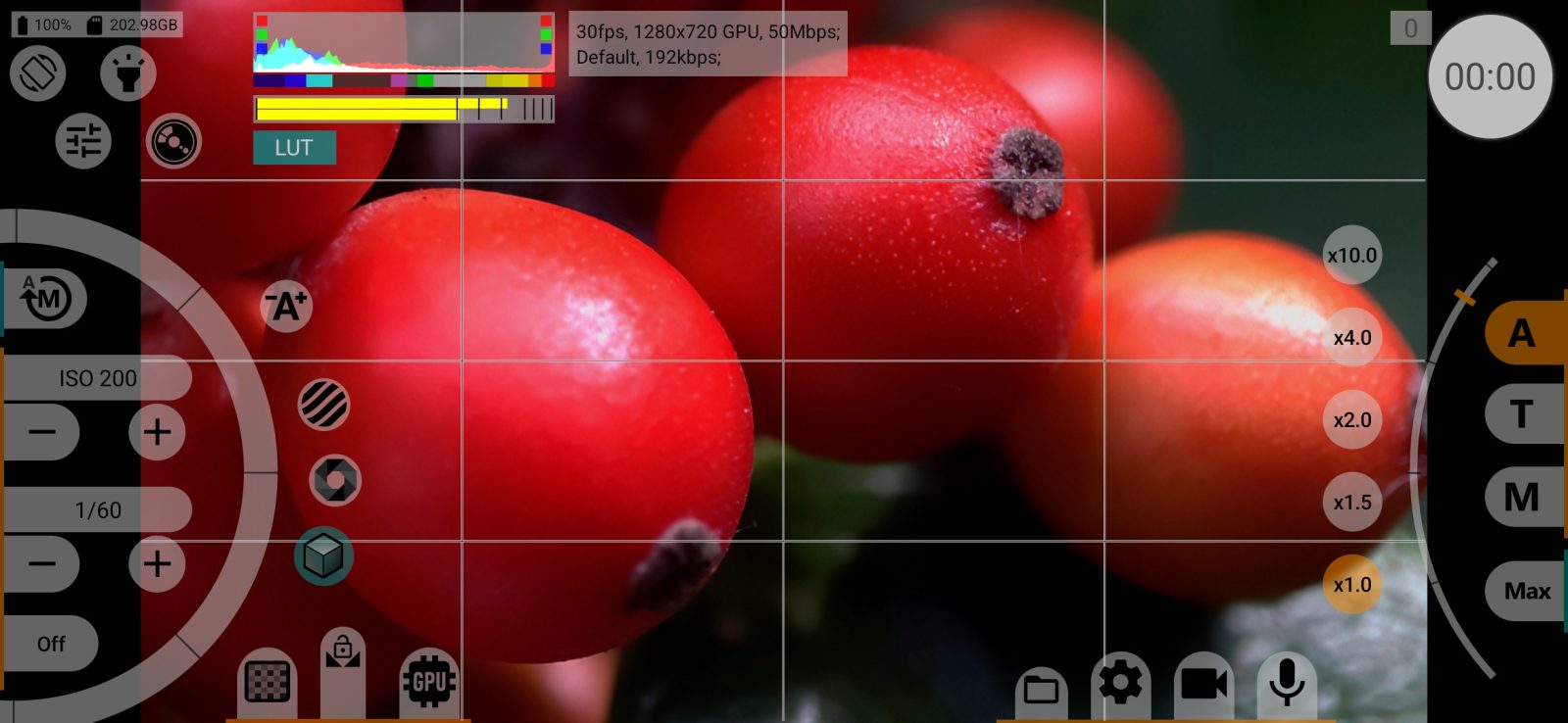
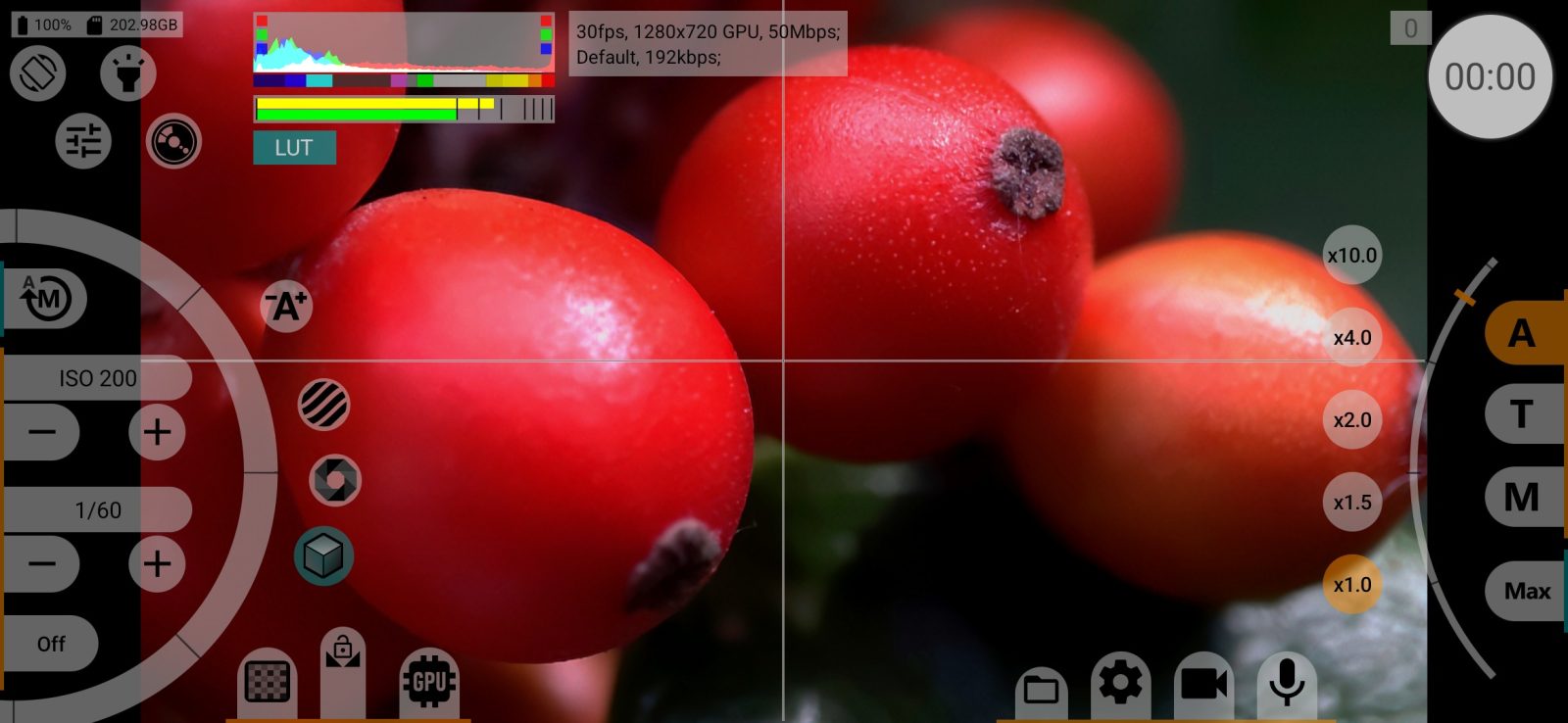
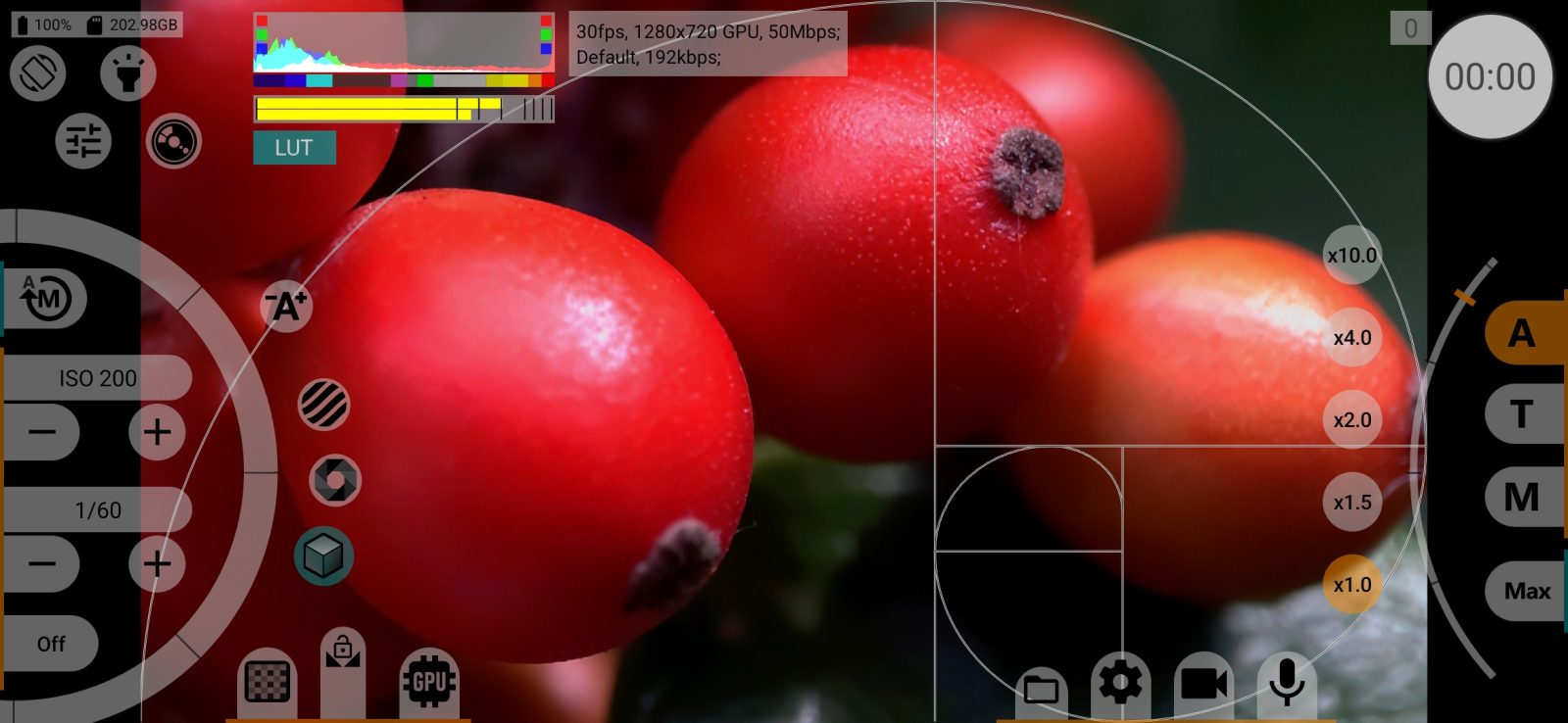
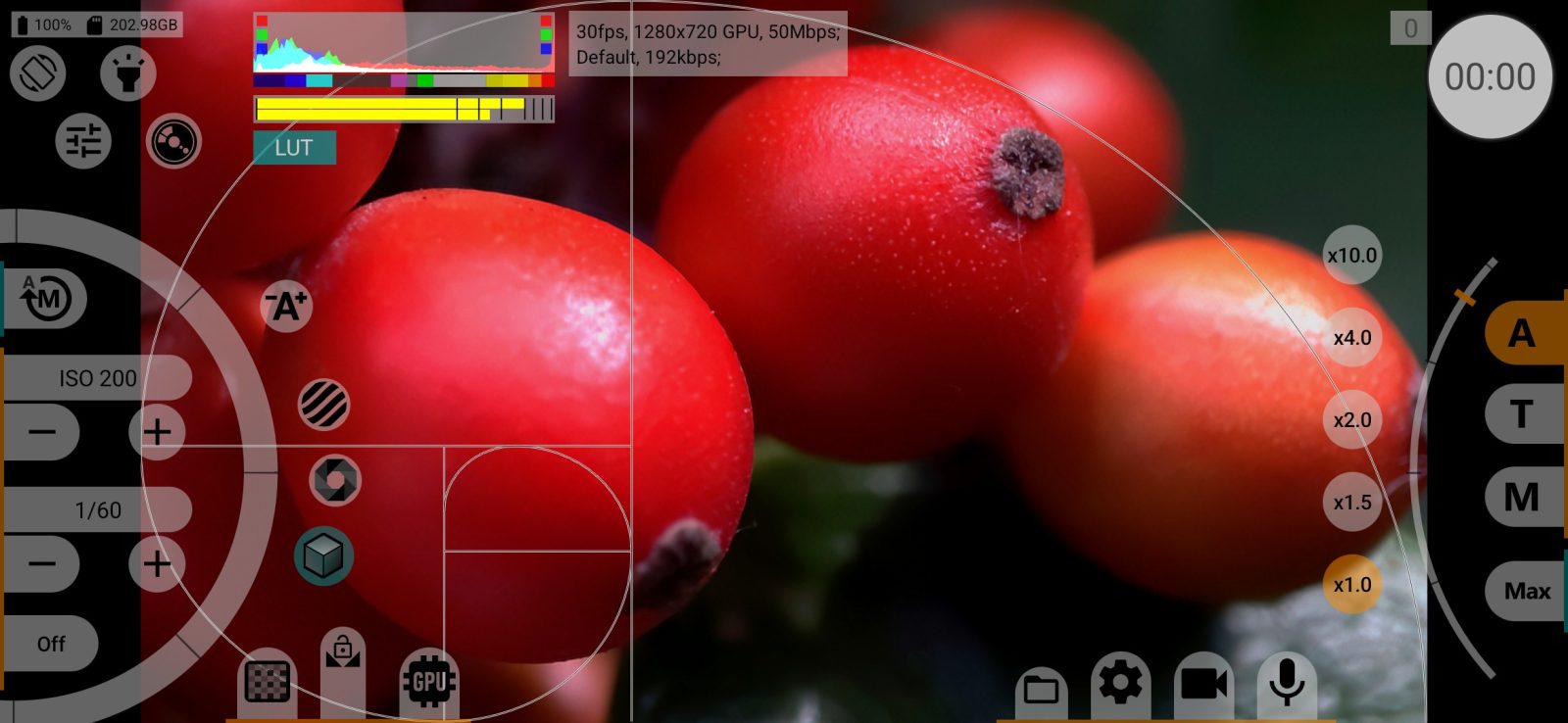
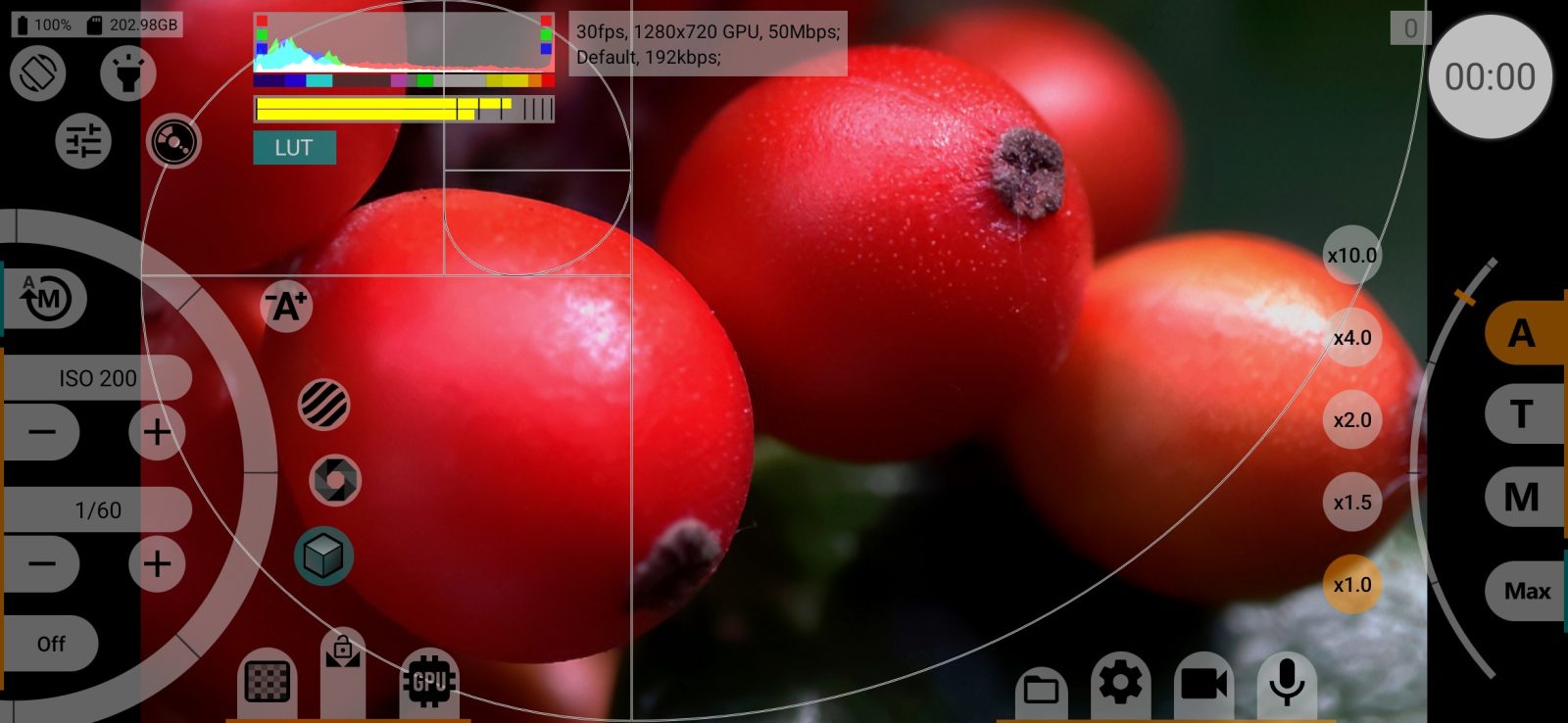
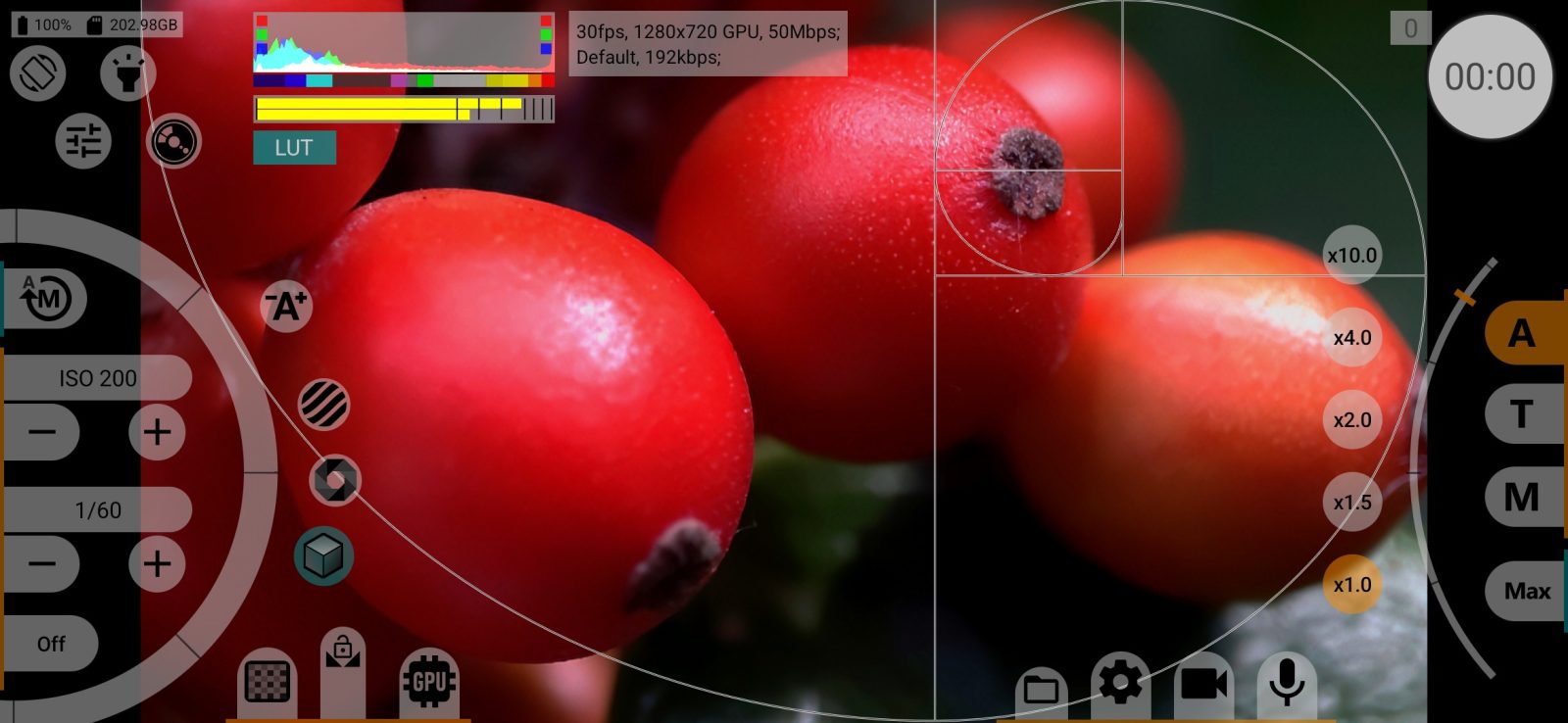
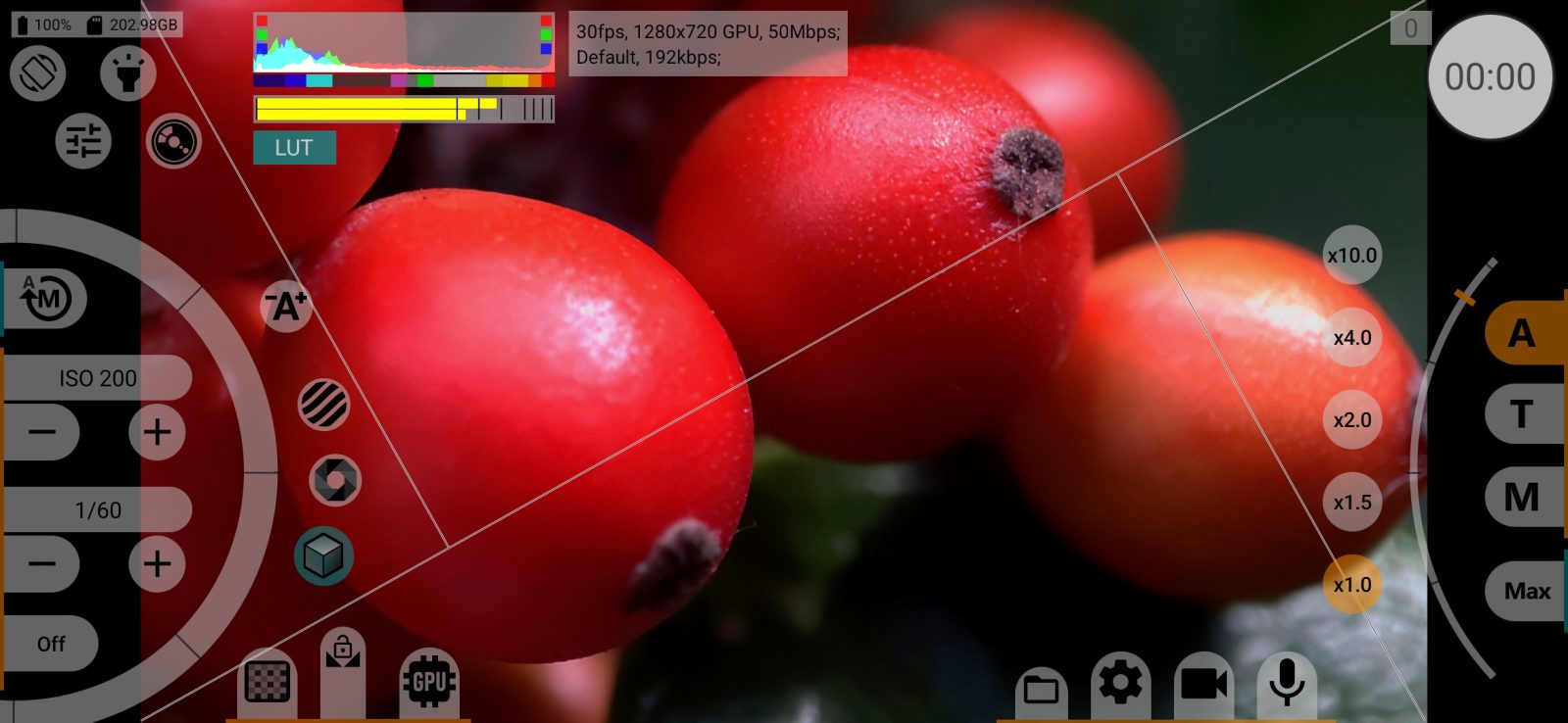
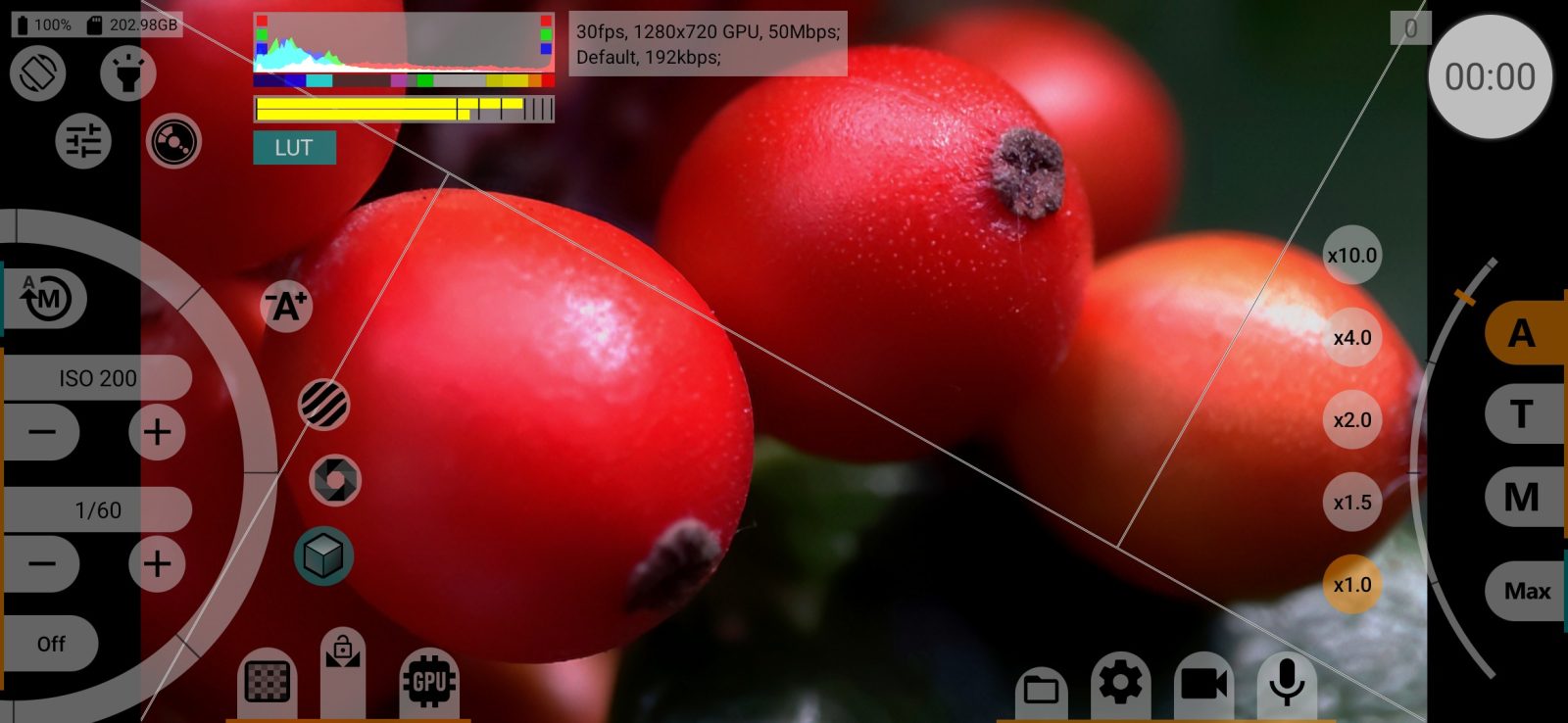
Repères de composition sur le viseur et sur le moniteur HDMI : 3×3, Fibonacci 3×3, 4×2, 4×4, 2×2, quatre spirales dorées et deux triangles d'or, ou Désac.. Enregistré séparément pour chaque caméra.
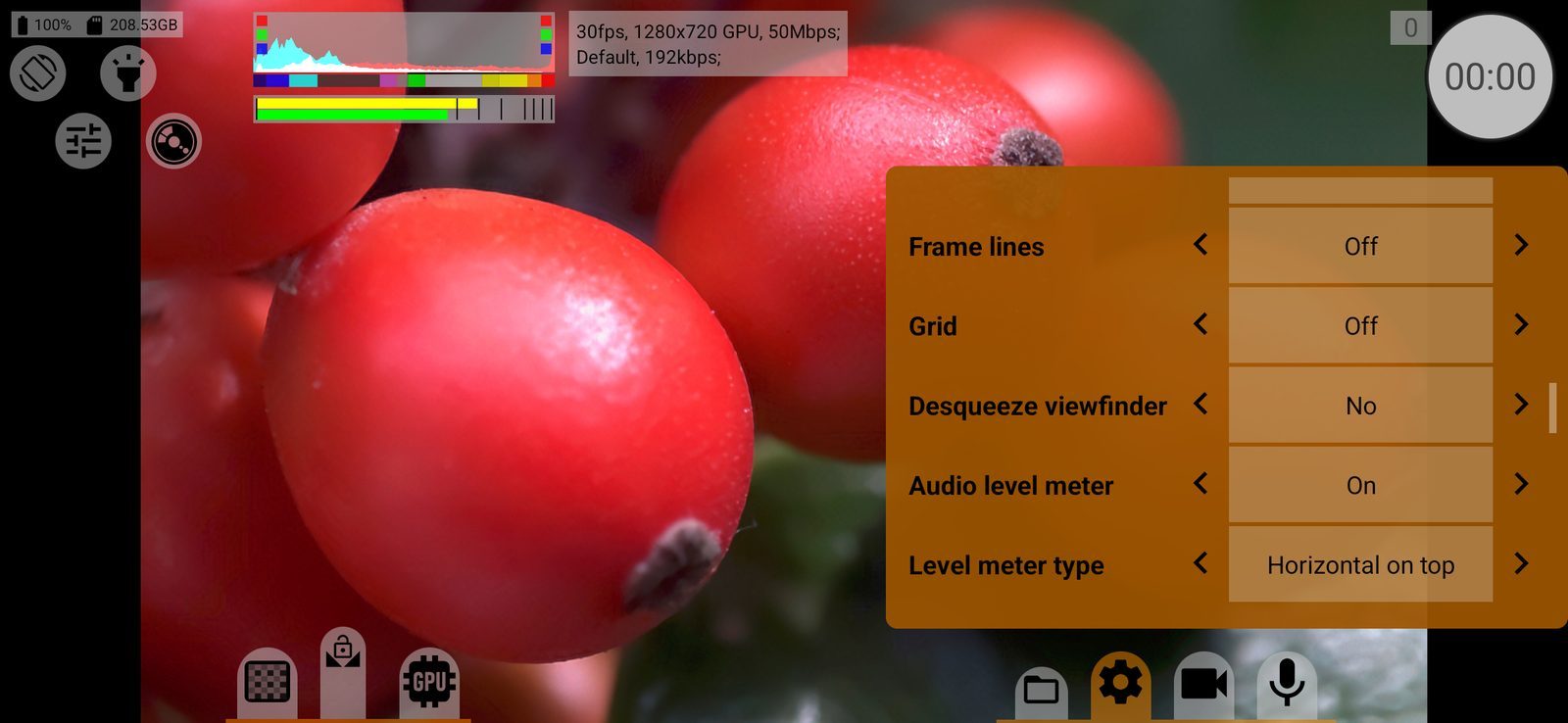
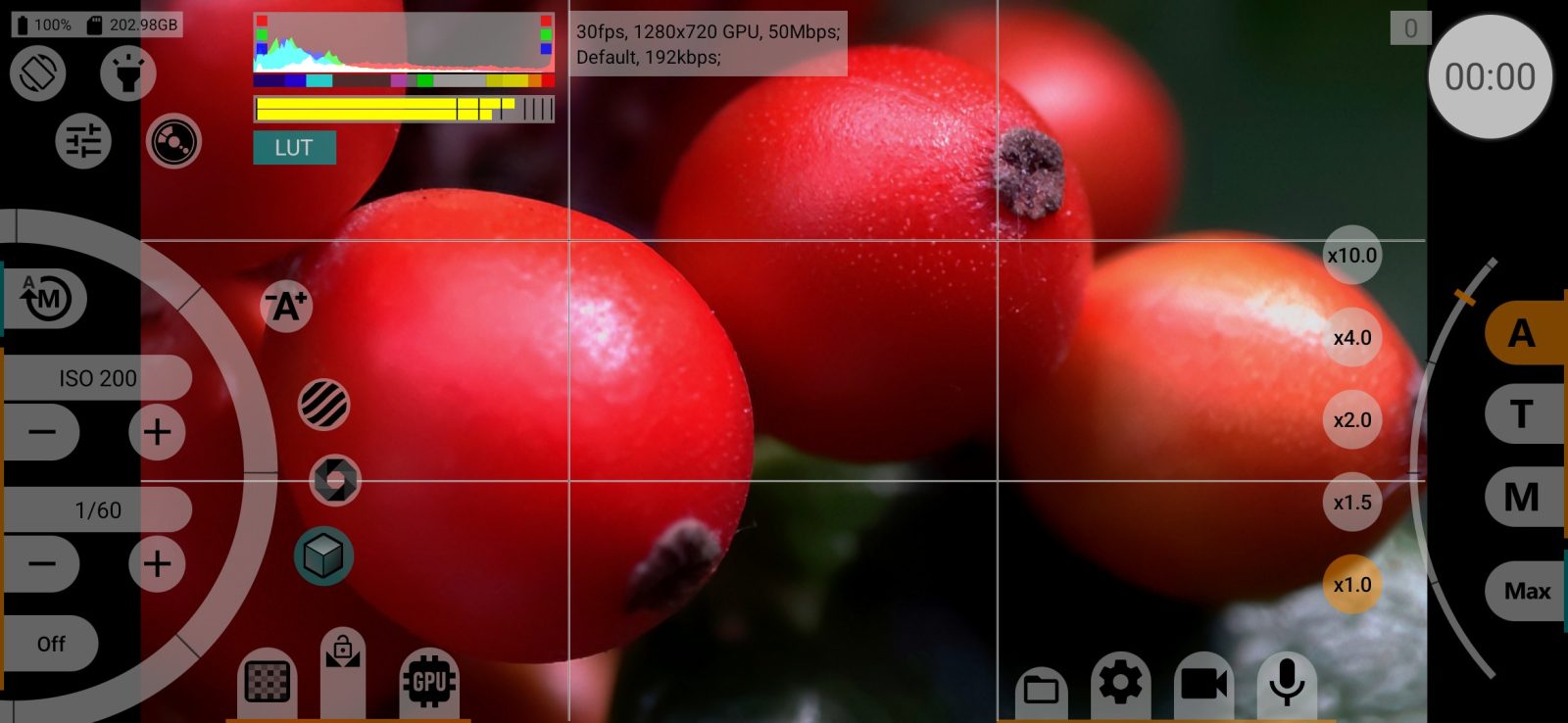
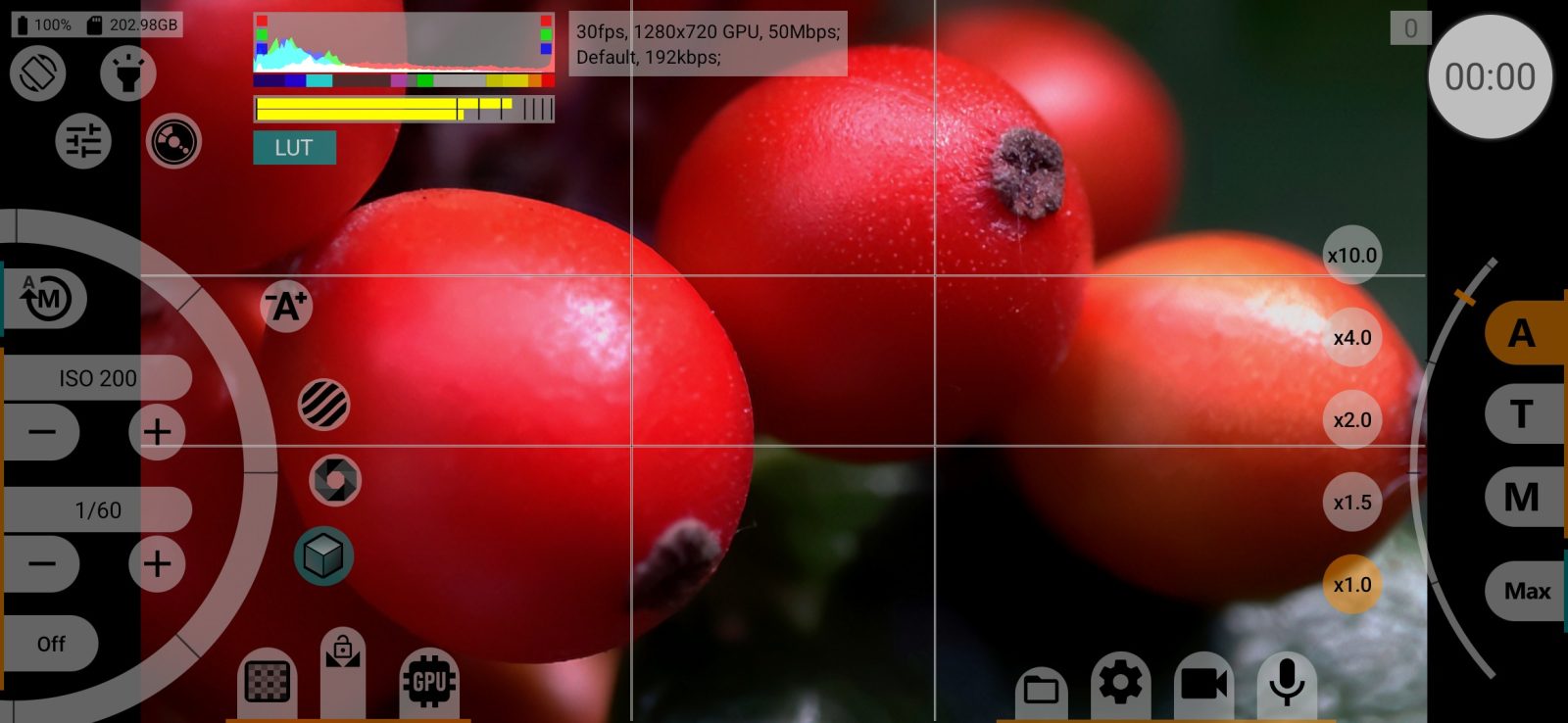
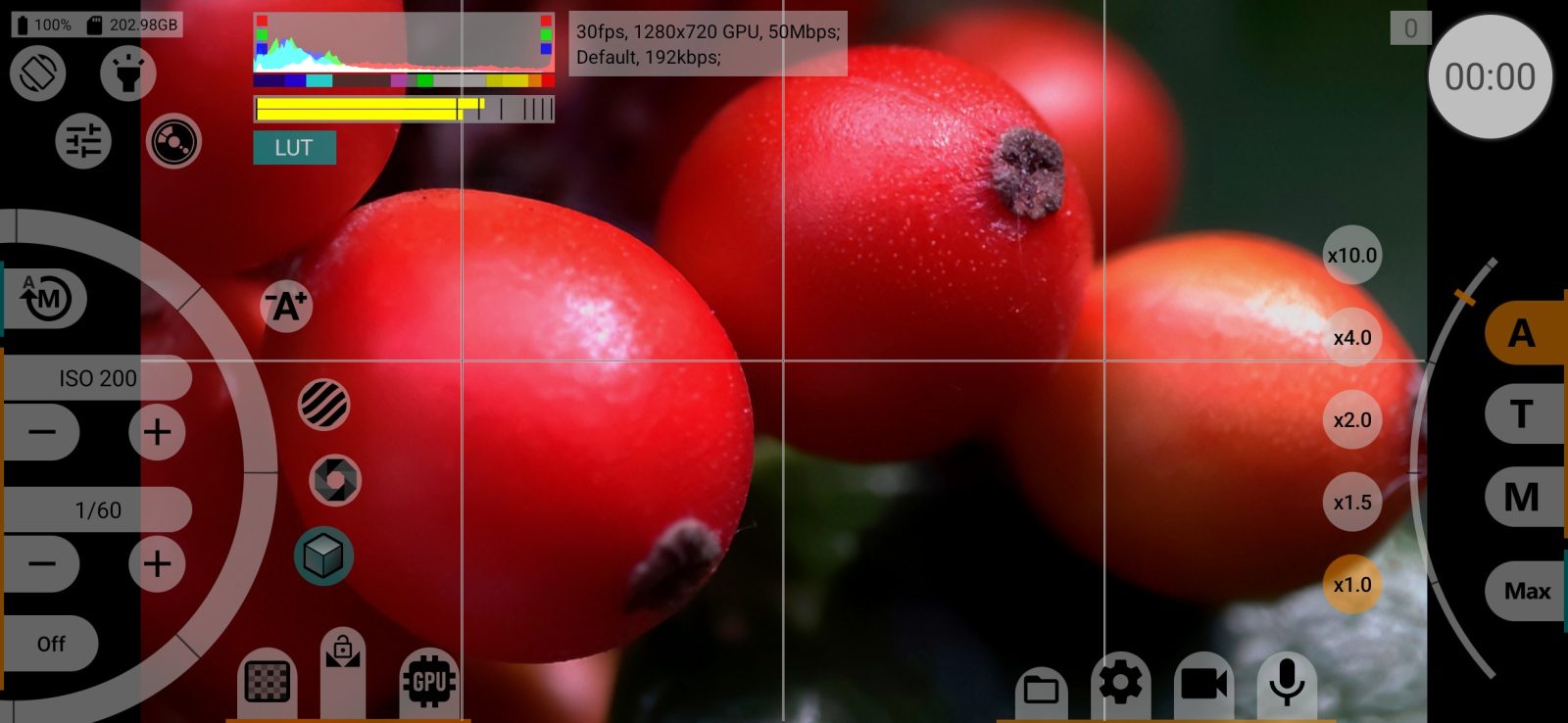
Désanamorphoser le viseur
Étire l'image du viseur horizontalement pour les objectifs anamorphiques, afin que vous voyiez l'image dans ses vraies proportions : Non, 1.25x, 1.33x, 1.43x, 1.55x. L'enregistrement n'est pas modifié. Enregistré séparément pour chaque caméra.
Bloqué quand la vidéo elle-même est désanamorphosée par le GPU (menu vidéo).
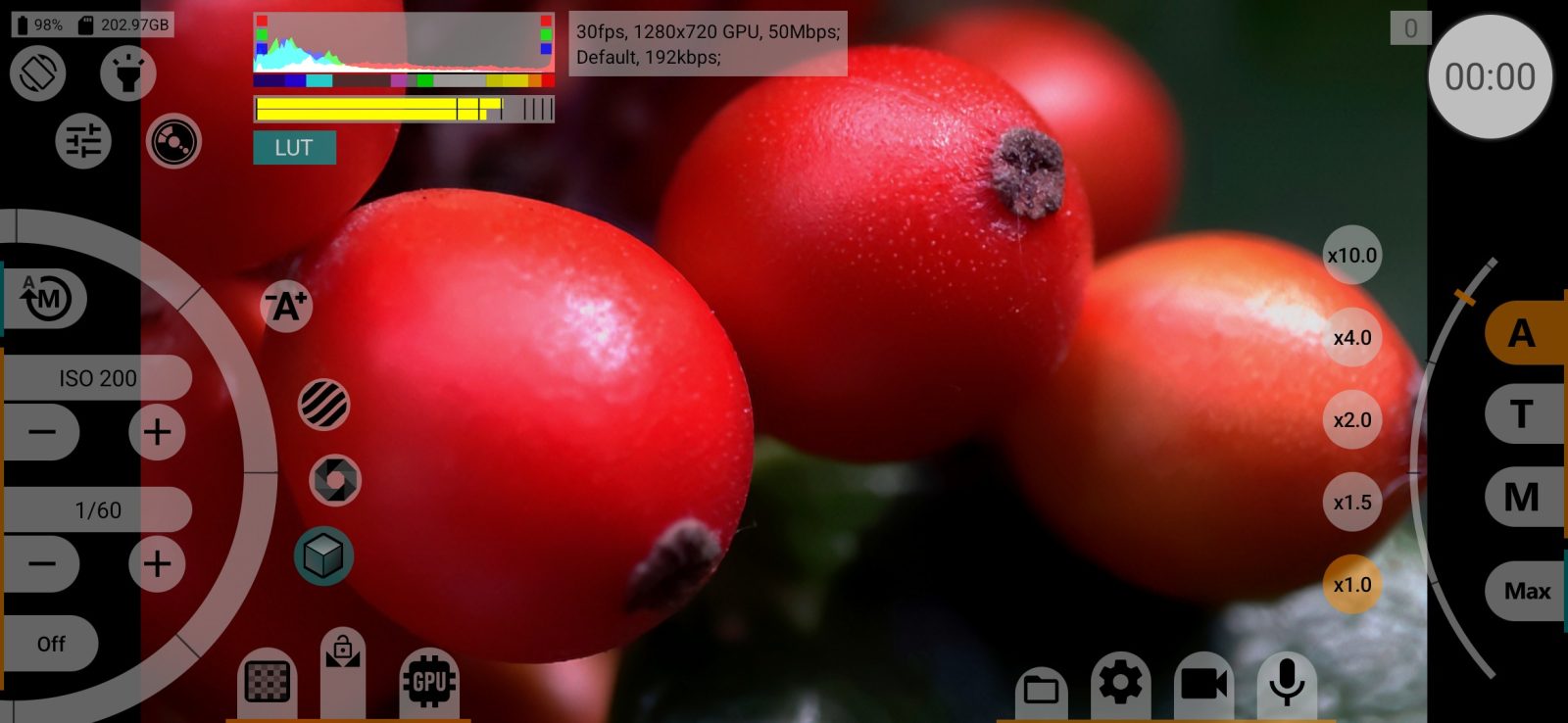
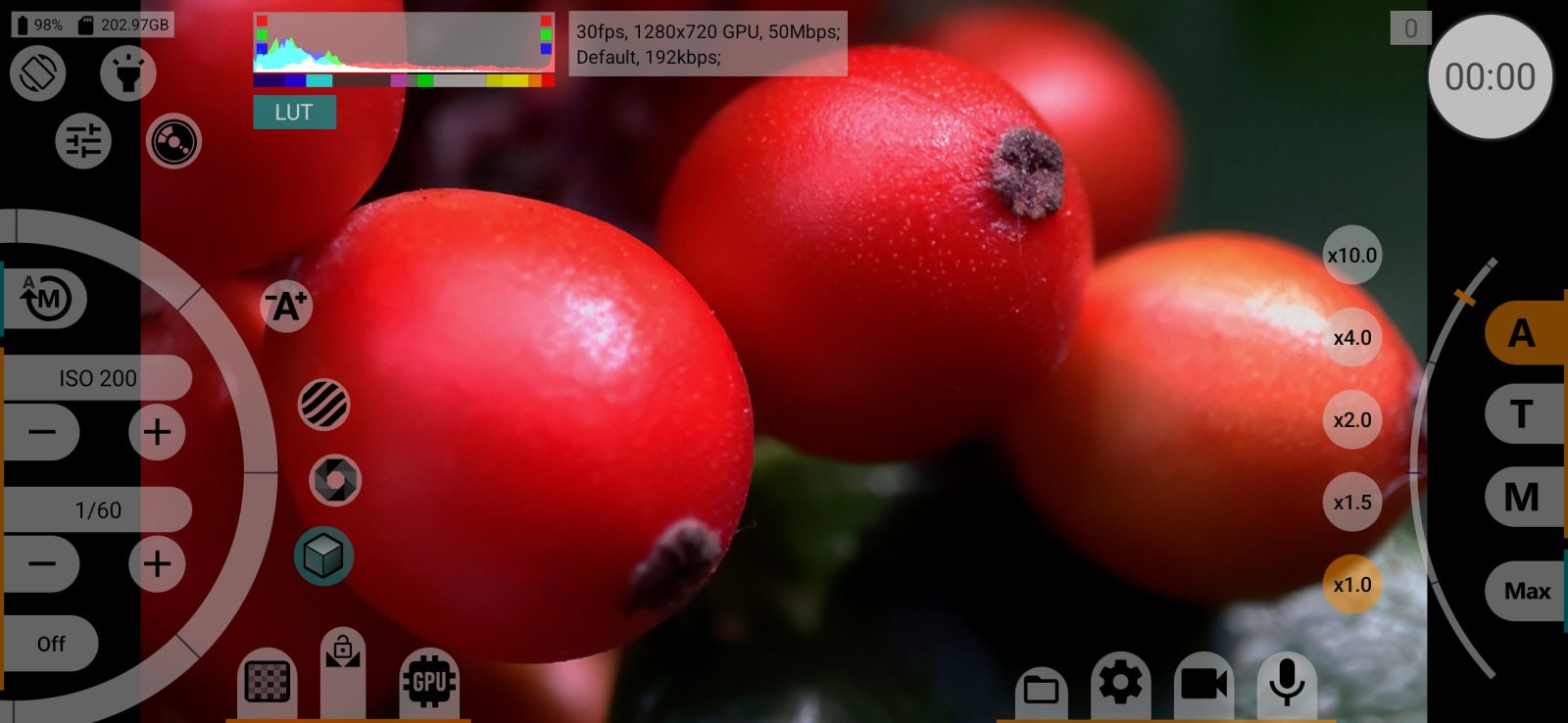
Indicateur de niveau audio
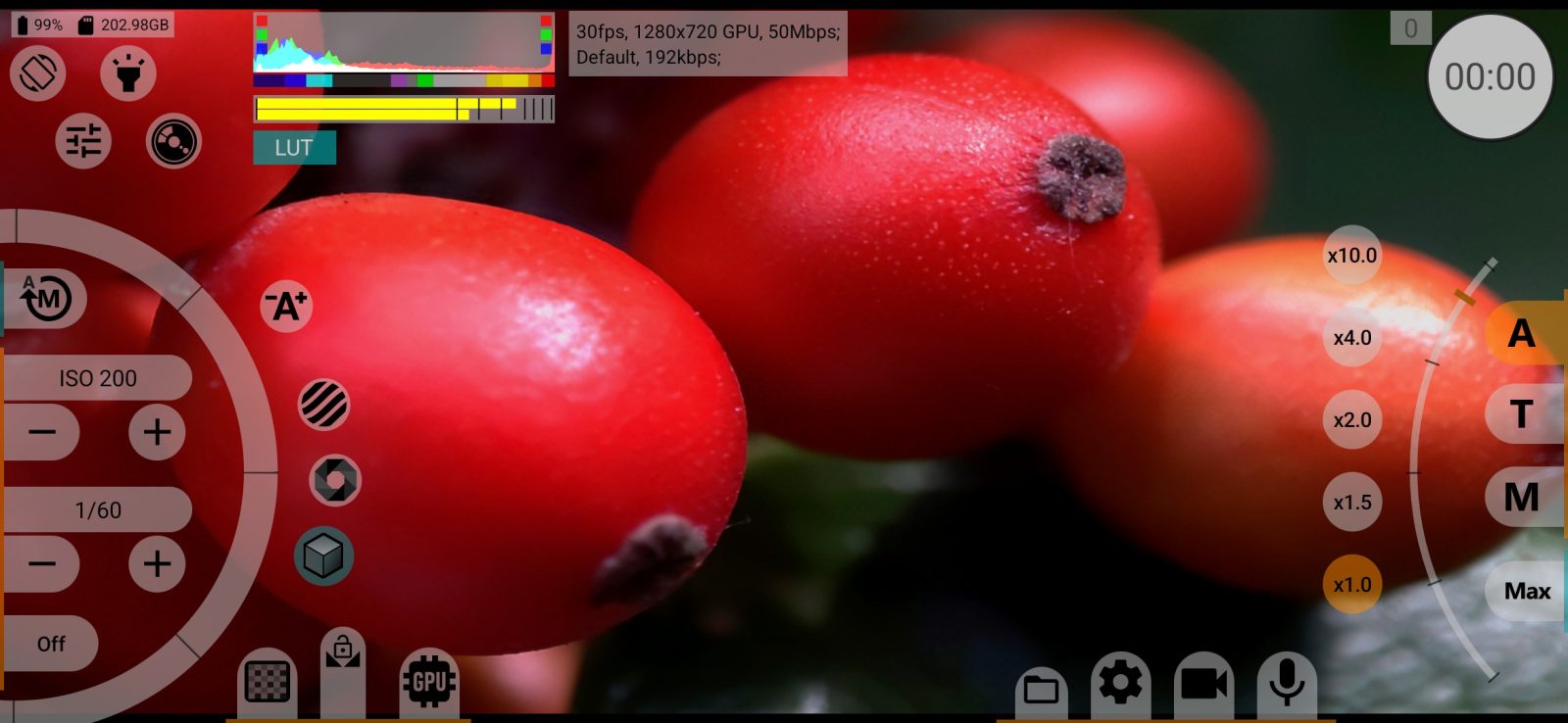
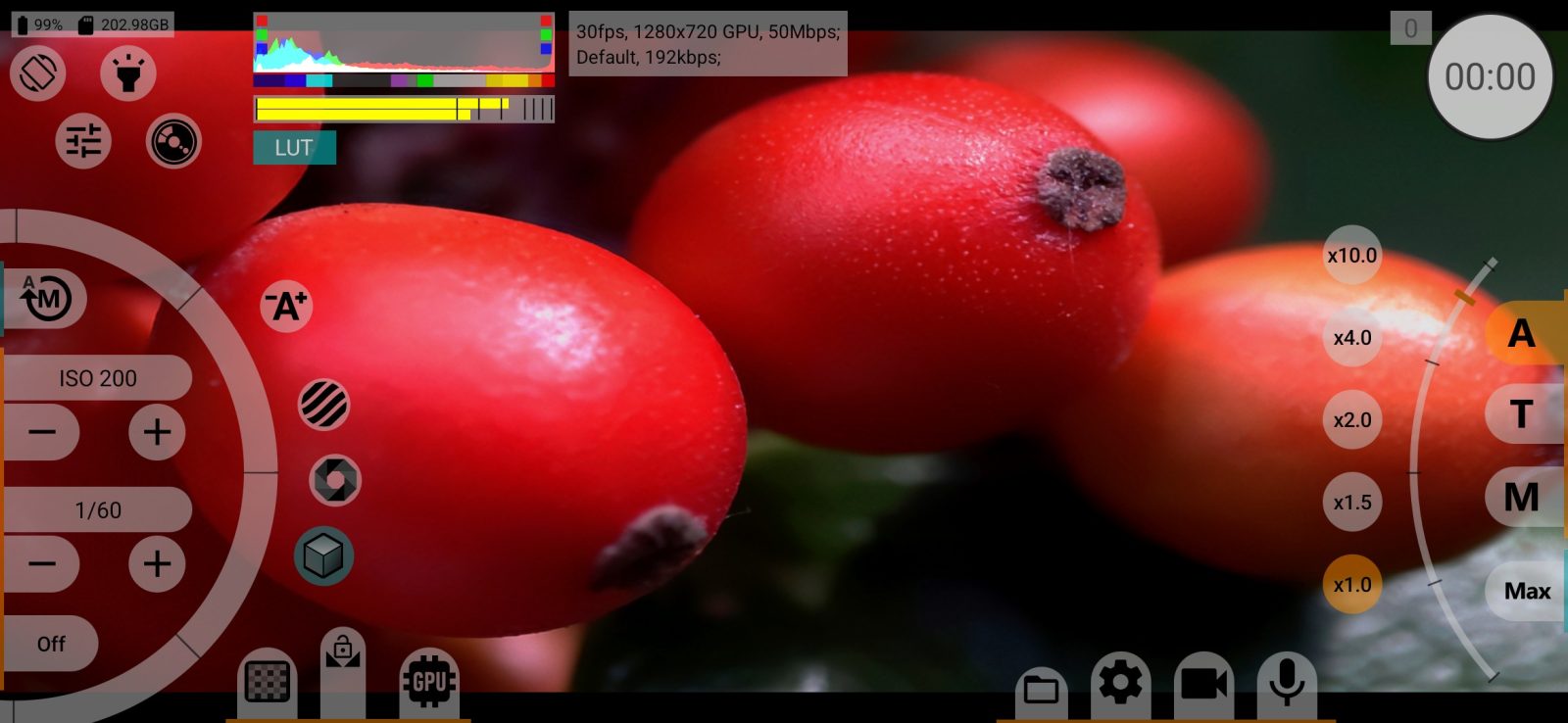
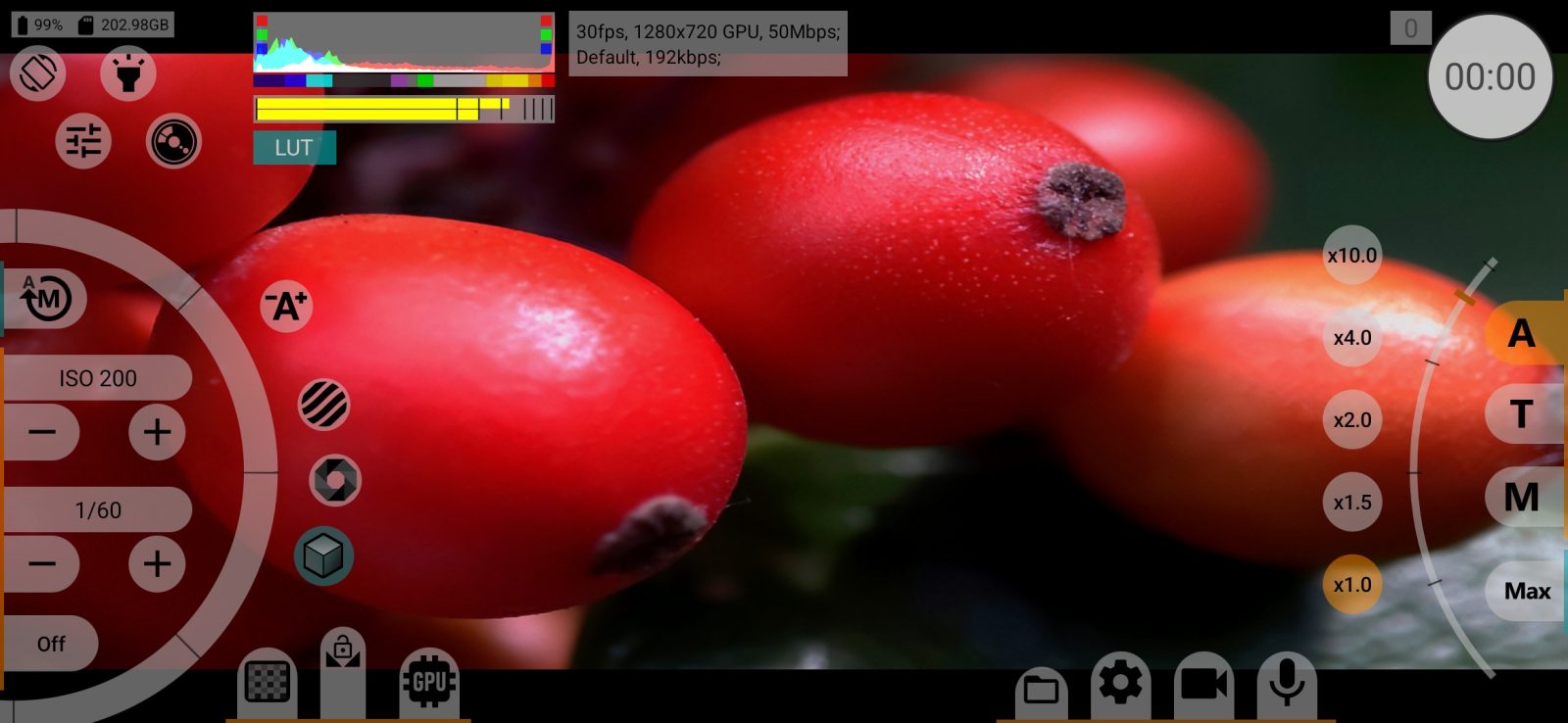
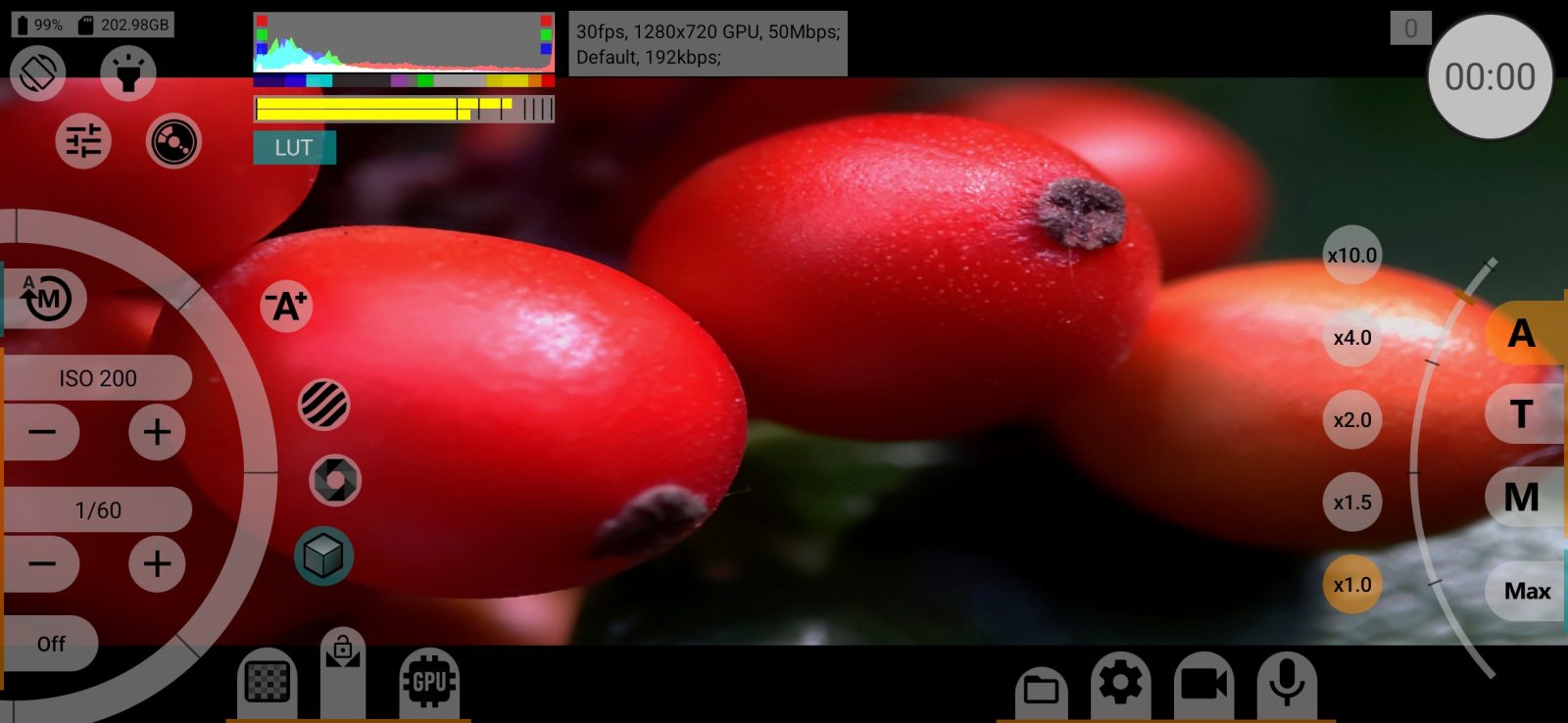
L'indicateur de niveau audio sur l'écran de prise de vue : Désac. / Activé / Désactivé en enregistrement. Nécessite qu'une source audio soit sélectionnée. Par défaut : Activé. Le son de l'enregistrement n'est pas affecté.
Type d'indicateur de niveau
Vertical sur le côté de l'écran ou Horizontal en haut. Par défaut : Horizontal en haut.