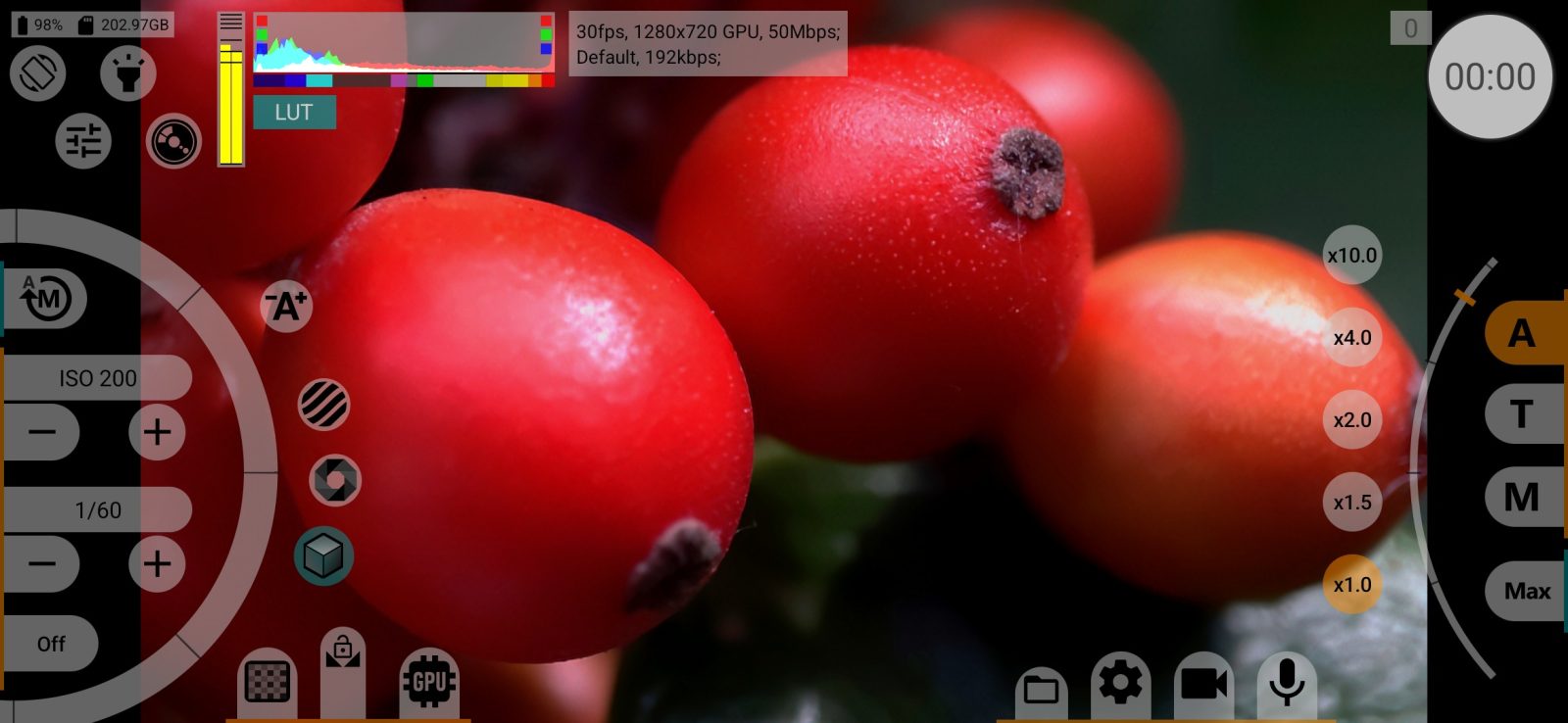
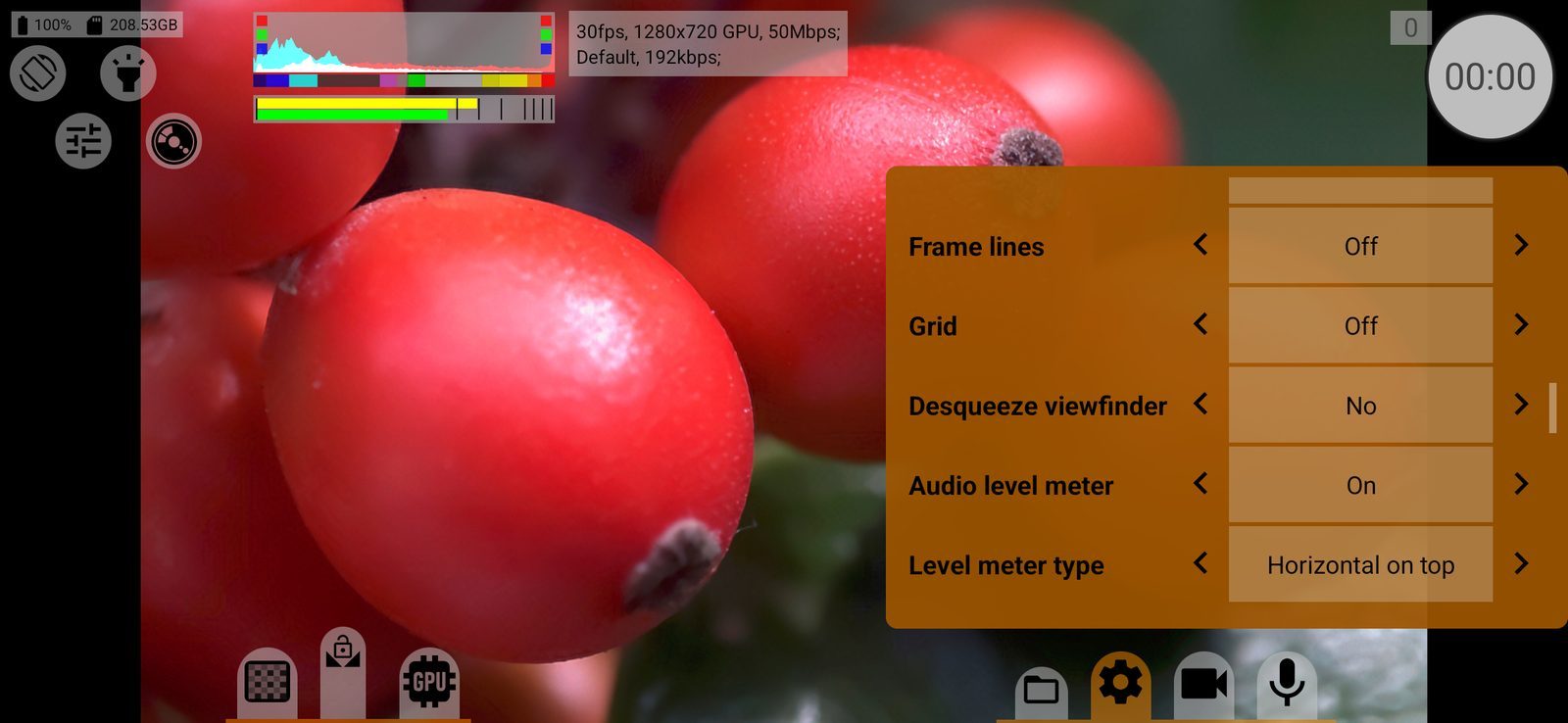
뷰파인더 설정은 휴대폰 화면과 외부 HDMI 모니터에 보이는 것을 제어합니다. 이미지 경로, 모니터링 LUT, 히스토그램, 노출 및 초점 보조 도구, 프레임 라인과 그리드입니다. 이 설정은 녹화되는 파일을 바꾸지 않고, 보이는 화면에만 영향을 줍니다.
여기 있는 도구는 대부분 GPU가 그립니다. 뷰파인더가 GPU를 거치지 않으면 회색으로 표시됩니다.
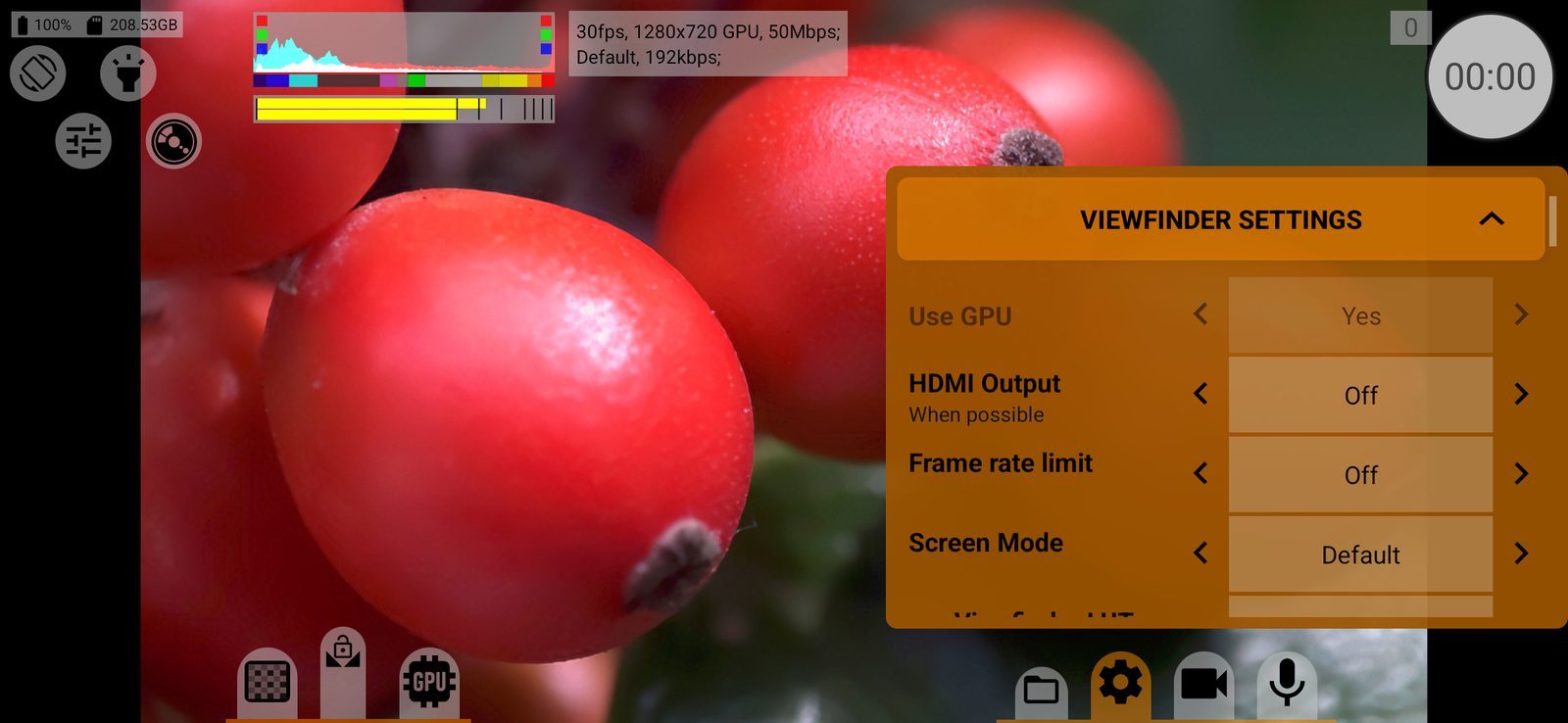
GPU 사용
뷰파인더 이미지를 그리는 방식입니다.
- 예: 녹화 여부와 관계없이 이미지가 GPU를 거칩니다. 이 페이지의 모든 도구를 사용할 수 있습니다.
- 아니요: 이미지가 카메라에서 바로 옵니다. LUT, 히스토그램, 포커스 피킹, 노출 피킹, EV 및 켈빈 표시기와 화면 모드를 사용할 수 없고, 프레임 레이트 제한은 숨겨집니다.
- 레코딩할 때 끄기: 구도를 잡는 동안에는 GPU 도구가 작동하고, 녹화 중에는 꺼집니다. 녹화를 시작하고 멈출 때 카메라 세션이 잠깐 다시 시작됩니다.
기본: Android 11 이상에서는 예, 그 이전 버전에서는 아니요.
비디오 메뉴에서 GPU를 통한 녹화를 선택하면 이 항목은 예로 고정되고 회색으로 표시됩니다.
HDMI 출력
HDMI 또는 USB-C로 연결한 외부 디스플레이에 뷰파인더를 표시합니다: 꺼짐 / 켜짐. 프레임 라인과 그리드도 모니터에 표시됩니다. 기본: 꺼짐.
모니터에는 모니터링 도구가 겹쳐진 뷰파인더 화면이 나갑니다. 외부 레코더용으로 깨끗한 화면이 필요하면, 대신 비디오 메뉴의 HDMI 출력을 사용하세요. 그 설정이 켜져 있는 동안에는 이 항목이 작동하지 않습니다.
프레임 레이트 제한
뷰파인더를 다시 그리는 빈도에 상한을 둡니다: 꺼짐, 12, 24, 25, 30, 48, 50 또는 60 fps. 제한을 낮추면 부하가 큰 모드에서 휴대폰의 부담이 줄어들며, 녹화는 원래 프레임 레이트를 유지합니다. 기본: 꺼짐.
뷰파인더는 제한을 넘지 않도록 카메라 프레임을 통째로 건너뛰므로 실제 빈도는 더 낮을 수 있습니다. 카메라가 30 fps일 때 25 fps로 제한하면 15 fps가 됩니다. 뷰파인더가 GPU를 거칠 때만 표시됩니다.
화면 모드
뷰파인더를 화면에 표시하는 방식입니다:
- 기본: 일반 화면 모드
- HDR10: HDR10 출력(휴대폰 화면이나 HDMI 모니터가 지원하는 경우)
- HLG: HLG 출력(지원되는 경우). Android 14 이전에는 PQ로 에뮬레이션되며, 항목에는 ~HLG (PQ 변환)이 표시됩니다.
- Linear sRGB: 선형 sRGB
화면이 지원하지 않는 모드는 건너뜁니다. HDR 모드가 켜져 있는 동안에는 화면에 작은 HDR10 / HLG / Linear 배지가 표시됩니다. 이 설정은 카메라마다 따로 저장됩니다. 기본: 기본(일반 화면 모드).
GPU를 사용하지 않을 때와 RAW 녹화 중에는 사용할 수 없습니다. 휴대폰이 화면 색 모드를 지원하지 않으면 이 항목은 숨겨집니다.
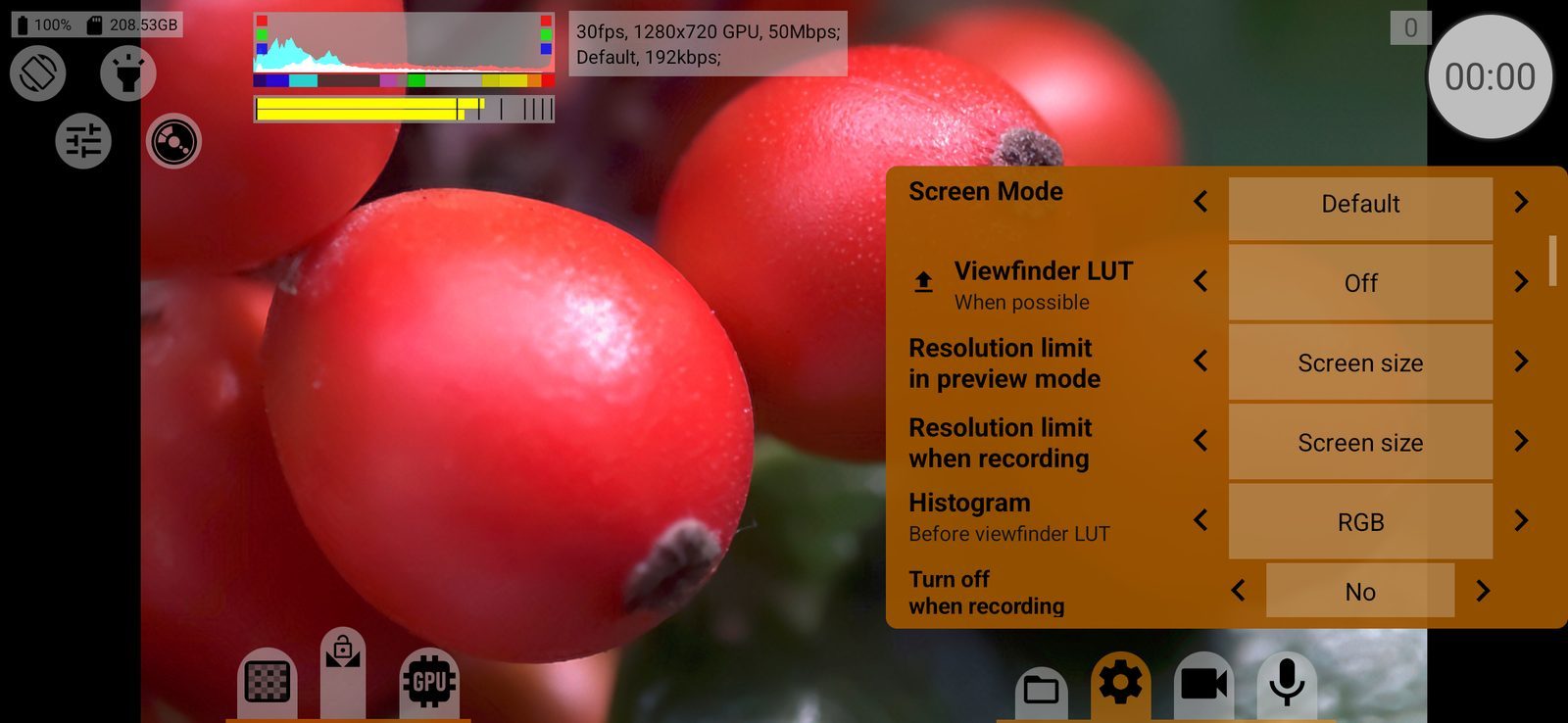
뷰파인더 LUT
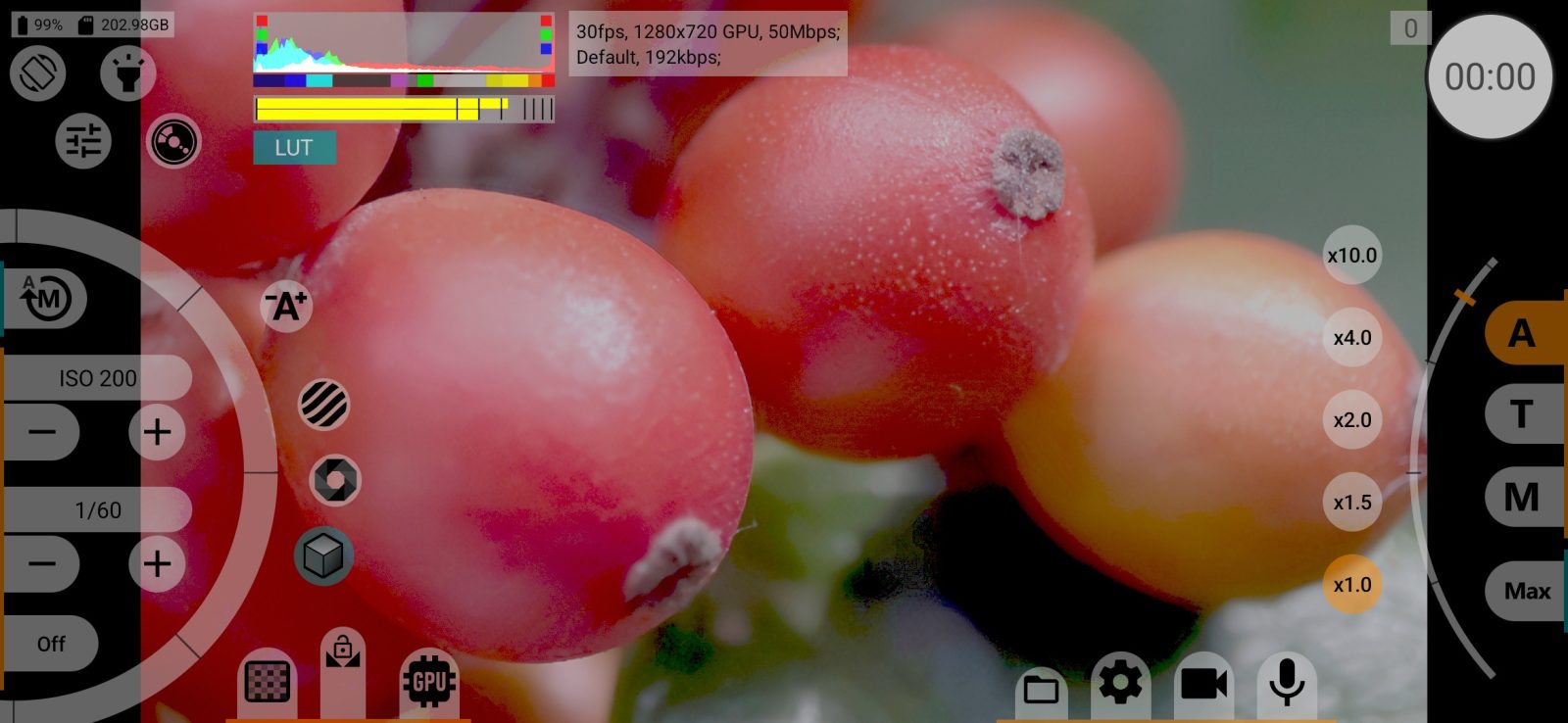
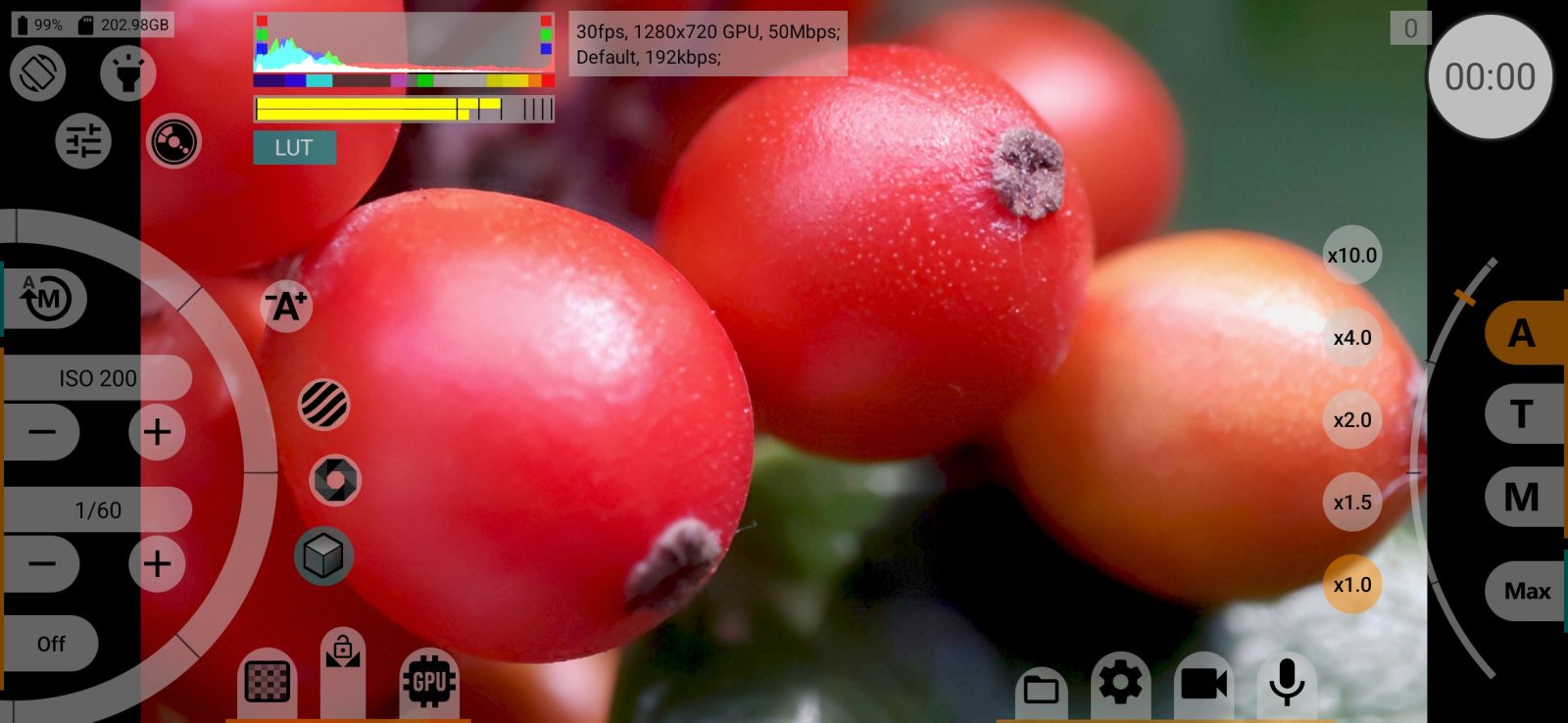
모니터링 LUT입니다. 로그, 플랫 또는 선형 영상을 디스플레이 표준으로 보여 주어, 로그로 녹화하는 동안에도 이미지를 판단할 수 있게 합니다. 값: 꺼짐, Rec.709, 감마 2.2, 감마 2.4, sRGB, PQ, HLG. 카메라마다 따로 저장됩니다. 기본: 꺼짐.
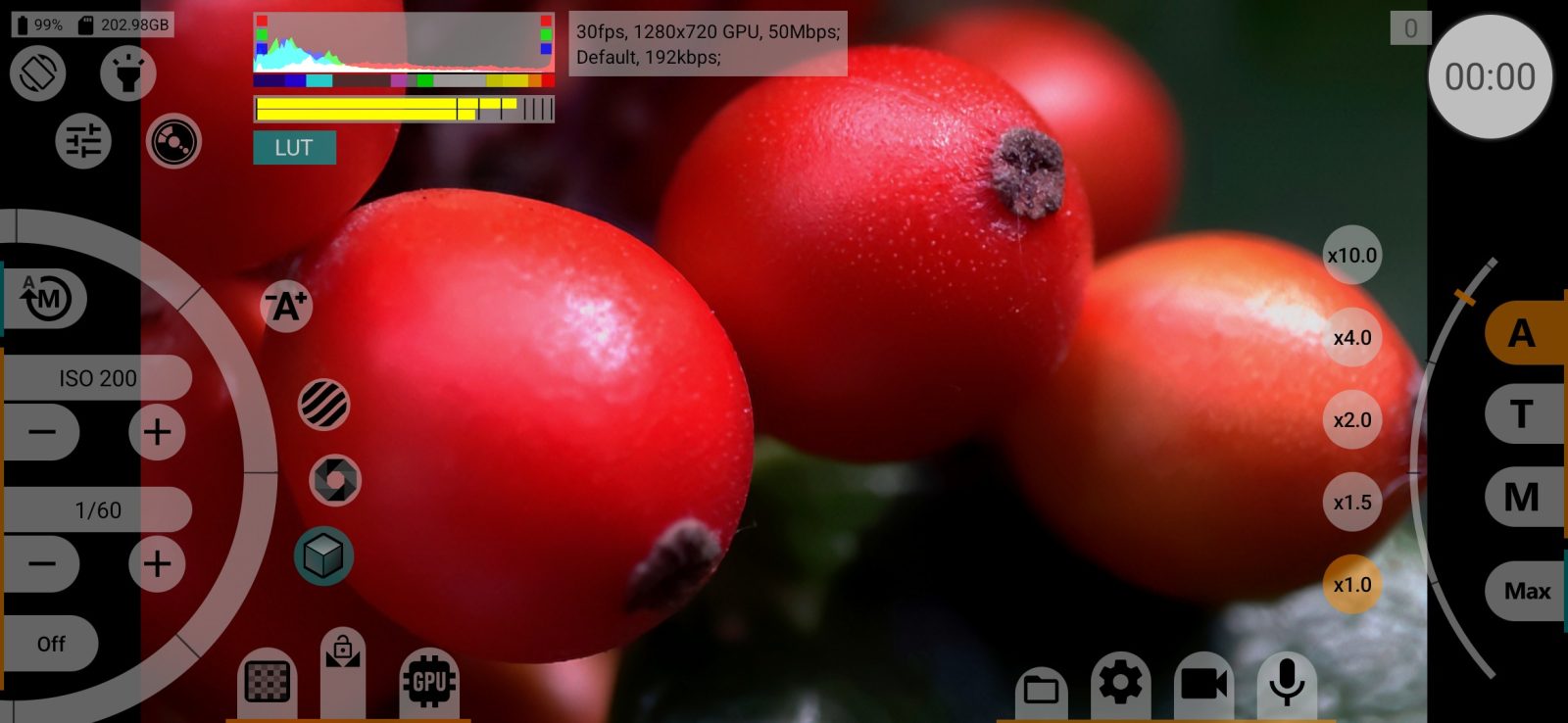
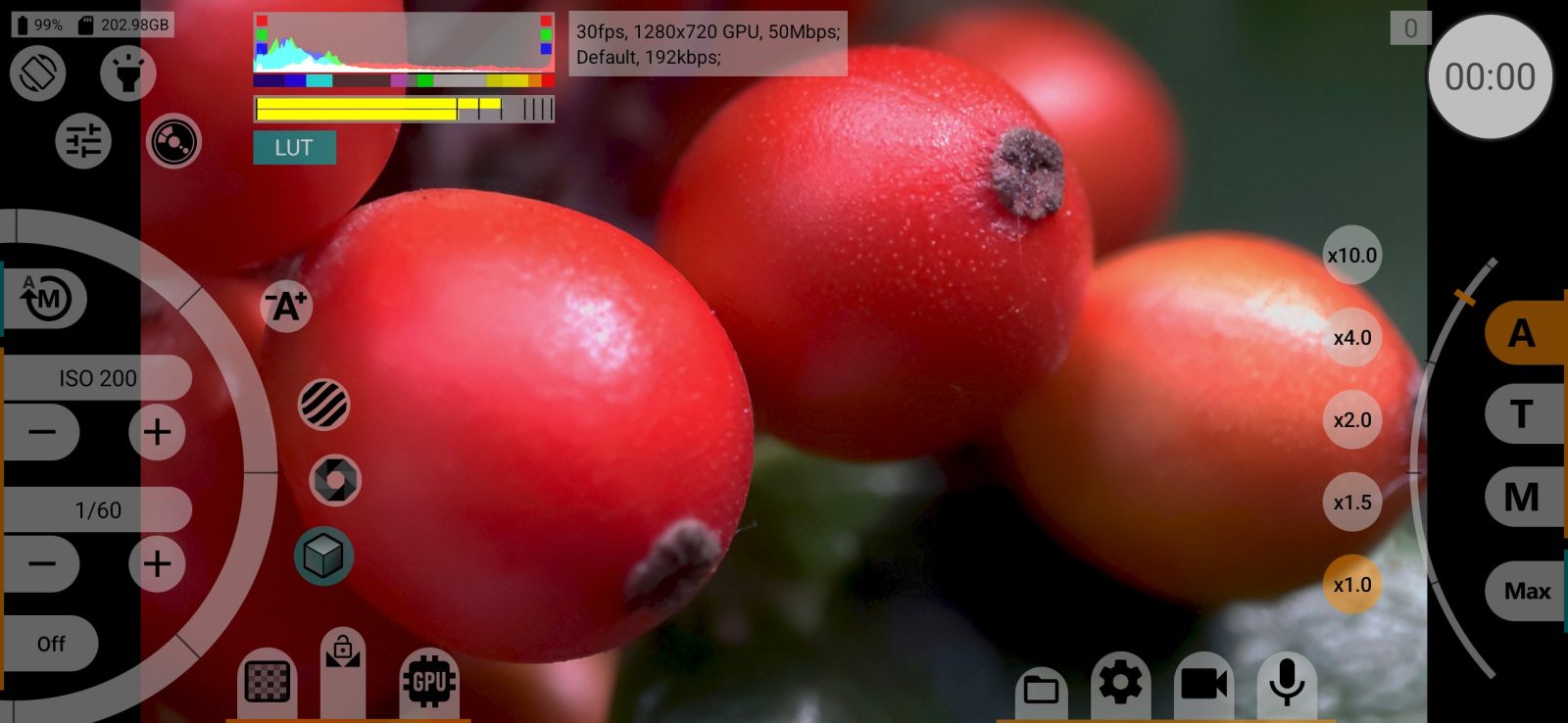
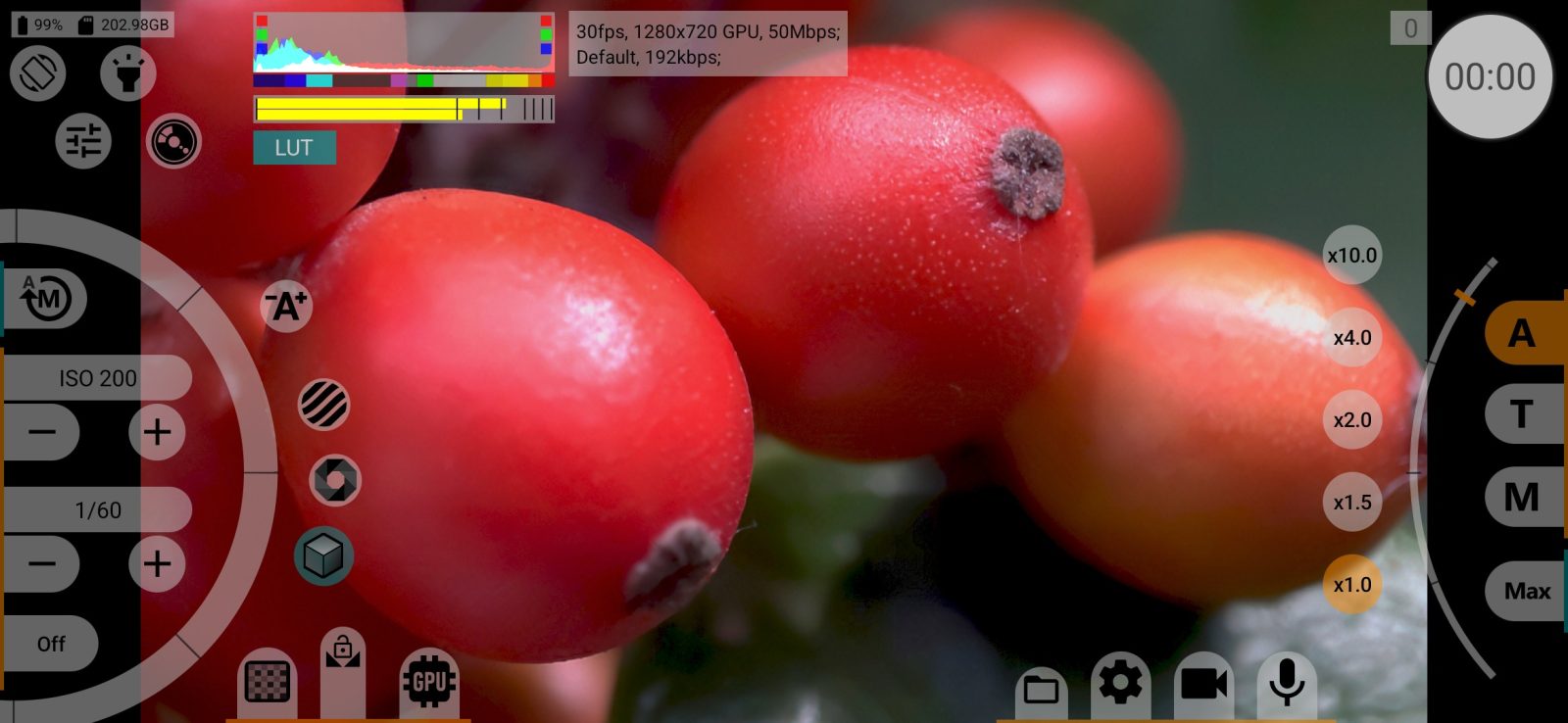
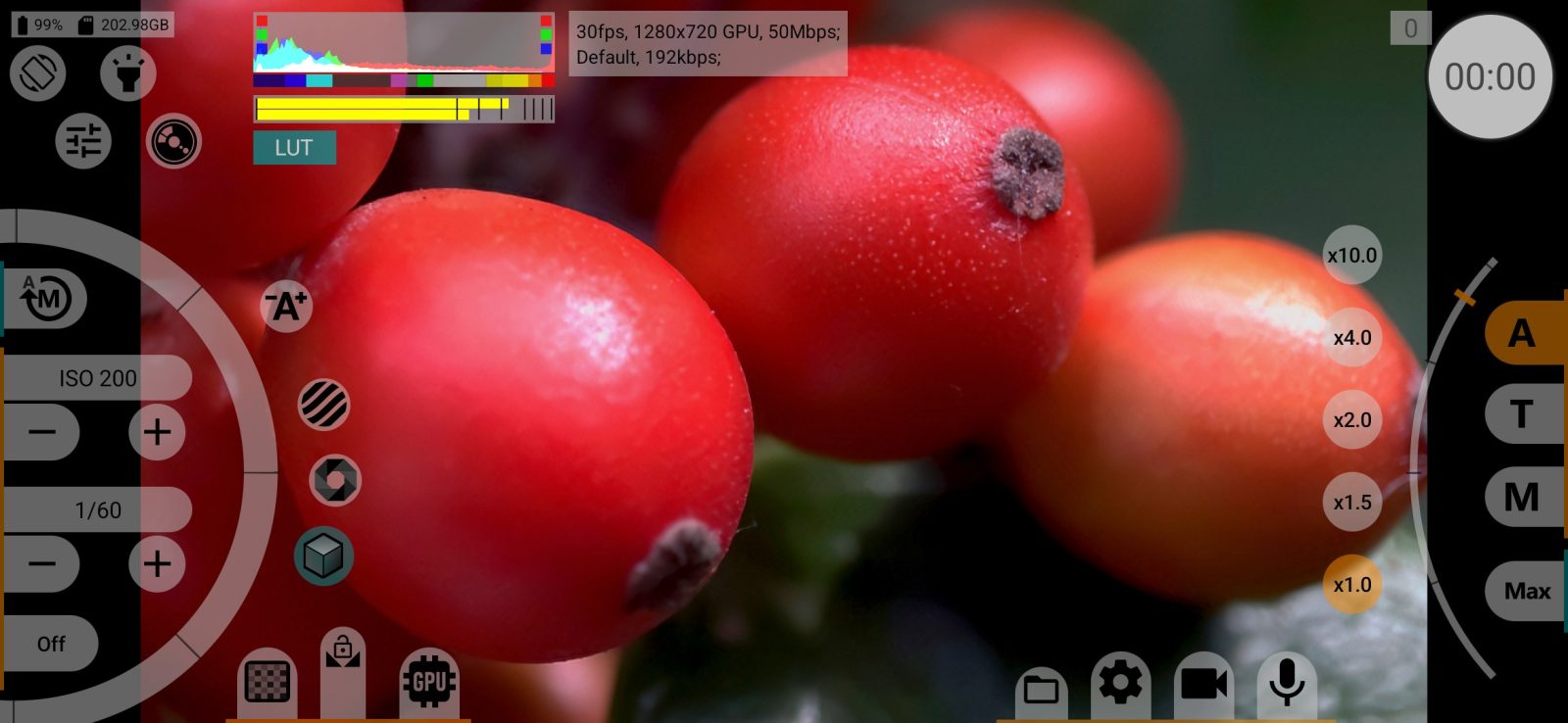
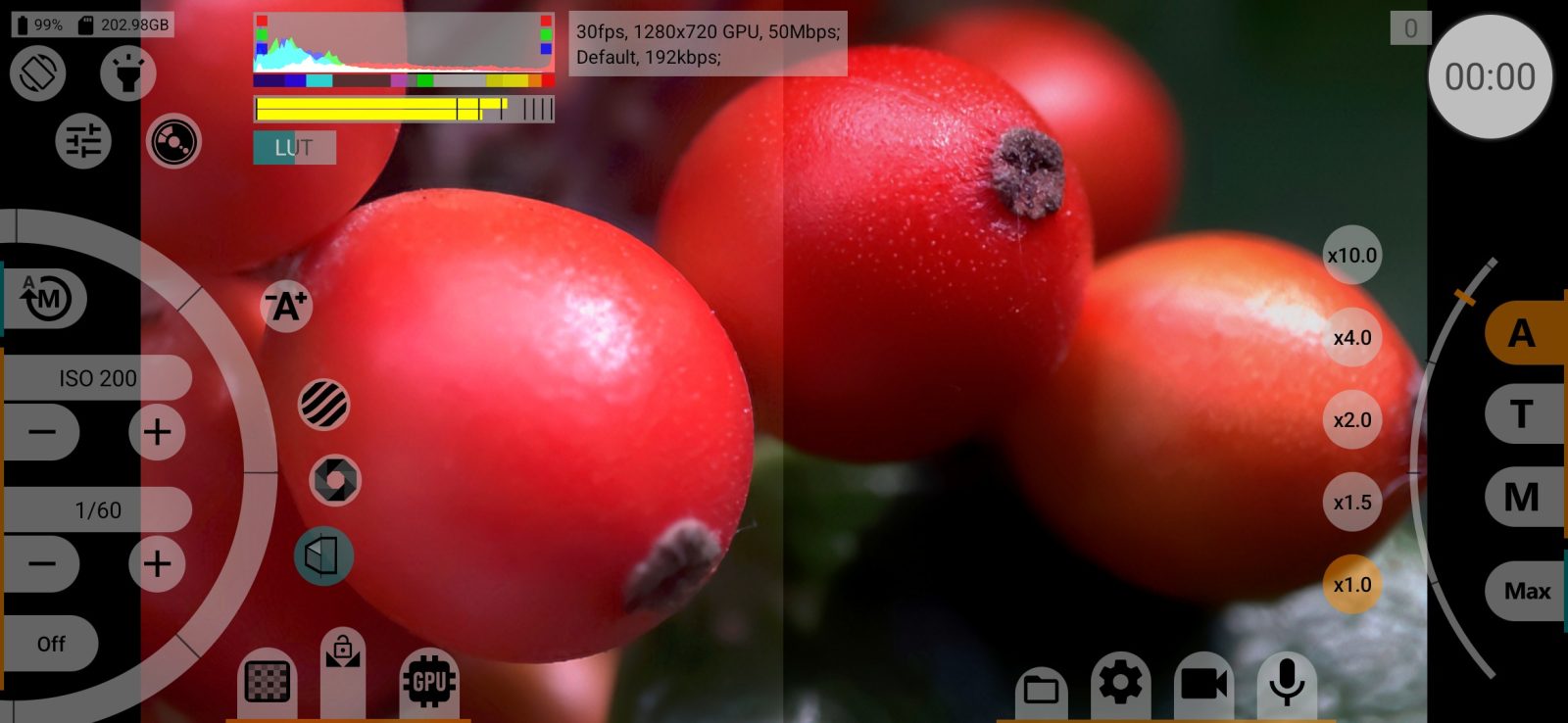
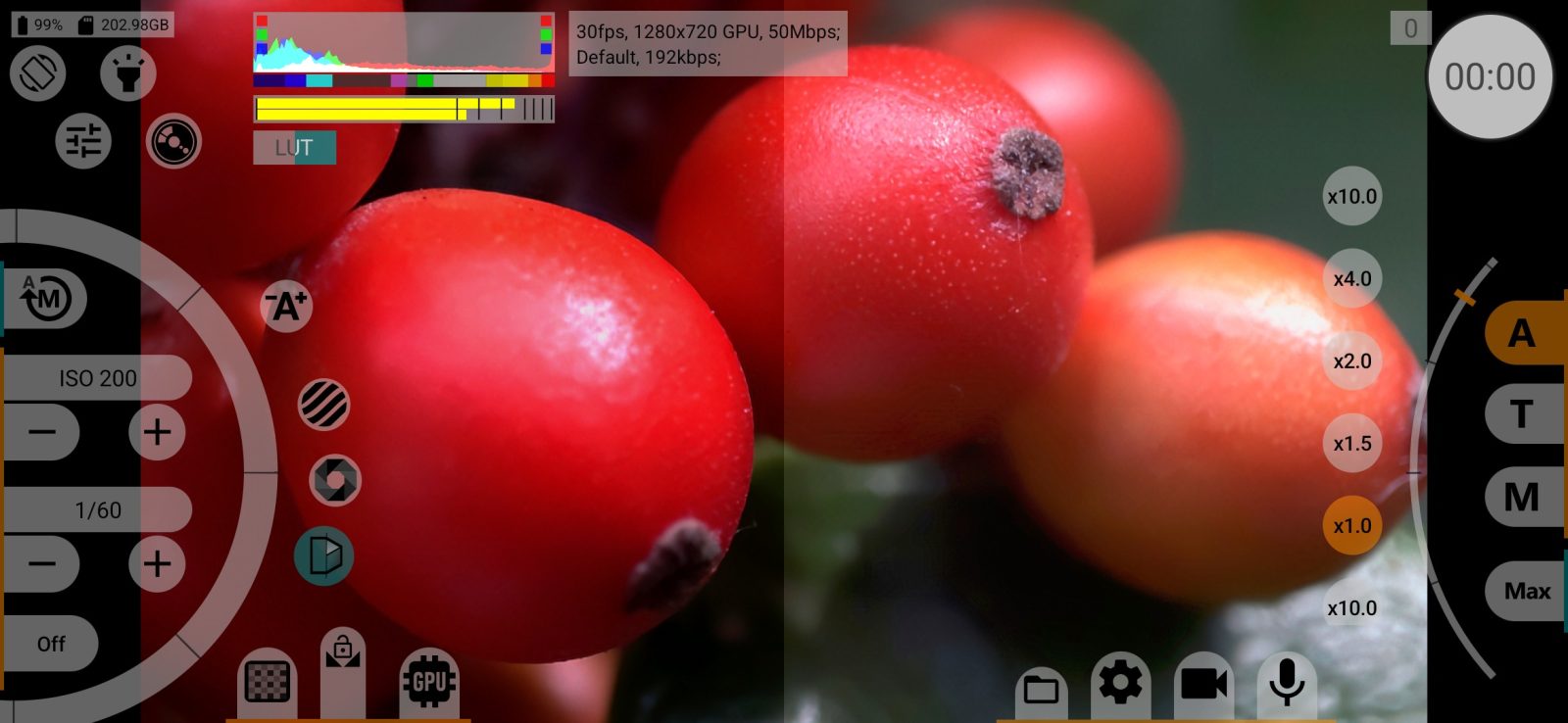
LUT는 로그, 플랫 또는 선형 프로필(또는 HLG/PQ)이 선택되어 있고 뷰파인더가 GPU를 거칠 때만 적용됩니다. 항목 이름 아래의 “가능할 때” 표시는 이것을 뜻합니다. LUT가 활성화되면 화면에 LUT 버튼이 나타납니다:
- 탭하면 LUT를 끄고 켭니다.
- 길게 누르면 반쪽 화면 보기가 추가됩니다. 원본과 비교할 수 있도록 LUT를 왼쪽 또는 오른쪽 절반에만 적용합니다.
항목 옆의 다운로드 버튼을 누르면 편집 소프트웨어에서 쓸 수 있도록 LUT를 .cube 파일로 저장합니다. 입력 및 출력 프로필, 큐브 크기(17, 33 또는 64), 저장 위치를 선택합니다.
GPU를 사용하지 않을 때, RAW 녹화 중, 그리고 Android 13 이하에서 화면 모드가 HLG일 때는 사용할 수 없습니다.
미리보기 모드의 해상도 제한
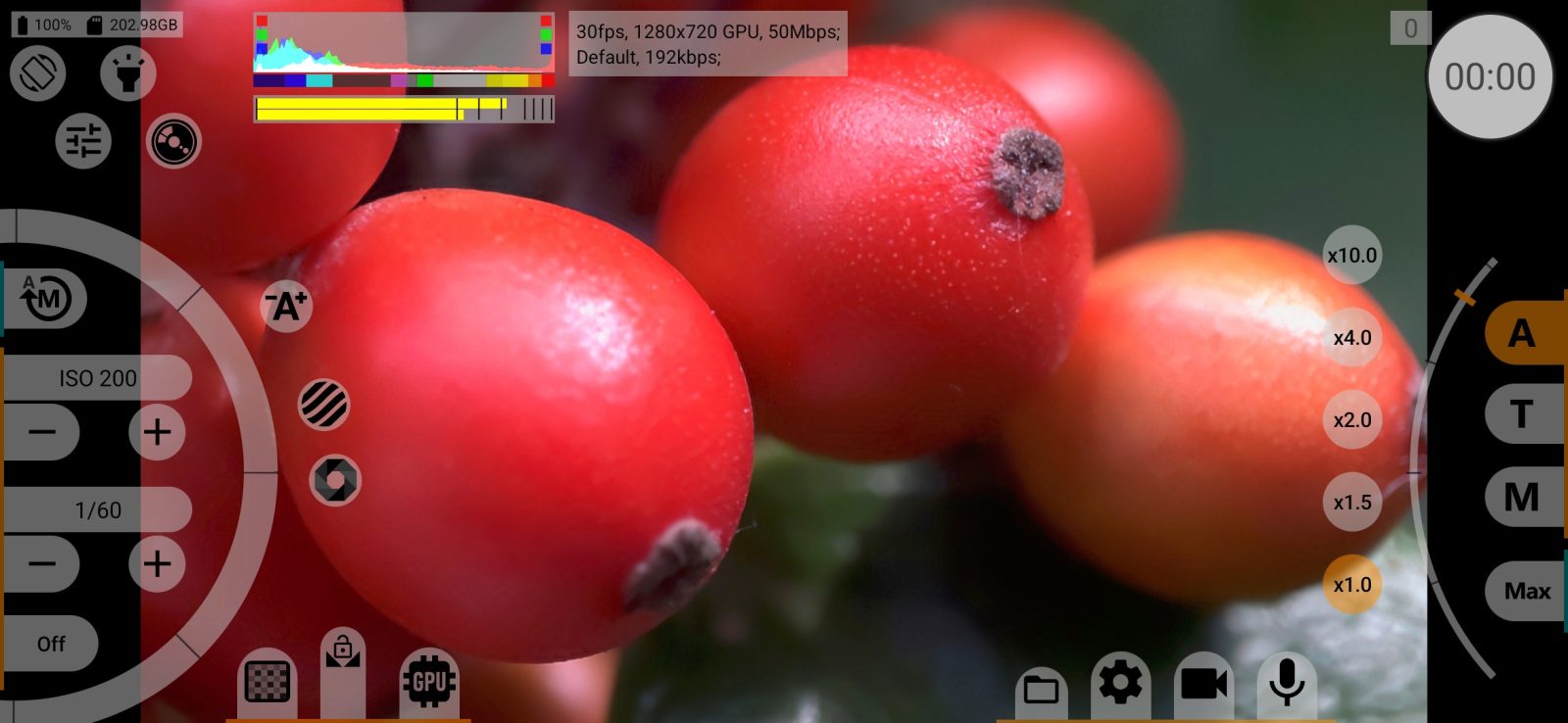
녹화하지 않을 때 뷰파인더 이미지의 최대 해상도입니다. 값: 꺼짐, 화면 크기, 180p, 360p, 540p, 720p, 1080p, 1440p, 2160p, 동영상 크기, 최대.
해상도가 낮을수록 휴대폰의 부하가 줄며, 녹화에는 영향이 없습니다. GPU를 사용할 때 꺼짐을 선택하면 뷰파인더 이미지가 완전히 꺼집니다. 기본: 1080p, 화면이 더 작으면 화면 크기.
녹화 시 해상도 제한
같은 제한을 녹화 중에 적용합니다. 뷰파인더가 녹화와 휴대폰 자원을 두고 경쟁하는 부하가 큰 모드(높은 프레임 레이트, 높은 비트레이트)에서는 낮춰 두는 것이 좋습니다.
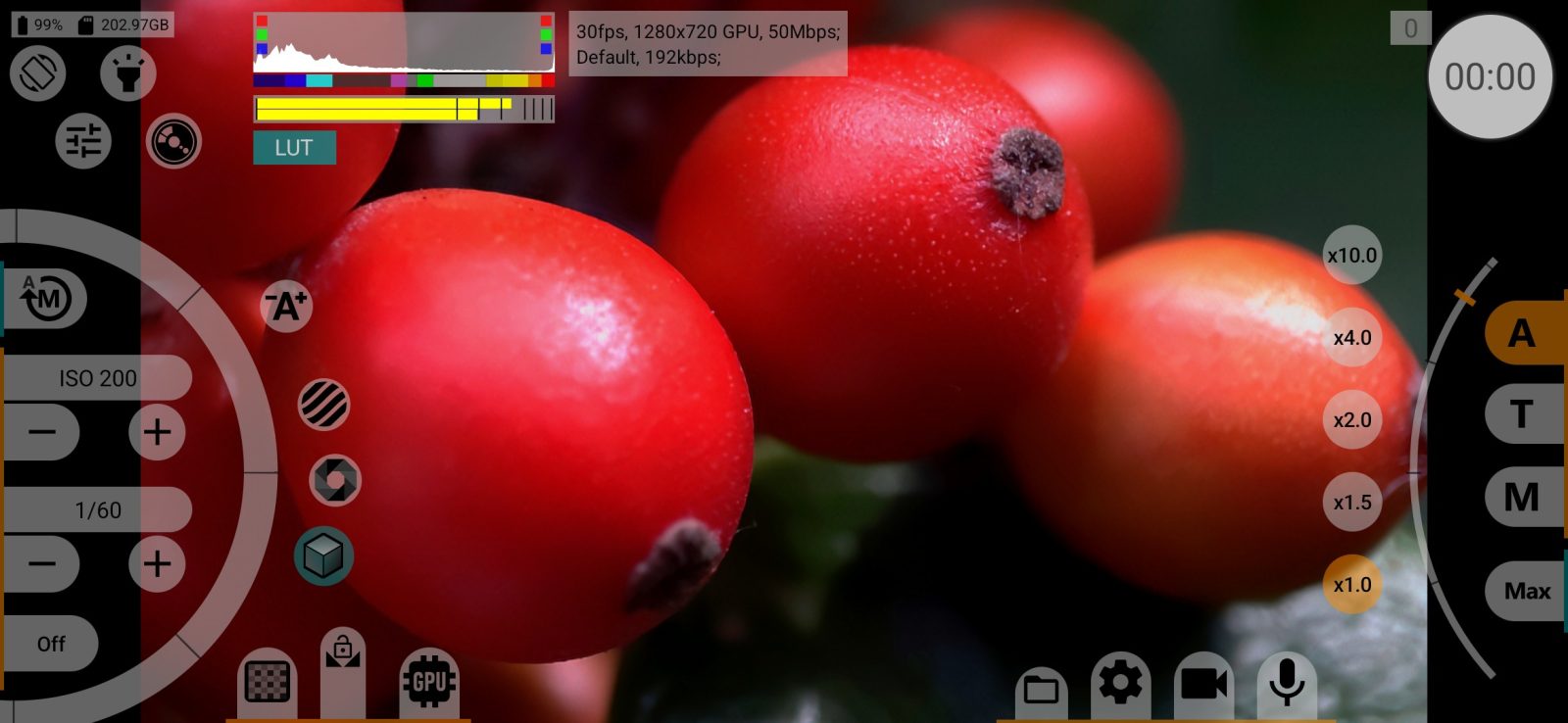
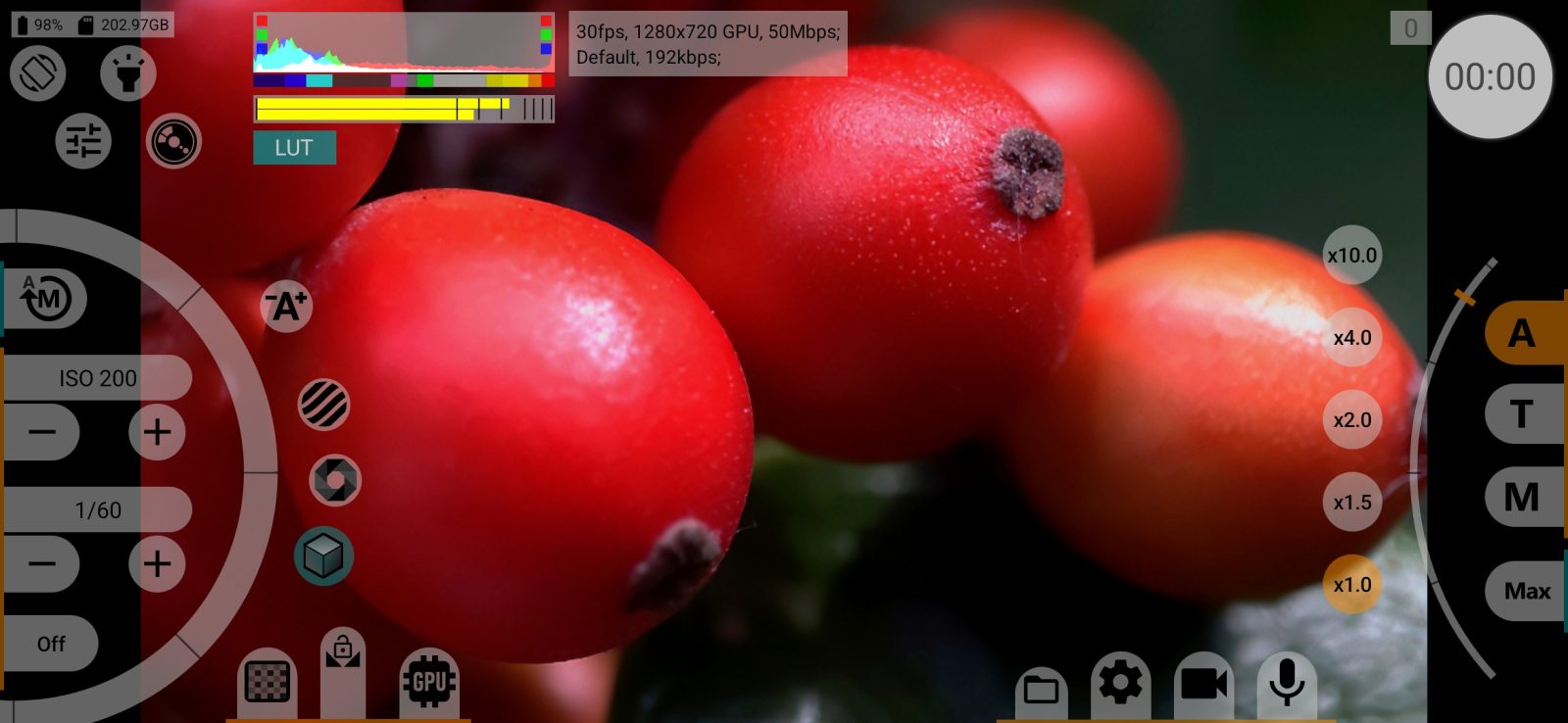
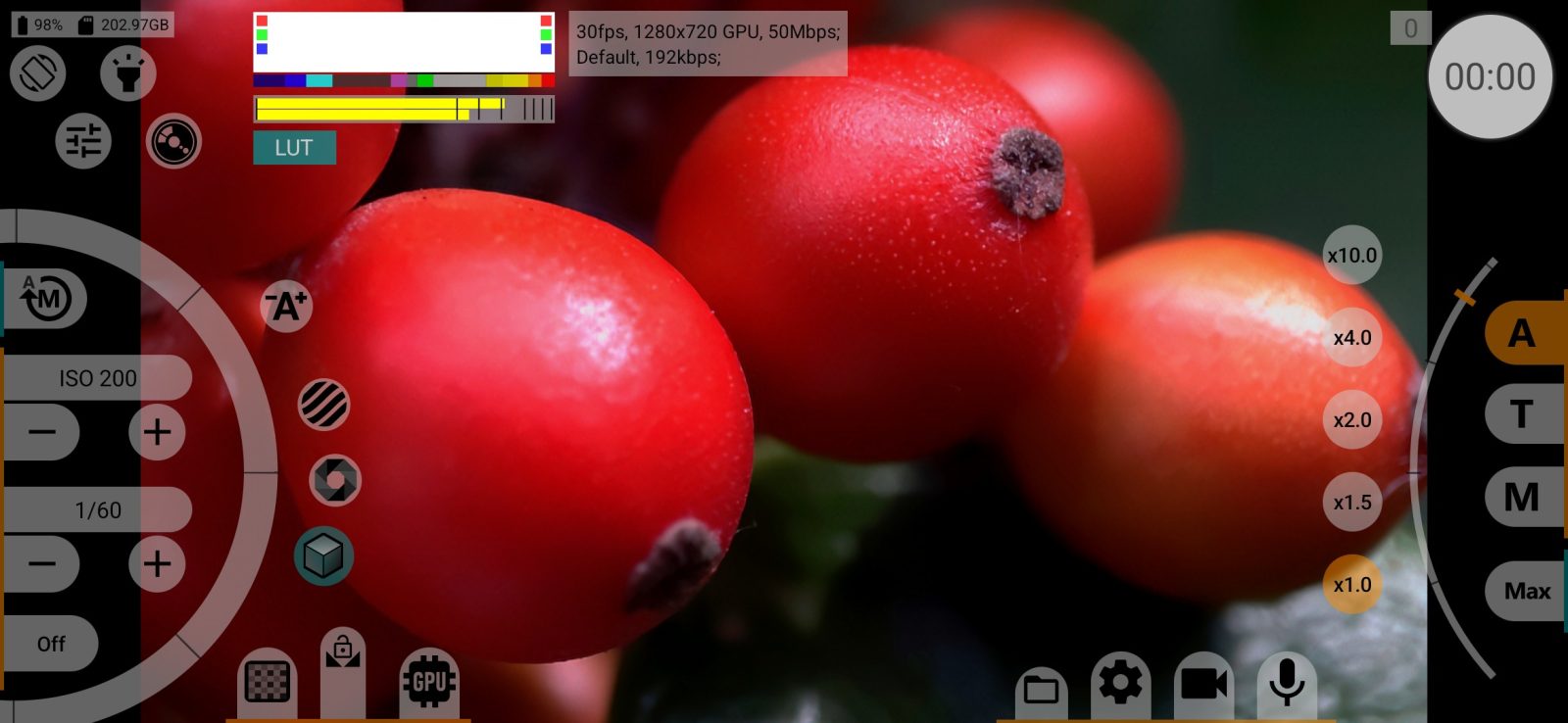
히스토그램
이미지의 히스토그램으로, 뷰파인더 LUT 적용 전에 측정합니다(뷰파인더 LUT 적용 전).
- 휘도: 밝기만 표시
- RGB: 빨강, 초록, 파랑을 따로 표시
- 휘도 최대: 프레임에 있는 모든 밝기 레벨을 최대 높이로 그립니다. 픽셀 수와 관계없이 어떤 레벨이 존재하는지를 보여 줍니다.
- Waveform: 프레임 전체의 밝기를 화면과 같은 방향으로 왼쪽에서 오른쪽까지 보여 주며, 10, 50, 90%에 선이 있습니다. 표시 영역의 높이가 두 배입니다.
- RGB Parade: 같은 방식으로 빨강, 초록, 파랑을 나란히 표시
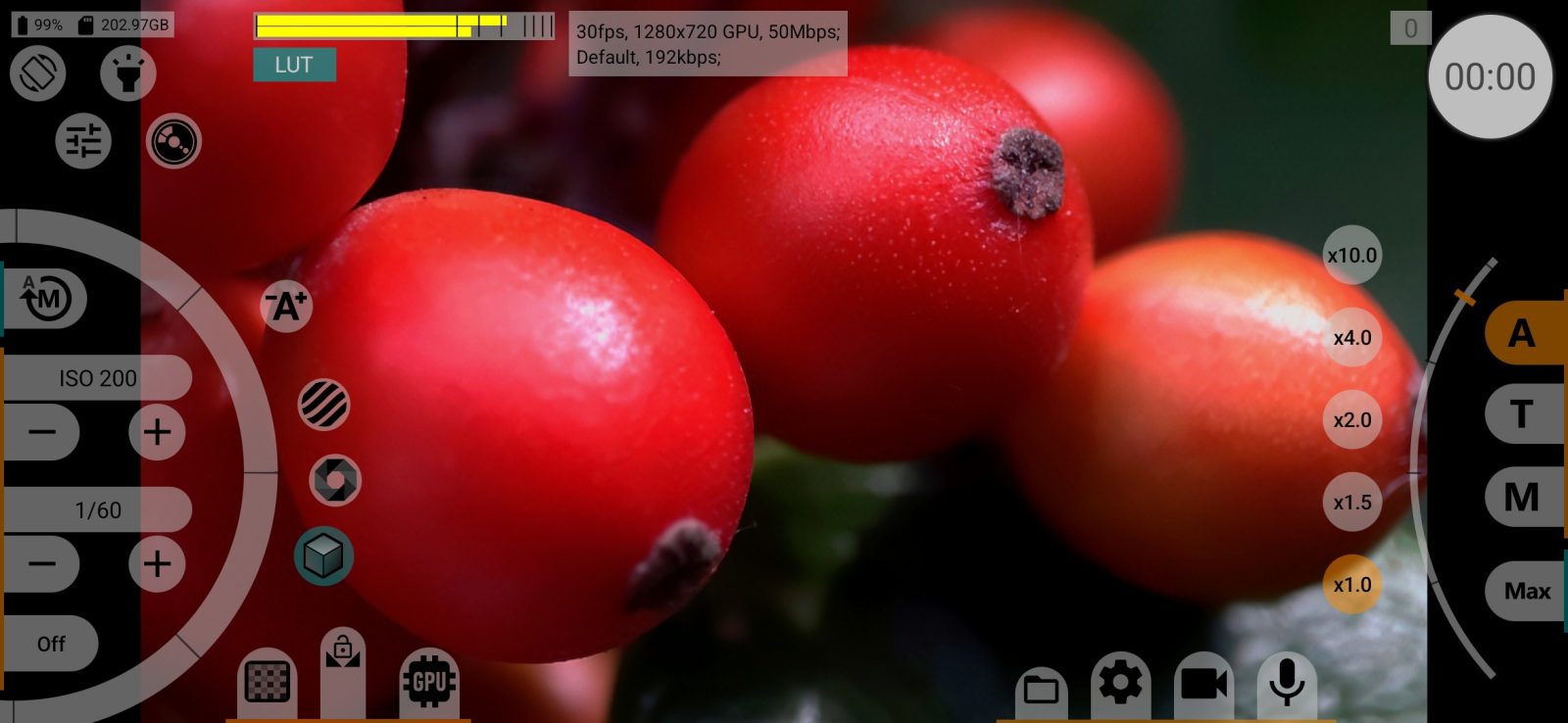
- 꺼짐
화면의 히스토그램을 탭하면 꺼짐을 제외한 유형이 차례로 바뀝니다. 노출 피킹의 상한과 하한은 히스토그램 보기에 표시되며, Waveform과 RGB Parade에는 표시되지 않습니다. 자세한 내용은 표시기 및 정보 영역을 참조하세요. 기본: Android 11 이상에서 RGB.
레코딩할 때 끄기
히스토그램 아래에 있는 항목입니다: 예는 녹화하는 동안 히스토그램을 숨기고, 아니요는 화면에 그대로 둡니다. 기본: 아니요.
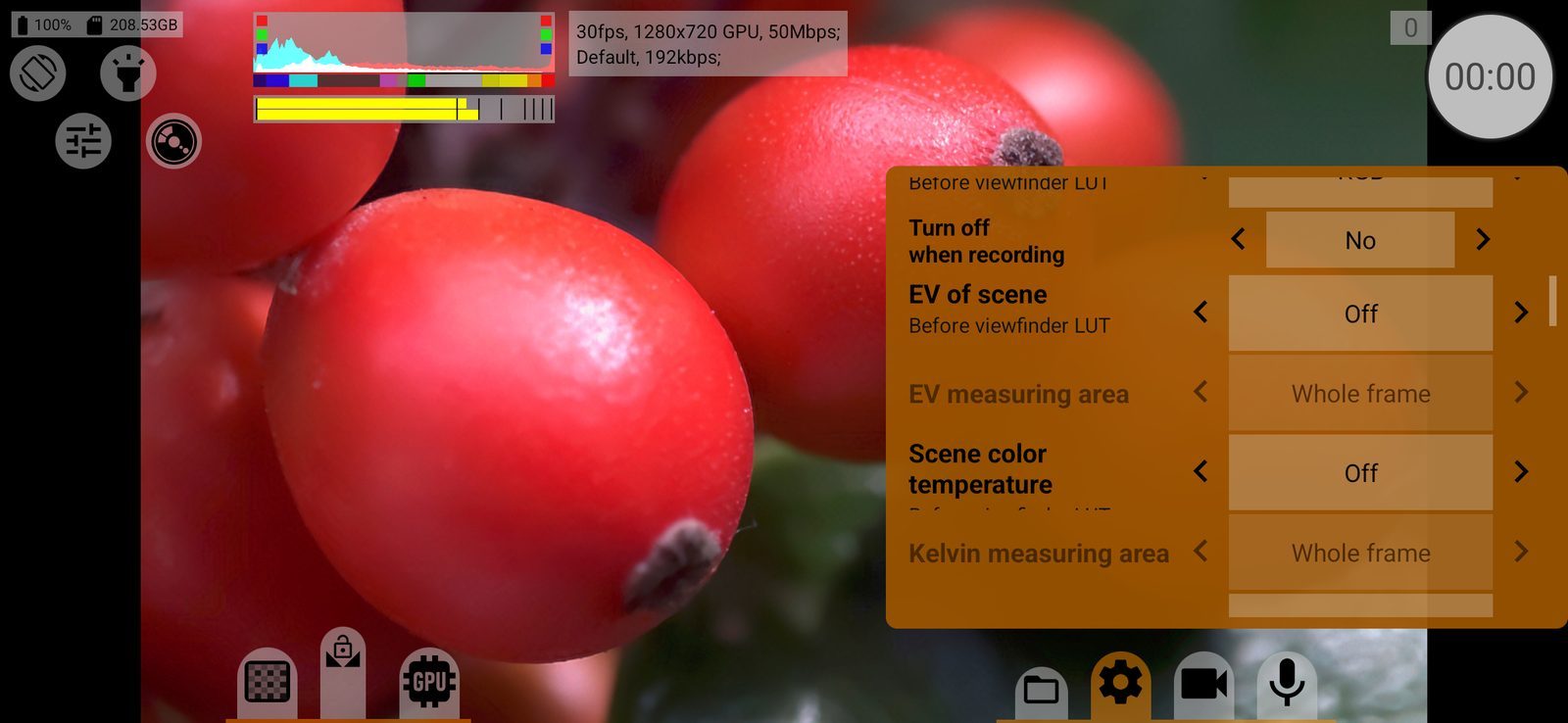
장면의 EV
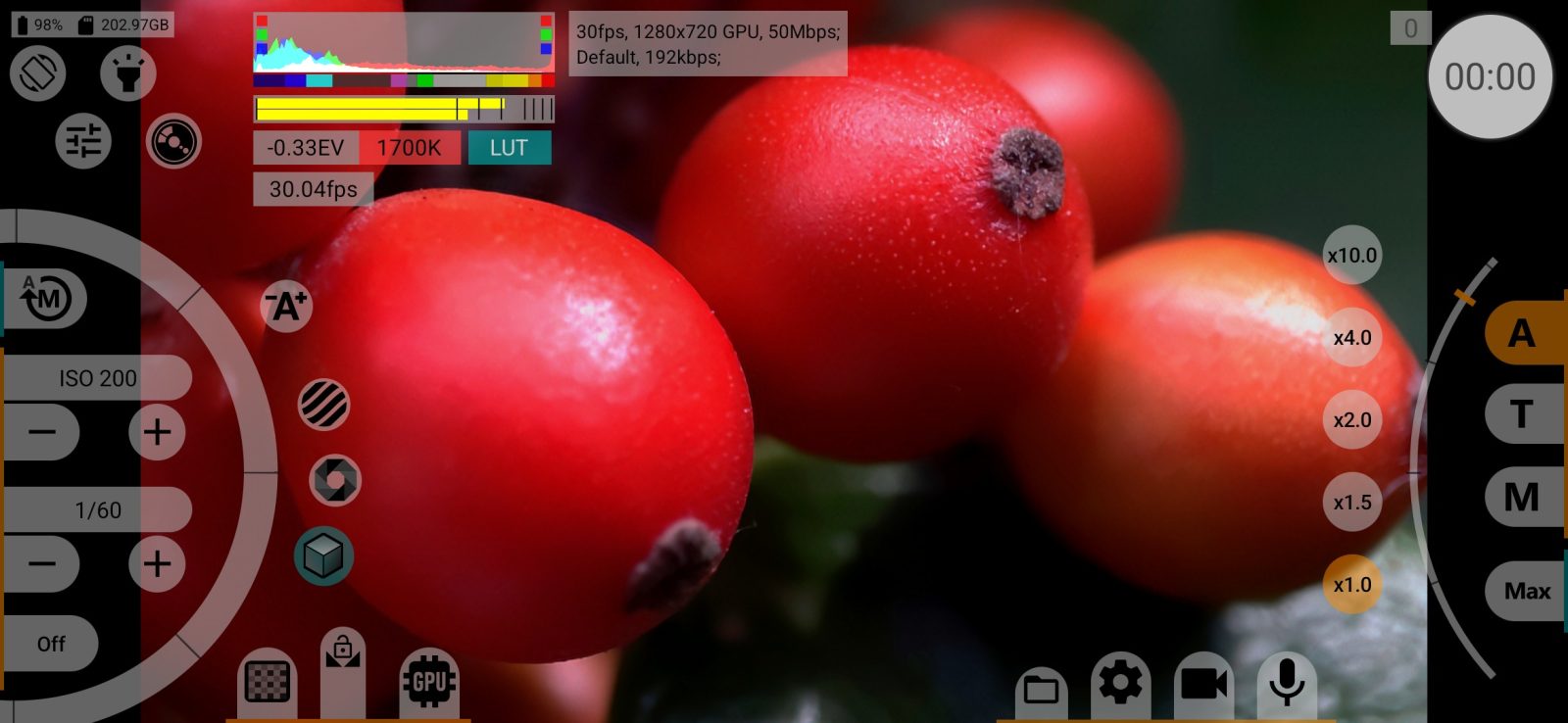
장면이 중간 회색보다 몇 EV 스톱 밝거나 어두운지(−4부터 약 +2.5 EV까지) 보여 주는 표시기로, 뷰파인더 LUT 적용 전에 측정합니다. 꺼짐 / 켜짐 / 레코딩할 때 끄기. 기본: 꺼짐.
EV 측정 영역
EV 표시기가 측정하는 프레임 영역입니다: 전체 화면, 중앙 2/3 또는 중앙 1/3.
장면 색온도
측정 영역의 평균 색으로 추정한 장면의 색온도(켈빈)로, 뷰파인더 LUT 적용 전에 측정합니다. 꺼짐 / 켜짐 / 레코딩할 때 끄기. 기본: 꺼짐.
색온도 측정 영역
색온도를 측정하는 프레임 영역입니다: EV와 마찬가지로 전체 화면, 2/3 또는 1/3.
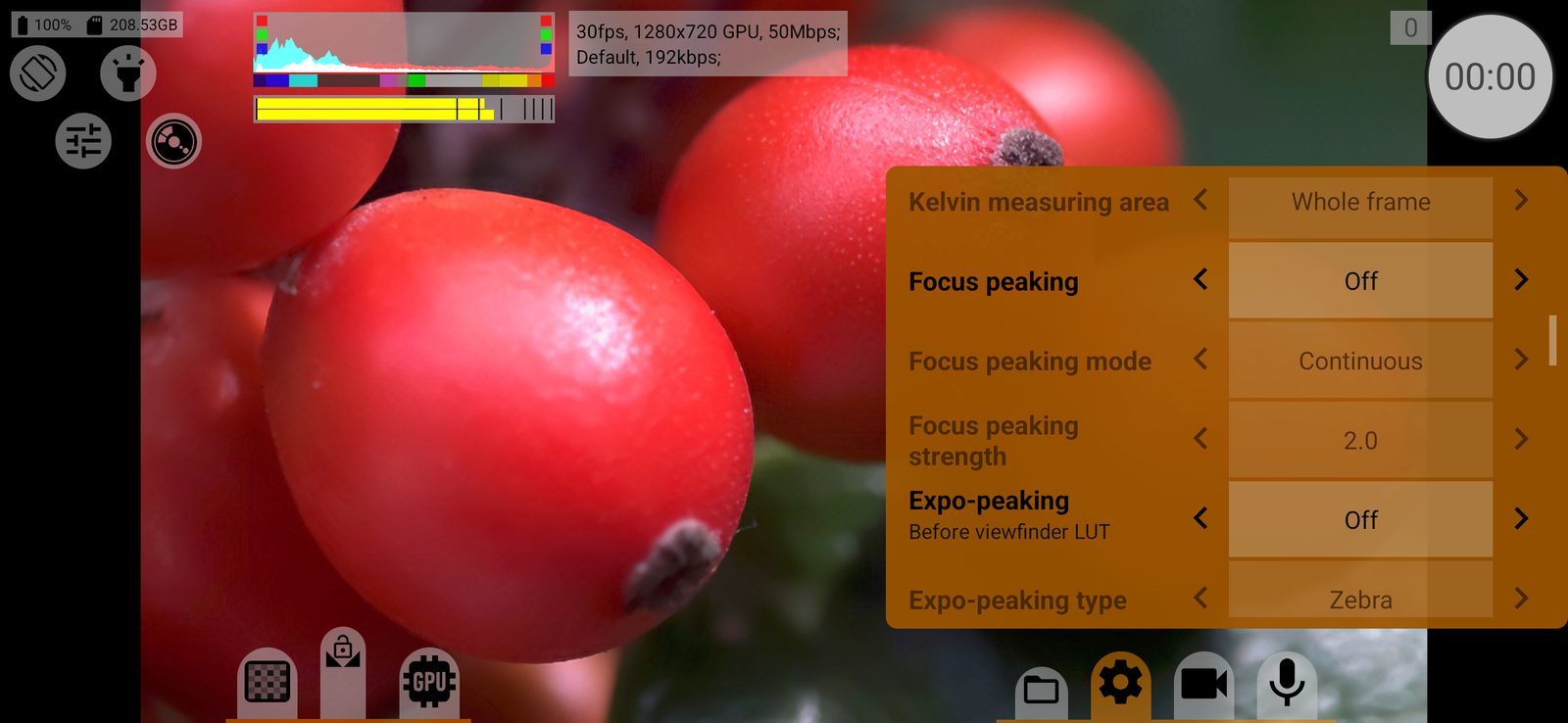
포커스 피킹
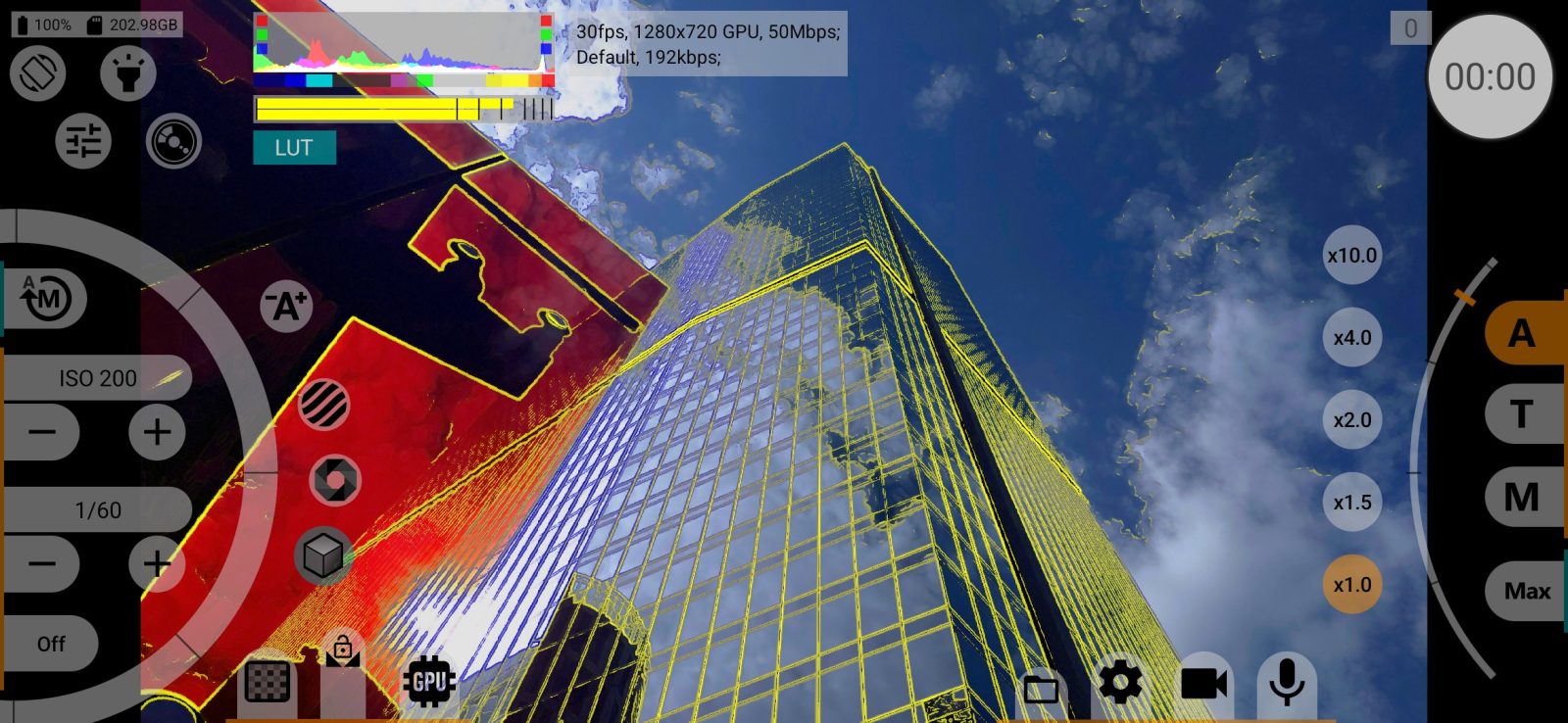
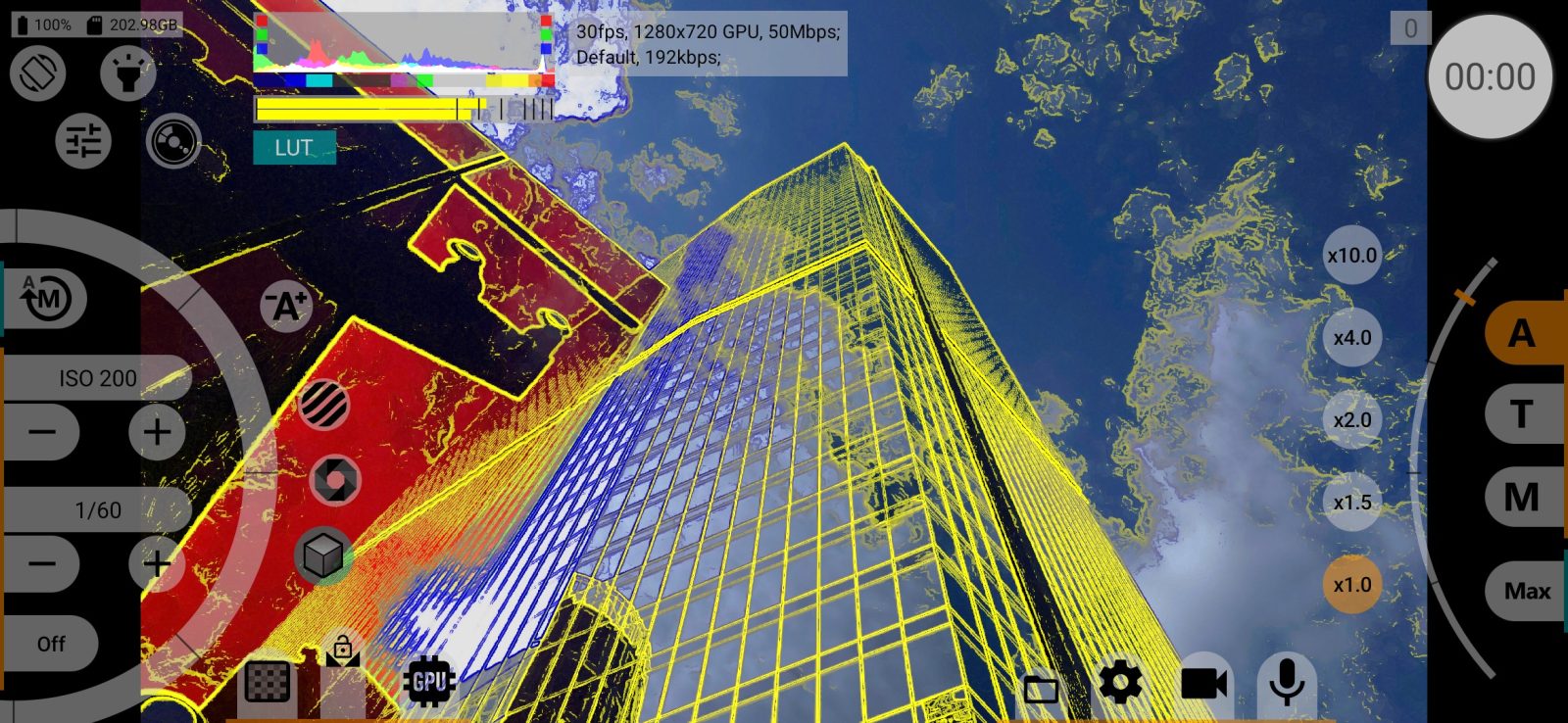
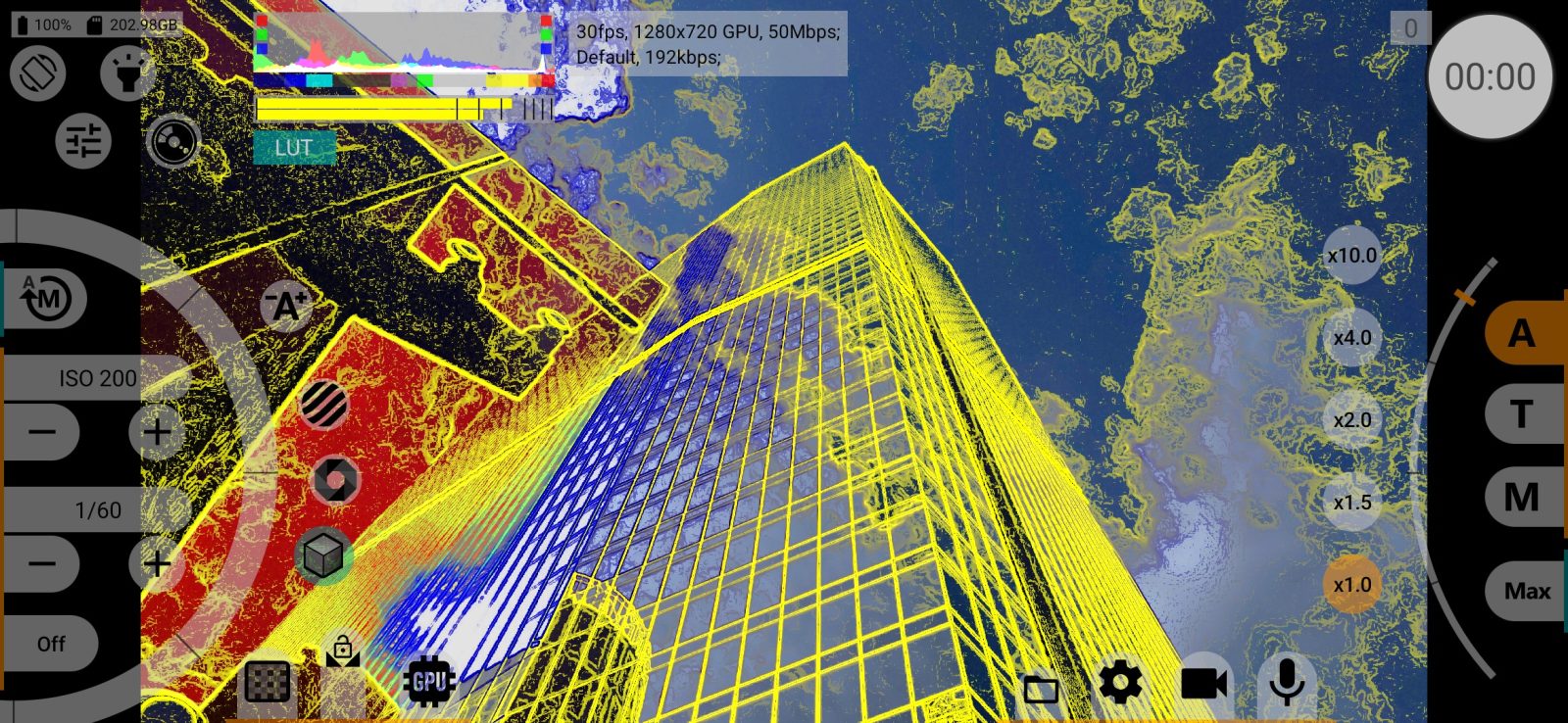
뷰파인더에서 선명한 윤곽을 강조해 수동 초점을 돕습니다. 꺼짐 / 켜짐 / 레코딩할 때 끄기. 기본: 꺼짐. 강조 표시는 뷰파인더에만 나타나며, 녹화에는 들어가지 않습니다.
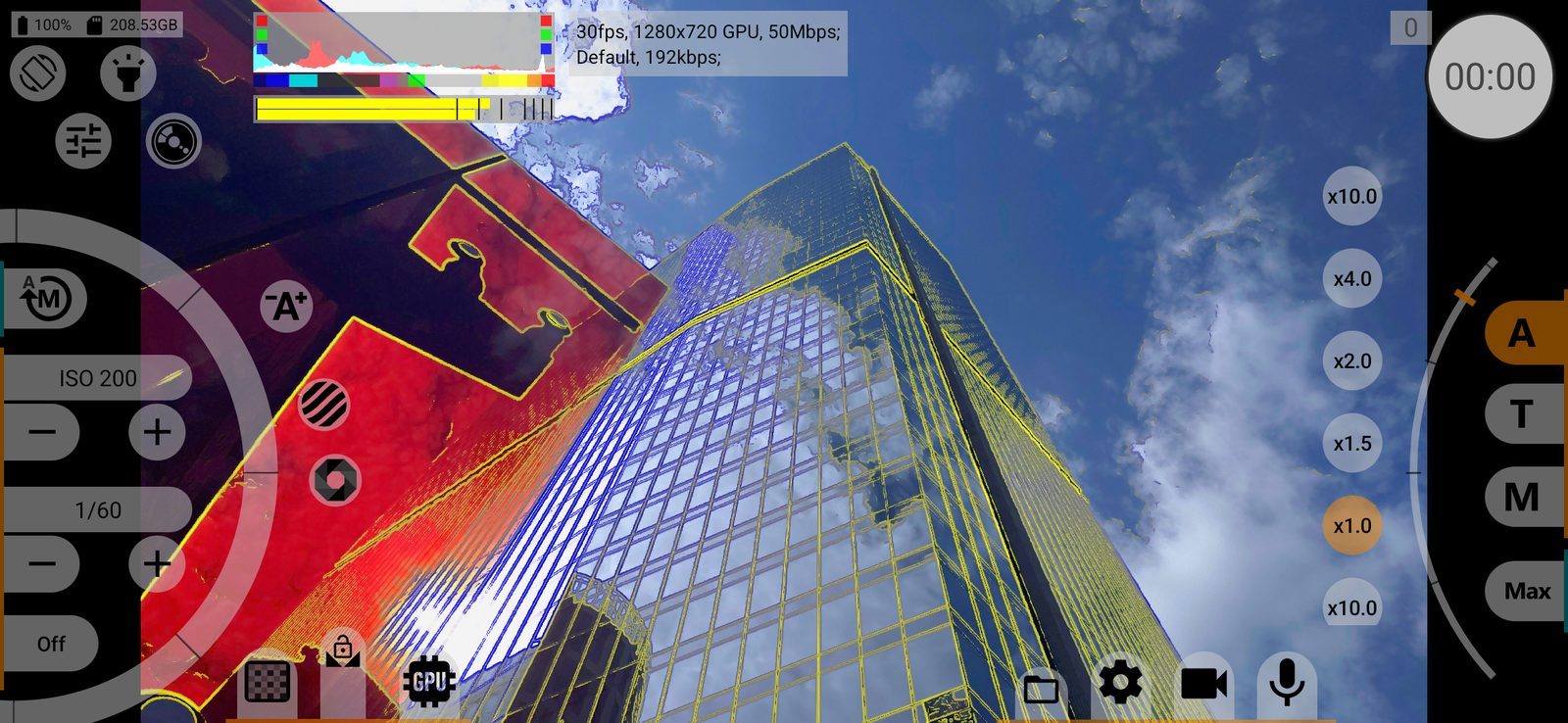
포커스 피킹 모드
피킹이 표시되는 때입니다:
- 포커스 휠을 터치하는 동안: 손가락이 포커스 휠에 닿아 있는 동안만(또는 하드웨어 초점 키를 누르고 있는 동안)
- 항상: 항상
기본: 포커스 휠을 터치하는 동안.
포커스 피킹 강도
윤곽을 강조하는 강도입니다: 0.75부터 10까지. 값이 클수록 이미지의 더 많은 부분이 강조됩니다. 기본: 2.0.
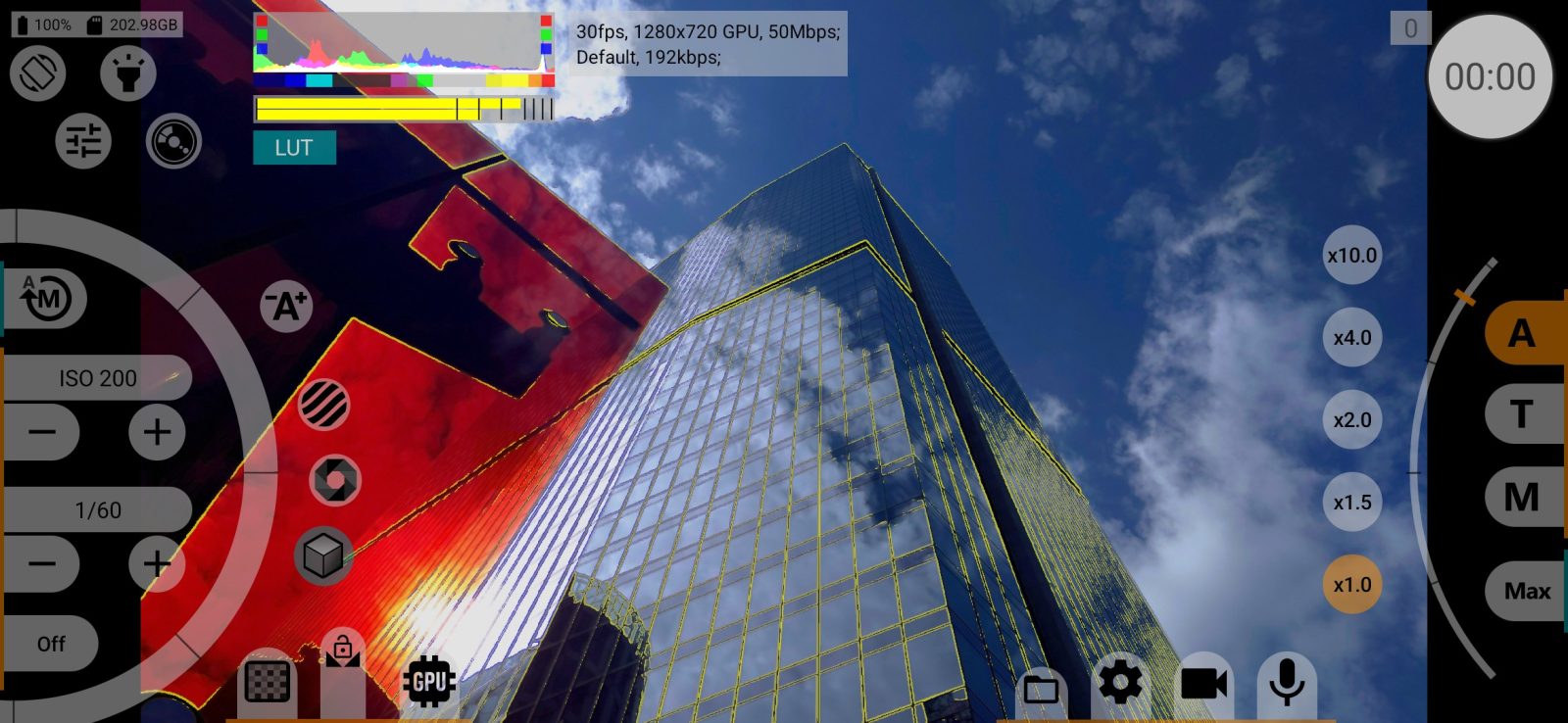
노출 피킹
노출 피킹은 손가락이 ISO 휠에 닿아 있는 동안 노출 과다 및 노출 부족 영역을 (제브라 또는 폴스 컬러로) 표시하고, 손을 떼면 숨깁니다: 꺼짐 / ISO 휠을 터치하는 동안. 기본: 꺼짐.
제브라나 폴스 컬러를 화면에 계속 표시하려면 노출 제어의 제브라 버튼과 폴스 컬러 버튼을 사용하세요. 이 버튼은 이 항목과 관계없이 작동합니다.
노출 피킹 유형
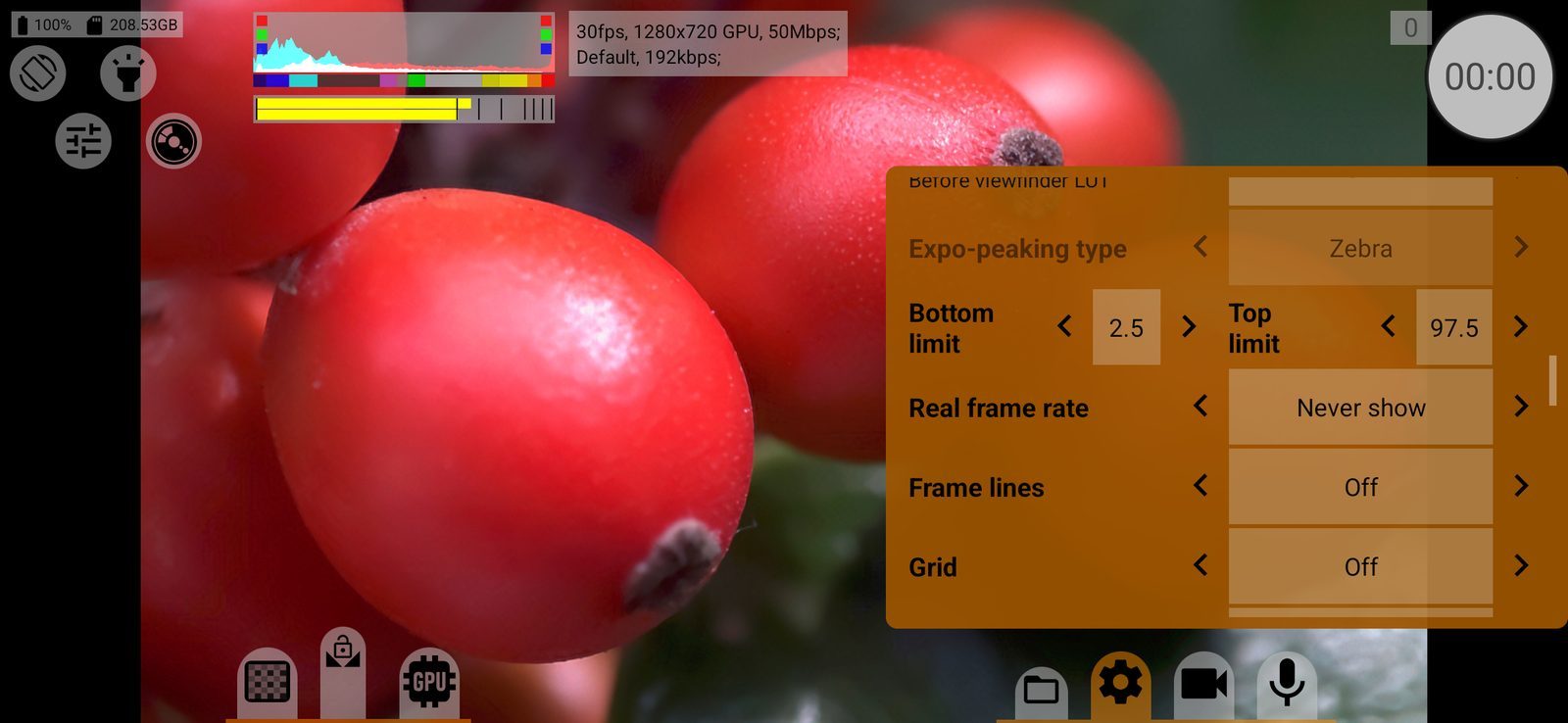
- 제브라: 대각선 줄무늬. 상한보다 밝으면 진한 빨강, 하한보다 어두우면 연한 파랑으로 표시합니다.
- 폴스 컬러: 상한과 하한 사이의 밝기를 색 스케일로 칠합니다. 섀도의 진한 파랑에서 시작해 중간 부근의 회색과 초록을 거쳐 상한 근처의 노랑, 주황, 빨강까지입니다.
기본: 제브라.
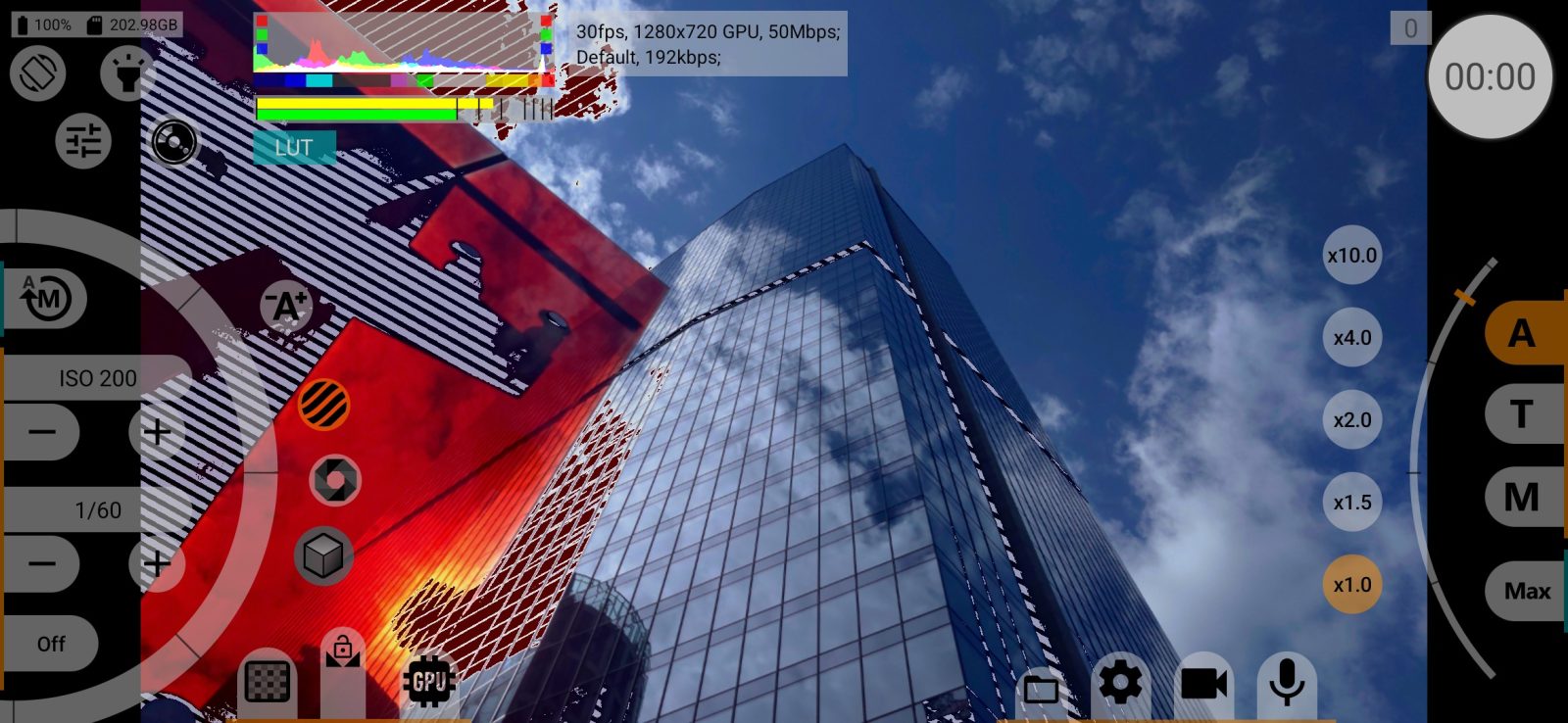
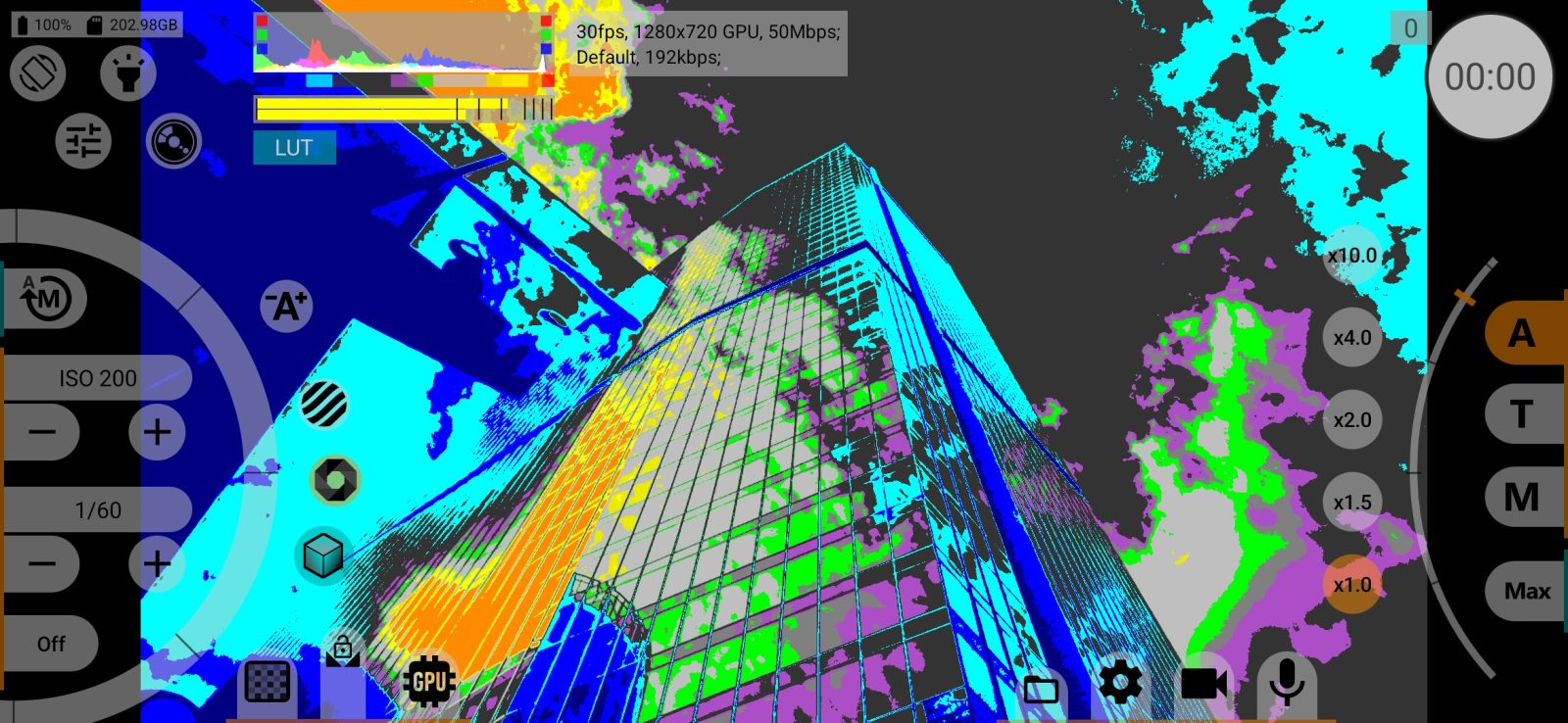
하한
하한이며, 신호 레벨의 퍼센트로 나타냅니다. 이보다 어두운 영역은 노출 부족으로 표시됩니다. −7부터 49.5까지 0.5 단위입니다. 기본: 2.5.
상한
상한입니다. 이보다 밝은 영역은 노출 과다로 표시됩니다. 50부터 109까지 0.5 단위입니다. 기본: 97.5.
상한과 하한 모두 제브라와 폴스 컬러에 적용되며, 히스토그램에 표시됩니다.
실제 프레임 레이트
카메라가 실제로 전달하는 프레임 레이트를 카메라 자체의 프레임 타임스탬프로 측정해 표시합니다: 표시 / 표시 안 함. 휴대폰이 선택한 프레임 레이트를 따라가는지 확인할 때 사용합니다. GPU 없이도 작동합니다.
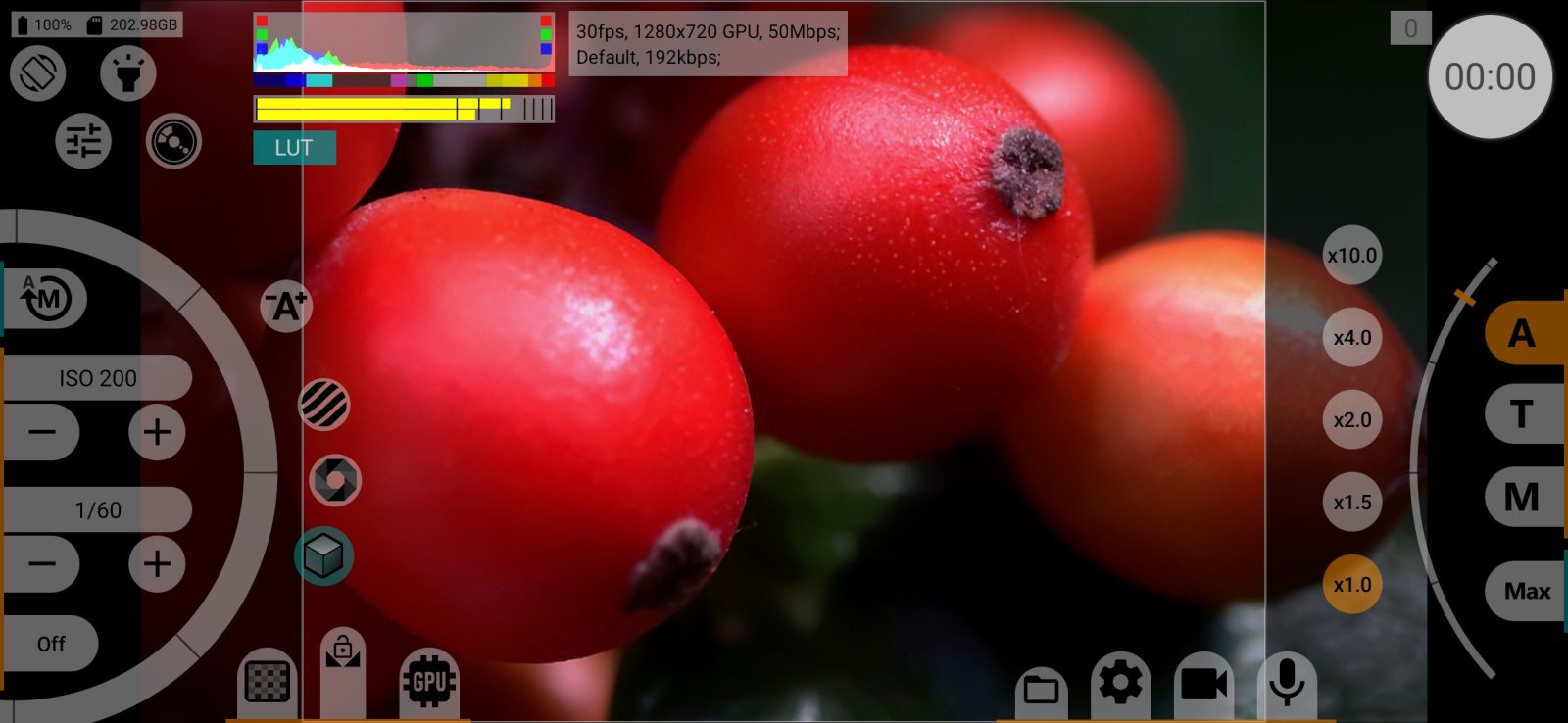
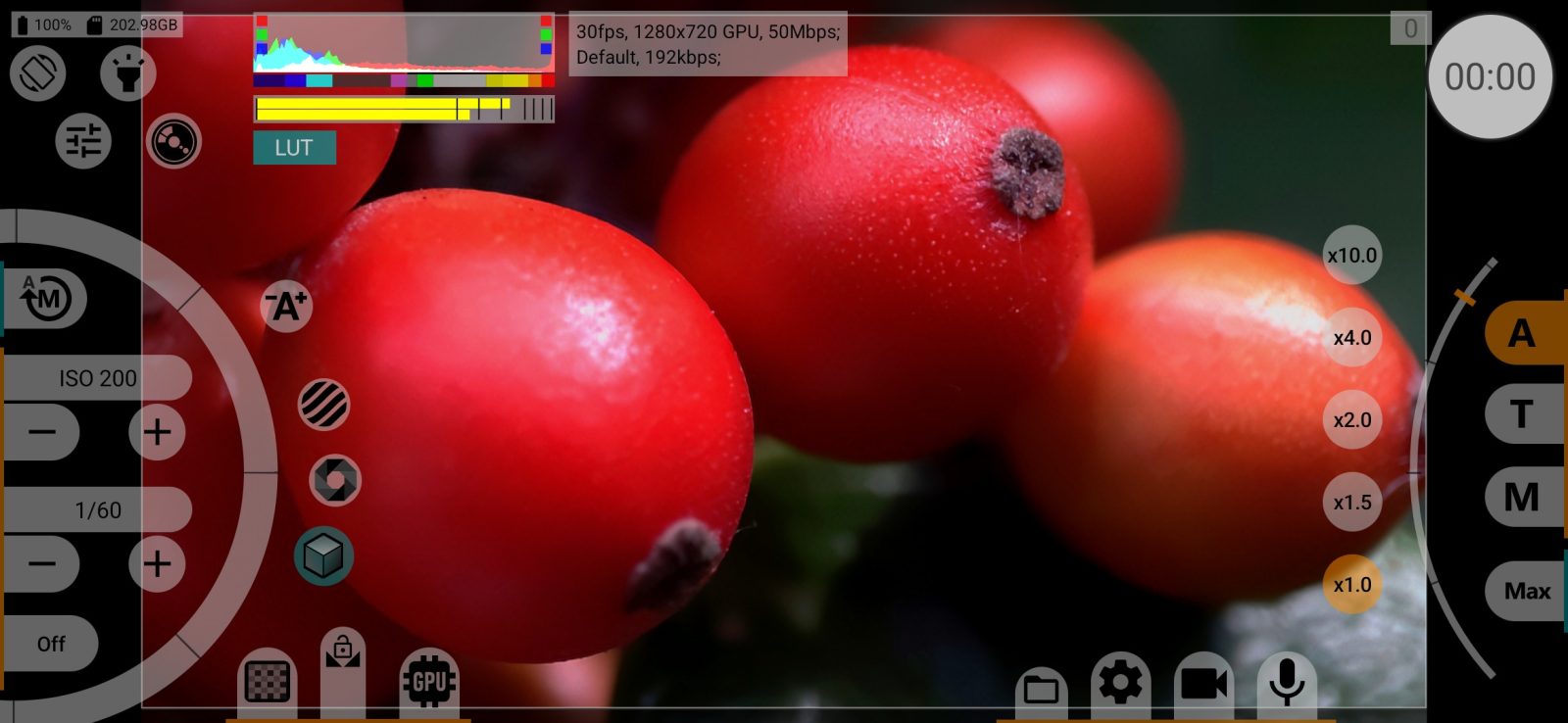
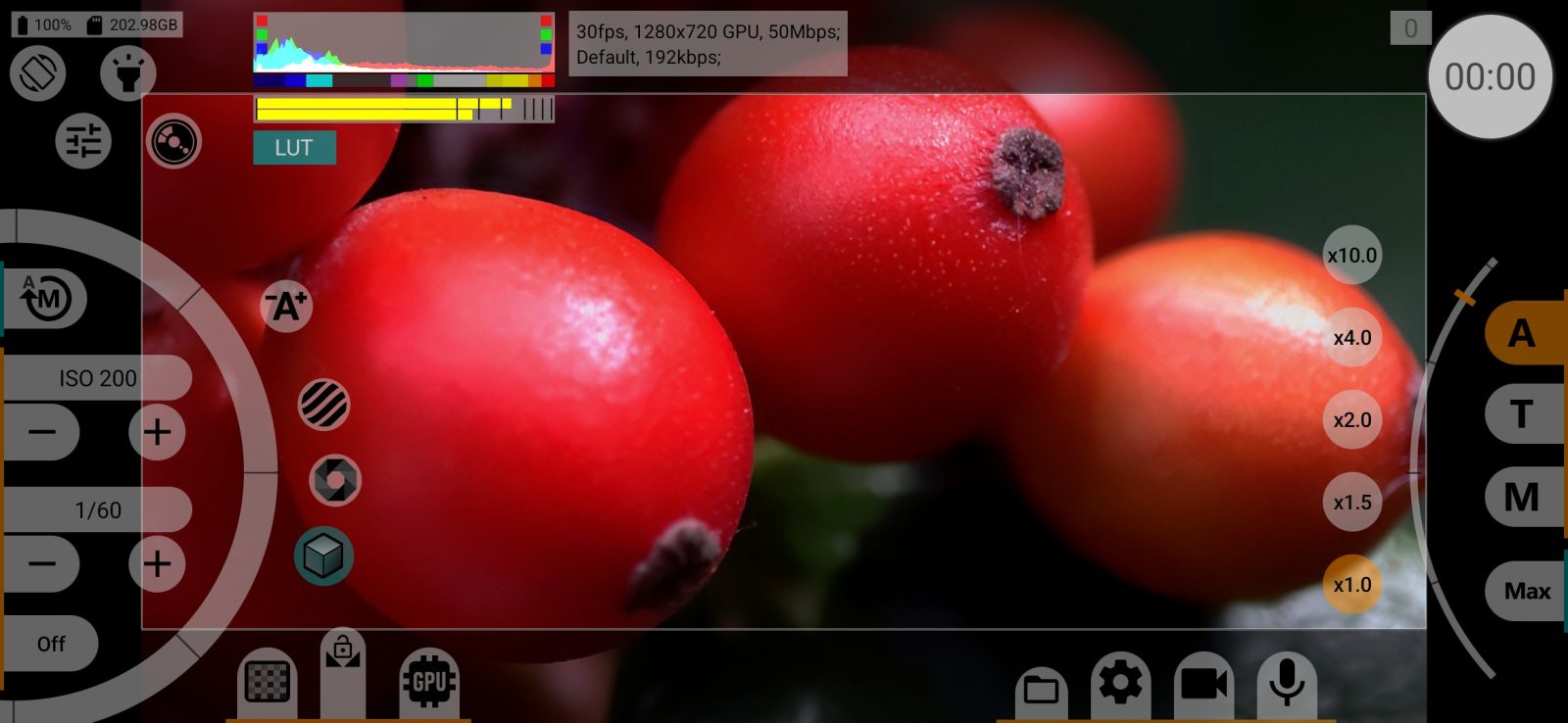
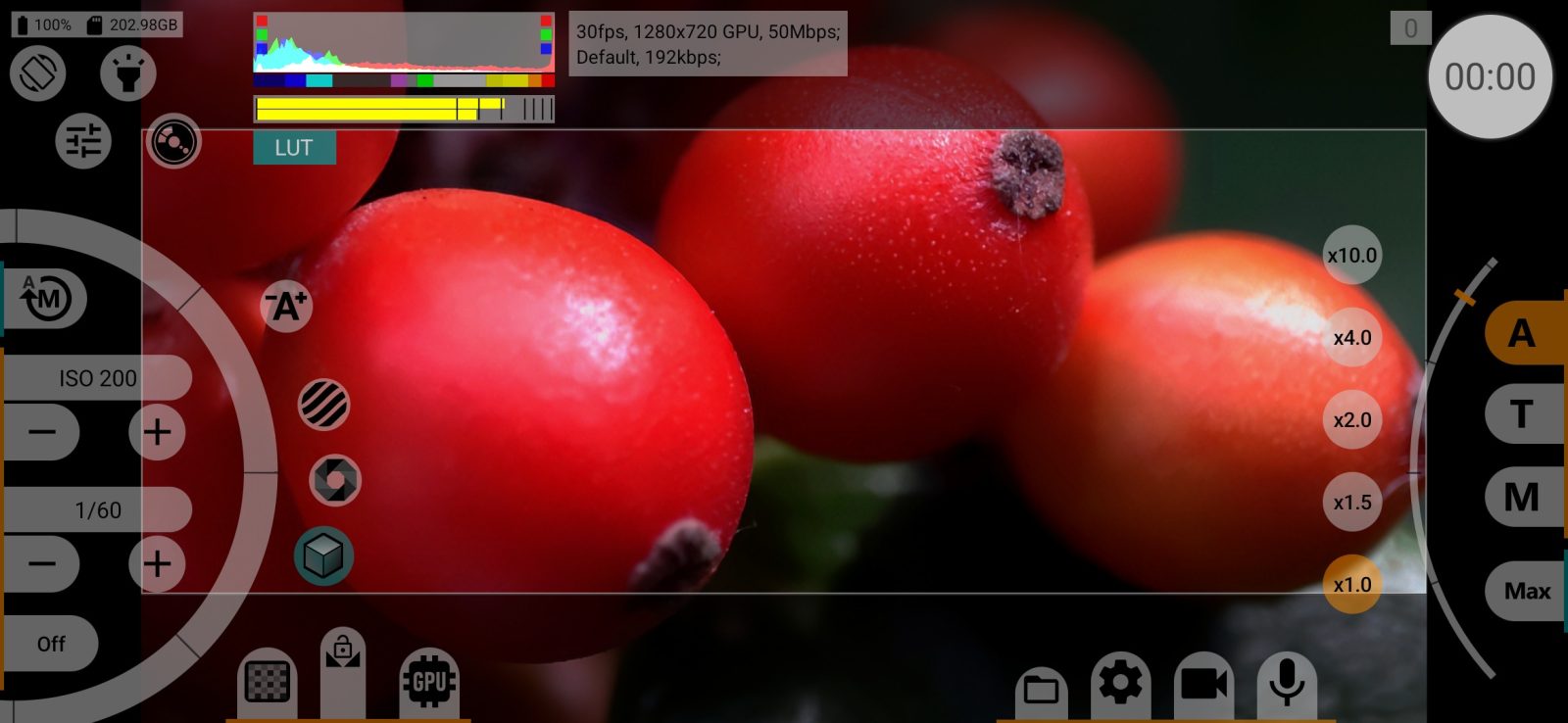
프레임 라인
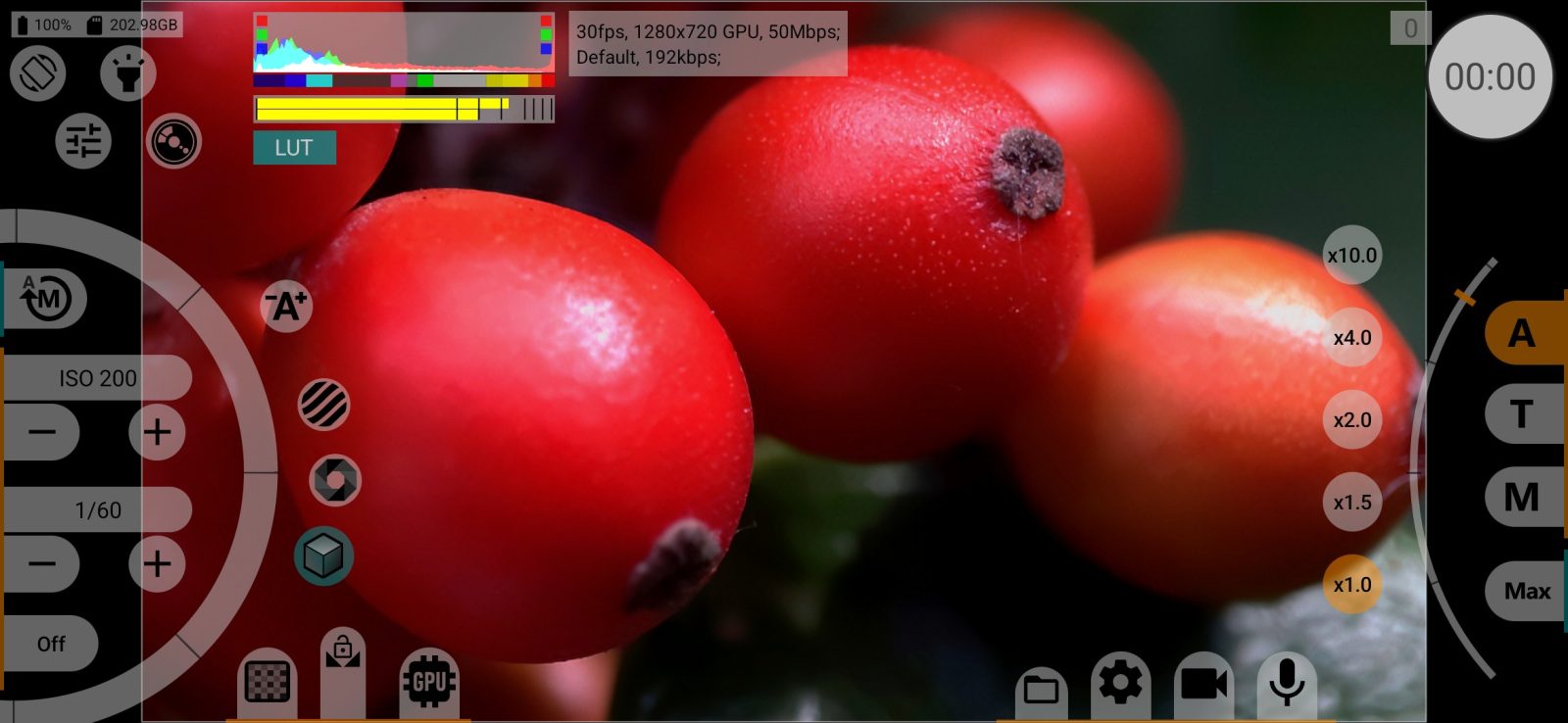
뷰파인더 위(그리고 HDMI 모니터)에 표시되는 프레임 라인입니다:
- 끄기
- 뷰파인더 크기: 동영상 프레임의 비율
- 1.00:1부터 2.76:1까지의 고정 화면비(4:3, 16:9, 1.85:1, 2.39:1 포함)
카메라마다 따로 저장됩니다. 뷰파인더 디스퀴즈가 반영됩니다.
GPU를 통한 녹화에서 프레임을 자르거나 디스퀴즈하면(비디오 메뉴) 이 항목은 고정되고 결과 비율을 보여 줍니다.
그리드
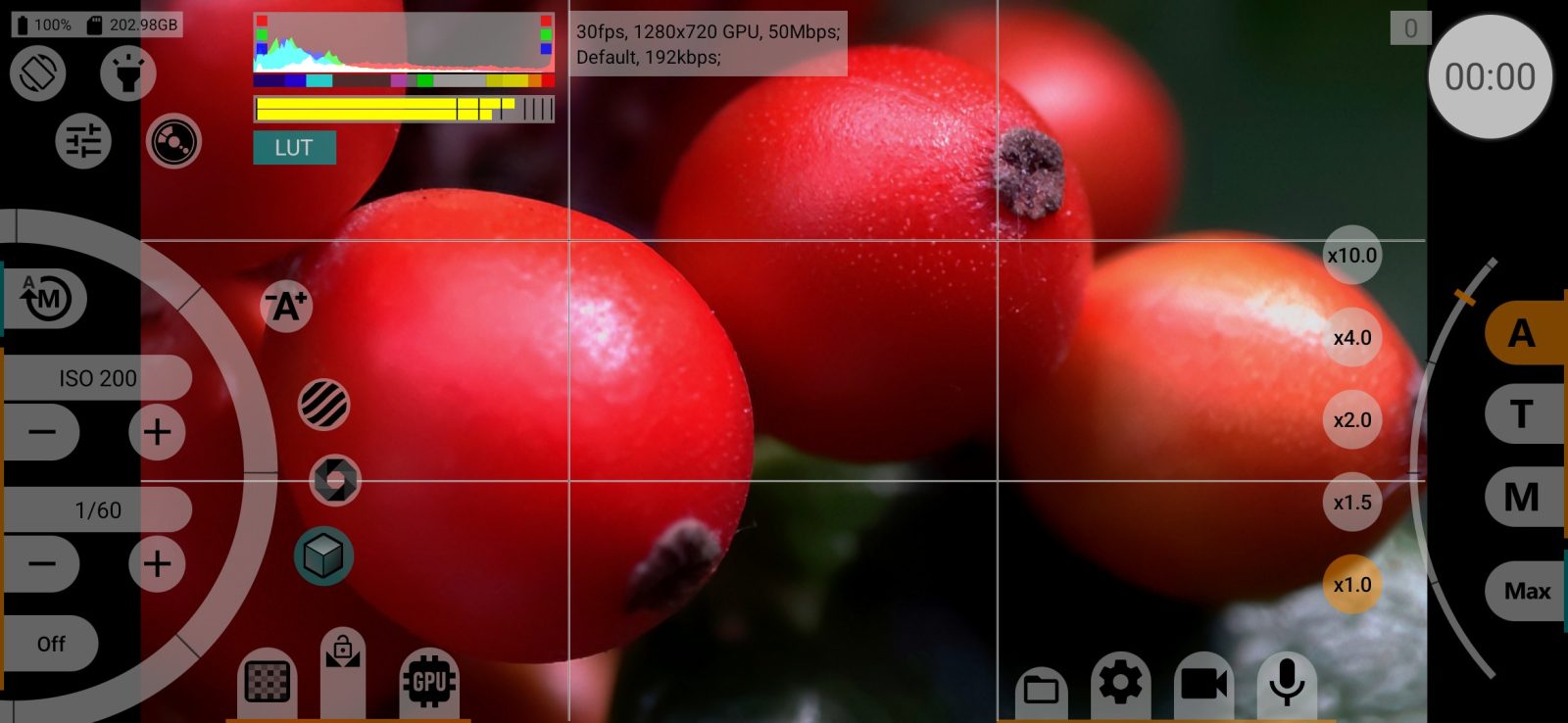
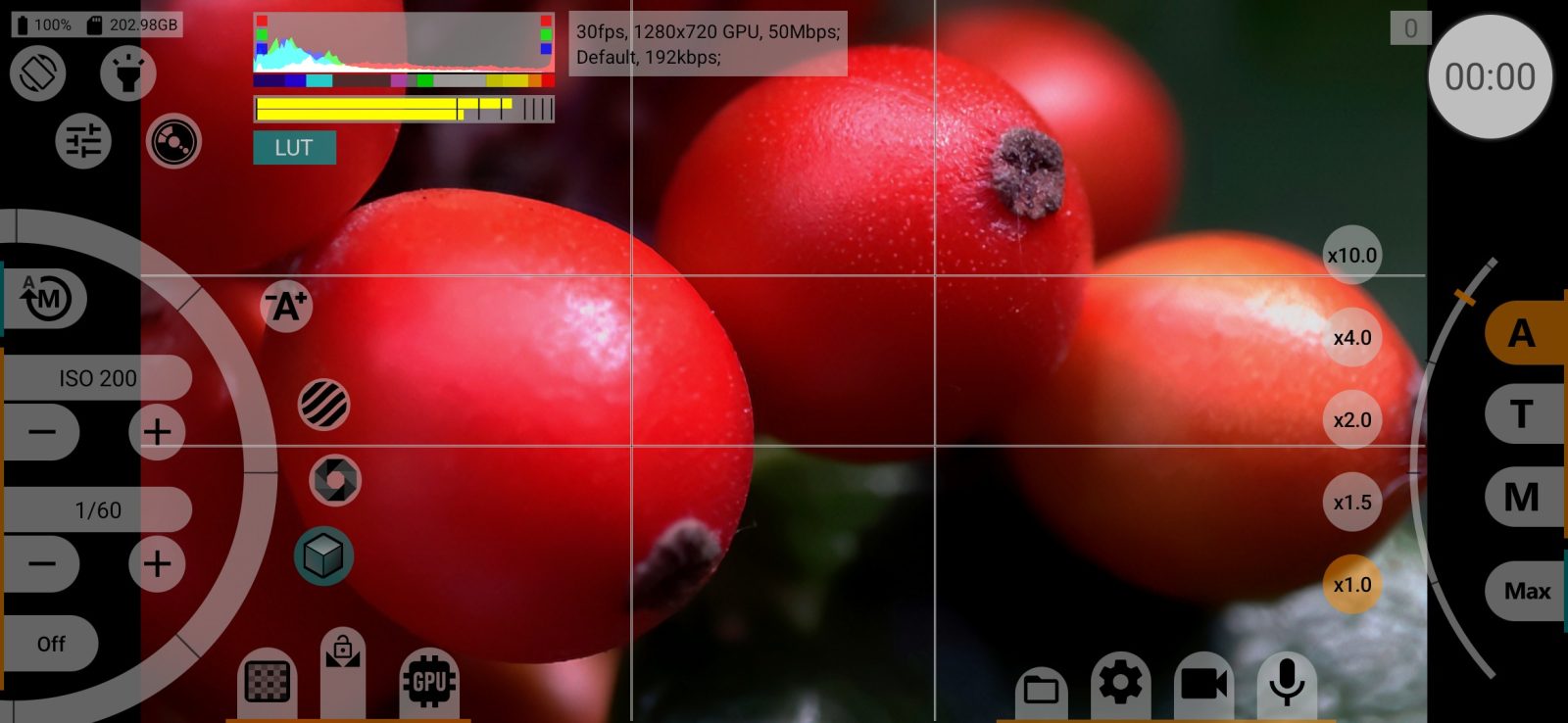
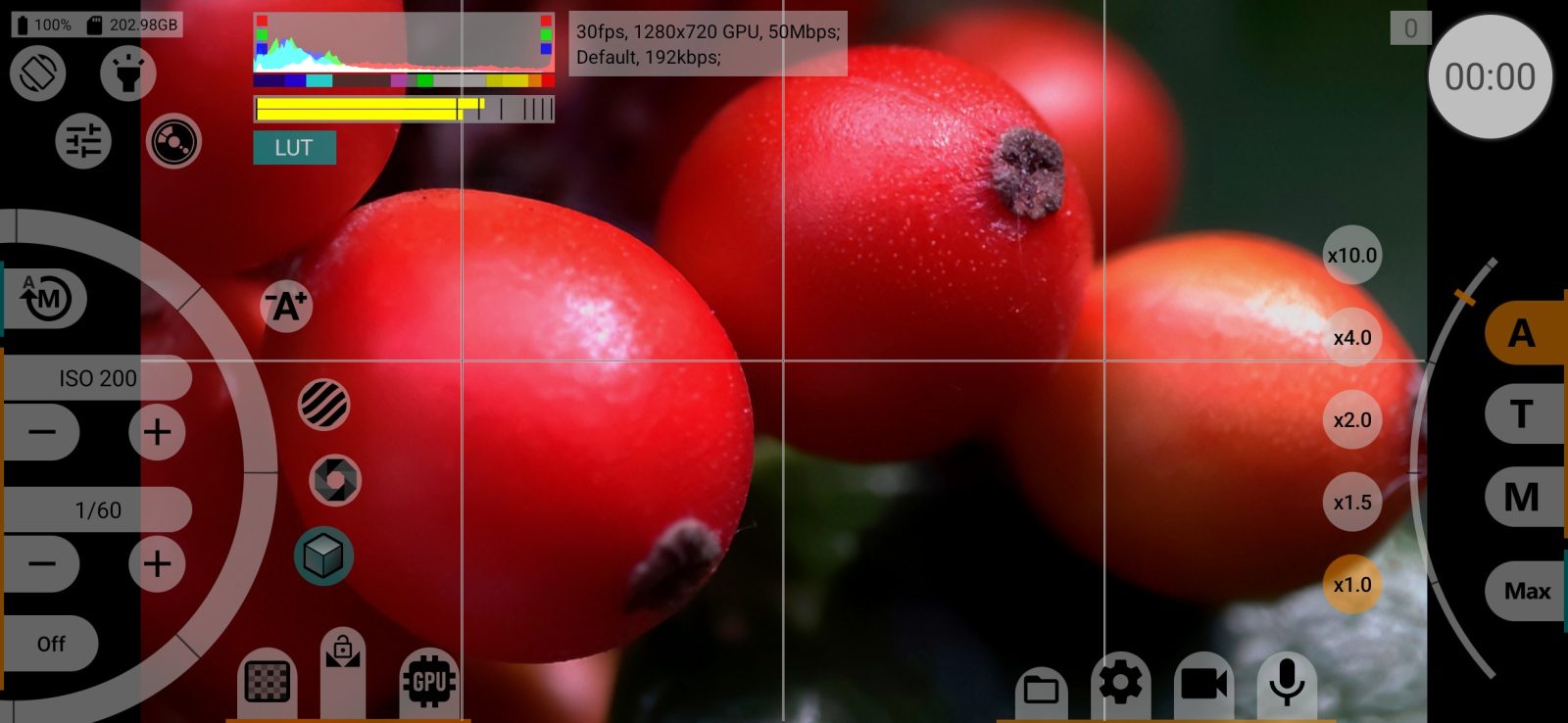
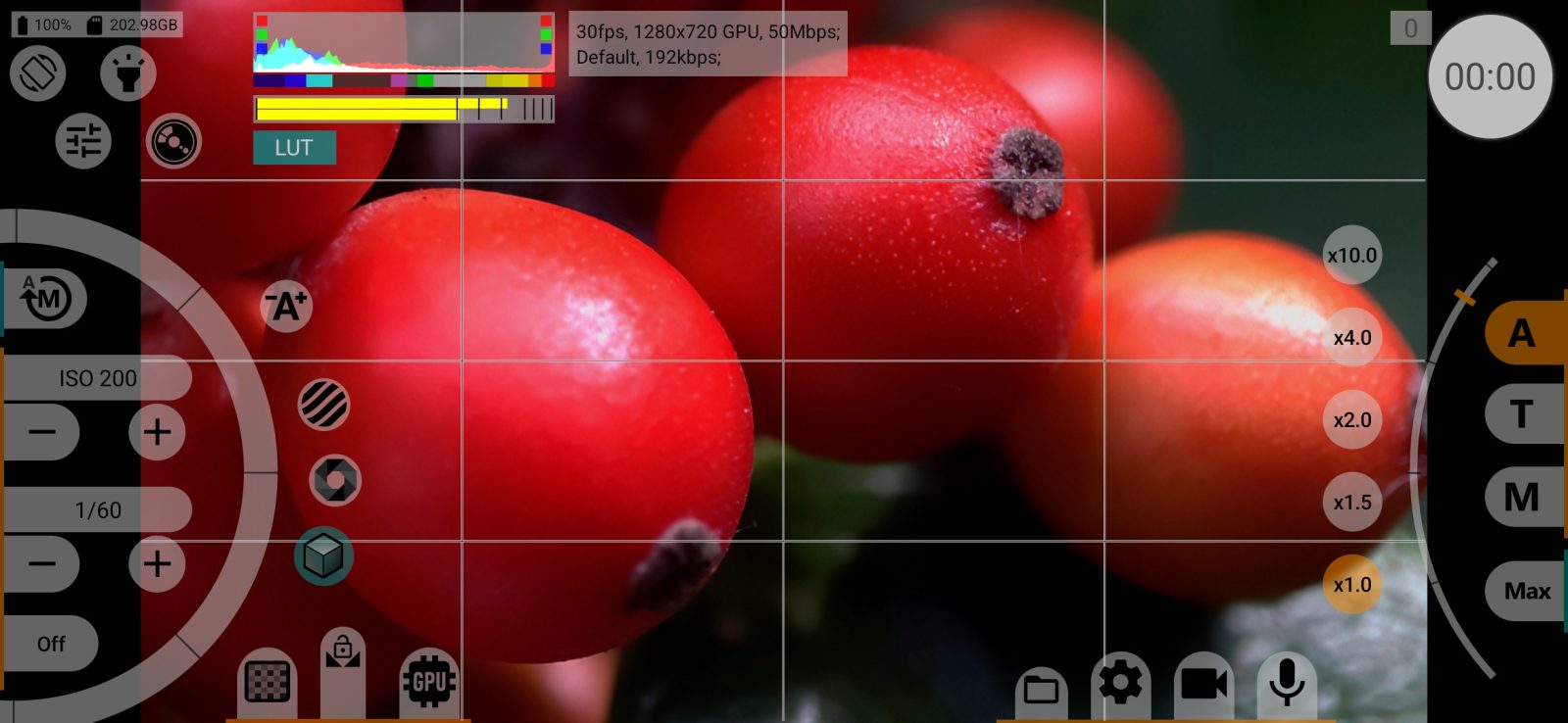
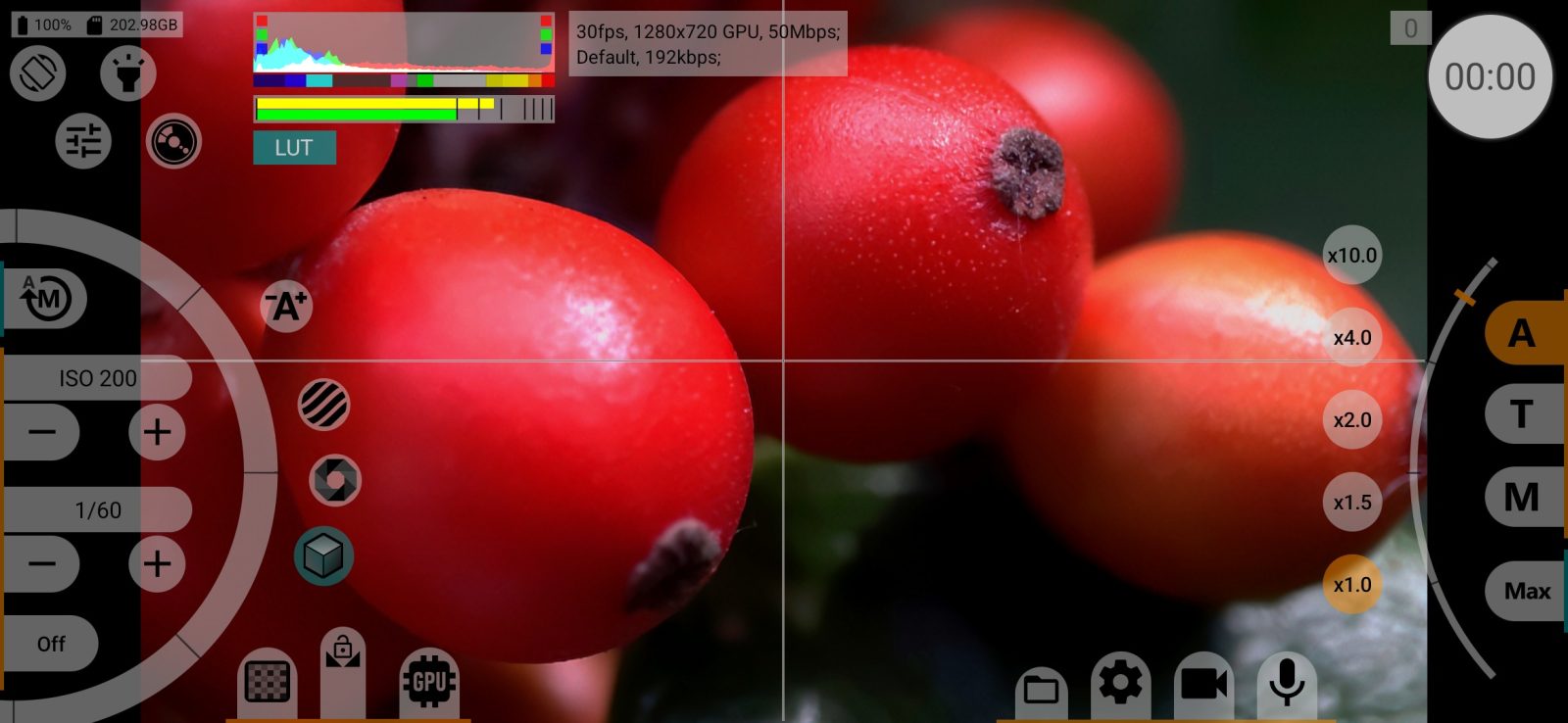
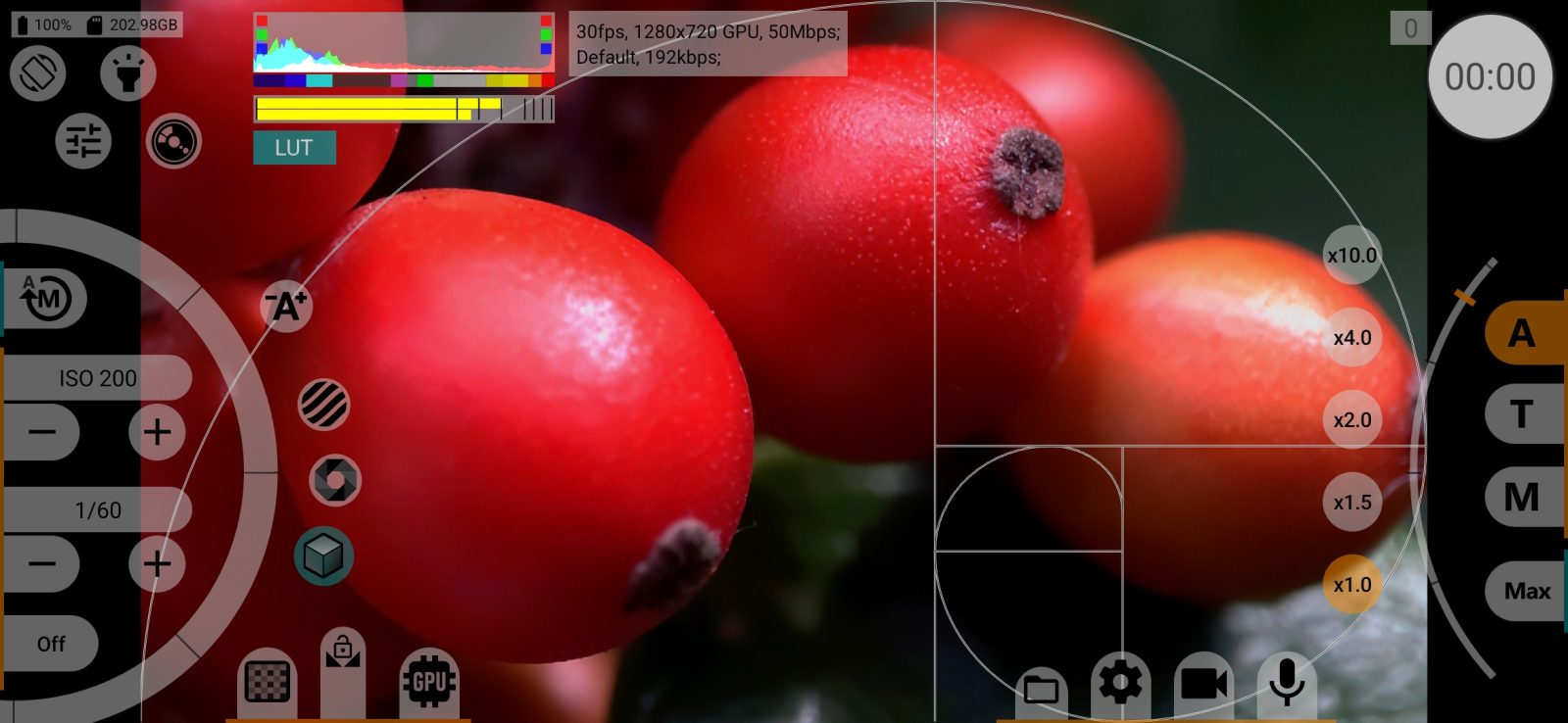
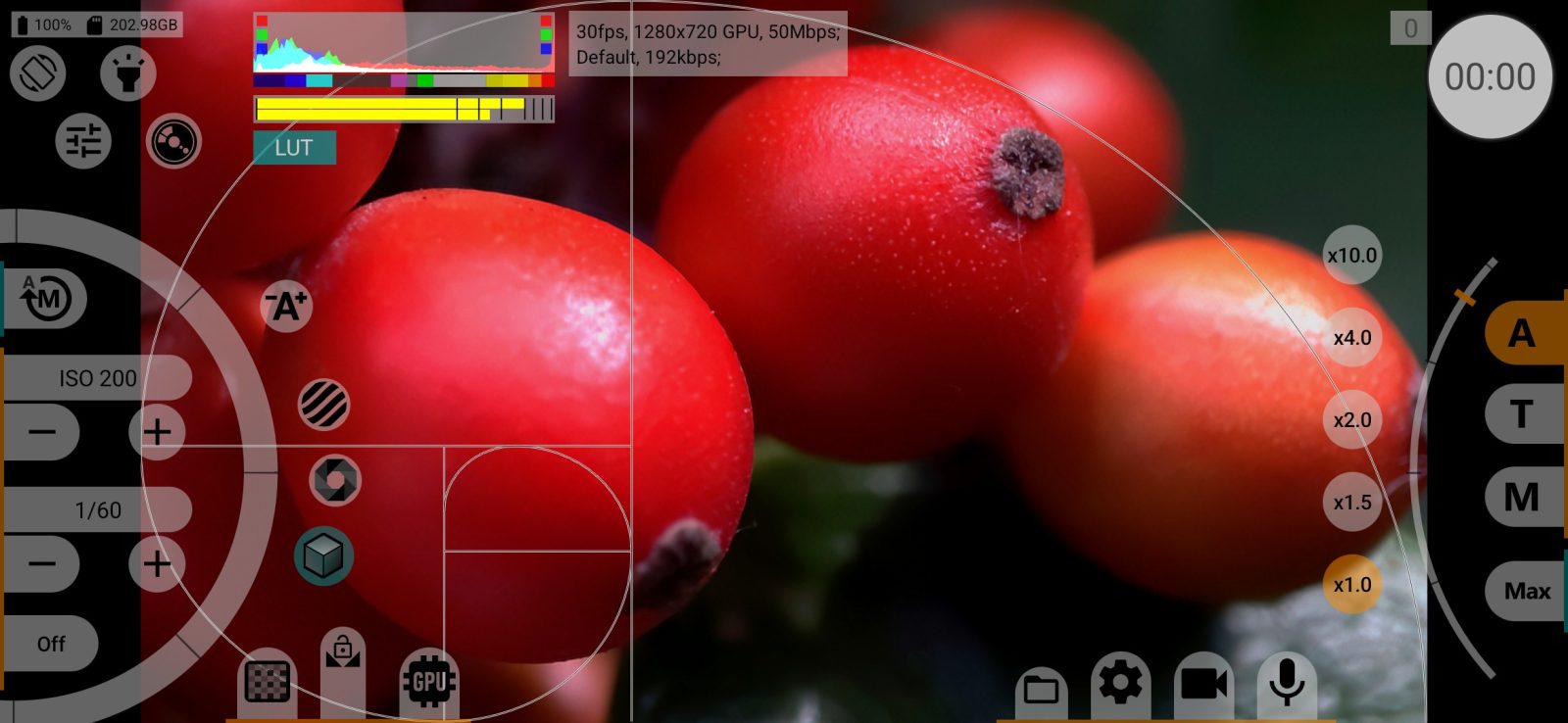
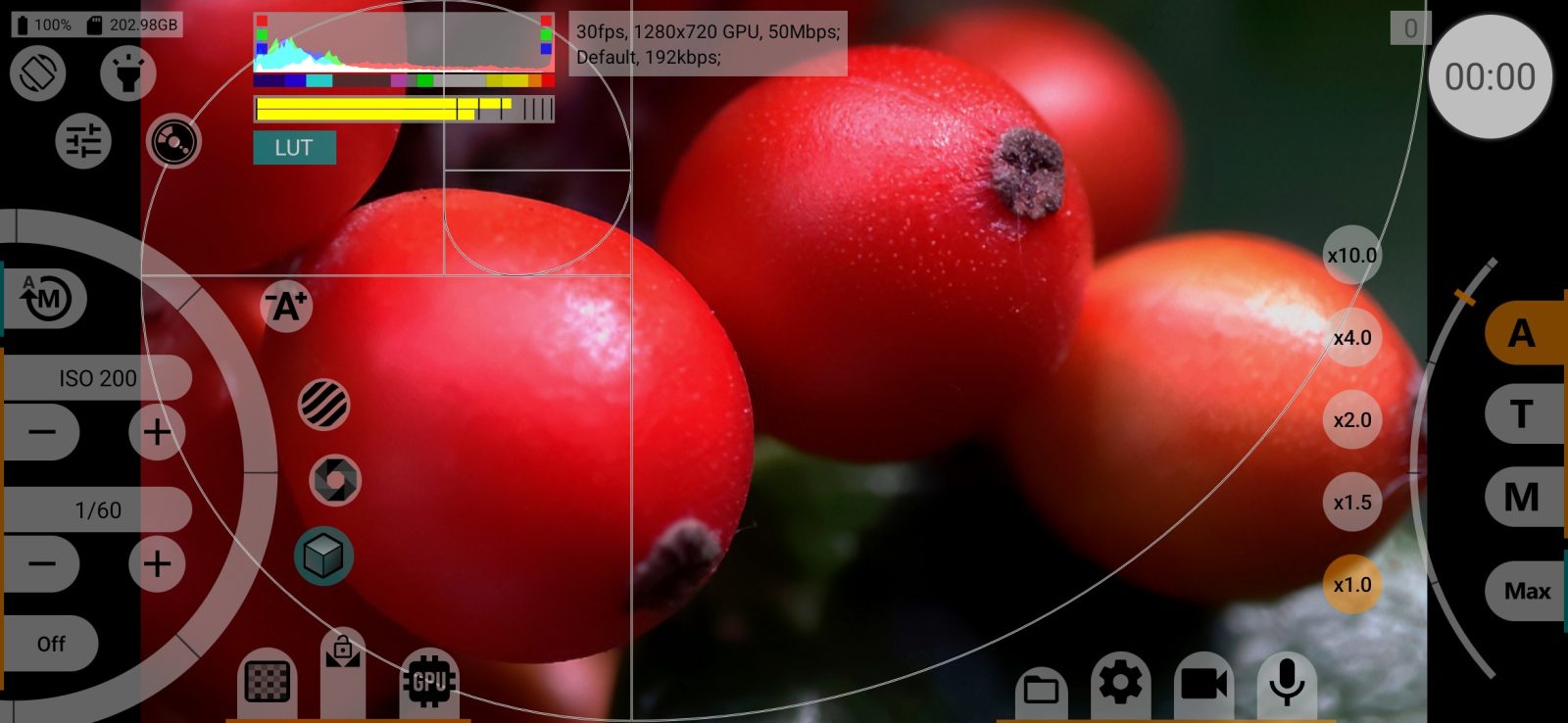
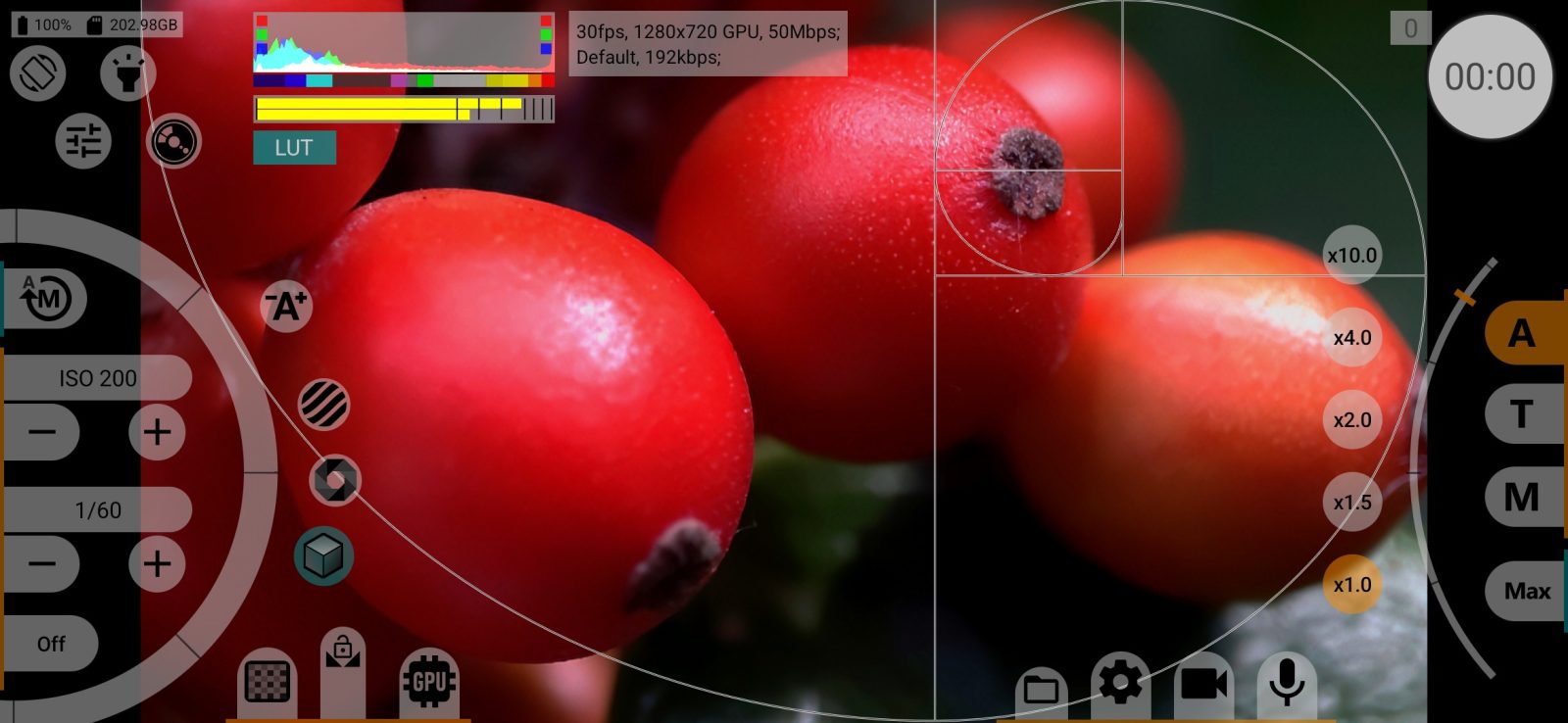
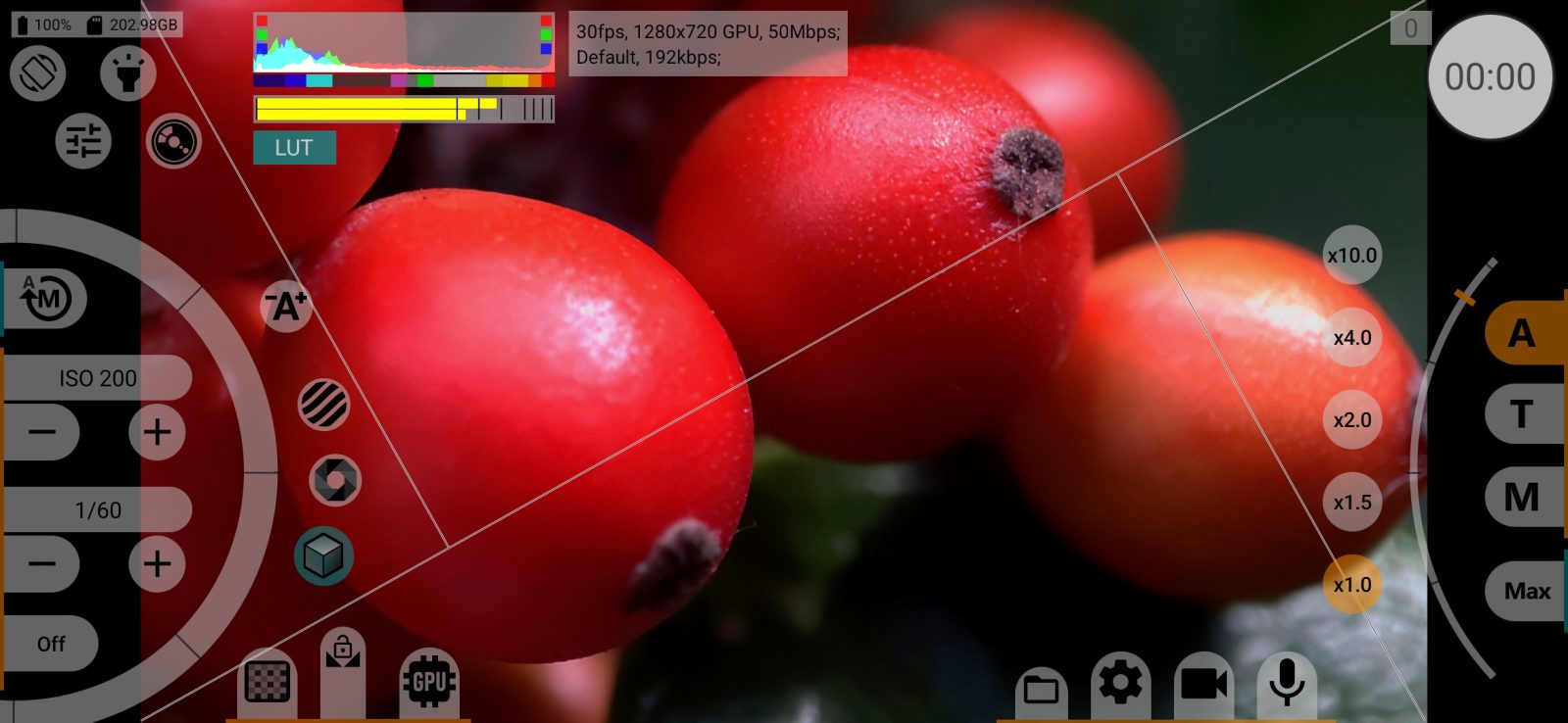
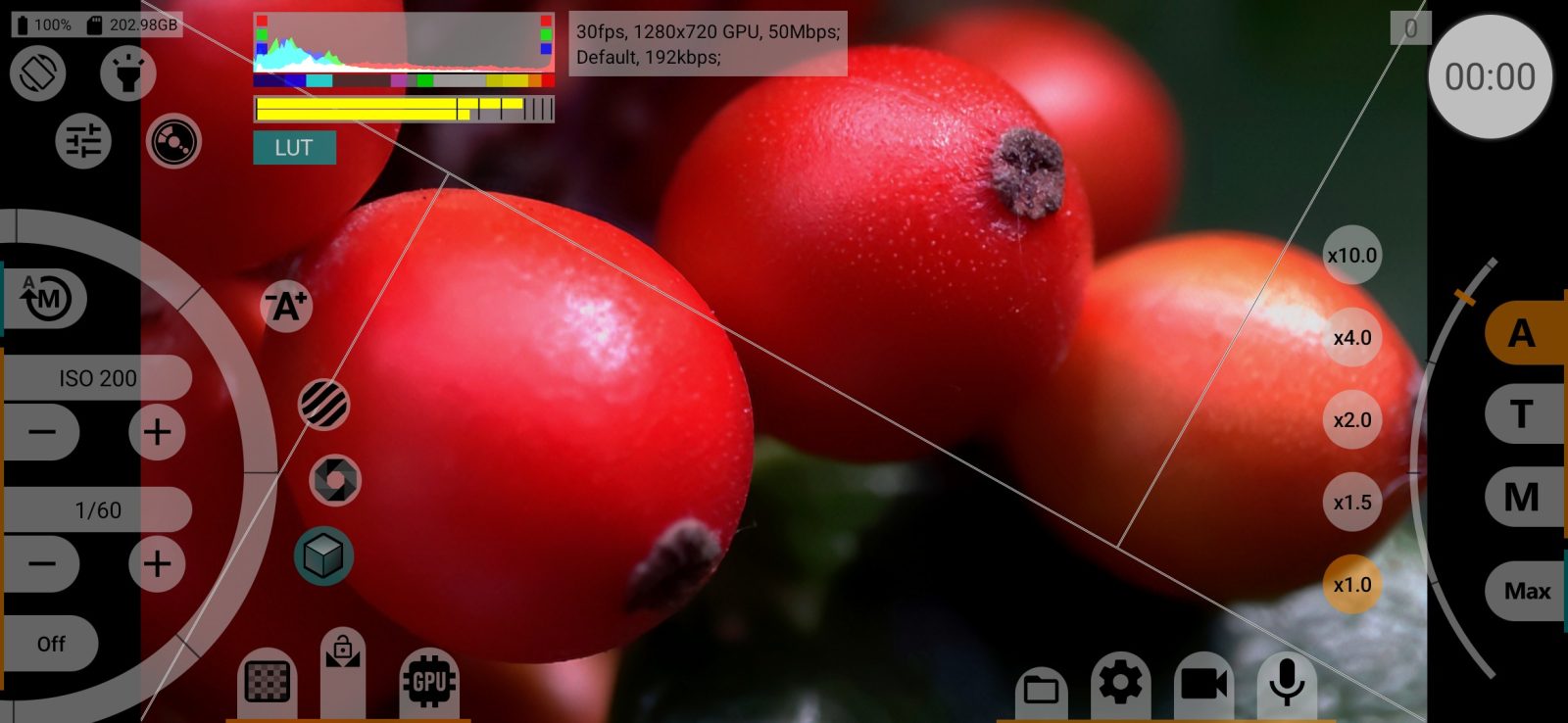
뷰파인더 위와 HDMI 모니터에 표시되는 구도 가이드입니다: 3×3, 피보나치 3×3, 4×2, 4×4, 2×2, 골든 스파이럴 네 가지, 골든 트라이앵글 두 가지, 또는 꺼짐. 카메라마다 따로 저장됩니다.
뷰파인더 디스퀴즈
아나모픽 렌즈용으로 뷰파인더 이미지를 수평으로 늘려, 영상을 실제 비율로 볼 수 있게 합니다: 아니요, 1.25x, 1.33x, 1.43x, 1.55x. 녹화는 바뀌지 않습니다. 카메라마다 따로 저장됩니다.
GPU로 동영상 자체를 디스퀴즈하면(비디오 메뉴) 고정됩니다.
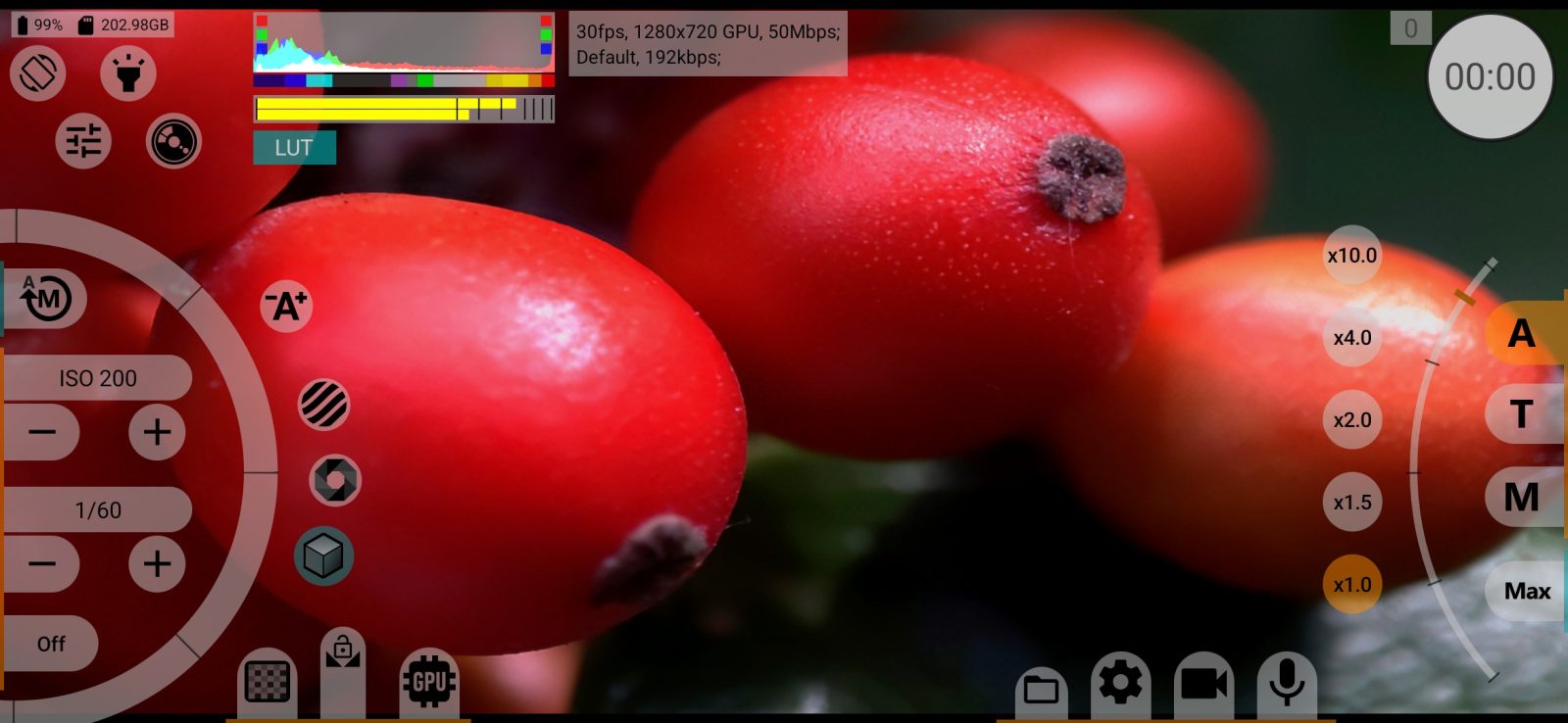
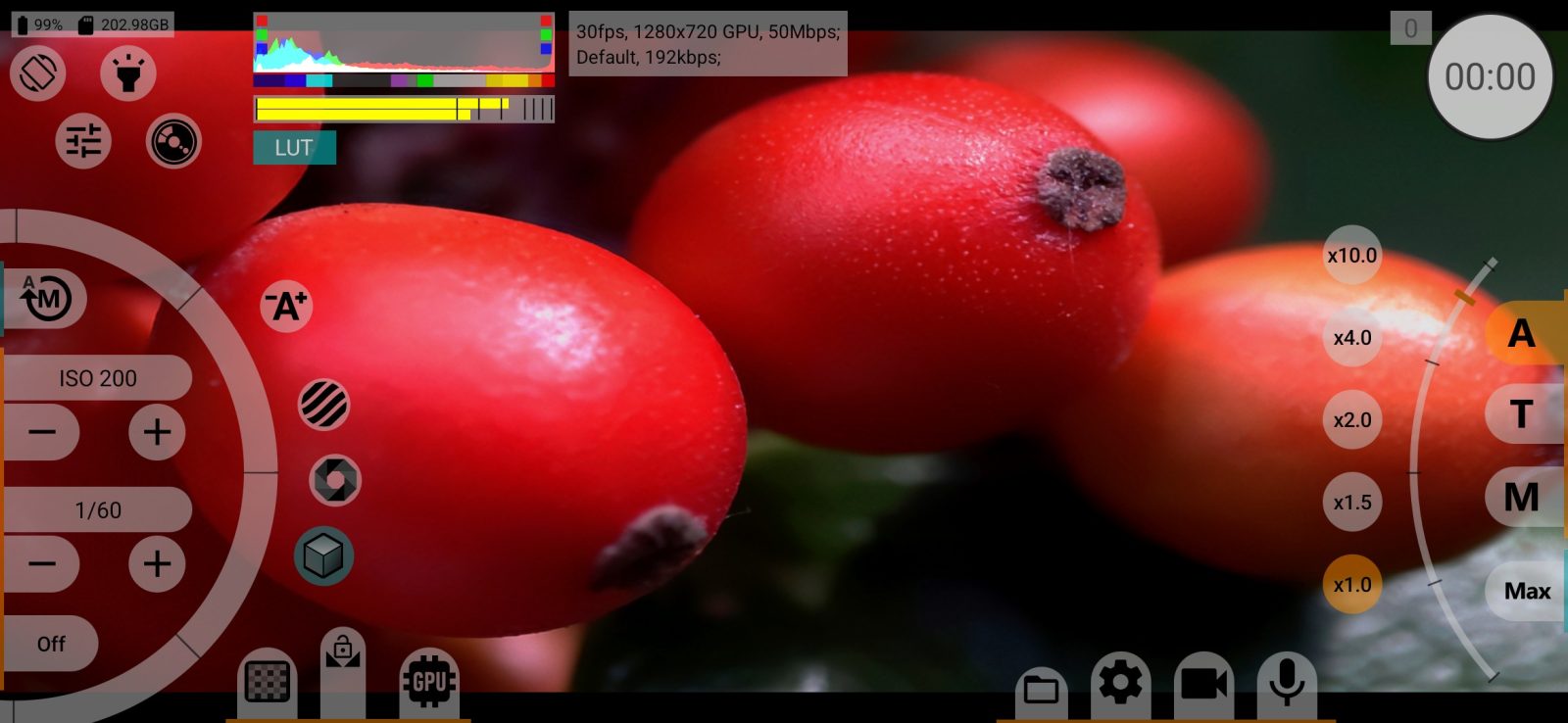
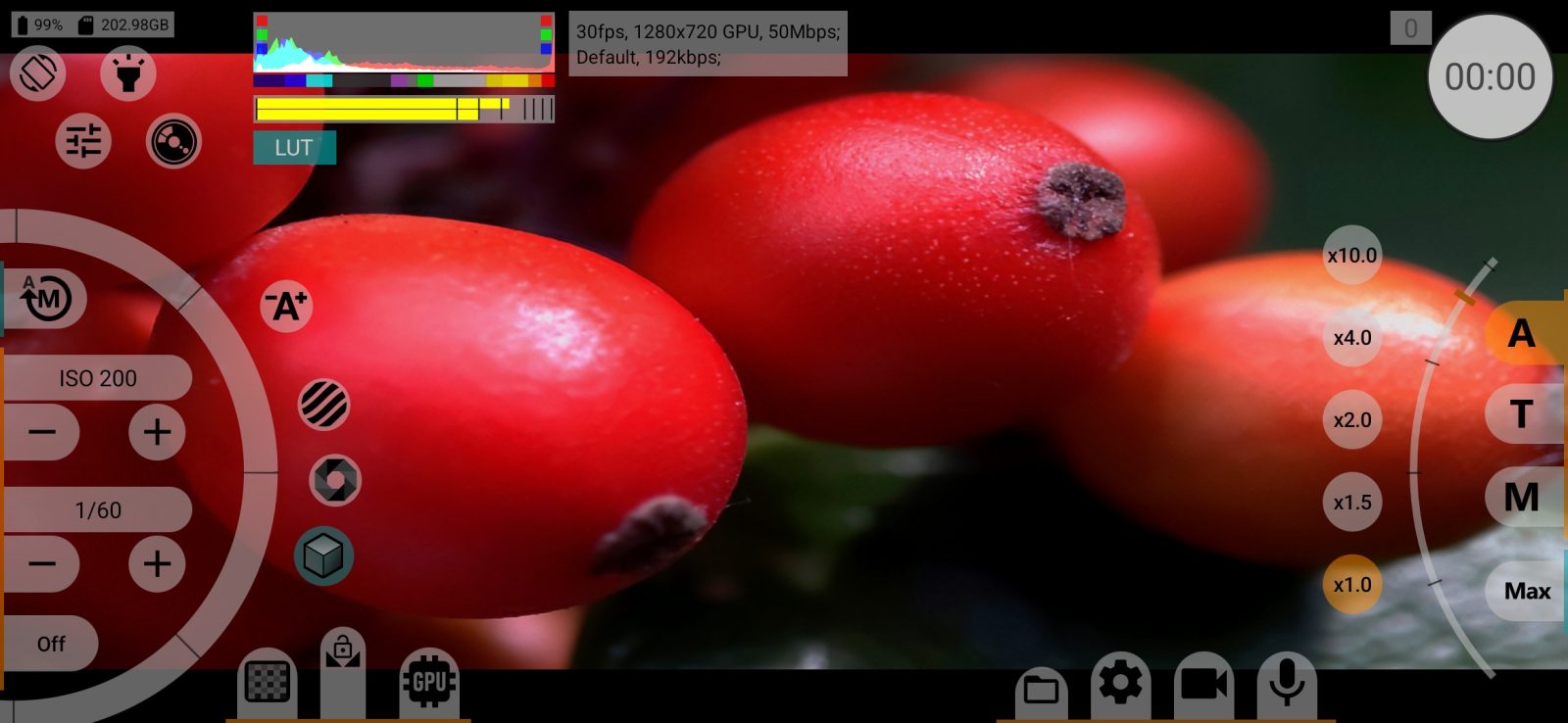
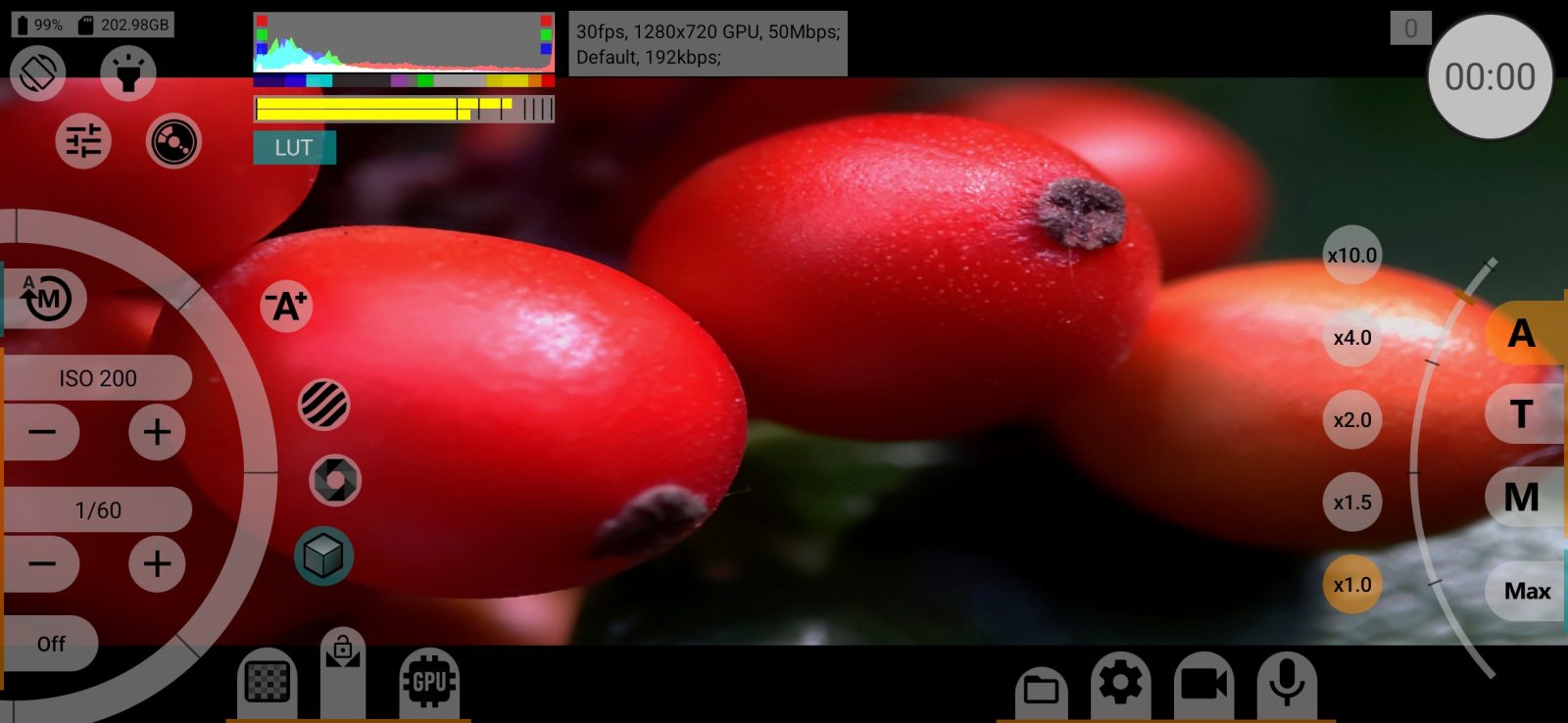
오디오 레벨 미터
촬영 화면의 오디오 레벨 미터입니다: 꺼짐 / 켜짐 / 레코딩할 때 끄기. 오디오 소스가 선택되어 있어야 합니다. 기본: 켜짐. 녹화되는 소리에는 영향이 없습니다.
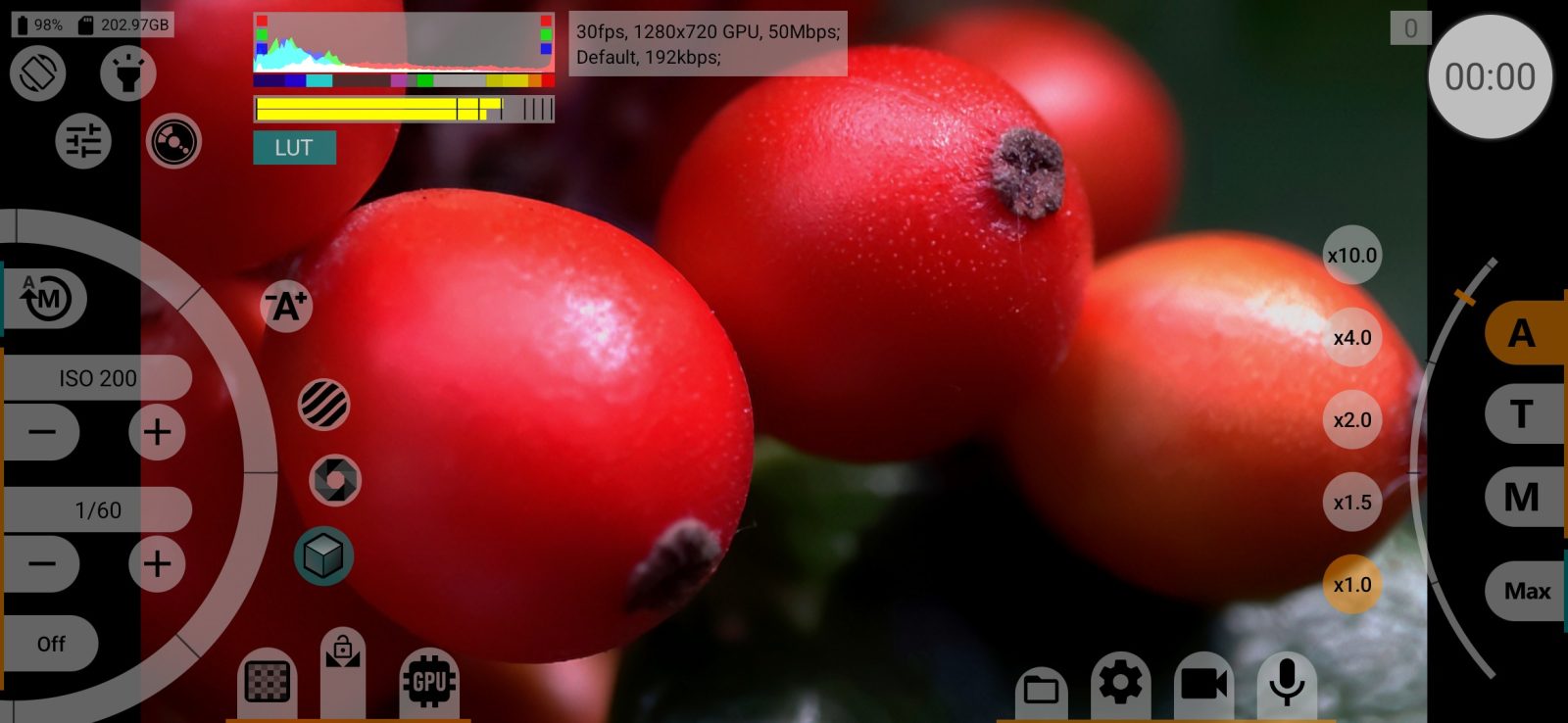
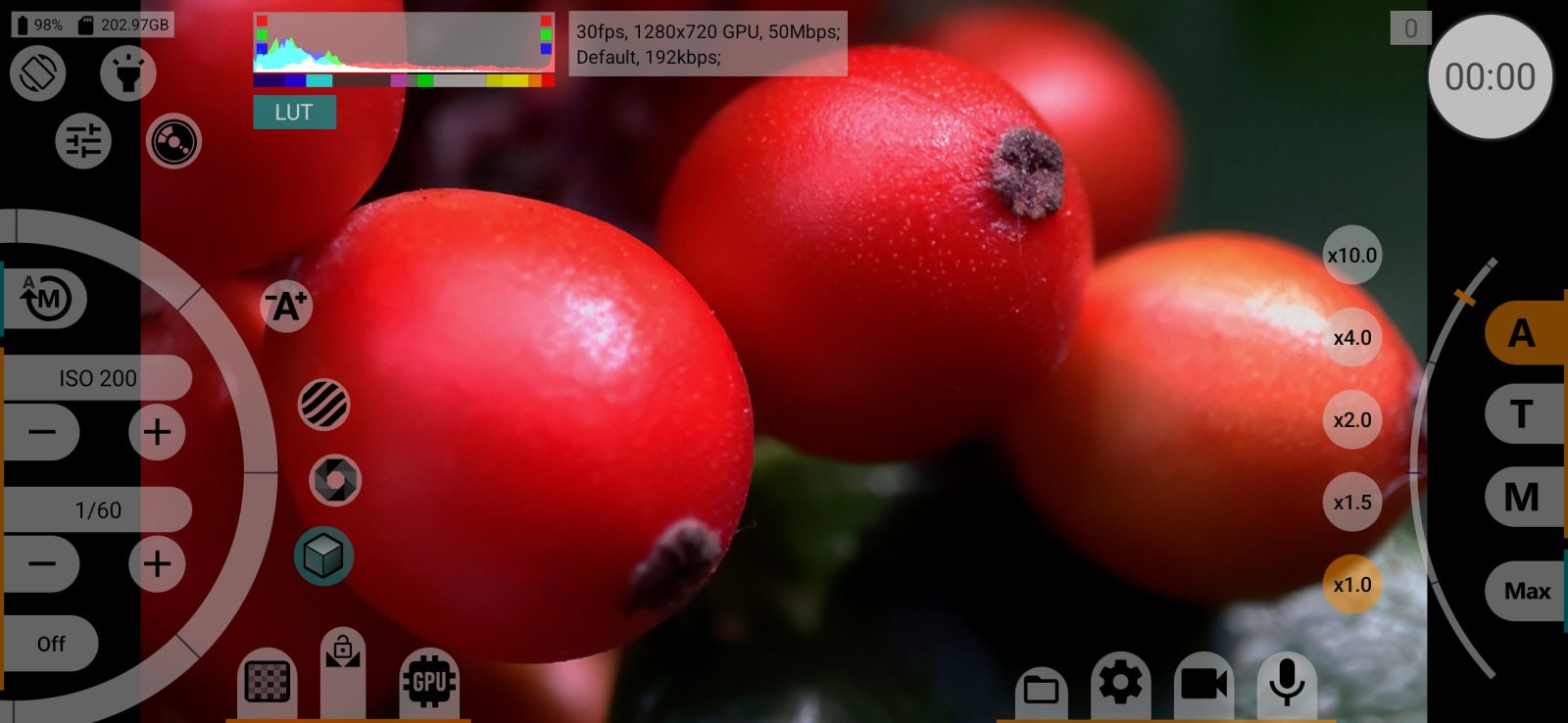
레벨 미터 유형
화면 옆에 수직 또는 상단에 수평. 기본: 상단에 수평.